Настройка проводного интернета по протоколу PPPoE и L2TP в Windows 7

Проводной интернет помогает выходить в сеть на сравнительно высокой скорости и отличается достаточной стабильностью. Но при первом использовании интернет-соединение требует определённых настроек, чтобы подключение стало доступным.
Проверка драйверов
Как только вы подключите интернет-провод, система распознает его как новое устройство. Для каждого устройства необходимы драйверы, обеспечивающие совместимость подключённого оборудования, ОС и комплектующих компьютера. Если драйверы отсутствуют или устарели, то возможна некорректная работа интернета.
Как правило, драйверы загружаются самостоятельно или установлены в системе по умолчанию. Но случается так, что они идут на отдельном диске, слетели или по тем или иным причинам отсутствуют. Каким бы ни был случай, рекомендуется обновить драйверы перед настройкой сети.
Если есть диск с драйверами, запустите находящуюся на нём программу, и она сама установит необходимые компоненты. В противном случае проделайте следующие шаги:
-
Разверните диспетчер устройств, найти его можно через системную поисковую строку.
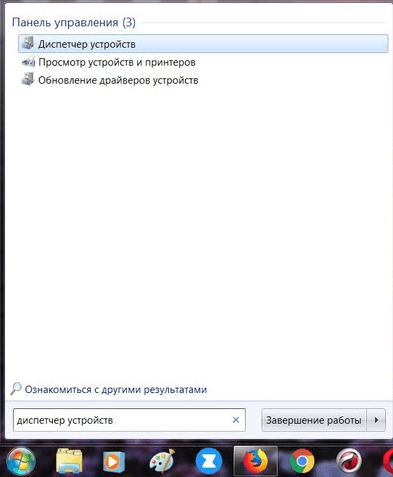
Открываем диспетчер устройств
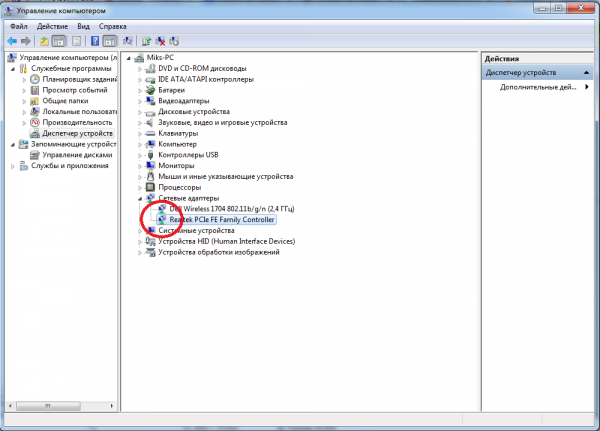
Находим сетевой адаптер и открываем его свойства
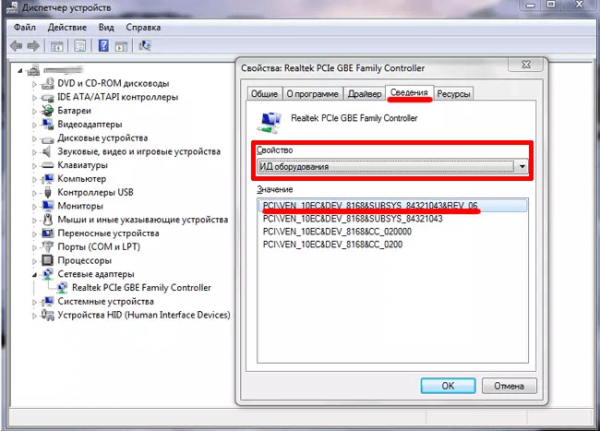
Открываем вкладку «Сведения» и смотрим ИД оборудования
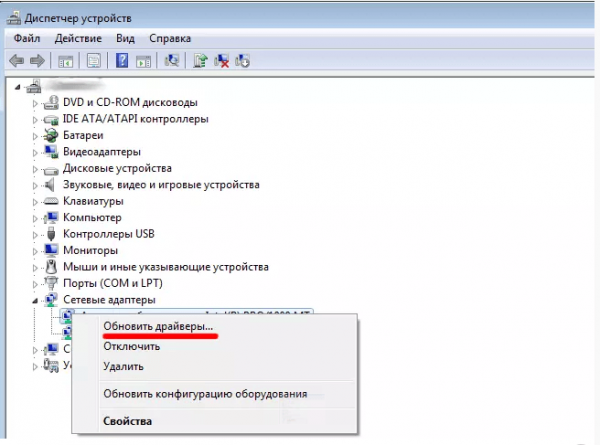
Используем функцию «Обновление драйверов»
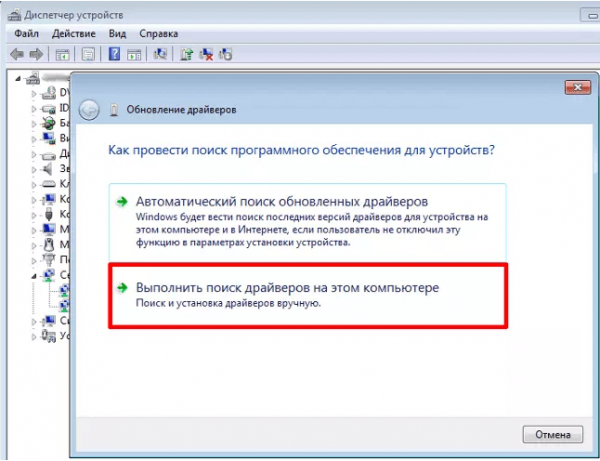
Выбираем вариант, позволяющий найти драйверы на этом устройстве
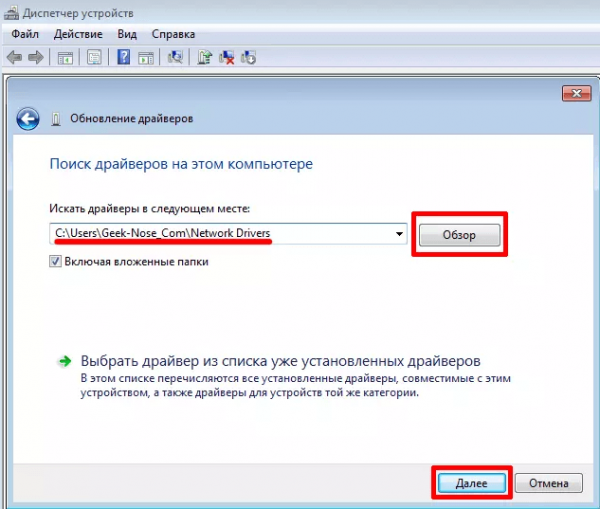
Указываем, где находятся драйверы
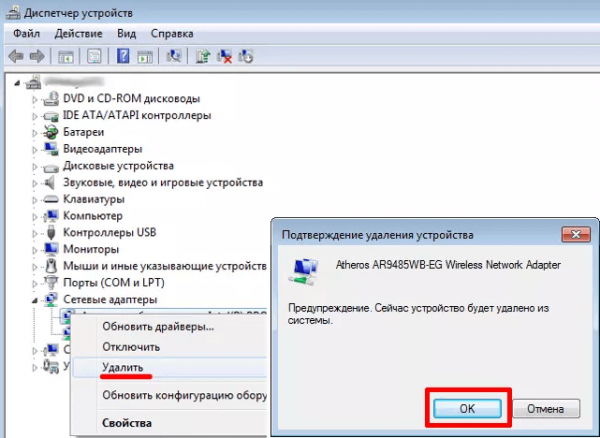
Если драйверы не устанавливаются, удаляем устройство
Виды подключения — L2TP и PPPoE
L2TP и PPPoE — два туннелированных протокола, которые обеспечивают безопасность личных данных пользователя и регулируют параметры соединения с интернетом.
L2TP (Layer 2 Tunneling Protocol) — протокол канального или туннелированного уровня 2. Позволяет создавать VPN с указанными приоритетами доступа и безопасен в использовании и передаче данных. Этот тип подключения доступен в современных ОС и его несложно настроить, однако для использования может потребоваться перенастройка роутера.
Протокол PPPoE (Point to point protocol over Ethernet) работает на основе встроенной процедуры подлинности, которая отслеживает время доставки и оплаты сетевых услуг. При заключении договора провайдер заводит счёт на нового абонента и вносит его в базу данных.
Оба протокола требуют логин и пароль для авторизации в сети. Эти данные предоставляются провайдером, обеспечивающим проводной интернет.
Узнать, какой тип подключения используется в вашем случае, можно у самого провайдера. Позвоните в техническую поддержку компании, предоставьте необходимые оператору данные и выясните, какой тип подключения использует компания.
Если компьютер распознаёт сеть, возможно просмотреть настройки адаптеров самостоятельно:
-
Разверните панель управления.
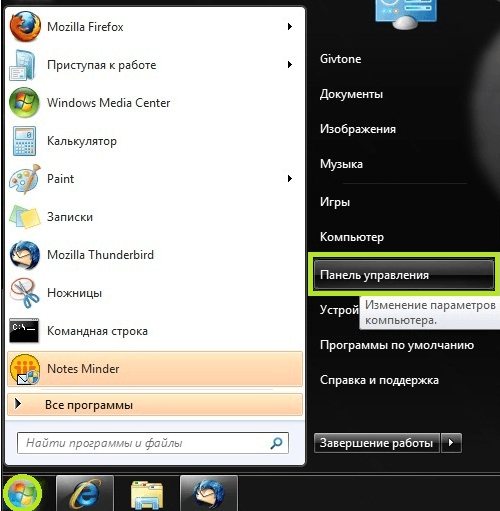
Открываем панель управления
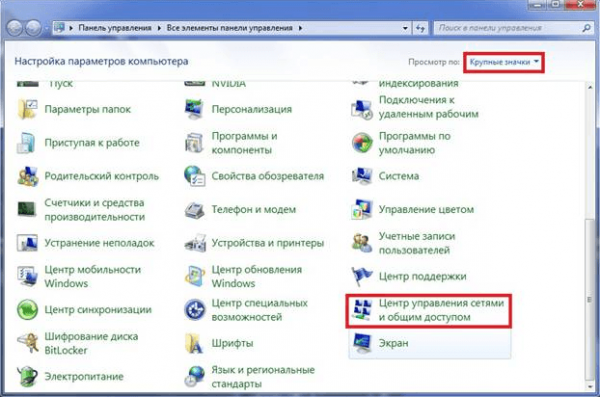
Открываем раздел «Центр управления сетями и общим доступом»
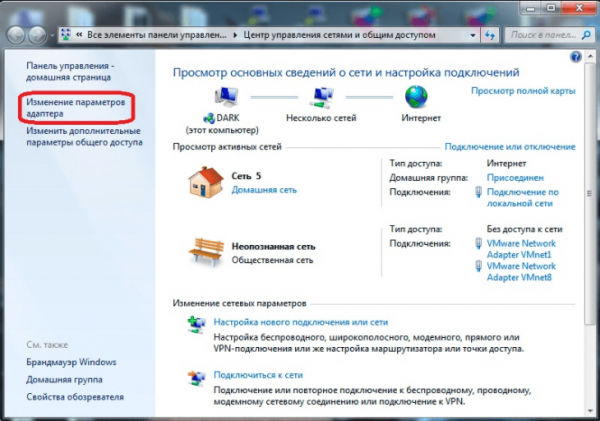
Открываем раздел «Изменение параметров адаптера»
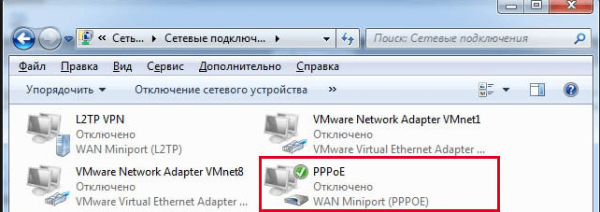
Узнаём тип подключения
Создание L2TP-соединения
Убедившись в том, какой тип соединения используется в вашем случае, пройдите следующие шаги:
-
Открыв панель управления, отыщите пункт «Сеть и интернет».
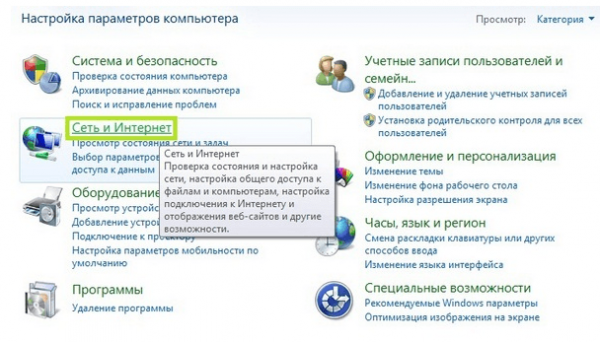
Открываем раздел «Сеть и интернет»
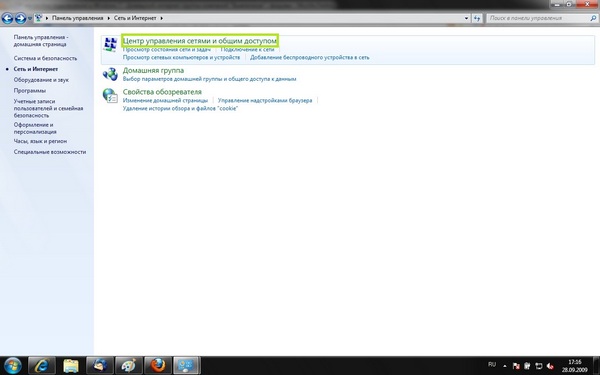
Открываем раздел управления сетями
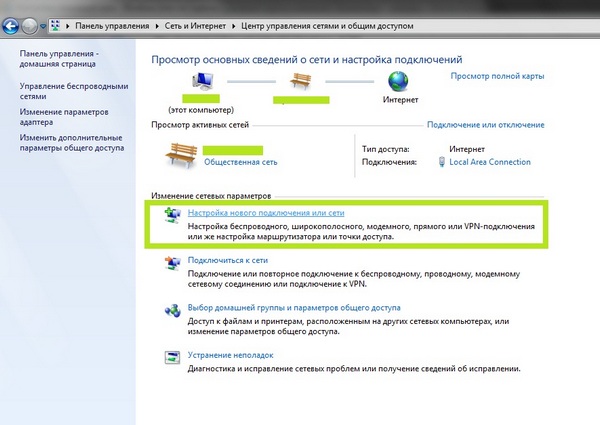
Нажимаем на функцию «Настройка нового подключения или сети»
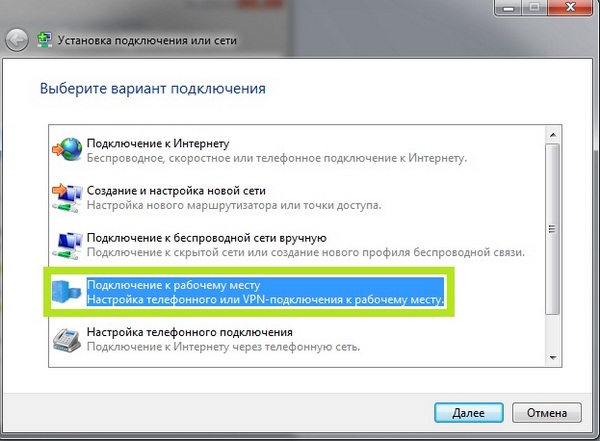
Выбираем режим «Подключение к рабочему месту»
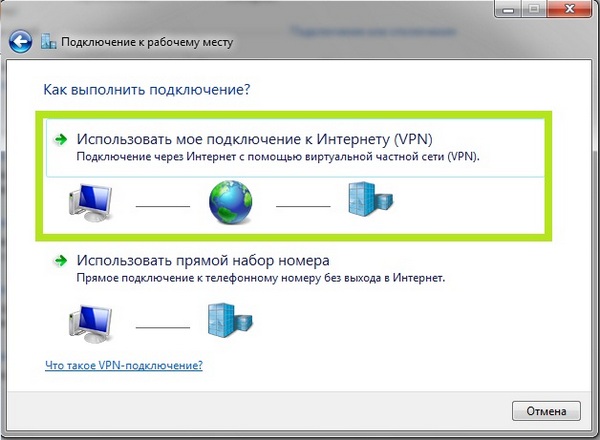
Указываем, что стоит выбрать текущее подключение
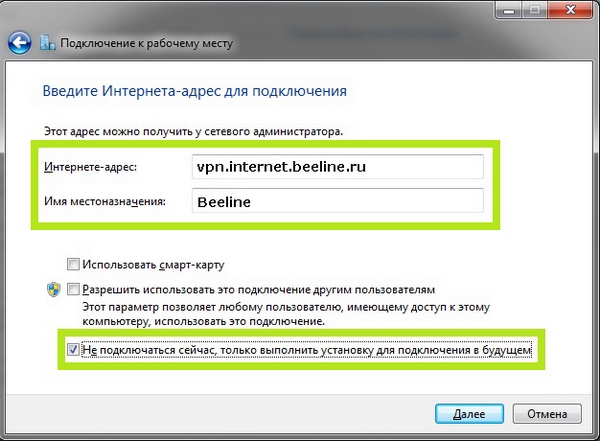
Указываем интернет-адрес и название сети
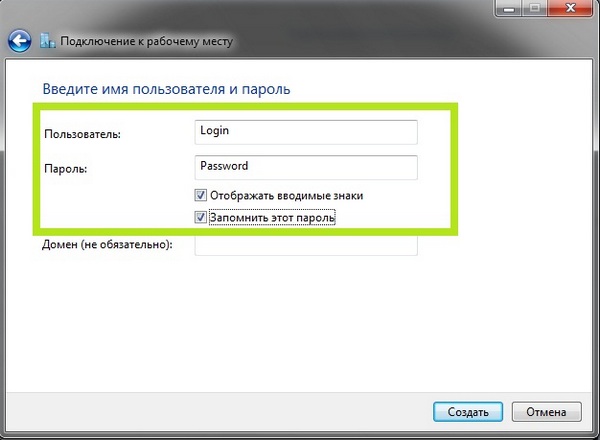
Указываем логин и пароль для авторизации в сети
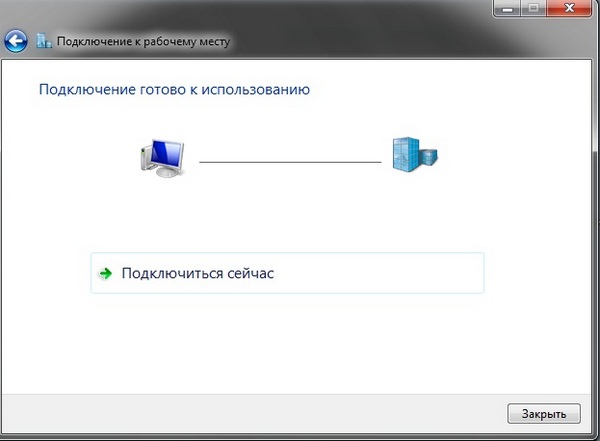
Подключаемся к сети или закрываем окно
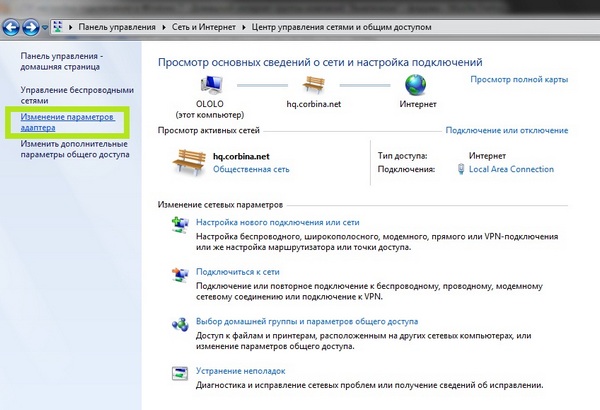
Открываем блок «Изменение параметров адаптера»
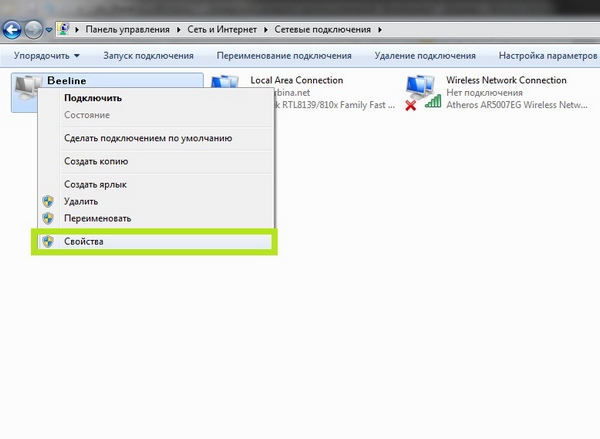
Открываем свойства адаптера
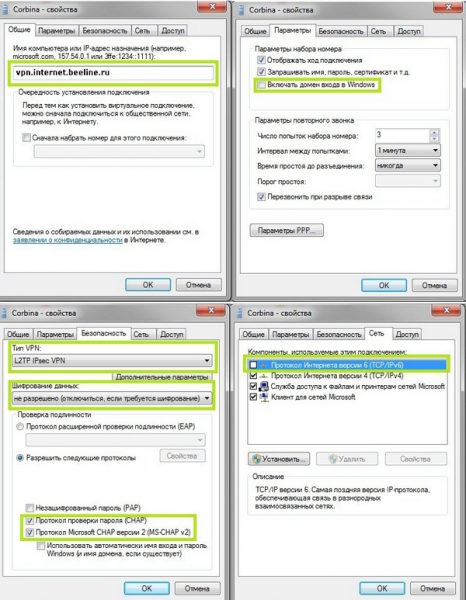
Устанавливаем параметры, необходимые для работы L2TP-соединения

Вводим логин и пароль для подключения к интернету
Видео: создание L2TP в Windows 7
Настройка PPPoE-соединения
Убедившись в том, что в вашем случае используется PPPoE-протокол, пройдите следующие шаги:
-
Находясь в панели задач, откройте раздел управления сетями. Начните создание нового подключения.
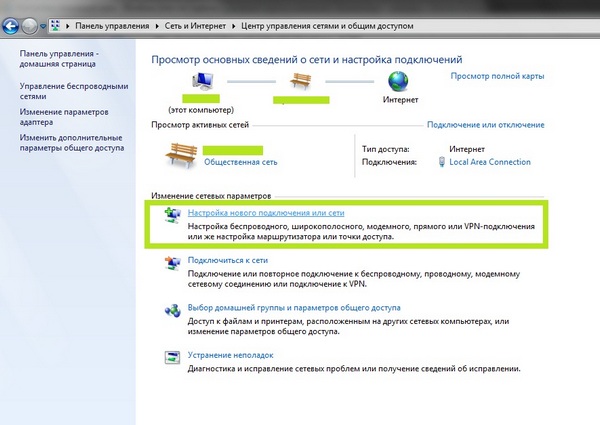
Нажимаем на кнопку «Настройка нового подключения или сети»
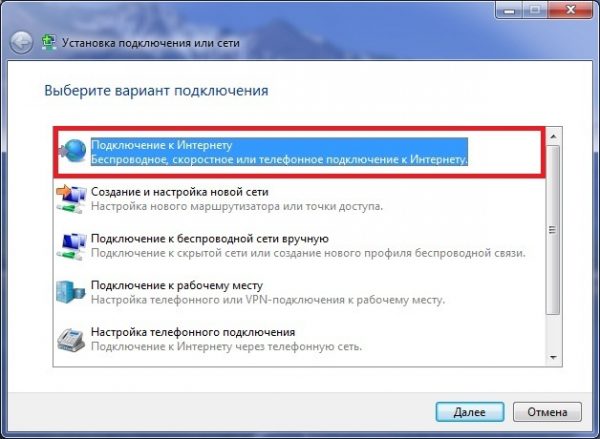
Выбираем пункт «Подключение к интернету»
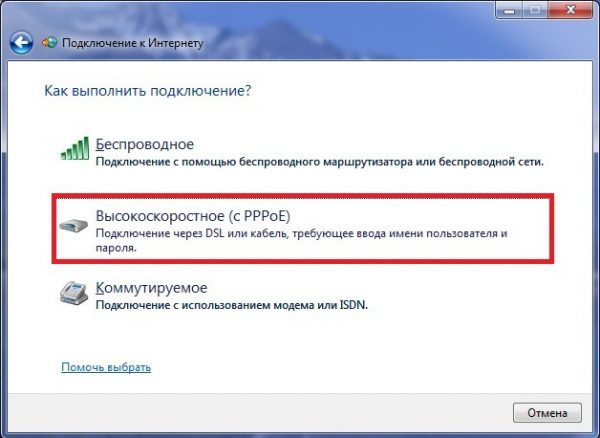
Указываем, что нужно использовать подключение PPPoE
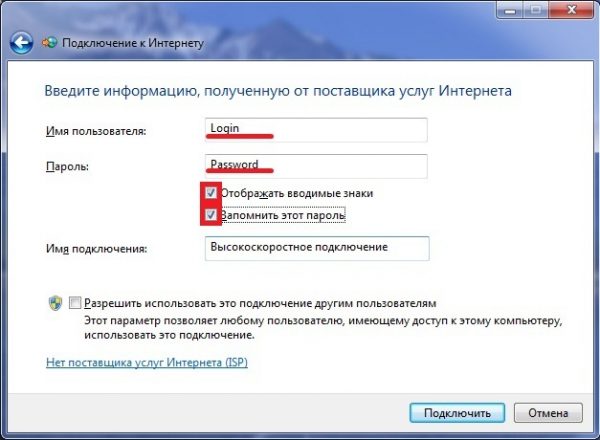
Вводим пароль и логин, выданные оператором
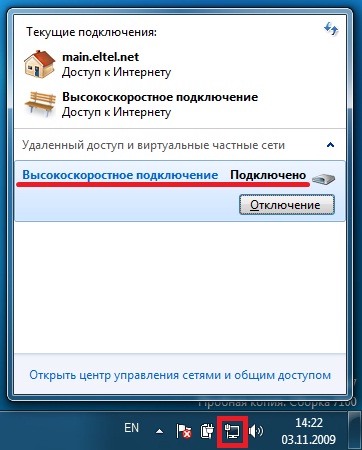
Находим созданную сеть и подключаемся к ней
Видео: настройка PPPoE в Windows 7
Возможные проблемы
Если после выполнения предыдущих шагов возникли трудности, воспользуйтесь одним из следующих решений:
- Сначала убедитесь в том, что интернет оплачен и активирован: зайдите в личный кабинет на сайте вашего оператора.
- Проверьте, выбран ли протокол 4, а не 6 версии, так как последний поддерживается редко: откройте свойства адаптера, перейдите во вкладку «Сеть» и установите галочку напротив строки IPv4.
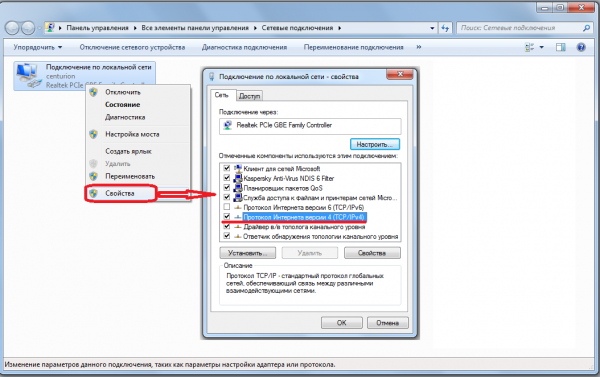
Оставляем только протокол IPv4
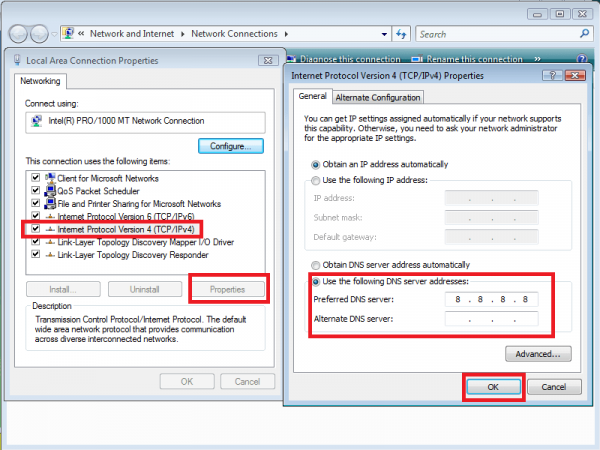
Указываем IP и DNS данные вручную
Используемый на компьютере тип подключения будет зависеть от выбранного оператора. Соединение по протоколу L2TP настраивается через режим «Подключение к рабочему месту», а по PPPoE — через режим «Подключение к интернету». Для входа в сеть по любому протоколу понадобятся предоставленные оператором логин и пароль.
- Автор: Денис Долгополов
- Распечатать
Как подключить и настроить проводной интернет на компьютере с Windows 10
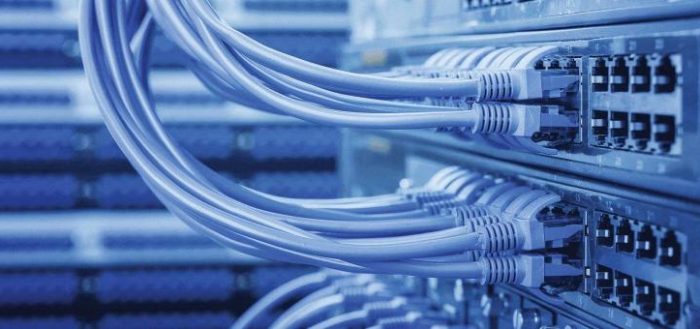
Сегодня существует два типа подключения к интернету. Первый тип — проводное подключение, использующее для соединения кабель, называемый витая пара. Второй тип — Wi-Fi-подключение, обеспечивающее интернет-соединение за счёт радиоволн. Wi-Fi-соединение получило в наше время широкое распространение. Однако проводной интернет имеет ряд преимуществ, актуальных в больших организациях и офисах. В домашних условиях тоже есть смысл провести проводное подключение как минимум на один компьютер. Для устойчивого соединения с интернетом и эффективной работы необходимо правильно настроить параметры его подключения.
Преимущества проводного интернет-соединения
За последние 15 лет интернет стремительно внедрился во все сферы нашей жизни. Он необходим в банковской сфере, торговле, производстве, а также незаменим для обмена информацией и личного общения. Самыми распространёнными способами подключения к глобальной сети сегодня являются проводное соединение и Wi-Fi-соединение.
При проводном соединении применяется оптический кабель или витая пара. Первый тип кабеля имеет значительное преимущество, так как обеспечивает скорость прохождения информации до 1 ГБ в секунду. По витой паре предельная скорость достигает 100 МБ в секунду.
Скорость передачи информации через кабель зависит от его типа и от сетевой карты, осуществляющей приём сигнала. Это влияет на работу настольных компьютеров, игровых приставок, телевизоров и других устройств, объединённых в одну сеть. Потоковая передача информации не требует постоянного обмена между устройствами, что значительно увеличивает скорость обработки. Скорость в локальном соединении между рабочими станциями имеет большое значение при работе в корпоративной сети. Это учитывается, если есть необходимость быстрой передачи большого количества информации.
При Wi-Fi-соединении подключение к интернету осуществляется с использованием радиоволн, работающих в определённом диапазоне. Поэтому Wi-Fi более востребован на бытовом уровне. Он удобен, так как позволяет сразу же подключиться к интернету со смартфона, планшета или ноутбука в любом месте, где есть точка доступа. Тем не менее на приём сигнала влияют устройства соседей, работающие в полосе частот Wi-Fi-соединения, и предметы на пути прохождения радиоволн.

Для Wi-Fi-соединения не нужна прокладка кабеля, однако оно сильно подвержено воздействию радиопомех, и чем дальше вы от точки доступа, тем хуже приём сигнала
Проводное подключение имеет ряд преимуществ перед беспроводным:
- скорость получения и отправления информации при проводном соединении примерно в 2 раза выше, чем у Wi-Fi;
- при обмене файлами с сервером задержка минимальна, что важно в онлайн-играх, требующих максимальной скорости действий от пользователя;
- проводное подключение более устойчиво к воздействию помех в сети; на него не оказывают влияние гаджеты, работающие на полосе частот Wi-Fi или находящиеся вблизи источники электромагнитного излучения;
- мощность сигнала при проводном подключении не зависит от препятствий на пути прохождения и воздействия внешних факторов.
Ошибки, возникающие при подключении проводного соединения, могут быть обозначены кодами, которые указывают на причину неполадок.
Видео: чем проводное интернет-соединение лучше Wi-Fi
Как подключить кабель к компьютеру или ноутбуку
Подключить интернет-кабель к разъёму сетевого адаптера компьютера сможет самостоятельно даже неподготовленный пользователь. Для подключения используется стандартный кабель (витая пара) с обжатыми коннекторами RJ-45 на обоих концах кабеля.
Выполнить подключение кабеля можно следующим образом:
- Подготовьте сетевой кабель необходимой длины.
- Один коннектор подключите к любому LAN-разъёму на маршрутизаторе.
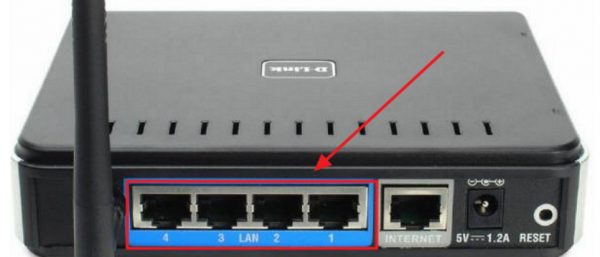
Для начала подключите коннектор кабеля к любому LAN-разъёму маршрутизатора
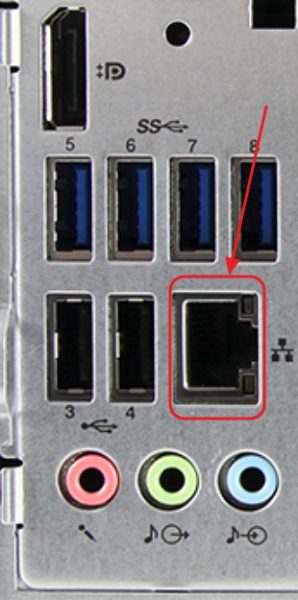
Теперь нужно подключить второй коннектор кабеля к LAN-разъёму компьютера
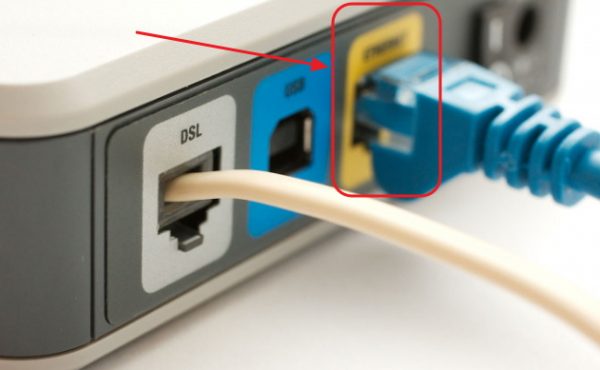
В модемах старого типа кабель провайдера следует присоединить к разъёму модема жёлтого цвета
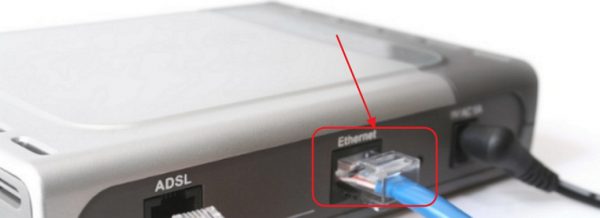
Соединяющий кабель от устройства нужно подключить к Ethernet-разъёму модема
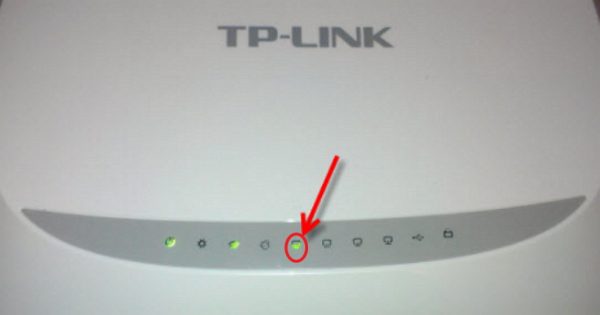
При соединении с компьютером на индикаторной панели маршрутизатора будет гореть индикаторный светодиод
Подключение кабеля не представляет большого затруднения, так как все коннекторы имеют разъёмы, подходящие только к соответствующим гнёздам на панели разъёмов компьютера. Допустить ошибку в этом процессе крайне сложно даже для начинающего пользователя.
Динамическое и статическое интернет-подключение
После подсоединения кабельных коннекторов и построения соединения между сетевым адаптером компьютера и оборудованием провайдера можно проводить отладку интернет-соединения. В первую очередь необходимо выбрать способ соединения с магистральной сетью, отталкиваясь от конкретных целей. Есть 2 способа соединения:
- динамическое соединение — это способ, при котором индивидуальный IP-адрес, присвоенный компьютеру, настраивается автоматически и изменяется при трансформации изначальных параметров. Оборудование компании-провайдера самостоятельно присваивает компьютеру значения сетевого адреса и основного шлюза. Во время подсоединения компьютера к магистральной линии соединение с глобальной сетью происходит сразу же, не требуя проведения дополнительного ввода идентификационных данных от пользователя. Единственное неудобство при таком подключении — возможное представление удалённого подключения к своему адресу. В таком случае нужно предварительно присоединиться к магистральной линии напрямую, минуя роутер;
- статическое соединение — это способ соединения, когда индивидуальный IP-адрес, предоставленный компьютеру, остаётся постоянным и обозначен при заключении договора с компанией-провайдером. Во время такого подсоединения пользователь выставляет адрес в ручном режиме, а также самостоятельно прописывает значения основного шлюза и DNS-серверов. Если такие сведения отсутствуют в договоре, то узнать их можно в отделе технической поддержки компании-провайдера. У некоторых поставщиков интернета для лицензирования в сети может потребоваться ввод имени пользователя и пароля. Эти сведения, как правило, указываются в договорных документах или определяются абонентом самостоятельно.
Как создать динамическое соединение
Для правильного создания динамического подключения необходимо выполнить ряд последовательных действий:
- Правой кнопкой мыши нажмите на значок «Пуск».
- В появившемся меню нажмите на строку «Сетевые подключения».
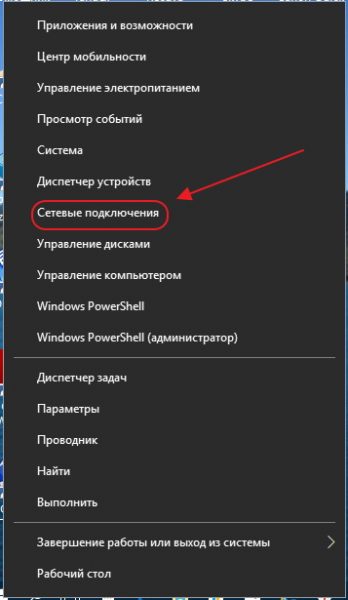
В меню клавиши «Пуск» перейдите к разделу «Сетевые подключения»
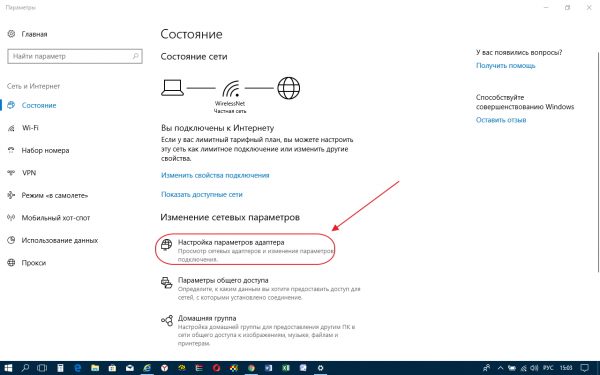
В «Параметрах» перейдите к опции «Настройка параметров адаптера»
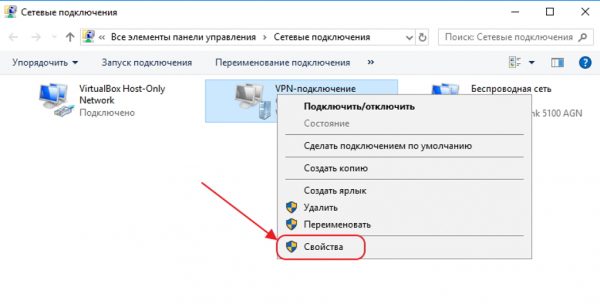
В выпадающем меню Ethernet-подключения выберите «Свойства»
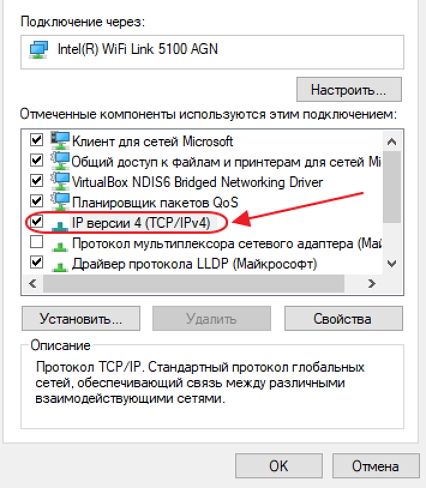
В панели свойств необходимо выделить строку IP версии 4 (TCP/IPv4), после чего открыть «Свойства»

На последнем шаге активируйте переключатели «Получить IP-адрес автоматически» и «Получить адрес DNS-сервера автоматически»
Теперь динамическое соединение готово к применению.
Как создать статическое соединение
Чтобы создать статическое соединение, необходимо выполнить следующие шаги:
- Повторите последовательность действий пунктов 1–6 предыдущей инструкции (для создания динамического подключения).
- В панели установки свойств протокола TCP/IPv4 активируйте переключатели «Использовать следующий IP-адрес» и «Использовать следующие адреса DNS-серверов».
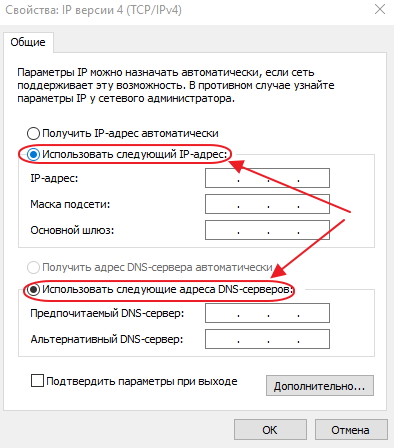
В панели свойств протокола TCP/IPv4 активируйте переключатели «Использовать следующий IP-адрес» и «Использовать следующие адреса DNS-серверов»
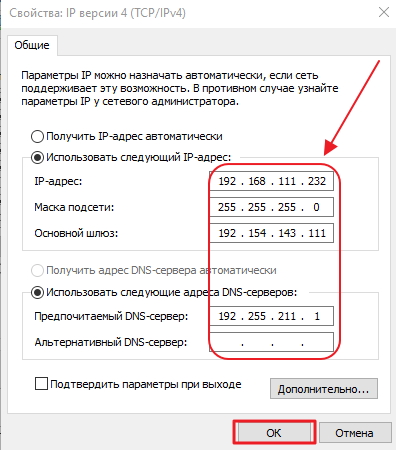
В панели свойств протокола TCP/IPv4 введите параметры, полученные у провайдера
Всё, статическое соединение установлено.
В настоящее время у большинства абонентов домашнего интернета применяется динамическое подключение, так как основным способом является соединение через маршрутизатор. Статическое подключение применяется при модемном соединении или при прямом подключении.
При использовании подключения через ADSL-модем применяются только статические адреса, назначаемые поставщиком интернета.
Видео: создание статического и динамического соединения
Как настроить L2TP-подключение в Windows 10
Туннельный протокол L2TP, применяемый для подключения к глобальной сети, представляет собой симбиоз старых протоколов PPTP от компании Microsoft и L2F от компании Cisco. Он легко обрабатывается сетевыми устройствами и имеет высокую скорость обмена информацией из-за снижения нагрузки на процессор. Обладает большой стабильностью соединения и высокой безопасностью. Способен создавать туннели для работы в любых сетях. Применяется протокол L2TP обычно в корпоративных сетях, так как позволяет создавать сетевое соединение поверх существующей сети. Это обеспечивает устойчивую связь между главным офисом организации и региональными отделениями.
Для настройки L2TP-подключения нужно выполнить ряд последовательных действий:
- Правой кнопкой мыши нажмите на значок «Пуск».
- В появившемся меню нажмите на строку «Сетевые подключения».
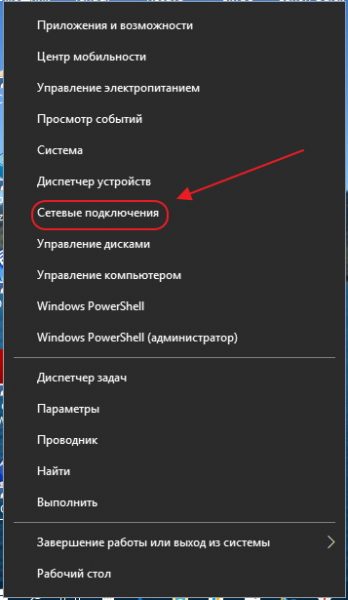
В меню «Пуск» выберите строку «Сетевые подключения»
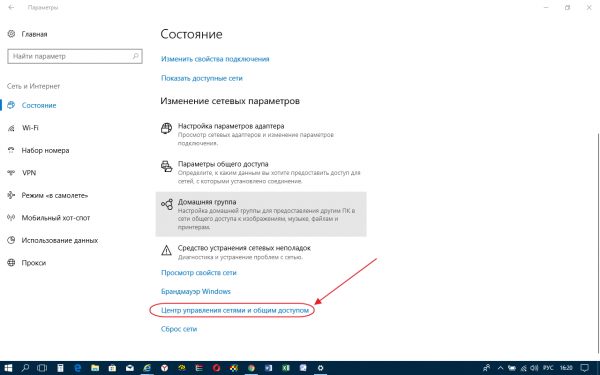
В разделе «Параметры» откройте «Центр управления сетями и общим доступом»
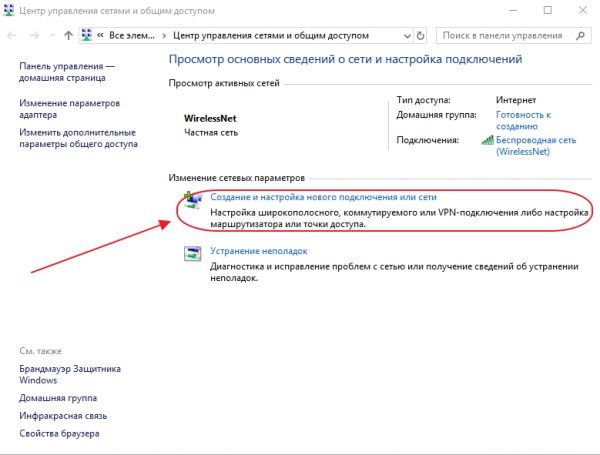
В меню раздела «Центр управления сетями и общим доступом» необходимо выбрать первый пункт — «Создание нового подключения или сети»
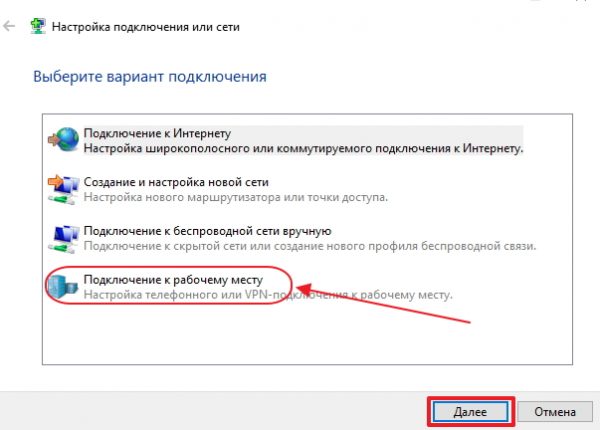
Выделите строку «Подключение к рабочему месту», затем нажмите «Далее»
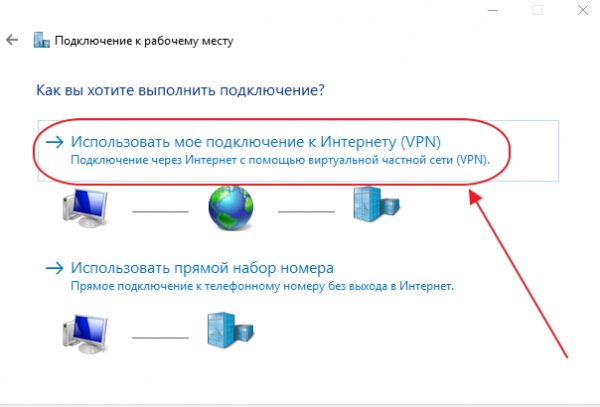
Нажмите на вкладку «Использовать моё подключение к интернету (VPN)» для продолжения настройки

Введите адрес сервера и не забудьте поставить галочку у последнего пункта, чтобы разрешить использовать подключение другим пользователям
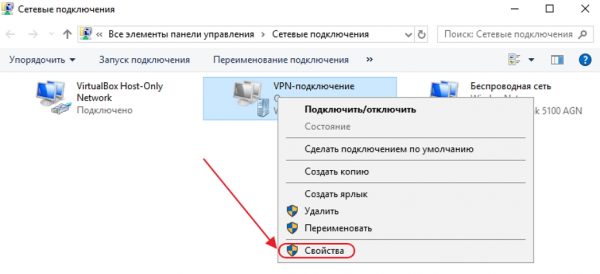
В консоли щёлкните по сгенерированному VPN-подключению правой кнопкой мыши и перейдите в «Свойства»
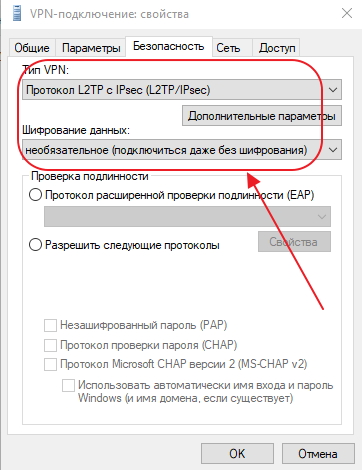
Тип VPN должен быть установлен как L2TP с IPsec (L2TP/IPsec), для шифрования данных выбрать «необязательное»
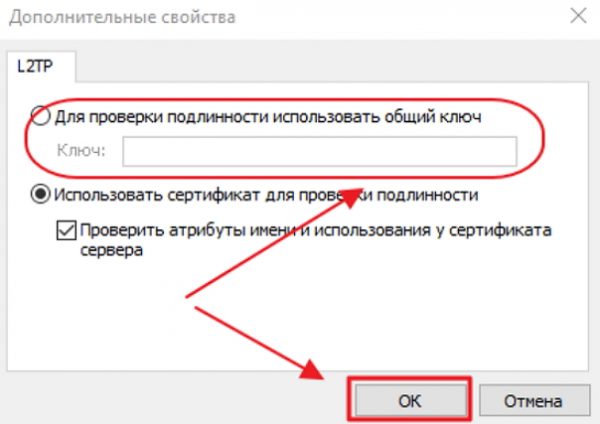
Ключ для проверки подлинности должен быть предоставлен вам провайдером
Если вы всё сделали правильно, то L2TP-подключение готово к применению.
Видео: как настроить L2TP-подключение в Windows 10
Созданное L2TP-подключение повышает уровень безопасности для абонента и делает более простым соединение с оборудованием провайдера.
Как настроить PPPoE-подключение в Windows 10
Протокол сетевого соединения с интернетом PPPoE применяется при соединении с магистральной сетью по технологии Ethernet. Этот способ имеет ряд преимуществ, например, расширенный спектр дополнительных возможностей, сжатие информации при передаче, проведение аутентификационных и шифровальных операций с пакетами информации. Подключение требует авторизации в сети (ввода имени пользователя и пароля). Используется при прямом подключении к магистральной сети и оборудованию провайдера.
Чтобы осуществить подключение к интернету, используя протокол PPPoE, необходимо выполнить ряд операций:
- Откройте «Центр управления сетями и общим доступом».
- Здесь выберите «Создание и настройка нового подключения или сети».
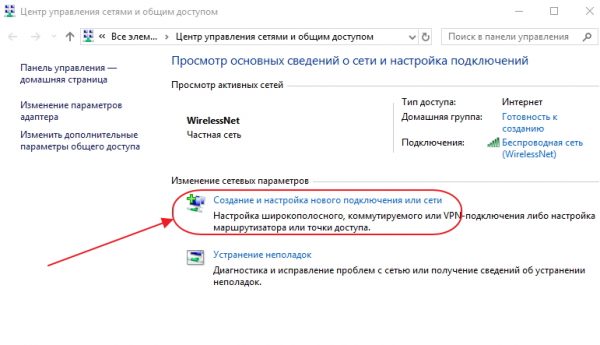
В разделе «Центр управления сетями и общим доступом» нажмите на пункт «Создание и настройка нового подключения или сети»
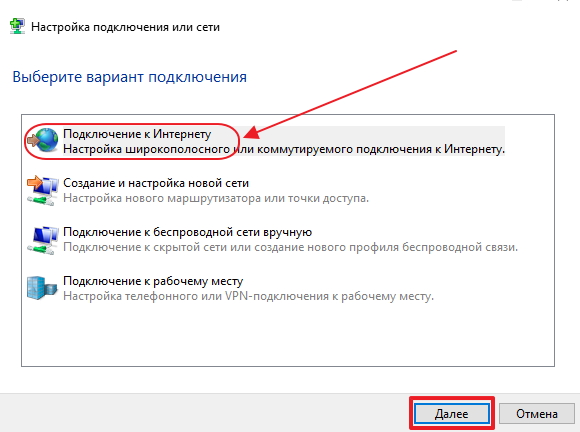
Выберите первый пункт — «Подключение к Интернету» и нажмите «Далее» для дальнейших настроек
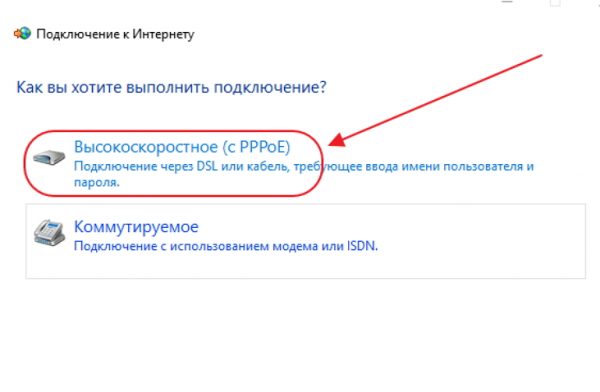
В «Подключении к интернету» выберите подключение «Высокоскоростное (с PPPoE)»
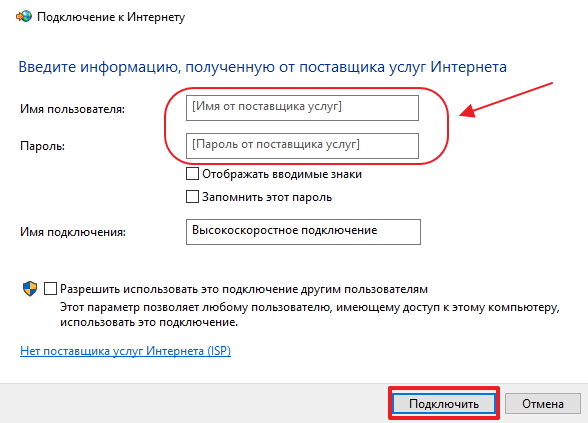
Введите логин и пароль, полученные от провайдера, и нажмите «Подключить» для завершения настройки
Теперь у вас установлено PPPoE-подключение.
Видео: как подключить и настроить PPPoE-соединение
Давать разрешение другим пользователям на использование подключения стоит только при установке домашнего интернета, так как количество пользователей ограничено.
Способы устранения проблем с подключением проводного интернета
При подключении проводного интернета периодически возникают ошибки, связанные с неполадками оборудования, обрывом магистральной сети или неправильными действиями пользователя. В большинстве случаев проблемы с подключением возникают из-за неосторожных действий самого пользователя. Чтобы определить и устранить причину неполадки, нужно выполнить простые действия по следующему алгоритму:
- Запустите «Центр управления сетями и общим доступом».
- Во вкладке «Сетевые подключения» выберите «Устранение неполадок».
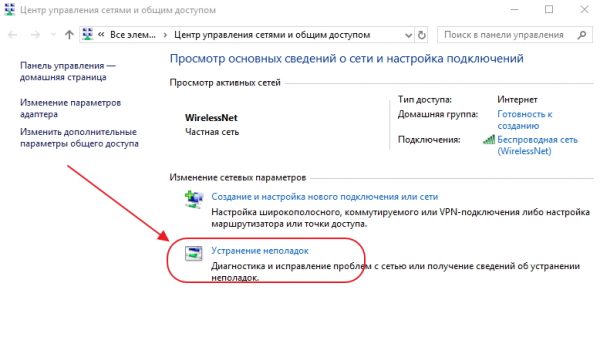
Зайдите в «Центре управления сетями и общим доступом» и откройте раздел «Устранение неполадок»
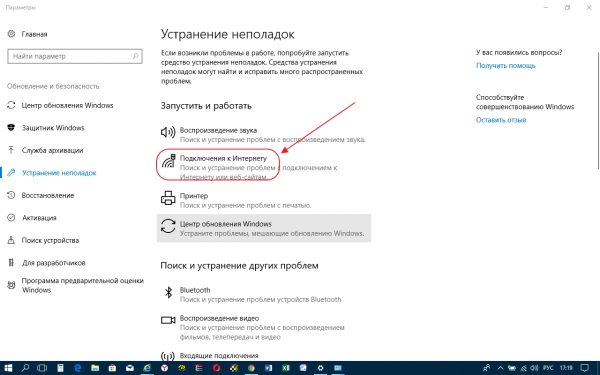
Для дальнейших настроек выберите параметр «Подключения к Интернету»
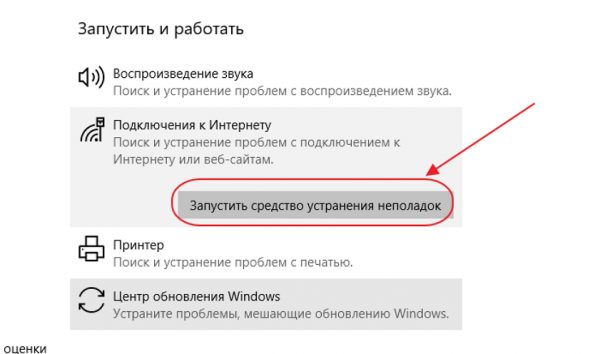
Перед вами появится выделенная строка «Запустить средство устранения неполадок», нажмите на неё для продолжения действий
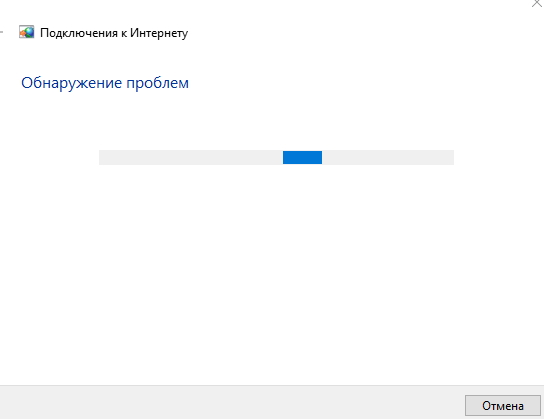
Дождитесь завершения процесса обнаружения проблем
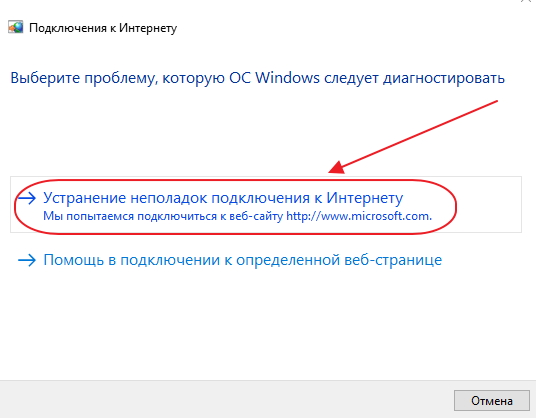
Выберите «Устранение неполадок подключения к интернету» и ожидайте завершения процесса диагностики
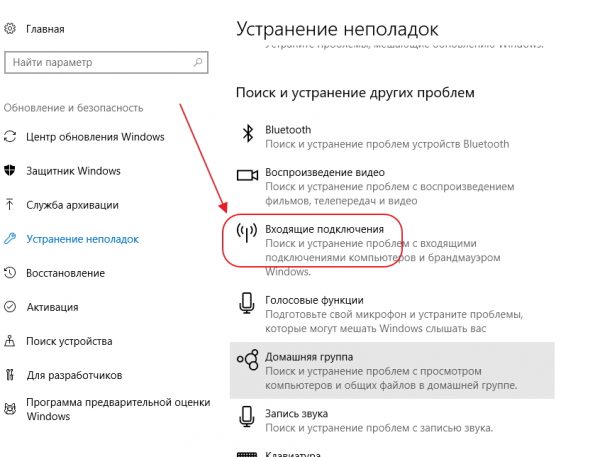
Следует выбрать пункт «Входящие подключения», чтобы продолжить устранение неполадок
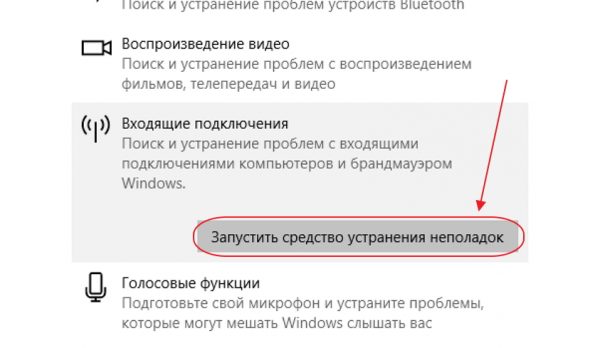
Запустите средство устранения неполадок, нажав на соответствующей строке
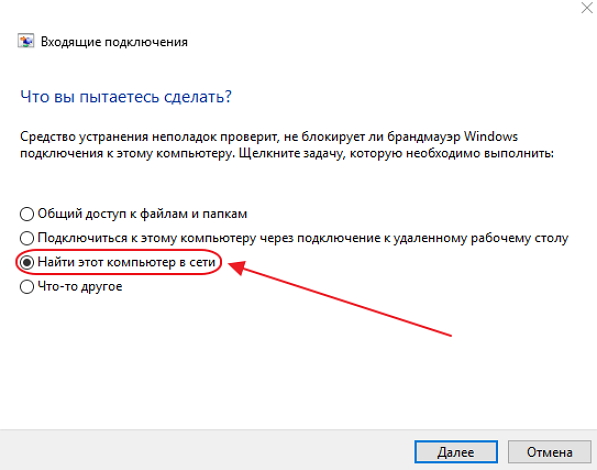
Отметьте пункт «Найти этот компьютер в сети» и продолжите устранение неполадок с помощью кнопки «Далее»
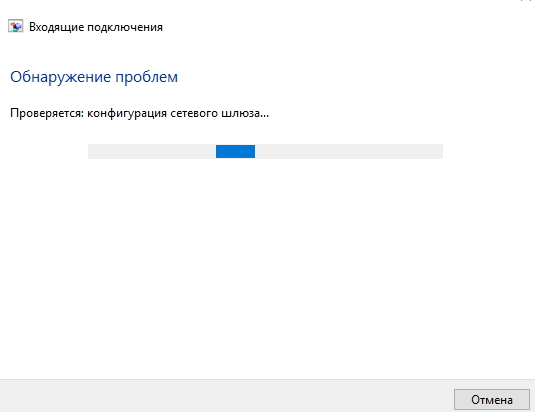
Ожидайте окончания проверки конфигурации сетевого шлюза
На этом проверка входящих подключений закончена.
В приведённой инструкции показано обнаружение одной проблемы входящего подключения. Более детально с проблемой можно ознакомиться, нажав на строку «Просмотреть дополнительные сведения».
Далее проведём проверку сетевого адаптера:
-
В разделе «Устранение неполадок» выберите пункт «Сетевой адаптер» и нажмите на подсвеченную строку «Запустить средство устранения неполадок».
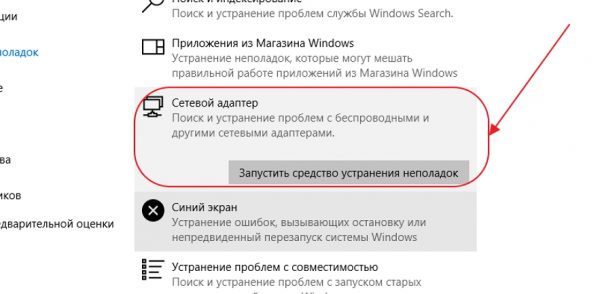
Чтобы начать проверку сетевого адаптера, выберите опцию «Запустить средство устранения неполадок» в разделе «Устранение неполадок»
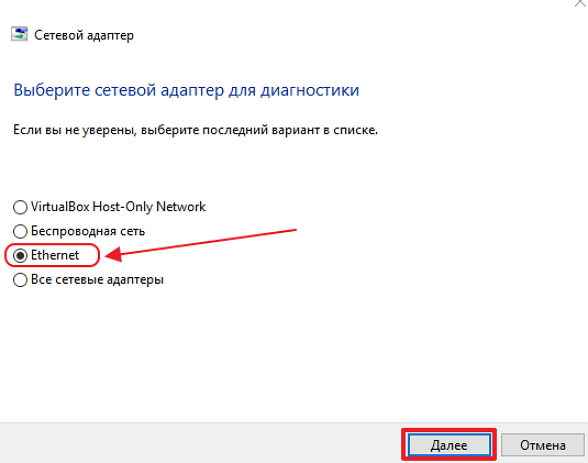
В списке адаптеров для диагностики необходимо отметить пункт Ethernet
Приведённый способ поиска ошибок подключения является классическим и разработан специалистами корпорации Microsoft. В действительности же всё бывает намного проще, так как проблема с подключением интернета может быть вызвана другими причинами, которые устраняются механическим способом.
Этот алгоритм помогает устранить проблему с отсутствием подключения к интернету в большинстве случаев:
- Перезагрузите компьютер.
- Отключите маршрутизатор от сети и подождите 10–15 секунд.
- Включите маршрутизатор.
- Если соединение не восстановлено, нажмите на кнопку Reset для перезагрузки роутера.
Чтобы избежать проблем с подключением к интернету, рекомендуется периодически отключать маршрутизатор от сети и давать ему время на восстановление.
Видео: устранение ошибки при подключении проводного интернета
В настоящее время все провайдеры интернета предпочитают устанавливать динамическое подключение к магистральной сети. Это более удобно для абонента сети и для компании-провайдера, так как не требует перенастройки параметров при каких-либо изменениях в оборудовании сети. Если вы планируете часто использовать удалённый доступ к своему компьютеру, то, безусловно, лучше выбрать прямое подключение, минуя роутер или модем. Для домашнего интернета всегда можно изменить настройки маршрутизатора и тип подключения, установленные изначально специалистами провайдера. В дальнейшем при изменении конфигурации системы или полной переустановке параметры сети выставляются автоматически. При прямом подключении настройки нужно будет выставлять в ручном режиме. Всё это необходимо учитывать пользователям при выборе типа подключения к интернету.
- Автор: Виталий Овчинников
- Распечатать
Пишу статьи на темы по информационным технологиям. Работаю в сфере ремонта компьютеров и компьютерных программ более 20 лет. Проводил информационное обеспечение банковских программ и другого, повсеместно используемого, программного обеспечения.
Подключение и настройка интернета на компьютере в различных версиях Windows

Абоненты компаний-поставщиков интернета ежедневно пользуются глобальной сетью, не вдаваясь в подробности настроек подключения своего оборудования к ней. Потребность в такого рода знаниях появляется в случае покупки более современного маршрутизатора или модема, а также при полном обрушении системных настроек Windows. Настройка параметров подключения к интернету не представляет большой сложности, и выполнить её, не прибегая к помощи специалистов, под силу практически любому пользователю. В то же время правильная настройка оборудования является определяющим фактором при выходе пользователя во Всемирную паутину и при последующей работе в ней.
Способы подключения проводного интернета и необходимое оборудование для каждого из них
Для подключения проводного интернета провайдеры используют три основных способа. Каждый из них имеет свои преимущества и недостатки. Конкретный тип подключения устанавливается, исходя из технологических возможностей.
Прямое подключение
К главным преимуществам прямого подключения к интернету относятся:
- очевидная простота реализации;
- не нужно закупать дополнительное оборудование;
- минимальные финансовые затраты.
К основным недостаткам этого способа относятся:
- подключение кабеля провайдера непосредственно к компьютеру абонента, что может быть не всегда удобно;
- отсутствие возможности подключения других устройств по Ethernet-сети и Wi-Fi-сети.
Кабель подключается к сетевому адаптеру компьютера. Подключение Ethernet-кабеля к разъёму сетевого адаптера компьютера не составляет труда и может быть выполнено пользователем самостоятельно. Для подключения используется стандартный кабель, называемый «витой парой», с обжатыми коннектором RJ-45 на конце. Коннектор имеет разъём, подходящий только к гнезду сетевого адаптера на панели разъёмов компьютера.
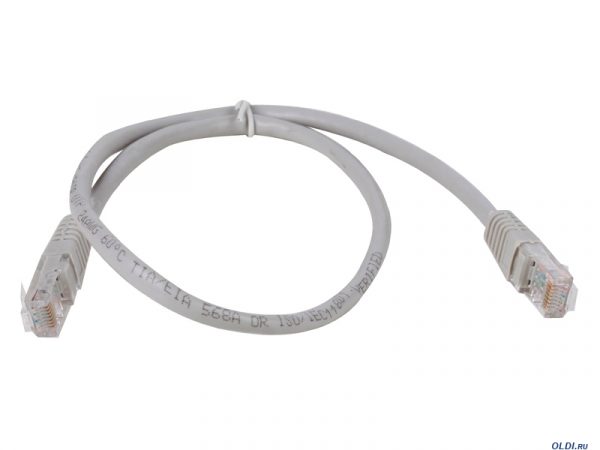
Кабель нужно подключать к разъёму сетевого адаптера компьютера
Коннектор кабеля нужно подключить к Ethernet-разъёму компьютера.
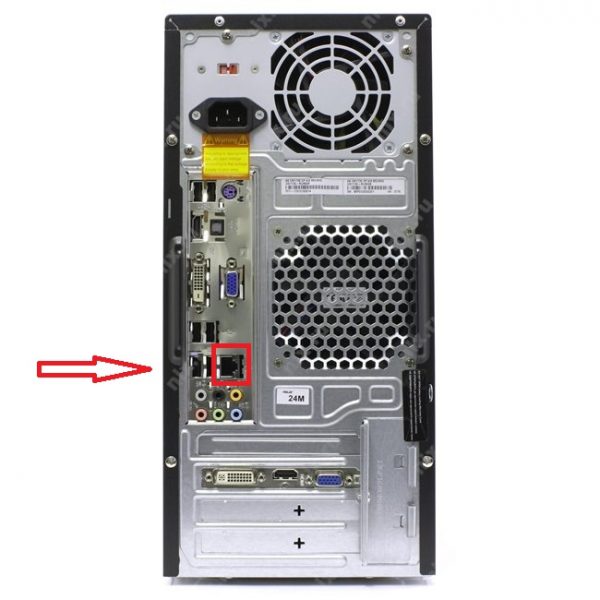
К Ethernet-разъёму на панели компьютера нужно подключить коннектор сетевого кабеля
После подключения на компьютере производится настройка интернет-соединения. Устанавливаемые параметры при настройке варьируются в зависимости от поставщика интернета. Вход в глобальную сеть происходит после авторизации, то есть ввода имени пользователя и пароля.
ADSL-подключение
Если в доме есть стационарный телефон, то доступ к интернету можно обеспечить с помощью ADSL-технологии. Она позволяет использовать для подключения к интернету телефонную линию связи, по которой передаётся также и интернет-сигнал. В зависимости от удалённости узла связи и длины кабельной линии скорость получения информации колеблется от 2–4 до 20–25 мегабит в секунду. Усреднённая скорость, которую предоставляют провайдеры в своей тарифной линейке, составляет 10 мегабит в секунду.
Технология основана на использовании цифровой линии абонента телефонной сети. Телефонная сеть передаёт сигнал голосовой связи в аналоговом формате. При помощи ADSL-технологии происходит преобразование аналогового сигнала в цифровой и передача его на вход сетевого адаптера. При этом цифровой и аналоговый сигналы разделяются на две независимые составляющие и подаются одновременно на телефон и на компьютер.
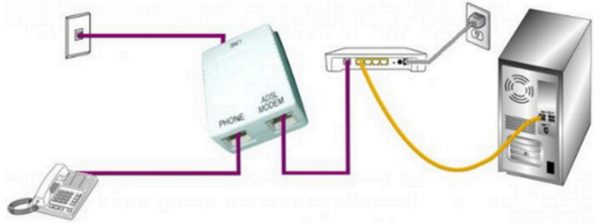
Для подключения по ADSL-технологии используются сплиттер и ADSL-модем
По современным меркам скорость, конечно, небольшая, но вполне достаточная для скачивания программ или медиаконтента. Для комфортного использования онлайн-игр или онлайн-просмотра фильмов скорости явно не хватает. Зато все неудобства компенсируются быстрым подключением к глобальной сети. Для тех, кто использует интернет только для просмотра новостей, этого более чем достаточно.
Для подключения по телефонной линии понадобится ADSL-модем.
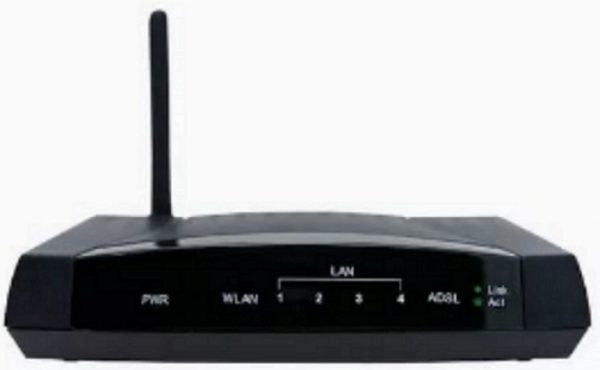
Выберите и подключите к сети ADSL-модем
ADSL-модемы разных типов подключаются к интернету после установки специального фильтра — сплиттера. Он служит для разделения аналогового голосового сигнала и цифрового интернет-сигнала, что позволяет одновременно пользоваться телефоном и интернетом.
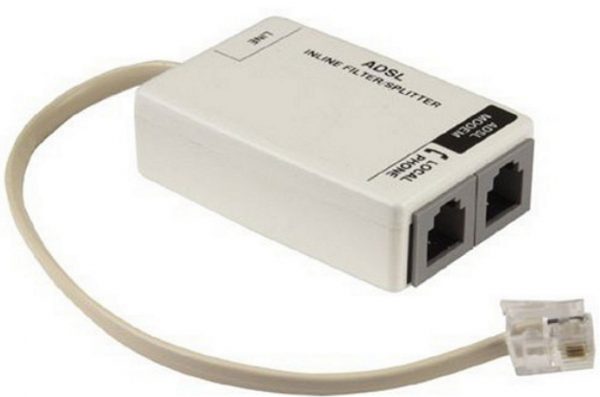
Подключите сплиттер к сети перед ADSL-модемом
Видео: подключение и настройка ADSL-модема
Модем должен быть оборудован Wi-Fi-модулем для того, чтобы иметь возможность поддерживать одновременную работу нескольких устройств в сети.
GPON-подключение
Технология GPON-подключения на настоящий момент является лучшим решением для прокладки линии интернет-соединения к абоненту. Пассивный оптический волоконный кабель отличается от медного дешевизной и более высокой стойкостью к внешним воздействиям. Его практически невозможно разорвать, и он не подвержен влиянию влаги.
Однако оптоволоконный кабель перестаёт пропускать сигнал при перегибе на 180 градусов. Но при выпрямлении кабеля сигнал снова появляется и механического повреждения при этом не происходит.
Скорость получения информации может достигать одного гигабита в секунду. Стандартная скорость, которую заявляют поставщики интернета в своей тарифной линейке, составляет 100 мегабит в секунду.
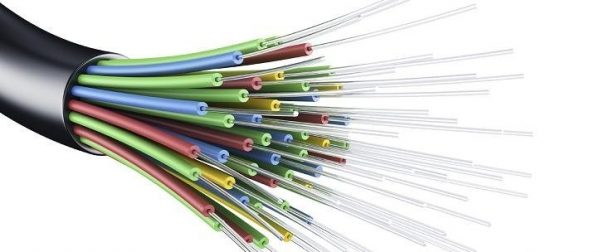
Оптоволоконный кабель состоит из множества нитей, по каждой из которых передаётся сигнал
В структуре сети её центральный модуль является одновременно и приёмником, и передатчиком. Это позволяет обслуживать информационные потоки большого количества абонентов, поскольку по разным оптоволоконным нитям одного кабеля могут передаваться сигналы разных абонентов. На линии между провайдером и абонентом используется разветвитель, который передаёт сигнал к абоненту в разделительном режиме, а в обратном направлении — в смесительном режиме.
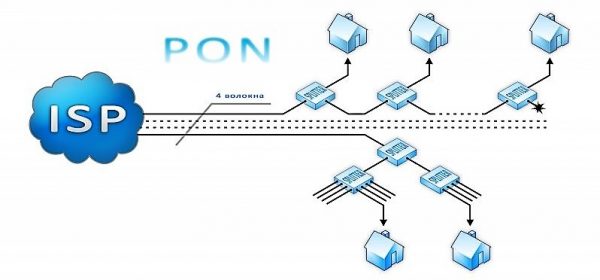
При подключении по GPON-технологии несколько абонентов подключаются к одному кабелю
Видео: особенности GPON-подключения к интернету по оптоволоконному кабелю
Для подключения по оптоволоконной линии понадобится GPON-модем.
Такой модем может совмещать в себе функции Ethernet и Wi-Fi-маршрутизатора. Если есть возможность, то лучше сразу установить маршрутизатор для организации внутридомовой сети.
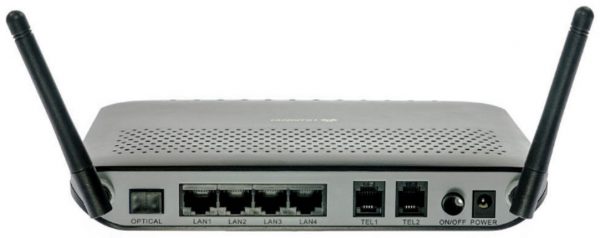
Подключите на входе в домашнюю сеть Wi-Fi-маршрутизатор, чтобы обеспечить выход в интернет с нескольких устройств одновременно
Маршрутизатор поможет разделить интернет-сигнал на несколько устройств, таких как ноутбук, планшет, смартфон, телевизор, телефон и другие. Разделение можно осуществить по проводам, подключённым к LAN-разъёмам маршрутизатора, или через Wi-Fi-соединение. Для настройки маршрутизатора зайдите через любой браузер на сайт стандартных настроек, например, по IP-адресу 192.168.100.1.
Что такое протокол TCP/IP
Для передачи пакетов информации во Всемирной паутине используется протокол TCP/IP. Это набор определённых правил, который обеспечивает обмен информацией в режиме коммутации пакетов, то есть разделения потока данных на фрагменты с их последующей сборкой.
Существует два формата протокола:
- формат IPv4 — адрес задаётся в виде 32-битового двоичного числа;
- формат IPv6 — адрес задаётся в виде 128-битового двоичного числа.
Протокол TCP/IP предназначается для того, чтобы осуществлять передачу информации по указанному электронному адресу компьютера и контролировать её целостность.
Сетевые карты и их свойства
Сетевой адаптер является самым важным устройством для интернет-подключения. Он создаёт на компьютере канал высокоскоростной связи с сетью.
Основными характеристиками сетевого адаптера считаются:
- разрядность — от 8 до 64 бит;
- параметры шины данных для обмена информацией с материнской платой;
- тип микросхемы контроллера;
- вид разъёмов для подключения к сетевому кабелю;
- скорость работы — от 10 мегабит до 1 гигабита в секунду.
Драйверы для сетевых адаптеров
Для идентификации сетевого адаптера в системе существуют специальные программы — драйверы.
Для большинства сетевых плат программное обеспечение уже встроено в дистрибутив Windows. Практически ко всем устройствам прилагаются DVD-диски с установочным пакетом драйверов.
Если драйвер очень редкий и сетевой адаптер нестандартный, то поиск нужно производить в интернете при помощи специализированных программных пакетов.
Подключение к интернету через кабель
При проводном соединении применяется оптический кабель или витая пара. Первый тип кабеля имеет значительное преимущество, так как обеспечивает скорость прохождения информации до одного гигабита в секунду, в то время как по витой паре предельная скорость достигает лишь ста мегабит в секунду.
Скорость передачи информации по Ethernet-кабелю зависит от его типа и от сетевой карты, осуществляющей приём сигнала. Она влияет на работу настольных компьютеров, игровых приставок, телевизоров и других устройств, связанных в одну сеть. Потоковая передача информации не требует постоянного обмена между устройствами, что значительно увеличивает скорость её обработки. Скорость также имеет большое значение при работе в корпоративной сети, особенно когда постоянно требуется передавать большие массивы информации.
Создание и настройка подключения на различных операционных системах
При создании подключения к интернету и его настройке, как правило, применяют два типа интернет-соединения: L2TP и PPPoE. Настройка подключений не сильно отличается в разных редакциях Windows и проводится по аналогичному алгоритму.
Как настроить L2TP-подключение в Windows 10
Туннельный протокол L2TP, применяемый для подключения к глобальной сети, представляет собой симбиоз двух старых протоколов: PPTP от компании Microsoft и L2F от компании Cisco. Он легко обрабатывается сетевыми устройствами и обеспечивает высокую скорость обмена информацией из-за малой нагрузки на процессор. Он также достаточно стабилен и безопасен, поскольку способен создавать уникальные туннели для работы в сетях. Протокол L2TP применяется, в основном, в корпоративных сетях. Использование его гарантирует устойчивую связь между главным офисом организации и региональными отделениями.
Для настройки L2TP-подключения нужно последовательно выполнить следующие действия:
- Щёлкнуть, используя правую клавишу манипулятора, по значку кнопки «Пуск».
- В раскрывшемся меню щёлкнуть строку «Сетевые подключения».
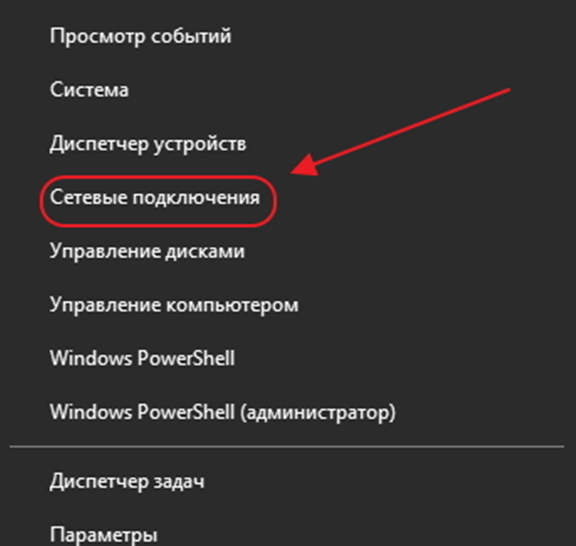
В развёрнутом меню кнопки «Пуск» выберите строку «Сетевые подключения»
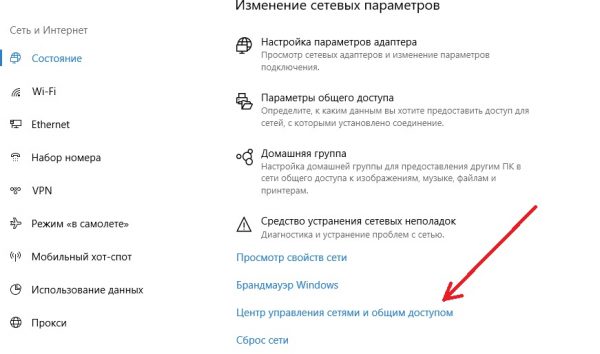
В окне управления параметрами сети щёлкните по строке «Центр управления сетями и общим доступом»
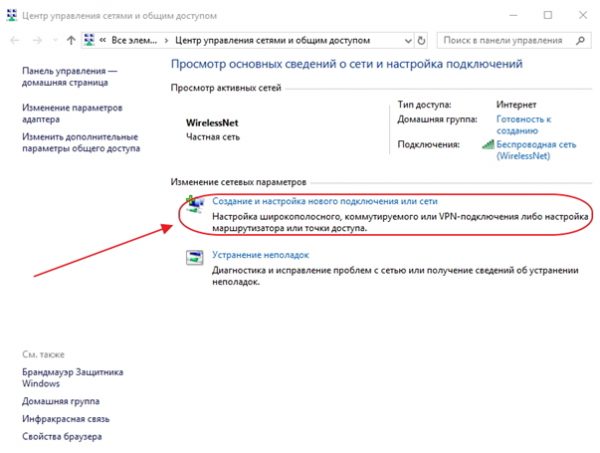
В окне центра управления щёлкните пиктограмму «Создание нового подключения или сети»
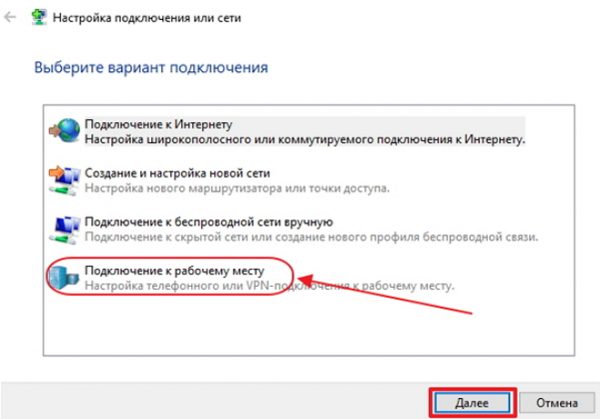
В панели выбора вариантов подключения выделите строку с пиктограммой «Подключение к рабочему месту» и щёлкните клавишу «Далее»
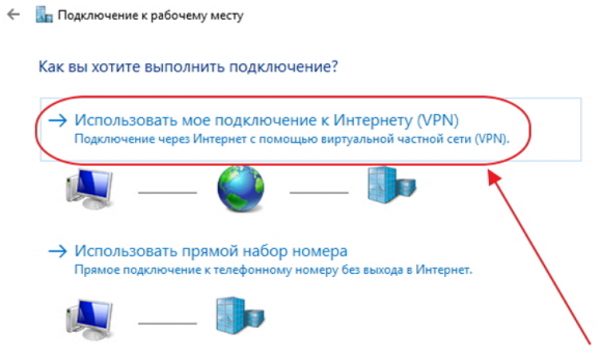
В панели выбора способов подключения щёлкните по вкладке «Использовать моё подключение к интернету (VPN)»
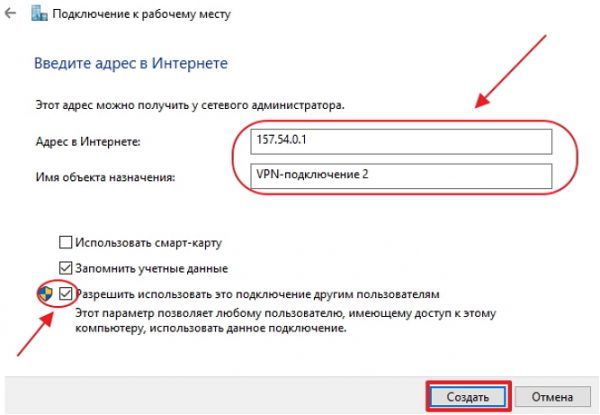
В панели ввода адреса наберите адрес сервера, выставьте «галочку» у значка «Разрешить использовать это подключение другим пользователям» и щёлкните клавишу «Создать»
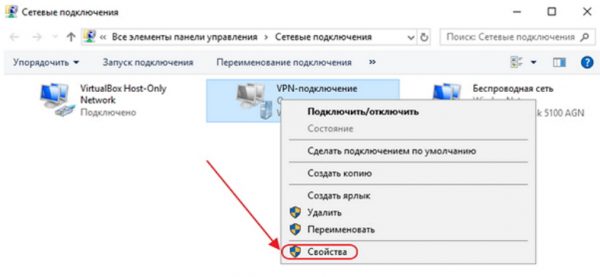
В консоли сетевых подключений щёлкните по сгенерированному VPN-подключению правой кнопкой мыши и в выпадающем меню щёлкните по пиктограмме «Свойства»
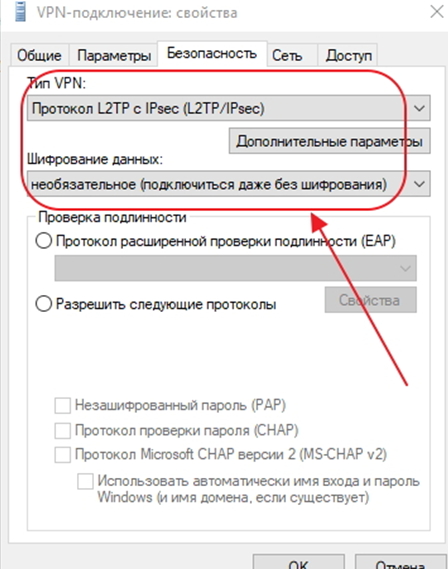
В консоли свойств VPN-подключения выставьте тип VPN «L2TP с IPsec (L2TP/IPsec)» и в поле «Шифрование данных» выставьте «необязательное»
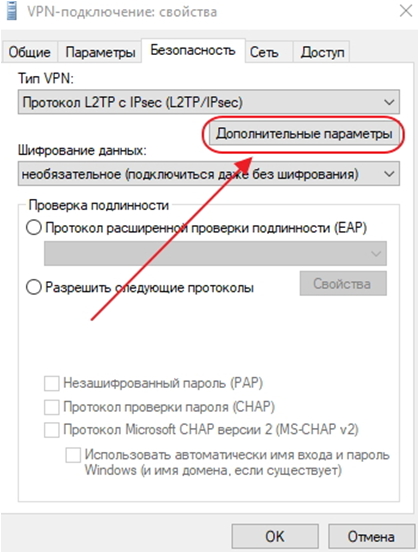
В консоли свойств VPN-подключения щёлкните по клавише «Дополнительные параметры»
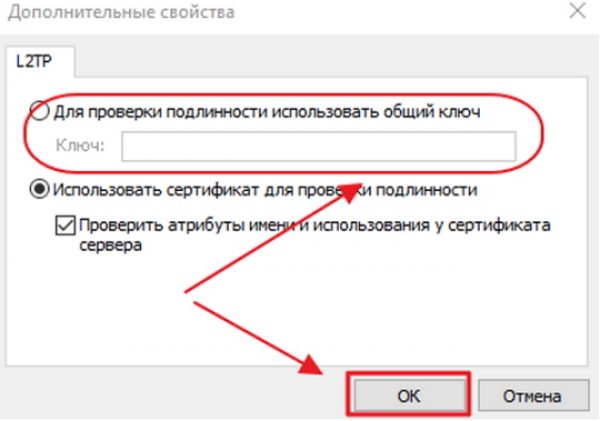
В консоли дополнительных свойств вставьте ключ для проверки подлинности, предоставленный провайдером
L2TP-подключение подготовлено к применению.
Видео: как настроить L2TP-подключение в Windows 10
Созданное L2TP-подключение повышает уровень безопасности для абонента и делает более простым соединение с оборудованием провайдера.
Как настроить L2TP-подключение в Windows XP
Создание туннельного протокола и настройка L2TP-подключения в Windows XP производятся по алгоритму, аналогичному настройке подключения в Windows 10. Отличается только интерфейс окон и панелей подключения. В связи с тем, что Windows XP больше не поддерживается корпорацией Microsoft, она практически не используется в корпоративных сетях и, как следствие, L2TP-подключения в этой версии теряют свою актуальность.
Как настроить PPPoE-подключение в Windows 10
Протокол сетевого соединения с интернетом PPPoE применяется при соединении с магистральной сетью по технологии Ethernet. Этот протокол предоставляет ряд дополнительных возможностей, таких как сжатие информации при передаче, а также позволяет выполнять аутентификацию и шифрование данных на уровне пакетов. Подключение требует авторизации в сети посредством ввода имени пользователя и пароля. Протокол PPPoE используется при прямом подключении к магистральной сети и оборудованию провайдера.
Чтобы осуществить подключение к интернету по протоколу PPPoE, необходимо последовательно выполнить следующие операции:
- Открыть на компьютере панель «Центр управления сетями и общим доступом».
- В развернувшемся окне щёлкнуть пиктограмму «Создание и настройка нового подключения или сети».
- В консоли «Настройка подключения или сети» выделить пункт «Подключение к интернету» и щёлкнуть по клавише «Далее».
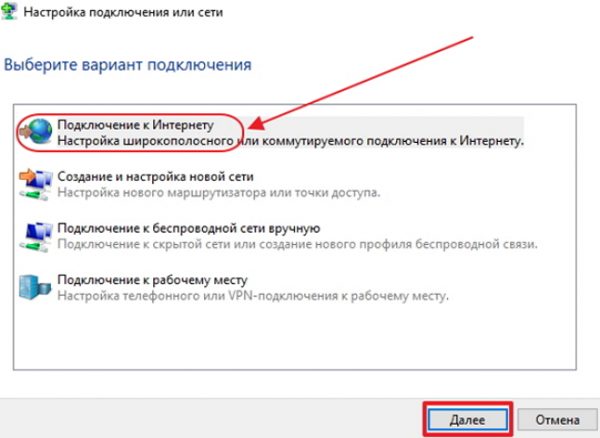
В панели «Настройка подключения или сети» выделите пункт «Подключение к интернету» и щёлкните по клавише «Далее»
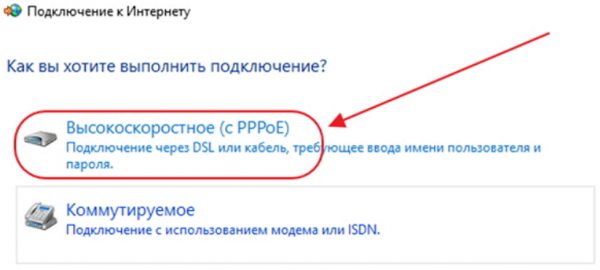
В консоли «Подключение к интернету» щёлкните по вкладке «Высокоскоростное (с PPPoE)»
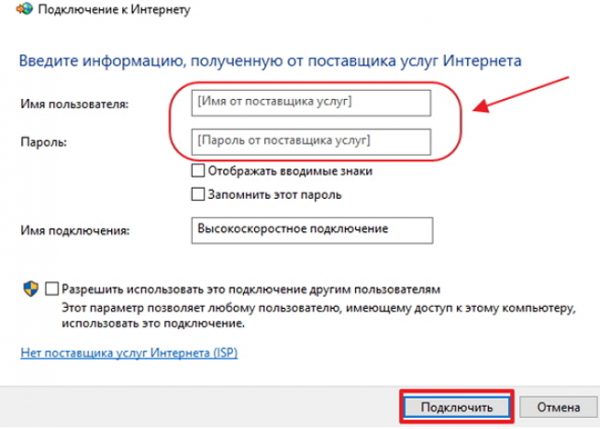
В панели подключения к интернету введите логин и пароль, полученные от провайдера, и щёлкните по клавише «Подключить»
Видео: как подключить и настроить PPPoE-соединение
Создание PPPoE-подключения в Windows XP
Windows XP постепенно выходит из употребления и уже не поддерживается корпорацией Microsoft, но для старых и маломощных компьютеров эта операционная система наиболее удобна при подключении к глобальной сети. Чтобы подключиться к интернету в Windows XP, нужно выполнить следующие операции:
- Щёлкнуть левой клавишей манипулятора по кнопке «Пуск».
- В развернувшемся меню щёлкнуть по строке «Панель управления».
- В «Панели управления» щёлкнуть по пиктограмме «Сетевые подключения».
- В окне сетевых подключений щёлкнуть по пиктограмме «Мастер новых подключений».
- В окне «Мастера новых подключений» щёлкнуть по клавише «Далее».
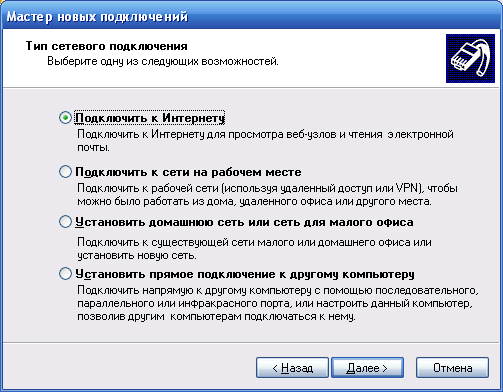
В окне «Мастера новых подключений» выберите вариант «Подключить к интернету» и щёлкните по клавише «Далее»
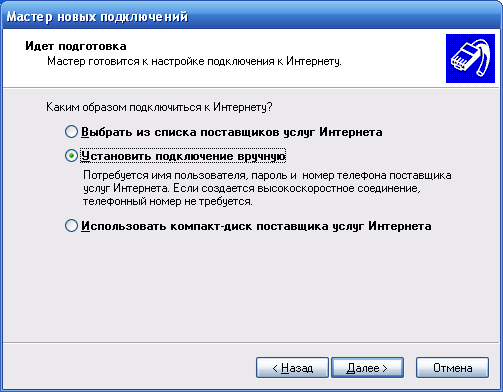
Выберите вариант «Установить подключение вручную» и щёлкните по клавише «Далее»
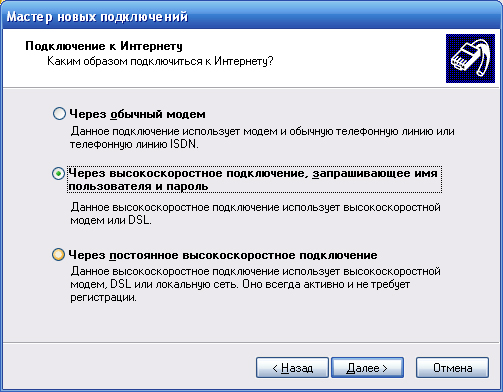
Выберите вариант «Через высокоскоростное подключение, запрашивающее имя пользователя и пароль» и щёлкните по клавише «Далее»
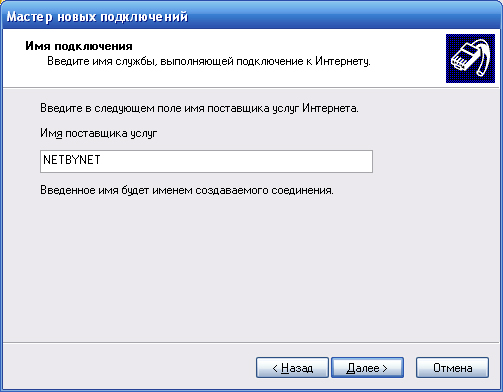
Введите любое имя, которое станет именем вашего подключения к сети
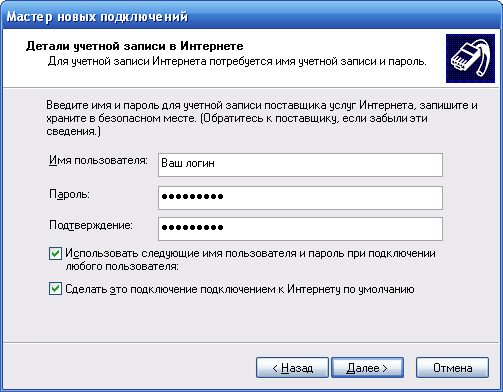
Введите логин пользователя и пароль, полученные от интернет-провайдера
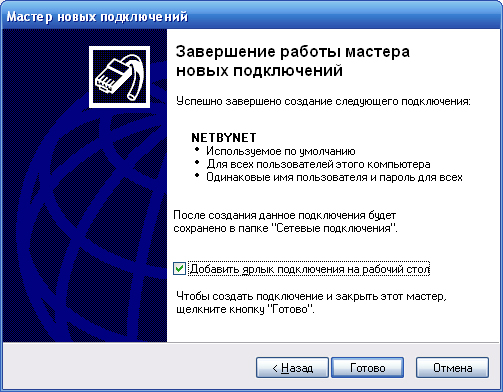
В завершающем окне «Мастера новых подключений» щёлкните по клавише «Готово»
Разрешение на использование подключения другим пользователям стоит давать только при установке домашнего интернета, так как количество пользователей ограничено и точно известно.
Возможные ошибки и их устранение
При подключении проводного интернета периодически возникают разнообразные ошибки, связанные с неполадками провайдерского оборудования, обрывом соединения в магистральной сети и неправильными действиями пользователя. В 90% случаев ошибки бывают связаны с пользовательскими недочётами. Чтобы определить и устранить причину неполадки, нужно выполнить элементарные действия по следующему алгоритму:
- Запустить «Центр управления сетями и общим доступом».
- В окне «Сетевые подключения» щёлкнуть пиктограмму «Устранение неполадок».
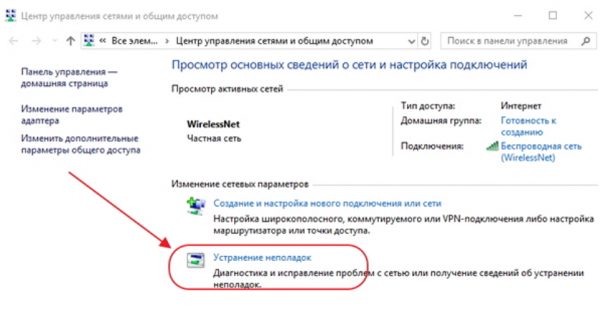
В «Центре управления сетями и общим доступом» щёлкните пиктограмму «Устранение неполадок»
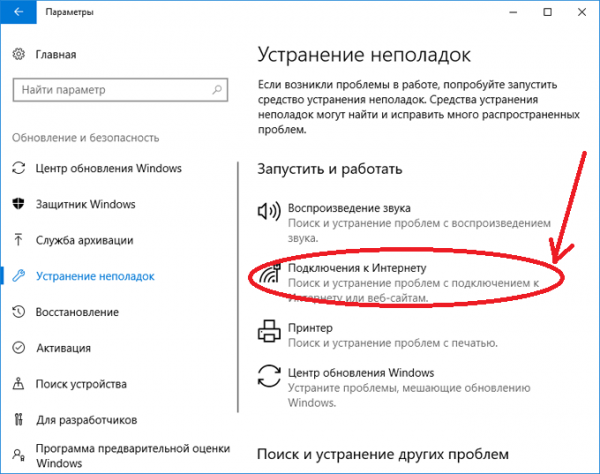
В окне «Устранение неполадок» щёлкните по строке «Подключение к интернету»
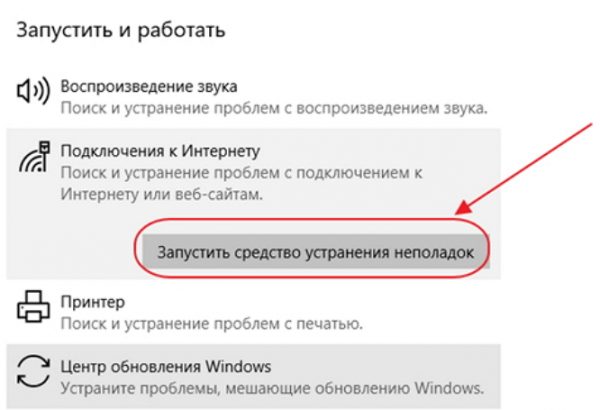
В блоке «Подключения к интернету» щёлкните по подсвеченной строке «Запустить средство устранения неполадок»
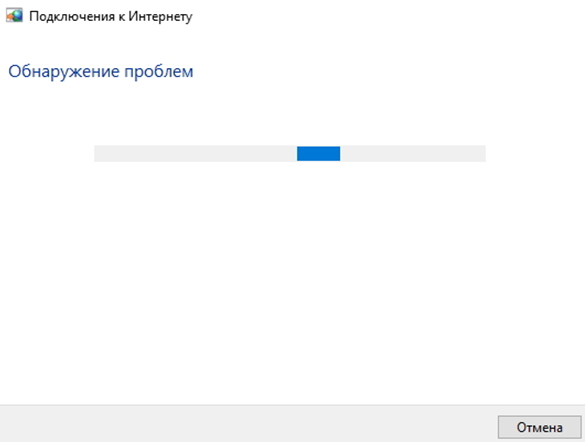
Ожидайте окончания процесса обнаружения неполадок
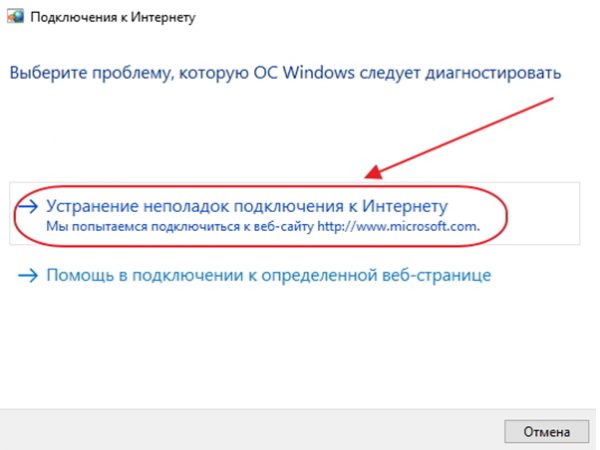
В консоли «Подключения к интернету» выберите вкладку «Устранение неполадок подключения к интернету»
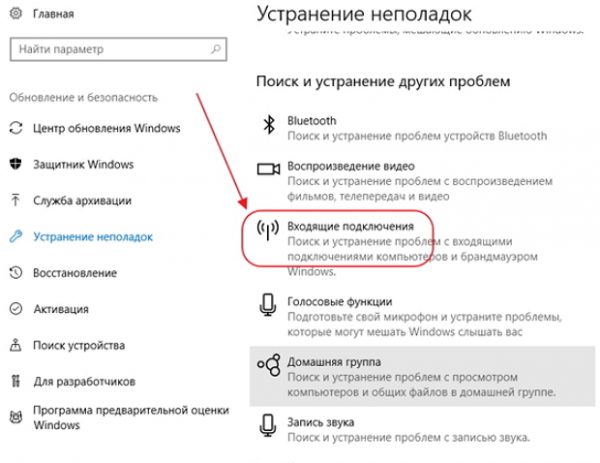
В блоке «Устранение неполадок» щёлкните по пиктограмме «Входящие подключения»
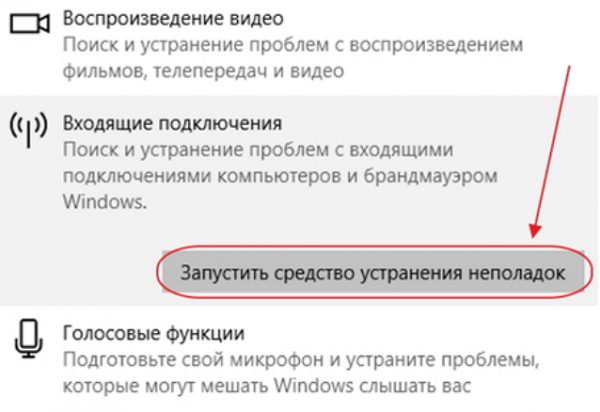
В блоке устранения неполадок щёлкните по подсвеченной строке «Запустить средство устранения неполадок»
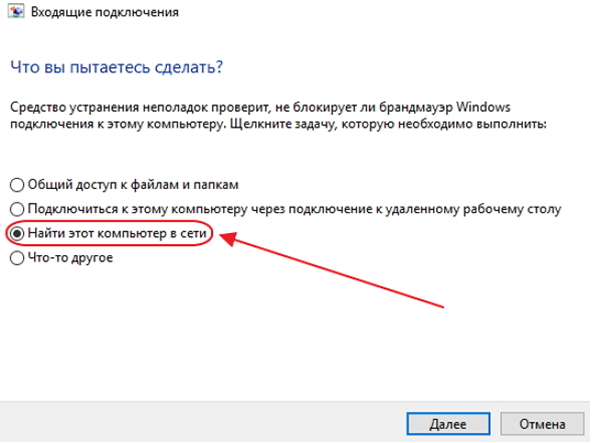
В панели «Входящие подключения» выберите пункт «Найти этот компьютер в сети» и щёлкните клавишу «Далее»
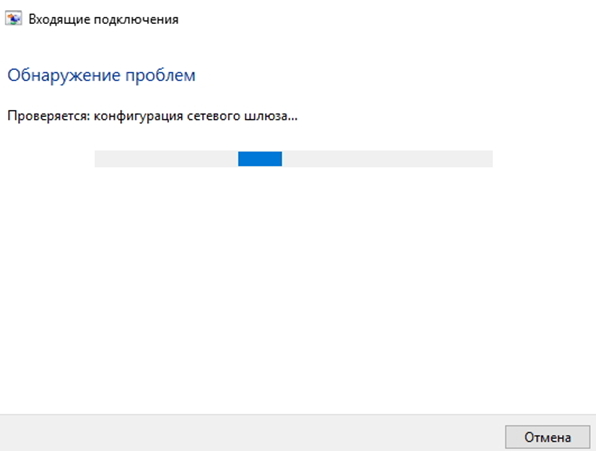
Ожидайте окончания проверки конфигурации сетевого шлюза
Проверка входящих подключений закончена.
В примере показано обнаружение одной проблемы входящего подключения. Более детально с проблемой можно ознакомиться, щёлкнув по строке «Просмотреть дополнительные сведения». Если проблема не оказывает никакого влияния на работу, то можно не обращать на неё внимания.
Следующим шагом будет проведение проверки сетевого адаптера.
-
Щёлкнуть в блоке «Устранение неполадок» пиктограмму «Сетевой адаптер» и нажать на подсвеченную строку «Запустить средство устранения неполадок».
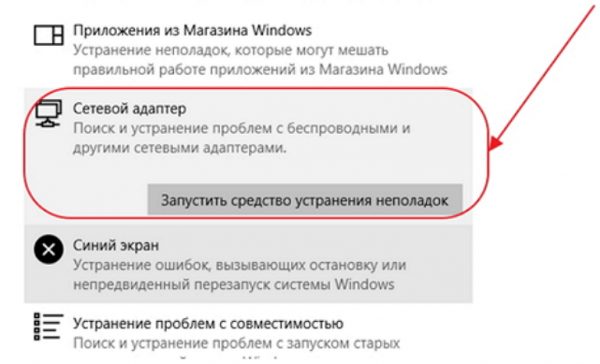
В блоке «Сетевой адаптер» нажать на подсвеченную строку «Запустить средство устранения неполадок»
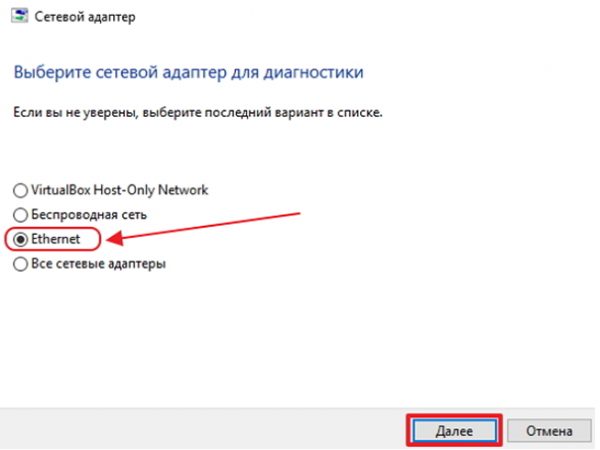
В консоли «Сетевой адаптер» выберите строку Ethernet и щёлкните по клавише «Далее»
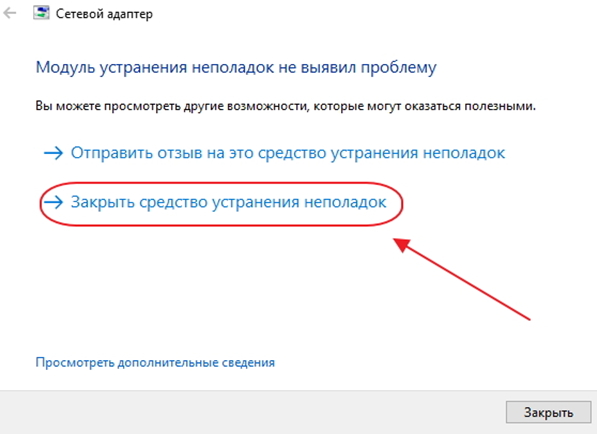
При отсутствии проблем закройте средство устранения неполадок
Приведённый способ поиска ошибок подключения является классическим и разработан специалистами корпорации Microsoft. В жизни всё часто оказывается намного проще, так как проблема с подключением интернета может зависеть от других причин, которые устраняются механическим способом.
Можно выделить несколько вариантов, которые наиболее часто применяются на практике:
- Перезагрузка компьютера. В большинстве случаев она приводит к восстановлению стабильного интернет-соединения. Ошибки, устраняемые таким способом, обычно вызваны сбоями в работе приложений системы.
- Отключение питания маршрутизатора. После отключения нужно подождать 10 — 15 секунд и включить питание снова.
- Перезагрузка маршрутизатора. Если соединение с интернетом не восстановилось после отключения и включения питания, то перезагрузить роутер, нажав кнопку Reset.
Ошибки могут возникать также из-за длительной работы маршрутизатора без отключения. Поэтому рекомендуется периодически отключать маршрутизатор от сети и давать ему время на восстановление. Для этого:
- Отключить сетевой кабель от входного разъёма адаптера.
- Через несколько минут снова подключить коннектор к разъёму адаптера.
- Система начнёт получать сведения об IP-адресе и восстановит подключение к интернету.
Крайне редкий, но иногда всё же случающийся вариант — сбой настроек подключения к сети. В этом случае нужно проверить и восстановить настройки.
При подключении интернета через ADSL-модем возникающие ошибки, как правило, связаны с нарушением соединения между компьютером и модемом. Принцип устранения такой же, как и у маршрутизатора. Проверяется питание модема, надёжность кабельного соединения, производится выключение и включение модема. В последнюю очередь выполняется перезапуск модема с помощью кнопки Reset. Если всё это не помогло, то нужно разбираться с настройками сетевого адаптера.
Иногда отсутствия соединения с интернетом бывает вызвано внедрением в систему вирусной программы. Вирусы могут полностью блокировать доступ в сеть или выборочно заблокировать определённые сайты.
Чтобы избежать этого, нужно постоянно обновлять базы своей антивирусной программы и не забывать периодически выполнять полную антивирусную проверку системы.
Кроме того, можно воспользоваться безопасным режимом загрузки системы для проверки наличия вирусов-блокировщиков. Для этого в начале загрузки Windows нажать клавишу F8 и выбрать «Безопасный режим с загрузкой сетевых драйверов». Система загрузит минимальное количество сетевых модулей и может проигнорировать запуск блокировщика, что сразу позволит определить его присутствие в системных файлах.
Видео: устранение ошибки при подключении проводного интернета
Другие способы подключения к интернету
Кроме проводной технологии подключения к интернету существуют и другие виды соединений.
Подключение по Wi-Fi-технологии
При подключении по Wi-Fi-технологии вам может понадобиться или только маршрутизатор с Wi-Fi-модулем, или полный комплект оборудования. Это зависит от места установки и расположения подключаемых к интернету устройств.
Как правило, необходимость установки комплекта указывается в договоре или на сайте компании, поставляющей услуги интернета.
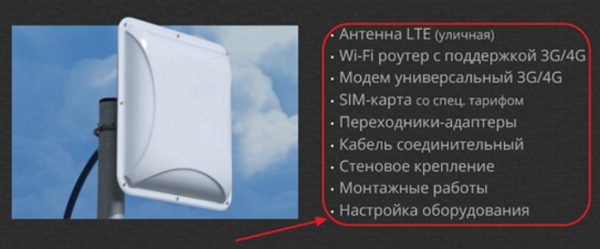
Приобретите указанный на сайте комплект оборудования и подключитесь к интернету
В комплект входят:
- LTE-антенна, предназначенная для приёма беспроводного сигнала интернета от точки доступа с большим радиусом действия;
- Wi-Fi-маршрутизатор, предназначенный для приёма сигнала и разделения его между устройствами пользователя;
- переходники-адаптеры;
- кабель соединительный;
- стеновое крепление для кабеля.
Подключение к интернету по технологии 3G и 4G
Интернет можно также подключить на основе технологий 3G и 4G, если позволяют технические условия. Для такого подключения используются сети мобильных операторов и LTE-антенны. Подключение осуществляется при помощи специального модема, подключаемого к компьютеру через порт USB и снабжённого SIM-картой со специальным тарифом.
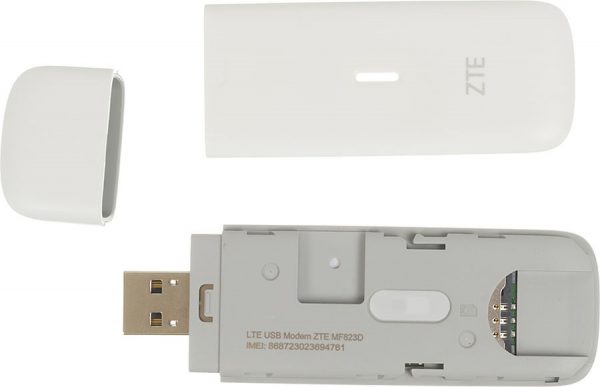
Приобретите 4G-модем у оператора мобильной связи и подключитесь к интернету
3G-модем может поддерживать скорость до 3,4 мегабита в секунду, а 4G-модем — до 40 мегабит в секунду. В будущем производители обещают увеличение скорости до 1 гигабита в секунду.
Видео: обеспечение связи с интернетом через сеть 4G
Подключение к интернету по телевизионному кабелю
Если технические условия в регионе позволяют, то подключение к интернету можно произвести по технологии DOCSIS, используя телевизионный кабель в качестве проводника интернет-сигнала.
Модем для подключения по телевизионному кабелю можно арендовать у провайдера.
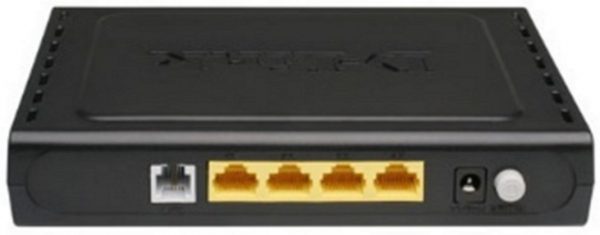
Арендуйте модем у провайдера и подключитесь к интернету
Такой модем оборудуется встроенным в прошивку ключом. Ему не требуется дополнительная настройка, и сразу же после подключения к телевизионному кабелю он декодирует телесигнал в Ethernet-сигнал.
Wi-Fi-роутеры
Основной задачей Wi-Fi-роутеров является преобразование интернет-сигнала в беспроводной и передача его с помощью радиоволн на другие устройства.
В настоящее время общепринято классифицировать Wi-Fi-маршрутизаторы на пять типов:
- ADSL-роутеры, подключающиеся по телефонной линии;
- роутеры, подключаемые по технологии Ethernet через порт WAN;
- 3G и 4G-роутеры, использующие пакетную передачу информации;
- роутеры, подключающиеся к пассивным оптическим сетям по PON-технологии;
- универсальные роутеры, использующие несколько технологий, например, ADSL+Ethernet либо Ethernet+3G.
Видео: выбор оборудования для Wi-Fi-сети
Модемы мобильных операторов
На рынке мобильных операторов наибольшее распространение получили 4G-модемы четырёх крупнейших компаний, предоставляющих услуги интернет-подключения. Это «МТС», «Билайн», «Мегафон» и «Теле2». Скорость подключения, заявляемая провайдерами, составляет 100–150 мегабит в секунду при наилучших условиях. В реальности она зависит от сетевого оборудования и достигает примерно 40 мегабит в секунду.
В настоящее время все провайдеры интернета предпочитают устанавливать PPPoE подключение к магистральной сети. Оно более удобно как для абонента сети, так и для компании-провайдера, так как не требует перенастройки параметров при каких-то изменениях в оборудовании. Если же вы планируете часто использовать удалённый доступ к своему компьютеру, то, безусловно, лучше подойдёт прямое подключение без роутера или модема. Для домашнего интернета всегда можно изменить настройки маршрутизатора и тип подключения. Первоначальные настройки устанавливают технические специалисты провайдера. В дальнейшем, при изменении конфигурации системы или при полной переустановке, параметры сети выставляются автоматически. При прямом подключении настройки нужно будет выставлять в ручном режиме. Всё это нужно учитывать при выборе типа подключения к интернету.
- Автор: Виталий Овчинников
- Распечатать
Пишу статьи на темы по информационным технологиям. Работаю в сфере ремонта компьютеров и компьютерных программ более 20 лет. Проводил информационное обеспечение банковских программ и другого, повсеместно используемого, программного обеспечения.
Как настроить новое подключение к интернету на Windows 7

Привет! В своих статьях я периодически рекомендую для диагностики неисправности отключить роутер и напрямую подключиться к интернету со своего компьютера или ноутбука. Такой способ и дает проверить интернет без стороннего влияния, и при проблеме у провайдера правильно подсказывает ошибки. В этой статье я и хочу показать как настроить новое подключение на Windows 7. На «десятке» и других «осях» все делается похожим образом, но для них я подготовлю отдельные инструкции.
Инструкция подходит для пользователей, подключенных напрямую через шнур провайдера, или же через роутер в режиме моста. В примере идет создание подключения PPPoE и других обычных настроек, характерных для интернета на Windows 7.
Остались вопросы? Внизу есть комментарии. Их можно задать туда, а наш команда в свободное время обязательно чего-нибудь ответит.
Не стесняйтесь звонить своему провайдеру – расскажут все на пальцах, тем более они могут удаленно выявить любые проблемы на вашей линии.
Прямое подключение – PPPoE
Давайте уже сразу к делу. Выполняйте все за мной:
- Переходим в Центр управления сетями и общим доступом. Проще всего это сделать через иконку сетевого соединения в трее возле часов – щелкаем по ней правой кнопкой мыши и выбираем соответствующий пункт:
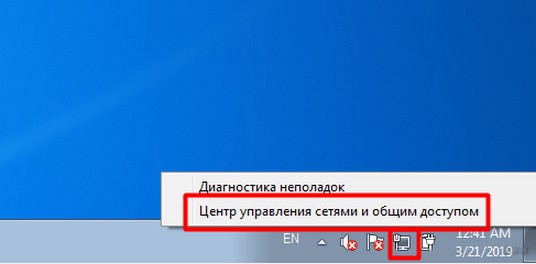
- В открывшемся окне выбираем «Настройка нового подключения или сети»:

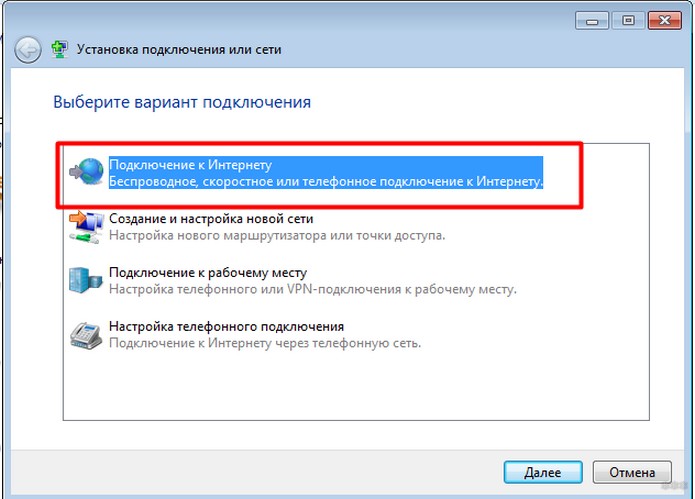
- «Подключение к интернету» и Далее
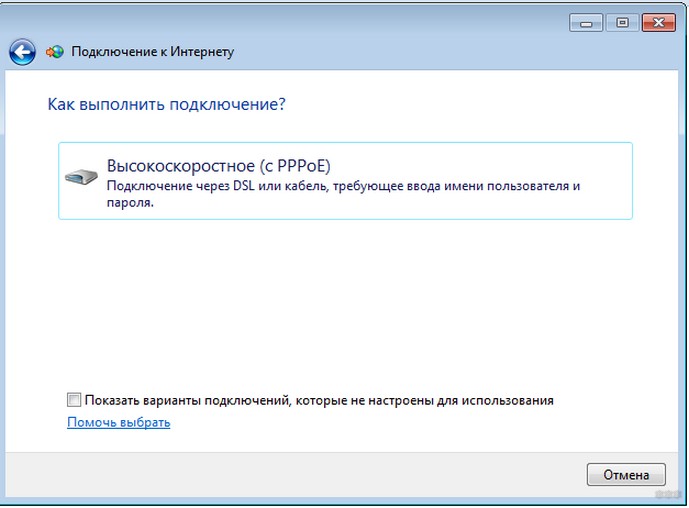
- «Высокоскоростное (с PPPoE)»:
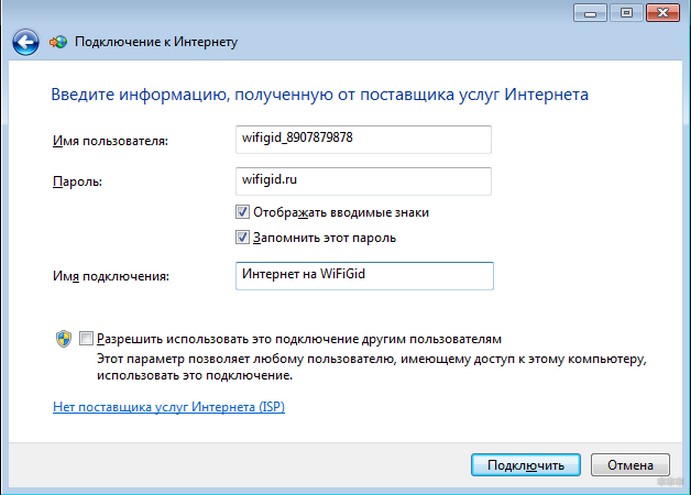
- Заполняем поля. «Имя пользователя» и «Пароль» берем из вашего договора с провайдером. Можно установить галочку «Запомнить этот пароль», чтобы не вводить его повторно в следующий раз. Имя подключения – любое, которое нравится вам, ни на что не влияет:
- Нажимаем кнопку «Подключить» и интернет должен завестись.
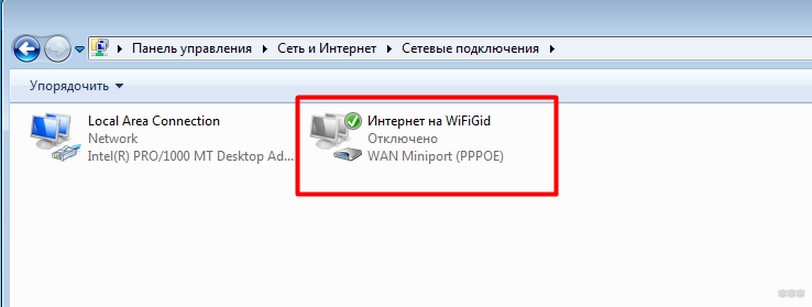
Проверьте интернет работает ли? Кроме того, это соединение в сетевых подключения (Центр управления сетями и общим доступом – Изменение параметров адаптера) создает новое подключение. Т.е. не нужно каждый раз создавать новое подключение, достаточно подключать это или создать даже для него ярлык на рабочем столе для быстрого запуска:
Прямое подключение – L2TP и другие VPN-подобные
Бывает, что ваш провайдер предоставляет интернет не через PPPoE, а, например, через L2TP или другую, основанную на VPN сетях, технологию. Принцип подключения к такой сети подобен предыдущему и здесь, но нужно выбрать немного другой пункт:
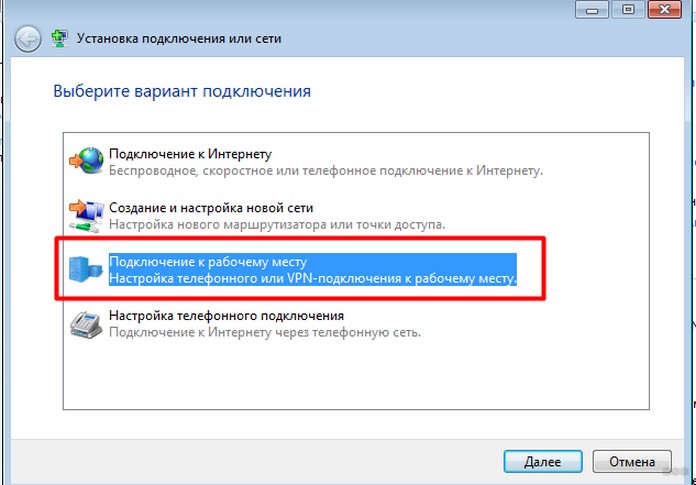
Тип соединения уточняйте у своего провайдера или ищите в договоре с ним.
Через роутер
Если у вас есть роутер или ADSL-модем, то соединение по идее он уже должен устанавливать за вас. Все что остается сделать, это правильно подключить компьютер или ноутбук к нему.
С роутером все просто:
- Один конец кабеля вставляем в разъем LAN роутера.
- Другой конец кабеля вставляем в разъем сетевой карты на компьютере или ноутбуке.
Интернет должен запуститься автоматически! Если же у вас есть Wi-Fi – достаточно подключиться через него и все заработает.
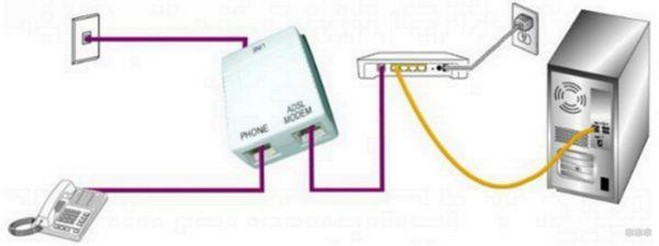
Если же подключение идет с помощью ADSL-модема, то для подключения интернета на Windows 7 нужно всего лишь грамотно исполнить схему подключения и отделить интернет от телефонного канала с помощью сплиттера:
Через USB модем
«Семерка» спокойно работает и с USB-модемами. Обычно все, что нужно – воткнуть модем в USB-порт или же подключиться к нему по вайфаю. В первом случае должна запустить программа по настройке соединения (не обязательно), во втором все снова заработает самостоятельно.
Ошибки и проблемы
Возможных ошибок – тьма и маленькая тележка. Всего предсказать здесь почти невозможно. Но универсальные советы есть:
- В случае чего, попробуйте перезагрузить роутер и компьютер, а уже после повторить все заново.
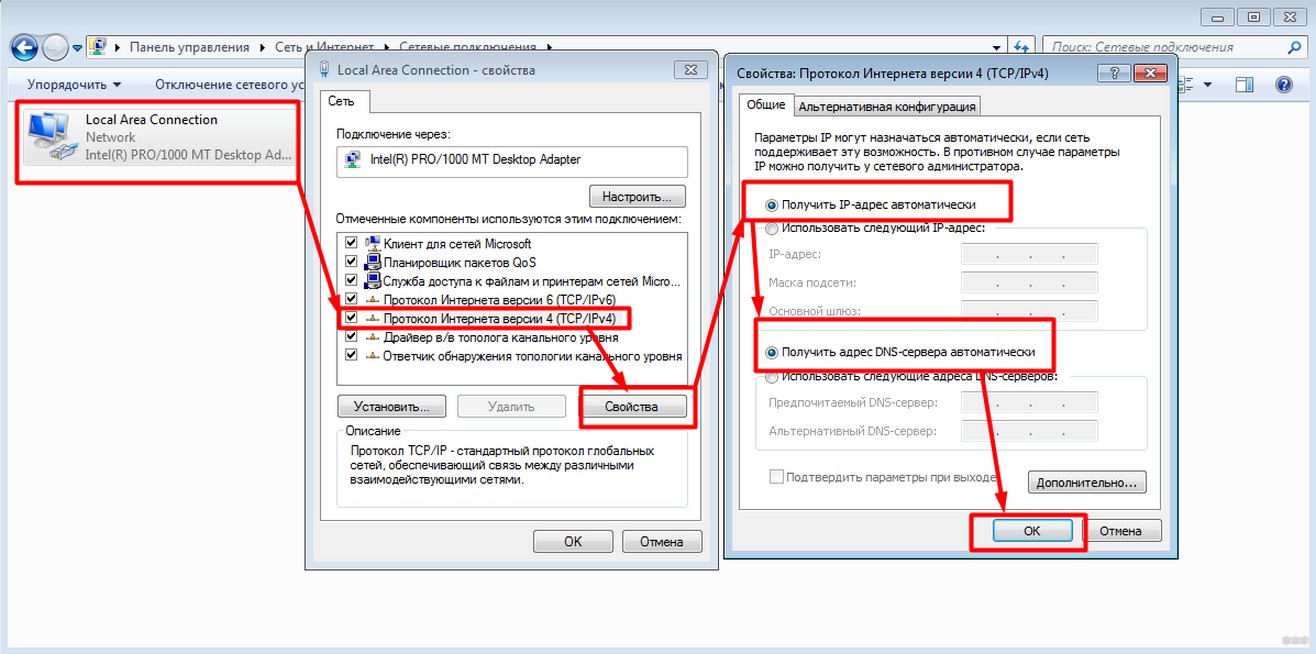
- Самая частая ошибка кроется в сетевых настройках. В идеале нужно убедиться, что они выставлены в Автоматическое получение адресов. Для этого идем в описанные выше Центр управления сетями и общим доступом – Изменение параметров адаптера, и здесь выбираем наш обычный проводной или беспроводной адаптер, переходим в его Свойства (через правую кнопку мыши) и далее по схеме:
Остались какие-то незакрытые вопросы? Вылезли странные ошибки? Ниже есть комментарии, обязательно напишите туда.