Если вы забыли код-пароль для iPhone
Забыли код-пароль для iPhone? Узнайте, как перевести ваш iPhone в режим восстановления, чтобы вы могли стереть его и настроить заново.
- Забыли код-пароль для iPad?
- Забыли код-пароль для iPod touch?
Если ввести неправильный код-пароль на экране блокировки iPhone слишком много раз, отобразится уведомление о том, что iPhone отключен. (Узнайте, что делать, если на вашем iPhone или iPad отображается сообщение «[Устройство] недоступно» или «Защитная блокировка».)
Если вспомнить код-пароль при повторной попытке не удалось, воспользуйтесь компьютером, чтобы перевести iPhone в режим восстановления. В режиме восстановления можно стереть данные с iPhone и настроить его заново.
После стирания данные и настройки iPhone можно восстановить из резервной копии. Если вы не создали резервную копию iPhone, его можно настроить как новое устройство, а затем загрузить любые данные, которые у вас есть в iCloud.


Шаг 1. Выполните следующие действия на компьютере Mac или компьютере с Windows.
Для этой операции требуется компьютер Mac или компьютер с Windows. Если вы используете компьютер с Windows, убедитесь, что он работает под управлением Windows 10 или более поздней версии и на нем установлено приложение iTunes. Кроме того, для подключения iPhone к компьютеру потребуется кабель из комплекта поставки iPhone или другой совместимый кабель.
Если у вас нет компьютера и вам негде его одолжить, обратитесь за помощью в розничный магазин Apple Store или авторизованный сервисный центр компании Apple.

Шаг 2. Выключите iPhone.
- Отключите iPhone от компьютера, если он подключен.
- Выключите iPhone способом, предусмотренным для вашей модели.
- iPhone 8, iPhone 8 Plus, iPhone X и более поздние модели, в том числе iPhone SE (2-го и 3-го поколения): нажмите и удерживайте боковую кнопку и кнопку уменьшения громкости, пока не появится ползунок «Выключите».
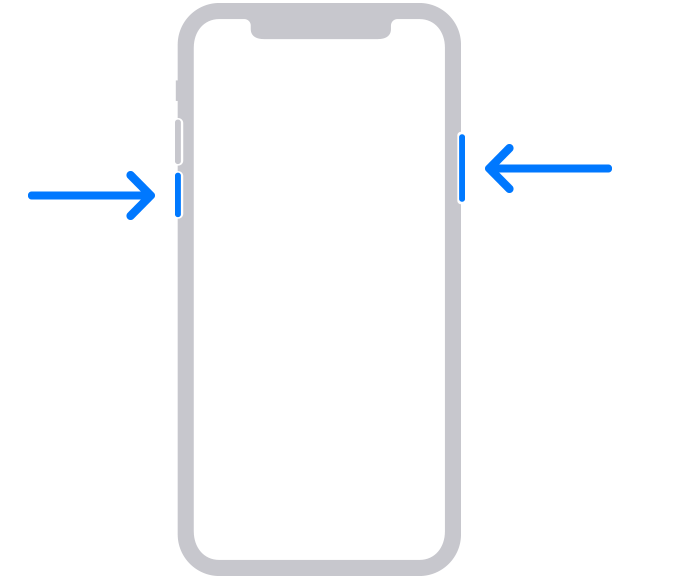
- iPhone 7, iPhone 7 Plus, iPhone 6s и iPhone 6: нажмите и удерживайте боковую кнопку, пока не появится ползунок «Выключите».
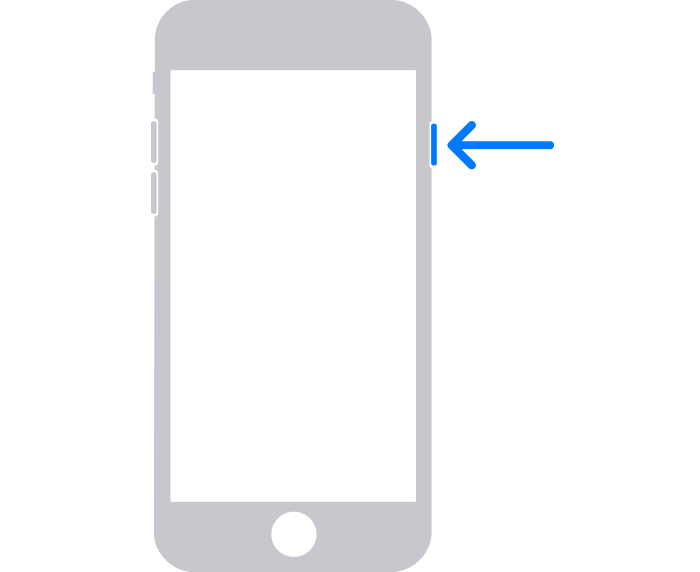
- iPhone SE (1-го поколения), iPhone 5s и более ранние модели: нажмите и удерживайте верхнюю кнопку, пока не появится ползунок «Выключите».

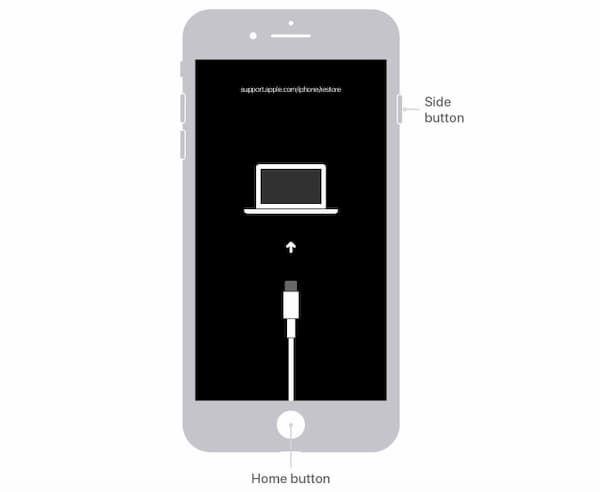
Шаг 3. Переведите iPhone в режим восстановления.
- Найдите кнопку на iPhone, которую нужно удерживать нажатой на следующем шаге.
- На iPhone 8, iPhone 8 Plus, iPhone X и более поздних моделях, включая iPhone SE (2-го и 3-го поколения), используется боковая кнопка.
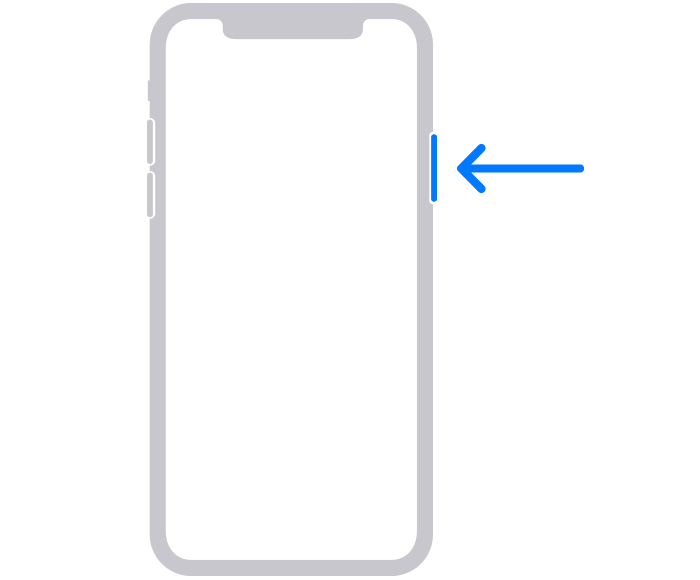
- На iPhone 7 и iPhone 7 Plus используется кнопка уменьшения громкости.
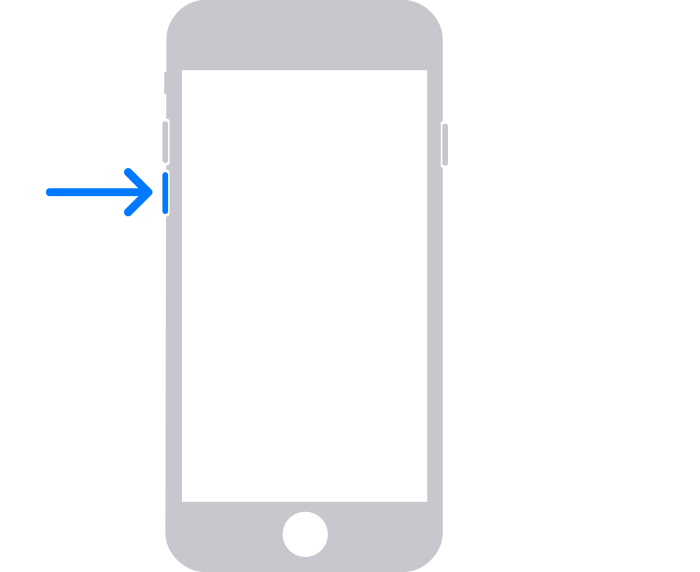
- На iPhone SE (1-го поколения), iPhone 6s и более ранних моделей используется кнопка «Домой».

- На iPhone 8, iPhone 8 Plus, iPhone X и более поздних моделях, включая iPhone SE (2-го и 3-го поколения), используется боковая кнопка.
- Нажмите и удерживайте кнопку, указанную для вашей модели iPhone выше, и сразу подключите iPhone к компьютеру. Не отпускайте кнопку.
- Удерживайте ее нажатой, пока на iPhone не отобразится экран режима восстановления, а затем отпустите.

Если отображается экран ввода код-пароля, необходимо выключить iPhone и начать заново.
Если на iPhone не открывается экран режима восстановления и вам требуется помощь, обратитесь в службу поддержки Apple.
Шаг 4. Восстановите iPhone.
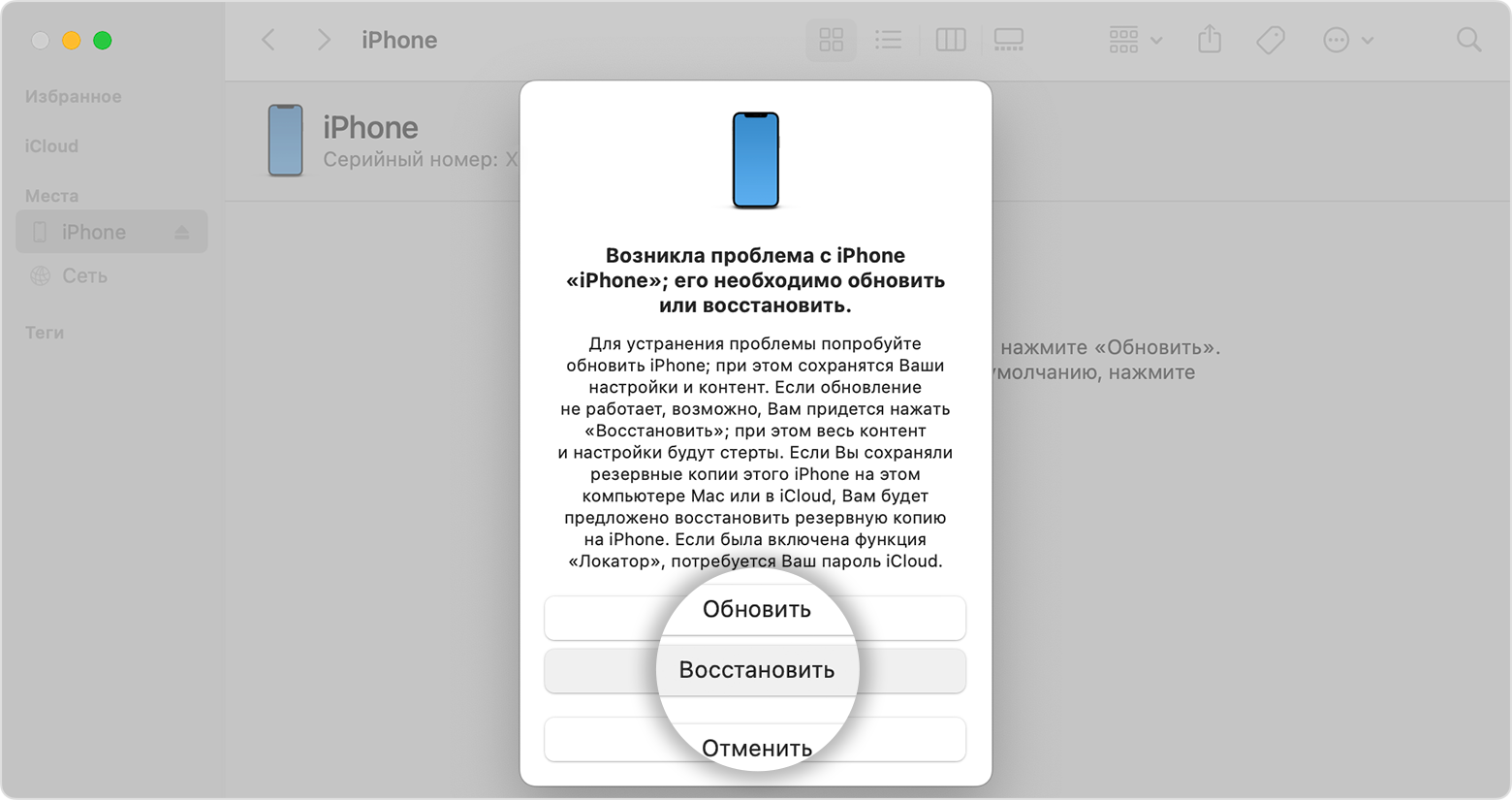
- Найдите iPhone в приложении Finder или iTunes на компьютере, к которому он подключен. (Узнайте, как найти подключенный iPhone.)
- Когда появится предложение выполнить восстановление или обновление, выберите «Восстановить». Компьютер загрузит программное обеспечение для iPhone и запустит процесс восстановления. Если загрузка займет более 15 минут и устройство выйдет из режима восстановления, дождитесь завершения загрузки, затем выключите iPhone и начните сначала.
- Дождитесь окончания процесса. После завершения процесса будет выполнен перезапуск устройства и откроется экран настройки.
- Отключите iPhone от компьютера, а затем настройте и начните использовать iPhone.
Необходима дополнительная помощь?
Если вам не удается выполнить какие-либо из этих действий, устройство все равно запрашивает код-пароль или вам требуется дополнительная помощь, обратитесь в службу поддержки Apple.
3 совета по заблокированному подключению iPhone к iTunes

Обновлено Лиза Оу / 07 сентября 2021 г. 16:30
iPhone заблокирован, и на экране появится сообщение о том, что iPhone отключен Подключиться к iTunes?
Когда ты видишь iPhone заблокирован, подключиться к iTunes, вам необходимо подключить iPhone к компьютеру и использовать iTunes, чтобы решить эту проблему. Что делать, если у вас нет компьютера? В этом посте рассказывается 3 эффективных способа справиться с ситуацией, когда iPhone заблокирован при подключении к iTunes.

- Часть 1: iPhone заблокирован, подключение к iTunes
- Часть 2: лучший способ исправить отключенный / заблокированный iPhone при подключении к iTunes
- Часть 3: Разблокируйте iPhone, когда он говорит, что подключился к iTunes без компьютера
- Часть 4: Часто задаваемые вопросы о заблокированном подключении iPhone к iTunes
Часть 1. iPhone заблокирован. Подключение к iTunes.
Если вы слишком много раз ввели неправильный код блокировки экрана iPhone, служба безопасности Apple заблокирует вас от дополнительных операций на короткое время. Вы можете увидеть сообщение о том, что iPhone отключен. Повторите попытку через X минут.. Если вы продолжите вводить неправильные пароли, iPhone будет заблокирован и отключен. Его нужно подключить к iTunes для разблокировки. В этом случае вам будет предложено, iPhone отключен Подключиться к iTunes.
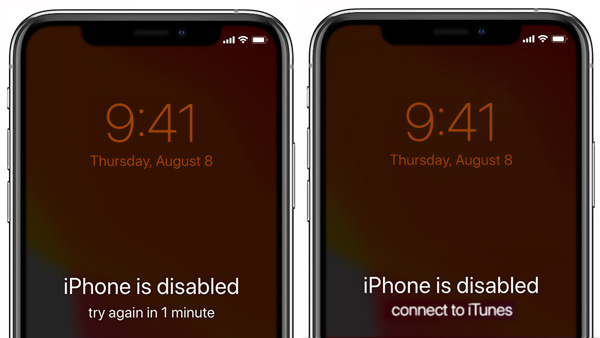
Во-первых, вы должны подключить свой iPhone к iTunes, чтобы разблокировать устройство iOS, как это будет предложено. Убедитесь, что на вашем компьютере установлен iTunes и вы используете его последнюю версию. Затем вы можете выполнить следующие действия, чтобы разблокировать отключенный iPhone.
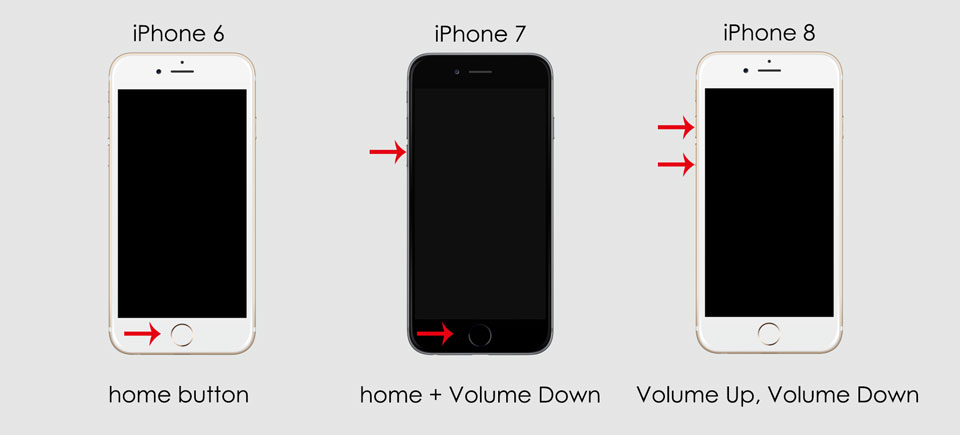
Шаг 1 Когда вы сталкиваетесь с iPhone заблокирован, подключиться к iTunes Проблема, вы должны подключить iPhone к компьютеру и запустить iTunes. Учитывая, что вы не можете разблокировать этот отключенный iPhone, вам следует переведите iPhone в режим восстановления.
Шаг 2 iTunes обнаружит, что ваш iPhone находится в аварийном режиме и находится в режиме восстановления. Ваш iPhone требует обновления или восстановления для решения проблемы. Вам предоставляется 2 варианта, Обновление ПО и Восстановить.
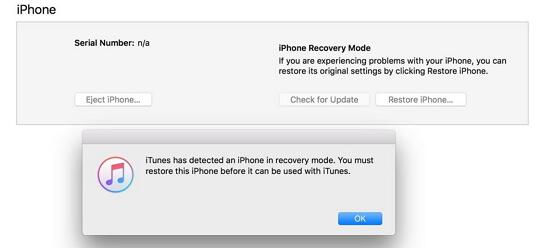
Шаг 3 Вы можете попробовать использовать Восстановить возможность разблокировать отключенный iPhone. После восстановления все предыдущие данные и настройки на этом устройстве iOS будут удалены. Тебе следует восстановить различные данные iOS через iCloud или iTunes.

FoneLab Помогает вам разблокировать экран iPhone, удалить Apple ID или его пароль, удалить экранное время или пароль ограничения в секундах.
- Помогает вам разблокировать экран iPhone.
- Удаляет Apple ID или его пароль.
- Удалите экранное время или пароль ограничения в секундах.
Часть 2. Лучший способ исправить отключенный / заблокированный iPhone при подключении к iTunes
Когда вы видите iPhone отключен Подключиться к iTunes сообщение на экране iPhone, и вы навсегда заблокированы, помимо подключения iPhone к iTunes, вы также можете положиться на какой-нибудь профессиональный инструмент для разблокировки отключенного iPhone. Здесь мы настоятельно рекомендуем мощные Разблокировка iOS чтобы вы могли разблокировать iPhone без iTunes и исходного кода блокировки экрана.
Шаг 1 Дважды щелкните кнопку загрузки выше и следуйте инструкциям, чтобы бесплатно установить и запустить это программное обеспечение для разблокировки iPhone на вашем компьютере. Когда вы войдете в него, вы увидите 3 предлагаемые функции, Протрите пароль, Удалить Apple ID и Экранное время.

Шаг 2 Использовать Протрите пароль функция, чтобы стереть забытый пароль iPhone. Подключите iPhone к компьютеру с помощью кабеля USB. После того, как iOS Unlocker распознает ваш iPhone, он отобразит некоторую основную информацию о нем. Проверьте эту информацию и затем нажмите Start кнопку.

Шаг 3 Это устройство для разблокировки iPhone начнет загрузку пакета прошивки для разблокировки отключенного iPhone. Когда вы видите Скачивание успешно сообщение, вы можете просто нажать на Отпереть кнопку, чтобы разблокировать iPhone.

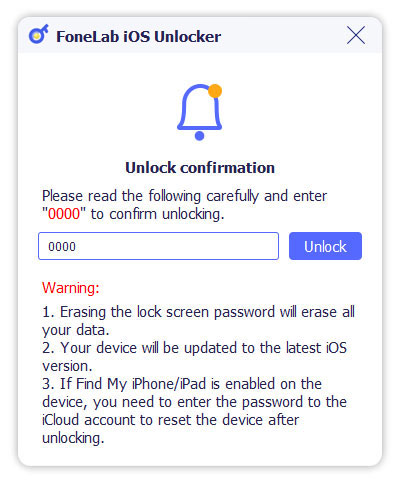
Шаг 4 В следующем Подтверждение разблокировки интерфейс, вам необходимо ввести 0000, Затем нажмите Отпереть кнопку, чтобы с легкостью разблокировать ваш iPhone.
Часть 3. Разблокируйте iPhone, когда он говорит, что подключился к iTunes без компьютера
Если у вас нет компьютера поблизости или ваш iPhone не распознается iTunes, вы также можете положиться на Найти iPhone функции сброс настроек iPhone и разблокировать.
Шаг 1 В своем веб-браузере и зайдите в официальный ICloud сайт. Если у вас нет компьютера, вы можете открыть веб-сайт iCloud на мобильном телефоне. Войдите в свою учетную запись iCloud и затем выберите Найти iPhone опцию.
Шаг 2 Нажмите Все устройства а затем выберите свой заблокированный iPhone из списка. Нажмите Стереть iPhone чтобы стереть все на заблокированном iPhone, включая пароль блокировки экрана. Вам нужно ввести свой Код доступа Apple ID подтвердить операцию.
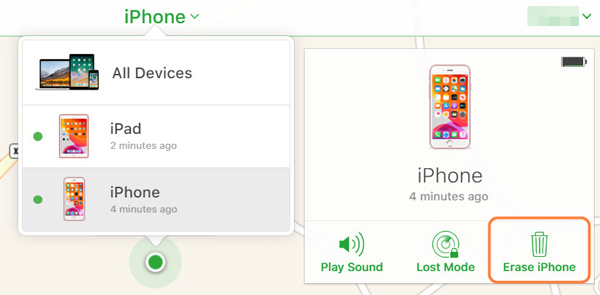
Когда процесс будет завершен, вы сможете разблокировать iPhone без пароля. Вы можете восстановить доступ к нему, настроить iPhone, а затем вернуть все типы файлов iOS из файла резервной копии iCloud или iTunes.
FoneLab Помогает вам разблокировать экран iPhone, удалить Apple ID или его пароль, удалить экранное время или пароль ограничения в секундах.
- Помогает вам разблокировать экран iPhone.
- Удаляет Apple ID или его пароль.
- Удалите экранное время или пароль ограничения в секундах.
Часть 4. Часто задаваемые вопросы о заблокированном подключении iPhone к iTunes
Вопрос 1. Могу ли я войти в заблокированный iPhone с помощью Siri?
Нет. Без правильного кода блокировки экрана, Touch ID или Face ID вы не сможете разблокировать устройство iOS, например iPhone или iPad. Siri не может помочь вам обойти блокировку экрана на вашем iPhone.
Вопрос 2. Что означает отключение iPhone при подключении к iTunes?
Если вы введете неправильный пароль слишком много раз, Apple оставит вас с отключенным iPhone. Чтобы защитить устройство iOS от возможной попытки взлома, вам будет предложено подключить отключенный iPhone к iTunes в данный момент.
Вопрос 3. Как избежать заблокированного или неработающего iPhone?
Помимо обычного 4-значного или 6-значного пароля, вы можете установить Touch ID или Face ID, которые помогут вам быстро идентифицировать себя и разблокировать iPhone. Чтобы не отключать iPhone, вы можете разблокировать устройство iOS пальцем или лицом.
Заключение
iPhone заблокирован, подключиться к iTunes? Вы можете узнать 3 полезных совета, как справиться с ситуацией, когда ваш iPhone отключен, и вам будет предложено подключить его к iTunes. Вы можете выбрать предпочтительный способ доступа к заблокированному или отключенному iPhone.
FoneLab Помогает вам разблокировать экран iPhone, удалить Apple ID или его пароль, удалить экранное время или пароль ограничения в секундах.
- Помогает вам разблокировать экран iPhone.
- Удаляет Apple ID или его пароль.
- Удалите экранное время или пароль ограничения в секундах.
Статьи по теме
- Разблокировать Apple ID
- Обойти блокировку активации iCloud
- Инструмент разблокировки Doulci iCloud
Что делать, если iPhone X отключен, подключитесь к iTunes
Обновлено Лиза Оу / 01 июля 2021 г., 16:30
Ваш iPhone X заблокирован, и вы получите сообщение о том, что iPhone отключен, подключиться к iTunes на экране?
Если вы введете неправильный пароль несколько раз, служба безопасности Apple заблокирует вас от попытки ввода дополнительных кодов на короткое время. На экране iPhone X появляется сообщение о том, что iPhone отключен, попробуйте еще раз через X минут. Если вы продолжите вводить пароль неправильно, вы получите iPhone отключен, подключиться к iTunes Подсказка. В этом случае вы можете оказаться заблокированным навсегда.

В этом посте представлены 3 эффективных решения, которые помогут вам справиться с iPhone X отключен, подключиться к iTunes ситуация. Если вы используете iPhone 15/14/13/12/11, iPhone 8/7/SE/6 или iPad, вы также можете положиться на них разблокировать отключенное устройство iOS легко.
- Часть 1: iPhone X отключен, подключитесь к iTunes
- Часть 2: iPhone отключен и не подключается к iTunes
- Часть 3: лучший способ разблокировать отключенный iPhone и iPad
- Часть 4: Часто задаваемые вопросы об отключенном iPhone X. Подключение к iTunes
1. iPhone X отключен. Подключение к iTunes.
Как он подсказывает, когда вы видите iPhone отключен, подключиться к iTunes сообщение на экране iPhone X, вы можете подключить его к компьютеру и использовать способ восстановления iTunes, чтобы разблокировать этот отключенный iPhone.
Шаг 1 Во-первых, вы должны поместить свой iPhone X в Recovery Mode .
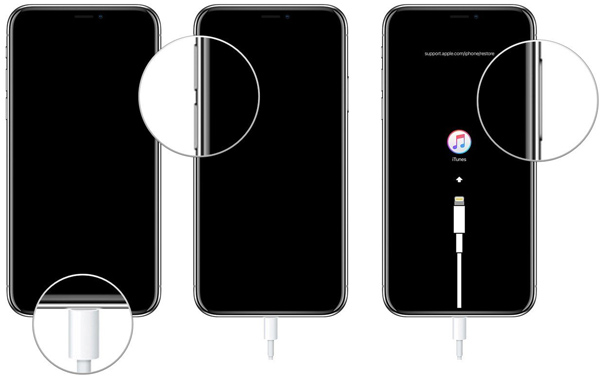
Нажмите и удерживайте сторона/мощностью кнопка и один объем , пока слайдер выключения появляется. Теперь перетащите ползунок вправо и выключите iPhone. Подключите отключенный iPhone X к компьютеру с помощью кабеля USB с молнией, удерживая нажатой кнопку мощностью кнопка. Отпустите, пока не увидите Recovery Mode экран.
Шаг 2 Запустите последнюю версию iTunes на своем компьютере. iTunes обнаружит, что ваш iPhone X находится в режиме восстановления. Это предлагает Обновление ПО и Восстановить варианты для вас, чтобы решить проблему с iPhone.
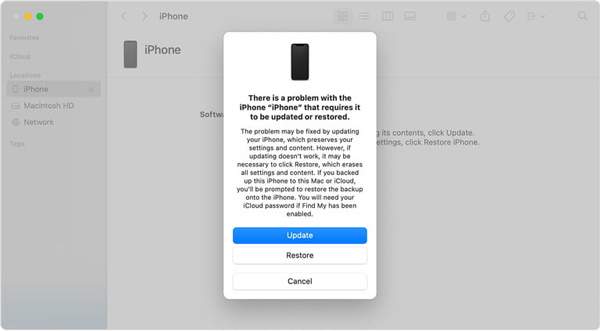
Шаг 3 Нажмите Восстановить кнопку, а затем следуйте инструкциям, чтобы подтвердить операцию восстановления. Когда весь процесс будет завершен, ваш iPhone X вернется в совершенно новое состояние. Вы можете настроить свой iPhone и восстановить данные iOS из одной резервной копии iCloud или iTunes.
FoneLab Помогает вам разблокировать экран iPhone, удалить Apple ID или его пароль, удалить экранное время или пароль ограничения в секундах.
- Помогает вам разблокировать экран iPhone.
- Удаляет Apple ID или его пароль.
- Удалите экранное время или пароль ограничения в секундах.
2. iPhone отключен и не подключается к iTunes.
Если вашему iPhone X не удалось подключиться к iTunes, вы можете положиться на Найти iPhone удалить из него все настройки, пароли и данные iOS и разблокировать отключенный iPhone. Приложение Find My позволяет сброс к заводским настройкам устройства iOS как iPhone и iPad без пароля. После восстановления заводских настроек вы можете получить доступ к отключенному iPhone X без пароля блокировки экрана.
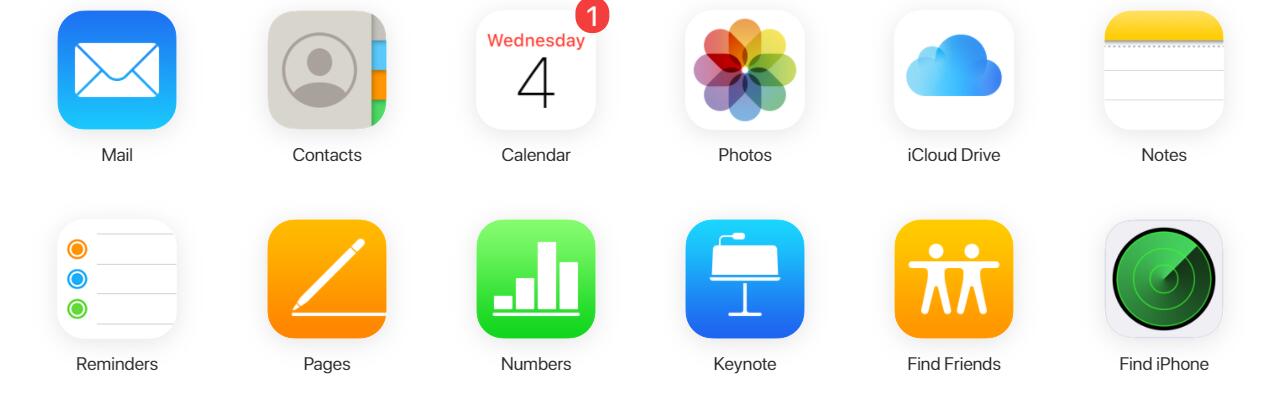
Шаг 1 Откройте ICloud site на вашем компьютере и войдите в свою учетную запись Apple. Когда вы туда доберетесь, выберите Найти iPhone опцию.
Шаг 2 Нажмите Все устройства и выберите свой отключенный iPhone X из списка. Затем нажмите Стереть iPhone кнопку, чтобы вернуть отключенный iPhone X в совершенно новое состояние. На этом этапе вам нужно ввести свой Код доступа Apple ID для подтверждения операции стирания.
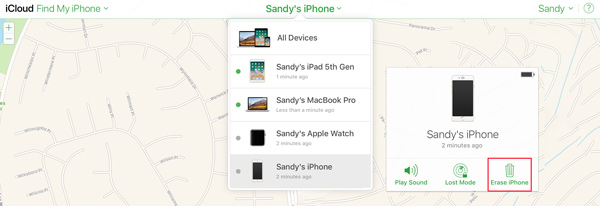
Когда удаление будет завершено, ваш отключенный iPhone X будет разблокирован. Вы можете использовать его без пароля.
3. Лучший способ разблокировать отключенный iPhone и iPad
Если первые 2 метода не могут помочь вам решить iPhone X отключен, подключиться к iTunes проблема, вам следует обратиться к профессиональному решению.
Здесь мы настоятельно рекомендуем мощный инструмент для разблокировки отключенного iPhone, Разблокировщик FoneLab для iOS для тебя. Он специально разработан для разблокировки отключенных / заблокированных iPhone и iPad, а также удалить забытый пароль блокировки экрана, Код доступа Apple ID, экранное время или пароль ограниченияИ многое другое.
FoneLab Помогает вам разблокировать экран iPhone, удалить Apple ID или его пароль, удалить экранное время или пароль ограничения в секундах.
- Помогает вам разблокировать экран iPhone.
- Удаляет Apple ID или его пароль.
- Удалите экранное время или пароль ограничения в секундах.
Шаг 1 Чтобы разблокировать отключенный iPhone X, вы должны сначала бесплатно установить и запустить Разблокировка iOS на твоем компьютере. Он совместим с ПК с Windows 10/8/7 и Mac. Убедитесь, что вы загрузили правильную версию.
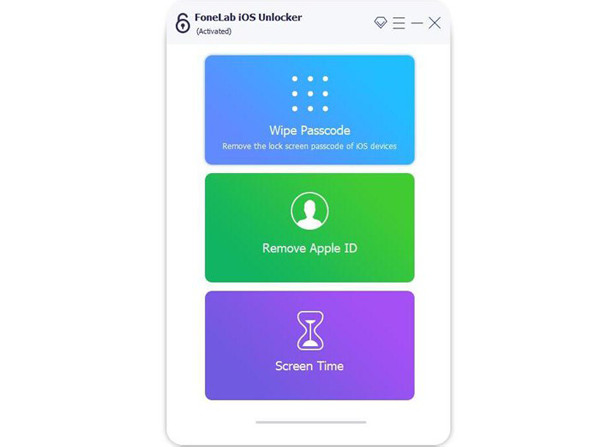
Шаг 2 Вы можете увидеть, что здесь перечислены 3 основные функции, Протрите пароль, Удалить Apple ID и Экранное время. Здесь вы можете использовать Протрите пароль для разблокировки отключенного iPhone X. Подключите iPhone к компьютеру с помощью USB-кабеля с подсветкой и нажмите Start чтобы двигаться дальше.
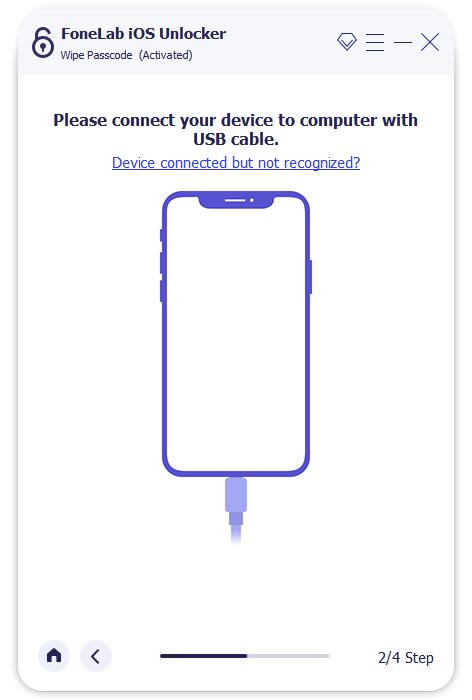
Шаг 3 После успешного подключения некоторая основная информация об этом iPhone будет отображаться в интерфейсе. Проверьте эту обнаруженную информацию об iPhone, а затем нажмите Start кнопку, чтобы загрузить соответствующий пакет прошивки для разлочки.
Шаг 4 Когда вы видите Скачивание успешно сообщение, щелкните Отпереть кнопку, чтобы начать разблокировку отключенного iPhone X.
Шаг 5 В следующем Подтверждение разблокировки интерфейс, введите 0000 как требуется. Затем нажмите Отпереть кнопку, чтобы подтвердить операцию.
4. Часто задаваемые вопросы об отключенном iPhone X Подключение к iTunes
Вопрос 1. Могу ли я обойти пароль блокировки экрана iPhone с помощью Siri?
Нет. Siri не может помочь вам обойти блокировку экрана и получить прямой доступ к вашему iPhone. Несмотря на то, что в некоторых руководствах утверждается, что они могут помочь вам войти в iPhone через Siri, на самом деле вы все еще заблокированы от своего устройства iOS без правильного Face ID или Touch ID.
Вопрос 2. Почему у меня отключен iPhone?
iPhone отключен в основном из-за того, что вы слишком много раз ввели неправильный пароль. В этом случае Apple заблокирует ваш iPhone, чтобы защитить себя от возможной попытки взлома.
Вопрос 3. Как избежать отключения iPhone?
Вы можете использовать Touch ID или Face ID, чтобы снова получить доступ к устройству iOS. В большинстве случаев для разблокировки iPhone достаточно пальца или лица. Кроме того, вы можете установить новый пароль для блокировки экрана.
Заключение
не может разблокировать свой iPhone X и увидеть iPhone отключен, подключиться к iTunes сообщение на экране? Не волнуйтесь, вы можете с легкостью разблокировать отключенный iPhone X с помощью описанных выше 3 методов.
FoneLab Помогает вам разблокировать экран iPhone, удалить Apple ID или его пароль, удалить экранное время или пароль ограничения в секундах.
- Помогает вам разблокировать экран iPhone.
- Удаляет Apple ID или его пароль.
- Удалите экранное время или пароль ограничения в секундах.
Статьи по теме
- Разблокировать Apple ID
- Обойти блокировку активации iCloud
- Инструмент разблокировки Doulci iCloud
5 способов исправить iPhone отключен Подключитесь к iTunes (включая iOS 14)
Размещено от Лиза Оу / 22 фев, 2021 09:00
Мой iphone говорит, что отключено подключение к itunes, поэтому iPhone отключен подключиться к itunes, как исправить?
Если вы получили сообщение «iPhone отключен. Подключитесь к iTunes», вам необходимо немедленно принять меры. Это означает, что ваш iPhone заблокирован и навсегда отключен Apple. Если вы введете неправильный код доступа в течение 5 попыток, вы получите уведомление «iPhone отключен. Повторите попытку через 1 минуту». Таким образом, вы можете получить следующие всплывающие окна после различных неудачных попыток.

- iPhone отключен. Повторите попытку через 5 минут. Введите 7 неправильных кодов доступа подряд.
- iPhone отключен. Повторите попытку через 15 минут. Введите 8 неправильных кодов доступа подряд.
- iPhone отключен. Повторите попытку через 60 минут. Введите 9 неправильных кодов доступа подряд.
- iPhone отключен. Подключитесь к iTunes — введите 10 неверных паролей подряд
Ваш iPhone заблокирован после того, как слишком много раз вводился неправильный пароль. Это правда, что отключенный iPhone может помешать другим украсть вашу личную информацию. Но это также катастрофа, когда вы забыли пароль iPhone и отключились. Чтобы вывести iPhone из отключенного режима, вы можете сделать, как показано в следующих абзацах. залезть в айфон.
- Часть 1: безопасный способ разблокировать отключенный iPhone без iTunes
- Часть 2: 4 других способа устранения неполадок iPhone с отключенным устройством
- Часть 3: Часто задаваемые вопросы об iPhone отключен и говорится о подключении к iTunes
1. Безопасный способ разблокировать отключенный iPhone без iTunes
Почему ваш iPhone отключен? Это связано с тем, что вы слишком часто вводите неправильный пароль iPhone за короткое время. Apple сомневается, что вы не настоящий владелец этого iPhone. Прямой способ исправить ошибку iPhone с отключенным подключением к iTunes — использовать Разблокировщик FoneLab для iOS. Вы можете обойти отключенный iPhone и успешно удалить пароль. Поддерживаются все версии iOS и модели iPhone. Таким образом, вы можете легко починить отключенные устройства iPhone 15 и iOS 17. Что вы можете получить от этого средства для удаления пароля iPhone? Вот основные особенности.
- Разблокируйте отключенный iPhone без пароля или iTunes, когда iPhone говорит, что отключено, подключитесь к itunes.
- Удалите 4-значный код доступа, 6-значный код доступа, Touch ID, Face ID и другие пароли iPhone.
- Исправьте забытый пароль экрана iPhone, не отвечает экран iPhone и другие проблемы с блокировкой экрана.
- Полностью совместим с последними версиями iPhone 15/14/13/12 Pro Max/12 Pro/12 mini/12, iPhone 13, 13 Pro и iPhone 13 Pro Max, а также iOS 17 и более ранними версиями.
- Чистый и интуитивно понятный интерфейс.
FoneLab Помогает вам разблокировать экран iPhone, удалить Apple ID или его пароль, удалить экранное время или пароль ограничения в секундах.
- Помогает вам разблокировать экран iPhone.
- Удаляет Apple ID или его пароль.
- Удалите экранное время или пароль ограничения в секундах.
Шаг 1 Бесплатно скачайте, установите и запустите FoneLab iOS Unlocker. Используйте USB-кабель для подключения iPhone к компьютеру.
Шаг 2 Выберите Wipe Passcode, поскольку iPhone отключен, подключитесь к решению iTunes. Нажмите Start в основном интерфейсе.
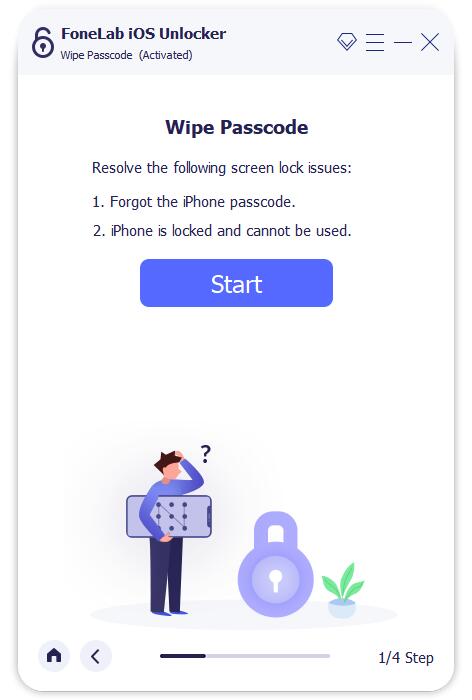
Шаг 3 Проверьте информацию об обнаруженном iPhone. Если все идет хорошо, можно нажать Start для загрузки соответствующих пакетов прошивки.
Шаг 4 Подождите немного, чтобы загрузить прошивку. Позже нажмите Отпереть чтобы разблокировать отключенный iPhone. Средство для удаления пароля iPhone может стереть код доступа с экрана.
Шаг 5 Введите 0000 в поле для подтверждения разблокировки. Нажмите Отпереть для подтверждения отключенной разблокировки iPhone.
2. 4 других способа устранения неполадок iPhone с отключенным устройством
Или вы можете попробовать традиционные методы, чтобы разблокировать отключенный iPhone и удалить забытый пароль. Эти решения для разблокировки iPhone требуют определенных требований. Перед работой необходимо проверить, синхронизировались ли вы с iTunes или сделали резервную копию. Если да, то вы можете продолжить чтение, чтобы выполнить обход отключения iPhone без потери данных.
Способ 1. Подключите отключенный iPhone к синхронизированному iTunes (ранее синхронизируйте iPhone с iTunes)
Если у вас есть надежный компьютер, вы можете исправить iPhone отключен, подключиться к iTunes здесь. Другими словами, если вы ранее синхронизировали iPhone с iTunes, вы можете разблокировать и создать резервную копию отключенного iPhone с помощью iTunes. Ниже описано, как отключить iPhone при подключении к исправлению itunes.
Шаг 1 Найдите компьютер, на котором вы ранее синхронизировали iPhone с iTunes. Затем подключите iPhone к этому компьютеру с помощью USB-кабеля с молнией.
Шаг 2 Запустите последнюю версию iTunes. Вскоре iTunes сможет обнаружить ваше устройство iOS и создать резервную копию.
Шаг 3 Нажмите Восстановление iPhone в интерфейсе iTunes.
Шаг 4 На экране настройки iPhone выберите Восстановление из резервной копии iTunes.
Шаг 5 Вернитесь в интерфейс iTunes, выберите наиболее подходящую резервную копию. Нажмите Восстановить чтобы разблокировать отключенный iPhone с помощью iTunes.
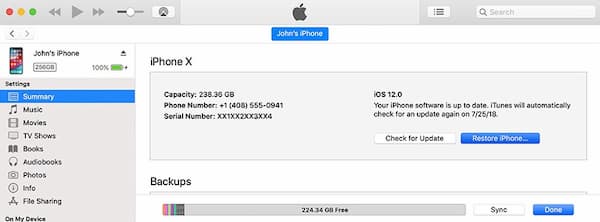
Способ 2: введите отключенный iPhone в режим восстановления (никогда не синхронизируйте iPhone с iTunes)
Что делать, если вы раньше не синхронизировали iPhone с iTunes? Можете ли вы обойти отключенный iPhone, который раньше никогда не синхронизировался? Здесь вы должны знать, как подключиться к iTunes, когда iPhone отключен. В это время вам необходимо перевести iPhone в режим восстановления, чтобы избавиться от iPhone отключен экран.
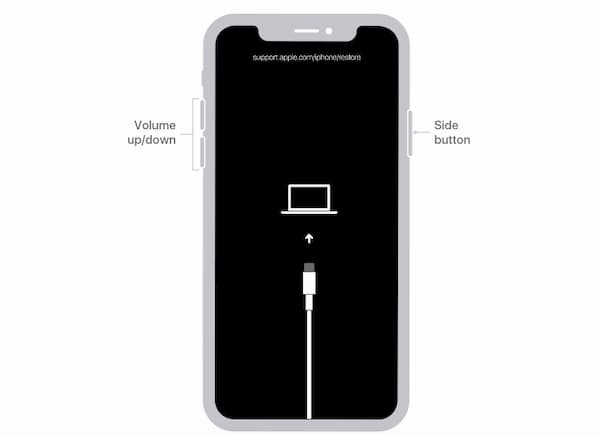
Удалить пароль с iPhone 8/8 Plus / X / XR / XS Max / XS / SE / 11/11 Pro Max / 11 Pro / 12/12 mini / 12 ProMax / 12 Pro
Шаг 1 Нажмите и удерживайте Боковую кнопку и один из Объём кнопки одновременно. Не отпускайте две кнопки, пока не увидите ползунок выключения.
Шаг 2 Перетащите ползунок, чтобы выключить iPhone.
Шаг 3 Подключите iPhone к компьютеру, удерживая Боковую кнопку.
Шаг 4 Не отпускай Боковую , пока не появится экран режима восстановления.
Шаг 5 Выберите Восстановить восстановить отключенный iPhone.
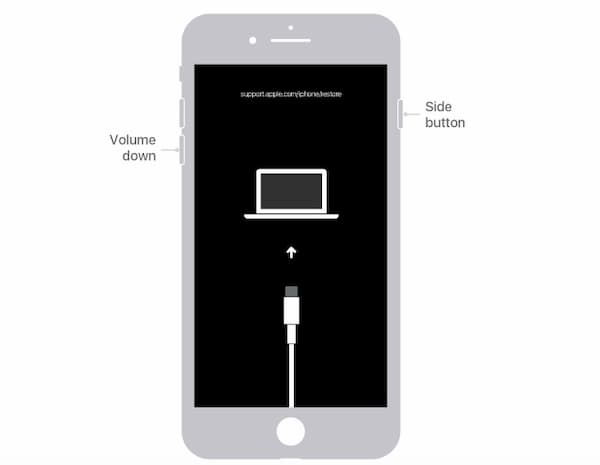
Удалить пароль с iPhone 7 и iPhone 7 Plus
Шаг 1 Удерживайте и нажмите Боковую кнопка. Не отпускайте, пока не появится слайдер.
Шаг 2 Перетащите ползунок и выключите iPhone вручную.
Шаг 3 держать Уменьшение громкости кнопку на iPhone. Между тем, используйте USB-кабель для подключения iPhone к компьютеру.
Шаг 4 Когда вы увидите экран режима восстановления, вы можете отпустить Уменьшение громкости кнопку.
Шаг 5 Нажмите Восстановить когда вам будет предложено. После разблокировки iPhone вы можете настроить iPhone вручную.
Удалить пароль с iPhone 6s и более ранних версий
Шаг 1 Удерживайте и нажмите Боковую кнопку.
Шаг 2 Когда вы увидите ползунок выключения, отпустите Боковую кнопка. Перетащите ползунок, чтобы выключить iPhone.
Шаг 3 Удерживайте кнопку Главная и с помощью кабеля USB подключите iPhone к компьютеру.
Шаг 4 Не отпускай Главная пока не появится экран режима восстановления iPhone.
Шаг 5 Нажмите Восстановить в удалить код доступа и восстановить данные iPhone.
Способ 3: очистка и восстановление отключенного iPhone с помощью iCloud (включите «Найти iPhone раньше»)
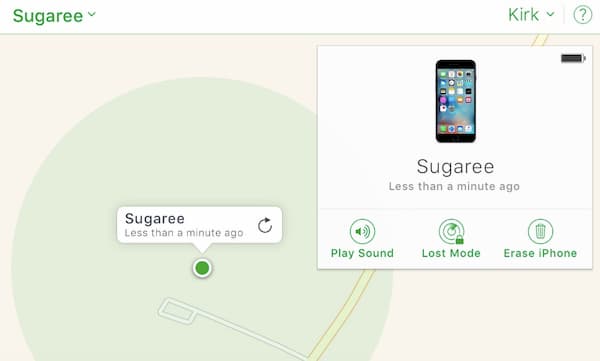
Если вы хотите исправить отключенный iPhone, подключитесь к iTunes без компьютера, вы можете использовать iCloud для удаленной разблокировки iPhone, чтобы сделать iPhone отключен, подключиться к iTunes обход. Все ваши сохраненные файлы и настройки также будут удалены. Имейте в виду, что Find My iPhone функция должна быть включена раньше. Между тем на вашем отключенном iPhone есть подключение к Интернету.
Шаг 1 Посетите веб-сайт iCloud. Войдите в свою учетную запись iCloud.
Шаг 2 Найдите и выберите Найти iPhone. Вы можете увидеть текущее местоположение вашего отключенного iPhone на карте.
Шаг 3 Выберите свой iPhone и выберите Стереть iPhone опцию.
Шаг 4 После стирания iPhone с помощью iCloud вы можете настроить свой iPhone как новый.
Способ 4: разблокировать отключенный iPhone с помощью Finder (требуется macOS Catalina)
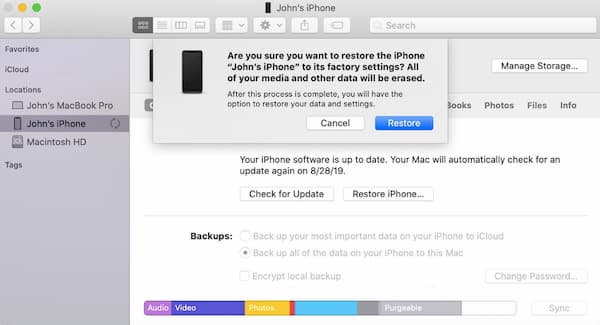
Apple удалила iTunes из macOS Catalina и более поздних версий. Таким образом, вам нужно удалить забытый пароль iPhone с помощью Finder в качестве решения о том, как исправить отключенный iPhone, который не подключается к itunes.
Шаг 1 Подключите отключенный iPhone к компьютеру Mac.
Шаг 2 Откройте Finder. Вы можете увидеть информацию о вашем iPhone в интерфейсе Finder.
Шаг 3 Выберите iPhone и выберите Восстановление iPhone последующей Восстановить из копии.
Шаг 4 Все данные и настройки iOS будут удалены, как и забытый пароль iPhone.
Шаг 5 Настройте пустой iPhone и выполните восстановление из предыдущей резервной копии.
3. Часто задаваемые вопросы об iPhone отключены и говорится о подключении к iTunes.
Что вы делаете когда ваш iPhone отключен и не подключается к iTunes?
Отключите все остальные кабели вручную. Затем перезагрузить iPhone и войти в режим восстановления правильно. Или вы можете запустить FoneLab iOS Unlocker, чтобы исправить отключенный iPhone без iTunes.
Как исправить iTunes, чтобы не распознавать мой отключенный iPhone?
Если iTunes не распознает отключенный iPhone, вы можете принудительно перезагрузите iPhone чтобы убрать глюки. Перезагрузите компьютер и обновите iTunes до последней версии. Если проблема все еще существует, вы можете выбрать другие способы разблокировки отключенного iPhone без iTunes.
Как предотвратить повторное отключение iPhone?
Чтобы случайно не поднимать iPhone слишком часто, вы можете отключить Поднимите Уэйк и Нажмите, чтобы разбудить вариантов в Настройки приложение. Уменьшите время автоматической блокировки. Более того, вы можете использовать сложные пароли, чтобы уменьшить вероятность отключения iPhone.
Это все исправить iPhone отключен, подключиться к iTunes. Вы можете использовать Разблокировщик FoneLab для iOS, iTunes, iCloud и Finder, чтобы удалить пароль и восстановить iPhone. Независимо от того, знаете вы пароль или нет, вы можете разблокировать отключенный iPad или iPhone с компьютером или без него.
FoneLab Помогает вам разблокировать экран iPhone, удалить Apple ID или его пароль, удалить экранное время или пароль ограничения в секундах.
- Помогает вам разблокировать экран iPhone.
- Удаляет Apple ID или его пароль.
- Удалите экранное время или пароль ограничения в секундах.
Статьи по теме
- Разблокировать Apple ID
- Обойти блокировку активации iCloud
- Инструмент разблокировки Doulci iCloud