Как подключить внешнюю звуковую карту к компьютеру

Добрый день, уважаемые пользователи ПК.
Сегодня поговорим о том, как подключить внешнюю звуковую карту к компьютеру.
Компьютеры – это устройства, которые уверенно вошли в повседневную жизнь человека. Многофункциональность устройств гарантирует возможность их эксплуатации как в рабочих целях, так и в быту, для игр, общения, профессиональных занятий и хобби. Одной из важных функций компьютерного устройства является воспроизведение звука, что даёт возможность просматривать фильмы, слушать треки, музыкальные произведения, общаться через разные программы с друзьями и родными. Для некоторых пользователей качество звука не является первостепенным показателем, с ориентировкой лишь на простое воспроизведение, но некоторые владельцы ПК отводят особое место возможностям аудио устройств, что заставляет искать варианты совершенствования звучания. Помочь в этом сможет такое устройство, как внешняя звуковая карта. Расскажем, в каких случаях приобретение внешней звуковой карты является оправданным решением, как подобрать, подсоединить и настроить это оборудование.
Зачем нужна внешняя карта
Каждый компьютер имеет возможность воспроизводить звук за счёт звуковой карты интегрированной в материнскую плату, что удовлетворяет требования стандартного пользователя, но если требования к воспроизведению аудио высоки, тогда есть смысл задуматься о приобретении внешней звуковой карты.
Примечательно, что вопрос, для чего нужна внешняя звуковая карта, задаётся только теми людьми, которые не имеют больших требований к качеству звучания. Музыканты, геймеры и меломаны понимают, что достичь отличного, объёмного и реалистичного звучания можно только с помощью дополнительного оборудования. Внешняя звуковая карта является устройством, представляющим собой своеобразное звено между ПК и акустической системой, воспроизводящей звук. Карта такого типа имеет разъёмы, позволяющие эксплуатацию акустических систем формата 5.1 или 7.1 на ПК, отличаются наличием собственной памяти, что позволяет их отнести к категории аппаратных устройств.
Выбор дискретной модели карты
Если пользователь определился, что ему нужна именно внешняя, компьютерная звуковая карта, дилемма выбора не заканчивается, а только приобретает немного иной характер. Современный рынок товаров такого типа достаточно разнообразен, модели отличаются по цене, функциональности, техническим характеристикам и многим иным важным параметрам, что заставляет разбираться, какую именно модификацию лучше и рациональней выбрать, как подобрать карту, способную полностью удовлетворить предпочтения, свои пожелания и ожидания потенциального. В ситуации, когда выбираете карту для компьютера или ноутбука, с возможностью подключения акустической системы или других аппаратных устройств этой категории, внимание стоит обратить на количество выходов, имеющихся на модуляторе звука. Чем большим количеством портов оборудована карта, тем масштабней будут возможности по функциональности и вариативности её эксплуатации.
Кроме количества портов, при потребности выбирать между внешними звуковыми картами, обратить внимание необходимо и на такую характеристику, как стандарт вывода звука. Этот параметр указывает качественные показатели звука, которые сможет получить потребитель после подключения устройства к ноутбуку, а определяется по аббревиатурам, прописанным на упаковке модели. К примеру, стандарты воспроизведения аудиоконтента в формате Dolby Digital и DTS являются приоритетными для киноманов, так как большинство современных фильмов комплектуется такими дорожками. Профессиональным геймерам лучше будет выбрать более дорогостоящую модель, со стандартом EAX ADVANCED HD, являющимся многоканальным, инновационным режимом, позволяющим полноценно «прочувствовать» всё происходящее в виртуальном мире в реальных красках, с эффектом присутствия. Не менее важным является и бренд товара: от качества сборки и надёжности производителя зависит соответствие аппарата заявленным изготовителем характеристикам, эксплуатационный период продукции, наличие гарантийных обязательств.
Возможные затруднения при подключении
При условии подключения нового устройства, и последовательного выполнения процесса подключения, согласно инструкции, проблем с синхронизацией устройств не возникает. Если всё же при апробации работоспособности аппарата произошёл сбой, карта не функционирует, тогда стоит проверить некоторые моменты, которые часто выступают источниками проблемы:
- Если компьютерное устройство «не находит» внешнюю карту, необходимо поочерёдно исключить вероятность неисправности USB порта. Сделать это можно подключением в заведомо рабочий разъём, например, где у вас вставлена мышка. Можно задействовать другой порт ПК или ноутбука, или же проверить работоспособность звуковой карты на ином компьютерном устройстве.
- Если карта опознана компьютером, но звук не воспроизводится, причиной неисправности могут выступать некорректно установленные драйвера. Для устранения проблемы потребуется переустановить их повторно, после чего устройство должно заработать.
- Ещё одна причина, по которой звук может не воспроизводиться: невнимательность пользователя. Многофункциональные карты дорогостоящего класса оснащены множеством опций и тумблеров, которые необходимо активировать для старта воспроизведения звука, в этом разобраться поможет внимательное изучение руководства по эксплуатации, прилагающееся к товару.
Описанные манипуляции, выполненные внимательно и корректно, помогут исключить неполадки и активировать карту, если проблема не заключается в неисправности самого аппарата в силу заводского брака, что сможет определить только специалист сервисного центра.
Как подключить внешнюю звуковую карту к компьютеру
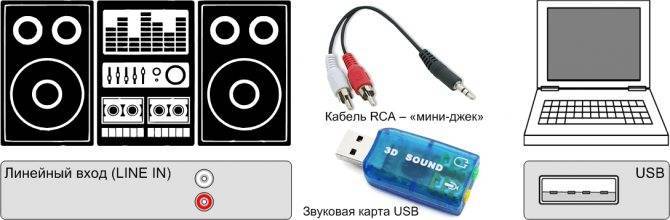
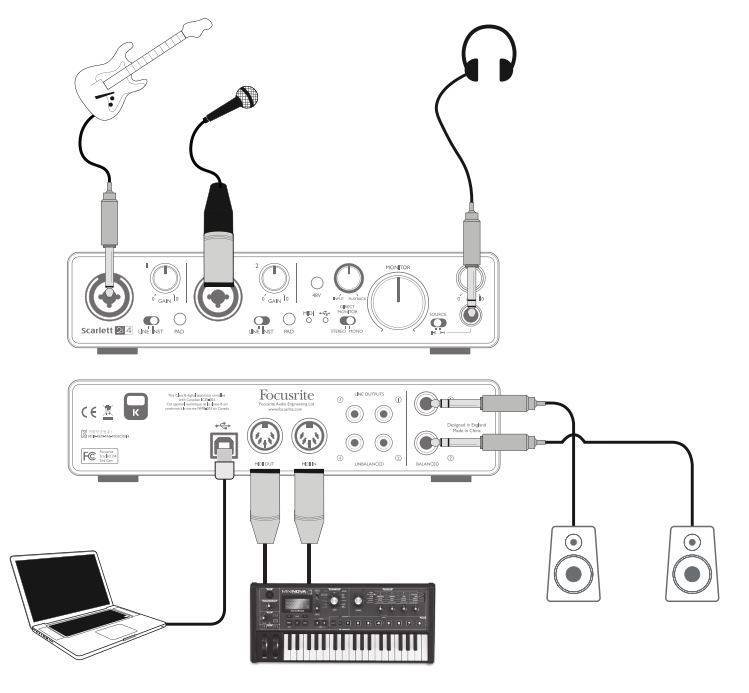
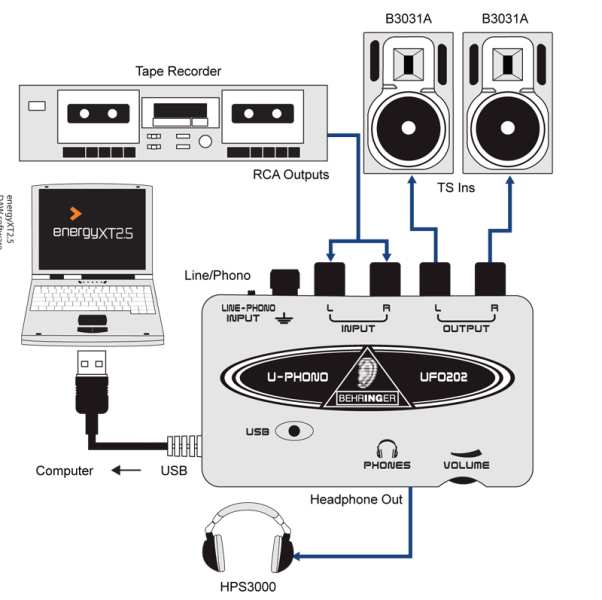
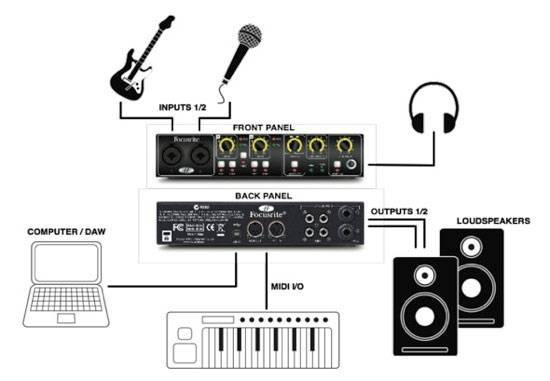
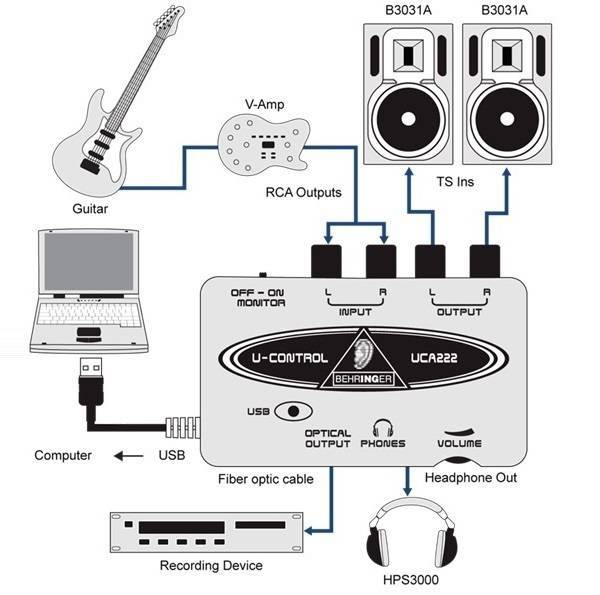
Для начала присоединим ваш аудиоинтерфейс к компьютеру. Чаще всего понадобится просто подключить звуковую карту по USB либо найти разъем thunderbolt/type-C.
Иногда необходимо скачать драйверы, что мы и рекомендуем вам сделать в любом случае. Современные аудиокарты автоматически определяются системой и не требуют сложных настроек. Просто подключите звуковую карту к компьютеру, зайдите на официальный сайт её производителя, скачайте и установите драйверы для вашей модели аудиоинтерфейса. Расположение драйверов указано в инструкции к аудиоинтерфейсу и отличается от производителя к производителю.
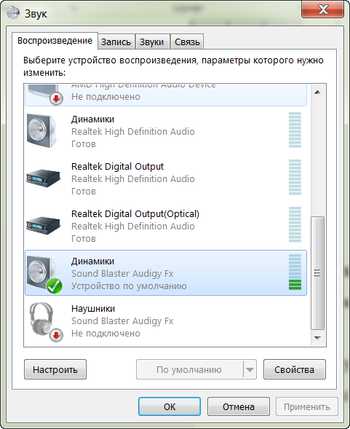
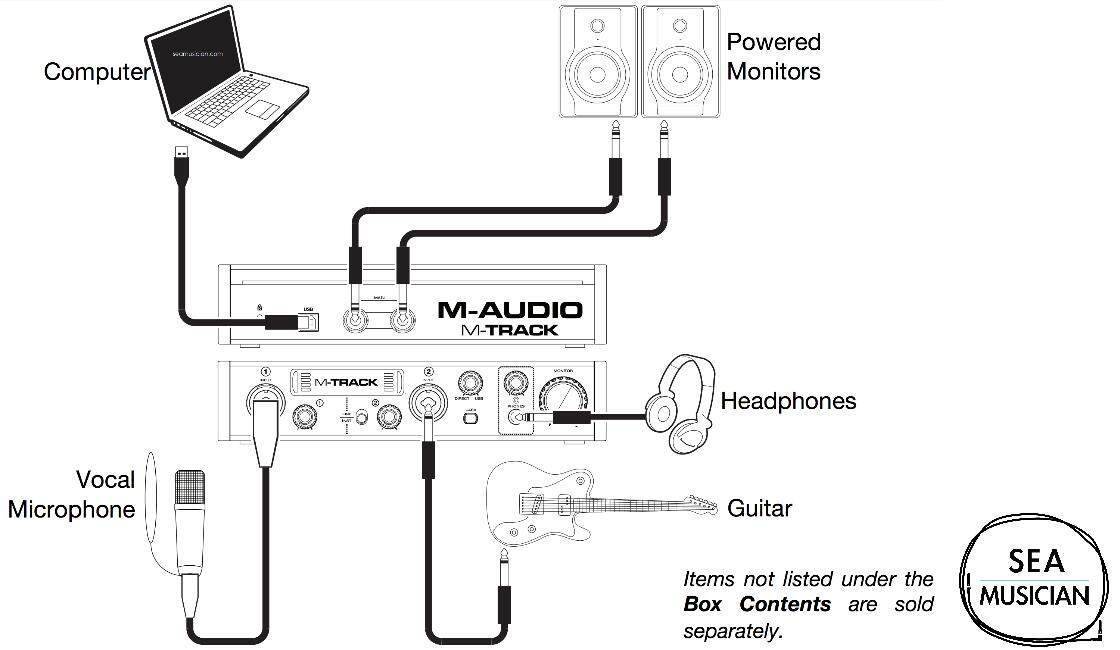
После скачивания и установки драйвера, зайдите в раздел «звук» панели управления и убедитесь, что на воспроизведении и записи звука в качестве рабочего устройства появилась звуковая карта. Если все так и произошло, можете начинать пользоваться своим новым устройством.
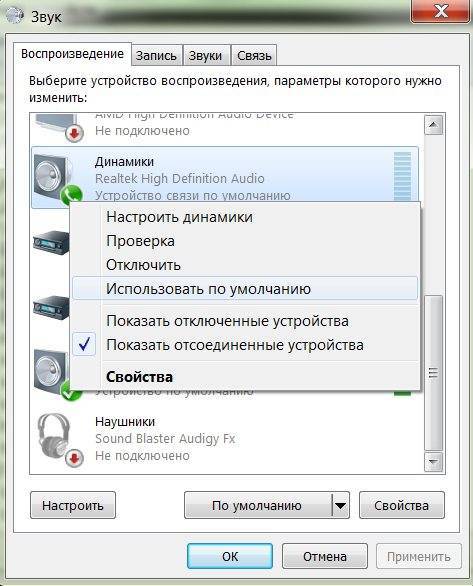
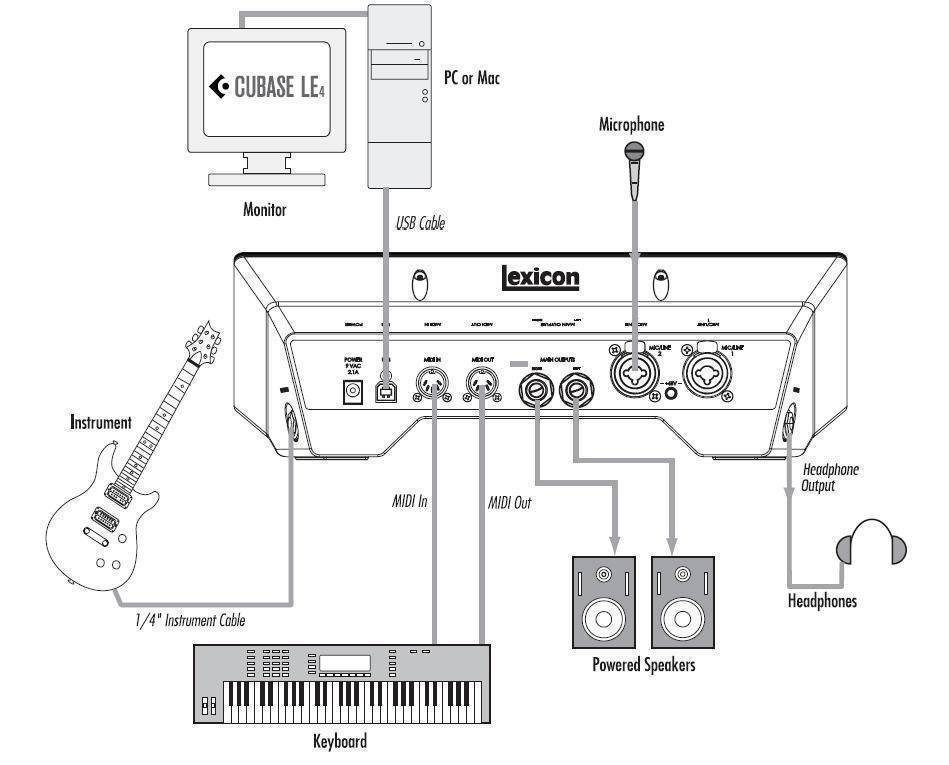
Откройте ваш цифровой секвенсор, вроде Cubase, Ableton или Fruity Loops, и установите в настройках звука звуковую карту в качестве устройства записи и прослушивания. В зависимости от используемой программы, эти настройки могут отличаться, подробности о них широко распространены в сети.
Как подключить микрофон к звуковой карте
Для подключения микрофона к звуковой карте, нужно учесть несколько условий.
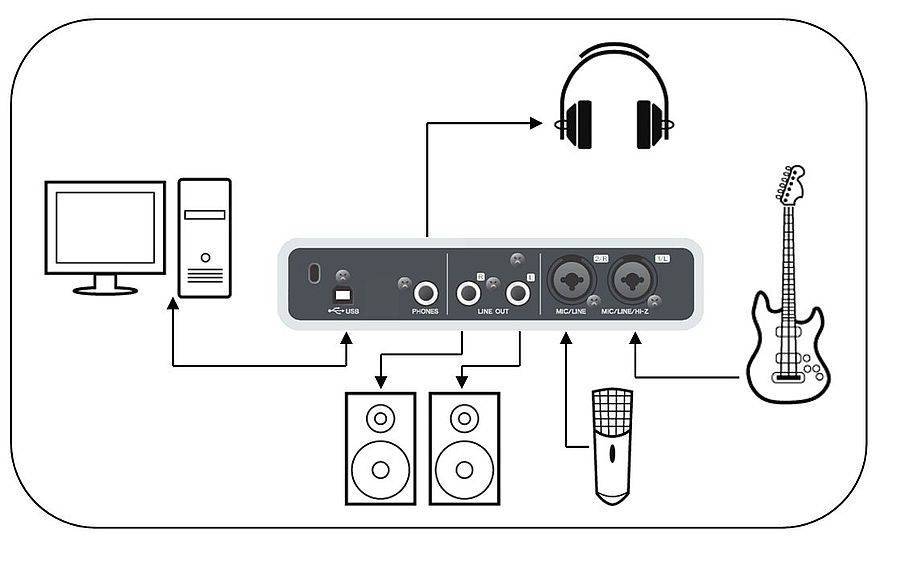
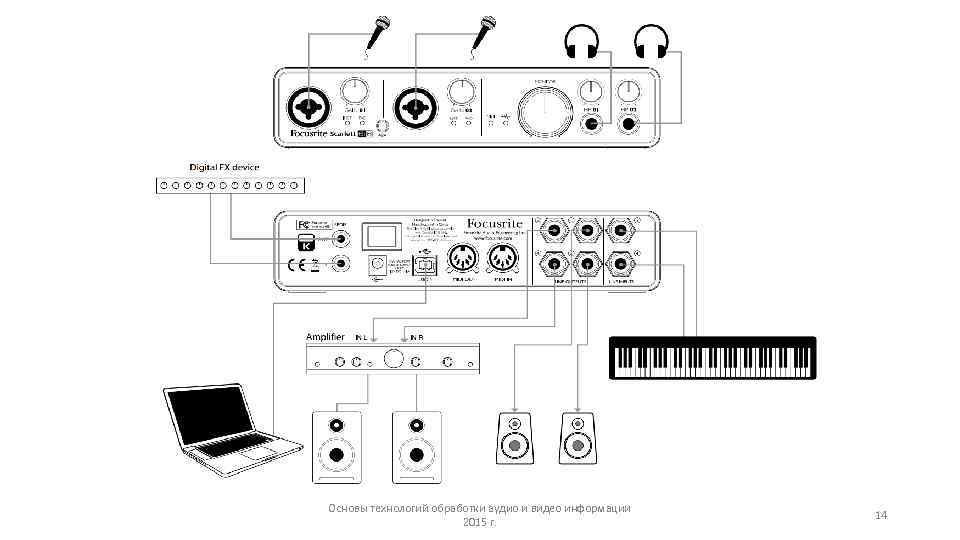
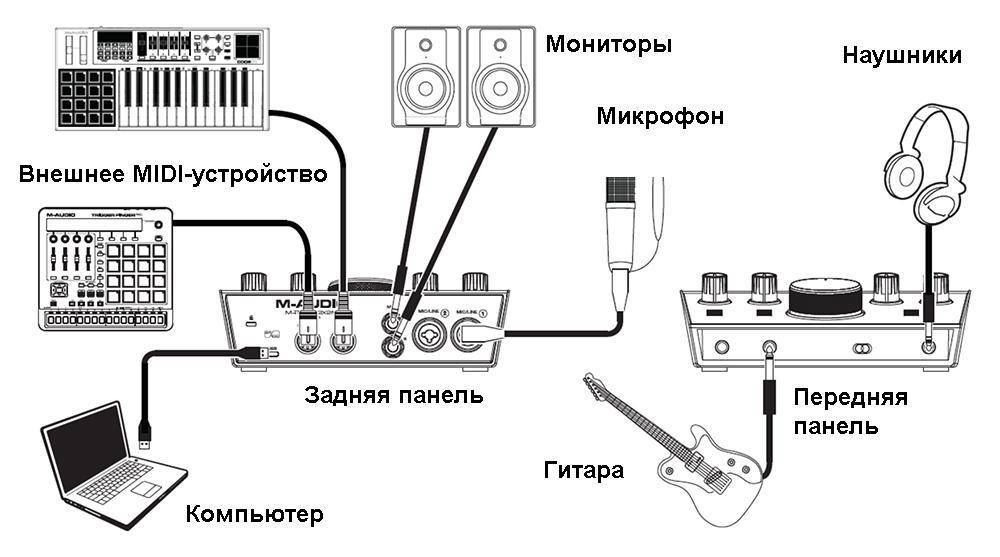
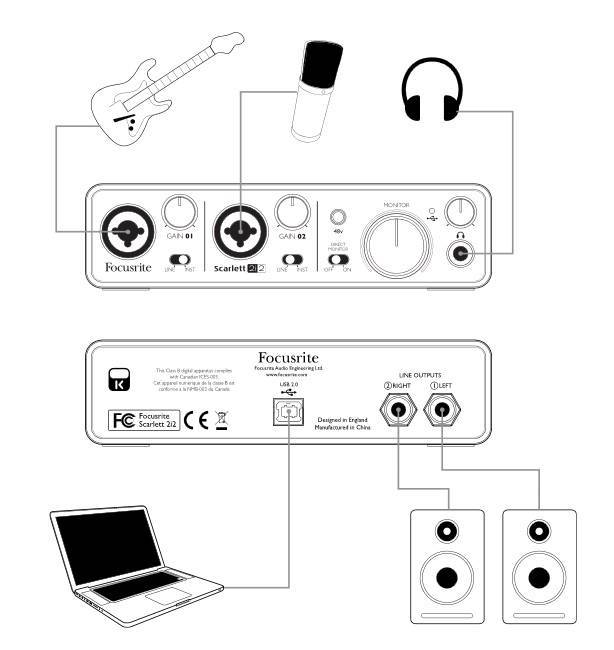
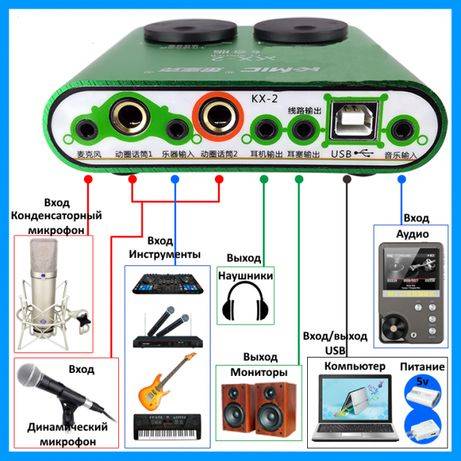
Во-первых, обратите внимание на доступные разъемы звуковой карты. Чаще всего, современные аудиоинтерфейсы снабжены комбинированными гнездами XLR/Jack, которые поддерживают оба штекера. В зависимости от имеющегося разъема, приобретите соответствующий кабель для вашего микрофона.
Во-вторых, важен тип подключаемого микрофона – конденсаторный, либо динамический.
Динамический микрофон не требует дополнительного электропитания, и его можно просто подсоединить в разъем, отстроить усиление и начать запись. Конденсаторному микрофону для работы необходимо дополнительное напряжение, которое называется фантомным питанием.
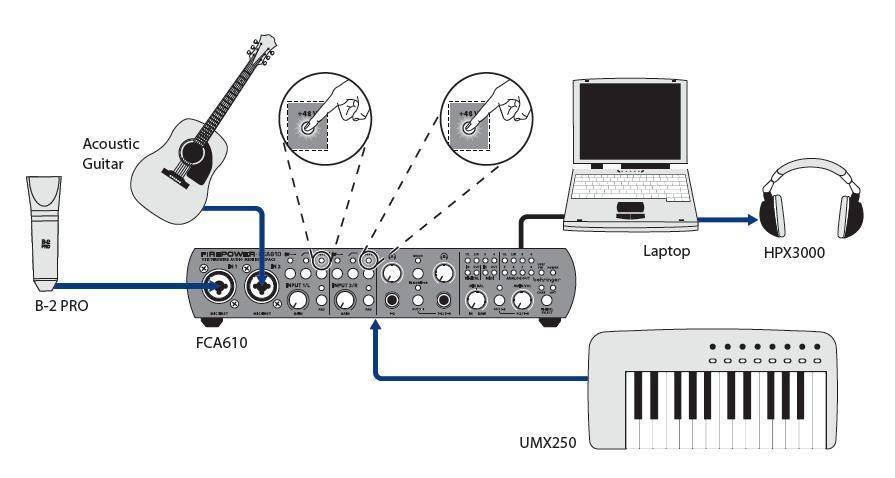
Большинство аудиокарт имеют фантомное питание – найдите на корпусе устройства переключатель с надписью +48V и включите его, после того как подсоедините микрофон. Отстройте усиление и начинайте запись.
Конечно, сегодня всё чаще встречаются микрофоны, использующие USB соединение. Оно используется для возможности относительно качественной записи без использования звуковой карты. Обратите внимание, что USB микрофон к звуковой карте напрямую не подключается, и для лучшего качества записи мы бы рекомендовали использовать традиционное подключение микрофонов к аудиоинтерфейсу, о котором говорили ранее.
Как подключить колонки к звуковой карте
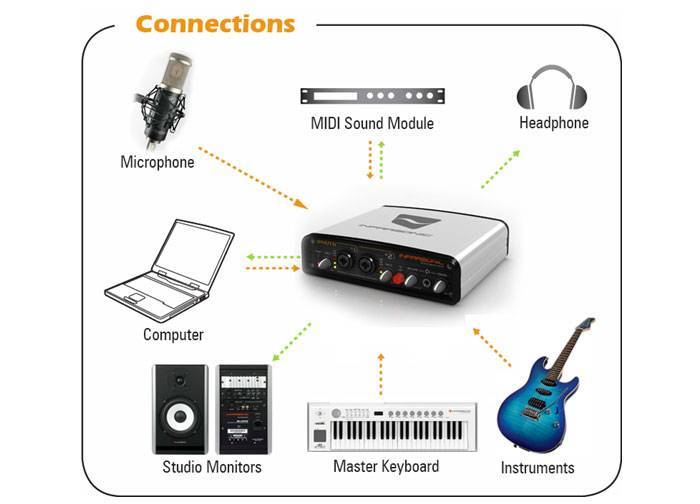
Важным пунктом во всей необходимой коммутации студии – это подключение колонок мониторинга к звуковой карте. Одними наушниками не обойтись, и скоро вы сами это поймете, потому что на разных устройствах звук может звучать по-разному. К тому же, в любом случае однажды захочется послушать готовое произведение, либо записанную звуковую дорожку в полном масштабе. Мониторные колонки, как и мониторные наушники, не приукрашают звук, а отображают его «как есть», без искусственно измененных частот.
Подключение мониторов к звуковой карте
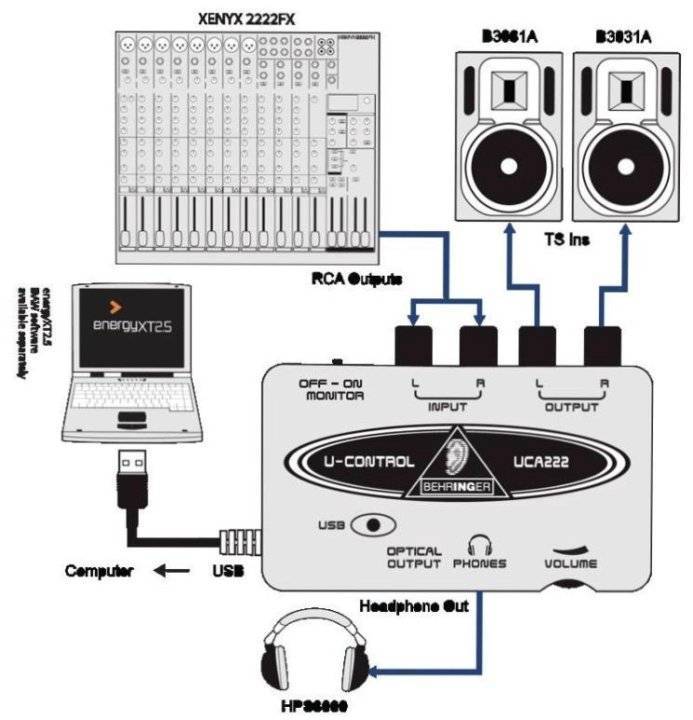
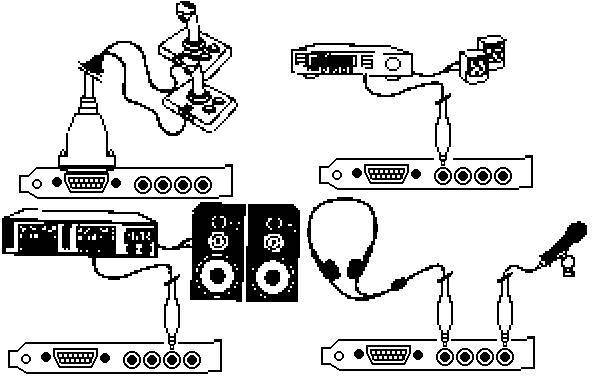
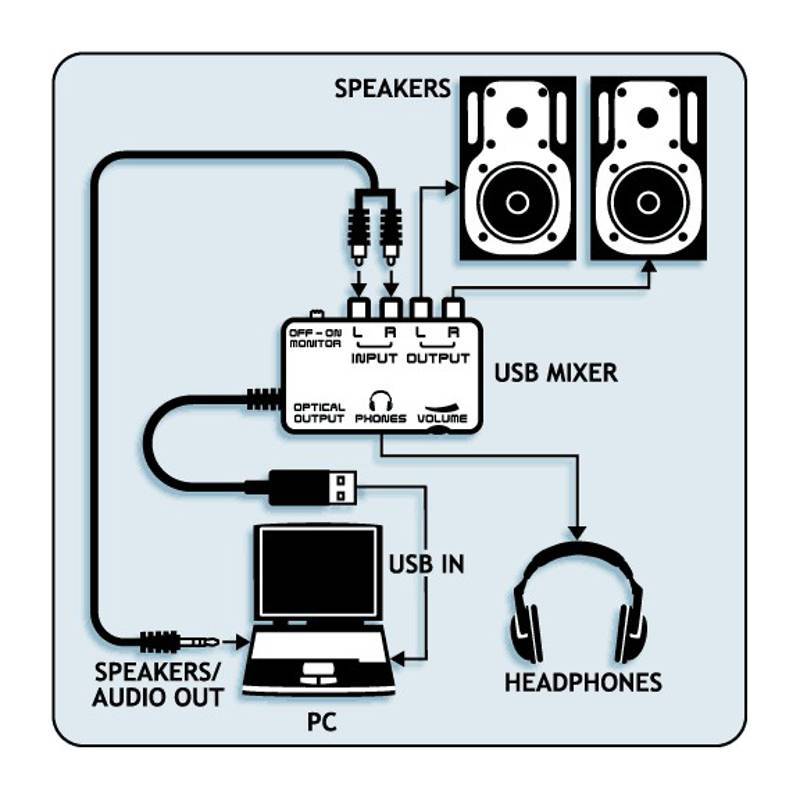
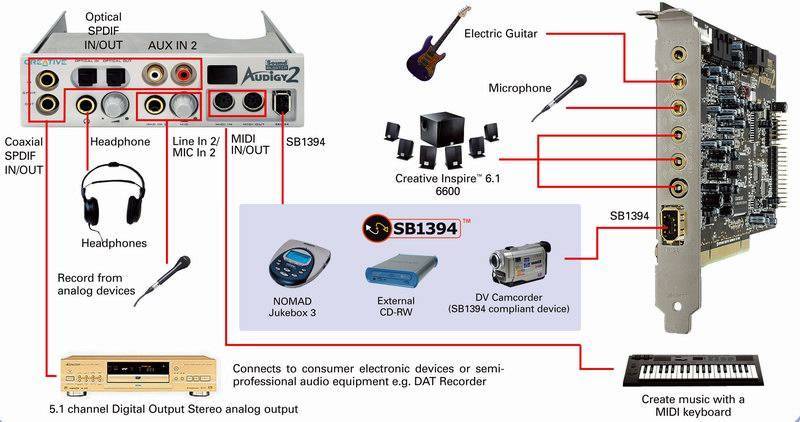
Для подключения мониторов к аудиоинтерфейсу используются RCA-гнезда, которые еще называют «тюльпанами», балансные разъемы XLR, либо большие балансные TRS-разъемы Jack 6.3. В зависимости от модели ваших мониторов и звуковой карты, выберите доступное подключение и просто соедините устройства между собой.
Балансные кабели и разъемы названы так, потому что их конструкция подразумевает шумоподавление, а прослушивание аудиосигнала без шума очень важно в условиях студии.
Чтобы подключить сабвуфер к звуковой карте, используйте те же средства, что и для подключения мониторных колонок.
Специфика подключения внешней звуковой карты и её настройка
Компьютеры – это устройства, которые уверенно вошли в повседневную жизнь человека. Многофункциональность устройств гарантирует возможность их эксплуатации как в рабочих целях, так и в быту, для игр, общения, профессиональных занятий и хобби. Одной из важных функций компьютерного устройства является воспроизведение звука, что даёт возможность просматривать фильмы, слушать треки, музыкальные произведения, общаться через разные программы с друзьями и родными. Для некоторых пользователей качество звука не является первостепенным показателем, с ориентировкой лишь на простое воспроизведение, но некоторые владельцы ПК отводят особое место возможностям аудио устройств, что заставляет искать варианты совершенствования звучания. Помочь в этом сможет такое устройство, как внешняя звуковая карта. Расскажем, в каких случаях приобретение внешней звуковой карты является оправданным решением, как подобрать, подсоединить и настроить это оборудование.
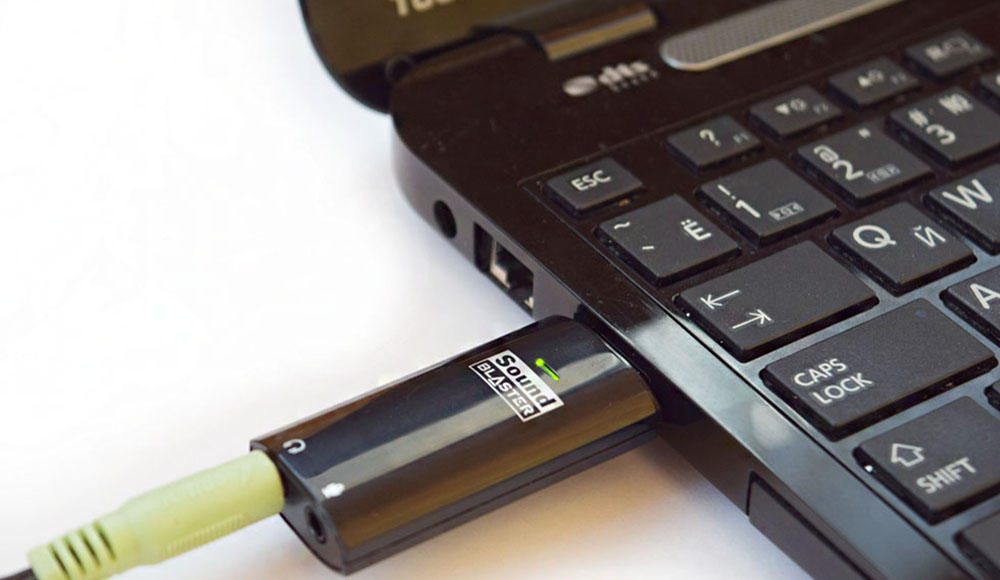
Подключение внешней звуковой карты к компьютеру.
Зачем нужна внешняя карта
Каждый компьютер имеет возможность воспроизводить звук за счёт звуковой карты интегрированной в материнскую плату, что удовлетворяет требования стандартного пользователя, но если требования к воспроизведению аудио высоки, тогда есть смысл задуматься о приобретении внешней звуковой карты.
Примечательно, что вопрос, для чего нужна внешняя звуковая карта, задаётся только теми людьми, которые не имеют больших требований к качеству звучания. Музыканты, геймеры и меломаны понимают, что достичь отличного, объёмного и реалистичного звучания можно только с помощью дополнительного оборудования. Внешняя звуковая карта является устройством, представляющим собой своеобразное звено между ПК и акустической системой, воспроизводящей звук. Карта такого типа имеет разъёмы, позволяющие эксплуатацию акустических систем формата 5.1 или 7.1 на ПК, отличаются наличием собственной памяти, что позволяет их отнести к категории аппаратных устройств.
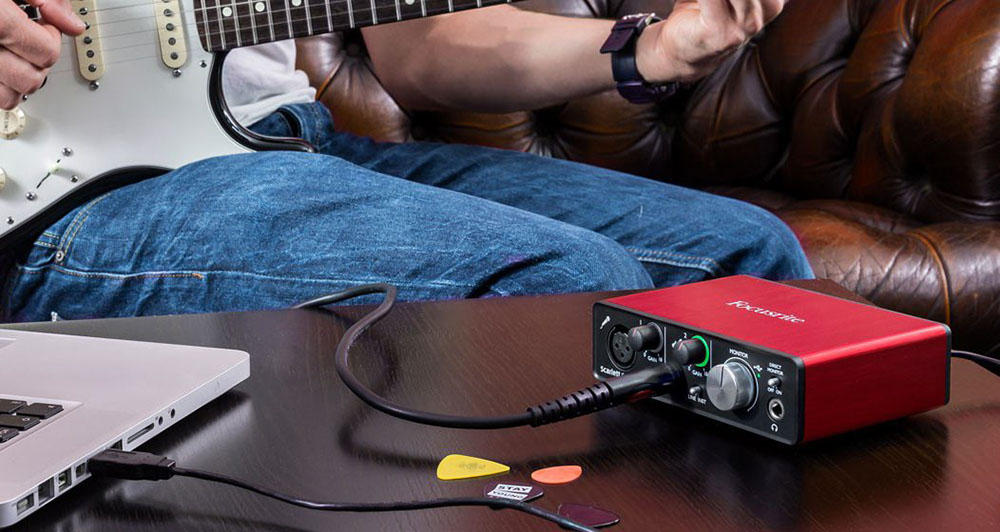
Особенности карт внешнего типа
Как уже было сказано, звук на компьютерной аппаратуре по умолчанию обеспечивается аппаратными компонентами встроенного в материнскую плату типа. Такие элементы, интегрированные в систему, работая по умолчанию в стереорежиме, абсолютно удовлетворяют запросы нетребовательного к качеству звука слушателя, воспроизводят звук, преобразовываемый самим процессором ПК. Для усовершенствования аудиозвучания пользователь столкнётся с потребностью выбора звуковой карты, которые представлены в огромном ассортименте в магазинах компьютерной техники. Карты разнятся по предназначению, по виду и техническим характеристикам, по типу на внешние и внутренние модификации.
Соответственно вопросы, что лучше приобрести, чем отличается внешняя и внутренняя звуковая карта, ответы на которые позволят решить проблему выбора. В этой ситуации владельцу ПК необходимо отталкиваться от критериев, с какой целью приобретается этот аппарат. Однозначно, если звуковая карта покупается исключительно для эксплуатации на ноутбуке, то вариант с приобретением модели для внутренней установки отпадает автоматически, так как аппараты такого типа предназначены только для подключения через специальные слоты формата PCI и PCI-E, встроенные в системном блоке стационарного ПК. Для почитателей отличного звука, в распоряжении которых находится ноутбук, единственно правильным решением выбора является внешняя вариация звуковой карты, что в лучшем виде урегулирует потребность в качественном сопровождении аудиоконтента.
Внешняя звуковая карта отличается от внутренней модели своей универсальностью: синхронизируется и работает как со стационарными, так и с переносными компьютерными устройствами. Аппаратура внешнего класса является тем самым элементом, позволяющим подключение любой акустической системы, при условии приобретения модели, обладающей достаточным количеством выходов на устройства.
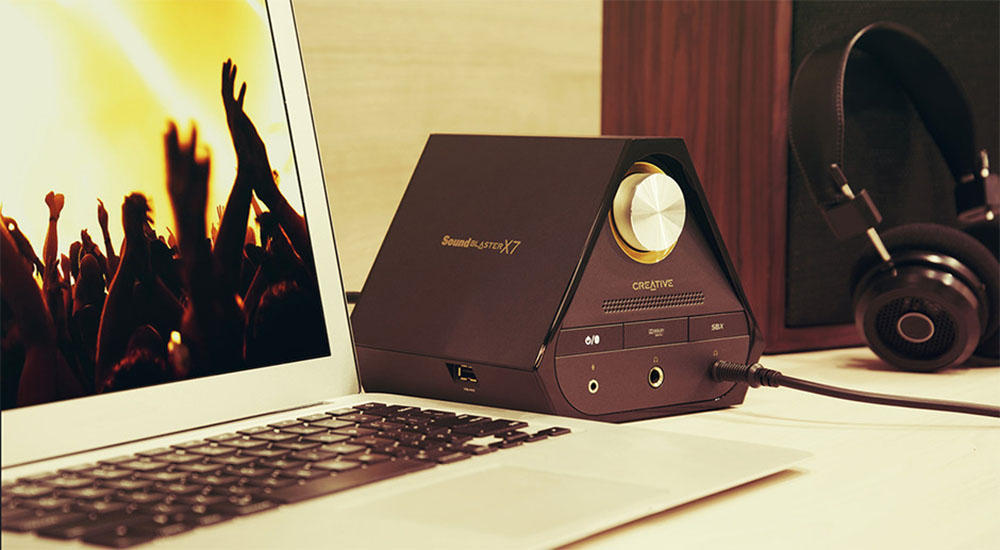
Дискретная, или внешняя звуковая карта – это самодостаточный, функциональный аппарат, который за счёт отсутствия критического ограничения по размерам, имеет звуковой процессор, достойное количество разъёмов, а некоторые модели ещё и оборудованы собственной памятью. Работа внешней звуковой карты отличается отсутствием затрат ресурсов компьютера, а дискретность убирает помехи электромагнитного воздействия на функциональность аппарата, которым подвержены интегрированные и встроенные устройства. Практически все модели, представленные в продаже, имеют неброский, но стильный и выдержанный дизайн, что даёт возможность их установки в любых условиях, без негативного влияния на интерьер.
Однозначного ответа на вопрос, что лучше купить, внутреннюю или дискретную модель звуковой карты, не существует, так как решение пользователя зависит от критериев, где будет эксплуатироваться девайс, и какие характеристики и функции устройства являются приоритетными для потребителя. Если пользователю критически важно аудиозвучание, отличающееся чистотой воспроизведения, наличием спецэффектов, объёмностью и реалистичностью, то выбор стоит сделать в пользу дискретной многофункциональной модели.
Выбор дискретной модели карты
Если пользователь определился, что ему нужна именно внешняя, компьютерная звуковая карта, дилемма выбора не заканчивается, а только приобретает немного иной характер. Современный рынок товаров такого типа достаточно разнообразен, модели отличаются по цене, функциональности, техническим характеристикам и многим иным важным параметрам, что заставляет разбираться, какую именно модификацию лучше и рациональней выбрать, как подобрать карту, способную полностью удовлетворить предпочтения, свои пожелания и ожидания потенциального. В ситуации, когда выбираете карту для компьютера или ноутбука, с возможностью подключения акустической системы или других аппаратных устройств этой категории, внимание стоит обратить на количество выходов, имеющихся на модуляторе звука. Чем большим количеством портов оборудована карта, тем масштабней будут возможности по функциональности и вариативности её эксплуатации.
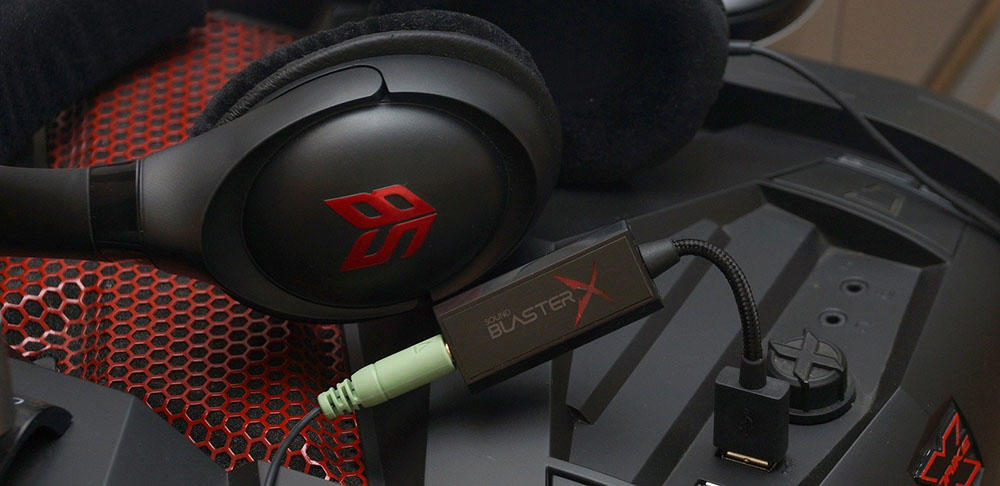
Кроме количества портов, при потребности выбирать между внешними звуковыми картами, обратить внимание необходимо и на такую характеристику, как стандарт вывода звука. Этот параметр указывает качественные показатели звука, которые сможет получить потребитель после подключения устройства к ноутбуку, а определяется по аббревиатурам, прописанным на упаковке модели. К примеру, стандарты воспроизведения аудиоконтента в формате Dolby Digital и DTS являются приоритетными для киноманов, так как большинство современных фильмов комплектуется такими дорожками. Профессиональным геймерам лучше будет выбрать более дорогостоящую модель, со стандартом EAX ADVANCED HD, являющимся многоканальным, инновационным режимом, позволяющим полноценно «прочувствовать» всё происходящее в виртуальном мире в реальных красках, с эффектом присутствия. Не менее важным является и бренд товара: от качества сборки и надёжности производителя зависит соответствие аппарата заявленным изготовителем характеристикам, эксплуатационный период продукции, наличие гарантийных обязательств.
Особенности подключения
Вопрос, как подключить внешнюю звуковую карту к компьютеру или ноутбуку, является частым. Так как звуковая карта внешнего типа – это сравнительно новое решение воспроизведения звука, отличающаяся универсальностью, то и подключается она сравнительно просто: посредством USB кабеля и раъёма. Для синхронизации достаточно наличия свободного USB порта на используемом ноутбуке: карту подключайте аналогично другим устройствам, подключаемыми через USB разъёмы.
Дальше потребуется установить драйвера оборудования, которые идут в комплекте с картой. Для инсталляции драйверов, при подключении карты к компьютеру, достаточно вставить диск в оптический привод. В случае с ноутбуком, если он не модифицирован таким слотом, варианты инсталляции заключаются в скачивании драйвера с официального сайта производителя карты. После установки драйверов и перезагрузки Windows могут быть подключены устройства, для подсоединения которых и покупалась звуковая карта. Разобравшись, как подключить звуковую карту к компьютеру, стоит приступать к настройкам многофункционального аппаратного устройства.
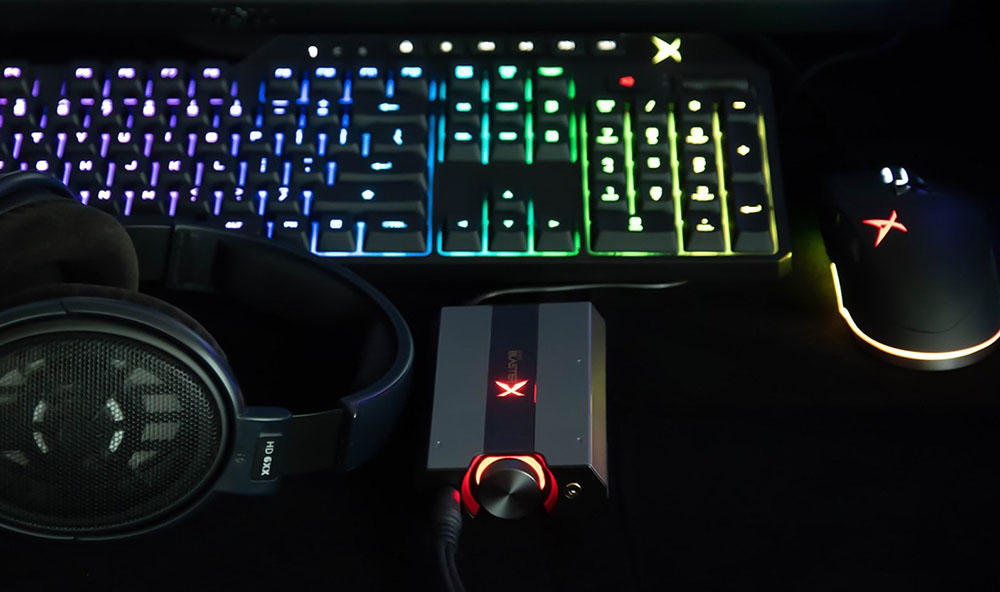
Настройка карты
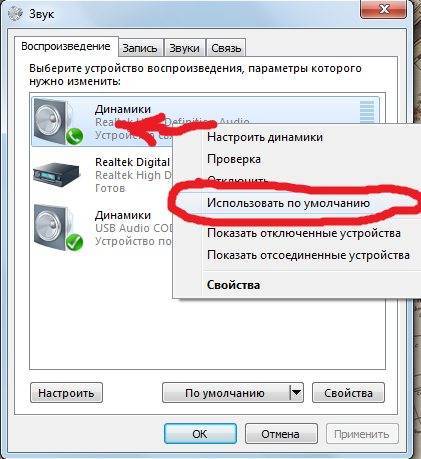
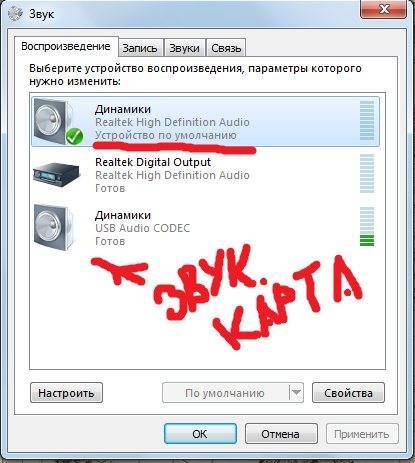
После инсталляции драйверов компьютерное устройство должно в автоматическом режиме распознать внешнюю звуковую карту. На этом этапе работа по настройкам не заканчивается: чтобы звук воспроизводился через это устройство в настройках ПК аппаратуре необходимо предоставить приоритетный статус. Чтобы выполнить эту задачу, пользователю потребуется осуществить следующие несложные манипуляции:
- Отыскать на панели задач «микшер» громкости, кликнуть по нему два раза правой кнопкой мыши для открытия окна меню регулировок.
- В открывшемся окне выбрать позицию «Устройства воспроизведения», где потребуется отыскать установленное оборудование и выделить его правой кнопкой мышки.
- Подтвердить в настройках выбор устройства для воспроизведения звука «По умолчанию».
- Аналогичную процедуру произвести с позицией «Звукозаписывающие устройства», если предполагается эксплуатация карты не только для воспроизведения, но и для записи аудиоконтента.
На этом настройки внешней звуковой карты можно считать завершенными: остаётся только проверить её функциональность, выставить отвечающие требованиям пользователя параметры воспроизведения аудио, если аппарат имеет регуляторы.
Возможные затруднения при подключении
При условии подключения нового устройства, и последовательного выполнения процесса подключения, согласно инструкции, проблем с синхронизацией устройств не возникает. Если всё же при апробации работоспособности аппарата произошёл сбой, карта не функционирует, тогда стоит проверить некоторые моменты, которые часто выступают источниками проблемы:
- Если компьютерное устройство «не находит» внешнюю карту, необходимо поочерёдно исключить вероятность неисправности USB порта. Сделать это можно подключением в заведомо рабочий разъём, например, где у вас вставлена мышка. Можно задействовать другой порт ПК или ноутбука, или же проверить работоспособность звуковой карты на ином компьютерном устройстве.
- Если карта опознана компьютером, но звук не воспроизводится, причиной неисправности могут выступать некорректно установленные драйвера. Для устранения проблемы потребуется переустановить их повторно, после чего устройство должно заработать.
- Ещё одна причина, по которой звук может не воспроизводиться: невнимательность пользователя. Многофункциональные карты дорогостоящего класса оснащены множеством опций и тумблеров, которые необходимо активировать для старта воспроизведения звука, в этом разобраться поможет внимательное изучение руководства по эксплуатации, прилагающееся к товару.
Описанные манипуляции, выполненные внимательно и корректно, помогут исключить неполадки и активировать карту, если проблема не заключается в неисправности самого аппарата в силу заводского брака, что сможет определить только специалист сервисного центра.
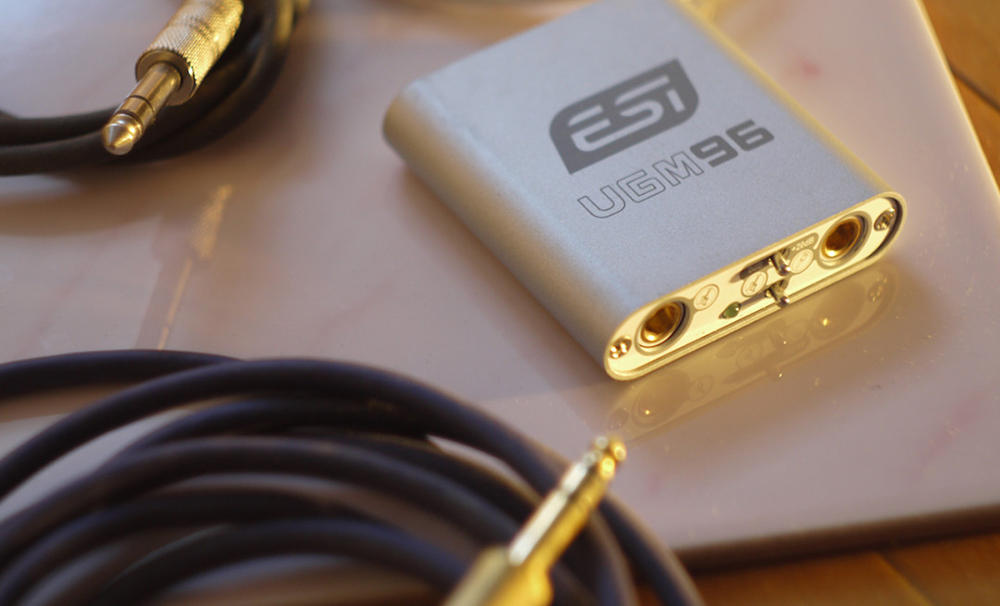
Подведение итогов
Внешняя звуковая карта – устройство, предназначенное для улучшения воспроизведения аудиоконтента. Эта аппаратура, в отличие от аналогов интегрированного в материнскую плату, приобретается меломанами, профессиональными геймерами и музыкантами для улучшения качества звучания аудиоконтента. Аппаратура, хоть и не относится к бюджетным решениям покупки, пользуется спросом среди ценителей качественного аудиозвучания, популярна среди определённой категории потребителей. Эта статья поможет разобраться, как определиться с выбором звуковой карты внешнего типа подключения, особенностями подсоединения аппаратуры и её настройками.
Специфика подключения внешней звуковой карты и её настройка
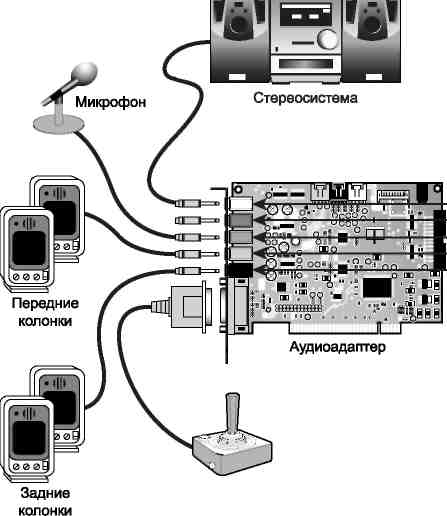
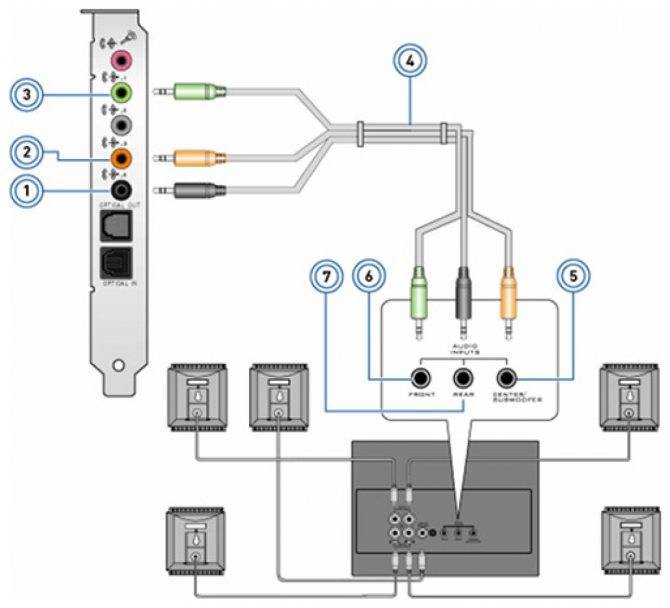
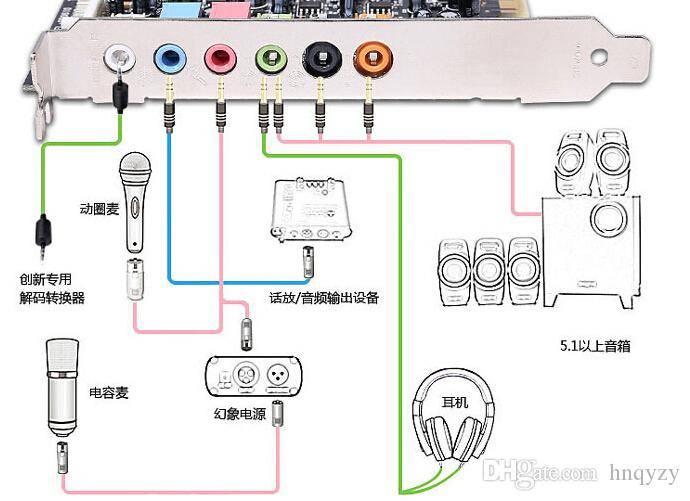
Часто у неопытных пользователей возникает вопрос, как настроить купленную звуковую карту. Все операции по настройке выполняются в диспетчере звука. У каждой аудио платы имеются различные разъёмы для подключения внешних устройств. Они отличаются по цвету и конструкции. Цветовая маркировка гнёзд следующая:
- Розовый – микрофонный вход
- Голубой – линейный выход
- Зелёный – акустические системы или наушники.
Кроме того на современных аудио платах имеются коаксиальные разъёмы, оптический выход и HDMI интерфейс. После подключения всех внешних устройств они будут видны при открытии диспетчера звука. Настройка выходов звуковой карты, как и настройки, находятся на главной странице диспетчера. Там есть пункт конфигурация динамиков, где можно выбрать стереофоническое или квадрафоническое звучание. Там же указаны подключенные к звуковой карте внешние устройства. Ползунками выставляется общий уровень звука и баланс между правым и левым каналами. Открыв вкладку «Звуковой эффект» можно выбрать любой тип окружающей обстановки от «Жилая комната» до «Канализационная труба». В списке имеется 24 доступных варианта. Для получения яркого и насыщенного звукового сопровождения, с помощью эквалайзера выбирается один из 14 тембров.
Как подключить звуковую карту к микшеру
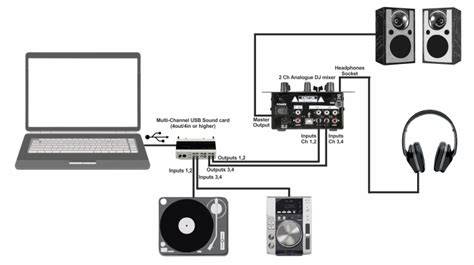
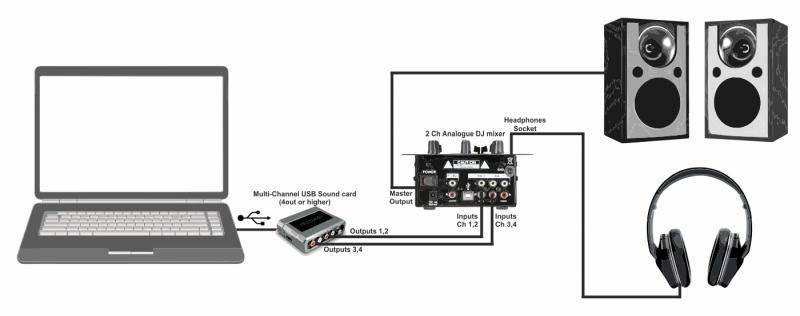
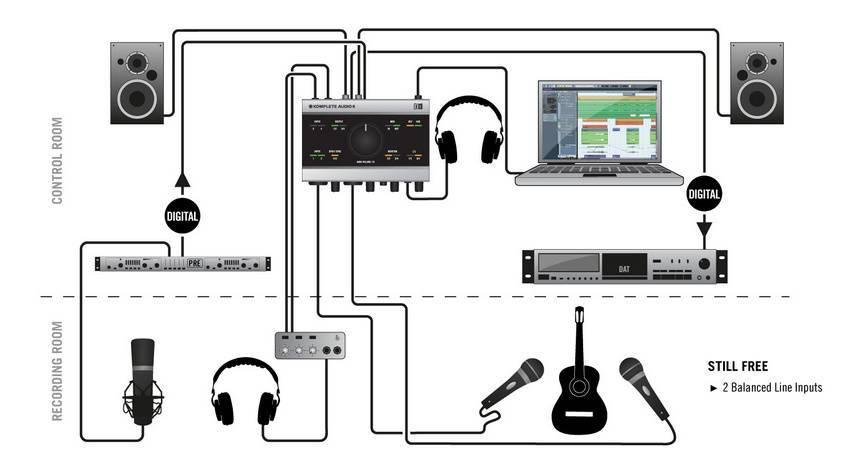
Для удобства коммутации и записи сразу нескольких инструментов в общий микс используют микшерный пульт, подключая его к звуковой карте. Таким образом, в зависимости от количества входов и выходов пульта и звуковой карты, вы можете расширить возможности записи.
- Для подключения нескольких инструментов в микшерный пульт и записи общего сигнала соедините выходной разъем микшерного пульта с входным разъемом звуковой карты. Учтите, что таким образом вы сможете записать только все инструменты, подключенные в микшер, одновременно в одну дорожку. Так же можно подключить аудио выходы звуковой карты в каналы микшера для осуществления мониторинга. Наушники и мониторы подключаем в соответствующие разъемы микшерного пульта.
- Для записи нескольких отдельных дорожек, звуковая карта должна обладать большим числом входов и выходов, а микшер – разъемами разрыва канала (Channel Inserts). Каждый разъем Channel Inserts имеет стерео формат, и для соединения со звуковой картой вам потребуется шнур Stereo Jack 6.3 на два разъема Mono Jack 6.3. Таким образом, в разрыв канала микшера подключается канал звуковой карты, и запись может вестись в несколько дорожек, с использованием всех функций микшерного пульта. Все остальные подключения можно повторить из предыдущего пункта.
Что нужно для работы встроенной саундкарты?
Прежде чем перейти непосредственно к вопросу о том, как подключить звуковую карту к компьютеру, следует заметить, что простое присоединение ее к соответствующему разъему или порту не имеет абсолютно никакого смысла, если для оборудования не будут установлены драйверы. Как и любые другие «железные» устройства, саундкарты работать просто не будут, несмотря даже на то, что операционная система может автоматически установить для них, как ей самой кажется, наиболее подходящий драйвер. Как правило, управляющее и сопутствующее программное обеспечение поставляется на съемных носителях (например, на оптических дисках) при покупке оборудования.
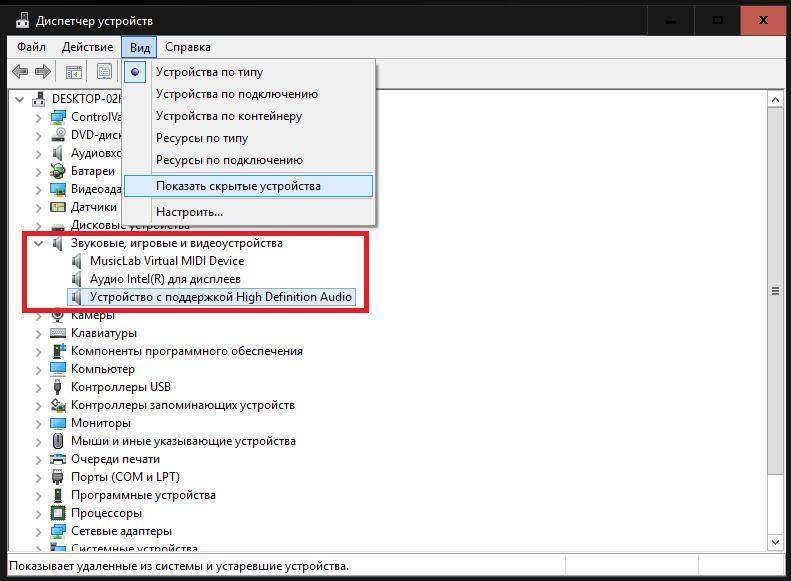
Однако в случае отсутствия нужных драйверов проверить их наличие в системе, установить заново или обновить можно самостоятельно. Предварительно необходимо вызвать «Диспетчер устройств» (devmgmt.msc), выбрать раздел звуковых игровых и видеоустройств, после чего убедиться, что напротив названия установленной карты не стоит желтый треугольник со знаком вопроса, свидетельствующий об отсутствии, неправильной установке или устаревании драйвера.
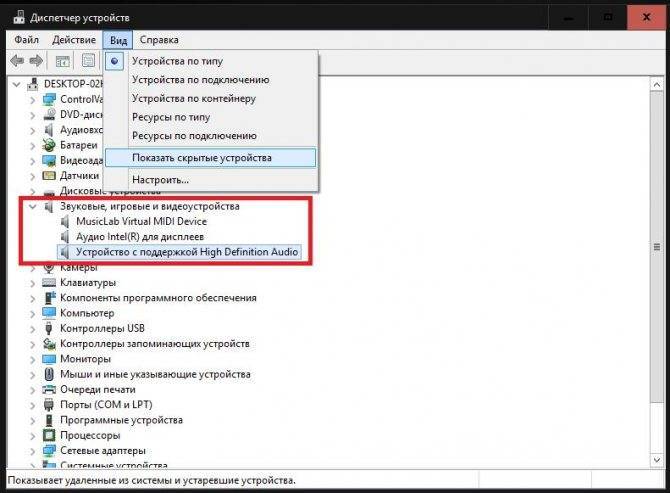
Сразу обратите внимание, что устройств может быть несколько. Так, интегрированная (внутренняя) звуковая карта для компьютера в названии может иметь формулировку наподобие этой: «Аудиоустройство с поддержкой High Definition Audio»
Драйверы для дисплеев относятся к ПО, которое предназначено для управления внешними мониторами, включая и подключаемые телевизионные панели. Съемные карты вроде ASUS Xonar DGX будут отображены по своим искомым названиям. Внешние карты тоже отображаются, но только при подключении. Чтобы просмотреть весь список оборудования, необходимо включить показ скрытых устройств в меню вида. В некоторых случаях можно встретить и несколько виртуальных устройств (как правило, они могут устанавливаться в процессе инсталляции какого-то специфичного программного обеспечения для работы со звуком). На них остановимся позже.
Беспроводное подключение акустики к проектору
Рынок акустических систем, как и проекторов не стоит на месте. И в настоящие время большинство моделей имеют поддержку технологий беспроводного соединения, что позволяет с легкостью и с минимальной потерей качества соединять практически неограниченное количество устройств в одну сеть.
Поэтому если ваш проектор и акустическая система поддерживают Wi-Fi, либо Bluetooth последних поколений, считайте, что вам повезло. Ведь единственное, что вам осталось сделать – это связать два устройства вместе и наслаждаться современными технологиями и качественным звуком. Однако, как оказалось, для моделей, не поддерживающих беспроводное соединение, также имеются свои варианты апгрейда.
Цифро-аналоговый преобразователь (ЦАП) + Bluetooth
По сути являются тем же цифро-аналоговым преобразователем, но со встроенным Bluetooth модулем. Решение вполне рабочие, особенно если вы используете современный саундбар. Но не стоит забывать, что от качества передачи сигнала напрямую зависит и получаемый на выходе звук. Следовательно, чем проще и прямее способ подключения к акустической системе, тем, вероятно, выше будет качество получаемого звука.
Наиболее ярких и популярных представителей ЦАП со встроенным Bluetooth можно найти и приобрести по ссылкам здесь, тут или вот тут.
3,5 мм Bluetooth адаптер
Довольно оригинальный и вероятно не самый лучший, в плане качества, способ вывести звук с проектора через Bluetooth, с помощью 3,5 мм адаптера. Но может быть вполне подходящим, если вдруг вы используете портативный проектор в тандеме с переносной Bluetooth колонкой.
Подробно останавливаться на этом варианте особого смысла нет. Если захочется поэкспериментировать купить адаптер можно здесь и тут.
Монтаж в корпусе
К компьютеру, используемому для игр, выдвигаются завышенные требования, так как он должен быть мощным.
Я уже упоминал об этом ранее и повторюсь: конструируя будущую конфигурацию и заказывая соответствующие детали, учитывайте любую мелочь, в том числе и порт, с помощью которого будете подключать внешнее звуковое устройство.
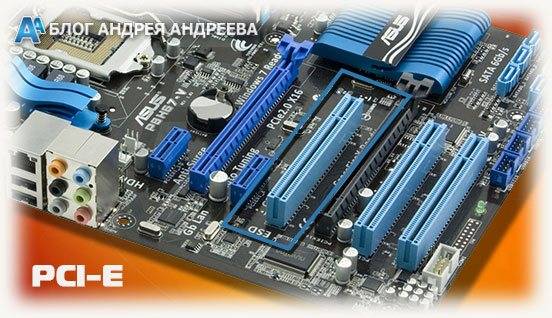
Современные звуковые платы подключаются обычно через порты PCI‑E или PCI x1.

Заказывая в магазине материнку или проводя апгрейд компа, убедитесь, что слоты на «матери» соответствуют используемому порту на звуковухе, иначе деталь придется менять или же покупать дополнительный адаптер.
Подробнее про все разъемы на материнской плате читайте здесь.
Установить деталь на материнскую плату несложно: достаточно аккуратно вставить ее в соответствующий порт. Как правило, габариты устройства не вызывают сложностей при его монтаже: это не видеокарты, которые иногда не помещаются в малогабаритных корпусах.
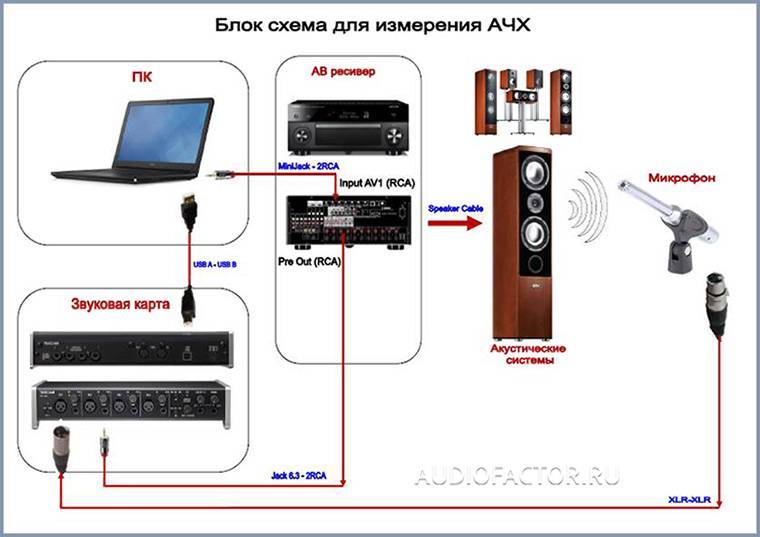

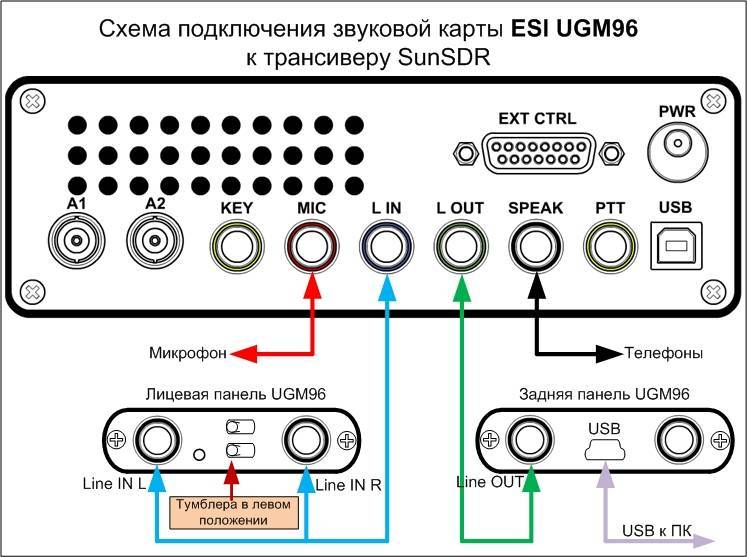
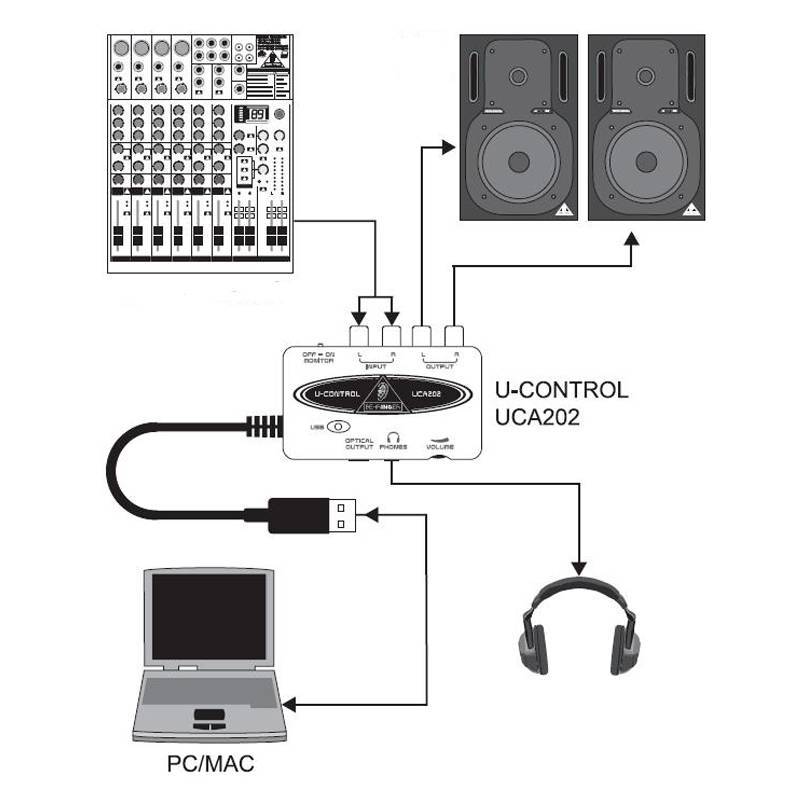
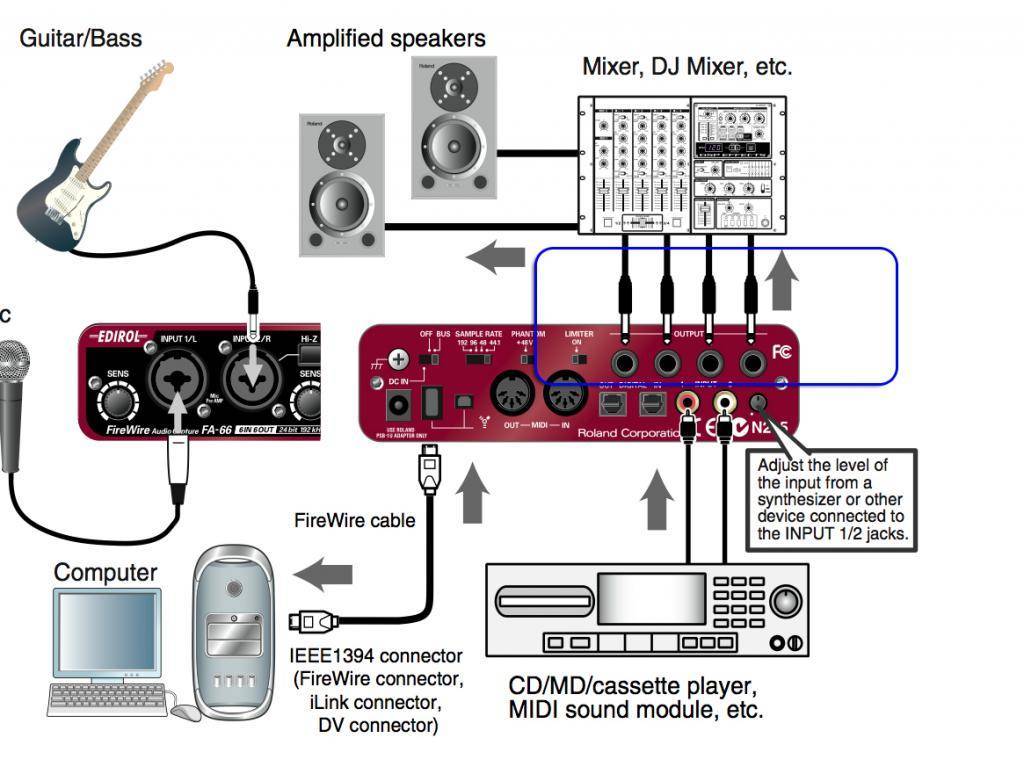
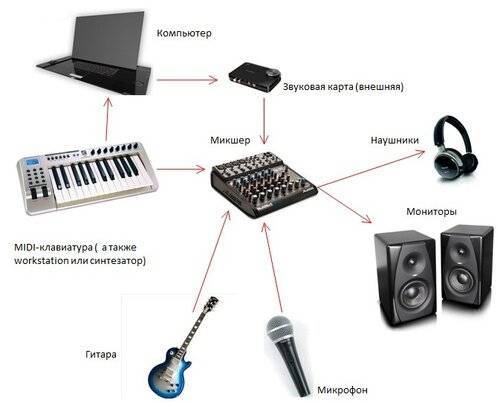
Ничего не помогает?
Если ни один из вышеперечисленных способов вам не помог, то попробуйте сделать следующее:
- Если до этого звук был, но сейчас его нет, то вполне вероятно, что вами были установлены какие-то драйвера или программы, вызывающие конфликты. В этом случае стоит попробовать провести восстановление системы.
- Если есть вторая карта, то подключите ее к ПК и поставьте на них новые драйвера, обязательно удалив старые.
- Возможно, карта плохо установлена на материнской плате или неправильно подключена. Рекомендуется проверить это на всякий случай.
- Если ничего не помогает, рискните и переустановите виндовс. После этого поставьте новое программное обеспечение, и если звучание появится, то следить за ним при установке любой программы. В таком случае вы сразу поймете, в чем дело, и найдете виновника.
Это крайние меры, однако, и они могут принести пользу и решить возникшую проблему.
Настройка карты
После инсталляции драйверов компьютерное устройство должно в автоматическом режиме распознать внешний модулятор. На этом этапе работа по настройкам не заканчивается: чтобы звук воспроизводился через обусловленное устройство в настройках ПК аппаратуре необходимо предоставить приоритетный статус. Чтобы выполнить эту задачу, пользователю потребуется осуществить следующие несложные манипуляции:
- Отыскать на панели задач «микшер» громкости, кликнуть по нему два раза правой кнопкой мыши для открытия окна регулировочного меню.
- В открывшемся окне выбрать позицию «Устройства воспроизведения», где потребуется отыскать установленное оборудование и выделить его правой кнопкой манипулятора.
- Подтвердить в настройках выбор лэптопом устройства для воспроизведения звука посредством подтверждения директивы «По умолчанию».
- Аналогичную процедуру произвести с позицией «Звукозаписывающие устройства», если предполагается эксплуатация карты не только для воспроизведения, но и для записи аудиоконтента.
На этом настройки внешней карты можно считать завершёнными: остаётся только проверить её функциональность, выставить отвечающие требованиям пользователя параметры воспроизведения аудио, если аппарат обустроен регуляторами.
Настройка драйверов звуковой карты
Записать звук без установки и настройки драйверов не получится. Чаще всего все необходимое программное обеспечение устанавливается в момент первоначальной загрузки Windows, но, если карта была заменена впоследствии, необходимо скачать драйвера повторно.
Заходим на сайт Realtek.com. Он не имеет русскоязычной поддержки, но, если она вам необходима, можно использовать для работы с сайтом Google Chrome — встроенный переводчик все вам переведет.
Выбираем «Downloads», далее «High Definition Audio Codecs», ставим галку на «I accept to the above» и жмем «Next». Выбираем вид операционной системы, а также ресурс, с которого будем скачивать (их несколько).
Загружаем драйвер и запускаем, четко следуя инструкции. Перезагружаем комп и наслаждаемся звуком.
Подключить микшер к ноутбуку и объединить все устройства в единую систему, предоставляющую максимум возможностей для обработки, прослушивания и воспроизведения аудио – задача, которую вполне возможно решить самостоятельно. На интернет-ресурсах можно найти инструкции и руководства практически ко всем вариантам используемого оборудования. Если решение об использовании микшера для записи и обработки звуковых файлов в вашем конкретном случае уже принято, не стоит откладывать процесс в долгий ящик, приступайте к настройке уже сейчас!
Установка ПО
Прежде всего надо установить драйвера. Конечно, скорее всего ОС Windows уже сама нашла и установила драйвера для звукового устройства, однако для получения доступа ко всему функционалу, а также для душевного спокойствия, установим пакет драйверов непосредственно от Realtek, последнюю версию которого вы можете скачать на
соответствующей странице моего сайта. К слову, указанные здесь настройки проверялись на версии драйверов R2.67.
Скачиваем драйвера, производим несложную процедуру установки (запустив
HD_Audio/Setup.exe), перезагружаем компьютер.
После загрузки ОС в системном трее должен появиться коричневый значок динамика:
Подключение микшера к ноутбуку
Микшер представляет собой электронное устройство для обработки звука, повышающее качество и формат звукового файла за счет наличия функционала обработки аудио. Микшерный пульт позволяет смешивать каналы, получать сигналы от различных источников и обеспечивать возможность прослушивания конечных результатов обработки файлов в различных вариантах. Необходимость использования таких устройств в процессе работы студий звукозаписи или в dj-установках очевидна. Что касается применения микшера в домашних условиях в личных, а не профессиональных целях, то очень немногие могут похвастаться присутствием в своих квартирах серьезных аудиосистем с микшерным пультом. Если для вас цели использования аппарата определены, осталось лишь разобраться с процессом подключения оборудования.
Как подключить микрофон к звуковой карте
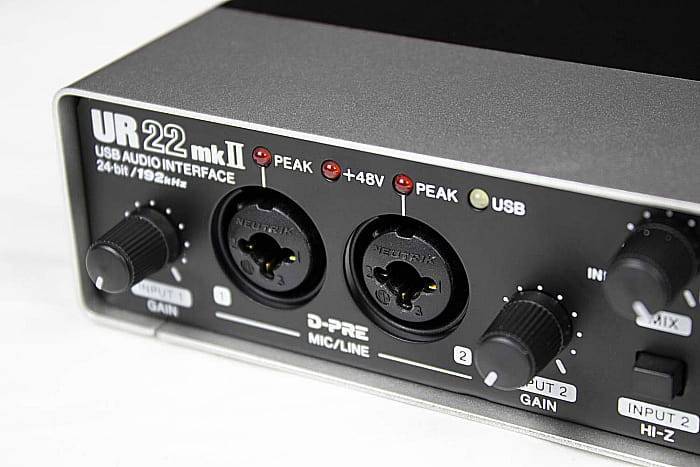
Для подключения микрофона к звуковой карте, нужно учесть несколько условий.
Во-первых, обратите внимание на доступные разъемы звуковой карты. Чаще всего, современные аудиоинтерфейсы снабжены комбинированными гнездами XLR/Jack, которые поддерживают оба штекера
В зависимости от имеющегося разъема, приобретите соответствующий кабель для вашего микрофона.
Во-вторых, важен тип подключаемого микрофона – конденсаторный, либо динамический.
Динамический микрофон не требует дополнительного электропитания, и его можно просто подсоединить в разъем, отстроить усиление и начать запись. Конденсаторному микрофону для работы необходимо дополнительное напряжение, которое называется фантомным питанием.
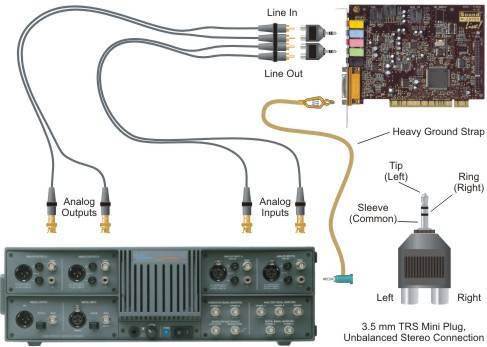
Большинство аудиокарт имеют фантомное питание – найдите на корпусе устройства переключатель с надписью +48V и включите его, после того как подсоедините микрофон. Отстройте усиление и начинайте запись.
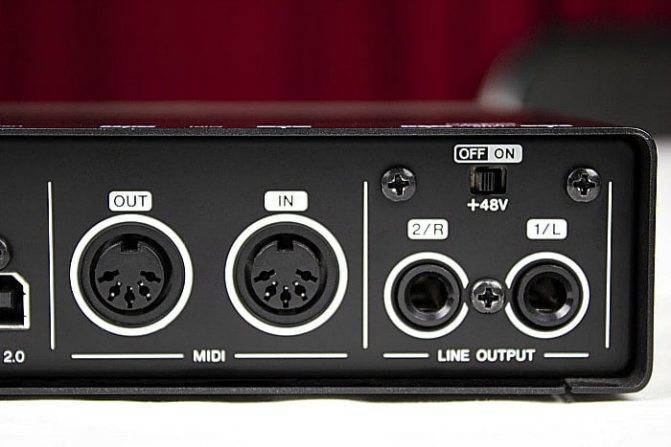
Конечно, сегодня всё чаще встречаются микрофоны, использующие USB соединение. Оно используется для возможности относительно качественной записи без использования звуковой карты
Обратите внимание, что USB микрофон к звуковой карте напрямую не подключается, и для лучшего качества записи мы бы рекомендовали использовать традиционное подключение микрофонов к аудиоинтерфейсу, о котором говорили ранее
Зачем нужна звуковая карта на компьютере?
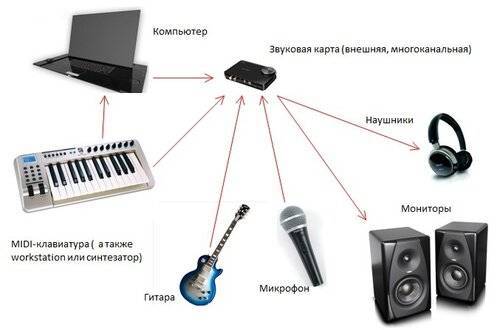
Большинство рядовых пользователей несколько неправильно воспринимает истинное назначение и возможности современных саундкарт, полагая, что при их помощи можно только слушать музыку, смотреть видеоролики, фильмы или онлайн-телевидение. В некотором смысле это можно назвать прямыми обязанностями оборудования такого типа. На самом деле возможности звуковых устройств гораздо шире. Как уже говорилось, к некоторым моделям можно подключать всевозможные внешние источники (например, плееры, музыкальные центры и т. д.), они крайне необходимы для функционирования программ обработки звука и видео. Кроме того, любой музыкант скажет вам, что профессиональные карты могут быть использованы для записи партий при игре на «живых» инструментах (гитарах, синтезаторах и т. д.) или вокала с использованием микрофона. В связи с этим возникает множество вопросов, касающихся выбора соответствующего оборудования, его подключения к компьютеру и предварительной настройки.
Настройка драйверов
Прежде всего заходим в
Панель Управления Windows->Оборудование и звук->Звук и, убедившись, что наши наушники или динамики подключены в зеленое гнездо звуковой карты, отключаем все ненужные устройства, а наше подключённое устройство делаем устройством по умолчанию:
Заодно проделаем тоже самое с устройствами записи:
Теперь дважды кликаем по значку в трее. Если значка нет, ищем его в скрытых значках, если и там нет — заходим в
Панель управления->Оборудование и звук->Диспетчер Realtek HD. Так или иначе, должно открыться окно диспетчера:
Здесь сразу задаем конфигурацию динамиков (стерео), задаем наше аналоговое устройство устройством по умолчанию (после чего соответствующая кнопка потухнет), отключаем, если, не дай Бог, включено, объёмное звучание.
По кнопке в виде жёлтой папки можно настроить отключение определения разъемов передней панели:
Также обратите внимание, что подключённые разъемы отображаются ярким цветом — в нашем случае к зелёному выходу подключены динамики, к розовому входу — микрофон. Здесь — одна весьма важная деталь: дважды нажав по значку разъема, вы увидите окно с выбором типа подключенного устройства
Важно это потому, что если выбрать
«наушники», то кодек будет использовать специальный дополнительный усилитель (иначе звук в наушниках будет слишком тихим), для подключенных же активных колонок или внешних усилителей следует выбирать
«Выход на передние динамики». Здесь же включается автоматическое всплывание данного окна при подключении устройства в какой-либо из разъёмов карты:
С помощью кнопки «i» можно открыть окно с информацией о версии драйвера, DirectX, аудиоконтроллере и версии кодека, там же включается/выключается отображение значка в системном трее:
Теперь поотключаем эффекты:
Настройки «Поправки на помещение» для стерео конфигурации недоступны, что вобщем-то странно — в той же консоли от THX (которая включена, например, в пакет драйверов Creative X-Fi) можно отрегулировать расстояние и угол направления на динамики относительно вашего расположения, что бывает очень полезно, когда вы не сидите непосредственно перед колонками, или же они расположены относительно вас несимметрично. Ну да ладно, пусть это будет на совести разработчиков.

Последняя вкладка дублирует настройки панели управления (впрочем, большинство настроек из Диспетчера есть и в панели управления):
Здесь можно задать параметры системного микшера — с какой частотой дискретизации и глубиной бит Windows будет микшировать все воспроизводимые звуки. Установим 24 бит, 96 кГц. Почему — расскажу далее.
Так как меня постоянно штурмуют вопросами, как настроить микрофон (что, по моему мнению, должно вызывать минимум непоняток), я всё же остановлюсь на настройке устройств записи. Их настройки, кстати, как и устройств воспроизведения, находятся на отдельных вкладках вверху окна. Начнём со стерео микшера:
Здесь всё элементарно. Данное устройство записывает всё, что вы слышите через динамики, т. е., тот готовый звуковой поток, который Windows передает на звуковую карту. Приводится он к указанному виду (раз микшер работает с частотой дискретизации 96 кГц, то и тут поставим столько же).
Но нашим основным устройством записи является, конечно же, микрофон:
Итак, ставим громкость записи на максимум, а усиление микрофона выключаем (потом, если понадобится, можно включить). Также, очень часто люди жалуются, что у них воспроизводится звук воспринимаемый микрофоном, чтобы этого не было — отключаем воспроизведение. На свой вкус —
фильтрация шума, подавление эхо. На вкладке
«Стандартный формат», опять же, задается формат записи:
Замена или ремонт звуковой карты
Самое последнее, что можно сделать, и что всегда правильное – это починить или заменить аудиокарту. Если у нее просто хрипит выход или она окончательно сломалась, то понятное дело что агрегат не будет корректно работать и воспроизводить хороший звук.

В таком случае необходимо обратиться в специализированный сервис в опытным мастерам, которые качественно проведут ее ремонт, и при необходимости подберут подходящую именно для вашего компа аудиокарту. Конечно, можно не тратить деньги на ее восстановление при поломке, а просто пойти и купить в магазин новую самостоятельно. Тем самым вы сэкономите себе и время, и деньги.
Теперь вы знаете что делать, если на вашем компьютере не работает звуковая карта, и сможете самостоятельно исправить появившуюся неполадку в кратчайшие сроки без обращения в сервис.
Видео по ремонту интегрированной карты своими руками
У владельцев ПК часто возникает потребность в апгрейде или ремонте звуковой подсистемы, и они задаются вопросом – как подключить звуковую карту. Причины могут быть разные: выход со строя старой, цель получить более качественный звук, заменяя интегрированную карту материнской платы на современное звуковое устройство.
Разберемся с имеющимся оборудованием, прежде чем покупать звуковую карту. Если вы являетесь владельцем ПК – существует несколько вариантов подключения. Для владельцев ноутбуков в виду особенностей платформы возможно подключение звуковой карты только через разъем USB. До момента приобретения карты необходимо исследовать материнскую плату ПК. На более старых моделях для подключения можно использовать разъем PCI. Производители современных материнских плат и звуковых карт предполагают использование разъема PCI Express x1 для подключения. На новых моделях может отсутствовать разъем PCI. Поэтому нужно внимательно ознакомиться с описанием технических характеристик вашей материнской платы, выяснив, какие из представленных разъемов есть в вашей модели. Отключаем встроенную или извлекаем старую дискретную карту. Для избегания конфликтов и возможных сбоев работы нужно зайти в БИОС ПК или ноутбуке, поочередно нажимая клавиши DEL и F2 во время загрузки. Далее необходимо зайти во вкладку или пункт под названием «Advanced». Здесь в параметре работы интегрированных устройств «Integrated Peripherals» отключите встроенную карту: Onboard Audio или High Definition Audio Driver поставьте в положение с Enabled на Disabled. Как инсталлировать звуковую карту. Итак, выбрав желаемую карту, и в зависимости от типа разъема вставьте в соответствующее гнездо на материнской плате – PCI Express x1 или PCI. Вставлять следует аккуратно до щелчка. Перед этим убедитесь, что питание ПК полностью выключено, вплоть до отключения вилки от розетки. С задней панели корпуса ПК должна быть предварительно снята заглушка напротив разъема, в который планируется инсталлировать карту. Вместо заглушки на задней панели будут выведены все выходы карты для последующего подключения к ней различных акустических устройств. Заглушки обычно крепятся с помощью болтов или защелок. Инсталляция звуковой карты, которая работает посредством USB, занимает считанные минуты. Достаточно просто подключить устройство к любому USB-разъему. Как настроить звуковую карту. После установки карты в материнскую плату или подключения ее через USB необходимо возобновить питание ПК. После включения необходимо установить драйвер для нового устройства. Windows может попытаться выполнить автоматическую настройку. Но для того чтобы полностью раскрыть потенциал нового устройства, нужно выполнить установку драйверов с диска, который поставляется вместе со звуковой картой. Помимо этого, разработчик предлагает установку фирменного ПО, которое помогает тонко настроить звуковую плату с сохранением настроек и их применением для конкретных целей (игры, прослушивание музыки, просмотр фильмов). В USB звуковых картах программное обеспечение и драйвера могут уже находиться в памяти устройства, что еще больше облегчает установку и настройку. Вероятно, что после всех манипуляций потребуется перезагрузка компьютера.
Таким образом, после этого вы сможете полностью насладиться всеми благами, которые предлагает ваша новая модель звуковой платы. Замена является достаточно простым делом, если подойти к процессу ответственно и подготовиться, подкрепившись теоретическими знаниями.
Компьютер не идентифицирует звуковую карту
После замены операционной системы или после ремонта компьютера, может возникнуть ситуация, когда звук в колонках пропал. Нет так же выхода на разъёме наушников. Причин может быть несколько. Чаще всего требуется переустановка драйвера, но бывает вариант, когда звуковая карта отключена в настройках BIOS. Отключение звуковой карты в BIOS, связано только с интегрированными устройствами. При использовании внешней карты нужно проверить наличие управляющей программы в диспетчере устройств. Для проверки драйверов нужно последовательно нажать следующие «кнопки»:
- Пуск
- Компьютер
- Компьютер правой кнопкой мыши
- Строка «Управление»
- Диспетчер устройств
- Звуковые устройства
На вкладке звуковых устройств будет указан тип акустической системы и установленный драйвер, например: Philips SPZ 2500 и Realtek High Definition Audio. Если слева от наименования продукта имеется жёлтый треугольник с восклицательным знаком внутри, это означает, что проблема или во внешнем звуковом устройстве или в драйверах, которые требуют обновления.
Перед установкой новых компонентов необходимо обязательно удалить старые драйверы. Для этого правой кнопкой мыши кликнуть по нужной строке и выбрать пункт «Удалить». После этого загрузить новый драйвер с сайта производителя или с диска. После переустановки операционной системы, интегрированная аудио карта может оказаться в выключенном состоянии. Включить её можно только через базовую систему ввода-вывода (BIOS). Независимо от производителя материнской платы вход в BIOS осуществляется быстрым и многократным нажатием одной из клавиш. Чаще всего используются клавиши F1, F2, F10, Del+F2 или Esc. В зависимости от системы на главной странице нужно выбрать и открыть раздел «Advanced» или «Integrated Peripherals». Далее найти строку «Onbord Audio Device» или «Onbord HD Audio» и поменять «Disabled» на «Enabled»

Настройка звука в windows 7
В этой статье будут рассмотрены настройки звука, которые должен знать каждый пользователь. Как правило пользователи ограничиваются только одной настройкой, убавлением и прибавлением громкости.
Рассмотрим такую ситуацию, вы играете в свою любимую игру и слушаете музыку, как сделать так чтобы звуки в игре были тише и не мешали слушать музыку, а музыку сделать погромче (или наоборот). Конечно можно отрегулировать уровень громкости в самой игре и в медиаплеере, но это не всегда удобно.
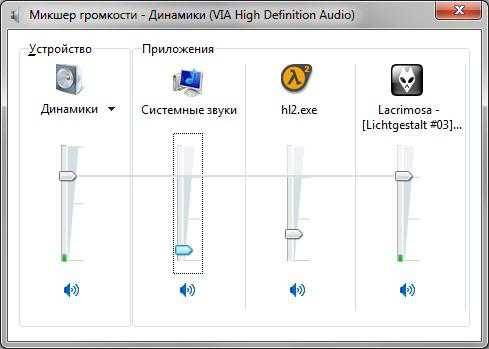
Гораздо проще воспользоваться микшерем громкости, наведите курсор на панель задач и нажмите правой кнопкой мыши на значок динамика, в открывшемся меню выберите «Открыть микшер громкости». Теперь вы можете задать как общую громкость, так и громкость для каждого приложения отдельно.
Настройка звука
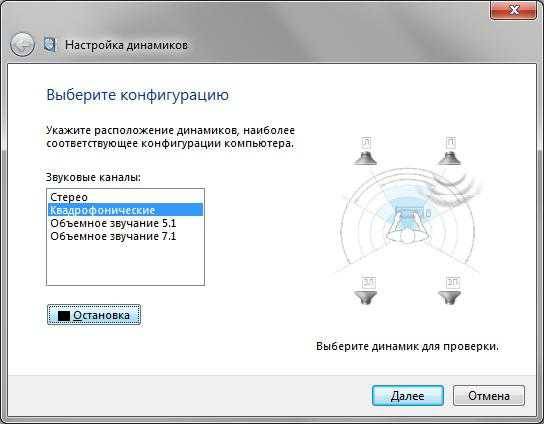
Нажмите правой кнопкой мыши на значке динамика, и выберите пункт “Устройства воспроизведения”, выберите пункт “Динамики” и нажмите кнопку настроить. Здесь вы можете выбрать из четырех конфигураций (в зависимости от того, какая звуковая система у вас установлена):
3) Объемное звучание 5,1.
4) Объемное звучание 7,1.
Также здесь можно проверить динамики, по отдельности из каждого динамика будет доноситься короткая мелодия. Нажав на кнопку далее, вы сможете указать какие динамики у вас есть а каких нет.
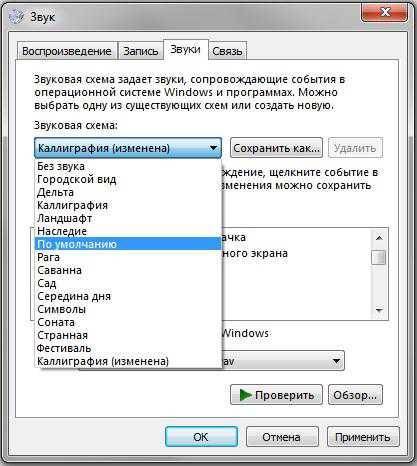
Перейдите во вкладку “Звуки”, здесь вы можете выбрать звуковую схему или создать свою собственную.
Виды звуковых карт и их подключение к материнской плате
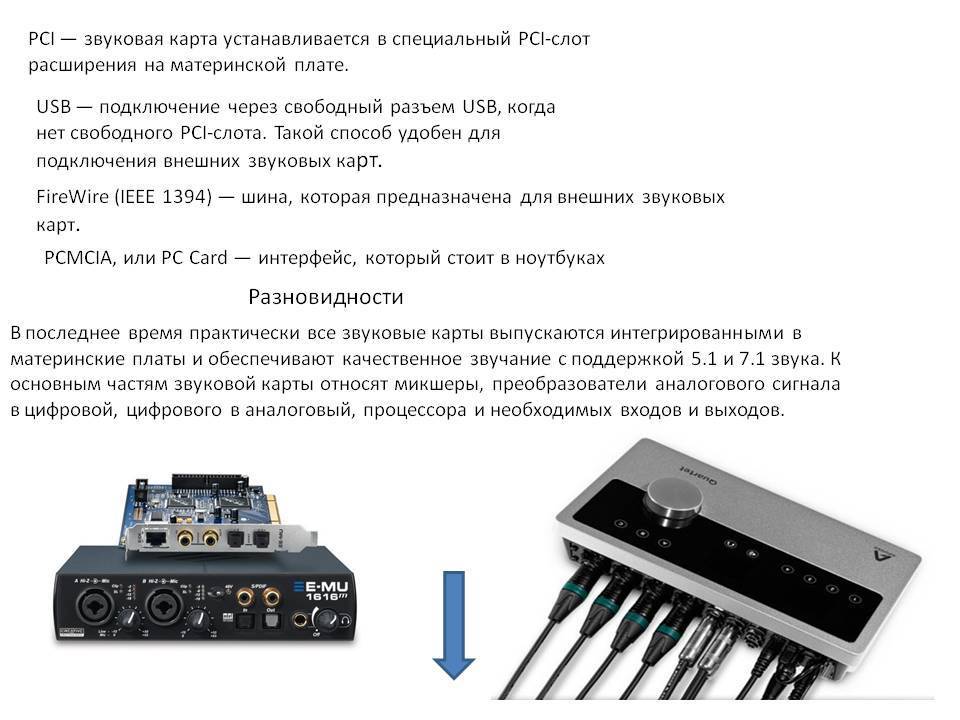
Встроенную звуковую карту содержит практически любая материнская плата, разве что за исключением серверных, которым она не нужна по объективным причинам. При этом у пользователя может возникнуть надобность в установке отдельного устройства в целях повышения качества получаемого звука и/или нивелирование зависимости от системной платы и помех, что создаются при штатной работе. Звуковые карты бывают внутренние и внешние, первые располагаются внутри системного блока, подсоединяясь с помощью интерфейса PCI Express, вторые — вне системника, подключаясь к системе через провод USB.
Возможные затруднения при подключении
При условии подключения нового устройства, и последовательного выполнения процесса подключения, согласно инструкции, проблем с синхронизацией устройств не возникает. Если всё же при апробации работоспособности аппарата произошёл сбой, карта не функционирует, тогда стоит проверить некоторые моменты, которые зачастую выступают источниками проблемы:
- Если компьютерное устройство «не находит» внешнюю карту, необходимо первоочерёдно исключить вероятность неисправности USB порта. Сделать это можно посредством повторного подключения устройства с использованием заведомо рабочего разъёма. Для этого можно задействовать другой порт ПК или ноутбука, или же проверить работоспособность саундкарты на ином компьютерном устройстве.
- Если карта опознана компьютерным устройством, однако, звук не воспроизводится, причиной неисправности могут выступать некорректно установленные драйвера. Для устранения проблемы потребуется переустановить их повторно, после чего устройство должно заработать.
- Ещё одна причина, по которой звук может не воспроизводиться: невнимательность пользователя. Многофункциональные карты дорогостоящего класса оснащены множеством опций и тумблеров, которые необходимо активировать для старта воспроизведения звука, в чём разобраться поможет внимательное изучение руководства по эксплуатации, прилагающееся к товару.
Описанные манипуляции, выполненные внимательно и корректно, помогут исключить неполадки и активировать карту, если проблема не заключается в неисправности самого аппарата в силу заводской браковки, что сможет определить только специалист сервисного центра.
Подведение итогов
Внешняя звуковая карта – устройство, предназначенное улучшения воспроизведения аудиоконтента компьютерным устройством. Эта аппаратура, в отличие от аналогов интегрированного класса, приобретается меломанами, профессиональными геймерами и музыкантами для улучшения качества звучания аудиоконтента. Аппаратура, хоть и не относится к бюджетным решениям покупки, пользуется спросом среди ценителей качественного аудиозвучания, популярна среди определённой категории потребителей. Эта статья поможет разобраться, как определиться с выбором саундкарты внешнего стандарта, особенностями подсоединения аппаратуры и её настройками.
Купил себе наушники со встроенной звуковой картой.Все отлично, только часто приходится переключаться между основными колонками и наушниками.Действие само по себе не сложное. Зайти и поменять устройство воспроизведения звука по-умолчанию. Но меня это как то напрягает и я решил найти вариант, который позволит мне автоматизировать данное действие.Итак нашел утилиту DefSound, которая работает под Vista и более новыми ОС семейства Windows. Болльшим + является то, что она доступна и в исходных кодах, что позволит каждому желающему доработать ее или хотя бы проверить, что нет вредоносных закладок.В общем спасибо автору А теперь опишу как ее использовать…Командная строка утилиты DefSound довольна проста. Если запускать утилиту без параметров, то она будет мирно висеть в вашем системном трее. По клику правой кнопки мыши выпадает контекстное меню, в котором можно изменять устройство аудио воспроизведение по-умолчанию.Но данный способ не дает нам особого преимущества.. При запуске утилиты с параметрами, процесс изменяет текущее аудио устройство и выходит. Формат командной строки выглядит следующим образом:
DefSound.exe Устройство задается обязательным числовым параметром (NUMBER), который является начинающимся с нуля индексом устройства из списка всех активных аудио устройств (в том же порядке, как они отображаются в списке контекстного меню).Параметр STRING для большинства случаем не нужен.Поэтому можно распаковать версию DefSound, соответствующую битности вашей системы , в нужную папку (например я распаковал в «C:\Program Files\DefSound\DefSound-x64.exe»)Можно попробовать переключать звуковые карты из командной строки (Запускаем cmd)Переключит на первое звуковое устройство в разделе «Playback devices»«C:\Program Files\DefSound\DefSound-x64.exe» 0Переключит на второе звуковое устройство в разделе «Playback devices»«C:\Program Files\DefSound\DefSound-x64.exe» 1Чтобы это использовать можно создать два *.bat файла и заускать нужный.Но меня это также не устраивает.Простым вариантом может быть, если задать сочетание горячих клавиш.Тут вариантов также много:1. Если у вас драйвера клавиаутуры позволяют задавать HotKey, то можно сделать это через них (Razer, Logitech)2. Поставить программу для использования HotKey и настроить ее на это(Один из самых популярных AutoHotkey ).3. Если вы используете альтернативное окружение рабочего стола, то там часто тоже есть возможность настроить HotKeys (Например SharpEnviro)Я использую SharpEnviro, поэтому в нем и настроил HotKeys.Мой вариант настройки Shift+PageUP для 0-го устойства и Shift+PageDown для 1-го устойств.Работает все отлично.Используйте удобное рабочее окружение !Ссылки:DefSound: установка аудио устройства по умолчанию
Внешняя звуковая карта зачастую требуется для ноутбуков. Дело в том, что все музыканты сегодня используют исключительно портативную технику. Если Вы собираете небольшую домашнюю студию, то без внешней звуковой карты никак не обойтись.
Как правильно настроить внешнюю звуковую карту

Внешние звуковые карты становятся все более популярными среди музыкантов, аудиофилов и геймеров. Такая карта может улучшить качество звука, предоставить больше возможностей для подключения аудиоустройств и дать большую свободу в настройке звуковых параметров. Однако, чтобы добиться наилучших результатов, необходимо правильно настроить внешнюю звуковую карту.
Первым шагом при настройке внешней звуковой карты является установка необходимых драйверов. Зависимо от модели карты, драйверы могут поставляться вместе с ней или их можно скачать с официального сайта производителя. Установка драйверов помогает гарантировать стабильную работу карты и предоставляет доступ к дополнительным функциям.
Вторым шагом является подключение внешней звуковой карты к компьютеру. Обычно, карты подключаются через порт USB, но также могут быть использованы различные типы интерфейсов, такие как FireWire или Thunderbolt. При подключении карты, следует внимательно следовать инструкциям производителя, чтобы исключить возможные ошибки и повреждения оборудования.
После успешного подключения карты, можно приступить к ее настройке. Внешние звуковые карты обычно имеют свое собственное программное обеспечение, которое позволяет пользователю управлять различными параметрами звука. Например, с помощью программного обеспечения можно настроить уровень громкости, баланс каналов, эффекты звучания и другие параметры. Рекомендуется ознакомиться с инструкцией по использованию программного обеспечения и провести настройку в соответствии с личными предпочтениями и требованиями.
Важно отметить, что даже после настройки внешней звуковой карты, качество звука может зависеть от качества других компонентов системы, таких как колонки или наушники. Поэтому, при стремлении к наилучшему звучанию, рекомендуется выбирать высококачественные аудиоустройства и правильно их подключать.
В заключение, настройка внешней звуковой карты — важный этап в обеспечении высококачественного звучания и комфортного использования аудиоустройств. Правильно установленные драйверы, правильное подключение и настройка параметров помогут достичь наилучших результатов и улучшить качество звука на вашем компьютере.
Как подключить внешнюю звуковую карту: советы и рекомендации
Подключение внешней звуковой карты может быть полезным в случаях, когда встроенная звуковая карта компьютера не обладает достаточным качеством звучания или не поддерживает определенные функции. Чтобы правильно настроить внешнюю звуковую карту, следуйте следующим советам:
1. Проверьте совместимость: Перед приобретением внешней звуковой карты убедитесь, что она совместима с вашим компьютером или устройством. Обратите внимание на тип подключения (USB, FireWire и т. д.) и операционную систему, которую она поддерживает.
2. Установите драйвера: После подключения внешней звуковой карты к компьютеру, необходимо установить соответствующие драйвера. В большинстве случаев они поставляются вместе с устройством или доступны для скачивания с официального сайта производителя.
3. Сделайте правильные настройки: После установки драйверов, откройте настройки звука на своем компьютере и выберите внешнюю звуковую карту в качестве аудиоустройства по умолчанию. Это позволит передавать звуковой сигнал через внешнюю карту и использовать ее возможности.
4. Проведите тестирование и настройку: Подключите наушники, колонки или другие устройства вывода звука к внешней звуковой карте и проверьте ее работоспособность. Если требуется, выполните дополнительную настройку звука, такую как уровни громкости или равномерность звучания.
5. Обратите внимание на электромагнитные помехи: Внешние звуковые карты могут быть чувствительны к электромагнитным помехам. Разместите карту вдали от других источников электричества и магнитных полей, чтобы избежать искажений звука.
Следуя этим советам и рекомендациям, вы сможете правильно подключить и настроить внешнюю звуковую карту, что позволит насладиться качественным звучанием музыки, фильмов и игр на вашем компьютере.
Выбор внешней звуковой карты
Выбор внешней звуковой карты является важным шагом при настройке звуковой системы компьютера. Внешняя звуковая карта позволяет улучшить качество звука и расширить возможности аудио воспроизведения. При выборе внешней звуковой карты необходимо учитывать несколько ключевых факторов.
Количество каналов: Один из важных параметров при выборе внешней звуковой карты — количество каналов. Чем больше каналов, тем более реалистичным будет звук. Большинство внешних звуковых карт поддерживают стерео (2 канала) или многоканальный звук (5.1 или 7.1 канала).
Интерфейс подключения: При выборе внешней звуковой карты необходимо учитывать интерфейс подключения к компьютеру. Распространенными интерфейсами являются USB, Thunderbolt и Firewire. Необходимо проверить доступность нужного интерфейса на компьютере и убедиться, что карта поддерживает этот интерфейс.
Битность и частота дискретизации: Еще один важный параметр — битность и частота дискретизации. Чем выше эти значения, тем лучше качество звука. Рекомендуется выбирать карты с битностью 24 бит и частотой дискретизации от 96 кГц.
Дополнительные функции: Некоторые внешние звуковые карты имеют дополнительные функции, которые могут быть полезными в определенных ситуациях. Например, возможность записи звука с микрофона или подключение внешних аудиоустройств.
Учитывая эти факторы, необходимо выбирать такую внешнюю звуковую карту, которая будет соответствовать вашим требованиям и предпочтениям. Рекомендуется изучить отзывы пользователей о различных моделях и брендах звуковых карт, чтобы сделать правильный выбор.
Подключение внешней звуковой карты к компьютеру
Подключение внешней звуковой карты к компьютеру — это простая и удобная процедура, которая может значительно улучшить качество звука на вашем компьютере. Для этого вам потребуется внешняя звуковая карта, которую можно приобрести в магазине. Перед подключением убедитесь, что у вас есть свободный USB-порт на компьютере, к которому вы собираетесь подключить внешнюю звуковую карту.
Первым шагом подключения внешней звуковой карты к компьютеру является вставка ее USB-коннектора в свободный USB-порт. Обычно внешняя звуковая карта имеет один или несколько USB-портов для подключения. После вставки USB-коннектора компьютер автоматически распознает новое устройство и установит необходимые драйверы.
Если ваша внешняя звуковая карта имеет вход и выход для аналоговых аудио разъемов, вы можете подключить аудиоустройства, такие как наушники или колонки, напрямую к внешней звуковой карте. Для этого вам потребуется специальный аудио кабель, который подключается к соответствующим разъемам на внешней звуковой карте и аудиоустройствах.
Если ваша внешняя звуковая карта имеет цифровые аудио выходы или входы, вы можете подключить ее к другому аудиоустройству посредством оптического или коаксиального кабеля. Это позволит передавать звук в цифровом формате, что может улучшить качество звука.
После подключения внешней звуковой карты к компьютеру, вам нужно будет настроить ее в качестве основного звукового устройства в настройках операционной системы. Обычно это делается через Панель управления или Настройки звука. Выберите внешнюю звуковую карту в качестве предпочтительного устройства вывода звука и измените другие параметры по вашему усмотрению.
Настройка внешней звуковой карты
Внешняя звуковая карта – это прекрасное решение для улучшения качества звука на компьютере. Она позволяет подключить к компьютеру профессиональное аудиооборудование, а также убрать помехи и шумы, которые могут возникать при использовании встроенной звуковой карты.
Перед настройкой внешней звуковой карты необходимо установить соответствующие драйверы. Для этого можно воспользоваться диском с поставляемым вместе с устройством программным обеспечением или загрузить драйверы с официального сайта производителя. После установки драйверов необходимо перезагрузить компьютер.
При подключении внешней звуковой карты к компьютеру нужно убедиться, что она правильно распознана операционной системой. Для этого можно зайти в «Управление устройствами» в «Панели управления» и проверить, есть ли в списке устройство соответствующего типа. В случае возникновения проблем, можно попробовать установить драйверы заново или обратиться за помощью к специалисту.
После правильной настройки внешней звуковой карты можно приступить к ее использованию. Для этого нужно выбрать ее в качестве предпочитаемого аудиоустройства в настройках операционной системы. Далее можно настроить различные параметры звука, такие как уровень громкости, качество звука и другие. Также внешняя звуковая карта может иметь дополнительные возможности, такие как подключение микрофона или наушников.
В заключение, настройка внешней звуковой карты может значительно улучшить звуковое оформление компьютера и сделать его более профессиональным. Рекомендуется следовать инструкциям производителя устройства и, при необходимости, обратиться за помощью к специалисту.
Оптимизация работы внешней звуковой карты
Внешняя звуковая карта является отличным способом улучшить качество звука на вашем компьютере или ноутбуке. Однако, чтобы полностью настроить и оптимизировать работу внешней звуковой карты, следует учесть несколько важных моментов.
В первую очередь, рекомендуется установить последние драйверы для вашей внешней звуковой карты. Драйверы обеспечивают правильную работу устройства и могут содержать обновления и исправления ошибок. Вы можете скачать драйверы с официального сайта производителя или использовать программы для автоматической установки драйверов.
Далее, следует проверить настройки звука на вашем компьютере или ноутбуке. В настройках операционной системы вы можете выбрать внешнюю звуковую карту в качестве основного аудиоустройства и настроить такие параметры, как громкость, баланс и эквалайзер. Кроме того, вы можете использовать специализированные программы для настройки звука, которые позволяют оптимизировать звучание под ваши предпочтения.
Если у вас возникают проблемы с звуком при использовании внешней звуковой карты, рекомендуется проверить подключение и провода. Убедитесь, что кабель подключен к компьютеру или ноутбуку и внешней звуковой карте надежно, и что все разъемы и гнезда не повреждены. Также стоит проверить уровни громкости на самой внешней звуковой карте, возможно, они находятся на минимальном уровне или отключены.
Наконец, оптимизируйте настройки звука в программе или приложении, которое вы используете. Некоторые программы могут иметь свои собственные настройки звука, такие как буферизация, частота дискретизации и задержка. Изменение этих настроек может повлиять на качество и производительность звуковой карты. Рекомендуется ознакомиться с документацией программы или поискать информацию в Интернете для оптимальных настроек.
Вопрос-ответ
Можно ли использовать внешнюю звуковую карту с мобильным устройством?
Да, можно использовать внешнюю звуковую карту с мобильным устройством, если оно поддерживает подключение по USB и имеет соответствующие драйверы и настройки. Но стоит учесть, что не все мобильные устройства могут работать с внешней звуковой картой. В некоторых случаях потребуется использование дополнительного адаптера или переходника для подключения внешней звуковой карты к мобильному устройству.
Что такое драйверы для внешней звуковой карты и зачем они нужны?
Драйверы для внешней звуковой карты – это специальное программное обеспечение, которое необходимо для правильной работы устройства. Они позволяют операционной системе взаимодействовать с внешней звуковой картой и обеспечивают передачу аудиосигнала между компьютером и картой. Без драйверов внешняя звуковая карта может не работать или работать некорректно.