Создание пары между аксессуаром Bluetooth стороннего производителя и iPhone или iPad
В этой статье описано, как создать пару между iPhone или iPad и аксессуарами Bluetooth для прослушивания музыки и просмотра видео онлайн, телефонных звонков и много другого.
Включение Bluetooth на устройстве
- Перейдите в меню «Настройки» > «Конфиденциальность и безопасность» и нажмите Bluetooth.
- Затем включите Bluetooth для приложений, которые хотите использовать.
Создание пары между устройством и аксессуаром Bluetooth
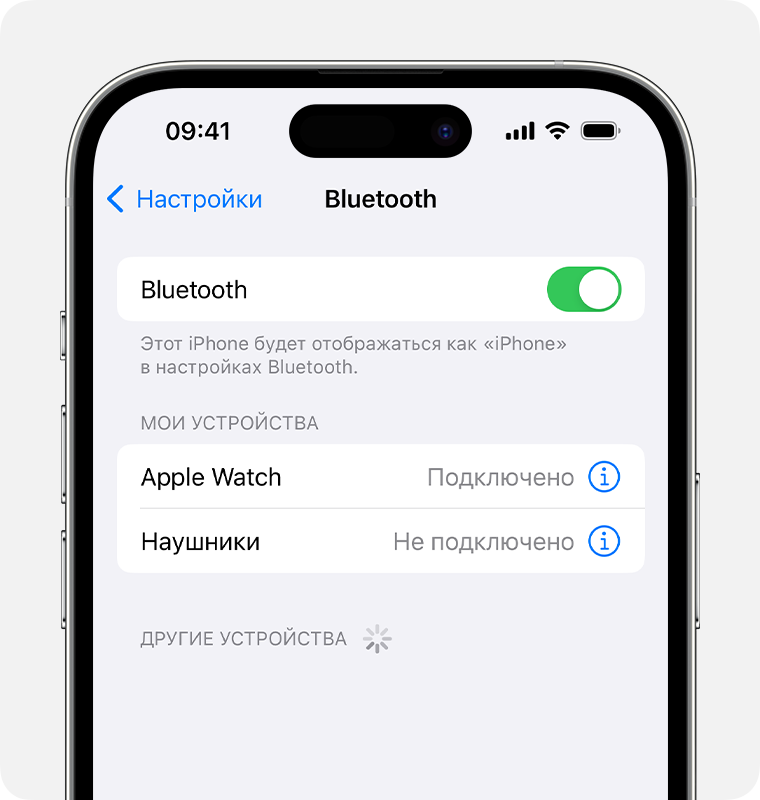
- На устройстве перейдите в меню «Настройки» > Bluetooth и включите Bluetooth. Оставайтесь на этом экране, пока не выполните все шаги по созданию пары с аксессуаром.
- Переведите аксессуар в режим обнаружения и подождите, пока он отобразится на экране устройства. Если аксессуар не отображается или вы не знаете, как перевести его в режим обнаружения, просмотрите инструкции из комплекта поставки или свяжитесь с производителем.
- Чтобы создать пару, нажмите имя аксессуара, когда оно появится на экране. Может потребоваться ввести PIN-код или код-пароль. Если вы не знаете эти данные, изучите документацию из комплекта поставки аксессуара.
После создания пары аксессуар можно использовать вместе с устройством. Чтобы создать пары с несколькими аксессуарами Bluetooth, повторите эти действия. Если в пару с iPhone или iPad объединено несколько устройств Bluetooth, вы можете выбрать, какое из них использовать в качестве источника звука.
Разрыв пары с аксессуаром Bluetooth

Чтобы разорвать пару с аксессуаром Bluetooth, перейдите в меню «Настройки» > Bluetooth. Выберите нужный аксессуар, коснитесь кнопки «Подробная информация» , а затем нажмите «Забыть это устройство». Аксессуар будет удален из списка доступных устройств Bluetooth.
Чтобы снова добавить аксессуар Bluetooth на свое устройство, переведите его в режим обнаружения и повторите действия по созданию пары.
Если не удается создать пару для аксессуара Bluetooth
Узнайте, что делать, если все равно не удается создать пару между аксессуаром Bluetooth и устройством.
Информация о продуктах, произведенных не компанией Apple, или о независимых веб-сайтах, неподконтрольных и не тестируемых компанией Apple, не носит рекомендательного или одобрительного характера. Компания Apple не несет никакой ответственности за выбор, функциональность и использование веб-сайтов или продукции сторонних производителей. Компания Apple также не несет ответственности за точность или достоверность данных, размещенных на веб-сайтах сторонних производителей. Обратитесь к поставщику за дополнительной информацией.
Лучшие приложения для зеркалирования экрана 3 для зеркалирования iPhone на iPad
При использовании iPhone вам часто может понадобиться отразить его на большом экране для лучшего просмотра. Всегда полезно делиться контентом iPhone и смотреть его на больших экранах. AirPlay предлагает простой способ зеркального отображения iPhone на Mac или Apple TV. Таким образом, вы можете задаться вопросом, можете ли вы зеркалировать iPhone на iPad через это.
В этом посте рассказывается о 3 решениях для зеркалирования экрана с iPhone на iPad. Для этого рекомендуется использовать 3 приложения для зеркалирования экрана. Кроме того, вы можете научиться простому способу зеркалирования экрана вашего iPhone или iPad на ПК.
- Часть 1. Могу ли я отразить iPhone на iPad с помощью AirPlay
- Часть 2. Лучшие приложения 3 для зеркалирования iPhone на iPad
- Часть 3. Как отразить экран iPhone на ПК
- Часть 4. Часто задаваемые вопросы о зеркалировании экрана iPhone на iPad
Часть 1. Могу ли я отразить iPhone на iPad с помощью AirPlay
Как упоминалось выше, Apple AirPlay предлагает пользователям iOS функцию Screen Mirroring, позволяющую легко отразить iPhone или iPad на Apple TV или другом смарт-телевизоре. Однако, если вы хотите сделать зеркальное отображение экрана iPhone или iPad, вы можете подключить свое устройство iOS только к Mac или телевизору. Таким образом, вам не разрешено делиться экраном iPhone с iPad через AirPlay. Если вы хотите отразить экран iPhone на iPad, вам придется полагаться на некоторые сторонние приложения.
Часть 2. Лучшие приложения для зеркалирования экрана 3 для отображения экрана вашего iPhone на iPad
На рынке предлагается множество приложений для зеркалирования экрана, которые помогут вам легко отразить ваш iPhone на iPad. Если вы не знаете, какой из них выбрать, в этой части перечислены 3 отличных для вас.
ApowerMirror
ApowerMirror — популярное приложение для зеркалирования экрана, которое может помочь вам создать зеркалирование экрана между iPhone, iPad, Android, компьютером и телевизором. Вы можете бесплатно установить его из App Store и с легкостью использовать для зеркалирования экрана iPhone на iPad. Он также предлагает настольные версии для зеркалирования экрана на ПК с Windows или Mac.
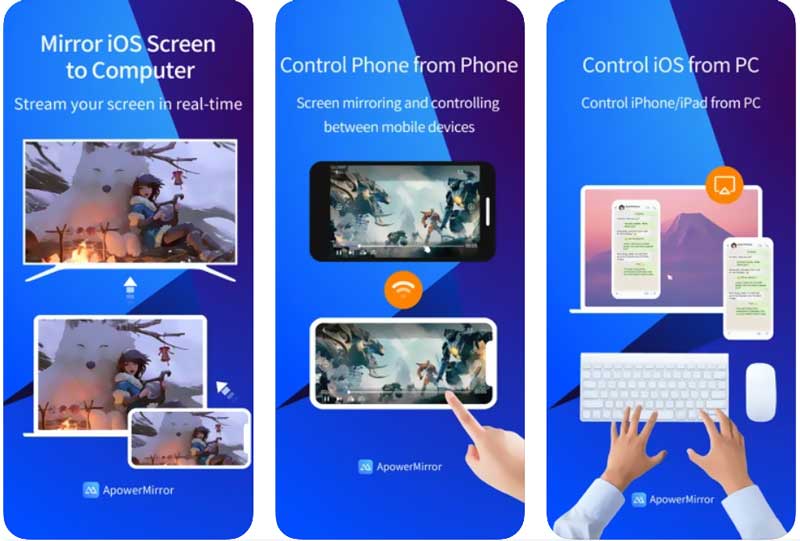
ApowerMirror позволяет подключить ваш iPhone к iPad с помощью его обнаружения, PIN-кода и QR-кода. Это дает довольно простой способ зеркального отображения экрана iPhone на iPad. Но вы должны знать, что это приложение для зеркального отображения экрана не является полностью бесплатным. Вам необходимо перейти на платную версию, чтобы получить доступ к VIP-привилегиям.
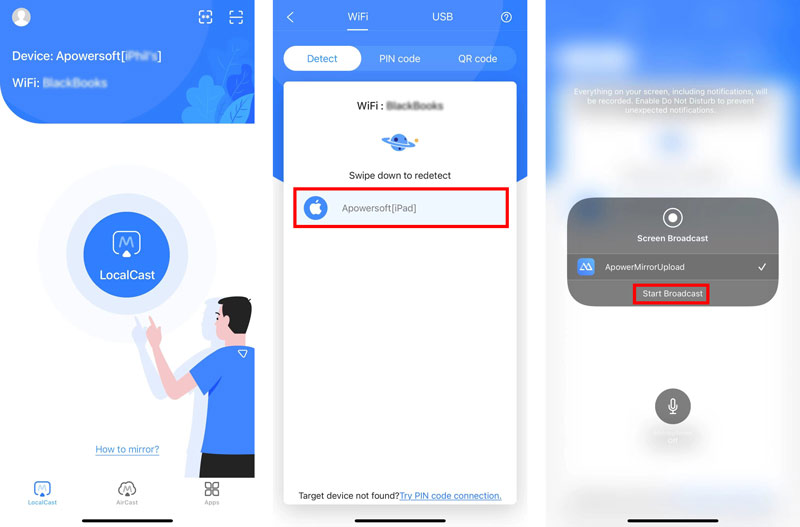
Чтобы отразить iPhone на iPad, вам необходимо установить и открыть приложение ApowerMirror на обоих устройствах iOS. После этого нажмите кнопку LocalCast на вашем iPhone, чтобы обнаружить ваше устройство iPad, а затем нажмите имя устройства, чтобы начать зеркальное отображение экрана с iPhone на iPad. Если вы будете использовать его бесплатно, вы получите очень плохое качество литья.
EasyCast
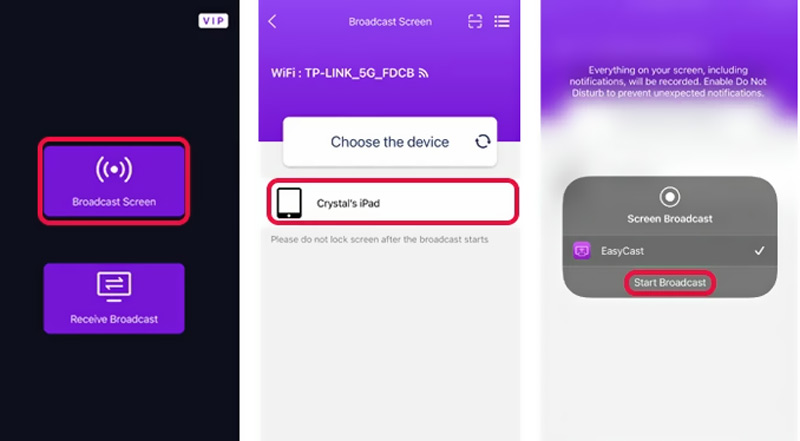
EasyCast — это простое в использовании приложение для зеркального отображения экрана, которое позволяет отображать iPhone на другом экране, таком как iPad, другой iPhone, ПК или Mac. Вы можете бесплатно установить его из App Store. Чтобы отразить экран iPhone на iPad, вам необходимо установить приложение на оба устройства iOS. На вашем iPhone вы должны нажать Экран трансляции чтобы найти свое устройство iPad, а затем нажмите на Начать трансляцию для зеркалирования вашего iPhone на iPad.
TeamViewer
TeamViewer — известное приложение для зеркального отображения экрана. Он предоставляет вам удобный способ совместного использования экрана между устройствами iOS, Android и ноутбуками. По сравнению с другими приложениями для зеркалирования экрана, оно может обеспечивать совместное использование экрана в реальном времени с более высоким качеством. Помимо функции трансляции экрана, он также предлагает функцию передачи файлов.
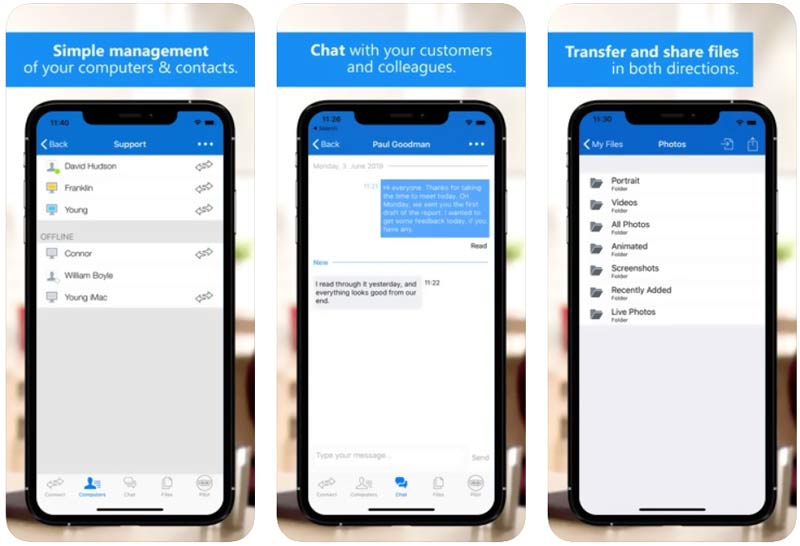
Вы можете бесплатно установить приложение TeamViewer из App Store. Как и в случае с рекомендованными выше приложениями, вам необходимо установить его на обоих устройствах, чтобы установить соединение. Он использует идентификатор TeamViewer для создания зеркального отображения экрана с iPhone на iPad. Это не бесплатно. Вам нужно обновить и войти в премиум-аккаунт, чтобы отразить ваш iPhone на iPad.
Часть 3. Как отразить экран вашего iPhone на ПК с Windows 11/10/8/7
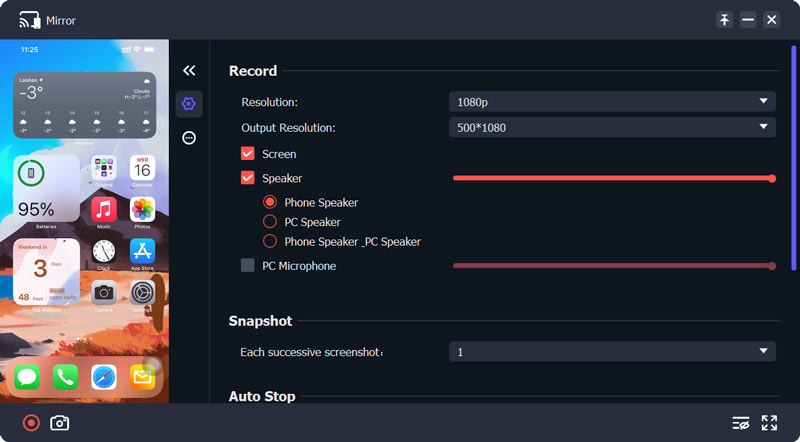
По определенным причинам вам необходимо отразить экран вашего iPhone или iPad на ПК. Здесь мы настоятельно рекомендуем простой в использовании Зеркало телефона чтобы вы могли легко отразить экран своего iPhone на ПК с Windows 11/10/8/7.

154,940 Скачать
- Отразите экран iPhone, iPad или Android на ПК с Windows 11/10/8/7.
- Предлагайте способы Wi-Fi и USB для дублирования экрана между устройствами.
- Поддержка всех широко используемых устройств iOS, Android и Windows.
- Захватите свой iPhone или телефон Android с высоким качеством во время зеркального отображения экрана.
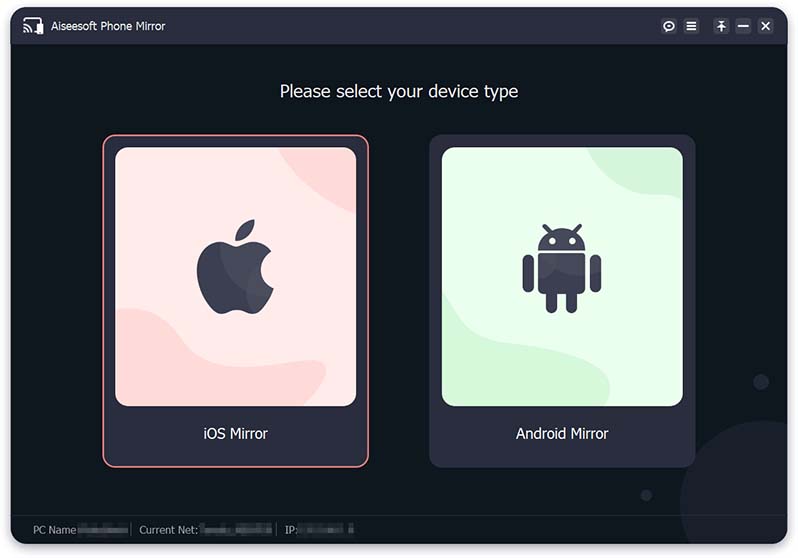
Бесплатно загрузите это зеркало телефона на свой компьютер. Запустите его и выберите iOS-зеркало Функция зеркального отображения iPhone на вашем компьютере.
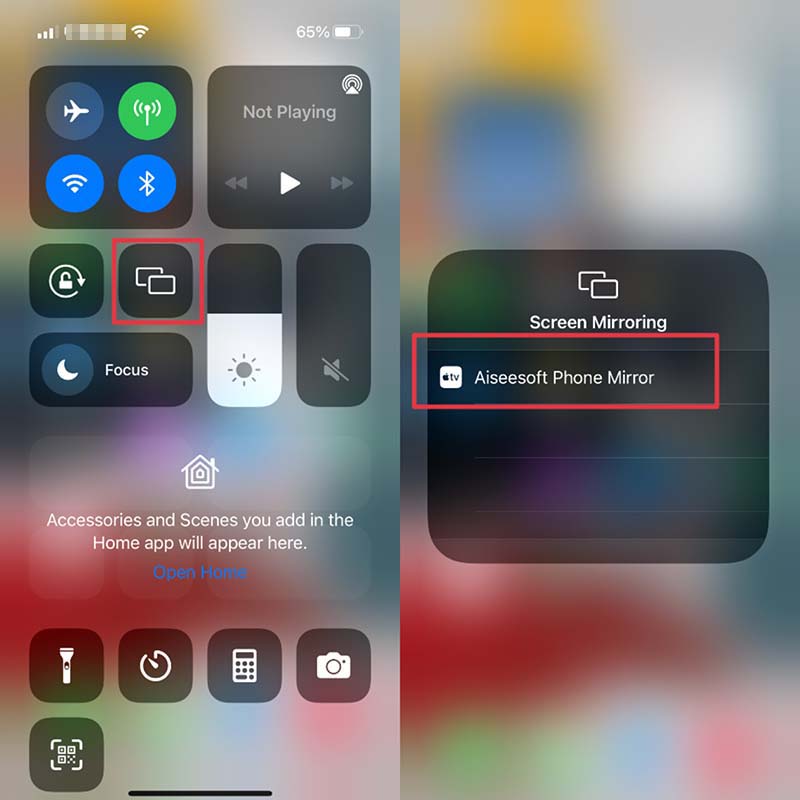
Вернитесь на свой iPhone и откройте Центр управления , Найдите Экран Mirroring значок и нажмите на него. Теперь AirPlay начнет обнаруживать окружающие вас устройства. Когда вы видите Зеркало телефона Aiseesoft Опция появится в списке устройств, вы можете нажать на нее, чтобы сделать зеркальное отображение экрана. Позже вы можете зеркалировать iPhone без проводов с этим программным обеспечением.
После того, как вы зеркально отразите экран своего iPhone на компьютере, вы можете выбрать запись любых действий, которые происходили на этом iPhone, с высоким качеством.
Часть 4. Часто задаваемые вопросы о зеркалировании экрана iPhone на iPad
Вопрос 1. Могу ли я зеркалировать свой iPhone на iPad после обновления до iOS 17?
Вы можете увидеть информацию о том, что iOS 17 позволяет напрямую отображать экран вашего iPhone на iPad через AirPlay. Однако правда в том, что вам все еще не разрешено это делать.
Вопрос 2. Как отразить Mac на телевизоре?
Если вы хотите отразить экран вашего Mac на смарт-телевизоре, вы можете положиться на AirPlay. Щелкните значок AirPlay в верхней строке меню вашего Mac. Когда вы увидите свое телевизионное устройство, вы можете выбрать его, чтобы установить соединение и начать зеркальное отображение экрана вашего Mac на нем.
Вопрос 3. Как транслировать видео с моего iPhone на телевизор?
Убедитесь, что вы подключили iPhone и Smart TV к одной и той же сети Wi-Fi. Откройте видео, которое вы хотите транслировать на своем iPhone, нажмите кнопку «Поделиться», а затем выберите параметр AirPlay. Теперь вам нужно выбрать смарт-телевизор, совместимый с AirPlay, и транслировать видео на него.
В этом посте вы познакомитесь с 3 приложениями для зеркалирования экрана, которые помогут вам транслировать ваш iPhone на iPad. Вы можете использовать предпочитаемый для зеркалировать iPhone на iPad с легкостью. Если вам нужно отобразить экран вашего iPhone на ПК, вы можете попробовать рекомендуемый Зеркало телефона.
Что вы думаете об этом посте.
Рейтинг: 4.8 / 5 (на основе голосов 201) Подпишитесь на нас в
Более Чтение

Оставьте свой комментарий и присоединяйтесь к нашему обсуждению

Зеркало телефона
Зеркало телефона может помочь вам транслировать экран телефона на компьютер для лучшего просмотра. Вы также можете записывать экран своего iPhone/Android или делать снимки по своему усмотрению во время зеркалирования.
Все о совместном использовании iPhone и iPad
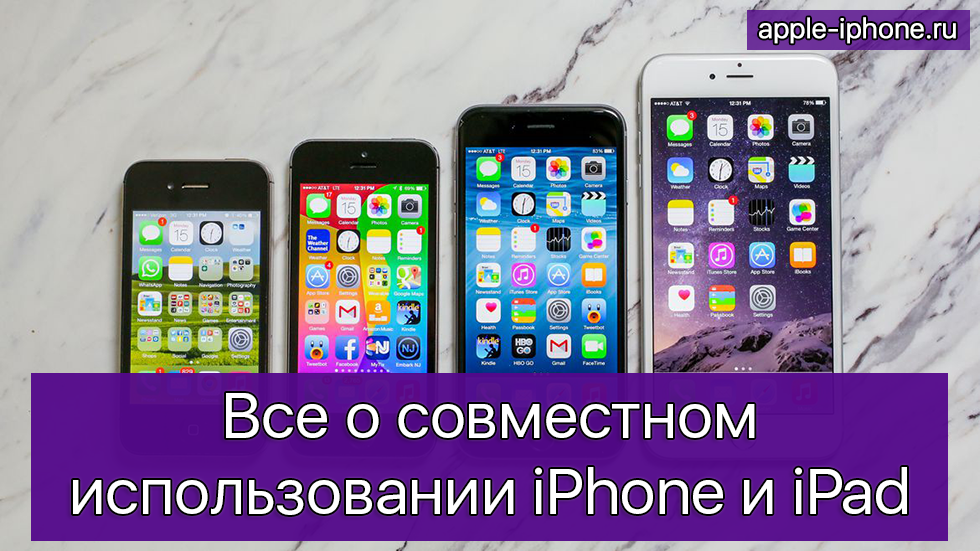
В вашей семье несколько устройств Apple и вы испытываете неудобства при их синхронизации с iTunes? Или же у вас, наоборот, лишь один iPhone или iPad, которым время от времени активно пользуются дети, то и дело норовящие залезть куда не нужно? В этой развернутой статье мы рассказали о том, как правильным образом совместно использовать iPhone и iPad в обоих таких случаях.
Как синхронизировать два или больше iPhone с одним iTunes
Во многих семьях всего один компьютер, но два или больше мобильных устройства Apple. В таких случаях нередко возникает проблема с синхронизацией и созданием резервных копий iPhone и iPad. iTunes ведь один и контент на каждое устройство он предлагает загружать одинаковый, в то время как членам семьи требуются лишь их определенные песни, фильмы и т.д.
Однако в Apple данную ситуацию предусмотрели и позволили удобным, пусть и не самым очевидным способом, работать с несколькими устройствами (до пяти) под одним iTunes.
Итак, для того чтобы создать вторую (и каждую последующую) медиатеку iTunes для определенного устройства вам необходимо выполнить следующую операцию.
Шаг 1. Зажмите клавишу Shift и удерживая ее запустите iTunes.
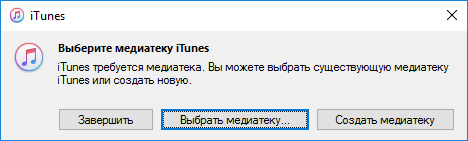
Шаг 2. В открывшемся окне нажмите «Создать медиатеку».
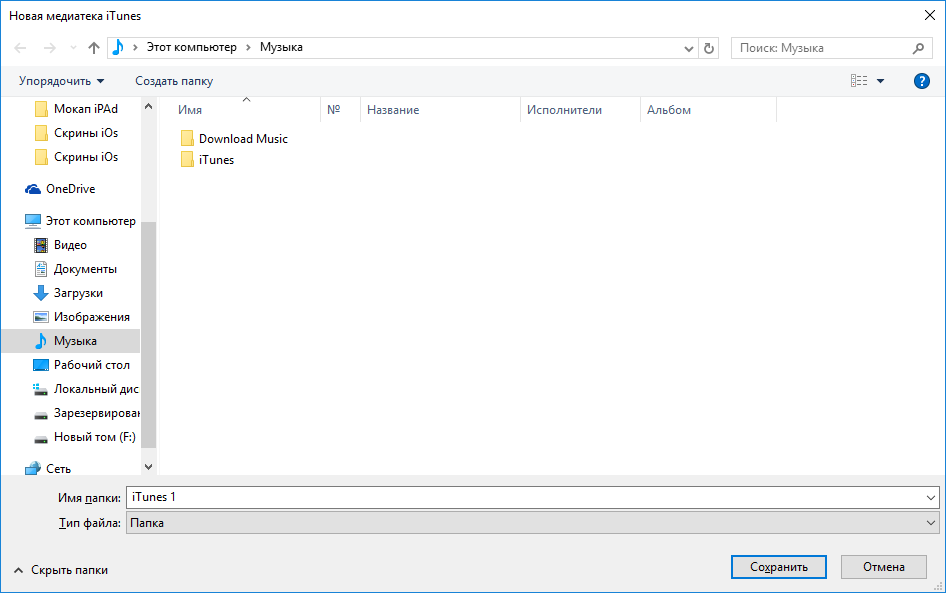
Шаг 3. Укажите папку, в которой будет храниться медиатека, дайте ей имя и нажмите «Сохранить».
Медиатека только для вашего устройства создана! Для того чтобы в будущем выбирать ее, придется так же запускать iTunes с зажатой клавишей Shift, но уже нажимать «Выбрать медиатеку» и указывать файл iTunes Library из папки с ней.
Для того чтобы не запутаться в медиатеках, особенно если их больше двух, рекомендуется при создании называть их говорящими именами. Например, «iPhone Лена», «iPad дочка» и т.д.
В чем главный плюс подобного использования iTunes? При работе с медиатекой, созданной исключительно для вашего устройства, вы можете свободно перемещать на iPhone или iPad любой контент, удалять его, менять данные и выполнять прочие действия без каких-либо опасений. На другие медиатеки, например, iPhone вашей жены, сделанные вами изменения никак не отразятся. Это позволяет избавиться от множества неприятных проблем.
Как избежать главной проблемы при синхронизации нескольких устройств с одним iTunes
Очень важно дать iPhone и iPad, которые подключаются к одному iTunes, разные имена. В ином случае на устройства будут синхронизироваться одинаковые объединенные контактные книги — это и есть главная проблема при совместной работе с одним iTunes.
Изменить имя устройства очень просто:
Шаг 1. На iPhone или iPad перейдите в меню «Настройки» → «Основные» → «Об этом устройстве».
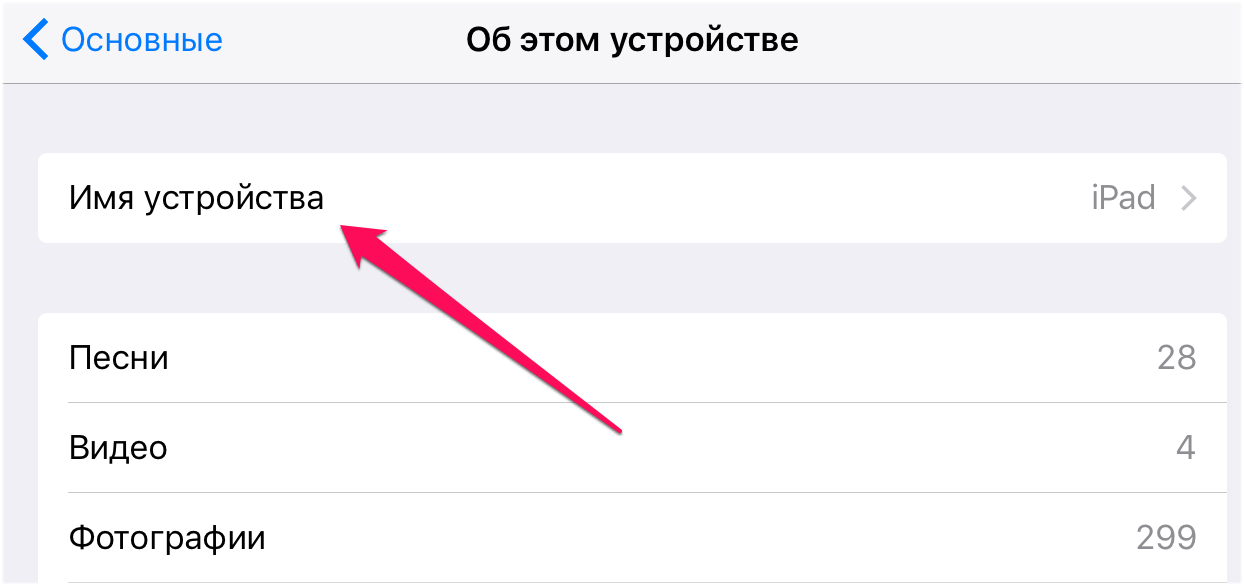
Шаг 2. В самом верху страницы выберите «Имя устройства».
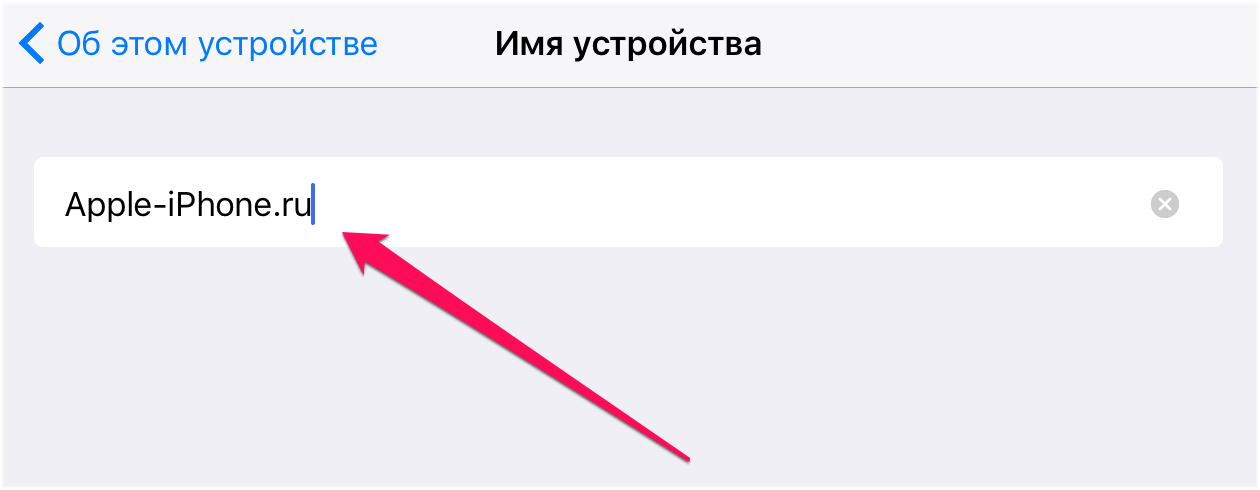
Шаг 3. На открывшемся экране укажите имя вашего iPhone или iPad и нажмите «Готово» (Done).
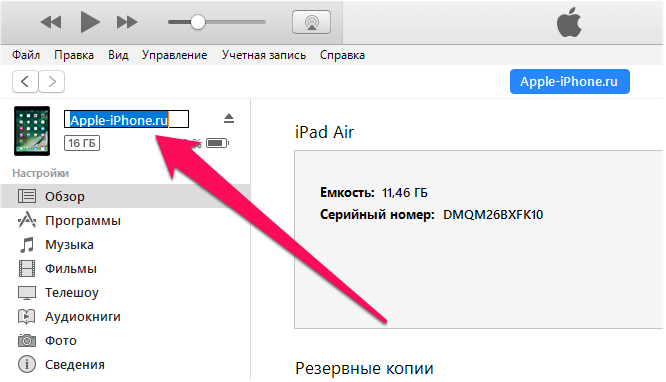
Отметим, что если по какой-то причине пункта «Имя устройства» на вашем iPhone или iPad нет, то изменить имя можно прямо в iTunes. Для этого подключите устройство к iTunes и нажмите на текущее имя в левом верхнем углу окна программы для изменения.
Как в одном iTunes работать с несколькими Apple ID
Учетная запись Apple ID, под которой выполнена авторизация в iTunes, при смене медиатеки не изменяется. Это означает, что приложения (песни, фильмы и т.д.), которые загружены или куплены на вашей персональной записи Apple ID не будут доступны в iTunes, если он авторизован под Apple ID одного из ваших домочадцев.
Для того чтобы получить возможность работать с контентом, находящемся на вашем Apple ID, требуется зайти под аккаунтом в iTunes. Для этого:
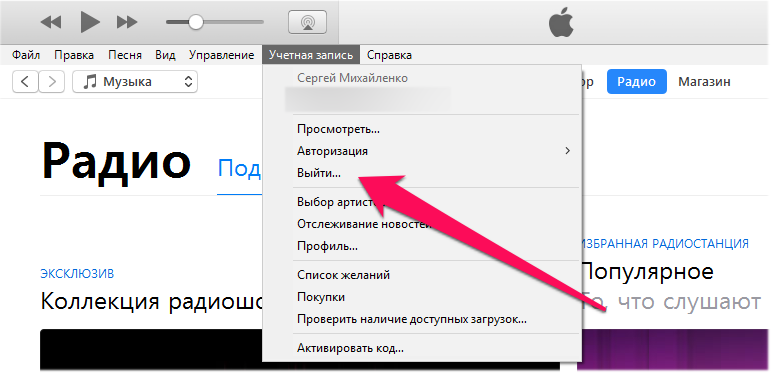
Шаг 1. Выберите пункт меню «Учетная запись» → «Выйти» для выхода из учетной записи Apple ID, под которой выполнена авторизация.
Шаг 2. Нажмите «Учетная запись» → «Войти».
Шаг 3. Войдите с использованием логина и пароля вашего Apple ID.
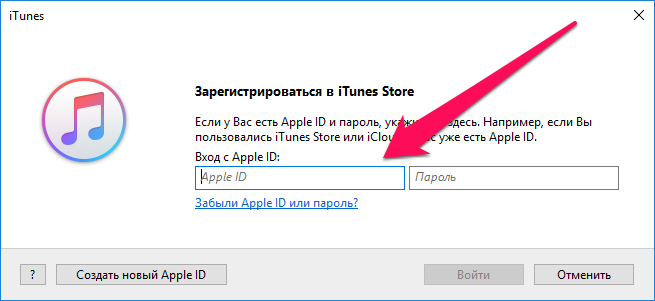
После непродолжительной загрузки ваш персональный контент отобразится в iTunes.
Как настроить «Семейный доступ» на iPhone и iPad
Другой замечательной функцией для семей, в которых активно используется несколько устройств Apple является «Семейный доступ». Функция позволяет:
- Объединить и совместно использовать покупки из App Store, iTunes Store и iBooks Store.
- Делиться семейной подпиской на Apple Music.
- Делиться фотографиями и видео в семейном альбоме.
- Обнаруживать членов семьи на карте.
Каждая из возможностей «Семейного доступа» крайне полезна. Благодаря функции вы можете начать тратить меньше денег на приложения, при этом совместно используя их на нескольких устройствах без необходимости изменять учетную запись Apple ID, делиться с семьей лучшими фотографиями и видео, ну и, конечно же, всегда оставаться в курсе о том, где находятся ваши родные и в безопасности ли они.
В настройке «Семейного доступа» нет никаких сложностей. Первоначально включить функцию необходимо на устройстве главы семьи.
Шаг 1. Перейдите в меню «Настройки» → iCloud и нажмите «Настроить семейный доступ».
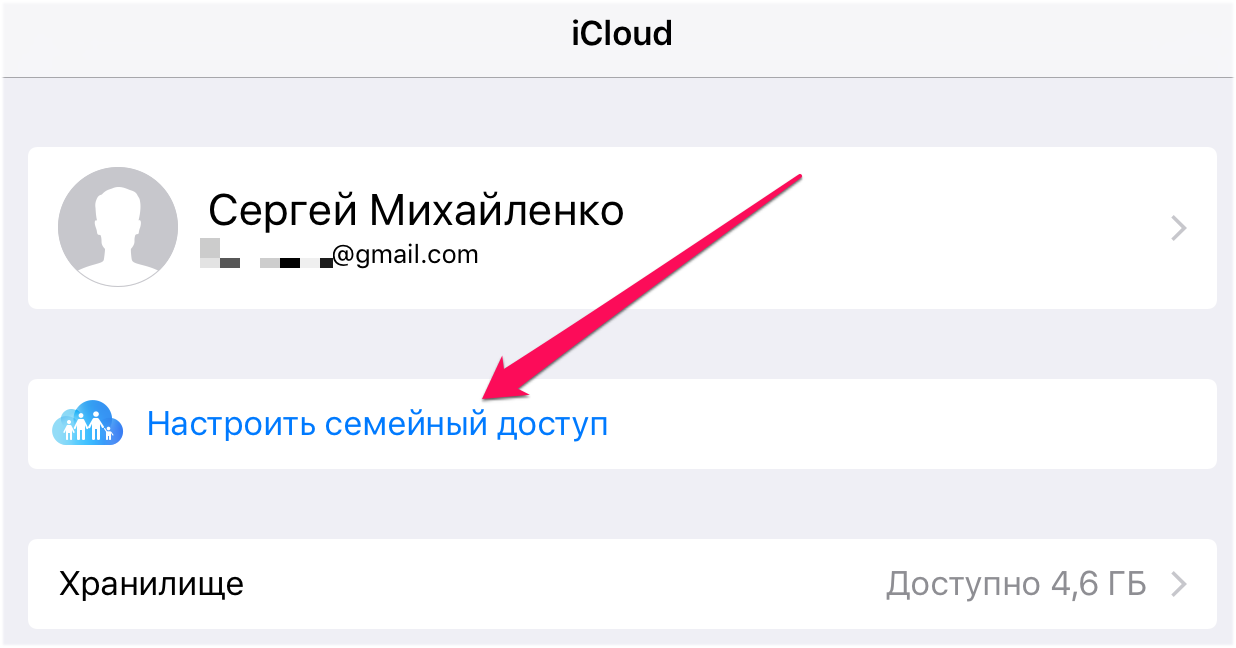
Шаг 2. Изучите ознакомительную информацию о функции на следующих трех экранах.
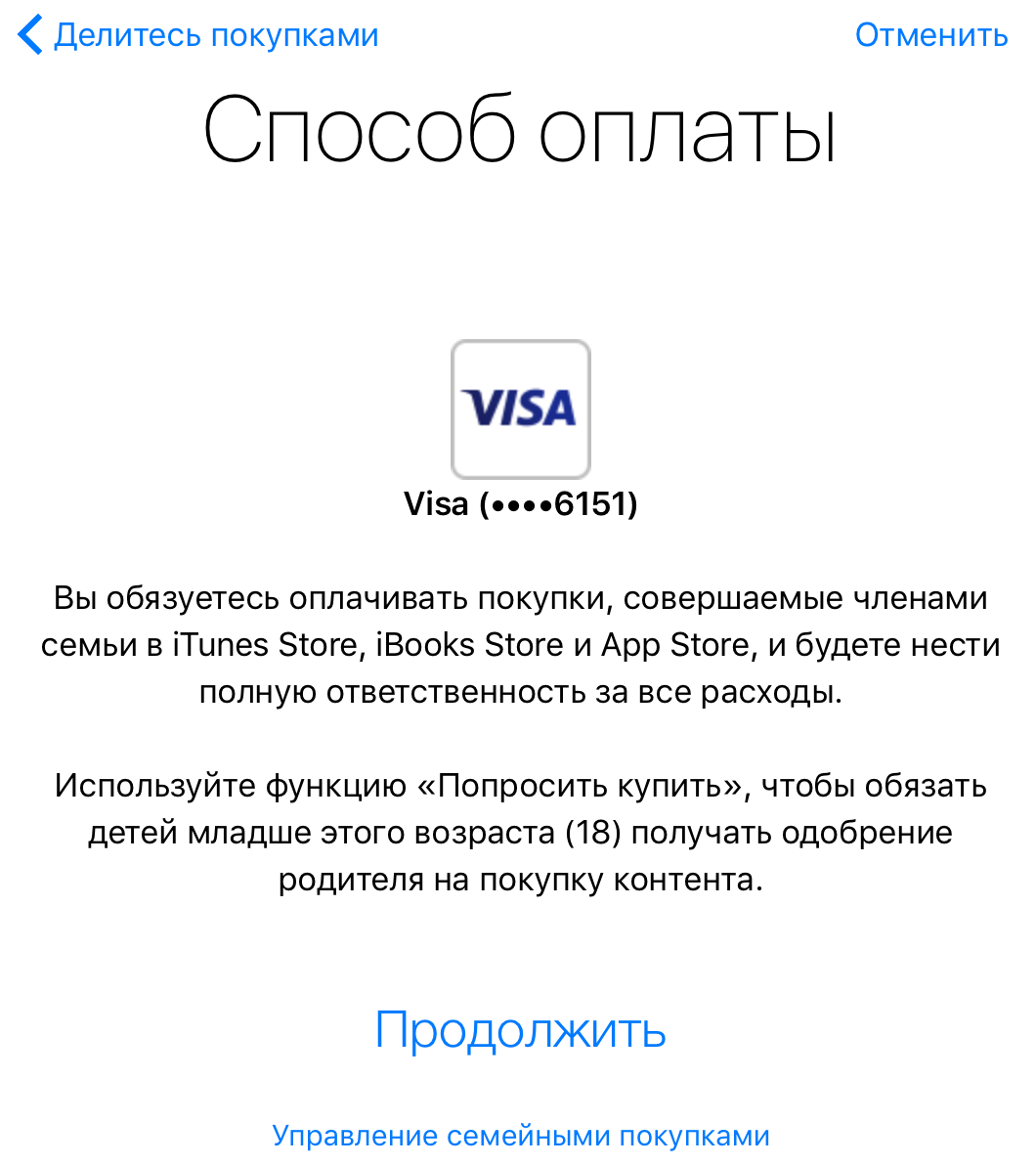
Шаг 3. На странице «Способ оплаты» подтвердите использование выбранного по умолчанию способа оплаты. Если у вашей учетной записи он не выбран, то перейдите в меню «iTunes Store и App Store» → «Apple ID: [ваш_Apple_ID]» → «Просмотреть Apple ID» → «Информация о платеже» и добавьте один из способов оплаты.
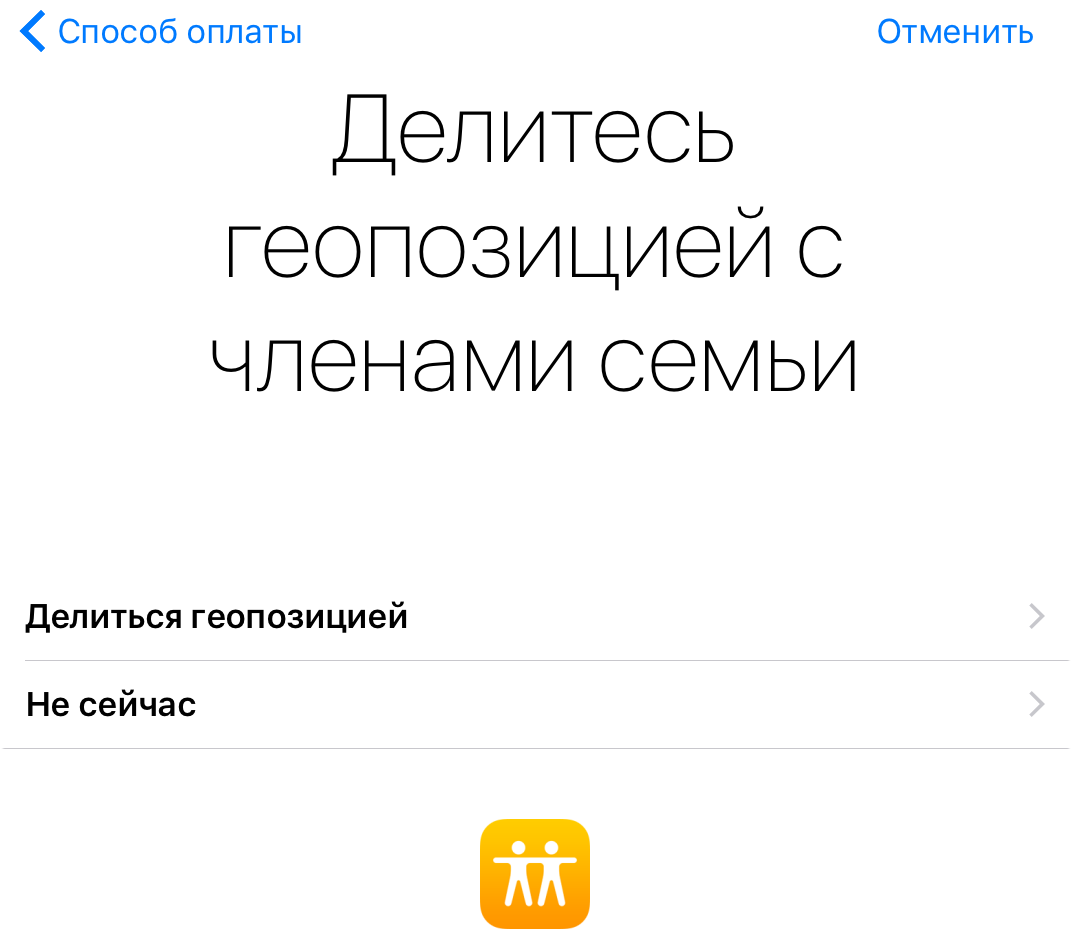
Шаг 4. Укажите, хотите ли вы делиться данными о геопозиции с членами семьи, выбрав «Делиться геопозицией» или «Не сейчас».
Шаг 5. «Семейный доступ» включен! Нажмите «Добавить члена семьи» и укажите электронный адрес, который является логином Apple ID, одного из членов семьи. При необходимости отправьте несколько приглашений. Обратите внимание, что «Семейный доступ» поддерживает до шести участников.
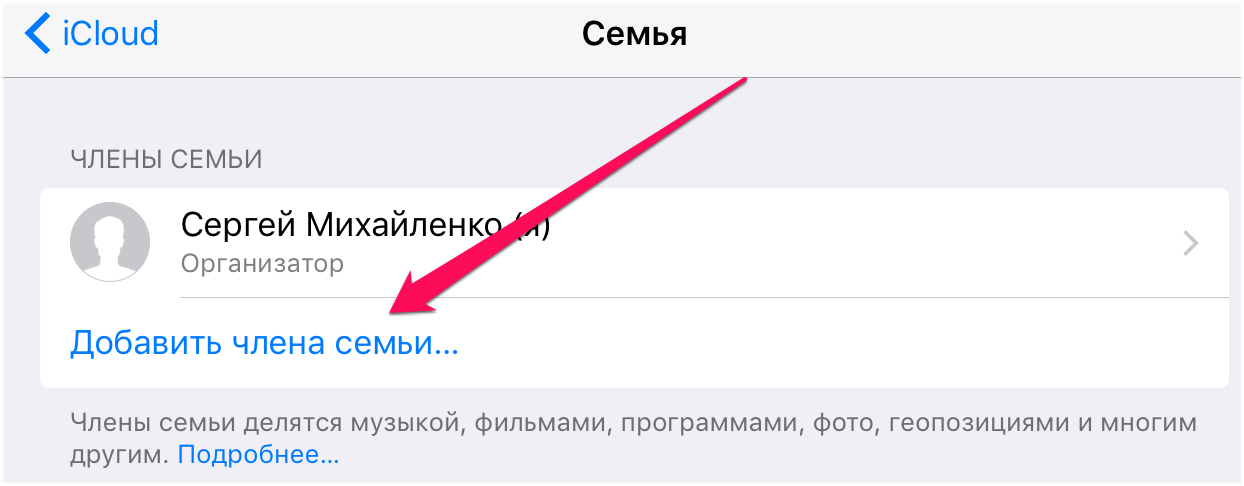
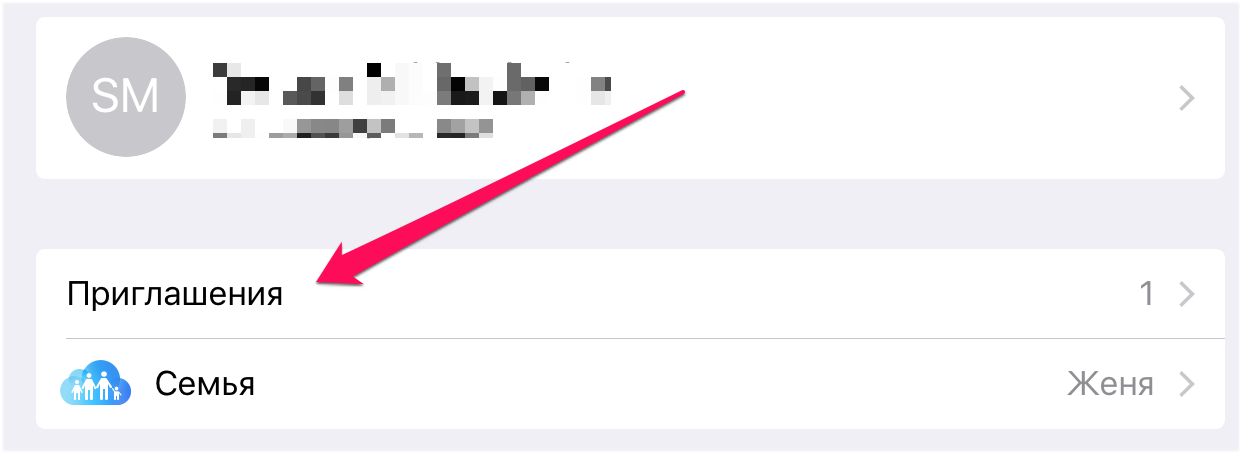
Вот таким простым образом активируется «Семейный доступ». Члену вашему семьи останется лишь принять приглашение в меню «Настройки» → iCloud → «Приглашения» и вы сможете начать пользоваться общими покупками и наиболее удобным образом делиться другим различным контентом.
Какие ограничения для детей можно установить на iPhone и iPad
iPhone и iPad признаются лучшими мобильными устройствами для детей. Не только из-за того, что в App Store представлено куда больше качественных игр и развивающих приложений, чем в Google Play, но и потому, что родители могут очень гибко настроить систему родительского контроля и оградить своих детей от различного плохого контента.
Речь идет о функции «Ограничения», которая дает возможность запретить на мобильном устройстве все, что по мнению родителей может оказать пагубное влияние на детей. Включается функция в меню «Настройки» → «Основные» → «Ограничения» → «Включить ограничения». Во время первичной активации функции потребуется ввести пароль, который не позволит детям (которые сейчас в плане знания техники продвинуты как никогда) отключить неугодные ограничения.
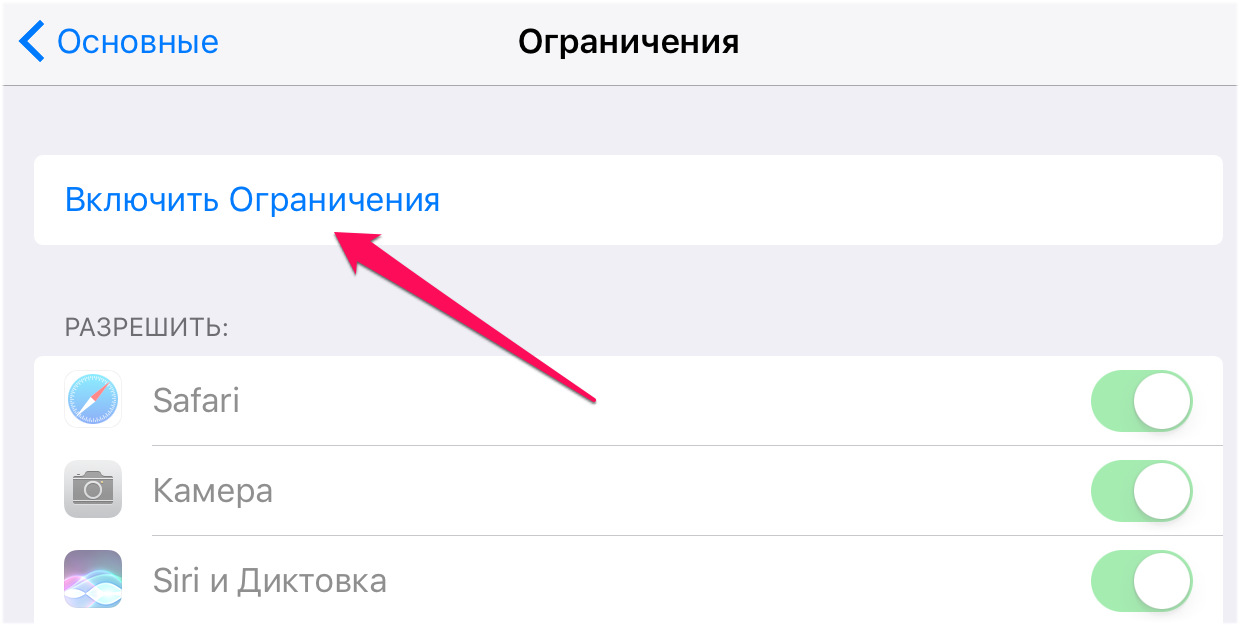
Пароль рекомендуется устанавливать отличный от основного. Если вы забыли пароль, то узнать о том, как его сбросить вы можете в этой инструкции ( альтернативный способ).
Когда «Ограничения» включены настает пора указания настроек, а именно — выбора тех функций или приложений, которые на устройстве перестанут быть доступными. Какие же наиболее полезные ограничения для детей вы можете установить? Список следующий:
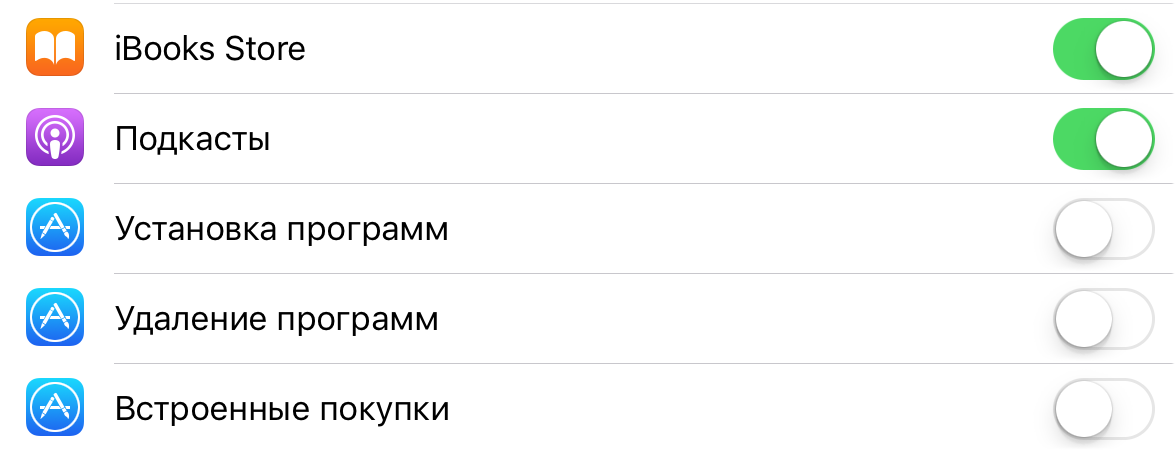
Примечание: отметим, что для ограничения приложений и функций в разделе «Разрешить» переключатели необходимо переводить в неактивное положение.
- «Установка программ» — запретит установку приложений и игр из App Store.
- «Удаление программ» — запретит удалять имеющиеся на устройстве игры или приложения.
- «Встроенные покупки» — запретит совершение внутренних покупок, которые дети часто делают случайно или не осознавая, что тратиться будут реальные деньги.
Раздел «Разрешенный контент»:
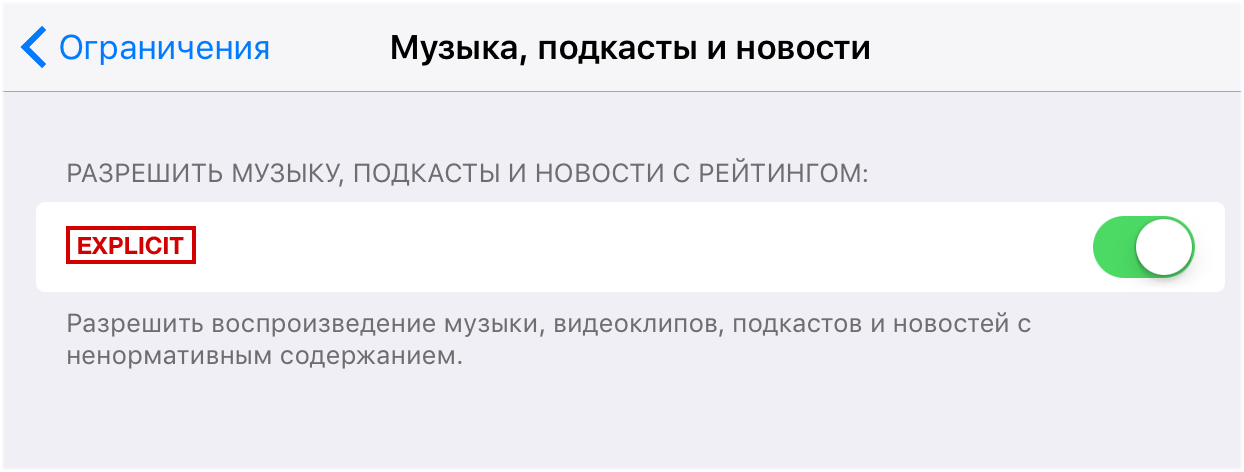
- «Музыка, подкасты и новости» — если флажок не установлен на пункте Explicit, то в цифровых магазинах Apple перестанет отображаться контент с ненормативным содержанием.
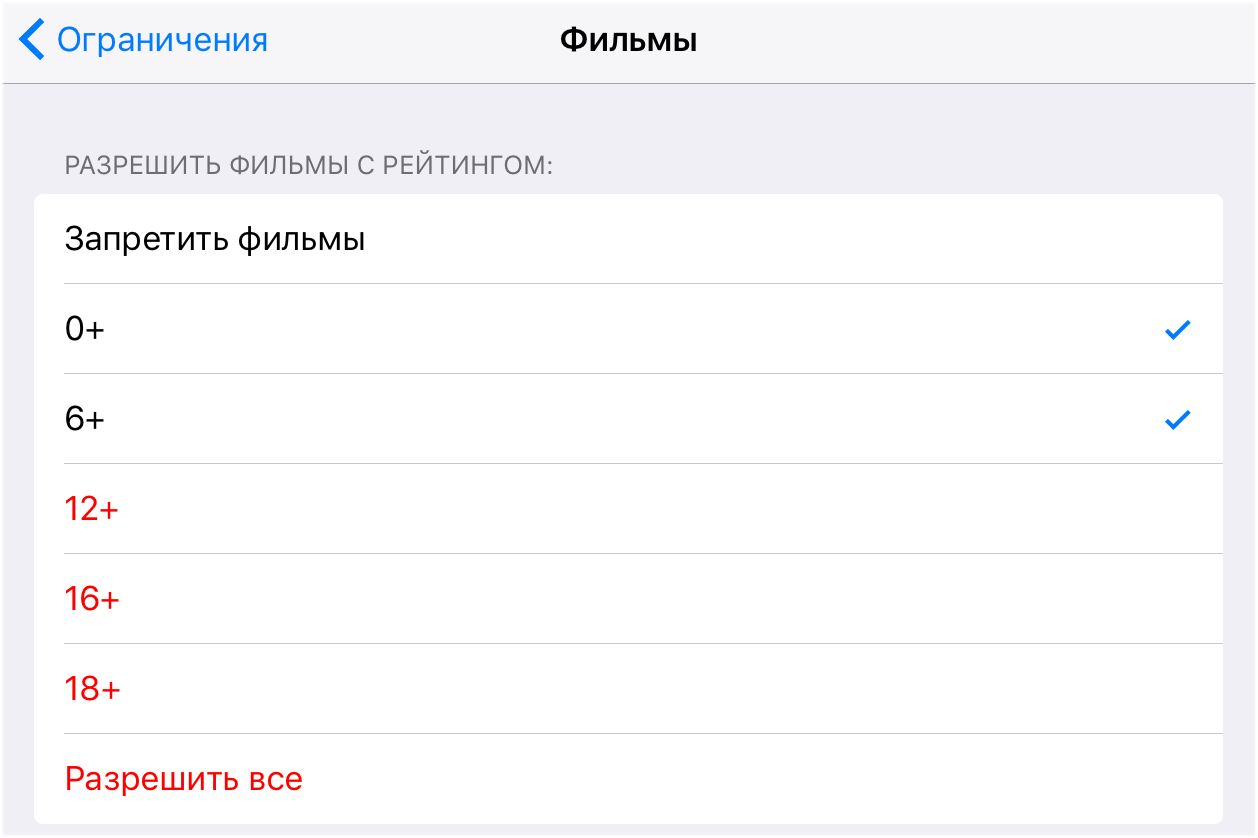
- «Фильмы» — предлагает запретить фильмы с определенным возрастным рейтингом (18+, 16+ и т.д.).
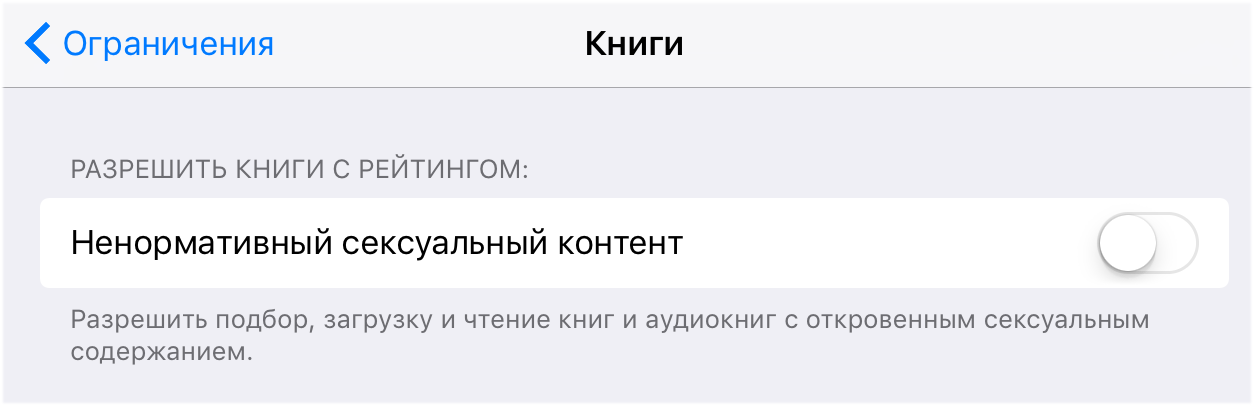
- «Книги» — если флажок не установлен на пункте «Ненормативный сексуальный контент», то в iBooks Store перестанут отображаться книги со «взрослым» содержанием.
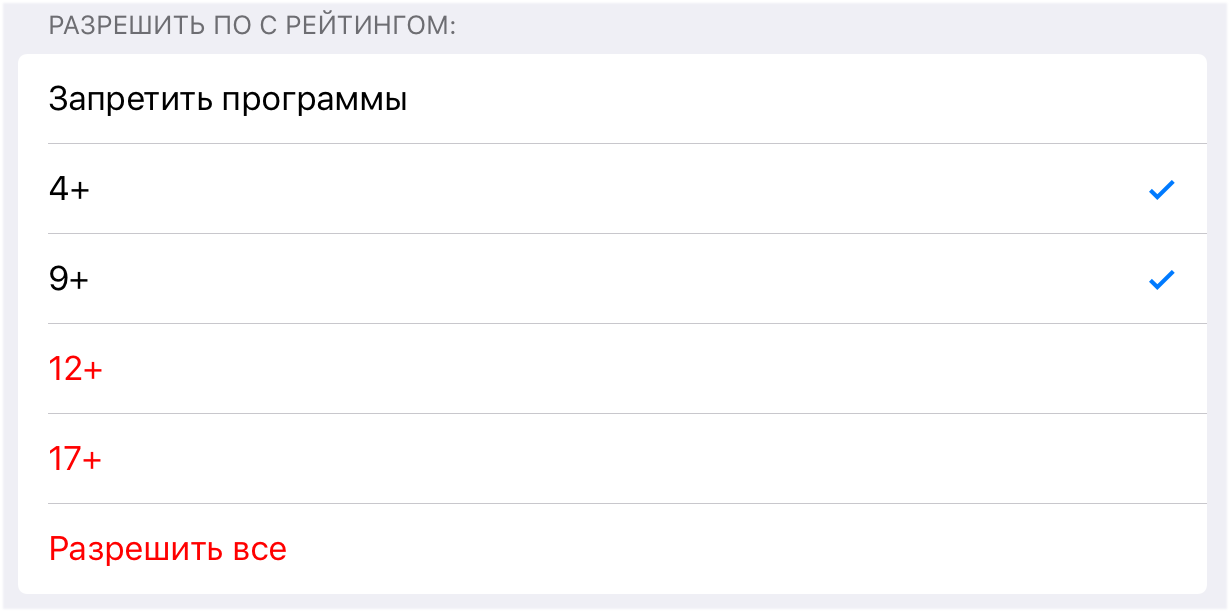
- «Программы» — предлагает запретить приложения с определенным возрастным рейтингом.
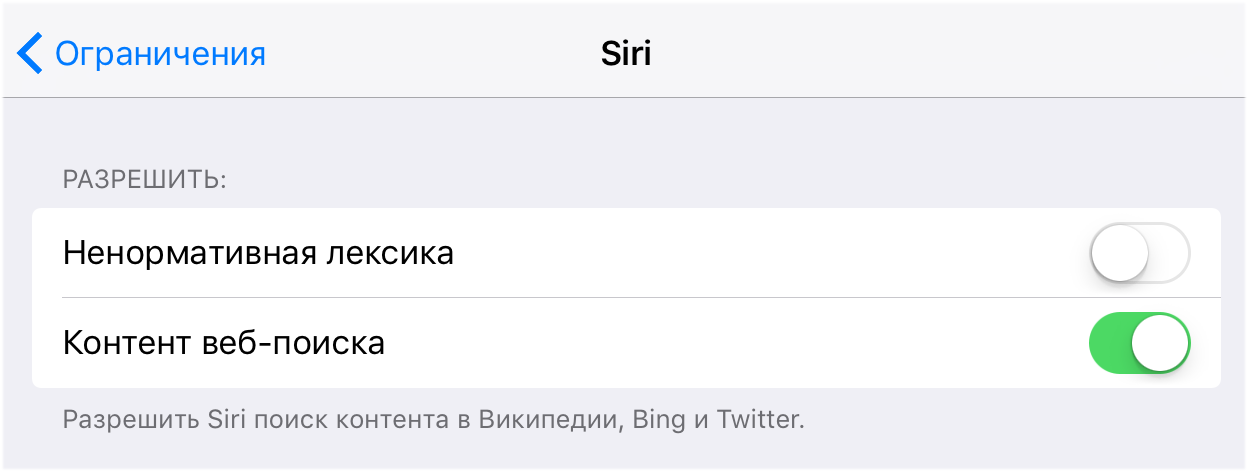
- Siri — отключение переключателя «Ненормативная лексика» запретит Siri распознавать плохие слова.
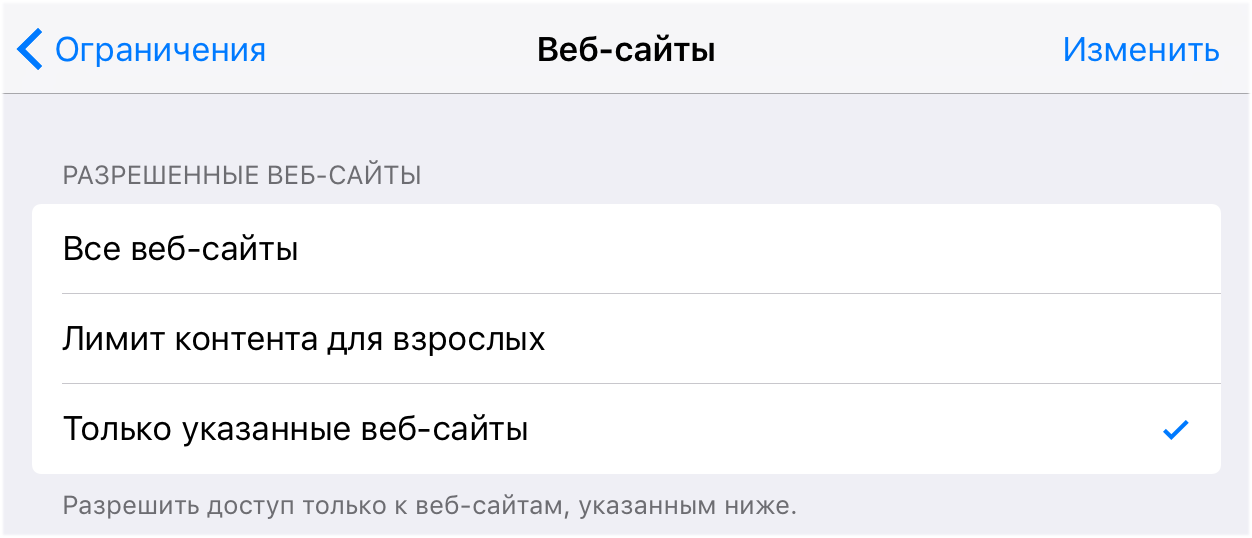
- «Веб-сайты» — данный раздел позволяет запретить сайты с контентом для взрослых, а также занести в черный список конкретные сайты, которые с iPhone или iPad не будут открываться. Кроме этого, активировав переключатель «Только указанные веб-сайты», вы заблокируете доступ ко всем сайтам, кроме тех, что добавили в белый список.
Раздел «Разрешить изменения»
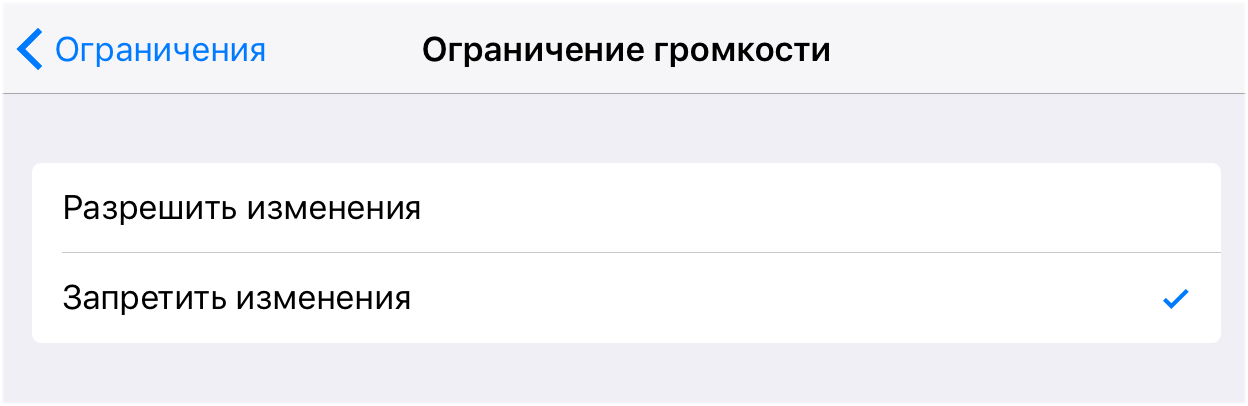
- «Ограничение громкости» — если активен пункт «Запретить изменения», то установленную перед настройкой громкость нельзя будет изменить.
Важно! Установленные ограничения будут работать только в том случае, если функция «Ограничения» включена.
Как включить «Гид-доступ» на iPhone и iPad
Также родителям будет полезно знать о функции «Гид-доступ», которая блокирует любое запущенное приложение на iPhone и iPad и не дает возможности выходить из него до ввода пароля. «Гид-доступ» выручает в ситуациях, когда вам необходимо дать мобильное устройство ребенку, например, для игры или обучения в специальном приложении, но вы переживаете, что он отправится на исследование других установленных приложений.
Активируется функция «Гид-доступ» следующим образом:
Шаг 1. Перейдите в меню «Настройки» → «Основные» → «Универсальный доступ».
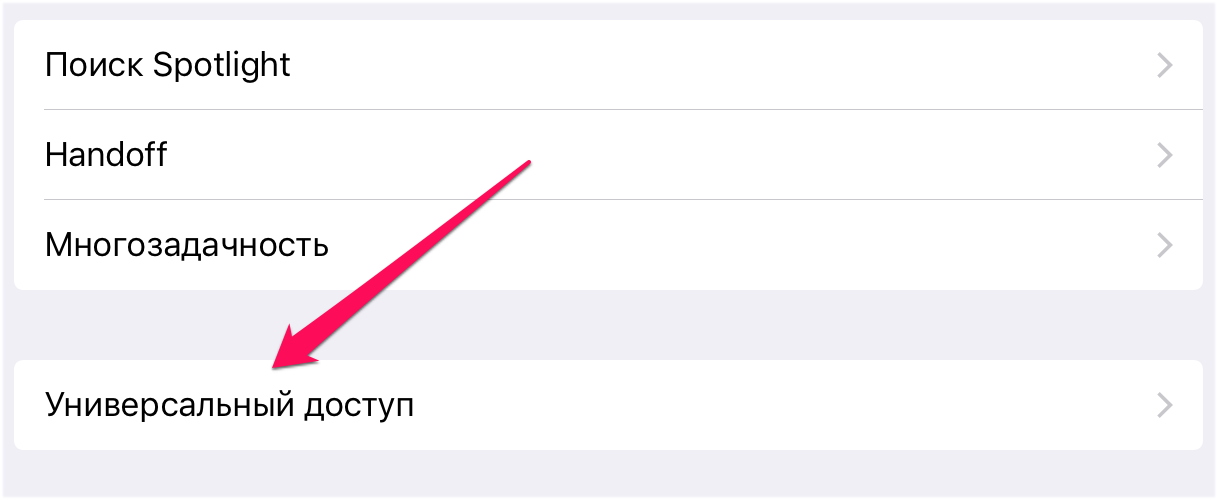
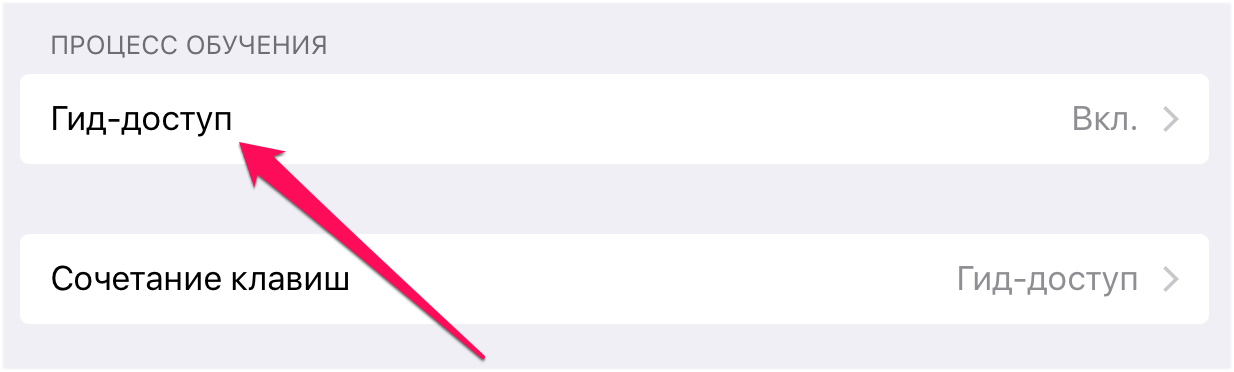
Шаг 2. В самом низу страницу выберите раздел «Гид-доступ».
Шаг 3. Активируйте переключатель «Гид-доступ».
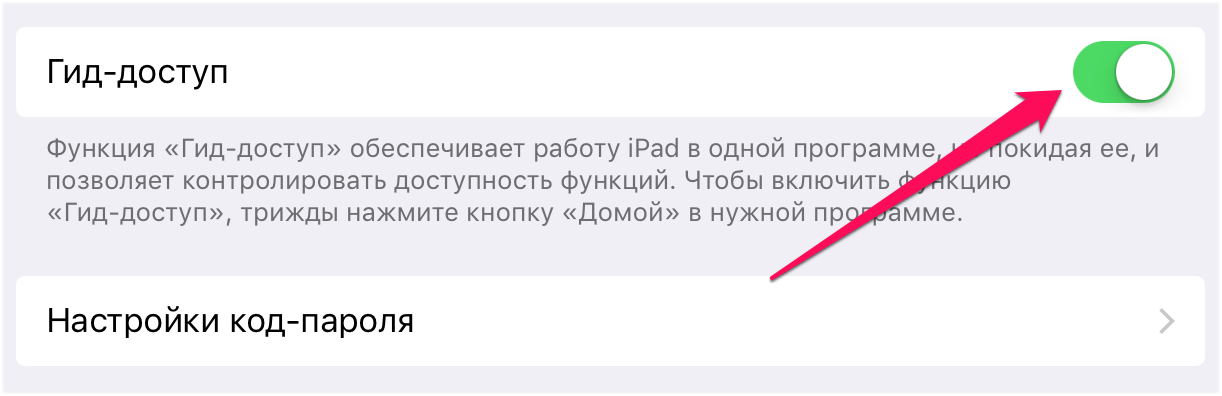
Шаг 4. Установите пароль на выход из режима гида в меню «Настройки код-пароля».
Шаг 5. Активируйте переключатель «Сочетание клавиш».
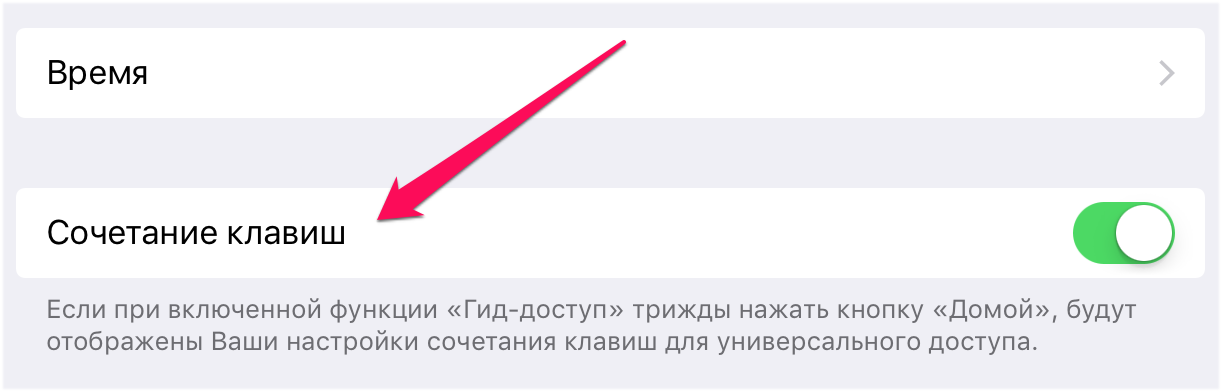
Готово! Теперь по тройному нажатию кнопки Домой, на iPhone и iPad будет блокироваться запущенное приложение. В параметрах функции можно установить временный лимит на работу устройства, запретить нажатия на дисплей и кнопки аппаратуры. Отметим, что включается режим только при запущенном на iPhone или iPad приложении.
Вот такие возможности совместного использования имеются на iPhone и iPad. Несмотря на то что о данных функциях многие знают, начинают пользоваться ими далеко не все, по причине банальной нехватки времени на настройку. Надеемся, наше руководство поможет вам быстрее разобраться с необходимыми параметрами и потратить на их установку меньше времени.
- Музыка на звонок на айфоне
- Как набрать с iPhone добавочный номер
- Как управлять музыкой в iTunes с iPhone или iPad
Теги: Инструкции для iPhone и iPad Apple ID Инструкции для iPhone и iPad
Синхронизация контента с Mac на iPhone, iPad или iPod touch по сети Wi‑Fi

Можно синхронизировать Mac и устройство, когда они подключены к одной и той же сети Wi-Fi. Чтобы настроить синхронизацию по Wi-Fi, сначала подключите устройство к Mac через кабель USB или USB-C. Затем включите синхронизацию по Wi-Fi и выберите ее настройки. Когда устройство подключено к Mac по сети Wi-Fi, можно выбрать его в боковом меню и синхронизировать его. (При желании можно включить автоматическую синхронизацию.) Устройство должно работать под управлением iOS 5 или новее либо iPadOS 13 или новее.
- Подключите устройство Mac через кабель USB или USB-C.
- В Finder на Mac выберите устройство в боковом меню Finder.
 Если устройство подключено к Mac посредством USB‑кабеля, но оно не отображается в боковом меню Finder, см. раздел Если устройство не отображается в боковом меню.
 - В панели кнопок нажмите «Основные».

- Установите флажок «Показывать этот [iPhone, iPad или iPod], если он подключен к Wi‑Fi».
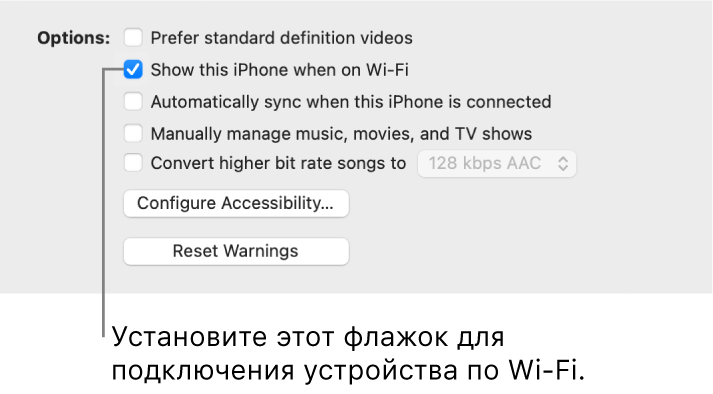
- Используя панель кнопок, включите и выберите настройки синхронизации.
- Нажмите кнопку «Применить».
Когда устройство подключено к Mac, в боковом меню отображается значок этого устройства. Выберите устройство в боковом меню Finder, чтобы просмотреть или изменить параметры синхронизации.
Важно! Если устройство не отображается в боковом меню, выберите меню «Finder» > «Настройки», затем установите флажок «Диски CD, DVD и устройства iOS».
Можно настроить автоматическую синхронизацию Mac и устройства при каждом их подключении друг к другу. Включение и выключение автоматической синхронизации на Mac.

Прежде чем отсоединять устройство от Mac, нажмите кнопку извлечения в боковом меню Finder. Значок устройства исчезнет, но синхронизация по Wi-Fi останется включенной. Значок снова появится в следующий раз автоматически, когда Mac и устройство будут подключены к одной сети Wi-Fi.
Примечание. Чтобы восстановить iPhone, iPad или iPod touch и вернуть их заводские настройки, необходимо подключить устройство к Mac через кабель USB или USB-C.
Синхронизация по сети Wi-Fi происходит медленнее, чем по кабелю. Если во время синхронизации по Wi-Fi Вы подключите устройство к Mac с помощью кабеля, то синхронизация продолжится через кабель. Если во время синхронизации Вы отключите устройство от Mac, то синхронизация прекратится, даже если включена синхронизация по Wi-Fi. Синхронизация возобновится при следующем подключении устройств через кабель или по Wi-Fi.