Адаптер Essager Type-C to USB: как подключить устройство с разъемом Type-C к обычному USB-порту компьютера
Для того чтобы подключить в обычный USB порт устройство Type-C мне понадобился этот копеечный переходник. Я его заказал, получил, протестировал и теперь хочу рассказать вам. По сути это обычный переходник, как OTG, которые стали популярными с приходом Type-C в телефоны.
Лично мне надо иногда подключать USB Hub к компьютеру. Так как изначально я брал хаб для своего ноутбука у которого есть только Type-C порты, то и выбирал хаб именно с USB штекером. Но иногда возникает необходимость подключить к компу сразу несколько флэшек и именно к скоростным портам. Поэтому и докупил адаптер. Также через этот адаптер можно подключать к USB портам не только хабы, но и телефоны через подходящие шнуры, наушники, колонки, картридеры и т.д. То есть по сути мы имеем обычный USB порт только в нужном нам формате.
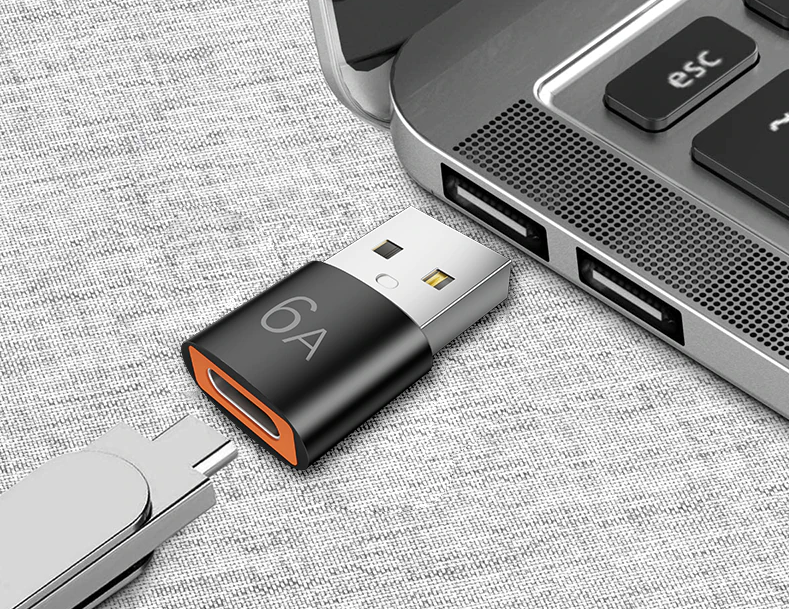
Данный адаптер от Essager я покупал по принципу «самый дешевый вариант» на Aliexpress. По факту мне без разницы кто именно будет производителем, и чей шильдик будет на корпусе, главное, чтобы оно работало. Сам адаптер ехал ко мне после заказа около месяца. И приехал в конверте, внутри которого была вот такая упаковка:
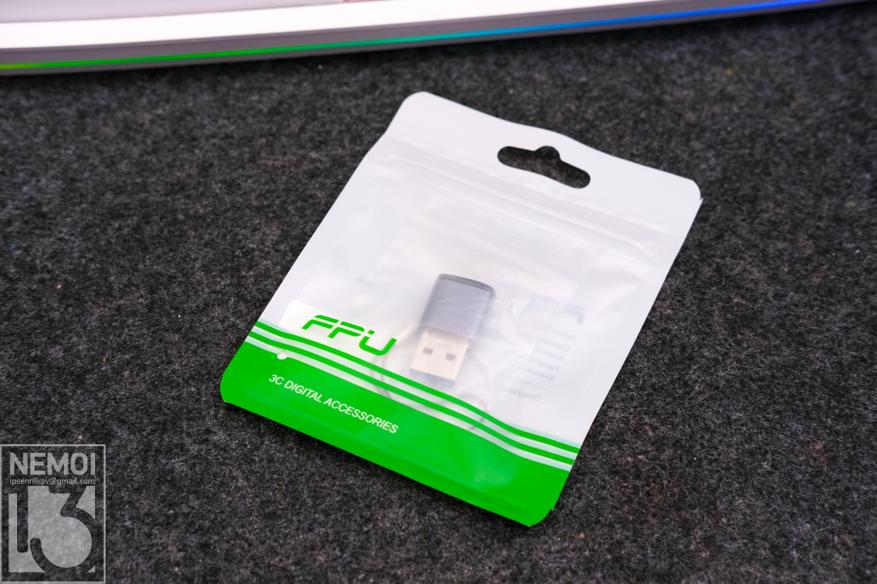
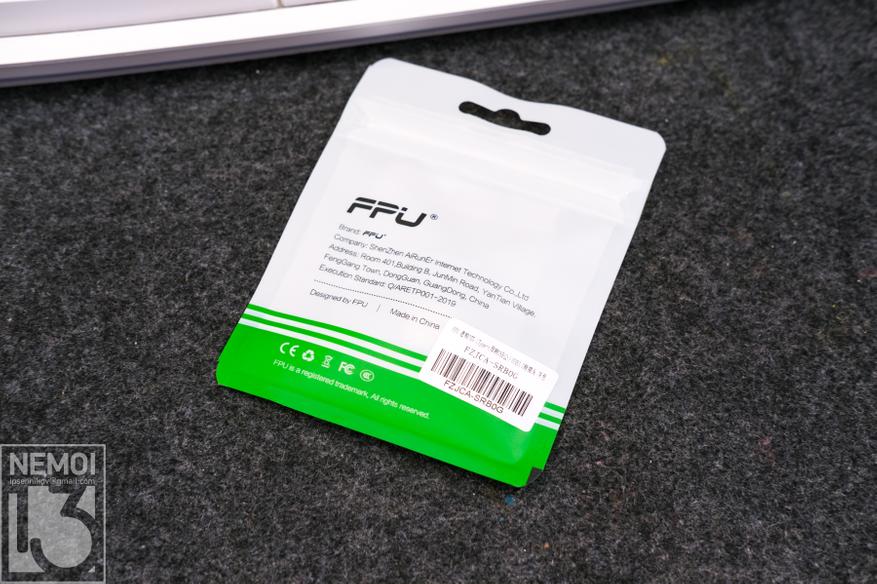
Комплектация состоит из адаптера и маленького шнурочка. Который по идее позволяет нацепить этот адаптер как брелок на ключи:
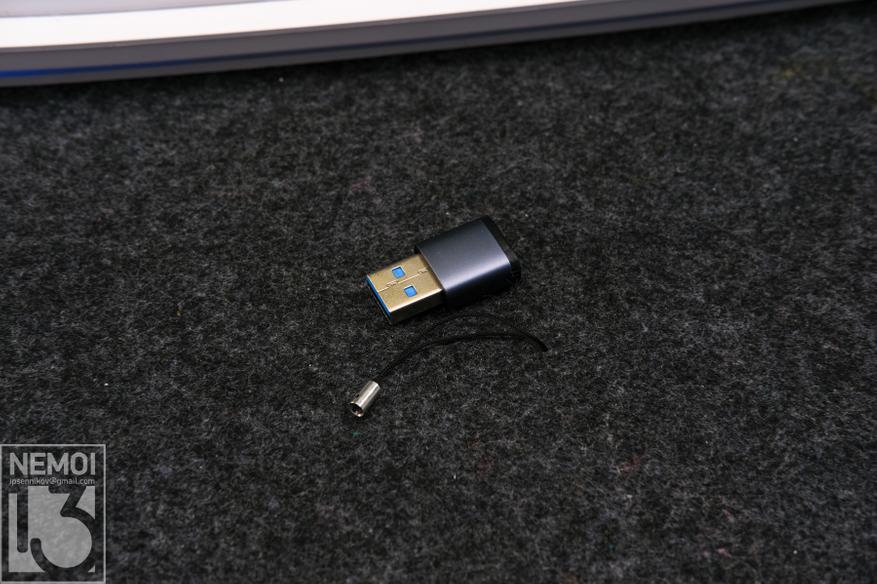
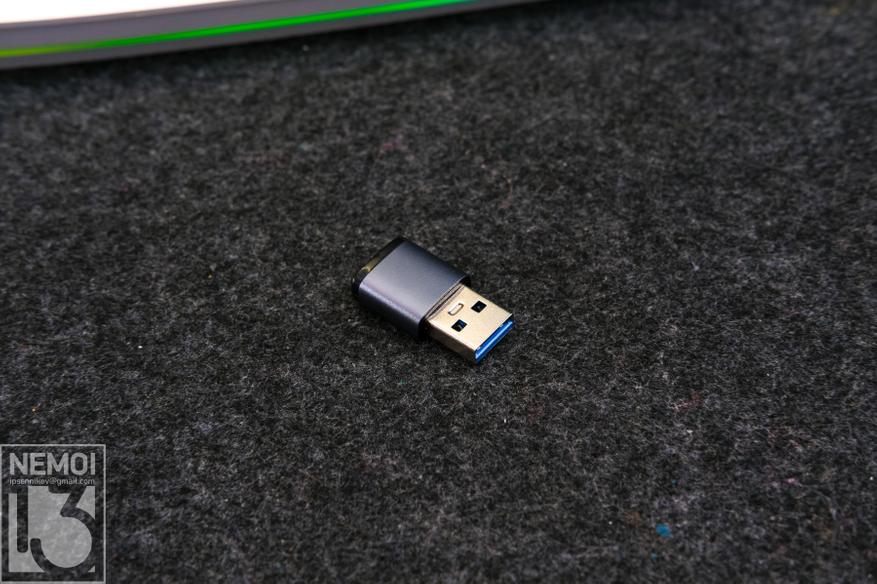
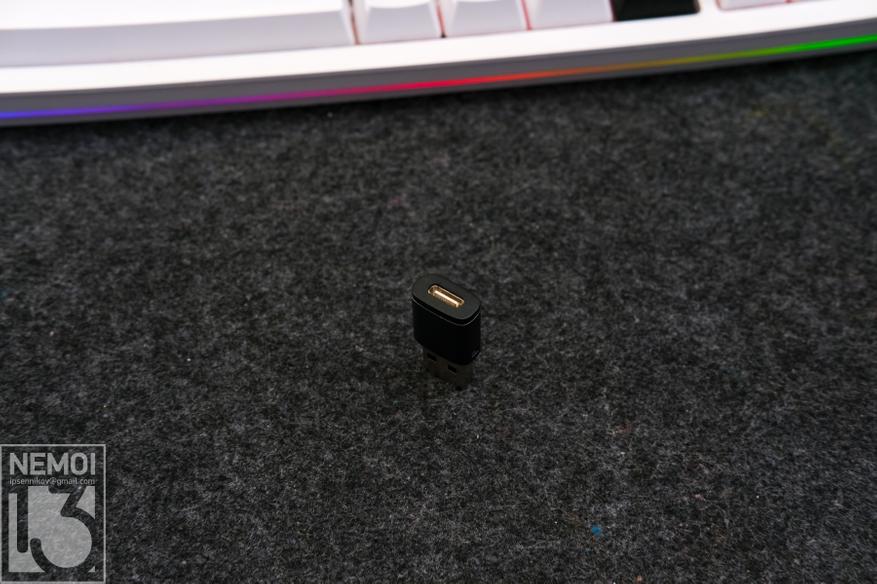
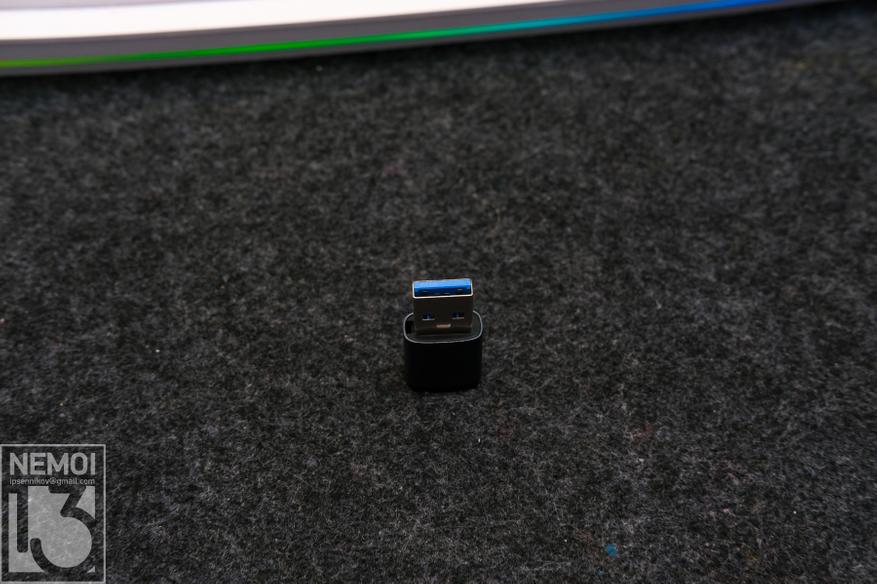
Сам адаптер не представляет из себя ничего сложного. Маленький корпус из материала похожего на алюминий. С одной стороны, порт Type-C, а с другой стороны USB A Male.
Вот так он выглядит в USB порте в компьютере:

Ну и вот так с подключенным в него USB хабом:

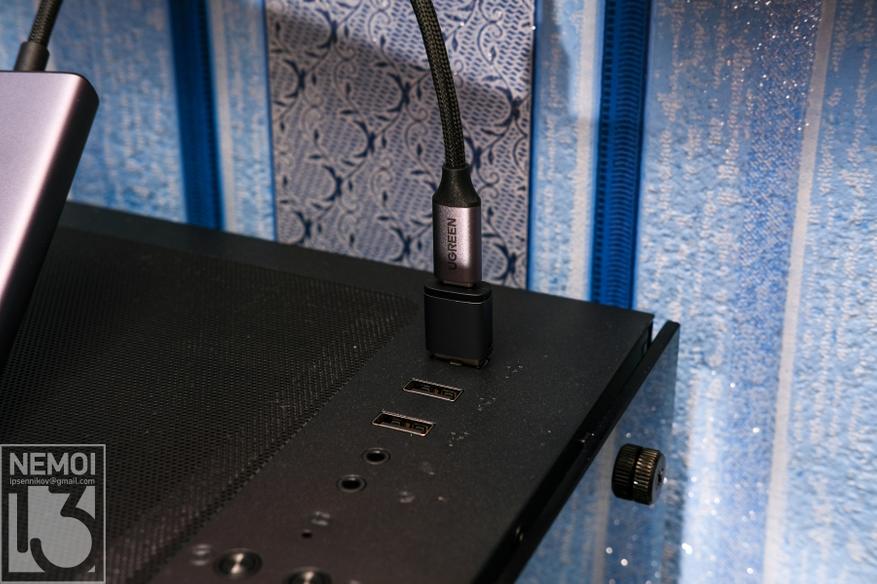
Как видим, получается немного длинноватая конструкция, которая скорее всего будет критична к воздействию на излом. И скорее всего если бы я втыкал его в боковой порт, то она бы прогибалась под весом подключаемого устройства. Тут надо быть аккуратнее.
Теперь перейдём к тестам.
Первым делом подключил к хабу сразу 3 флэшки USB. И они сразу определились системой и без проблем открылись:

То есть всё работает как надо. Ну и стоит проверить, не режет ли данный адаптер скорость. Поэтому беру тяжелый файл и закидываю его на флэшку, которая напрямую подключена к USB порту компьютера. Получаю скорость копирования около 213МБ/с

Затем подключаю флэшку через USB хаб и адаптер. И уже получаю скорость около 39МБ/с
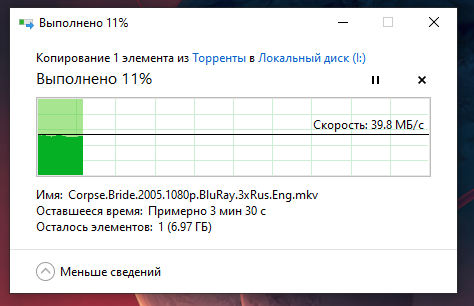
Хм. Это не радует. Но тут скорее всего скорость режет сам хаб. Кто понимает, отпишитесь пожалуйста об этом.
Но кстати также через этот адаптер подключил USB усилитель звука SMSL IQ.
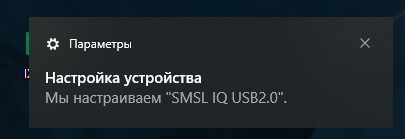
Он без проблем определился и звук через него пошёл без задержек и заиканий, что говорит о том, что на примере выше скорость записи скорее всего режет хаб.
Заключение:
В целом я остался доволен покупкой. Теперь я могу подключать некоторые свои девайсы с USB-C штекерами к своему старому компьютеру. Но вот правда остался непонятен вопрос с тем, режет ли данный адаптер скорость передачи файлов. Скорее всего не режет, так как USB усилитель работает так, как и должен. И в целом я могу рекомендовать этот адаптер к покупке.
Кстати уже после заказа нашел такой же адаптер, но на гибком проводе, скорее всего такой будет даже немного удобнее.
USB-C разъем: зачем он нужен и как им оснастить домашний ПК

Если вы хотите обеспечить большую универсальность своего ПК, то одним из перспективных шагов в этом направлении является оснащение его современным интерфейсом USB-C.
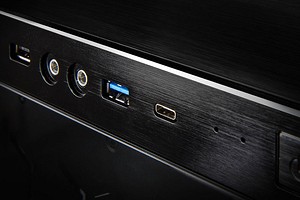

Этот стандарт изначально получил широкое распространение на устройствах Android, но сейчас его используют на многих гаджетах и накопителях, в том числе на ноутбуках и ПК. Как добавить этот порт на ваш десктоп вы узнаете из нашего практикума.
Модернизация ПК портом USB-C: почему это важно
Стандарт уже применяется несколько лет и вполне устоялся в качестве универсального порта для зарядки и скоростной передачи данных. Многие современные устройства оснащены соответствующими интерфейсами и кабелями для передачи данных. Но, помимо скорости до 10 ГБ/с, если устройства поддерживают как минимум стандарт USB 3.1 второго поколения, есть, у USB-C есть и другие преимущества:
- имеет компактный дизайн;
- интерфейс защищен от переполюсовки, поэтому не имеет значения, как вставляется вилка;
- многие известные производители используют стандарт, что гарантирует надежность и безопасность;
- протокол универсален, его можно использовать для простой зарядки, передачи данных, потоковой трансляции видео и звука.
Модернизация UBS-C с использованием карты PCI Express

Наиболее разумным вариантом для постоянного использования в настольном ПК является его модернизация с использованием внутреннего разъема PCI Express. Это позволит использовать полную скорость протокола и обеспечит высокую производительность за счет прямого подключения к материнской плате компьютера. Дооснащение не вызовет сложностей:
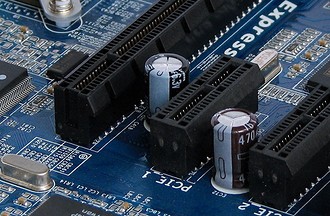
- Снимите соответствующую заглушку с корпуса напротив свободного интерфейса.
- Вставьте карту в слот PCI Express, пока не услышите, что она защелкнулась на месте.
- В зависимости от типа корпуса, карта также может быть прикручена к планке корпуса.
- После перезагрузки ПК система сама должна установить свежий драйвер для установленной карты. Если это не произошло, сделайте это в Диспетчере устройств.
Альтернатива: USB-C адаптер
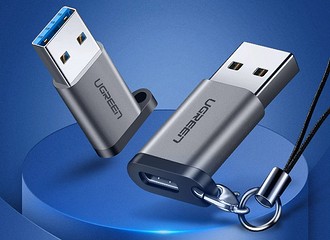
Здесь стоит обратить внимание на поддержку в данном адаптере стандарта USB 3.1 или 3.2, чтобы не терять скорость. Подобные адаптеры уже присутствуют на рынке электроники, в том числе их можно найти на Aliexpress по цене около 280 руб.
Читайте также:
Устранение проблем USB-C в Windows
Подключение USB-C позволяет зарядить компьютер с Windows 11 и подключиться к другим устройствам USB-C, таким как мобильные телефоны, док-станции, видеоадаптеры и другие устройства с портом USB-C.
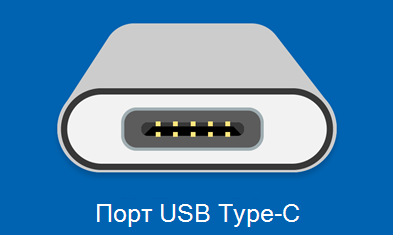
К сожалению, при некоторых сочетаниях оборудования и программного обеспечения могут возникать проблемы. В этом случае вы можете получить уведомление о наличии проблемы с подключением USB-C. Вот несколько советов, которые помогут вам устранить возможные неполадки. Если вы хотите настроить отображение уведомлений о проблемах с USB, выполните следующие действия.
-
Выберите Поиск , введите usb и выберите Параметры USB в списке результатов.
Примечание: Если у вас возникли проблемы со скачиванием фотографий, см. раздел Импорт фотографий и видео с телефона на компьютер.
Ниже приведены некоторые уведомления о USB-C, которые могут отображаться в случае возникновения проблемы.
- Функциональность устройства USB4 может быть ограничена
- USB-устройство не распознано
- Медленное зарядное устройство
- Компьютер не заряжается
- Функциональность USB-устройства может быть ограничена
- Функциональность устройства Thunderbolt может быть ограничена
- Соединение для отображения может быть ограничено
- Функциональность устройства MHL может быть ограничена
- Используйте другой порт USB
- USB-устройству может потребоваться больше питания
- Неподдерживаемый аудиоадаптер USB-C
Функциональность устройства USB4 может быть ограничена
Убедитесь, что устройство USB4, к которому вы подключаетесь, поддерживается компьютером.
Попробуйте следующие решения
Возможные причины
- Убедитесь, что ваш компьютер поддерживает USB4, чтобы обеспечить оптимальное взаимодействие с подключенным usb4-устройством или док-станцией.
- Убедитесь, что используется кабель, предоставленный производителем устройства или док-станции, или сертифицированный кабель USB4.
- Подключите устройство USB4 или док-станцию непосредственно к компьютеру или только к док-станциям USB4.
- Устройство или док-станция поддерживают usb4, но подключены к порту на компьютере, который не поддерживает USB4. Подключенное устройство может иметь ограниченные функциональные возможности, так как оно не использует USB4.
- Вы используете кабель, который не поддерживает USB4.
- Вы подключаете устройство USB4 или док-станцию к док-станции, которая не поддерживает USB4.
USB-устройство не распознано
Последнее USB-устройство, подключенное к этому компьютеру, не работает, и Windows не распознает его.
Попробуйте следующие решения
Возможная причина
- Найдите код ошибки на своем компьютере с Windows 11 и запишите его.
- Выполните действия по устранению неполадок для отобразившегося кода ошибки, описанные в статье Коды ошибок в диспетчере устройств Windows.
Примечание: Это относится ко всем кодам ошибок, перечисленным в диспетчере устройств, за исключением ошибки с кодом 28 (не установлены драйверы устройства).
USB-устройство, к которому подключена ваша система, сообщило о проблеме или возникла проблема с драйвером устройства.
Поиск кода ошибки на компьютере с Windows 11
- Нажмите кнопку Пуск , а затем введите диспетчер устройств и выберите диспетчер устройств в списке результатов.
- В диспетчере устройств выберите нужное устройство. Оно должно быть помечено желтым восклицательным знаком.
- Выберите устройство, нажмите и удерживайте его (или щелкните его правой кнопкой мыши), а затем выберите пункт Свойства. Код ошибки отображается в разделе Состояние устройства.
Медленное зарядное устройство
Чтобы ускорить зарядку, используйте зарядное устройство и кабель, предоставляемые в комплекте с устройством.
Попробуйте следующие решения
Возможные причины
- Используйте зарядное устройство и кабель, поставляемые в комплекте с компьютером.
- Подключайте зарядное устройство к порту зарядки USB-C на компьютере.
- Используйте сжатый воздух для очистки порта USB-C на своем компьютере.
- Зарядное устройство не совместимо с компьютером
- Зарядное устройство недостаточно мощное, чтобы заряжать ваш компьютер.
- Зарядное устройство не подключено к порту зарядки на вашем компьютере.
- Кабель не соответствует требованиям питания для зарядного устройства или компьютера.
- Пыль или грязь внутри USB-порта на вашем устройстве препятствует правильному подключению зарядного устройства.
- Зарядное устройство подключено через внешний концентратор или док-станцию.
- Значок батареи с предупреждением появляется в системном лотке, указывающий на то, что подключено медленное зарядное устройство и батарея разрядится. Также может появиться уведомление о медленном зарядном устройстве.
- У компьютера с разъемом типа USB-C более высокие предельные значения питания. Если разъем поддерживает USB-подачу питания, он может заряжать еще быстрее при более высоких значениях питания.
- Для более быстрой зарядки компьютера зарядное устройство и кабель должны соответствовать отраслевым стандартам. Ваше зарядное устройство и кабель также должны поддерживать те уровни питания, которые необходимы компьютеру для быстрой зарядки. Например, если ваш компьютер требует 12 В и 3 A для быстрой зарядки, то с зарядным устройством на 5 В и 3 A не произойдет быстрой зарядки.
- Зарядные устройства без стандартного разъема типа USB-C могут использовать специализированные нестандартные разъемы, которые не поддерживает ваш компьютер.
Компьютер не заряжается
Чтобы ускорить зарядку, используйте зарядное устройство и кабель, предоставляемые в комплекте с устройством.
Попробуйте следующие решения
Возможные причины
- Используйте зарядное устройство и кабель, поставляемые в комплекте с компьютером.
- Подключайте зарядное устройство к порту зарядки USB-C на компьютере.
- Используйте сжатый воздух для очистки порта USB-C на своем компьютере.
- Зарядное устройство не совместимо с компьютером
- Зарядное устройство недостаточно мощное, чтобы заряжать ваш компьютер.
- Зарядное устройство не подключено к порту зарядки на вашем компьютере.
- Кабель зарядного устройства не соответствует требованиям питания для зарядного устройства, компьютера.
- Пыль или грязь внутри USB-порта на вашем устройстве может препятствовать правильной вставке зарядного устройства.
- Зарядное устройство подключено к компьютеру через внешний концентратор или док-станцию.
- У компьютера с разъемом типа USB-C более высокие предельные значения питания. Если разъем поддерживает USB-подачу питания, он может заряжать еще быстрее при более высоких значениях питания.
- Для более быстрой зарядки компьютера зарядное устройство и кабель должны соответствовать отраслевым стандартам. Ваше зарядное устройство и кабель также должны поддерживать те уровни питания, которые необходимы компьютеру для быстрой зарядки. Например, если ваш компьютер требует 12 В и 3 A для быстрой зарядки, то с зарядным устройством на 5 В и 3 A не произойдет быстрой зарядки.
- Зарядные устройства без стандартного разъема типа USB-C могут использовать специализированные нестандартные разъемы, которые не поддерживает ваш компьютер.
Функциональность USB-устройства может быть ограничена
Убедитесь, что устройство, к которому вы подключаетесь, поддерживается компьютером.
Функциональность устройства Thunderbolt может быть ограничена
Убедитесь, что устройство Thunderbolt, к которому вы подключаетесь, поддерживается компьютером.
Попробуйте следующие решения
Возможные причины
- Убедитесь, что ваш компьютер поддерживает те же функции USB-C, что и подключенное устройство.
- Убедитесь, что кабель поддерживает те же функции USB-C, что и подключенное устройство.
- Подключайте устройство или аппаратный ключ непосредственно к компьютеру.
- Подключайте устройство или аппаратный ключ к порту USB-C компьютера, который поддерживает соответствующий альтернативный режим. Например, если вы подключаете устройство с альтернативным режимом Thunderbolt, убедитесь, что подключитесь к порту USB-C, который поддерживает Thunderbolt™.
- Устройство или аппаратный ключ, к которым вы подключены, оснащены новыми функциями для USB-C, которые не поддерживаются вашим компьютером.
- Устройство, к которому вы подключены, оснащено новыми функциями для USB-C, не поддерживаемые кабелем.
- Устройство или аппаратный ключ подключены к неправильному порту USB-C на компьютере.
- Устройство или аппаратный ключ подключены к компьютеру через внешний концентратор или док-станцию.
- К компьютеру подключено слишком много аппаратных ключей или устройств с альтернативным режимом.
- У USB-C есть новая функция, которая называется «альтернативные режимы». Если ваш кабель USB-C поддерживает эту функцию, вы можете подключаться к устройствам без порта USB, которые поддерживают тот же альтернативный режим. Например, если ваш кабель USB-C оснащен альтернативным режимом Thunderbolt, вы можете подключаться к устройствам Thunderbolt. Параметр для включения этой функции отсутствует. Ваше устройство автоматически использует подходящий режим, если он поддерживается.
- Функция альтернативного режима должна поддерживаться оборудованием и программным обеспечением компьютера, а также подключенным устройством или аппаратным ключом. Вам также может потребоваться специальный кабель USB-C.
Соединение для отображения может быть ограничено
Убедитесь, что устройство DisplayPort, к которому вы подключаетесь, поддерживается компьютером .
Функциональность устройства MHL может быть ограничена
Убедитесь, что устройство MHL, к которому вы подключаетесь, поддерживается компьютером.
Попробуйте следующие решения
Возможные причины
- Убедитесь, что ваш компьютер, внешний дисплей и кабель поддерживают альтернативные режимы DisplayPort или MHL.
- Подключайте устройство или аппаратный ключ непосредственно к компьютеру.
- Подключайте устройство или аппаратный ключ к порту USB-C компьютера, который поддерживает соответствующий альтернативный режим. Например, адаптер с альтернативным режимом DisplayPort необходимо подключать к разъему USB-C на компьютере, поддерживающему альтернативным режим DisplayPort.
- Устройство или аппаратный ключ, к которым вы подключены, оснащены новыми функциями для USB-C, которые не поддерживаются вашим компьютером.
- Устройство, к которому вы подключены, оснащено новыми функциями для USB-C, не поддерживаемые кабелем.
- Устройство или аппаратный ключ подключены к неправильному порту USB-C на компьютере.
- Устройство или аппаратный ключ подключены к компьютеру через внешний концентратор или док-станцию.
- К компьютеру подключено слишком много устройств или аппаратных ключей, использующих соединение USB-C.
Примечания: У USB Type-C есть новая функция, которая называется «альтернативные режимы». Она позволяет использовать подключения, отличные от USB, вместе с кабелем и подключением USB-C. Параметр для включения этой функции отсутствует. Ваше устройство автоматически использует подходящий режим, если он поддерживается. Ниже приведены альтернативные режимы отображения, которые могут поддерживаться кабелем.
- DisplayPort Альтернативный режим DisplayPort позволяет проецировать видео и воспроизводить звук на внешнем дисплее с поддержкой DisplayPort.
- MHL Альтернативный режим MHL позволяет проецировать видео и воспроизводить звук на внешнем дисплее, поддерживающем MHL.
- HDMI Альтернативный режим HDMI позволяет проецировать видео и воспроизводить звук на внешнем дисплее, поддерживающем HDMI.
Используйте другой порт USB
USB-устройство может иметь ограниченные функциональные возможности при подключении к данному порту. Подключите USB-устройство к другому USB-порту на компьютере.
Попробуйте следующие решения
Возможные причины
- Подключайте устройство или аппаратный ключ непосредственно к компьютеру.
- Подключайте устройство или аппаратный ключ к порту USB-C компьютера, который поддерживает возможности устройства или аппаратного ключа. Например, при подключении устройства с альтернативным режимом Thunderbolt, подключайте его к разъему USB-C на компьютере, поддерживающему Thunderbolt.
- Устройство или аппаратный ключ подключены к неправильному порту USB-C на компьютере.
- Устройство или аппаратный ключ подключены к компьютеру через внешний концентратор или док-станцию.
USB-устройству может потребоваться больше питания
Возможно, ваш компьютер не предоставляет достаточной мощности для USB-устройства. Подключите устройство к внешнему энергопотреблению или попробуйте использовать другой компьютер.
Попробуйте следующие решения
Возможные причины
- Если USB-устройство может питаться от внешнего источника, подключите его к источнику питания.
- Подключите компьютер к внешнему источнику питания, чтобы он работал не от аккумулятора.
- Отключите все неиспользуемые USB-устройства, подключенные к компьютеру.
- Компьютер не может заряжать подключенное устройство, поскольку это устройство не поддерживается.
- На компьютере низкий заряд аккумулятора, поэтому он временно ограничил мощность, подаваемую на подключенное устройство.
- Компьютер подает питание на другие устройства, поэтому он временно ограничил мощность, подаваемую на только что подключенное устройство.
- Подключенному устройству требуется больше мощности, чем компьютер может предоставить.
Неподдерживаемый аудиоадаптер USB-C
Вместо этого подключите цифровой звуковой адаптер USB-C.
Попробуйте следующие решения
Возможная причина
Если к вашему компьютеру подключен аналоговый звуковой адаптер USB-C, отключите его, а затем подключите цифровой звуковой адаптер USB-C.
Подключенный звуковой адаптер не поддерживается вашим компьютером.
Примечание: Существует два типа звуковых адаптеров USB-C: аналоговые и цифровые. Большинство компьютеров поддерживают только цифровые звуковые адаптеры USB-C, оснащенные оборудованием для преобразования цифровых аудиоданных с вашего компьютера в аналоговый сигнал, который могут воспроизводить наушники или динамики. Часто цифровые звуковые адаптеры USB-C стоят дороже аналоговых звуковых адаптеров.
Общие сведения о USB-C
Подключение USB-C позволяет зарядить компьютер с Windows 10 и подключиться к другим устройствам USB-C, таким как мобильные телефоны, док-станции, видеоадаптеры и другие устройства с портом USB-C.
К сожалению, при некоторых сочетаниях оборудования и программного обеспечения могут возникать проблемы. В этом случае вы можете получить уведомление о наличии проблемы с подключением USB-C. Вот несколько советов, которые помогут вам устранить возможные неполадки. Если вы хотите настроить отображение уведомлений о проблемах с USB, выполните следующие действия.
-
Нажмите кнопку Пуск , а затем выберите Параметры >Устройства >USB.
Примечание: Если у вас возникли проблемы со скачиванием фотографий, см. раздел Импорт фотографий и видео с телефона на компьютер.
Ниже приведены некоторые уведомления о USB-C, которые могут отображаться в случае возникновения проблемы.
- Можно устранить неполадки USB-устройства
- Подключено медленное зарядное устройство USB
- Компьютер или телефон не заряжается
- USB-устройство может не работать
- Функциональность устройства USB или Thunderbolt может быть ограничена
- Соединение для отображения может быть ограничено
- Эти два компьютера (мобильные устройства) не могут обмениваться данными
- Используйте другой порт USB
- Устройство USB может работать неправильно
- Неподдерживаемый звуковой адаптер USB
Можно устранить неполадки USB-устройства
Возникла проблема с вашим USB-устройством. Чтобы исправить ее, выполните следующие действия. (Код ошибки ____)
Попробуйте следующие решения
Возможная причина
- Найдите код ошибки на вашем телефоне или компьютере с Windows 10 и запишите его.
- Выполните действия по устранению неполадок для отобразившегося кода ошибки, описанные в статье Коды ошибок в диспетчере устройств Windows.
Примечание: Это относится ко всем кодам ошибок, перечисленным в диспетчере устройств, за исключением ошибки с кодом 28 (не установлены драйверы устройства).
USB-устройство, к которому подключена ваша система, сообщило о проблеме или возникла проблема с драйвером устройства.
Поиск кода ошибки на компьютере с Windows 10
- Нажмите кнопку Пуск , а затем в поле поиска на панели задач введите диспетчер устройств и выберите диспетчер устройств в списке результатов.
- В диспетчере устройств выберите нужное устройство. Оно должно быть помечено желтым восклицательным знаком.
- Выберите устройство, нажмите и удерживайте его (или щелкните его правой кнопкой мыши), а затем выберите пункт Свойства. Код ошибки отображается в разделе Состояние устройства.
Поиск кода ошибки на телефоне с Windows 10
- Проведите вниз с верхней части экрана для открытия центра уведомлений. Уведомление отображается в центре уведомлений с указанным там кодом ошибки.
Подключено медленное зарядное устройство USB
Чтобы ускорить зарядку, используйте зарядное устройство и кабель, предоставляемые в комплекте с устройством.
Попробуйте следующие решения
Возможные причины
- Используйте зарядное устройство и кабель, поставляемые в комплекте с компьютером или телефоном.
- Убедитесь, что вы подключаете зарядное устройство к порту зарядки USB-C на компьютере или телефоне.
- Используйте сжатый воздух для очистки порта USB-C на своем компьютере или телефоне.
- Зарядное устройство не совместимо с компьютером и телефоном.
- Зарядное устройство недостаточно мощное, чтобы заряжать ваш компьютер или телефон.
- Зарядное устройство не подключено к порту зарядки на вашем компьютере или телефоне.
- Кабель зарядного устройства не соответствует требованиям питания для зарядного устройства, компьютера или телефона.
- Пыль или грязь внутри USB-порта на вашем устройстве препятствует правильному подключению зарядного устройства.
- Зарядное устройство подключено через внешний концентратор или док-станцию.
- У компьютера или телефона с разъемом типа USB-C более высокие предельные значения питания. Если разъем поддерживает USB-подачу питания, он может заряжать еще быстрее при более высоких значениях питания.
- Для более быстрой зарядки компьютера или телефона зарядное устройство и кабель должны соответствовать отраслевым стандартам. Ваше зарядное устройство и кабель также должны поддерживать те уровни питания, которые требуются компьютером или телефоном для быстрой зарядки. Например, если ваш компьютер требует 12 В и 3 A для быстрой зарядки, то с зарядным устройством на 5 В и 3 A не произойдет быстрой зарядки.
- Зарядные устройства без стандартного разъема типа USB-C могут использовать проприетарные нестандартные разъемы, которые не поддерживает ваш компьютер или телефон.
Компьютер или телефон не заряжается
Чтобы ускорить зарядку, используйте зарядное устройство и кабель, предоставляемые в комплекте с устройством.
Попробуйте следующие решения
Возможные причины
- Используйте зарядное устройство и кабель, поставляемые в комплекте с компьютером или телефоном.
- Убедитесь, что вы подключаете зарядное устройство к порту зарядки USB-C на компьютере или телефоне.
- Используйте сжатый воздух для очистки порта USB-C на своем компьютере или телефоне.
- Зарядное устройство не совместимо с компьютером и телефоном.
- Зарядное устройство недостаточно мощное, чтобы заряжать ваш компьютер или телефон.
- Зарядное устройство не подключено к порту зарядки на вашем компьютере или телефоне.
- Кабель зарядного устройства не соответствует требованиям питания для зарядного устройства, компьютера или телефона.
- Пыль или грязь внутри USB-порта на вашем устройстве может препятствовать правильной вставке зарядного устройства.
- Зарядное устройство подключено к компьютеру или телефону через внешний концентратор или док-станцию.
- У компьютера или телефона с разъемом типа USB-C более высокие предельные значения питания. Если разъем поддерживает USB-подачу питания, он может заряжать еще быстрее при более высоких значениях питания.
- Для более быстрой зарядки компьютера или телефона зарядное устройство и кабель должны соответствовать отраслевым стандартам. Ваше зарядное устройство и кабель также должны поддерживать те уровни питания, которые требуются компьютером или телефоном для быстрой зарядки. Например, если ваш компьютер требует 12 В и 3 A для быстрой зарядки, то с зарядным устройством на 5 В и 3 A не произойдет быстрой зарядки.
- Зарядные устройства без стандартного разъема типа USB-C могут использовать проприетарные нестандартные разъемы, которые не поддерживает ваш компьютер или телефон.
USB-устройство может не работать
Попробуйте подключить его к компьютеру.
Попробуйте следующие решения
Возможная причина
- Убедитесь, что на вашем телефоне с Windows 10 есть все последние обновления для Windows. Чтобы проверить наличие обновлений, на начальном экране проведите пальцем для открытия списка всех приложений, а затем выберите Параметры >Обновление и безопасность >Обновление телефона >Проверить наличие обновлений. Это позволит вам проверить, установлены ли последние обновления Windows и последние драйверы устройств. Более подробную информацию см. в статье Обновления Windows 10.
- Если на вашем телефоне с Windows 10 уже установлена последняя версия Windows 10 Mobile, попробуйте вместо этого подключить устройство к компьютеру под управлением Windows 10.
Версия Windows 10 Mobile на вашем телефоне не поддерживает драйвер, установленный на подключенном устройстве. Сведения о поддерживаемых устройствах см. в разделе Универсальная последовательная шина (USB).
Функциональность устройства USB или Thunderbolt может быть ограничена
Убедитесь, что устройство, к которому вы подключаетесь, поддерживается и вы используете подходящий кабель.
Попробуйте следующие решения
Возможные причины
- Убедитесь, что ваш компьютер или телефон поддерживает те же функции USB-C, что и подключенное устройство.
- Убедитесь, что кабель поддерживает те же функции USB-C, что и подключенное устройство.
- Убедитесь, что устройство или аппаратный ключ подключены непосредственно к компьютеру или телефону.
- Убедитесь, что устройство или аппаратный ключ подключены к порту USB-C компьютера или телефона, который поддерживает соответствующий альтернативный режим. Например, при подключении устройства с альтернативным режимом Thunderbolt убедитесь, что подключение выполняется к разъему USB-C, поддерживающему Thunderbolt.
- Устройство или аппаратный ключ, к которым вы подключены, оснащены новыми функциями для USB-C, которые не поддерживаются вашим компьютером или телефоном.
- Устройство, к которому вы подключены, оснащено новыми функциями для USB-C, не поддерживаемые кабелем.
- Устройство или аппаратный ключ подключены к неправильному порту USB-C на компьютере или телефоне.
- Устройство или аппаратный ключ подключены к компьютеру или телефону через внешний концентратор или док-станцию.
- К компьютеру или телефону подключено слишком много аппаратных ключей или устройств с альтернативным режимом.
- У USB-C есть новая функция, которая называется «альтернативные режимы». Если ваш кабель USB-C поддерживает эту функцию, вы можете подключаться к устройствам без порта USB, которые поддерживают тот же альтернативный режим. Например, если ваш кабель USB-C оснащен альтернативным режимом Thunderbolt, вы можете подключаться к устройствам Thunderbolt. Параметр для включения этой функции отсутствует. Ваше устройство автоматически использует подходящий режим, если он поддерживается.
- Функция альтернативного режима должна поддерживаться оборудованием и программным обеспечением компьютера или телефона, а также подключенным устройством или аппаратным ключом. Вам также может потребоваться специальный кабель USB-C.
Соединение для отображения может быть ограничено
Подключение DisplayPort/MHL может не работать. Попробуйте использовать другой кабель.
Попробуйте следующие решения
Возможные причины
- Убедитесь, что ваш компьютер или телефон, внешний дисплей и кабель поддерживают альтернативные режимы DisplayPort или MHL.
- Убедитесь, что устройство или аппаратный ключ подключены непосредственно к компьютеру или телефону.
- Убедитесь, что устройство или аппаратный ключ подключены к порту USB-C компьютера или телефона, который поддерживает соответствующий альтернативный режим. Например, адаптер с альтернативным режимом DisplayPort необходимо подключать к разъему USB-C на компьютере или телефоне, поддерживающему альтернативным режим DisplayPort.
- Устройство или аппаратный ключ, к которым вы подключены, оснащены новыми функциями для USB-C, которые не поддерживаются вашим компьютером или телефоном.
- Устройство, к которому вы подключены, оснащено новыми функциями для USB-C, не поддерживаемые кабелем.
- Устройство или аппаратный ключ подключены к неправильному порту USB-C на компьютере или телефоне.
- Устройство или аппаратный ключ подключены к компьютеру или телефону через внешний концентратор или док-станцию.
- К компьютеру или телефону подключено слишком много устройств или аппаратный ключей, использующие соединение USB-C.
Примечания: У USB Type-C есть новая функция, которая называется «альтернативные режимы». Она позволяет использовать подключения, отличные от USB, вместе с кабелем и подключением USB-C. Параметр для включения этой функции отсутствует. Ваше устройство автоматически использует подходящий режим, если он поддерживается. Ниже приведены альтернативные режимы отображения, которые могут поддерживаться кабелем.
- DisplayPort Альтернативный режим DisplayPort позволяет проецировать видео и воспроизводить звук на внешнем дисплее с поддержкой DisplayPort.
- MHL Альтернативный режим MHL позволяет проецировать видео и воспроизводить звук на внешнем дисплее, поддерживающем MHL.
- HDMI Альтернативный режим HDMI позволяет проецировать видео и воспроизводить звук на внешнем дисплее, поддерживающем HDMI.
Эти два компьютера (мобильные устройства) не могут обмениваться данными
Попробуйте подключить один из них к мобильному устройству (компьютеру).
Попробуйте следующие решения
Возможные причины
Вместо этого подключите компьютер под управлением Windows 10 к телефону с Windows 10.
В настоящее время следующие типы подключений не поддерживаются.
- Соединение двух компьютеров под управлением Windows 10 с помощью подключения USB-C.
- Соединение двух телефонов под управлением Windows 10 с помощью подключения USB-C.
Используйте другой порт USB
Этот USB-порт не поддерживает DisplayPort, Thunderbolt или MHL. Подключите USB-устройство к другому USB-порту на компьютере.
USB-устройство может иметь ограниченные функциональные возможности при подключении к данному порту. Подключите USB-устройство к другому USB-порту на компьютере.
Попробуйте следующие решения
Возможные причины
- Убедитесь, что устройство или аппаратный ключ подключены непосредственно к компьютеру или телефону.
- Убедитесь, что устройство или аппаратный ключ подключены к порту USB-C компьютера или телефона, который поддерживает возможности устройства или аппаратного ключа. Например, при подключении устройства с альтернативным режимом Thunderbolt, убедитесь, что оно подключено к разъему USB-C на компьютере или телефоне, поддерживающему Thunderbolt.
- Устройство или аппаратный ключ подключены к неправильному порту USB-C на компьютере или телефоне.
- Устройство или аппаратный ключ подключены к компьютеру или телефону через внешний концентратор или док-станцию.
Устройство USB может работать неправильно
Возможно, компьютер или телефон не предоставляют достаточной мощности для USB-устройства. Подключите к USB-устройству адаптер питания или попробуйте использовать другой компьютер или телефон.
Попробуйте следующие решения
Возможные причины
- Если USB-устройство может питаться от внешнего источника, подключите его к источнику питания.
- Подключите компьютер или телефон к внешнему источнику питания, чтобы они работали не от аккумулятора.
- Отключите все неиспользуемые USB-устройства, подключенные к компьютеру.
- Компьютер или телефон не может заряжать подключенное устройство, поскольку это устройство не поддерживается.
- На компьютере или в телефоне низкий заряд аккумулятора, поэтому они временно ограничили мощность, подаваемую на подключенное устройство.
- Компьютер или телефон подают питание на другие устройства, поэтому они временно ограничили мощность, подаваемую на только что подключенное устройство.
- Подключенному устройству требуется больше мощности, чем компьютер или телефон могут предоставить.
Неподдерживаемый звуковой адаптер USB
Вместо этого подключите цифровой звуковой адаптер USB-C.
Попробуйте следующие решения
Возможная причина
Если к вашему компьютеру подключен аналоговый звуковой адаптер USB-C, отключите его, а затем подключите цифровой звуковой адаптер USB-C.
Подключенный звуковой адаптер не поддерживается вашим компьютером.
Примечание: Существует два типа звуковых адаптеров USB-C: аналоговые и цифровые. Большинство компьютеров поддерживают только цифровые звуковые адаптеры USB-C, оснащенные оборудованием для преобразования цифровых аудиоданных с вашего компьютера в аналоговый сигнал, который могут воспроизводить наушники или динамики. Часто цифровые звуковые адаптеры USB-C стоят дороже аналоговых звуковых адаптеров.
Fix USB-C problems in Windows
With a USB-C connection, you can charge your Windows 11 PC, and you can also connect to other USB Type-C devices such as mobile phones, docking stations, display adapters, and other devices that have a USB-C port.
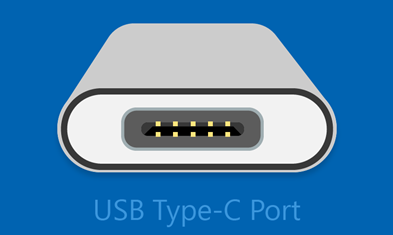
Unfortunately, some combinations of hardware and software may cause problems. If this happens, you may get a notification that there’s something wrong with the USB-C connection. We’ve provided some tips below to help you fix things. And if you want to change whether you see notifications about USB issues, here’s how:
-
Select Search , type usb and select USB settings from the list of results.
Note: If you’re having trouble downloading photos, see Import photos and videos from phone to PC.
Here are some USB-C notifications you might receive if there’s a problem:
- USB4 device functionality might be limited
- USB device not recognized
- Slow charger
- PC isn’t charging
- USB device functionality might be limited
- Thunderbolt device functionality might be limited
- Display connection might be limited
- MHL device functionality might be limited
- Use different USB port
- USB device might need more power
- Unsupported USB-C Audio Adapter
USB4 device functionality might be limited
Make sure the USB4 device you’re connecting to is supported by your PC.
Try these solutions
Possible causes
- Make sure your PC supports USB4 to get the best experience from the attached USB4 device or dock.
- Make sure you use the cable provided by your device or dock manufacturer or a certified USB4 cable.
- Connect your USB4 device or dock directly to your PC or only to USB4 docks.
- Your device or dock supports USB4, but it’s plugged into a port on your PC that doesn’t support USB4. The attached device might have limited functionality because it’s not using USB4.
- You’re using a cable that doesn’t support USB4.
- You’re connecting your USB4 device or dock to a dock that doesn’t support USB4.
USB device not recognized
The last USB device you connected to this computer malfunctioned, and Windows does not recognize it.
Try these solutions
Possible cause
- Find the error code on your Windows 11 PC and then note it.
- For the error code you see, follow the troubleshooting steps described in Error codes in Device Manager in Windows.
Note: This applies to all the error codes shown in Device Manager except error Code 28 (drivers for the device aren’t installed).
The USB device that you connected to reported a problem, or there’s a problem with the device driver.
To find the error code on a Windows 11 PC
- Select the Start button, then type device manager and select Device Manager from the list of results.
- In Device Manager, find the device. It should be marked with a yellow exclamation point symbol.
- Choose the device, press and hold (or right-click) it, and then select Properties. The error code is displayed under Device status.
Slow charger
To speed up charging, use the charger and cable that came with your device.
Try these solutions
Possible causes
- Use the charger and cable included with your PC.
- Make sure you’re connecting your charger to the USB-C charging port on your PC.
- Use a can of compressed air to clean the USB-C port on your PC.
- The charger isn’t compatible with your PC.
- The charger isn’t powerful enough to charge your PC.
- The charger isn’t connected to a charging port on your PC.
- The charging cable isn’t powerful enough for the charger or PC.
- Dust or dirt inside the USB port on your device prevented the charger from being inserted correctly.
- The charger is connected through an external hub or dock.
- A battery icon with a warning on it appears in the system tray to indicate that a slow charger is connected, and the battery is discharging. The Slow charger notification might appear too.
- A PC with USB Type-C connectors has larger power limits. If the connector supports USB Power Delivery, it can charge even faster at greater power levels.
- To charge faster, your PC, charger, and cable must all support the industry standards. Your charger and cable must also support the power levels your PC requires for the faster charging. For example, if your PC requires 12V and 3A for the fastest charging, a 5V, 3A charger won’t give you the fastest charging.
- Chargers that don’t have a standard USB Type-C connector might use a proprietary, nonstandard connector that your PC doesn’t support.
PC isn’t charging
To speed up charging, use the charger and cable that came with your device.
Try these solutions
Possible causes
- Use the charger and cable included with your PC.
- Make sure you’re connecting your charger to the USB-C charging port on your PC.
- Use a can of compressed air to clean the USB-C port on your PC.
- The charger isn’t compatible with your PC.
- The charger isn’t powerful enough to charge your PC.
- The charger isn’t connected to a charging port on your PC.
- The charging cable doesn’t meet the power requirements for the charger or PC.
- Dust or dirt inside the USB port on your device might be preventing the charger from being inserted correctly.
- The charger is connected to your PC through an external hub or dock.
- A PC with USB Type-C connectors has larger power limits. If the connector supports USB Power Delivery, it can charge even faster at greater power levels.
- To charge faster, your PC, charger, and cable must all support the industry standards. Your charger and cable must also support the power levels your PC requires for the faster charging. For example, if your PC requires 12V and 3A for the fastest charging, a 5V, 3A charger won’t give you the fastest charging.
- Chargers that don’t have a standard USB Type-C connector might use a proprietary, nonstandard connector that your PC doesn’t support.
USB device functionality might be limited
Make sure the device you’re connecting to is supported by your PC.
Thunderbolt device functionality might be limited
Make sure the Thunderbolt device you’re connecting to is supported by your PC.
Try these solutions
Possible causes
- Make sure your PC supports the same USB-C features as the connected device.
- Make sure the cable supports the same USB-C features as the connected device.
- Make sure the device or dongle is connected directly to your PC.
- Make sure the device or dongle is connected to the USB-C port on your PC that supports the correct Alternate Mode. For example, if you’re connecting a Thunderbolt Alternate Mode device, make sure you connect to the USB-C port that supports Thunderbolt™.
- The device or dongle you connected to has new features for USB-C that your PC doesn’t support.
- The device you connected to has new features for USB-C that the cable doesn’t support.
- The device or dongle isn’t connected to the correct USB-C port on your PC.
- The device or dongle is using an external hub or dock to connect to your PC.
- Too many other Alternate Mode devices or dongles are connected to your PC.
- USB Type-C has a new feature called Alternate Modes. If your USB-C cable has this feature, you can connect to non-USB devices that support the same Alternate Mode. For example, if your USB-C cable has the Thunderbolt Alternate Mode, you can connect to Thunderbolt devices. There’s no setting to turn on—your device automatically uses the appropriate mode if it’s supported.
- The Alternate Mode feature must be supported on the PC’s hardware and software, and the connected device or dongle. You might also need a specific USB-C cable.
Display connection might be limited
Make sure the DisplayPort device you’re connecting to is supported by your PC .
MHL device functionality might be limited
Make sure the MHL device you’re connecting to is supported by your PC.
Try these solutions
Possible causes
- Make sure your PC, the external display, and the cable all support DisplayPort or MHL alternate modes.
- Make sure the device or dongle is connected directly to your PC.
- Make sure the device or dongle is connected to the USB-C port on your PC that supports the correct Alternate Mode. For example, a DisplayPort Alternate Mode adapter should be connected to the USB-C port on your PC that supports DisplayPort Alternate Mode.
- The device or dongle you connected to has new features for USB-C that your PC doesn’t support.
- The device you connected to has new features for USB-C that the cable doesn’t support.
- The device or dongle isn’t connected to the correct USB-C port on your PC.
- The device or dongle is connected to your PC using an external hub or dock.
- There are too many other devices or dongles connected to your PC that use a USB-C connection.
Notes: USB Type-C has a new feature called Alternate Modes which allows you to use non-USB connections with the USB-C cable and connection. There’s no setting to turn on—your device automatically uses the appropriate mode if it’s supported. Here are the display Alternate Modes that your cable may support:
- DisplayPort The DisplayPort Alternate Mode lets you project video and play audio on an external display that supports DisplayPort.
- MHL The MHL Alternate Mode lets you project video and play audio on an external display that supports MHL.
- HDMI The HDMI Alternate Mode lets you project video and play audio on an external display that supports HDMI.
Use different USB port
The USB device might have limited functionality when connected to this port. Plug the USB device into a different USB port on your PC.
Try these solutions
Possible causes
- Make sure the device or dongle is connected directly to your PC.
- Make sure the device or dongle is connected to the USB-C port on your PC that supports the features of the device or dongle. For example, if you’re connecting a Thunderbolt device, make sure it’s connected to the USB-C port on your PC that supports Thunderbolt.
- The device or dongle isn’t connected to the correct USB-C port on your PC.
- The device or dongle is connected to your PC using an external hub or dock.
USB device might need more power
Your PC might not provide enough power to the USB device. Please connect your device to external power, or try using a different PC.
Try these solutions
Possible causes
- If the USB device can be powered externally, plug it into an external power source.
- Plug your PC into an external power source and don’t run it on battery power.
- Disconnect any unused USB devices that are connected to your PC.
- Your PC can’t power the device you connected to because that device isn’t supported.
- Your PC has a low battery, so it has temporarily limited the amount of power it can provide to the device.
- Your PC is providing power to other devices, so it has temporarily limited the power it provides to the device you just connected to.
- The device you connected to requires more power than the PC can provide.
Unsupported USB-C Audio Adapter
Connect a USB-C digital audio adapter instead.
Try this solution
Possible cause
If you have a USB-C analog audio adapter connected to your PC, unplug it, then connect a USB-C digital audio adapter instead.
Your PC doesn’t support the audio adapter you connected to.
Note: There are two types of USB-C audio adapters: analog and digital. Most PCs only support USB-C digital audio adapters, which contain hardware that converts digital audio data from your PC to an analog signal that your headphones or speakers can play. USB-C digital audio adapters are often more expensive than analog audio adapters.
USB-C overview
With a USB-C connection, you can charge your Windows 10 PC, and you can also connect to other USB Type-C devices such as mobile phones, docking stations, display adapters, and other devices that have a USB-C port.
Unfortunately, some combinations of hardware and software may cause problems. If this happens, you may get a notification that there’s something wrong with the USB-C connection. We’ve provided some tips below to help you fix things. And if you want to change whether you see notifications about USB issues, here’s how:
-
Select the Start button, then select Settings >Devices >USB.
Note: If you’re having trouble downloading photos, see Import photos and videos from phone to PC.
Here are some USB-C notifications you might receive if there’s a problem:
- You might be able to fix your USB device
- Slow USB charger connected
- PC (or phone) isn’t charging
- The USB device might not work
- USB or Thunderbolt device functionality might be limited
- Display connection might be limited
- These two PCs (mobile devices) can’t communicate
- Use different USB port
- USB device might not be working properly
- Unsupported USB audio adapter
You might be able to fix your USB device
Your USB device ran into a problem. Follow these steps to try to fix it. (Error code ____)
Try these solutions
Possible cause
- Find the error code on your Windows 10 PC (or phone) and then note it.
- For the error code you see, follow the troubleshooting steps described in Error codes in Device Manager in Windows.
Note: This applies to all the error codes shown in Device Manager except error Code 28 (drivers for the device aren’t installed).
The USB device that you connected to reported a problem, or there’s a problem with the device driver.
To find the error code on a Windows 10 PC
- Select the Start button, then in the search box on the taskbar, type device manager and select Device Manager from the list of results.
- In Device Manager, find the device. It should be marked with a yellow exclamation point symbol.
- Choose the device, press and hold (or right-click) it, and then select Properties. The error code is displayed under Device status.
To find the error code on a Windows 10 phone
- Swipe down from the top of your screen to open action center. The notification appears in action center with the error code listed there.
Slow USB charger connected
To speed up charging, use the charger and cable that came with your device.
Try these solutions
Possible causes
- Use the charger and cable included with your PC (or phone).
- Make sure you’re connecting your charger to the USB-C charging port on your PC (or phone).
- Use a can of compressed air to clean the USB-C port on your PC (or phone).
- The charger isn’t compatible with your PC (or phone).
- The charger isn’t powerful enough to charge your PC (or phone).
- The charger isn’t connected to a charging port on your PC (or phone).
- The charging cable isn’t powerful enough for the charger, PC, or phone.
- Dust or dirt inside the USB port on your device prevented the charger from being inserted correctly.
- The charger is connected through an external hub or dock.
- A PC (or phone) with USB Type-C connectors has larger power limits. If the connector supports USB Power Delivery, it can charge even faster at greater power levels.
- To charge faster, your PC (or phone), charger, and cable must all support the industry standards. Your charger and cable must also support the power levels your PC (or phone) requires for the faster charging. For example, if your PC requires 12V and 3A for the fastest charging, a 5V, 3A charger won’t give you the fastest charging.
- Chargers that don’t have a standard USB Type-C connector might use a proprietary, nonstandard connector that your PC (or phone) doesn’t support.
PC (or phone) isn’t charging
To speed up charging, use the charger and cable that came with your device.
Try these solutions
Possible causes
- Use the charger and cable included with your PC (or phone).
- Make sure you’re connecting your charger to the USB-C charging port on your PC (or phone).
- Use a can of compressed air to clean the USB-C port on your PC (or phone).
- The charger isn’t compatible with your PC (or phone).
- The charger isn’t powerful enough to charge your PC (or phone).
- The charger isn’t connected to a charging port on your PC (or phone).
- The charging cable doesn’t meet the power requirements for the charger, PC, or phone.
- Dust or dirt inside the USB port on your device might be preventing the charger from being inserted correctly.
- The charger is connected to your PC (or phone) through an external hub or dock.
- A PC (or phone) with USB Type-C connectors has larger power limits. If the connector supports USB Power Delivery, it can charge even faster at greater power levels.
- To charge faster, your PC (or phone), charger, and cable must all support the industry standards. Your charger and cable must also support the power levels your PC (or phone) requires for the faster charging. For example, if your PC requires 12V and 3A for the fastest charging, a 5V, 3A charger won’t give you the fastest charging.
- Chargers that don’t have a standard USB Type-C connector might use a proprietary, nonstandard connector that your PC (or phone) doesn’t support.
The USB device might not work
Try connecting it to a PC.
Try these solutions
Possible cause
- Make sure your Windows 10 phone has all the latest updates for Windows. To check for the latest updates, on Start , swipe over to the All apps list, and then select Settings >Update & security >Phone update >Check for updates. This lets you check for the latest updates for Windows and the latest device drivers. For more info, see Windows 10 Updates.
- If your Windows 10 phone is already running the latest version of Windows 10 Mobile, try to connect your device to a Windows 10 PC instead.
There’s a driver in the device you connected to that isn’t supported in the version of Windows 10 Mobile your phone is running. For information about the supported devices, see Universal Serial Bus (USB).
USB or Thunderbolt device functionality might be limited
Make sure the device you’re connecting to is supported and that you’re using the right cable.
Try these solutions
Possible causes
- Make sure your PC (or phone) supports the same USB-C features as the connected device.
- Make sure the cable supports the same USB-C features as the connected device.
- Make sure the device or dongle is connected directly to your PC (or phone).
- Make sure the device or dongle is connected to the USB-C port on your PC (or phone) that supports the correct Alternate Mode. For example, if you’re connecting a Thunderbolt Alternate Mode device, make sure you connect to the USB-C port that supports Thunderbolt.
- The device or dongle you connected to has new features for USB-C that your PC (or phone) doesn’t support.
- The device you connected to has new features for USB-C that the cable doesn’t support.
- The device or dongle isn’t connected to the correct USB-C port on your PC (or phone).
- The device or dongle is using an external hub or dock to connect to your PC (or phone).
- Too many other Alternate Mode devices or dongles are connected to your PC (or phone).
- USB Type-C has a new feature called Alternate Modes. If your USB-C cable has this feature, you can connect to non-USB devices that support the same Alternate Mode. For example, if your USB-C cable has the Thunderbolt Alternate Mode, you can connect to Thunderbolt devices. There’s no setting to turn on—your device automatically uses the appropriate mode if it’s supported.
- The Alternate Mode feature must be supported on the PC or phone’s hardware and software, and the connected device or dongle. You might also need a specific USB-C cable.
Display connection might be limited
DisplayPort/MHL connection might not work. Try using a different cable.
Try these solutions
Possible causes
- Make sure your PC (or phone), the external display, and the cable all support DisplayPort or MHL alternate modes.
- Make sure the device or dongle is connected directly to your PC (or phone).
- Make sure the device or dongle is connected to the USB-C port on your PC (or phone) that supports the correct Alternate Mode. For example, a DisplayPort Alternate Mode adapter should be connected to the USB-C port on your PC (or phone) that supports DisplayPort Alternate Mode.
- The device or dongle you connected to has new features for USB-C that your PC (or phone) doesn’t support.
- The device you connected to has new features for USB-C that the cable doesn’t support.
- The device or dongle isn’t connected to the correct USB-C port on your PC (or phone).
- The device or dongle is connected to your PC (or phone) using an external hub or dock.
- There are too many other devices or dongles connected to your PC (or phone) that use a USB-C connection.
Notes: USB Type-C has a new feature called Alternate Modes which allows you to use non-USB connections with the USB-C cable and connection. There’s no setting to turn on—your device automatically uses the appropriate mode if it’s supported. Here are the display Alternate Modes that your cable may support:
- DisplayPort The DisplayPort Alternate Mode lets you project video and play audio on an external display that supports DisplayPort.
- MHL The MHL Alternate Mode lets you project video and play audio on an external display that supports MHL.
- HDMI The HDMI Alternate Mode lets you project video and play audio on an external display that supports HDMI.
These two PCs (mobile devices) can’t communicate
Try connecting one of them to a mobile device (PC).
Try this solution
Possible causes
Connect your Windows 10 PC to a Windows 10 phone instead.
These types of connections aren’t currently supported:
- Connecting two Windows 10 PCs together with a USB-C connection.
- Connecting two Windows 10 phones together with a USB-C connection.
Use different USB port
This USB port doesn’t support DisplayPort or Thunderbolt or MHL. Plug the USB device into a different USB port on your PC.
The USB device might have limited functionality when connected to this port. Plug the USB device into a different USB port on your PC.
Try these solutions
Possible causes
- Make sure the device or dongle is connected directly to your PC (or phone).
- Make sure the device or dongle is connected to the USB-C port on your PC (or phone) that supports the features of the device or dongle. For example, if you’re connecting a Thunderbolt device, make sure it’s connected to the USB-C port on your PC (or phone) that supports Thunderbolt.
- The device or dongle isn’t connected to the correct USB-C port on your PC (or phone).
- The device or dongle is connected to your PC (or phone) using an external hub or dock.
USB device might not be working properly
Your PC (or phone) might not provide enough power to the USB device. Plug a power adapter into your USB device, or try to use a different PC (or phone).
Try these solutions
Possible causes
- If the USB device can be powered externally, plug it into an external power source.
- Plug your PC (or phone) into an external power source and don’t run it on battery power.
- Disconnect any unused USB devices that are connected to your PC.
- Your PC (or phone) can’t power the device you connected to because that device isn’t supported.
- Your PC (or phone) has a low battery, so it has temporarily limited the amount of power it can provide to the device.
- Your PC (or phone) is providing power to other devices, so it has temporarily limited the power it provides to the device you just connected to.
- The device you connected to requires more power than the PC (or phone) can provide.
Unsupported USB audio adapter
Connect a USB-C digital audio adapter instead.
Try this solution
Possible cause
If you have a USB-C analog audio adapter connected to your PC, unplug it, then connect a USB-C digital audio adapter instead.
Your PC doesn’t support the audio adapter you connected to.
Note: There are two types of USB-C audio adapters: analog and digital. Most PCs only support USB-C digital audio adapters, which contain hardware that converts digital audio data from your PC to an analog signal that your headphones or speakers can play. USB-C digital audio adapters are often more expensive than analog audio adapters.