Какими типами контента можно поделиться с членами семьи?
Вы можете делиться контентом, приобретенным у Apple, включая музыку, фильмы, телешоу, приложения и книги. Вы также можете поделиться своими подписками Apple, в том числе Apple One.

Контент, которым можно делиться
- Музыка из iTunes Store.
- Фильмы и телешоу из магазина в приложении Apple TV.
- Книги из Магазина книг приложения «Книги»
- Приложения, которые вы можете приобрести или загрузить в App Store.
- Подписки и покупки в приложениях из участвующих приложений
- Подписки Apple, в том числе:
- Семейная подписка и подписка Premier Apple One
- Семейная подписка на Apple Music
- Apple Arcade
- Apple Fitness+
- Apple News+
- Подписки Apple Podcasts
- Apple TV+
- Каналы Apple TV
- iCloud+
Контент, которым нельзя делиться
- Отдельные подписки на Apple Music и Apple One, а также подписки и покупки в приложениях из неучаствующих приложений.
- Студенческие подписки, например на Apple Music.
- Расходуемые покупки в приложении, например монеты или драгоценные камни.
- Покупки, больше не доступные в магазинах App Store, iTunes Store, приложении «Книги» или Apple TV.
- Покупки, скрытые вами или другим членом вашей группы семейного доступа. Узнайте подробнее о скрытых покупках.
- Некоторые приложения из App Store. Узнайте, можно ли поделиться вашим приложением.
- Контент, назначенный ребенку в школе через Apple School Manager.
Дополнительная информация
- Если вы хотите, чтобы дети запрашивали разрешение перед загрузкой или покупкой нового контента, настройте функцию «Попросить купить». Но с помощью функции «Попросить купить» нельзя запретить детям загружать контент, уже приобретенный другим пользователем в вашей группе семейного доступа.
- Некоторые приложения, контент и подписки доступны не во всех странах и регионах. Узнайте, что доступно в вашей стране или регионе.
Дата публикации: 22 декабря 2023 г.
How to share apps and purchases with your family
One adult in the family — the family organizer — pays for everyone’s purchases after purchase sharing is set up. You can share apps, music, books, and more.
What is purchase sharing?
When the family organizer turns on purchase sharing, everyone in your family gets access to apps, music, movies, TV shows, and books that family members buy. The family organizer is billed for family members’ purchases. Family members can find shared content on the Purchased page in the App Store, iTunes Store, Apple Books, or Apple TV app. Learn what kinds of content you can and can’t share.
Turn on purchase sharing using your iPhone or iPad
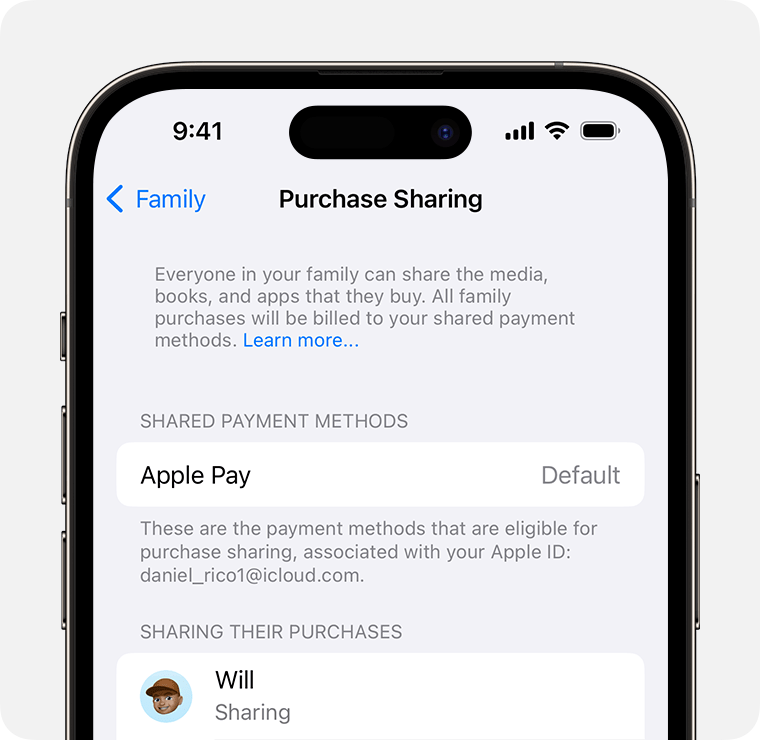
- If you haven’t set up Family Sharing yet, set up Family Sharing.
- Open the Settings app.
- Tap Family. If you don’t see Family, tap your name, then tap Family Sharing.
- Tap Purchase Sharing.
- Tap Continue and follow the onscreen instructions.
- To confirm which payment method will be billed, tap Purchase Sharing again and check the Shared Payment Method information. This will be the family organizer’s default payment method.
Turn on purchase sharing using your Mac
In macOS Ventura or later:
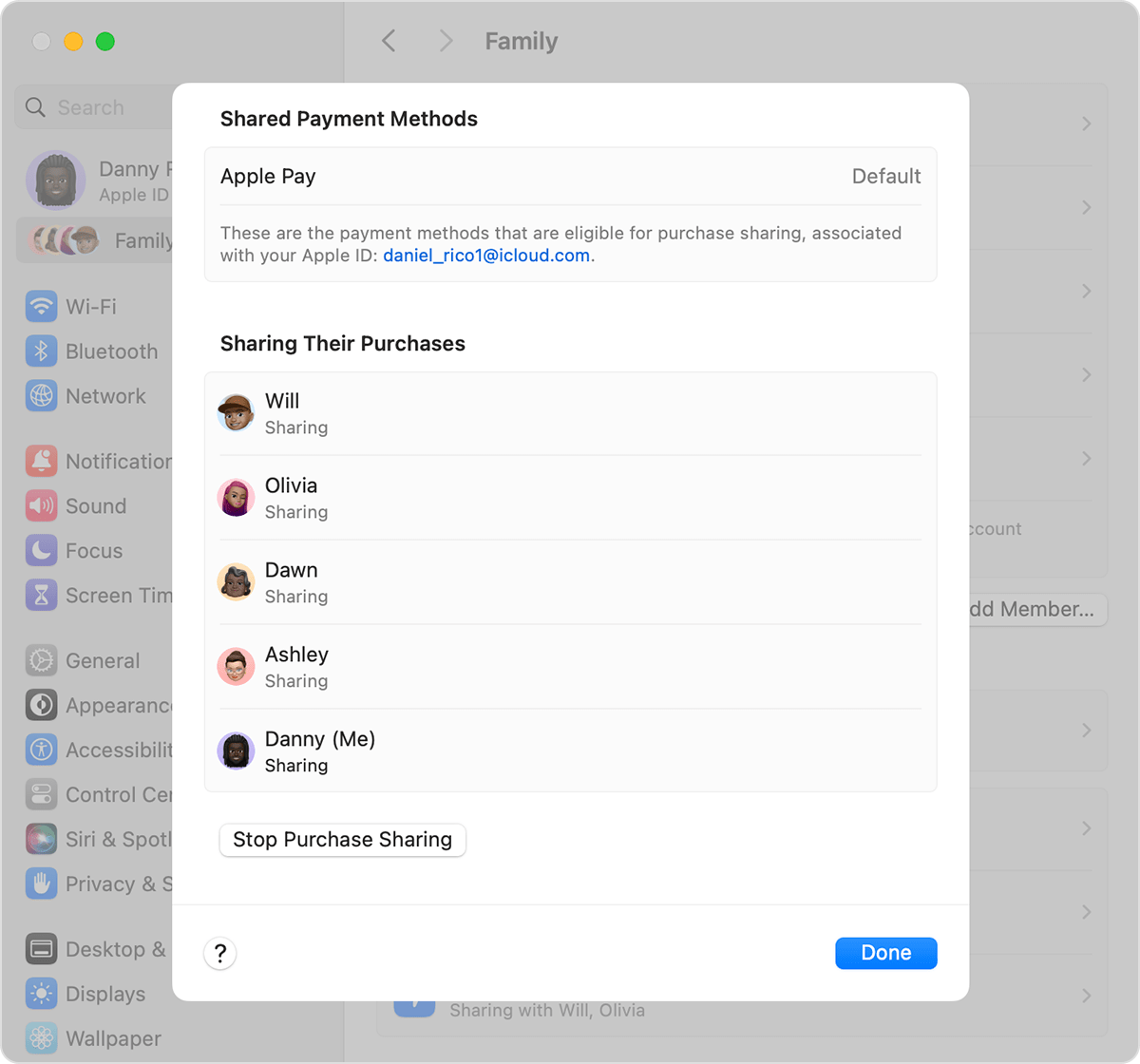
- If you haven’t set up Family Sharing yet, set up Family Sharing.
- Choose Apple menu > System Settings, then click Family.
- Click Purchase Sharing.
- Click your name, then turn on Share My Purchases.
- To confirm which payment method will be billed, check under Shared Payment Methods. This will be the family organizer’s default payment method.
In earlier versions of macOS:
- If you haven’t set up Family Sharing yet, set up Family Sharing.
- On your Mac, choose Apple menu > System Preferences.
- Click Family Sharing.
- Click Purchase Sharing in the sidebar.
- Click Set Up Purchase Sharing and follow the onscreen instructions.
- To confirm which payment method will be billed, check the Shared Payment Method information. This will be the family organizer’s default payment method.
Turn off purchase sharing and stop sharing a payment method
If you’re the family organizer and you want family members to pay for purchases themselves, turn off purchase sharing:
- Go to your Purchase Sharing settings in Settings on your iPhone or iPad or in System Settings on your Mac.
- Turn off purchase sharing:
- On your iPhone or iPad, tap Stop Purchase Sharing.
- On your Mac, click Turn Off, then click Stop Purchase Sharing.
When purchase sharing is turned off, you stop sharing your purchases and lose access to the purchases made by your other family members. However, you can continue to share subscriptions like Apple TV+ and Apple Arcade, but everyone must use their own payment method for purchases.
Which payment method is charged for purchases that family members make?
When purchase sharing is turned on, everyone’s purchases bill to the family organizer’s payment method.* The family organizer can:
- Update their payment method or add a new one if there’s an issue.
- Check their purchase history to see purchases made by family members.
- Learn which payment methods are available in your region.
When a family member first makes a purchase on their device, the family organizer might need to verify the payment method by entering the CVV.
* If you’re in a Family Sharing group, purchases that you make are charged to your personal Apple Account balance. If you don’t have enough Apple Account balance to pay for the purchase, the remainder is charged to the family organizer if purchase sharing is turned on.
If you want to approve a child’s purchases
If you want to see and approve what kids download, set up Ask to Buy. When a child asks to buy apps, movies, or other content, the family organizer receives a notification and can approve or decline the request right from their device.
Information about products not manufactured by Apple, or independent websites not controlled or tested by Apple, is provided without recommendation or endorsement. Apple assumes no responsibility with regard to the selection, performance, or use of third-party websites or products. Apple makes no representations regarding third-party website accuracy or reliability. Contact the vendor for additional information.
Предоставление общего доступа к приложениям и покупкам членам семьи
После настройки общего доступа к покупкам, взрослый член семьи, выступающий организатором семейного доступа, оплачивает все покупки. Вы можете делиться приложениями, музыкой, книгами и многим другим.
Что такое общий доступ к покупкам?
Если организатор семейного доступа включает общий доступ к покупкам, все члены семейной группы получают доступ к приложениям, музыке, фильмам, телепередачам и книгам, которые покупают члены семейной группы. Все покупки участников семейной группы оплачивает организатор семейного доступа. Члены семьи смогут найти общий контент на странице «Покупки» в App Store, iTunes Store, Apple Books или приложении Apple TV. Узнайте, какими типами контента можно и нельзя делиться.
Включение общего доступа к покупкам на iPhone или iPad

- Настройте функцию «Семейный доступ», если вы еще этого не сделали.
- Откройте приложение «Настройки».
- Нажмите «Семья». Если вы не видите пункт «Семья», нажмите свое имя, а затем — «Семейный доступ».
- Нажмите «Общие покупки».
- Нажмите «Продолжить» и следуйте инструкциям на экране.
- Чтобы подтвердить используемый способ оплаты, нажмите «Общие покупки» снова и проверьте сведения о способе оплаты для общих покупок. Этим способом будет стандартный способ оплаты, используемый организатором семейного доступа.
Включение общего доступа к покупкам на компьютере Mac
В macOS Ventura и более поздних версий:
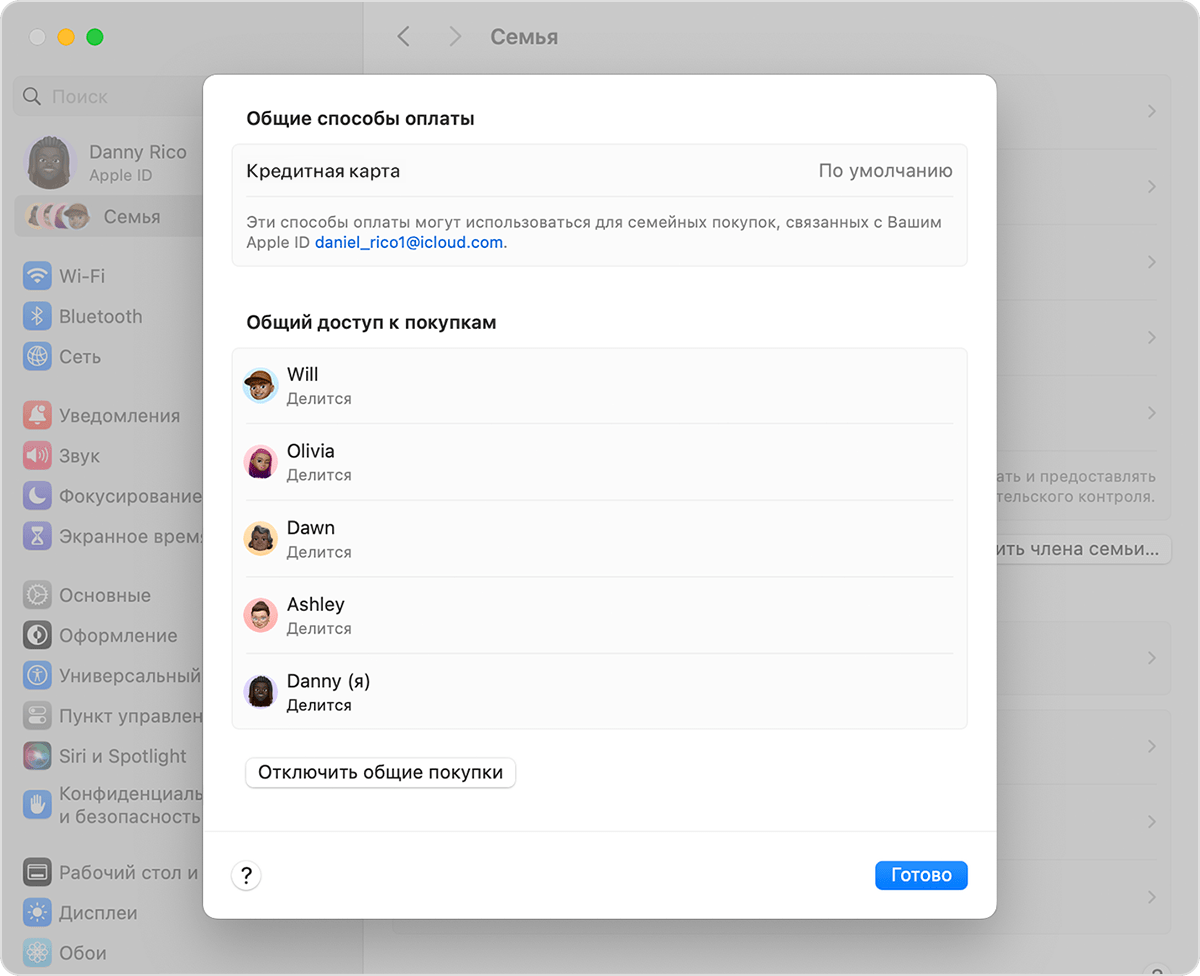
- Настройте функцию «Семейный доступ», если вы еще этого не сделали.
- Перейдите в меню Apple > «Системные настройки» и нажмите «Семья».
- Нажмите «Общие покупки».
- Нажмите свое имя, затем включите настройку «Делиться покупками».
- Чтобы подтвердить используемый способ оплаты, проверьте сведения об общих способах оплаты. Этим способом будет стандартный способ оплаты, используемый организатором семейного доступа.
В более ранних версиях macOS:
- Настройте функцию «Семейный доступ», если вы еще этого не сделали.
- На компьютере Mac откройте меню Apple > «Системные настройки».
- Нажмите «Семейный доступ».
- Нажмите «Общие покупки» на боковой панели.
- Нажмите «Настроить общие покупки» и следуйте подсказкам на экране.
- Чтобы подтвердить используемый способ оплаты, проверьте сведения о способе оплаты. Этим способом будет стандартный способ оплаты, используемый организатором семейного доступа.
Отключение общего доступа к покупкам и общего способа оплаты
Если вы являетесь организатором семейного доступа и хотите, чтобы члены семьи сами оплачивали покупки, то отключите общий доступ к покупкам:
- Откройте настройки функции «Общие покупки» в приложении «Настройки» на iPhone или iPad или в меню «Системные настройки» на компьютере Mac.
- Отключение функции «Общие покупки»:
- Нажмите «Отключить общие покупки» на iPhone или iPad.
- На компьютере Mac нажмите «Выключить», затем нажмите «Отключить общие покупки».
При отключении общего доступа к покупкам вы прекращаете делиться своими покупками и теряете доступ к покупкам, сделанным другими членами вашей семьи. При этом вы можете продолжать делиться подписками, такими как Apple TV+ и Apple Arcade, но для совершения покупок каждый член семьи должен пользоваться собственным способом оплаты.
Какой способ оплаты используется для оплаты покупок, совершаемых членами семейной группы?
Если включена функция общих покупок, все покупки оплачиваются способом оплаты, выбранным организатором семейного доступа.* Организатор семейного доступа может:
- Изменить способ оплаты или добавить новый при возникновении проблемы.
- Просматривать историю покупок, чтобы узнать, что покупали члены семьи.
- Узнавать, какие способы оплаты доступны в вашем регионе.
Когда член семьи впервые совершает покупку на своем устройстве, организатору семейного доступа может потребоваться ввести код CVV, чтобы подтвердить способ оплаты.
* Если вы входите в группу семейного доступа, ваши покупки оплачиваются со счета вашей личной учетной записи Apple. Если на счете вашей учетной записи Apple недостаточно средств для оплаты покупки, остаток списывается со счета организатора семейного доступа при условии, что общий доступ к покупкам включен.
Одобрение покупок ребенка
Если вы хотите видеть и одобрять контент, который загружают дети, настройте функцию «Запрос на покупку». Если ребенок попросит купить приложения, фильмы или другой контент, организатор семейного доступа получит уведомление и сможет одобрить или отклонить запрос прямо со своего устройства.
Информация о продуктах, произведенных не компанией Apple, или о независимых веб-сайтах, неподконтрольных и не тестируемых компанией Apple, не носит рекомендательного или одобрительного характера. Компания Apple не несет никакой ответственности за выбор, функциональность и использование веб-сайтов или продукции сторонних производителей. Компания Apple также не несет ответственности за точность или достоверность данных, размещенных на веб-сайтах сторонних производителей. Обратитесь к поставщику за дополнительной информацией.
Как быстро получить ссылку на установленное приложение на iPhone или iPad и поделиться ей
Просили ли вас когда-нибудь поделиться названием какого-либо приложения, которым вы активно пользуетесь? На самом деле, отправка собеседнику наименования игры или программы – не лучший вариант. Вполне возможно, что в поиске App Store приложений с похожим названием будет очень много, да и к тому же, у интересующегося пользователя может оказаться Apple ID с отличным от вашего регионом. В этом случае, даже название может быть разным. Существует другой удобный способ.