Как в Discord писать разными необычными шрифтами
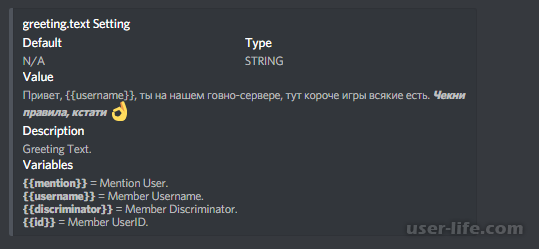

Всем привет! Сегодня поговорим про то как писать разными необычными шрифтами в популярной бесплатной программе общения Discord. Итак, поехали!
Где возможно отыскать прекрасные шрифты для Дискорда
Методик конфигурации шрифта в Дискорде большое количество, но артельный принцип объединяется к формуле «воспользуйся посторонним обслуживанием и вбей важный слово в отвечающее окно». Этим образом возможно отметить надлежащие сервисы.
Руководство по использованию.
Активируйте переход сквозь браузер на официальном веб-сайте.
Поменяйте в верхнем окне «Nick» личным никнеймом (обязательно применить латинский алфавит).
Активируйте кнопку «Show» и изберите более благоприятный вариант дизайна никнейма (к примеру «����������_��������������»).
Выделите слово в личном оформлении и нажмите правую кнопку мыши для перенесения в буфер обмена.
Никнейм сгенерирован. Ныне нужно воткнуть его в отвечающее фон Discord.
Для сего активируйте шестерёнку (допуск в опции мессенджера) и перейдите в характеристики учётной записи для конфигурации никнейма.
Очистите ветхий никнейм и активируйте комбинацию кнопок CTRL+V для вставки сохранённого слова из буфера обмена.
Одобрите конфигурации вводом пароля, и сбережете конфигурации опций.
Ныне шрифты в дискорде изменены.
Загляните на официальный вебсайт и введите никнейм (здесь например же конвертируется кириллица, в следствие этого в доктрине возможно генерировать отдельные предложения).
Изберите благоприятный вариант слова и скопируйте дизайн способом выделения + CTRL_C.
Дальше действуйте по предшествующему шаблону: активация опций дискорда и перемена характеристик собственной учётной записи.
Комбинирование шрифтов
Тут несколько труднее: в различие от прошлых методик верстать никнейм комбинированным манерой (разными шрифтами) нужно вручную.
Дальше 2 метода.
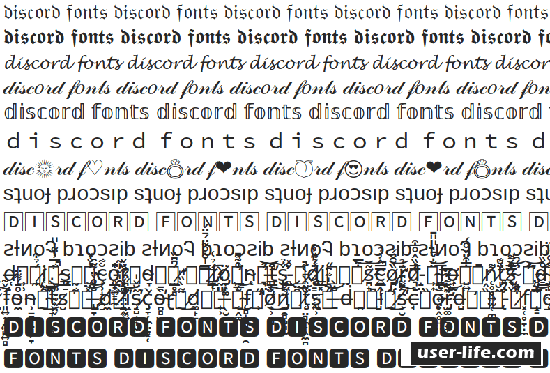
Пользуйтесь массивным текстовым редактором (подойдёт как обычный Word, например и аналоги вроде LibreOffice, OpenOffice, SoftMakerOffice и иные, в что количестве миниатюрные варианты).
Обратите забота на верхнюю тротуар и изберите «Вставка».
Активируйте «Специальные символы» и в открывшемся окошке верстайте из предложенных разновидностей личный никнейм способом «вставить в документ» по ПКМ на отдельном знаке.
Составленный слово копируйте в буфер обмена и переносите в Discord по предшествующему шаблону.
Отыщите в онлайне готовую выписку особых знаков на предназначенных веб-сайтах и способом выделения копируйте отдельные знаки для составления никнейма (желательно содержать не закрытым текстовый документ для фиксации результата).
Последующие воздействия схожи предшествующим шаблонам.
Генератор шрифтов с внедрением шаблона
Побываете официальный ресурс.
Введите желанный слово, активируйте ввод сквозь «Генерировать ещё» и в контекстном рационы слева изберите благоприятный вариант выполнения.
В случае если нет благоприятного шрифта пользуйтесь кнопку с генерацией до тех пор, пока же не отыщете то, собственно что надо.
Дополнительно возможно активировать оформление рандомных знаков и офорсмлять никнейм способом комбинирования спецсимволов со шрифтом.
Британская транскрипция
Несколько диковинный вариант, деятельный по принципу оптической иллюзии: нужно пользоваться словарём подобию для такого, дабы из латинского алфавита избирать буквенные обозначения, которые очень максимально напоминают кириллицу.
Способ подбора приблизительно подобный же как и в случае комбинированного манеры: лишь только ручная верстка.
Форматирование слова
Середина работы изготовлена: личный никнейм готов, но для полноты преображения нужно дополнительно выделить слово способом форматирования.
К примеру, форматирование дозволит устроить известие жирным, курсивным, подчеркнутым, или же зачёркнутым, не считая такого возможно оформить никнейм различным цветом.
Базисная разметка
Артельный принцип объединяется к добавлению к сообщению предназначенных обозначений.
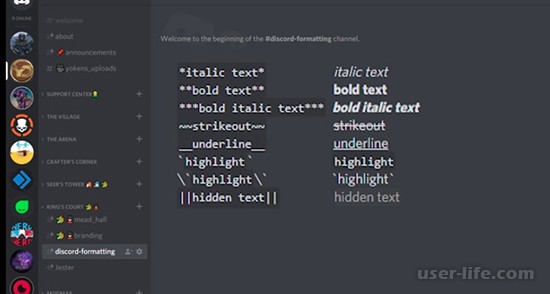
Жирное слово оформляется сквозь знак ** в начале и конце сообщения.
Курсивное слово оформляется сквозь знак *.
Для совмещения курсивного и жирного слова нужно прибавить ***.
Для зачёркнутого сообщения добавьте 2 волнистые тильды.
Для подчёркнутого сообщения надо прибавить нижнюю тильду.
Примечание. В случае если леность включать знаки вручную, — возможно пользоваться что же Word, у которого сквозь верхнюю тротуар наличествует базисная настройка форматирования (жирный, курсив, зачёркнутый и подчёркнутый).
Например же возможно форматировать слово сквозь комбинацию кнопок (подсвечивается в Ворде при наведении указателя мыши на тротуар форматирования).
Цветная разметка
Здесь всё гораздо труднее: Discord не предугадал отдельную функцию под настройку цвета в шрифте извещений, но наличествует 1 любознательная лаз.
Припоминайте подсветку знаков в редакторе «Notepad++», или же в ходе компиляции кода сквозь специальные редакторы?
Тут подобный принцип: сквозь расширенную разметку для разработчиков программного обеспечения возможно показать язык и в этом случае Discord схватит настройку, сделав подсветку синтаксических команд.
Впрочем, для аналогичного способа есть сложность: верстать код под подсветку нужно автономно.
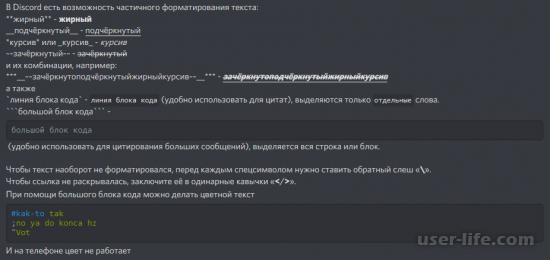
Базисный образчик: берём разметку css сквозь «`, пишем дальшедалее «Text» и закрываем код «`. Результат — известие «Text» станет подсвечено зелёным цветом.
В зависимости от разметки краска сообщения возможно модифицировать. К примеру, ««`HTTP» подсветит слово жёлтым, а ««`excel» — красноватым.
Нужную цветовую палитру нужно выбирать экспериментальным методикой, но это всё же чем какого-либо другого, чем абсолютно ничего.
Форматирование текста для Дискорда: доступные шрифты!
Шрифты для Дискорда можно менять – функционал программы поддерживает несколько типов начертания. Если вы скучаете, глядя на обычные сообщения, хотите развлечь друзей или ясно донести свою мысль, подчеркнув важное – наш обзор для вас!
Разметка Markdown
В мессенджере есть функция форматирования текста – это позволяет менять оформление написанных слов, придает беседе совершенно новый поворот! Приложение работает на основе простейшей системы Markdown, поэтому поменять шрифт в Дискорде можно добавлением нескольких символов! Подробно расскажем, какие именно клавиши стоит запомнить – вы же хотите изменить стиль написанного?
Доступно восемь стилей! Для применения любого из описанных вариантов, нужно поставить символы с двух сторон от вводимого текста. Пробелы не нужны!
Попробуем писать жирным шрифтом в Discord:
- Выделяем текст жирным : **пример**;

- Используем жирный курсив – текст приобретает наклонное начертание, буквы становятся толще: ***пример***;

- Подчеркнутый жирный – с добавлением черты снизу – можно получить так: __**пример**__;

- Подчеркнутый жирный курсив : __***пример***__.

Чтобы сделать другой шрифт в Дискорде, просто окружите текст определенной символикой! Интересная возможность сочетания полужирных букв с курсивным наклоном и подчеркиванием?
Ещё варианты
Давайте поработаем с курсивом и рассмотрим неиспользованные варианты разметки! Нам есть, чем удивить пользователя:
- Сделать написанное курсивным помогут такие клавиши: *слово* или _слово_;

- Можно использовать подчеркнутый курсив: __*слово*__.

Невероятно! Нажатием пары кнопок можно добиться впечатляющего результата. Рассмотрим два оставшихся способа и сделаем красивый шрифт для Дискорда:
- Перечеркнутый текст: ~~например~~;

- Подчеркнутые слова: __например__.

Эти способы разметки помогут ясно донести мысль в сообщении – усилят эффект и подействуют на собеседника.
Вы получили ответ на вопрос, как изменить шрифт в Дискорде. Можно ли прекратить использовать язык форматирования Markdown?
Если вы хотите пользоваться описанными выше символами в обычном тексте, можно отменить разметку – для этого поставьте в самом начале сообщения символ обратного слэша (). Отмена форматирования сработает автоматически! Запомните: опция не работает в редактируемом или подчеркнутом тексте.
О том, как поменять шрифт для ника в Дискорд, читайте в отдельной статье.
Разобрались с доступными стилями! Хотите узнать, как печатать кодом и менять цвет отправляемых сообщений?
Блоки кода
Наша цель – рассказать вам, как писать в Дискорде разными шрифтами. Поэтому нельзя оставить без внимания блоки кода. Это отличный способ выделить отправляемые сообщения – они будут похожи на код, написанный программистами.
- Чтобы писать в одно предложение, заключите сообщение в одинарные кавычки – вот так: `блок кода` ;
- Если вы хотите создавать многострочный код, воспользуйтесь следующим способом: «`многострочный код«` .
Вводимый текст будет заключен в рамку – отличный ответ на вопрос, как менять шрифт в Дискорде! Особенность блоков кода заключается в возможности поменять цвет фрагмента. Вы не просто выделите написанное своеобразной цитатой, но и украсите сообщение!
Сделать цветной
Поговорим о том, как сделать красивый шрифт в Дискорде – и цветной. Добавьте язык для подсветки синтаксиса в первой строке кода, сразу после открывающихся кавычек (без пробелов). Маркдаун работает с огромным количеством языков подсветки синтаксиса – приводим лишь несколько вариантов цвета:
- Css – зеленый;
- Brainfuk – серый;
- Elm – синий;
- Yalm – бирюзовый;
- HTTP – желтый;
- Excel – красный;
- ARM – оранжевый.
Пример оформления сообщения синим будет выглядеть так:
Фраза будет подсвечена глубоким синим и выделена рамкой. Собеседник удивится, гарантируем! Украшать блоки кода можно без ограничений, но использовать в одном сообщении можно лишь один язык подсветки синтаксиса. Сделать половину слов красными, а половину – зелеными не получится. Выбирайте одно!
Рассказали вам, как сделать жирный шрифт в Дискорде, воспользоваться курсивом или подчеркнуть/ зачеркнуть текст. Классная встроенная функция – не нужно пользоваться сторонними решениями, чтобы выделить мысль в тексте! Сохраняйте наши подсказки в закладки и пользуйтесь в любой момент!
Форматирование текста
Форматирование текста — функция Discord, предназначенная для того, чтобы изменить внешний вид текста. Она влияет на декорации текста, фон, размер и в некоторых случаях на цвет.
- 1 Форматирование
- 1.1 Большой заголовок
- 1.1.1 Средний заголовок
- 1.1.1.1 Малый заголовок
Форматирование [ ]
«`md
Многострочный блок.
— Пример.
* Еще.
1. Еще один.
# Еще не конец.
[Может когда-нибудь](он наступит).
«`Большой заголовок
Средний заголовок
Малый заголовок
— Тоже список
(пробел)* Подсписок
(пробел)- Тоже подсписок- Список
- Тоже список
- Подсписок
- Тоже подсписок
- Нумерированный
- Список
Список часто используемых имен синтаксиса для многострочного блока кода:
Имя Настоящее имя md Markdown diff Difference html HyperText Markup Language xml Extensible Markup Language css Cascading Style Sheets php Personal Home Page / PHP: Hypertext Preprocessor ts TypeScript js JavaScript json JavaScript Object Notation py Python go / golang Golang ps PostScript c C c++ / cpp C plus plus c# / cs C sharp yaml / yml Yet Another Markup Language / YAML Ain’t Markup Language bash Bourne Again SHell ini Initialization file elixir Elixir Экранирование [ ]
Допустим, вы хотите написать сообщение __это просто текст__. Но Discord заменяет его на это просто текст. Для этого поставьте перед первыми двумя подчеркиваниями обратный слеш: \_\_это просто текст__. Слеши показываться не будут, а текст не будет подчеркнутым. Используйте двойные слеши чтобы показать и их \\_\\_это просто текст__
Комбинирование [ ]
Любое форматирование можно комбинировать, однако помните о том, что форматирование не применяется к блокам кода.
Ввод (текст) Результат ***Жирный курсив*** или **_Жирный курсив_** или _**Жирный курсив**_ Жирный курсив **(Жирная ссылка)[https://google.com]** Жирная ссылка Другое [ ]
STYLE Результат Пример синтаксиса t 0:20 T 0:20:30 d 21.04.2021 D 21 апреля 2021 г. f * 21 апреля 2021 г., 0:20 F среда, 21 апреля 2021 г., 0:20 R 3 года назад Спойлеры файлов на мобильных устройствах [ ]
Для того чтобы пометить файл как файл-спойлер вы должны переименовать файл, добавив в начало имени файла «SPOILER_».
Шрифты и выравнивание [ ]
Дискорд не имеет инструментов управления шрифтами. Однако, со своей стороны мы можем использовать любой генератор или изображения. Выравнивание по правому краю применяется для определенных языков, например для арабского языка и иврита.
Форматирование текста в Discord

Оформление буковок в Дискорде (при отправке сообщения и в профиле) волнует если и не всех его пользователей, то большую их часть это точно. А всего от того, что хочется написать собеседникам послание с особым креативом. И это как минимум. Ведь ещё форматирование текста очень даже полезно при размещении объявлений на канале, создании рассылок участникам.
Эта статья подскажет вам, как использовать нестандартные шрифты для Дискорда, как изменить цвет, формат текста. А ещё: как сделать красивое оформление никнейма (заковыристыми оригинальными литерами, каких, может, даже и в системе ПК нет, и с добавлением всяких спецсимволов), как записывать голосовые смс (мессенджер будет озвучивать послание для других пользователей, когда вы его напишите и отправите).
Готовьтесь менять дизайн текстового пространства вашего Дискорда. Мы начинаем!
Варианты форматирования текста
Варианты начертания
Вам нужно сделать сообщение жирным, курсивом, подчеркнуть или зачеркнуть отдельные фрагменты? Да легко! Главное в этом деле ¬¬– знать символы внутренней разметки. Этот принцип оформления используется и в других популярных мессенджерах.
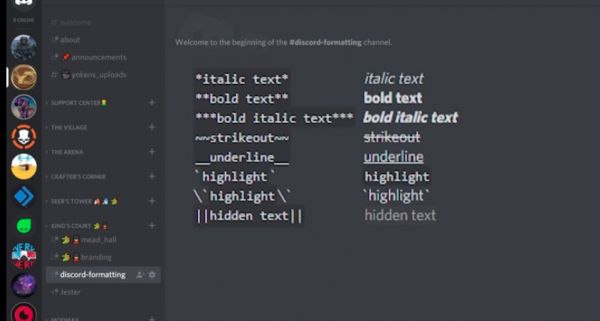
Алгоритм выполнения такой:
До и после текста указываются управляющие символы (в зависимости от того, как требуется писать).
Примечание . Заключаете в границы разметки всё, что требуется выделить в заданном формате.
В таком виде сообщение отправляется.
В итоге в чате смс отображается в отформатированном виде (например, жирным шрифтом), а управляющие символы разметки уже не видны.
Рассмотрим варианты – как можно оформлять:
***жирный курсив*** – жирный курсив ;
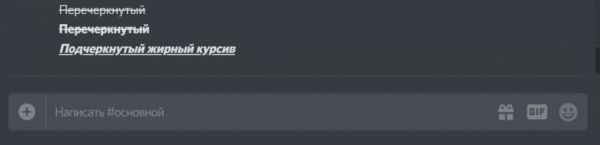
Эти базовые способы разметки можно комбинировать в процессе работы с текстом по своему усмотрению. Например, вам ничего не мешает сделать фразу подчёркнутым жирным курсивом, если того требует дизайн. Всё, что потребуется, – добавить на границах символы разметки (для жирного курсива и подчёркивания):
формат: __***Подчеркнутый жирный курсив***__;
Как писать в рамке
Для того чтобы послание отображалось в рамочке, также предусмотрен особый вид разметки.
` ваш текст ` – блок, выделенный с обеих сторон символом «апостроф».
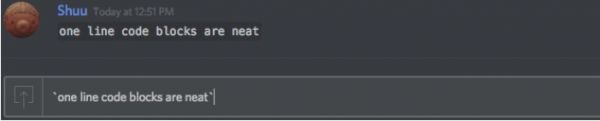
В отличие от стандартного дизайна сообщение отображается в рамке (буквы в блоке на фоне другого цвета).
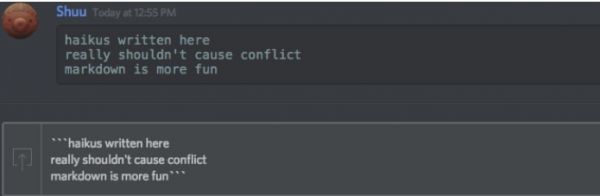
«` текст «` – выделение тремя апострофами для многострочного блока.
Как сделать цветной текст
Сразу оговоримся, что нет специальной опции, делающей цветными используемые шрифты для Дискорда. То есть нельзя в чате взять и произвольно разукрасить разными цветами слова смс, как душа пожелает, посредством стандартного функционала, размещённого в поле для отправки текста. Увы!
Но, если стандартного функционала… Всё-таки есть одна хитрость в Дискорде на этот счёт.
Дело в том, что для программистов разработчики предусмотрели расширенные возможности разметки многострочного блока. Кроме, собственно, границ блока, обозначенных «` …. «` дополнительно указывается язык, тип разметки, на котором написан код. Например css (каскадные таблицы стилей):
И система мессенджера «подхватывает» надстройку и делает подсветку синтаксиса (команды цветными буквами) согласно указанному языку.
Примечание. Такая функция есть в блокноте Notepad++ и в редакторах кода.
Набираем вот такой код в чате и отправляем:
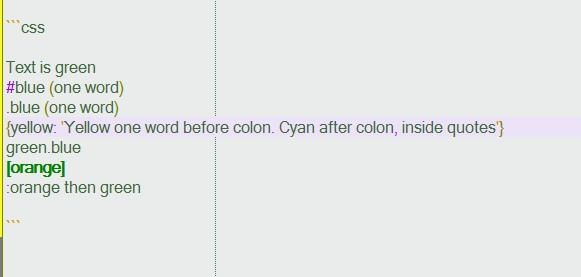
После отправки он уже отобразится в цветовой разметке:

Цветовые схемы в мессенджере различные, в зависимости от выбранного языка.
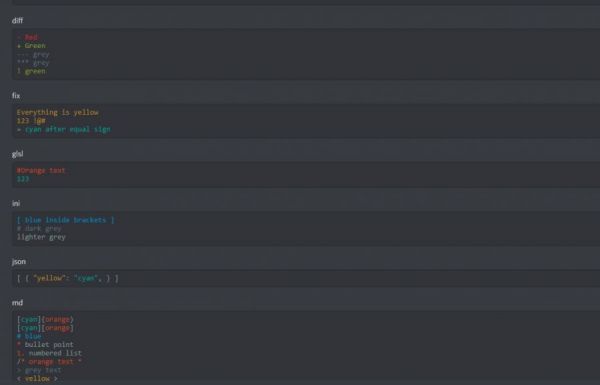
Вот эту особенность и можно использовать. Даже если вы далеки от программирования и слова «код» и «кодить» вас настораживают и откровенно пугают. Нас интересует только, какой цвет применяется для обычного текста в цветовой разметке конкретного языка.
Смотрите! Если создать вот такую разметку (для css) с любым текстом и отправить:
Внимание! Язык указывается сразу после «` (без пробела!).

То сообщение отобразится зелёным цветом.

Соответственно, если указать в разметке блока другие языки, то и цвет текста будет другой. Нужный цветовой оттенок можно подобрать опытным путём.
Поэкспериментируйте в чате:
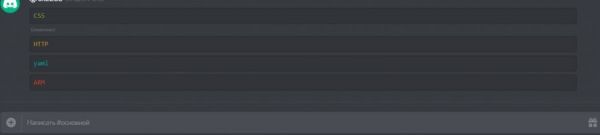
- (язык) yaml – (цвет) циановый оттенок;
- HTTP – жёлтый;
- ARM – оранжевый;
- excel – красный.
Оформление никнейма другим шрифтом
Способов довольно много, позволяющих изменить шрифты для Дискорда в поле никнейма. Но принцип их практически одинаков – оформление ника на стороннем сервисе и перенос посредством копирования в личный профиль.
Способ №1: генератор qaz.wtf
1. Откройте в браузере – http://qaz.wtf/u/convert.cgi?text=Nick.
2. В поле замените предустановленный запрос «Nick» на свой никнейм.

3. Нажмите кнопку «SHOW» (показать).
4. Просмотрите варианты оформления, сгенерированные сервисом. И скопируйте понравившийся дизайн: выделение текста → клик правой кнопкой → команда «Копировать».
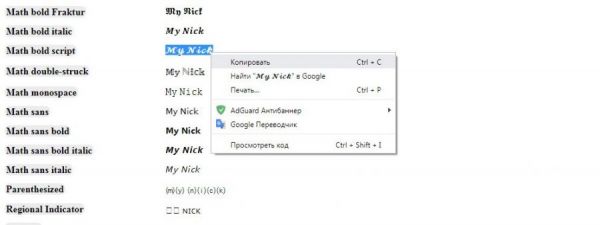
5. Ник создан. Осталось только перенести в аккаунт:
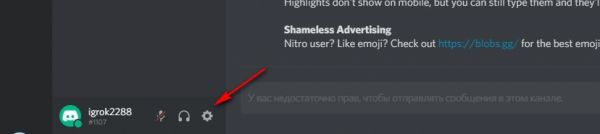
— в мессенджере кликните «шестерёнку» в панели профиля;
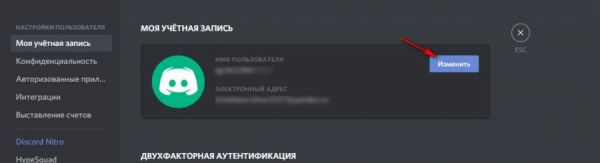
— на вкладке «Моя учётная запись» нажмите «Изменить» в блоке учётных данных;
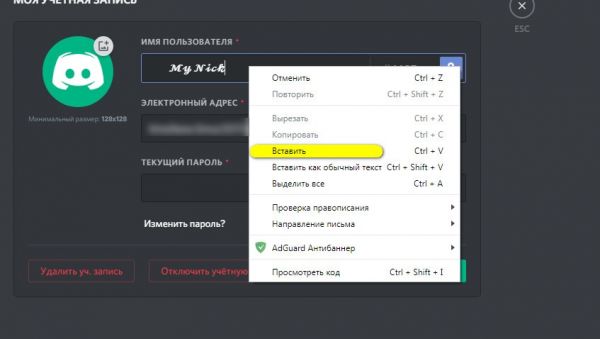
— очистите строку «Имя пользователя», установите курсор в начало; кликните правую кнопку и нажмите «Вставить»;
— введите пароль для подтверждения операции, сохраните настройки.
Теперь в чатах ник отображается в оригинальном оформлении, а не стандартным шрифтом.
Внимание! Перенос созданного никнейма в аккаунт в последующих инструкциях выполняется аналогичным образом: копирование в буфер обмена → вставка в поле настройки.
Способ №2: сервис supernik.ru
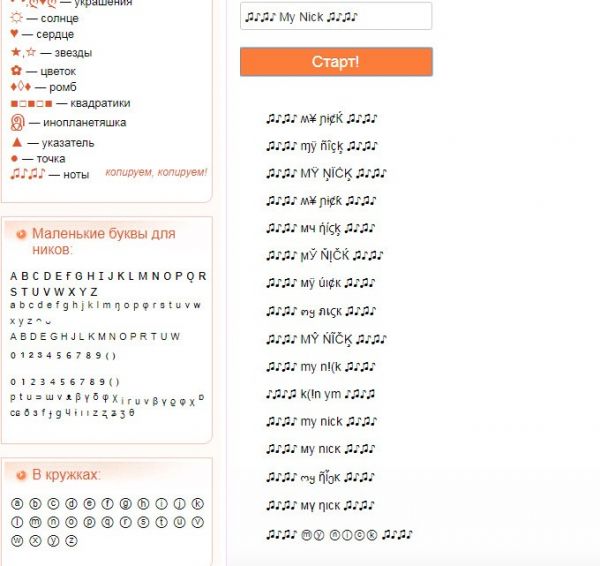
1. На страничке http://supernik.ru/online/generator введите свой ник и щёлкните кнопку «Старт!».
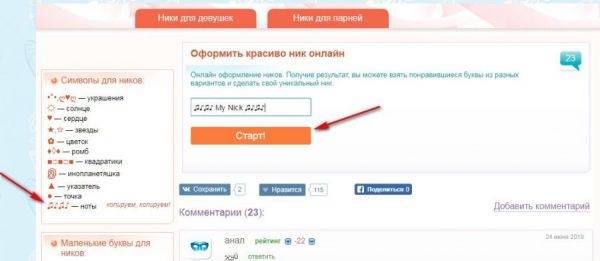
Совет! При желании к нику можно добавить какие-нибудь значки из блока «Символы» (копирование – вставка).
2. Скопируйте понравившийся вариант оформления.
Способ №3: комбинирование шрифтов
1. Разыщите в сети веб-сайты, на которых опубликованы подборки букв различными шрифтами (например – https://ydalenka.ru/note/my-kak-izmenit-shrift-nika-v-discord-kak-sdelat-krasivyj-nik/).
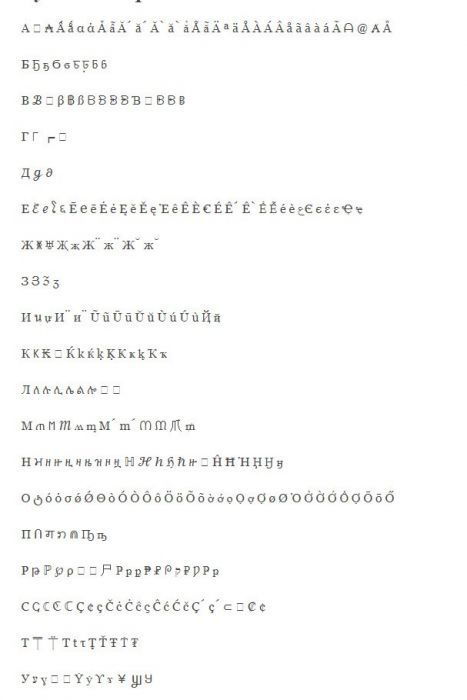
2. Попробуйте сделать комбинацию: составьте ник разными шрифтами (для каждой буквы или нескольких букв).
Способ №4: генератор + шаблон
1. Зайдите на https://ru.nickfinder.com/.
2. Введите ник, щёлкните интересующий вариант в блоке слева для переноса в буфер обмена. Отдельно вставьте в текстовый редактор.
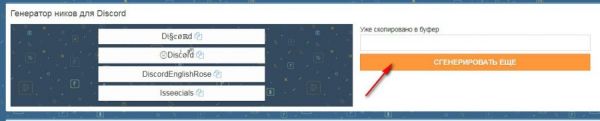
3. В блоке ниже скопируйте понравившийся шаблон из спецсимволов.
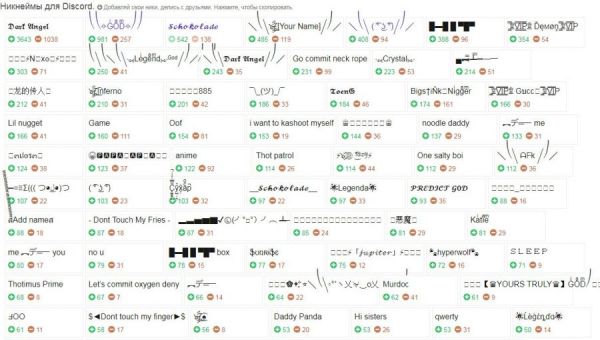
4. Скомпонуйте в текстовом редакторе: ник и шаблон спецсимволов. Затем перенесите в профиль.
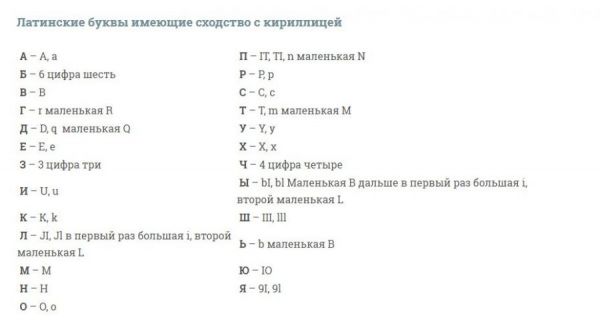
Способ №5: английские буквы, схожие на русские
Ник пишется латинскими литерами. Но для тех, кто хочет, чтобы имя выглядело, как написанное русскими буквами и вдобавок оригинально, рекомендуем данный способ. Это скорей всего обман зрения, чем какие-то ухищрения на программном, настроечном уровне.
Возьмите на вооружение словарь схожестей:
Попробуйте немного поимпровизировать. Можно задействовать и собственные символьные комбинации.
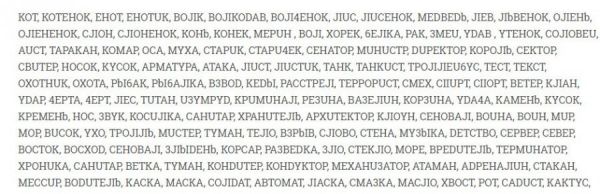
Вот примеры применения «технологии»:
Написание голосовых сообщений
В Дискорде есть возможность набрать текст в специальном режиме, и он будет озвучен (прочитан) получателю при помощи синтезатора речи. Причём без сторонних программ и скриптов.
Для активации опции нужно:
1. В поле для текстового сообщения набрать команду – /tts
2. В этой же строчке через пробел добавить текст сообщения, которое должно быть озвучено.

3. Отправить сообщение.
Получатель услышит сообщение и увидит текст.

Однако будьте осторожны! Голосовые сообщения – полезная «фишка» в Дискорде. Но может и обернуться головной болью. А всё потому, что некоторые участники используют её злонамеренно: заставляют голосового бота проговаривать всякую несуразицу в чате (и не один раз!).
Благо от таких надоедливых троллей можно избавиться посредством настроек в профиле. Отключить воспроизведение голосовых сообщений можно так:
— перейти: Настройки пользователя → Уведомления → блок Text-to-Speech;
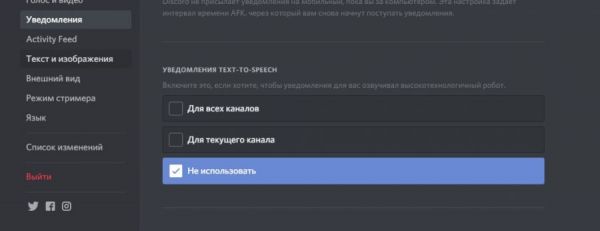
— активировать: «Не использовать».
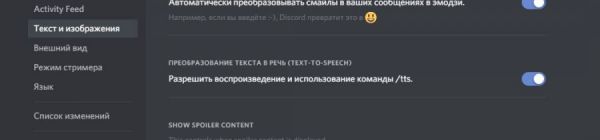
И второй вариант для отключения TTS:
-открыть: Настройки пользователя → Текст изображения → Text-to-Speech (деактивировать).
Как видите, уважаемый пользователь, для оформления текста в мессенджере возможностей довольного много. И, если вы частый гость в Discord, у вас есть многолюдный сервер, все эти штуки по настройкам и разметке обязательно пригодятся вам. Пользуйтесь со вкусом. Да будет ваш профиль выглядеть красиво и оригинально!
- 1.1.1 Средний заголовок
- 1.1 Большой заголовок