Как написать в Директ Инстаграм через компьютер
Коротко: что такое Инстаграм-Директ (Direct)
С помощью директа в Instagram пользователи сервиса обмениваются личными сообщениями, отправляют друг другу изображения и видео, которые не увидят другие пользователи в ленте, записывают голосовые сообщения, делятся понравившимися публикациями других аккаунтов и даже присылают друг другу ссылки на сторонние сайты, чего нельзя сделать в тексте публикаций. Таким образом, Direct в Instagram — полноценный мессенджер, который позволяет обмениваться информацией, не выходя за пределы приложения.
MUSTHAVE-сервисы для вашего Instagram !
TapLike — продвижение Instagram. Покупка подписчиков, лайков, просмотров сторис, комментарии. Качественная аудитория! 100% гарантия безопасности от сервиса!
Instahero — моментальная очистка Instagram-аккаунта от ботов! Сделай анализ профиля бесплатно!
Функция обмена сообщениями в директе важна блогерам и бизнес-аккаунтам, которые общаются в Instagram с большим количеством людей, принимают заказы клиентов и набирают длинные сообщения. Ранее общаться в Direct Messenger Instagram на компьютере было сложной задачей, но теперь для этого выделяют как минимум три способа.
Директ через браузер компьютера?
Начнем с того, что использовать Instagram на компьютере можно в подходящем для вас браузере. Но как бы вы не искали знакомую кнопку «Написать» или раздел директа, в браузере вы их, к сожалению не найдете.
На сайте Instagram в браузере компьютера пользователи могут просматривать публикаций, ставить лайки, писать комментарии и подписываться на новых пользователей. Но чтобы воспользоваться директом, придется найти другой способ!
Официальные приложение для ПК
Все изменилось, когда Instagram выпустил долгожданное приложение для декстопа. Теперь социальная сеть доступна на компьютере — для этого установите бесплатное приложение для Windows или Mac OS X.
Для Windows
Скачать Instagram можно на сайте Microsoft Store, либо в официальном приложении Microsoft Store для Windows. При этом компьютер должен отвечать минимальным требованиям — не менее 2 ГБ оперативной памяти и операционная система Windows 10. После проверки соответствия требованиям, для установки приложения осталось нажать кнопку «Получить».

После установки и авторизации в приложении, вам станут доступны многие функции мобильного Instagram — в том числе директ мессенджер.


Что умеет декcтопное приложение Instagram? Отправлять текст, но придется потрудится, чтобы найти смайлики — при наборе текста с клавиатуры их нет. Возможно отправить собеседнику фотографию или записать видео, поделиться ссылкой. А вот отправить gif или аудиосообщения нельзя, для этого придется воспользоваться мобильным приложением.
Для Macbook (Mac OS X)
Пользователям Mac OS X повезло меньше — по состоянию на осень 2019 года социальная сеть до сих пор не выпустила официального приложения для компьютера. Тем не менее, доступны десятки сторонних приложений, которые используют API Instagram. Один из самых популярных — Flume, который поддерживает личные сообщение в Инстаграм. Приложение бесплатное, и доступно для скачивания на официальном сайте разработчика. Минимальные требования для работы приложения — операционная система macOS Yosemite 10.10 или выше.

Интерфейс приложения напоминает официальную мобильную версию. Как и в Instagram для Windows, в Flume пользователи обмениваются текстовыми сообщениями, фотографиями и используют в переписке смайлы.

Облачные сервисы с фишками для бизнеса
Если вы не хотите устанавливать дополнительные приложения на компьютер, обмениваться сообщениями в директе возможно и с помощью облачных сервисов.
Помимо функций мессенджера, каждый из сторонних сервисов имеет ряд дополнительных функций, которых нет в официальных приложениях. Такие функции могут быть крайне полезны для бизнеса.
Tooligram (закрылся)
Tooligram — облачный сервис, с помощью которого возможна автоматизация масслайкинга, массфоловинга, отслеживание комментариев и автопостинг.
У «Тулиграм» есть и собственный Direct Messenger с возможностью писать текстовые сообщения и отправлять собеседнику фотографии.

Сервис удобен тем, кто получает много сообщений и развивает бизнес с помощью Instagram, используя другие функции Tooligram. Возможно подключение рассылок в Direct — тогда новые подписчики автоматически получат сообщения с приветствием и желаемой информацией об аккаунте.
Минус Tooligram состоит в том, что каждая из функций платная — так, месячная подписка на использование мессенджера обойдется в 199 рублей, а за год вы заплатите 1672 рубля.
Instaplus
Еще один сервис, Instaplus.pro, позволяет отслеживать комментарии, использовать диплинки, скачивать и управлять публикациями и редактировать профиль. Еще одна функция сервиса — встроенный директ мессенджер.
Плюс «Инстаплюса» — стоимость: функции сервиса обойдутся в 299 рублей в месяц для одного аккаунта. Кроме того, предоставляется пятидневный бесплатный период, который дает попробовать функционал сервиса без оформления подписки. Но в Direct Messenger возможен только обмен текстовыми сообщениями или смайлами.

BMBE
Маркетинговая платформа для продвижения аккаунтов в Instagram BMBE отличается рядом функций, которые не представлены другими сайтами. Так, сервис работает с описанием и контентом страницы, добавляет мультиссылки, предоставляет шаблоны для текста, наборы хештегов, анализирует блогеров и посты. Это еще не всё — полный набор функций вы можете увидеть на официальном сайте и протестировать их бесплатно в течение 5 дней.

Директ мессенджер BMBE позволяет отправлять текстовые сообщения и смайлы, фотографии и шаблоны текста, предоставляет информацию о количестве новых диалогов и среднем времени ответа на сообщение. Записать аудиосообщение или видео в BMBE не получится, зато можно настроить скрипты с популярными ответы, которые вы используете каждый день. Минус BMBE — стоимость: месяц подписки стоит 1490 рублей.
Эмулятор — директ как в телефоне
Не устраивает функционал облачных сервисов или не хотите платить деньги за подписку? Тогда, помимо декстопных приложений, предлагаем дополнительное решение — использование эмулятора. Такие приложения будто установливают мобильную операционную систему у вас на компьютере. Помимо использования приложения Instagram, вам станут доступны и другие приложения, которые вы используете на своем мобильном. Рассмотрим 3 самых популярных эмулятора.
- BlueStacks воссоздает Android на устройствах Windows и macOS. Существует русскоязычная версия приложения на официальном сайте BlueStacks. Приложение ориентировано в первую очередь на геймеров, а поэтому предоставляет высокую производительность и мультизадачность.
- Koplayer подойдет для пользователей Windows и macOS, но с маленькой оперативной памятью компьютера — возможна установка даже при 2 ГБ. Возможна установка русского интерфейса, приложений из Google Play и APK-файлов.
- Nox App Player подойдет пользователям Windows и macOS, котрые используют эмулятор только для приложения Instagram. Производительность у приложения низкая, а интерфейс на английском языке. Зато можно интегрировать уведомления Windows 10 и настроить root-права.

Заключение
Как мы убедились, использовать Direct Messenger в Instagram не составляет сложностей ни для обладателей Windows, ни Mac OS. Выбирайте подходящий для себя, своих задач и производительности компьютера. А мы надеемся, что учитывая популярность Instagram Direct среди пользователей, недалек момент, когда дополнительные сервисы не понадобятся — и обмениваться сообщениями в директе можно будет в браузере.
Что такое директ в Инстаграме
Директ (Direct) — это внутренний мессенджер в Instagram, позволяющий писать сообщения и отправлять медиафайлы любому из пользователей соц.сети. При этом отправленная и полученная информация в Директе не будет видна в профиле или сторис.
MUSTHAVE-сервисы для вашего Instagram !
TapLike — продвижение Instagram. Покупка подписчиков, лайков, просмотров сторис, комментарии. Качественная аудитория! 100% гарантия безопасности от сервиса!
Instahero — моментальная очистка Instagram-аккаунта от ботов! Сделай анализ профиля бесплатно!
Директ используют для обмена ценной информацией, личных и групповых бесед. С его помощью можно совершать покупки, предлагать товар для продажи, проводить опросы и рассылать рекламу.
Как зайти в Direct
Зайти в Директ можно с любого смартфона или с компьютера. Для входа необходимо войти в свой аккаунт Instagram и воспользоваться соответствующей опцией на устройстве.
На Андроиде
Директ на Андроиде представлен двумя разновидностями — «Чаты» и «Комнаты». «Чаты» предназначены для общения двух пользователей, в «Комнатах» есть возможность создания видеосвязи.
Вход:
Войдите в свой аккаунт Instagram. В правом верхнем углу есть значок с изображением молнии в круге — это и есть Директ. Для входа в мессенджер нужно кликнуть на этот значок.

После клика откроется панель с диалогами.

Возможность для бесед и видеосвязи — можно переключаться на нужный раздел.

На Айфоне
На Айфоне вход в Direct идентичен способу входа на Андроиде, отличия заметны только в интерфейсе.
- Войдите в свой аккаунт.
- В верхней части страницы нажмите на значок «+».
- Откроется панель диалогов.
На компьютере
Вход в Direct на компьютере доступен для Windows и MacOS. Введите в строку браузера instagram.com.
Авторизируйтесь и войдите в свой профиль. В верхнем правом углу находится значок с изображением молнии в круге — нажмите на него.

Вы вошли в Директ — можно обмениваться сообщениями.

Как написать кому-то в Direct
Отправить сообщение в Директ можно с помощью любого смартфона или компьютера. Существуют два варианта отправки: пользователю, с которым есть активный диалог, и тем людям, с кем переписки ещё не было.
Если есть активный диалог
Войдите в свой аккаунт и нажмите на значок Директа.

Выберите пользователя для отправки сообщения и откройте строку диалога.

Напишите сообщение в текстовой строке и кликните на кнопку «Отправить».

Если нет активного диалога
Войдите в свой аккаунт Instagram. Найдите пользователя, с которым нет активной переписки и войдите к нему на страницу. Для отправки сообщения в Direct кликните на кнопку «Написать», которая находится под шапкой профиля.

В открывшемся окне для диалога напишите сообщение в текстовой строке и нажмите кнопку «Отправить».

Важно! Если в профиле пользователя кнопка «Написать» отсутствует — это означает, что отправка сообщений либо ограничена, либо закрыта.
Как узнать, что отправленное сообщение прочитано
Отправьте сообщение и наблюдайте — должно появиться уведомление о просмотре. Подтверждение того, что ваше сообщение прочитано, можно увидеть в перечне диалогов.

Либо нужно войти в диалог — уведомление о прочтении отображается под отправленным сообщением.

Как удалить переписку в Директе
Удаление переписки в Директе:
- Войдите в свой аккаунт.
- Откройте Директ и выберите диалог, который необходимо удалите.
- Нажмите на него, удерживая палец на экране немного дольше обычного клика.
- Появится окно в нижней части экрана с кнопкой «Удалить».
- Кликните на неё.

Как отправить исчезающее фото или видео
Исчезающее фото или видео в Instagram — это так называемый «одноразовый контент», который можно отправлять пользователям через Direct.
Особенности исчезающего контента:
- Любой пользователь может отправить такие сообщения только своим подписчикам или тем людям, с которыми была переписка и есть активный диалог.
- Отправлять такие сообщения можно с любого аккаунта — открытого, закрытого или бизнес-профиля.
- Медиафайлы исчезают из вашего диалога сразу после того, как получатель их откроет и посмотрит.
- После просмотра получателем пропадающих сообщений вы получите отчёт.
- Есть возможность отправки сообщения сразу нескольким получателям.
- Доступны пропадающие сообщения с функцией повторного просмотра — получатель сможет посмотреть отправленный файл дважды. Посмотреть медиафайлы второй раз можно в том случае, если вы не закрывали раздел с сообщениями после первого раза.
- Интересная опция — уведомление о сделанном скрине экрана. Если кто-то из получателей сделал скрин исчезающего контента — вы получите уведомление.
- Под перепиской будет отображаться статус сообщения — «Просмотрено», «Повторное воспроизведение» или «Снимок экрана».
Инструкция
Авторизируйтесь в своём аккаунте Instagram и войдите в Direct. Нажмите на значок камеры, которая расположена в нижней части экрана.

Кликните на неё. Откроется сторис — создайте медиафайлы или выберите из галереи любую картинку или видео.

Можно отредактировать выбранный медиафайл — доступен стандартный встроенный графический редактор для сторис. После этого нажмите кнопку «Получатели», расположенную в правом нижнем углу.
Важно! Исчезающее сообщение создаётся в сторис. Но, после выбора получателей и отправки из сторис удаляется автоматически.
Сделайте выбор среди получателей. Можно отправить как одному человеку, так и группе лиц.

Нажмите кнопку «Отправить».

Исчезающее сообщение отправлено.
Важно! Вы не можете посмотреть сообщение, пока его не откроет получатель.
Уточнения
Если создан чат, состоящий из нескольких людей, исчезающее сообщение отправить можно, но уведомления по каждому человеку отражаться не будут. Как понять, кто из чата открыл и просмотрел медиафайл:
- Кликните на переписку — строку группового диалога.
- В появившемся окне выберите функцию «Посмотреть действия».
- Здесь можно увидеть статус отправленного сообщения относительно каждого участники чата.
Важно! Статус сообщения будет доступен сразу после его отправки. Если на ваш медиафайл в переписке кто-то ответил — вы не сможете посмотреть отправленный «одноразовый» контент.
Автоматический ответ в Direct
Автоматические ответы в Direct — это авторассылка сообщений тем, кто вам пишет. То есть, для получения автоматического сообщения новые подписчики должны написать вам первыми.
На заметку! Системой предусмотрена настройка автоответчика — его можно настроить на любое время и выбрать любую продолжительность отправок.
Настройка автоответов в Direct
Для настройки автоматических ответов профиль Instagram должен быть связан с бизнес-страницей Facebook.
Инструкция:
- Войдите в свой профиль Facebook с компьютера.
- Выберите раздел «Входящие» в верхней части страницы и кликните на него.
- В открывшемся меню нажмите на «Автоматические ответы».
- Активируйте пункт «Моментальные ответы». Переместите курсор в активное положение — из серого он должен стать синим. Для данной функции временных ограничений нет — график включения не настраивают.
- Можно настроить опцию «Нет на месте» — это делается аналогично «Моментальному ответу». Здесь же можно установить «Сроки» и график включения.
- Есть возможность персонализации ответа. Например, можно настроить обращение к конкретному пользователю по имени. Для этого нужно нажать на кнопку «Персонализировать» в разделе «Сообщения».
Важно! При помощи автоответчика невозможно настроить рассылку сообщений — только ответы.
Советы по настройке сообщений:
- Для общения используйте язык, на котором говорит большая часть вашей аудитории.
- Пишите кратко и понятно, терминология должна быть общеизвестной.
- Проверяйте текст — он должен быть грамотным и не иметь опечаток.
- Не используйте клишированные и шаблонные ответы, сообщения должны выглядеть максимально естественно.
- Можно использовать эмодзи, но не слишком много. Текст должен быть читабельным и цельным, эмодзи допустимо использовать в начале или в конце текста.
- Не рекомендуется использовать слишком много текста. Излагайте основные мысли, используя короткие предложения, абзацы и блоки.
- Ответы не должны быть обезличены — представляйтесь по имени и с указанием должности.
- Информация в автоответах должна быть актуальной — следите за её подачей и вовремя обновляйте.
Кому необходимы автоответы
Автоматические ответы подходят для компаний, у которых большой объём переписки в Директе. Как правило, люди не любят долго ждать ответа — в данном случае грамотно настроенные автоответы будут актуальны.
Как использовать Direct для бизнеса
Взаимодействие руководителя, владельца бизнеса или SMM-менеджера с аудиторией в Instagram — к чему нужно стремиться:
- Продажа продукта.
- Формирование лояльности к бренду.
- Улучшение имиджа компании.
- Плотная коммуникация с покупателями или клиентами.
Директ можно использовать для раскрутки и продвижения товаров и услуг различными способами:
Рассылка. Данная опция позволяет рассылать в Direct последние обновления, сведения об акциях новинках и т.д. Создавать рассылку можно на сторонних сервисах.
Групповой чат. Тренд последних лет, с помощью которого можно организовать ответы на вопросы о товарах или услугах в режиме реального времени.
Быстрые ответы. Эту опцию настраивают с помощью автоответов, где подбирают определённые параметры.
Рекомендации
- Своевременно реагируйте на сообщения от клиентов в Директе. Старайтесь обрабатывать поступившие заявки и сообщения не дольше 2-х часов. Желательно настроить уведомления Direct на смартфоне и компьютере — это поможет своевременно увидеть запрос на переписку.
- Отвечайте на любые вопросы, поступающие в Direct, и не игнорируйте их. Помните — любой вопрошающий может быть потенциальным клиентом.
- Не используйте для ответа шаблонные и однотипные фразы. Старайтесь использовать индивидуальный подход к каждому потенциальному клиенту.
- Будьте активны в ответах, отвечайте коротко, но ёмко. Клиент не должен вытягивать из вас информацию.
- Не тратьте время, отвечая на одни и те же вопросы. Например, создайте FAQ и разместите информацию в папку «Актуальные».
Ограничение на отправку сообщений
Лимитами Instagram предусмотрена отправка сообщений в количестве 20-30 штук в час — это максимальное цифровое значение, которое пропускает система. Но, если вы делаете рассылку с одинаковым текстом — допустимое значение сокращается до 10-15 сообщений в час.
Причиной блокировки или введения ограничений для аккаунта из-за нарушения правил отправки сообщений в Direct могут быть:
- Отправка сообщений сверх установленных лимитов.
- Слишком частые повторы — отправка абсолютно одинакового текста. В таких случаях система воспринимает сообщения как спам.
- Рассылка информации, которая неприемлема в Instagram — эротика, оскорбления и т.д. В таких случаях чаще всего блокируют согласно жалобам получателя.
- Слишком высокая частота отправки текста.
- Использование ботов для рассылки — это запрещено правилами Инстаграма.
Допустимое количество символов для одного сообщения в Direct — 485 символов.
Совет! Точные цифры для отправки разрешённого количества информации в Директе размыты. Лучше всего не отправляйте предельно допустимое число сообщений сразу — разбейте рассылку по времени. Желательно делать перерыв между отправлением, особенно это относится к одинаковым сообщениям.
Как настроить уведомления в Директе
Войдите в свой аккаунт Instagram и нажмите на верхнюю правую кнопку с изображением горизонтальных линий. Кликните на строку «Настройки» и войдите в «Уведомления». В разделе «Уведомления» нужно нажать на «Сообщения».

Можно делать настройку — ставьте или убирайте отметку в нужном поле.

В нижней части страницы раздела «Сообщения» есть строка «Дополнительные параметры в системных уведомлениях». Нажмите на неё и перейдите в следующее окно.

Настройки для Директа в этом разделе подразумевают установку звука входящих уведомлений и всплывающего окна. С помощью тумблера можно включить или деактивировать данную опцию.
Другие настройки
Войдите в «Настройки» и нажмите на «Уведомления». В верхней части страницы есть строка «Push-уведомления». Под ней расположена кнопка «Приостановить всё» и тумблер.
Если переместить тумблер в активное положение — отправка всех уведомлений, в том числе и Direct, будет приостановлена. Опцию можно заново активировать или отключить — количество действий не ограничено.
На заметку! При включении приостановки отправки уведомлений система отключает все отправки. Если отключить данную опцию — уведомления нужно настраивать вручную по каждому пункту, или они будут приходить по умолчанию с теми параметрами, которые были настроены до приостановки.
Можно настроить звук и всплывающие уведомления Direct в настройках смартфона без входа в Instagram:
- Войдите в раздел «Настройки» на своём смартфоне и выберите раздел «Приложения и уведомления».
- Нажмите на «Уведомления» в нижней части страницы.
- Откроется раздел, идентичный пункту «Дополнительные параметры в системных уведомлениях» в настройках Instagram.
- Можно перейти к настройкам звука и всплывающих окон — передвигайте тумблер в желаемое положение.
На заметку! Настройка уведомлений для Direct идентична на всех устройствах — на Андроиде, Айфоне и компьютере. Различия заметны только в интерфейсах.
Метки поста: Instagram
Создатель и автор сайта gruzdevv.ru. Практикующий маркетолог (PPC, SEO, SMM). Более 150 реализованных контентных сайтов. Онлайн-консультации и аудит проектов. Ссылка на приватный Телеграм-канал:
Отвечайте на сообщения из всех соцсетей в одном окне через LiveDune

Отвечать на сообщения из всех соцсетей в одном окне может быть проще, чем вам кажется. Не нужно устанавливать никаких сомнительных программ и расширений на компьютер, можно пользоваться LiveDune.
Мы работаем с соцсетями через официальное API и гарантируем безопасность ваших аккаунтов. Помимо стандартных возможностей (переписка, фильтрация, разграничение доступов по сотрудникам), LiveDune предлагает еще и дополнительный функционал, который облегчит вам работу с сообщениями ― позволит выстроить воронку продаж, автоматизировать процессы, собрать статистику, проанализировать качество и оперативность ответов.
Возможности работы с сообщениями в LiveDune
В таблице наглядно видны какие, функции доступны для той или иной соцсети. Ниже рассмотрим каждую функцию подробнее.
;Инстаграм;Фейсбук;ВКонтакте;Одноклассники
Мониторинг и обработка ЛС;✓;✓;✓;✓ Ответ в Директ из комментария link=#rec355918820;✓;✓;ー;ー Тегирование диалогов link=#rec447285605;✓;✓;✓;ー Карточка клиента link=#rec355920520;✓;✓;✓;✓ Работа с операторами link=#rec447165677;✓;✓;✓;ー Создание заметок link=#rec355920723;✓;✓;✓;ー Шаблоны ответов link=#rec355920809;✓;✓;✓;✓ Вводные сообщения link=#rec377197452;✓;ー;ー;ー Статистика link=#rec355921290;✓;✓;✓;ー
Ответ в Директ из комментария пользователя
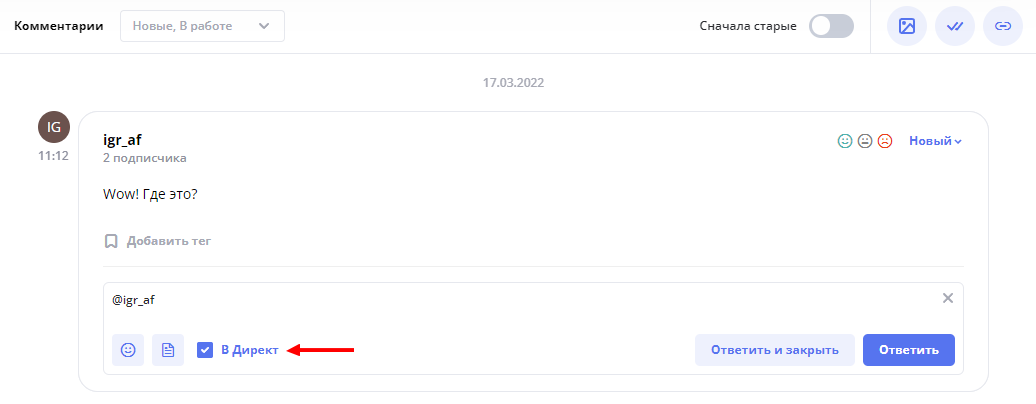
Эта функция поможет упростить взаимодействие с пользователем и ускорить работу. Например, вы владелец аккаунта шоу-рума в Инстаграм и под постами пользователи часто спрашивают стоимость товаров. Чтобы написать цену в Директ, в стандартном варианте вам нужно перейти в профиль комментатора, открыть Директ и набрать сообщение. А если вы делаете это с веб-версии Инстаграм, то на комментатора нужно еще и подписаться, чтобы появилась кнопка «Отправить сообщение». В LiveDune можно просто поставить галочку под комментарием «Ответить в Директ» и ответ отправится сразу в личные сообщения пользователю, что избавляет от лишних действий и затраченного времени.
Карточка клиента
Для каждого пользователя, который отправил вам сообщение, будет создана карточка. Тем, кто ведет продажи через соцсети она будет особенно полезна, т.к. в карточке будут отображены данные по клиенту: аватар, имя, количество подписчиков. Вручную можно добавить теги. Номер телефона и адрес эл.почты можно прописать самостоятельно в карточке или добавить автоматически из сообщения пользователя.
Дополнительно в карточку можно добавить заметки (неограниченное количество). Например, чтобы указать адрес доставки, детали заказа, трек-номер отправления и т.д. Информация в заметках поможет менеджеру (оператору) быстро сориентироваться при последующем обращении клиента и не искать информацию в истории диалога. Также заметки будут полезны для фиксации важной информации по вопросу/проблеме каждого клиента, деталей взаимодействия с ним.
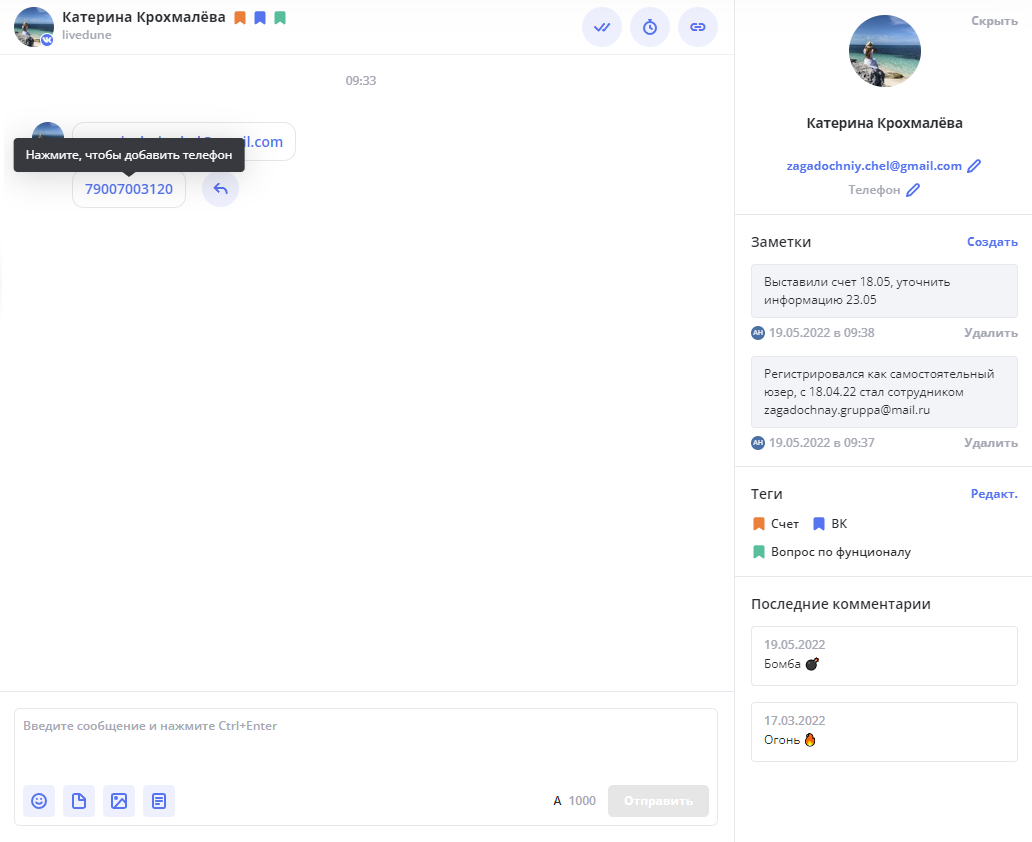
Еще в карточке будут отображаться последние комментарии, оставленные пользователем. Они позволят увидеть «историю общения» с ним, понять его отношение к бренду. Например, если в истории комментариев видно, что пользователь активно делится обратной связью и поддерживает бренд, можно предоставить ему скидку/бонус, чтобы показать, что для компании это важно. И наоборот, если видно, что пользователь уже несколько раз оставлял негативные комментарии или писал о проблеме, то нужно как можно скорее ее решить, чтобы вернуть его лояльность.
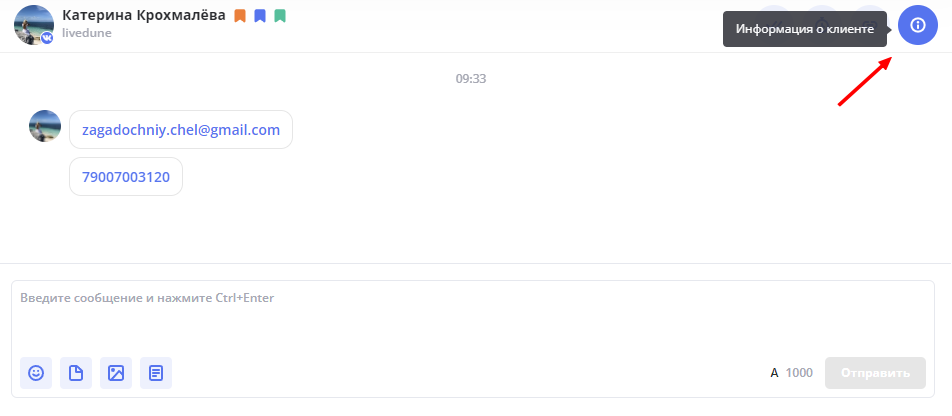
Карточка видна только вам, пользователи не видят ваших заметок и тегов. По умолчанию карточка скрыта. Чтобы открыть ее, нажмите на иконку i в круге в правом верхнем углу. Чтобы убрать карточку, нажмите «Скрыть» в правом верхнем углу.
Тегирование диалогов
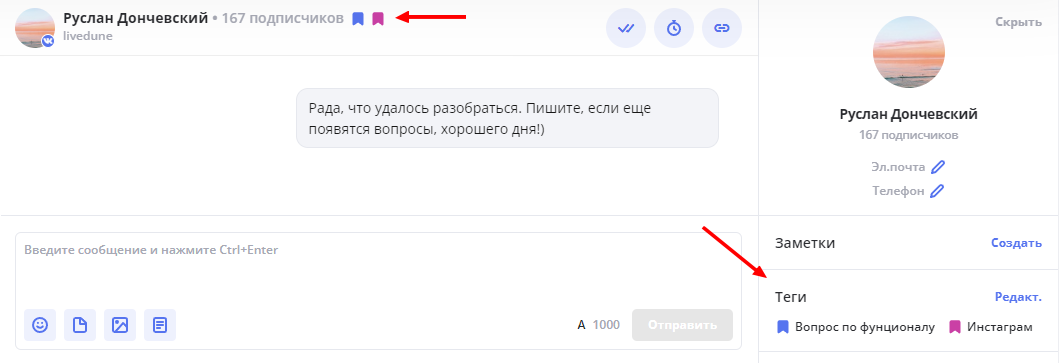
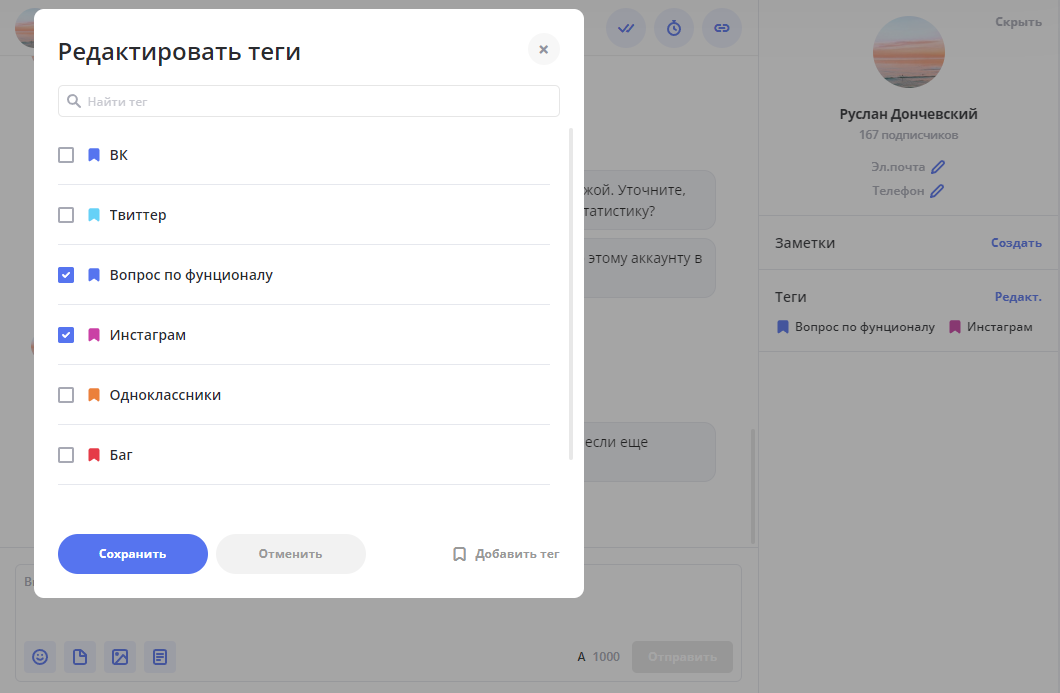
Теги — это удобный способ сгруппировать диалоги по одной теме/статусу, чтобы упростить дальнейшую коммуникацию, поиск и анализ. Например, можно объединить в группу частые вопросы, на основе которых можно создать шаблоны ответных сообщений или FAQ в соцсети (актуальных stories, заметках во ВКонтакте и т.п.). Также теги будут удобны для отметок стадий воронки продаж, статуса пользователя (лид, клиент, партнер и пр.) или диалога (сотрудничество, негатив, пожелания, ошибка и пр.). Теги создаются в карточке клиента или в меню (три точки — Шаблоны и теги). Одному диалогу можно добавить до 5 тегов.
Работа с операторами
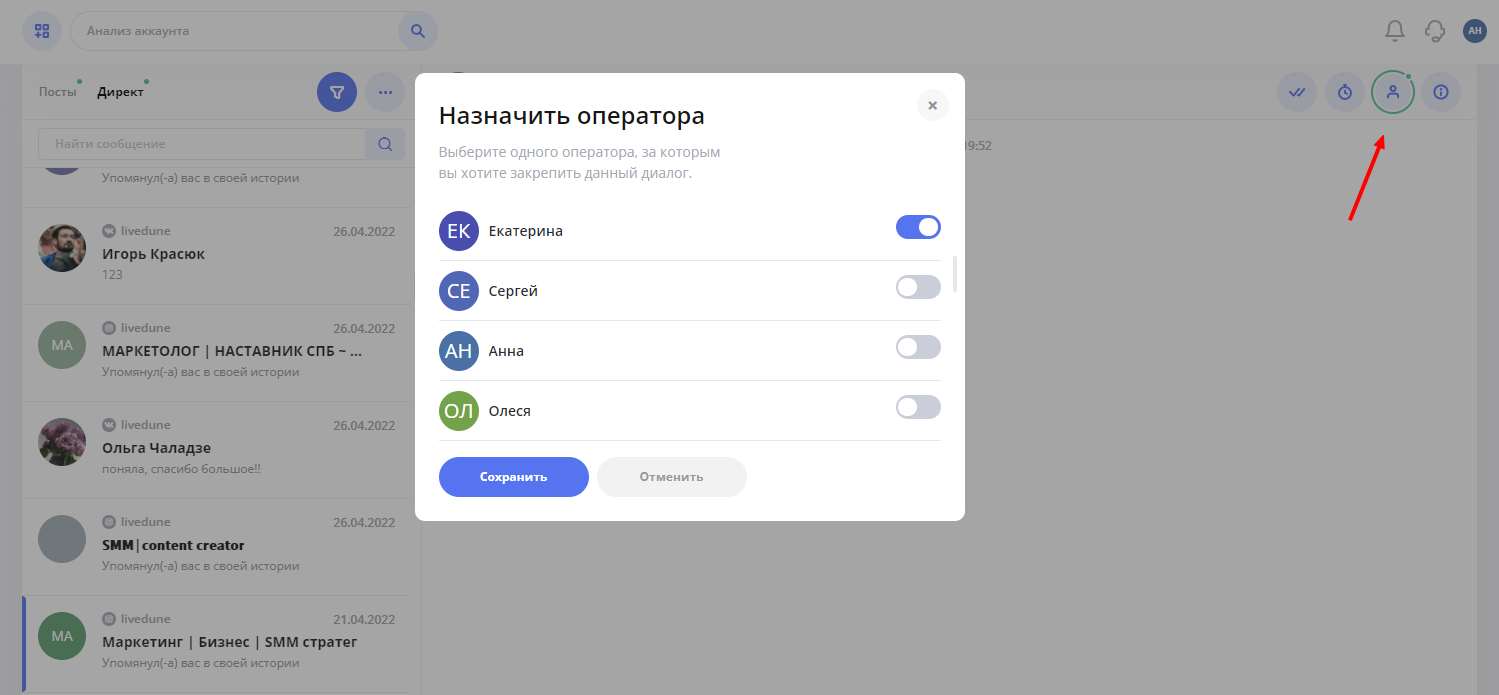
На диалоги пользователей можно назначать операторов. Сделать это можно через иконку человечка в правом верхнем углу диалога. Если оператор ответил на первое сообщение пользователя ― он назначается на диалог автоматически (при отправке заметки в диалог на оператора не назначается).
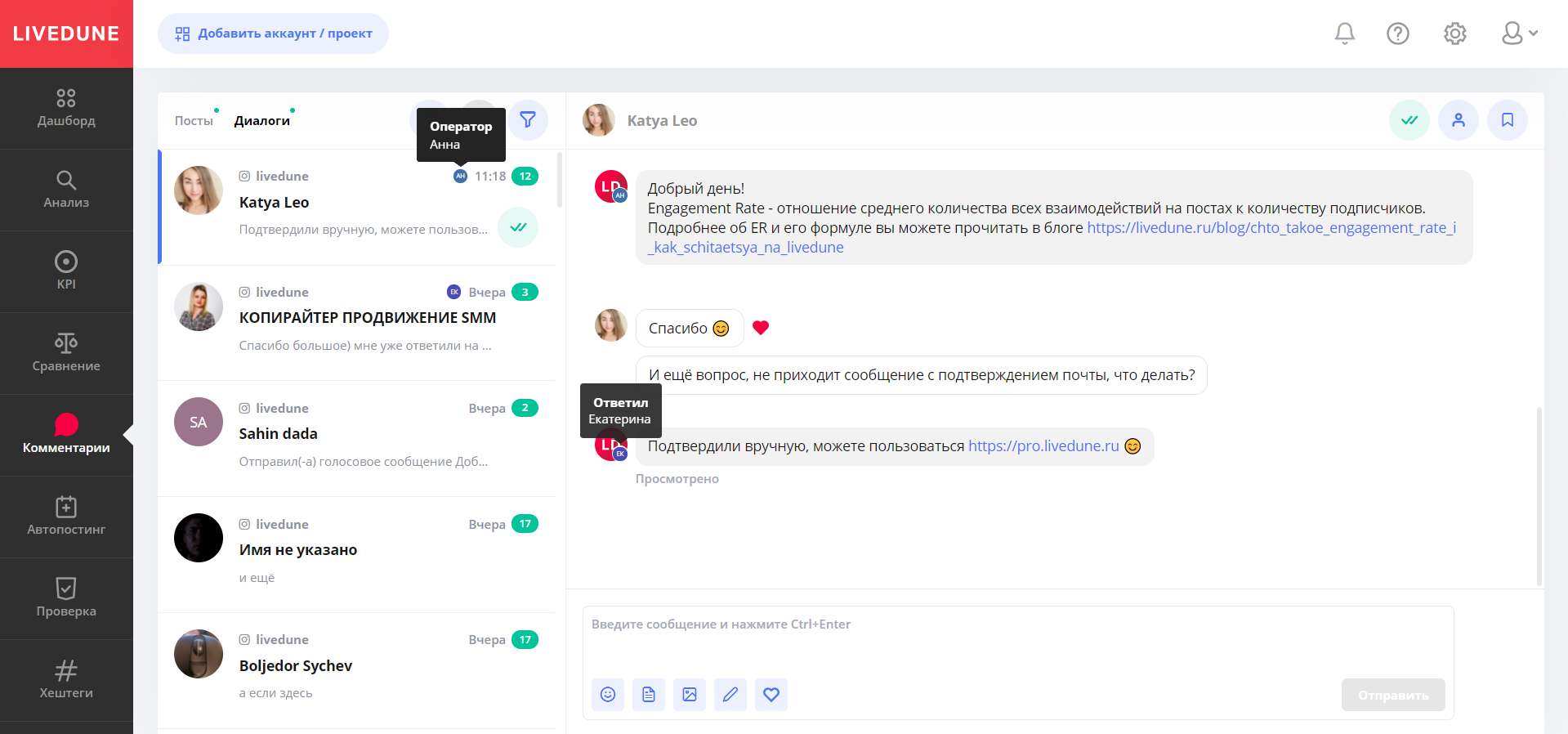
В диалогах (в меню, в левой части модуля) отображается аватар назначенного оператора (при наведении на него отобразится имя оператора). На сообщении отображается аватар оператора, который ответил. То есть при необходимости, в одном диалоге могут работать сразу несколько операторов.
Заметки в диалогах
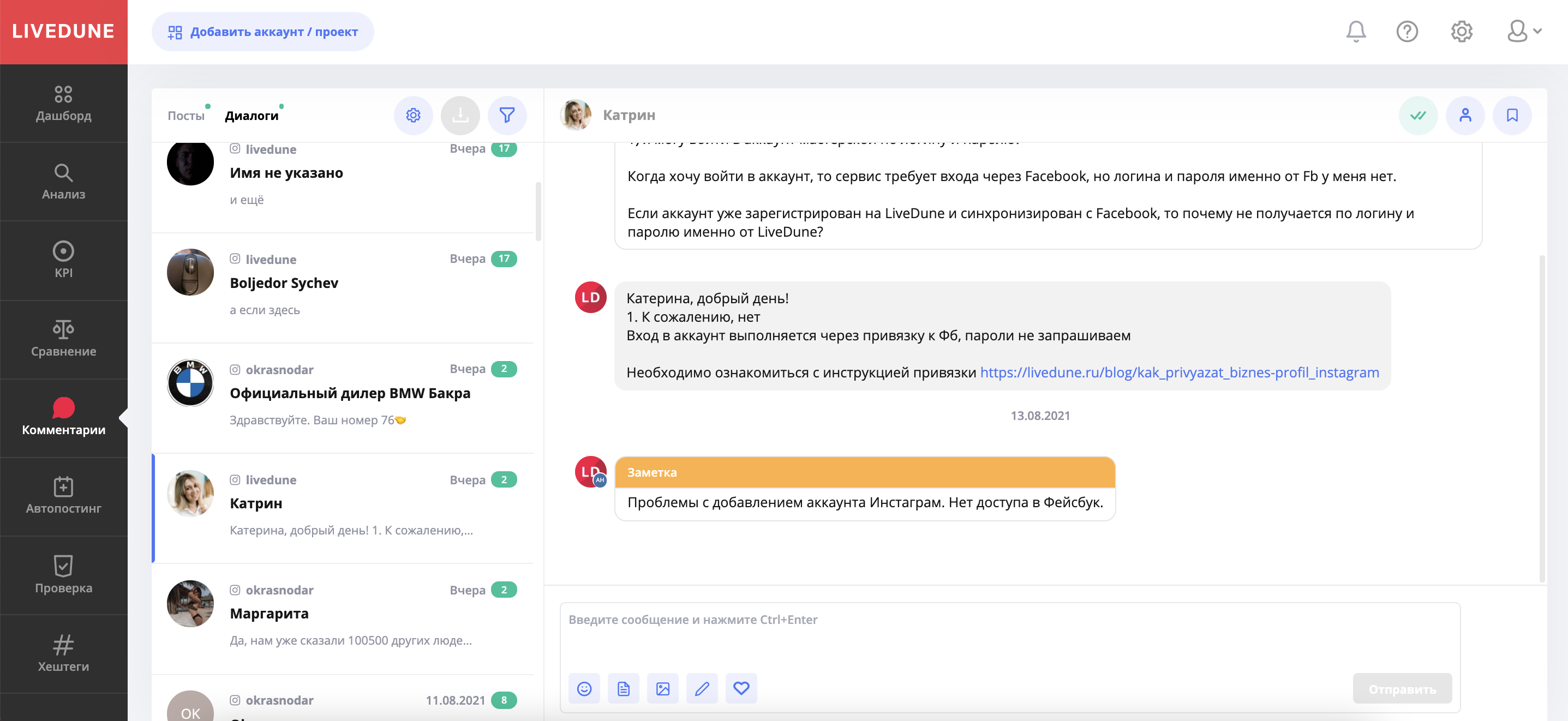
В заметки вы можете вносить важную информацию о пользователе, например, тезисное содержание диалога: «Клиент-оптовик, хочет сделать крупный заказ, изучает прайс». Заметки особенно актуальны при передаче диалога другому оператору, чтобы он не тратил время и не изучал диалог с нуля. Заметки видны только вам, пользователи их не увидят.
Шаблоны быстрых ответов
Шаблоны сообщений ― хороший способ сократить время ответа на часто задаваемые вопросы пользователей и оптимизировать работу операторов. Например, клиника стоматологии каждый день получает вопросы по графику работы и стоимости услуг. Шаблоны ответов избавят операторов от ручного ввода однотипных сообщений и позволят исключить человеческий фактор (опечатки, забыть указать какую-то информацию и прочее).
Создать шаблоны быстрых ответов можно в Настройках (иконка шестеренки в верхнем меню личного кабинета) ― вкладка «Шаблоны и теги». Далее в окне сообщения начните вводить ключевое слово или название шаблона, например, «Стоимость», над полем ввода появятся шаблоны, в тексте которых есть слово «Стоимость». При наведении на каждый шаблон покажется текст всего сообщения (удобно, если шаблонов много и не всегда помнишь, что в нем содержится). Нажмите на нужный шаблон и от автоматически появится в поле ввода сообщения.
Инстаграм директ на компьютере
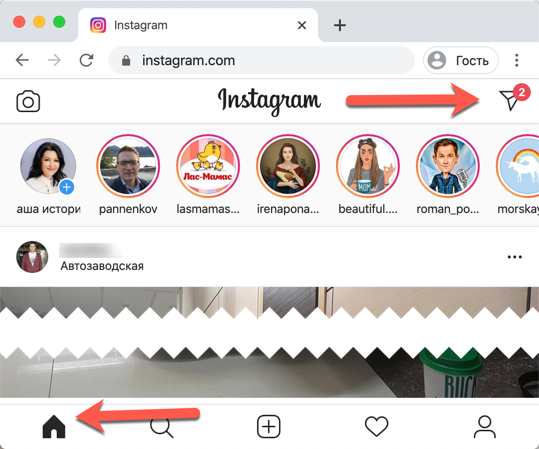
updated on 15.01.2020 Чтобы написать в директ на компьютере, сначала переводим браузер в мобильный режим. После этого нажимаем иконку «Домой». И в правом верхнем углу появляется иконка «Самолётик». Нажимаем её, чтобы зайти …
Чтобы написать сообщение в директ, сначала переводим браузер в мобильный режим, как описано в статье «Как добавить фото в Инстаграм с компьютера». После этого:
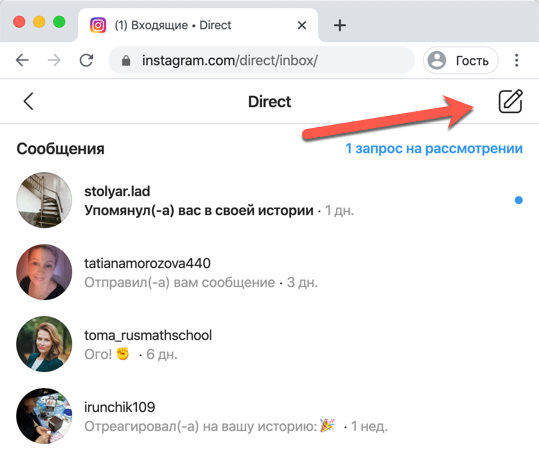
Нажимаем иконку «Домой». И в правом верхнем углу появляется иконка «Самолётик». Нажимаем её, чтобы зайти в директ.
Нажимаем иконку «Новое сообщение»:
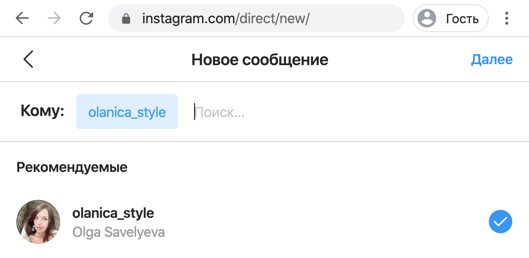
Пишем сообщение и нажимаем «Отправить»:
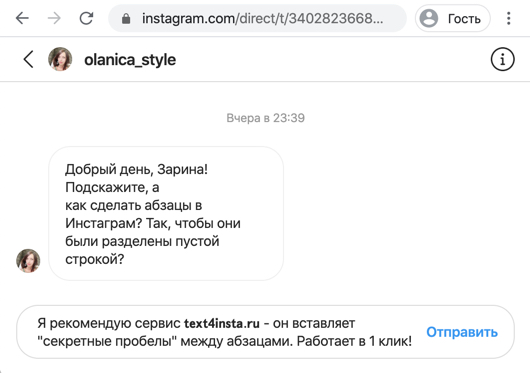
Надеюсь, что у вас всё получилось. Если возникли затруднения — пожалуйста, задавайте вопросы в комментариях.
Об авторе: Зарина Ивантер
Предприниматель, журналист, автор бестселлера «Продающие тексты в Instagram. Как привлекать клиентов и развивать личный бренд на глобальной вечеринке». Подробнее.
Приглашаю вас на курс «Как написать подкупающий пост о себе»
Для продвижения личного бренда. Чтобы среди сотен похожих специалистов клиенты выбирали вас.
Reader Interactions
- Светлана говорит