У вас большие запросы!
Точнее, от вашего браузера их поступает слишком много, и сервер VK забил тревогу.
Эта страница была загружена по HTTP, вместо безопасного HTTPS, а значит телепортации обратно не будет.
Обратитесь в поддержку сервиса.
Вы отключили сохранение Cookies, а они нужны, чтобы решить проблему.
Почему-то страница не получила всех данных, а без них она не работает.
Обратитесь в поддержку сервиса.
Вы вернётесь на предыдущую страницу через 5 секунд.
Вернуться назад
У вас большие запросы!
Точнее, от вашего браузера их поступает слишком много, и сервер VK забил тревогу.
Эта страница была загружена по HTTP, вместо безопасного HTTPS, а значит телепортации обратно не будет.
Обратитесь в поддержку сервиса.
Вы отключили сохранение Cookies, а они нужны, чтобы решить проблему.
Почему-то страница не получила всех данных, а без них она не работает.
Обратитесь в поддержку сервиса.
Вы вернётесь на предыдущую страницу через 5 секунд.
Вернуться назад
У вас большие запросы!
Точнее, от вашего браузера их поступает слишком много, и сервер VK забил тревогу.
Эта страница была загружена по HTTP, вместо безопасного HTTPS, а значит телепортации обратно не будет.
Обратитесь в поддержку сервиса.
Вы отключили сохранение Cookies, а они нужны, чтобы решить проблему.
Почему-то страница не получила всех данных, а без них она не работает.
Обратитесь в поддержку сервиса.
Вы вернётесь на предыдущую страницу через 5 секунд.
Вернуться назад
Как переустановить вар тандер на другой диск
Как не удивительно, но, некоторые не знают о том, что для игры War Thunder существует клиент для запуска в Linux. А точней, это скрипт, который необходимо запускать из терминала для установки War Thunder. Собственно, не чего сложного в этом нет. Установка War Thunder будет производиться на реальном железе. У меня есть тестовый стационарный компьютер, на котором установлена сборка Ubuntu, о которой вы можете прочесть в этой статье . Конфигурация компьютера следующая – процессор: i5 3450, озу: 8gb, видеокарта: gtx 550ti. Собственно не фонтан, но, для тестов годится с головой. И так, переходим к установке War Thunder в Linux.
Перенос игр в Steam
Если вы хотите перенести свои игры в Steam в другую библиотеку, чтобы это сделать, вам даже не понадобится сторонний софт и параметры Windows. Для начала нужно будет изменить стандартную папку для установки игр:
- Открываем Steam;
- Нажимаем на верхней панели на пункт меню «Steam»;
- В выпавшем меню выбираем «Настройки»;


Чтобы переместить уже установленные игры нужно сделать следующее: После этих действий заходим снова в аккаунт и видим обновление клиента. Теперь все наши игры находятся в новом месте. Но даже это еще не все, если вы хотите переместить только одну игру, делаем следующее:
- Открываем Steam и заходим в Библиотеку;
- Правой кнопкой мыши нажимает на нужную игру;
- В выпавшем меню выбираем пункт «Свойства»;
- Далее в открывшемся окне переходим на вкладку «Локальные файлы»;
- Кликаем на «Сменить папку установки»;
Переносим игры в GOG.Galaxy
Чтобы переместить игры в лаунчере от CD Projekt, необходимо сделать следующее:

- Собственноручно перемещаем папку с игрой;
- Открываем GOG.Galaxy;
- Выбираем нужную нам игру;
- Вверху окна нажимаем на значок параметров;
- В выпавшем меню выбираем «Управление файлами»;
- Далее жмем «Импортировать папку» и выбираем, ту папку, которую мы собственноручно перемещали.
После выполнения всех вышеописанных действий ваша игра спокойно будет находиться в новом каталоге.
Перенос игры на другой hdd без переустановки

Подскажите как перенести игру на другой диск. Заново качать долго. Диск почти новый, но давнего выпуска — очень медленный, часто захожу в бой когда все уже разъехались. Второй диск быстрый. Можно ли перенести игру, и как, без переустановки и не качая ее заново?

Новый но не годный коллайдер Подскажите как перенести игру на другой диск. Заново качать долго. Диск почти новый, но давнего выпуска — очень медленный, часто захожу в бой когда все уже разъехались. Второй диск быстрый. Можно ли перенести игру, и как, без переустановки и не качая ее заново? Просто перемести папку и поправь путь к файлу в ярлыке — всё будет работать.
Способ первый: перемещаем приложения с помощью настроек
Самым легким способом переноса программ является использование стандартных настроек Windows, но, к сожалению, этот метод порой не работает на некоторых программах. В любом случае у нас в запасе есть еще два способа, которые выручат при неудаче.
Итак, чтобы переместить программы делаем следующее:
-
Открываем настройки с помощью сочетания клавиш Win + I;

 Как уже говорилось выше, этот способ простой, но далеко не самый надежный, так как большинство приложений не дадут вам возможности переместить их. Поэтому если вы не смогли перенести неугодную вам программу этим методом, переходим к следующему.
Перенос кэша и настроек на HDD
Инструкция предназначена для пользователей, на компьютерах которых установлена операционная система Windows 7, 8, 8.1 или 10 и два жёстких диска: SSD (системный) и HDD (обычный) для хранения данных. В статье использованы скриншоты операционной системы Widows 7. На других ОС последовательность действий аналогична. Учитывая некоторые особенности работы SSD-дисков, перенос папки кэша и настроек клиента игры предназначен для уменьшения количества запросов на перезапись данных на твердотельных носителях информации (SSD), что в некоторых случаях может благоприятно сказаться на отказоустойчивости носителя. Для этого вы можете создать символьную ссылку для папки кэша клиента игры. Символьная ссылка (также «симлинк», от англ. symbolic link — символическая ссылка) — специальный файл в файловой системе, для которого не формируются никакие данные, кроме одной текстовой строки с указателем. Эта строка трактуется как путь к файлу, который должен быть открыт при попытке обратиться к ссылке (файлу).
Инструкция по созданию символьной ссылки
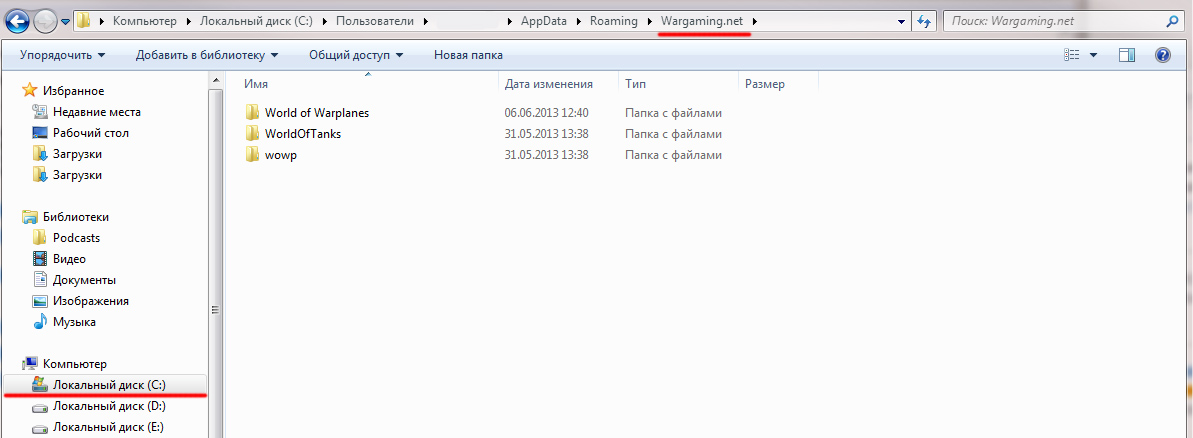
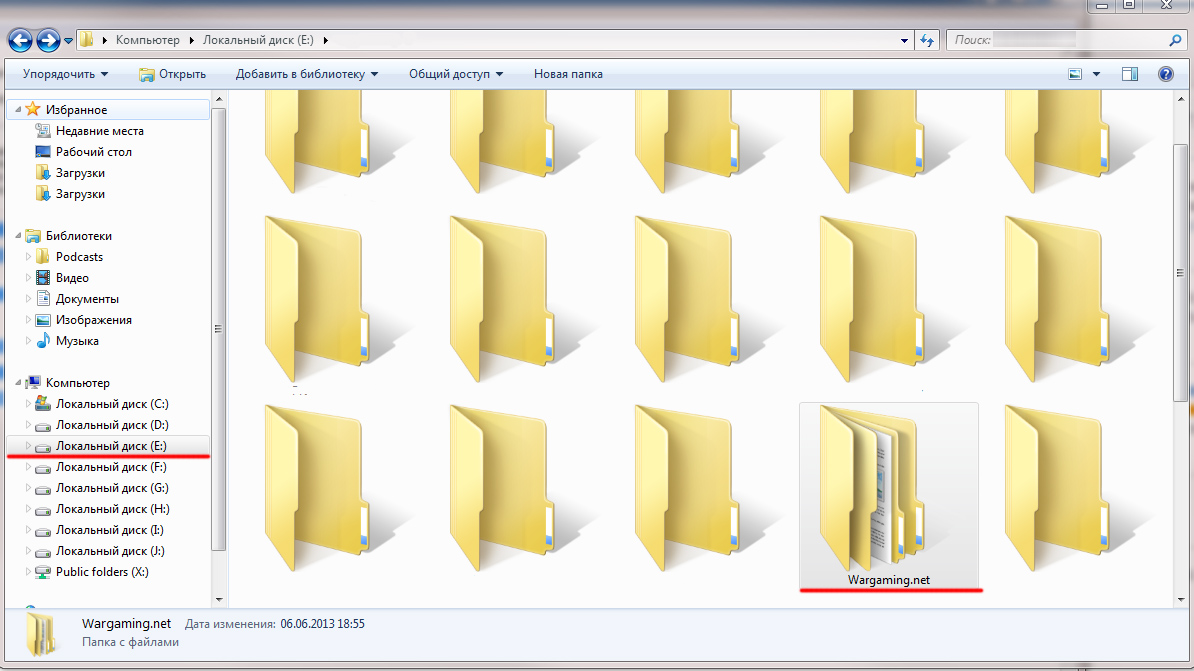 Чтобы открыть командную строку: Для Windows 7, Windows 8: нажмите Пуск, в строке поиска файлов и программ введите СMD.exe. После того как в результатах поиска отобразится файл cmd.exe, щёлкните по нему правой кнопкой мыши и выберите «Запуск от имени администратора».
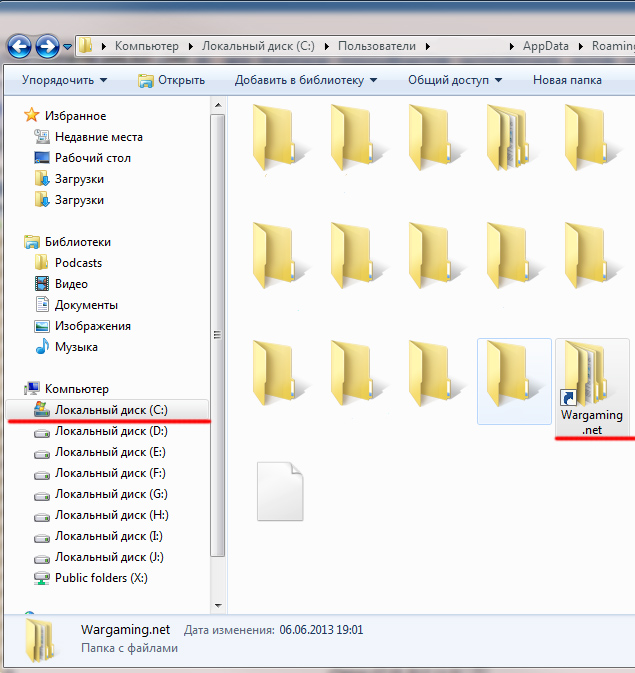
По такому же принципу можно действовать и с папкой реплеев или скриншотов, если клиент игры установлен на SSD-диск.
Переносим игру в Origin
- Копируем папку с установленной игрой на другой диск;
- Запускаем Origin и начинаем установку нужной игры, выбрав при этом новое местоположение;
- Спустя несколько секунд после начала загрузки ставим ее на паузу и закрываем лаунчер;
- Origin за это время успел создать новую папку с игрой, а потому заменяем ее на ту, что мы приготовили в первом шаге;
- Снова запускаем лаунчер и продолжаем загрузку;
- Готово.
Вместо того чтобы скачивать все файлы из интернета, Origin лишь проверит их наличие на компьютере. После того как «установка» завершится, можно смело приступать к игре.
Способ второй: смена стандартного пути установки
Если вам кажется, что проще всего просто взять и своими руками переместить игру или программу на другой диск, это не так. Переместив таким образом ПО, вы рискуете столкнуться с большим количеством ошибок, так как некоторые файлы программы могут храниться не в том месте, которое вы выбирали при установке. Компоненты приложения будут продолжать ссылаться на то расположение, которое вы выбрали изначально, но им там ничего не удастся найти, так как все файлы оттуда «переехали» в другое место.
Чтобы избежать таких проблем, можно просто переустановить программу на другой диск.
Для начала удалим программу, которую хотим переместить:
- Нажимаем сочетание клавиш Win + I;
- Кликаем на пункт «Приложения»;
- Из открывшегося списка выбираем приложение, которое хотим переместить;
- Жмем «Удалить».

Теперь назначим для компьютера новое стандартное место для установки новых программ, чтобы вам потом не пришлось задаваться вопросом о том, как почистить системный диск.
- Жмем Win + I;
- Выбираем пункт «Система»;


 Вы можете изменить и другие настройки в этом окне, например, назначить новое место для сохранения разных типов файлов. После выполнения всех вышеописанных действий просто устанавливаем программу заново. Теперь она не забивает память системного диска.
Скачиваем War Thunder
Первым делом необходимо перейти на официальный сайт игры War Thunder и скачать установочный скрипт. Для перехода на официальный сайт War Thunder нажмите сюда . Далее щелкаем на кнопку “скачать игру”, затем ваша система определится автоматически, и нам останется лишь нажать на большую красную кнопку “скачать игру”:
Как перенести игры и программы на другой диск — гайд

Порой на жестком диске компьютера остается совсем мало места, что влечет за собой замедление работы системы и критические ошибки в работе некоторых программ. Эту проблему можно довольно просто решить, переместив ПО Windows на другой диск или компьютер. В этом материале мы подробно объяснили, что нужно сделать, чтобы переместить программы.
Как переместить игры в EGS
В Epic Games Store тоже есть возможность перемещения скачанных игр, но в этот раз все несколько сложнее. Чтобы поменять «место жительства» нашей игры делаем следующее:
- Копируем папку с установленной игрой;
- Вставляем ее в нужный нам каталог;
- Запускаем EGS;
- Нажимаем установить игру, а в качестве пути указываем обновленное местоположение.
Готово, теперь EGS поймет, что игра уже установлена и и вам не придется снова ждать полного скачивания.
Способ третий: использование стороннего софта
Если стандартные способы не подошли для нужной вам программы, или же у вас на компьютере слишком много приложений, которые нужно переместить, можно задействовать стороннее ПО.
Переместить программы можно, например, с помощью бесплатной версии EaseUS Todo PCTrans:

- Переходим на сайт EaseUS Todo PCTrans;
- Нажимаем на «Free Download» и скачиваем программу;
- Открываем приложение и нажимаем «Установить»;
- В окне программы кликаем на кнопку «Начать сейчас»;


 Помимо EaseUS Todo PCTrans есть еще много программ для переноса программ и игр, например Steam Mover или Application Mover. Весь софт работает практически одинаково, тут все зависит от ваших целей и предпочтений.
Ошибка чтения записи на диск игры War thunder
Наверняка вы зашли неспроста, так как этот пост ответит на вопрос, который в последнее время волнует многих игроков, а именно — ошибка чтения записи на диск игры War thunder.
Играть в увлекательную кросс-платформенную военную онлайн-игру на самом деле невероятно увлекательно, не зря она так популярна среди миллионов игроков по всему миру. War Thunder посвящена боевому флоту, авиации, бронетехнике и основана на реальных событиях Второй мировой войны. И так досадно, когда бац – и возникает на ровном месте такая непонятная ошибка! Что ж, давайте разберемся, с чем это связано и устраним ее, чтобы ничего нам не мешало наслаждаться игрой. Из этой статьи вы узнаете:
Небольшое вступление для новичков
Перед началом регистрации убедитесь в том, что ваш компьютер полностью соответствует системным требованиям, предъявляемым к игре War Thunder.

С уверенностью можно сказать, что игра будет буквально летать на любом более-менее современном компьютере, так как в ней оптимизирован игровой движок. Затем надо установить клиент-загрузчик в необходимую папку и дождаться пока игра полностью загрузится, это происходит автоматически. Также вы можете скачать игру через клиент-загрузчик или Торрент. Вот в принципе и все, трудностей возникнуть не должно и можно погрузиться в невероятно увлекательный онлайн-симулятор самолетов, если, конечно же, не возникнет ошибка записи на диск.
Причины ошибки:
— Влияние сторонней программы;
— Если игра скачана из неофициального источника – происходит повреждение файлов; — Защита диска специальными программами, которые не дают возможность загрузить файл игры или прочитать его.
Что делать?
Согласитесь, неприятно при обновлении или скачивании War Thunder увидеть: «Ошибка чтения записи на диск! Хотите попробовать еще раз?». Попробуйте сделать следующее, если вышеперечисленные причины проблемы у вас отсутствуют. Выставите параметр «Использовать UTP» в настройках лаунчера. Не помогает? Тогда, возможно, причина в антивирусной программе, особенно этим прославился Avast. Отключите программу на время, затем отключите экраны. Повторите попытку, обычно в этом вся причина.

Крайний способ – скачать клиент Торрентом. Ссылку найти можно в настройках лаунчера. В этом случае придется скачать полностью новый клиент. Если вы скачали War Thunder с неофициального сайта, то причина ошибки может быть в этом. Удалите и загрузите игру с официального сайта. Запустите игру через aces.exe (без лаунчера) или запустите от имени администратора лаунчер. И, конечно же, попробуйте перенести игру на другой диск. Если вы все испробовали и дальше выдает ошибку чтения записи, вам придется обратиться в техническую поддержку War Thunder. Для этого авторизируйтесь под своим логином и сделайте заявку, в которой максимально точно опишите возникшую проблему и приложите скриншоты. Надеюсь, вы быстро справитесь с проблемой и сможете продолжить увлекательнейшие баталии. Не забудьте, что в War Thunder играть лучше командно, поэтому приглашайте друзей. Чтобы игра проходила без сучка и задоринки, подпишитесь на обновления блога, ведь здесь вы найдете всю необходимую для вас информацию.
War Thunder Ошибка чтения/записи диска
Хотя игра War Thunder идет гладко и в ней редко возникают проблемы с игровым процессом, именно эта надоедливая ошибка чтения/записи диска, появляющаяся при обновлении клиента игры, делает игру надоедливой, но все же играбельной. Ошибка чтения/записи диска в War Thunder может быть очень неприятной, особенно если она мешает вам загружать и устанавливать большие обновления клиента. Если вы не можете исправить ошибку, вам придется терпеливо сидеть у компьютера, нажимая на кнопку повтора, пока обновление War Thunder не завершится.
Что вызывает ошибку чтения/записи диска War Thunder?
Наиболее распространенной причиной является антивирус, который слишком долго проверяет файлы, которые War Thunder хочет использовать в обновлении. Это означает, что антивирус блокирует файл, пока не проверит его, в результате чего клиент War Thunder считает, что произошла ошибка чтения/записи. В основном это происходит, если ваш компьютер и сервер сильно загружены, что ограничивает скорость, с которой антивирус может получить доступ, просканировать и очистить файлы, которые ваша система хочет использовать в обновлении.
Устранение ошибки чтения/записи дисков War Thunder
Поскольку проблема заключается в антивирусе, решение заключается в отключении антивируса на время выполнения обновления или просто исключить папку War Thunder из антивирусной защиты. Отключение антивируса может оставить вашу систему в опасности. Не делайте этого дольше, чем это необходимо. Вы можете попробовать метод 2, чтобы сохранить безопасность.
Отключение антивирусного программного обеспечения
Это простое, но временное решение, которое будет действовать столько, сколько вы захотите. Во-первых, отключите антивирус перед запуском игры и попыткой запустить обновление. Большинство антивирусов позволяют быстро отключить защиту, щелкнув правой кнопкой мыши по значку антивируса на панели инструментов или в трее. Вы найдете опцию отключения защиты с вариантами минут, часа или до следующего перезапуска. Я предпочитаю выбрать»до следующего перезапуска», поскольку трудно оценить, сколько времени займет обновление. Теперь вы можете запустить клиент War Thunder и запустить обновление без каких-либо ошибок чтения/записи.
Исключение папки с игрой War Thunder из-под защиты
Это немного более долгое, но постоянное и безопасное решение проблемы. Вам следует запустить антивирусную программу и найти опцию исключений/исключений на вкладке настроек. Как только вы найдете раздел исключений, воспользуйтесь опцией добавления и включите папку с игрой War Thunder в список, и с этого момента вы больше не будете подвержены антивирусным проверкам.
Похожие публикации:
- Iphone неразрывно связан с владельцем что делать
- Как донатить через donationalerts
- Как проверить емкость аккумулятора андроид
- Как скачать канал в телеграмме