Как перенести фото и другие файлы с внутренней памяти на SD карту телефона Samsung
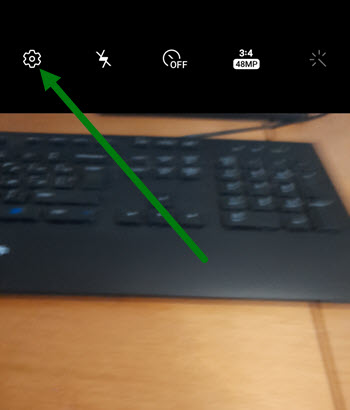
2. Открываем настройки, нажав на шестерёнку.
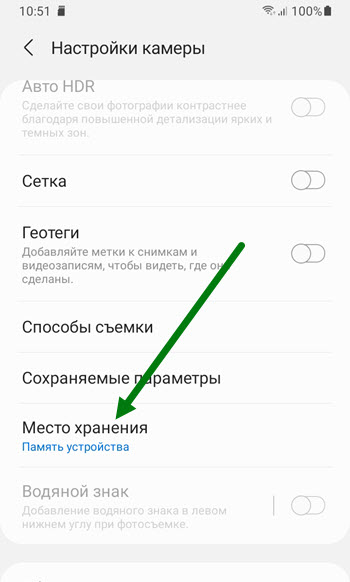
3. Находим пункт «Место хранения» и нажимаем на него.
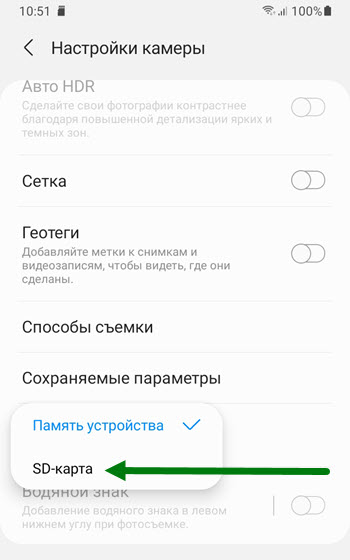
4. Выставляем нужное значение.
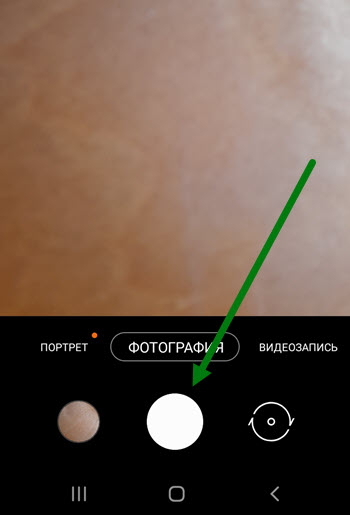
5. Обязательно делаем любой снимок, чтобы на флешке создалась нужная папка, в которой буду хранится все будущие файлы, в неё мы и будем переносить фотки.
Переносим файлы
Для выполнения этой задачи, мы будем использовать родной менеджер файлов, который изначально установлен на каждом телефоне Самсунг.
Пример будет показан на фото, все остальные файлы, такие как музыка, документы и.т.д перемещаются аналогично.
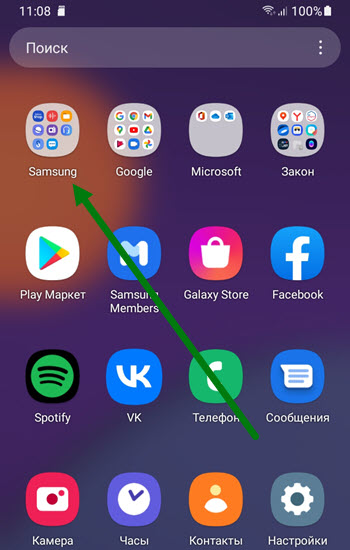
1. Открываем меню приложений, и переходим в папку «Samsung».
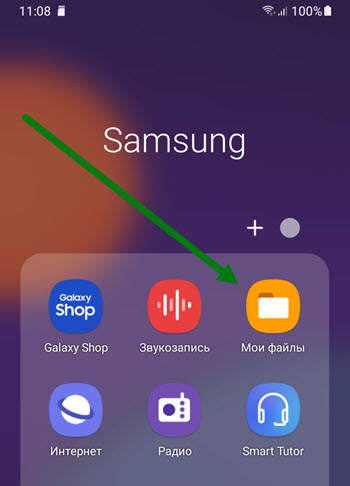
2. Открываем приложение «Мои файлы».

3. Заходим в «Память устройства».
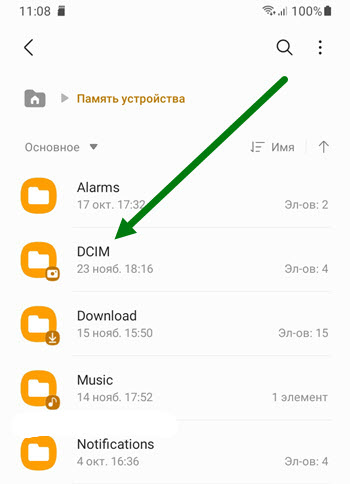
4. Далее переходим в папку «DCIM».
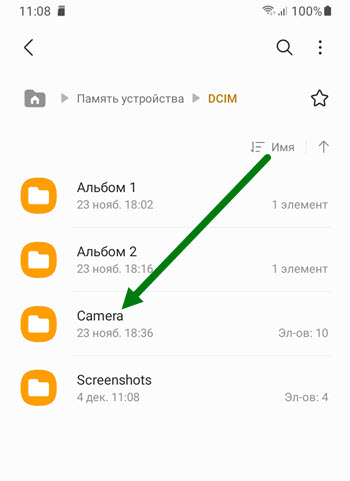
5. Открываем папку «Camera» в ней располагаются фотографии и видеозаписи.
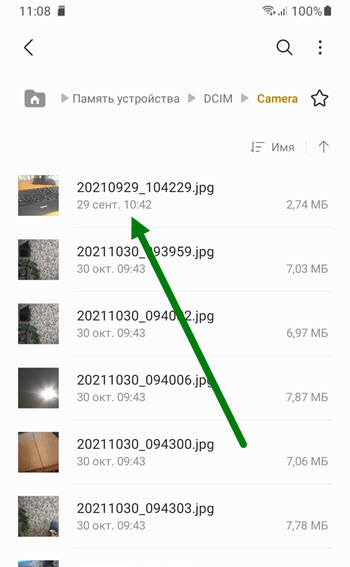
6. Нажимаем на любой из объектов и удерживаем некоторое время.
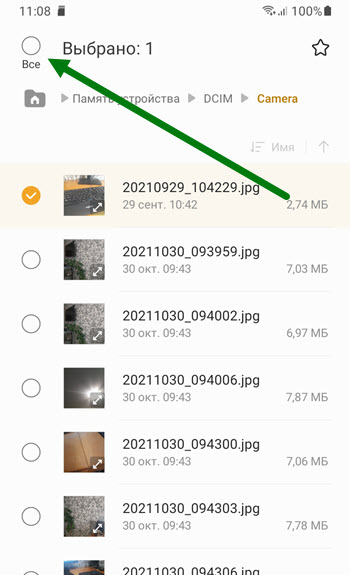
7. Для того чтобы выделить остальные, жмём на кнопку «Все».
8. В нижнем меню, жмём на кнопку «Переместить». 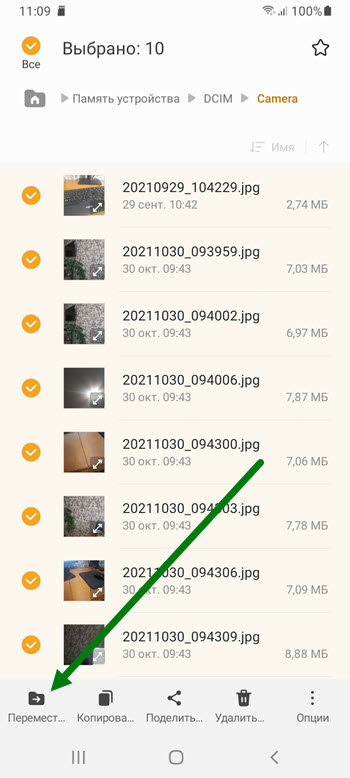 9. Теперь нужно вернутся на главный экран, данного приложения, для этого несколько раз нажимаем на кнопку «Назад».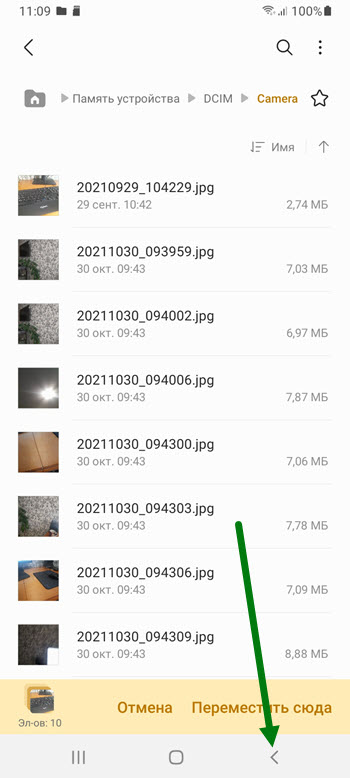
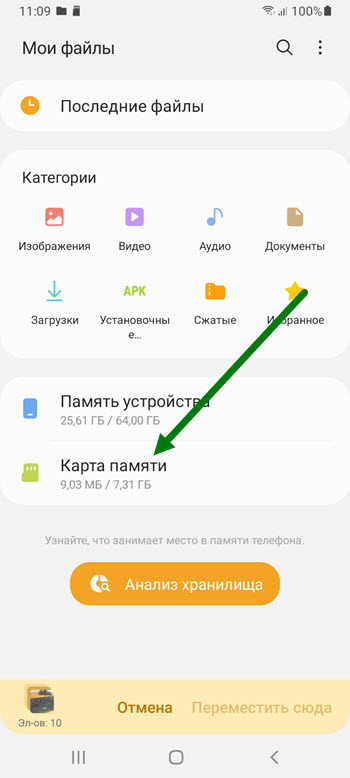
10. Переходим в раздел «Карта памяти».
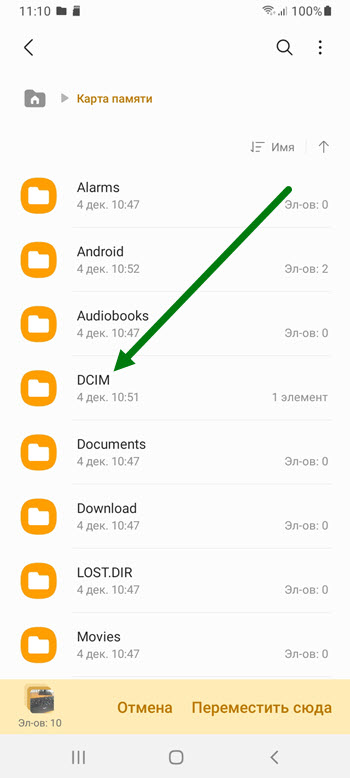
11. Далее открываем папку «DCIM».
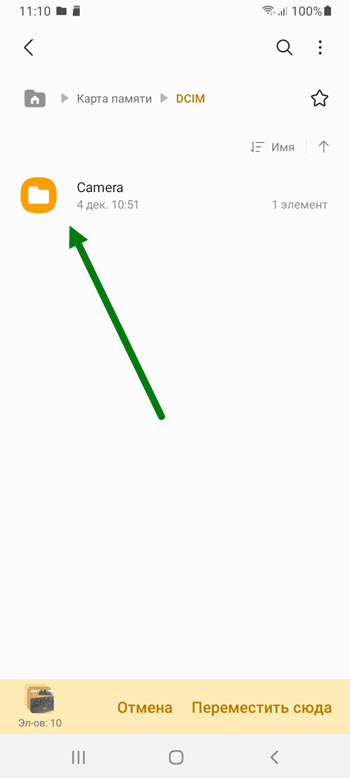
12. Заходим в папку «Camera».
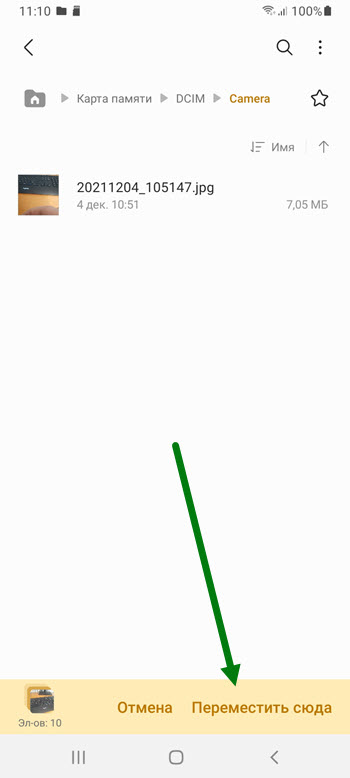
13. Вот мы и на месте, жмём «Переместить сюда».
Что ещё можно переместить?
Если памяти по прежнему не хватает, на sd карту, можно скинуть сторонние приложения, как это делается, я рассказал здесь.
Так-же, можете настроить сохранение скачанных фалов на карту памяти.
- ВКонтакте
- Telegram
- Одноклассники
Как переместить приложения и игры на SD карту в телефоне Samsung
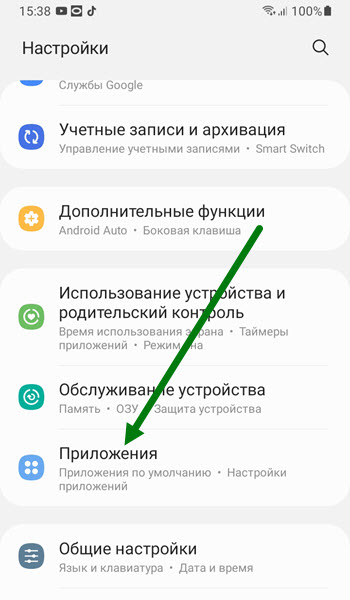
2. Открываем раздел «Приложения».
3. Находим нужную программу и жмём на неё, я для примера выбрал Мой Теле2.
Обратите внимание, что перенести можно только сторонние приложения, которые мы устанавливали сами, с Плей маркета. А так-же часть предустановленных.
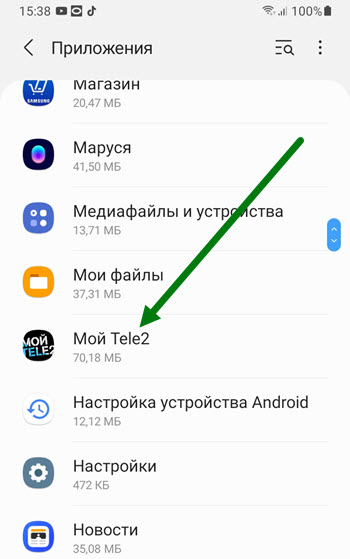
Родные — системные, такие как галерея, проводник и.т.д, не получится.
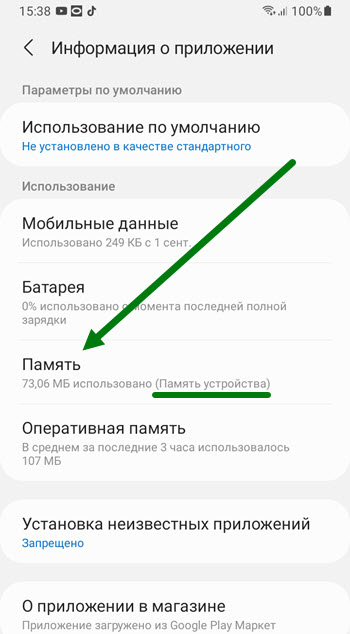
4. На открывшейся странице, жмём на пункт «Память», на данный момент, используется память устройства.
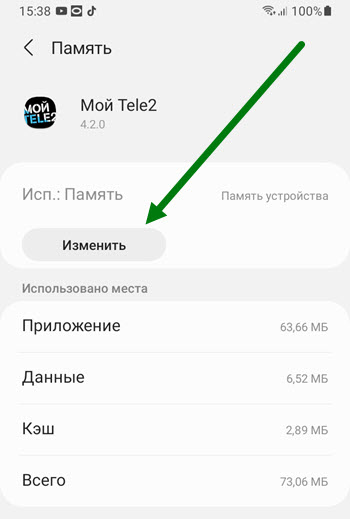
5. На вновь открывшейся странице, жмём на кнопку «Изменить».
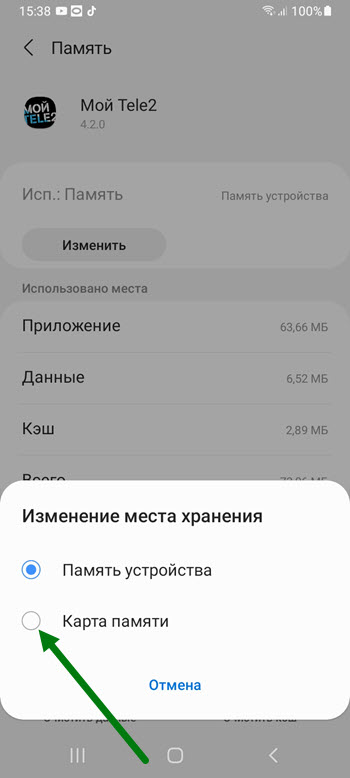
6. В открывшемся окне, выбираем «Карта памяти».
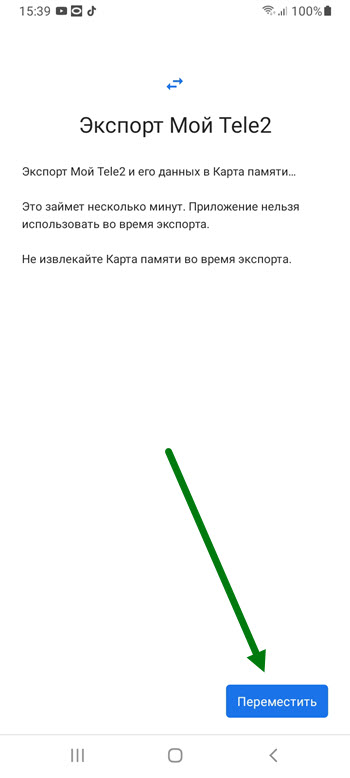
7. Теперь необходимо нажать на кнопку «Переместить».
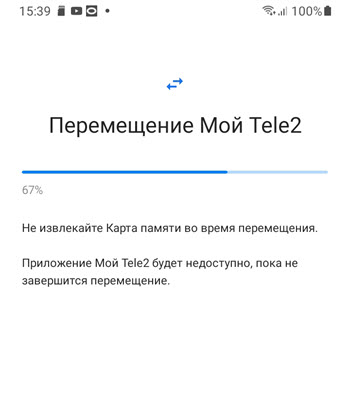
8. Ждём окончания данного процесса.
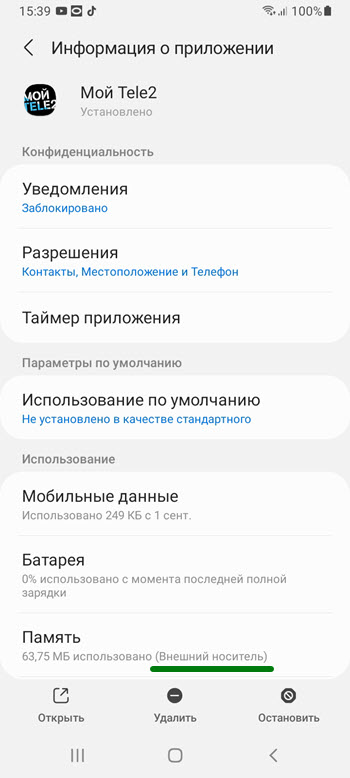
9. Повторно зайдя в данную программу, можно убедиться, что оно теперь находится на внешнем носителе.
Как видите всё очень просто, если есть чем дополнить, оставь комментарий.
- ВКонтакте
- Telegram
- Одноклассники
Как перенести приложение на карту памяти на Samsung Galaxy
В этой статье вы узнаете, как перенести приложения из памяти вашего устройства Samsung Galaxy на карту памяти, о требованиях к переносу, а также, какие устройства не поддерживают перенос из памяти устройства на карту памяти.
- Требования для переноса приложений на карту памяти
- Как перенести приложения на карту памяти
- Какие устройства не поддерживают перенос на карту памяти
Требования для переноса приложений на карту памяти
- Приложение должно поддерживать перенос на карту памяти.
- На карту памяти можно перенести только некоторые загруженные приложения — те, которые вы скачали сами.
- Системные (предустановленные) приложения перенести нельзя.
- Ваш смартфон должен поддерживать перенос на карту памяти (посмотреть модели без возможности переноса).
- Карта памяти должна быть вставлена, должна определяться в главном меню Мои файлы и на ней должно быть необходимое свободное место.
- Версия ПО должна быть не ниже: Android 2.2 — 2.3.х или 4.2.2.
- Какие бывают приложения для Android
- Как узнать версию Android на Samsung Galaxy
Как перенести приложения на карту памяти
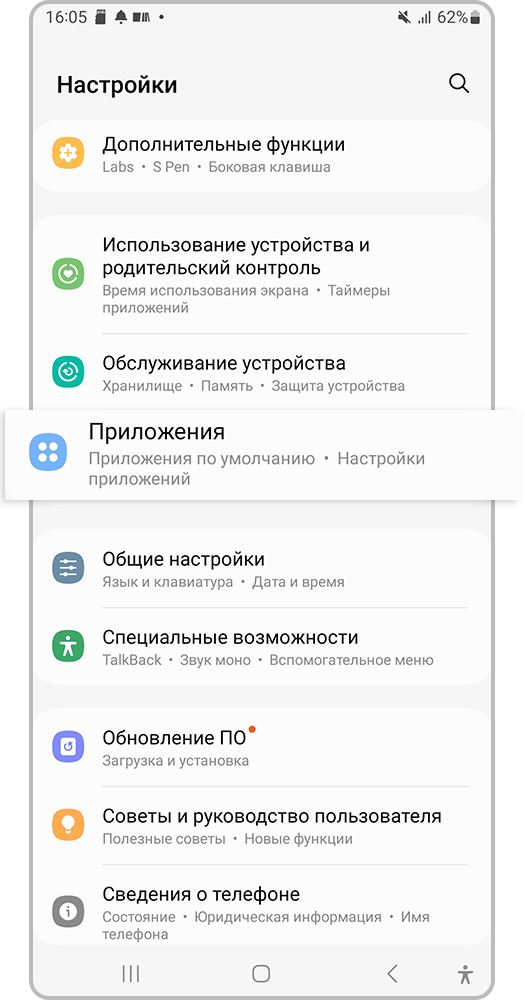
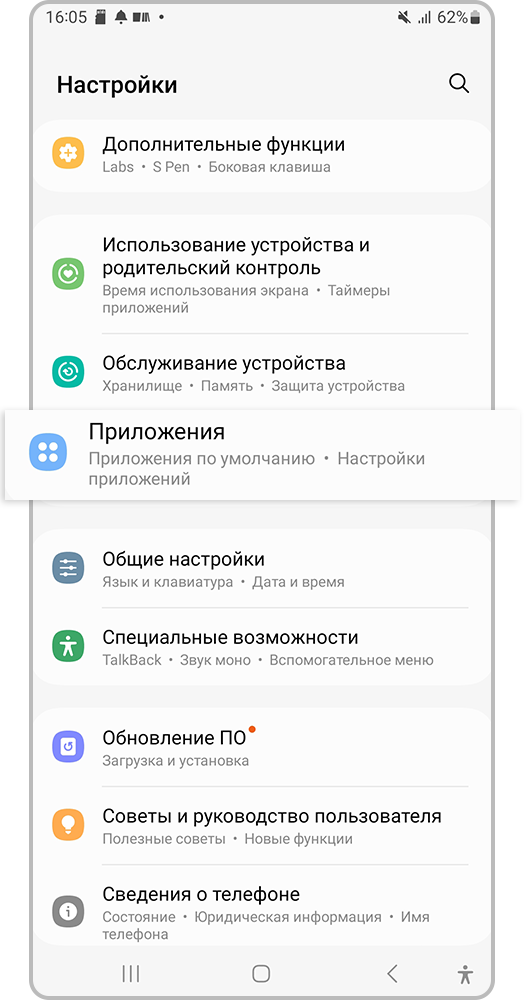
Шаг 1. В меню телефона откройте Настройки. Выберите пункт Приложения или Диспетчер приложений (для более ранних моделей).


Шаг 2. Найдите приложение, которое хотите перенести на карту памяти. Рассмотрим на примере приложения Telegram.


Шаг 3. Перейдите в раздел Хранилище (Память).


Шаг 4. Нажмите на Изменить. Если этого пункта нет, то не выполнено одно из требований для переноса приложения на карту памяти. Например, приложение или модель смартфона не поддерживает перенос.
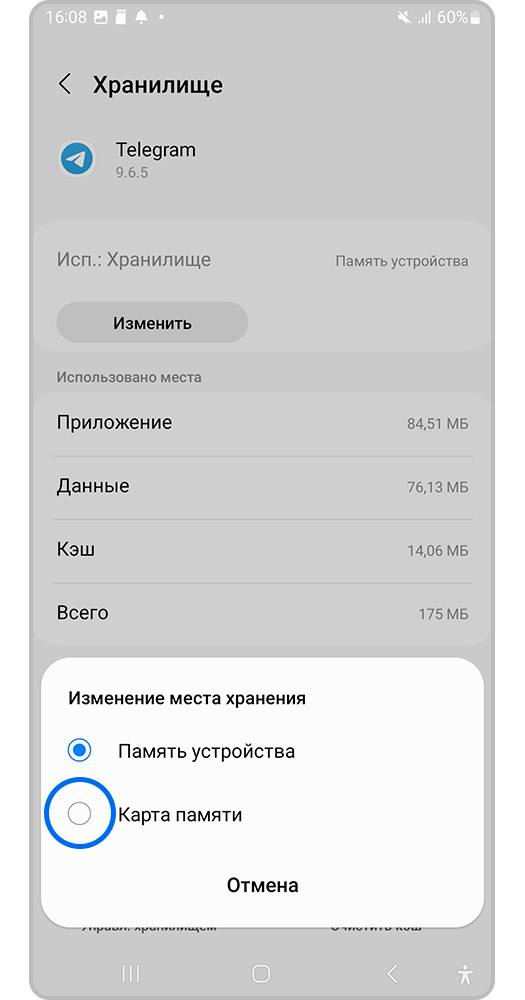
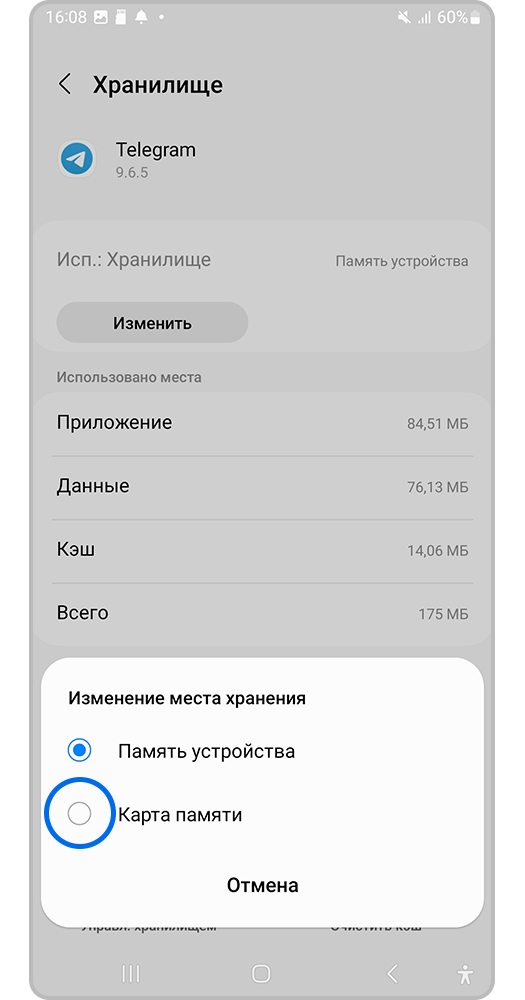
Шаг 5. Выберите Карта памяти. Затем нажмите Переместить.
Для более ранних моделей: вместо пункта Память нажмите На карту памяти SD. Если этого пункта нет, то не выполнено одно из требований для переноса приложения на карту памяти.
- Приложение переносится не целиком — на устройстве остаются данные приложения, поэтому при переносе карты памяти не получится запустить приложение на другом устройстве.
- После извлечения карты памяти приложение не запустится. При обновлении приложения оно переносится во внутреннюю память. Это не является неисправностью.
Как перенести приложения на карту памяти
Перенос на карту памяти может отсутствовать в следующих моделях Samsung Galaxy:
- Galaxy M-серии
- А01 (может поддерживаться на последней версии ПО)
- A02s
- A10
- A10s (может поддерживаться на последней версии ПО)
- A11
- A12
- A20s (может поддерживаться на последней версии ПО)
- A21s (может поддерживаться на последней версии ПО)
- A30s
- Tab A7 Lite (SM-T225 / SM-T220)
- Tab A 8.0 2019 (SM-T290 / SM-T295)
- Tab A 7 (SM-T500 / SM-T505)
У вас большие запросы!
Точнее, от вашего браузера их поступает слишком много, и сервер VK забил тревогу.
Эта страница была загружена по HTTP, вместо безопасного HTTPS, а значит телепортации обратно не будет.
Обратитесь в поддержку сервиса.
Вы отключили сохранение Cookies, а они нужны, чтобы решить проблему.
Почему-то страница не получила всех данных, а без них она не работает.
Обратитесь в поддержку сервиса.
Вы вернётесь на предыдущую страницу через 5 секунд.
Вернуться назад