Как сохранять кэш телеграмм на карту памяти?
Для этого перейдите в настройки устройства, далее пункт «Программы». В новом окне отобразится список всех установленных приложений, войдите в то, что занимает много дискового пространства, и найдите кнопку «Переместить на SD карту».
Как изменить место хранения Телеграм?
Откройте мессенджер Telegram. Перейдите в «Настройки» и кликните «Данные и память». Выберите «Использование памяти», а затем «Срок хранения медиа».
Что удаляется при очистке кэша в телеграмме?
Очистка кэша в Телеграм подразумевает удаление загруженных файлов, видео и фото на устройстве с возможностью их повторной загрузки при необходимости. . Так вы сможете очистить временные данные Telegram на вашем смартфоне и компьютере.
Как изменить место сохранения файлов в телеграмме андроид?
- Заходим в настройки Telegram;
- Далее идём в раздел «Данные и диск»;
- Кликаем на пункт «Путь для сохранения» и выбираем подходящий вариант.
Почему Телеграм заполняет память?
Со временем мессенджер Telegram забивает память мобильного устройства. Дело в том, что все файлы, которые собеседники отправляют в личной переписке или групповом чате (видео, фотографии, документы), сохраняются в кэше смартфона.
Как сделать так чтобы Телеграм не занимал много места?
- Откройте мессенджер Telegram.
- Перейдите в «Настройки» и кликните «Данные и память».
- Выберите «Использование памяти», а затем «Срок хранения медиа».
- Выберите очистку через 3 дня/1 неделю/1 месяц.
- Теперь ваше приложение не будет занимать более 5 гигабайт памяти телефона.
Почему Телеграм жрет много памяти?
Почему Telegram занимает много свободного места
Все дело в кэше. Полученные и отправленные изображения, видеозаписи, GIF-анимации – эти и другие файлы автоматически сохраняются во внутреннюю память устройства, чтобы при повторном просмотре не загружаться снова.
Как перенести данные с внутренней памяти планшета на карту памяти?
- Откройте приложение Google Files. на устройстве Android. .
- В левом нижнем углу экрана нажмите на значок «Очистка» .
- В разделе «Перенос файлов на SD-карту» нажмите кнопку Освободить до XX МБ. .
- Выберите файлы, которые нужно перенести.
- Нажмите Переместить на SD-карту.
Как перенести приложения на карту памяти Huawei Mediapad m3?
- Перейти в «Настройки» — «Приложения».
- Откроется список всех программ и игр на смартфоне.
- Выбрать интересующую пользователя утилиту, игру, нажав на нее.
- В открывшемся окне будет отображена кнопка «Перенести на карту SD». Ее следует нажать.
- Дождаться окончания процесса переноса.
Как перекинуть приложение с внутренней памяти на SD карту?
Перенос приложений на карту памяти
На начальном экране коснитесь меню приложений. Найдите и коснитесь Настройки > Приложения. Коснитесь клавиши На SD-карту tab. Выберите приложение, затем коснитесь Переместить на SD-карту.
Что входит в кэш Телеграм?
Что хранится в кэше Telegram? В кэше Телеграмма хранятся различные файлы, которые вы использовали в переписках – документы, видео и аудиозаписи, фотографии. Благодаря сервису, созданному разработчиками приложения, пользователи могут самостоятельно регулировать объёмы заданной памяти.
Что будет если удалить все данные кэша?
Что случится если удалить кеш
Ничего не случится, если вы удалите кеш памяти. Она представляет собой набор данных, которые являются «калькой» исходных значений, хранящихся в другом месте. Другими словами, кэш является временным хранилищем, где часто используемые данные и могут быть сохранены для быстрого доступа к ним.
Как очистить кэш Телеграм бота?
Откройте приложение, зайдите в «Настройки». Нажмите на «Данные и память», после чего кликните на «Использование памяти» / «Очистить кэш». Готово!
Telegram занимает много памяти

В этой публикации, друзья поговорим о популярном мессенджере Telegram в контексте актуальной проблемы, возникающей в его работе. Telegram занимает много памяти, и с этой проблемой приходиться сталкиваться буквально через пару дней после активного использования мессенджера. В большей степени эта проблема касается мобильных устройств, особенно с небольшим объёмом встроенной памяти. Но может касаться и компьютера: десктопная версия Телеграмм также занимает много памяти, что может захламлять диск С операционной системы Windows. Как очистить Telegram, как поубавить его аппетиты, и как упредить проблему захламления памяти на телефонах, планшетах и компьютерах?
↑ Telegram занимает много памяти
↑ Почему Telegram занимает много памяти
Итак, друзья, Telegram забивает память. Чем дольше мы пользуемся мессенджером, тем больше памяти он занимает. Причина этому – специфика работы с данными Телеграмм. Все открытые нами в чатах картинки, видео и аудио подтягиваются с Интернета нам на мобильное или компьютерное устройство. И хранятся локально. Это экономит интернет- трафик при повторном обращении к этим данным, что актуально для лимитированных мобильных подключений. И это делает возможным доступ к данным без Интернета, что тоже иногда бывает необходимо.
Локальное хранение данных на устройстве, естественно, ведёт к заполнению памяти устройства. Рассмотрим сначала, что делать с этой проблемой для мобильных устройств. Потом поговорим о том, что делать на компьютере.
↑ Telegram занимает много памяти: что делать на телефоне
↑ Как очистить Telegram
Давайте, друзья, посмотрим, где складирует данные Telegram на Android-устройстве. В любом файловом менеджере зайдём в корень внутренней памяти. Здесь будет папка «Telegram». Внутри неё есть подпапки для типов контента, и в них хранится медиаконтент, подгруженный с Интернета. 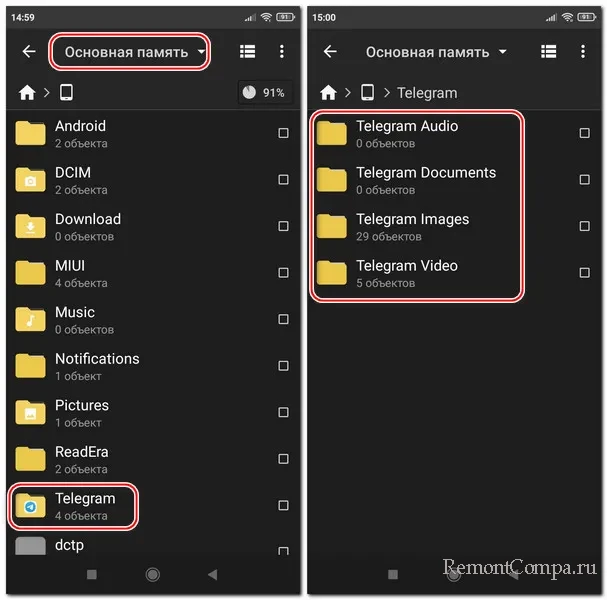
Но это ещё не всё. Во внутренней памяти идём по пути «Android → data». Здесь есть папка «org.telegram.messenger». В ней хранится кеш мессенджера. И этот кеш может достигать гигантских размеров, более десятка Гб. 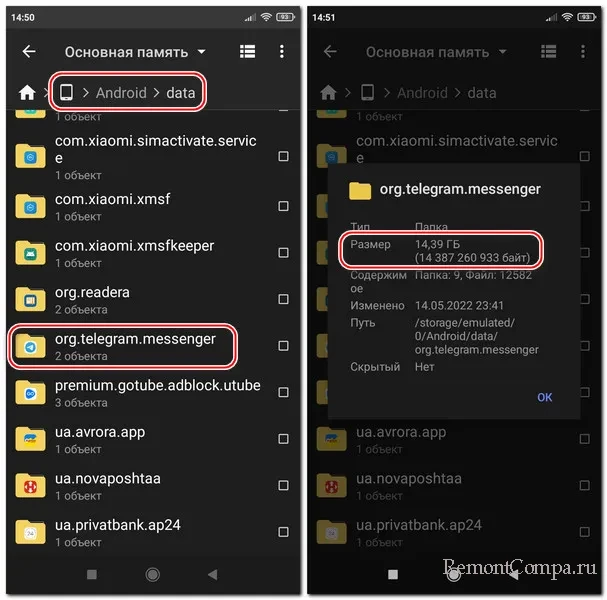 Вот это, друзья, два места хранения данных Telegram – папка «Telegram» в корне внутренней памяти и папка кеша «org.telegram.messenger». В принципе, содержимое этих папок можно удалить обычным образом в файловом менеджере Android. Это первый способ, как очистить Telegram.
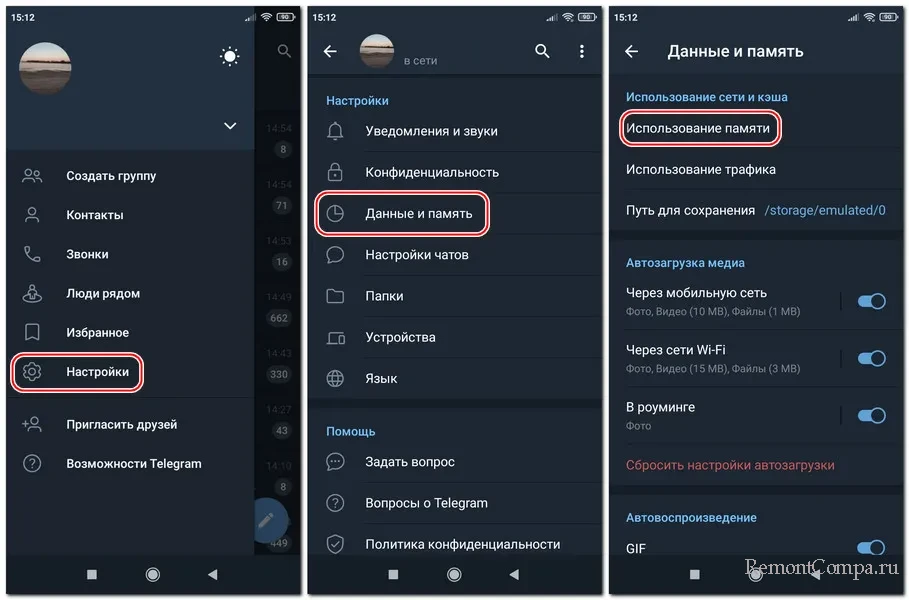
Второй способ очистки Telegram – в настройках приложения. В меню идём по пути «Настройки → Данные и память → Использование памяти».
 Жмём «Очистить кэш Telegram». Здесь при необходимости можем убрать галочки с определённых типов данных. И жмём «Очистить кеш».
 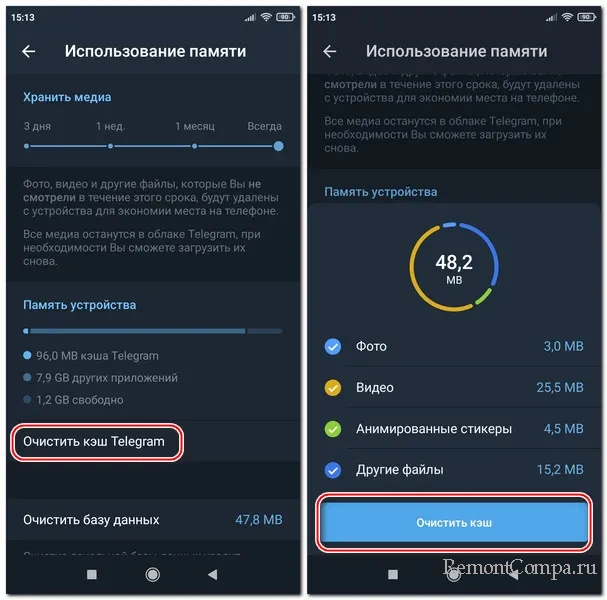 Ниже обратим внимание на пункт «Очистить базу данных», это удаление кеша сообщений и сжатие базы данных мессенджера. Этот пункт дополнительно освободит какие-то Мб памяти телефона.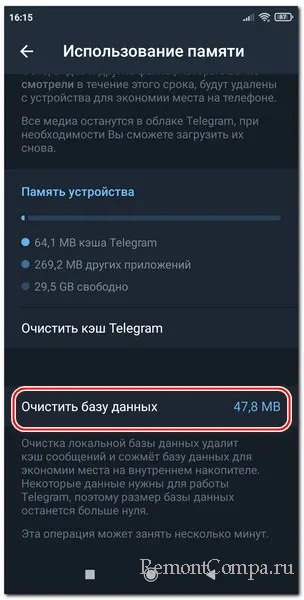
↑ Временное хранение данных
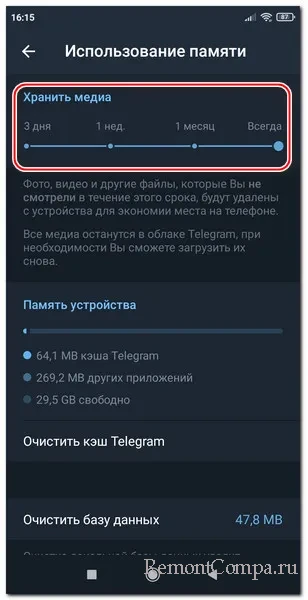
Здесь же, где мы чистили кеш, т.е. по пути «Настройки → Данные и память → Использование памяти» обратим внимание на ещё одну возможность, предлагаемую нам месседжером. «Хранить медиа» — это возможность настроить автоматическое удаление данных через определённое время – 3 дня, неделя, месяц. Можно использовать эту возможность, если в локальном хранении данных нет необходимости.
↑ Как перенести данные Telegram на карту памяти
Если в локальном хранении данных необходимость есть, можно настроить хранение кеша Telegram на карте памяти. Это же можно сделать и в принципе, даже при настройках временного хранения данных, чтобы внутренняя память телефона никогда не захламлялась данными Telegram. Благо, приложение мессенджера для Android предусматривает возможность переброски хранения данных на внешнюю SD-карту.
Идём по пути «Настройки → Данные и память → Путь для сохранения». 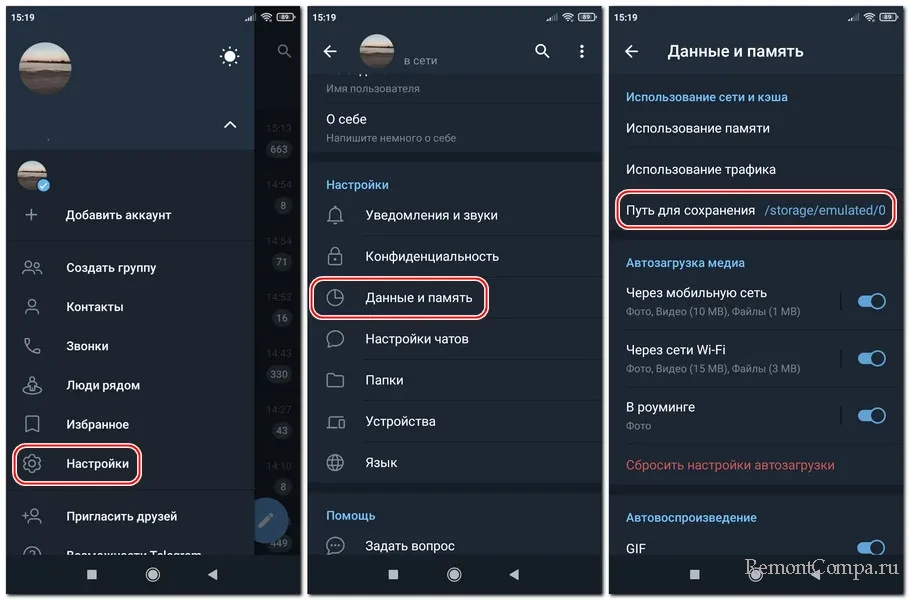 И выбираем вместо внутренней памяти внешнюю карту памяти.
 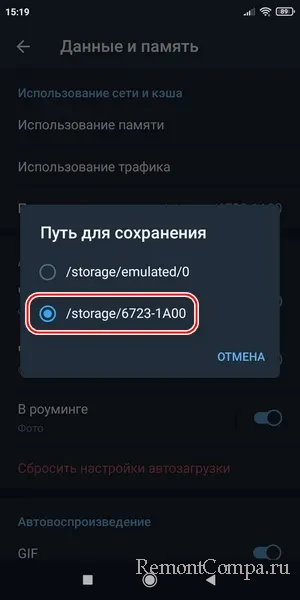 После этого все данные Telegram будут храниться на карте памяти по пути «Android → data» внутри папки «org.telegram.messenger». В этой папке будет храниться и кеш, и отдельно скачанные медиафайлы. Медиафайлы будут размещаться в папке «files».
 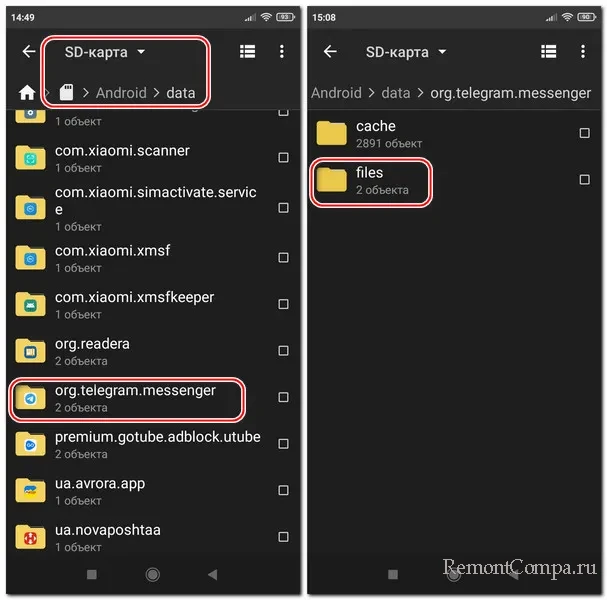 В подпапке «Telegram».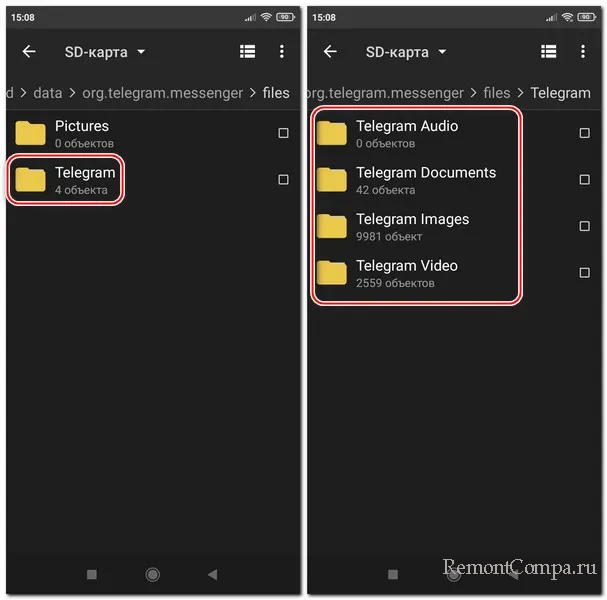
↑ Отключение автозагрузки медиа
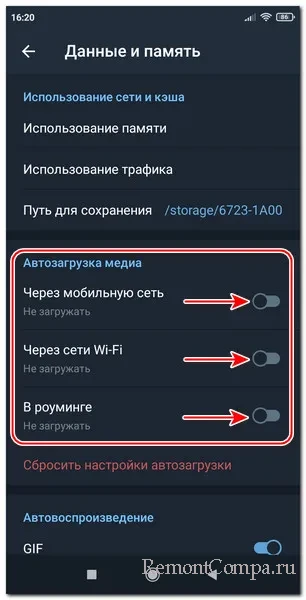
Если у вас, друзья, и карты памяти нет, и мало памяти на мобильном устройстве, можно прибегнуть ещё к одной оптимизирующей операции – отключить автоматическую загрузку медиаконтента на устройство. Медиа будет загружаться, если только мы запустим его. Идём по пути «Настройки → Данные и память». В блоке «Автозагрузка медиа» отключаем ползунки всех типов интернет-подключений. Кстати, даже если у вас нет проблем с памятью, но у вас лимитный мобильный трафик, можете отключить только его для загрузки медиа. Это пункт «Через мобильную сеть». Таким образом мессенджер будет скачивать медиа только тогда, когда вы будете подключены к сети Wi-Fi.
↑ Telegram занимает много памяти: что делать на компьютере
↑ Как очистить Telegram
Десктопное приложение Telegram в среде Windows хранит данные в папке пользовательского профиля на диске С. Жмём клавиши Win+R. Вписываем:
%userprofile%\AppData\Roaming\Telegram DesktopЖмём «Ок». 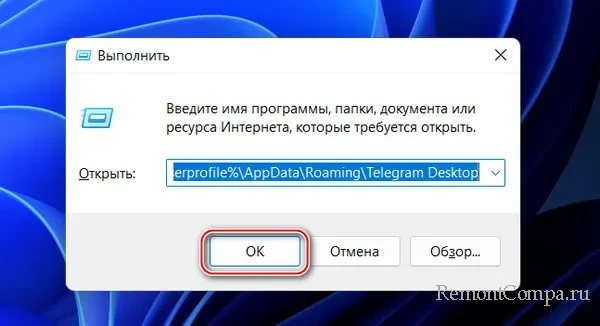 Попадём в папку Telegram. Здесь есть папка «tdata».
 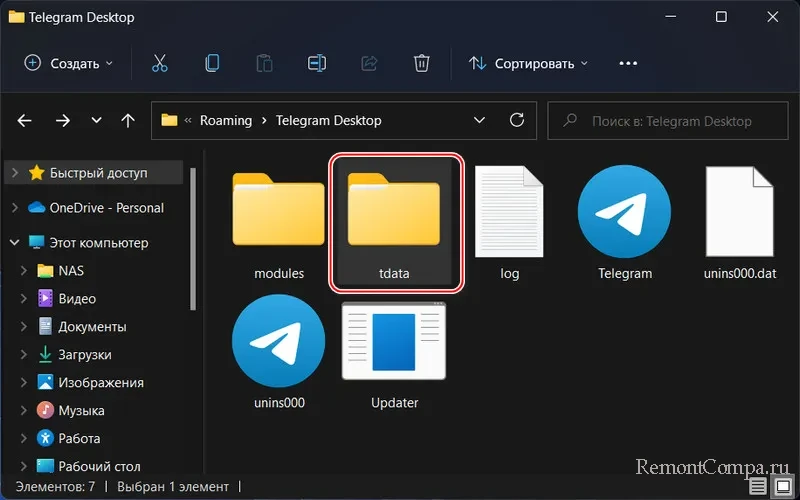 А внутри неё папка «user_data». Она может достигать больших объёмов и захламлять диск С. Именно в ней и хранятся данные мессенджера – кеш и медиаконтент.
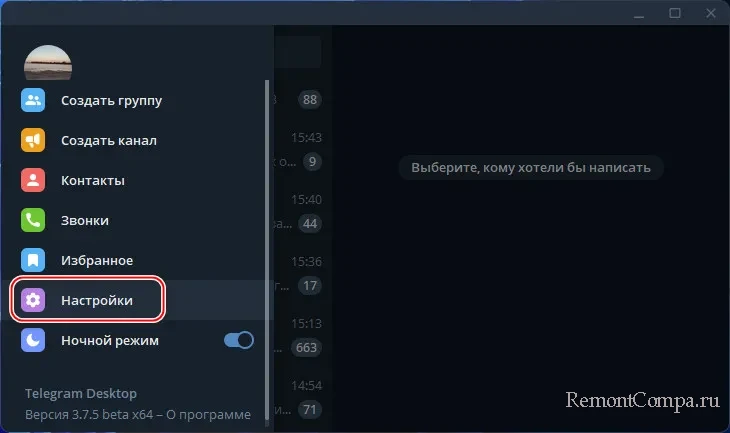
 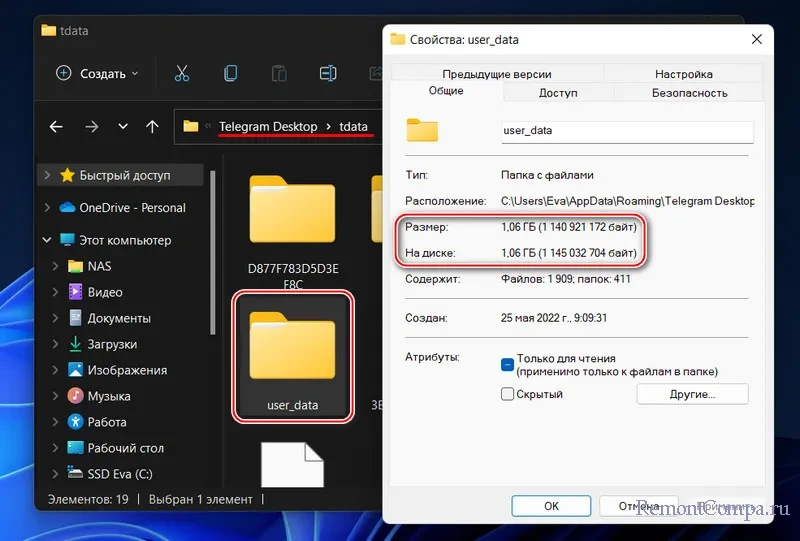 Для очистки Telegram содержимое папки «user_data» можно удалить обычным способом в проводнике. А можно сделать это внутри самого десктопного приложения Telegram. Идём в «Настройки».
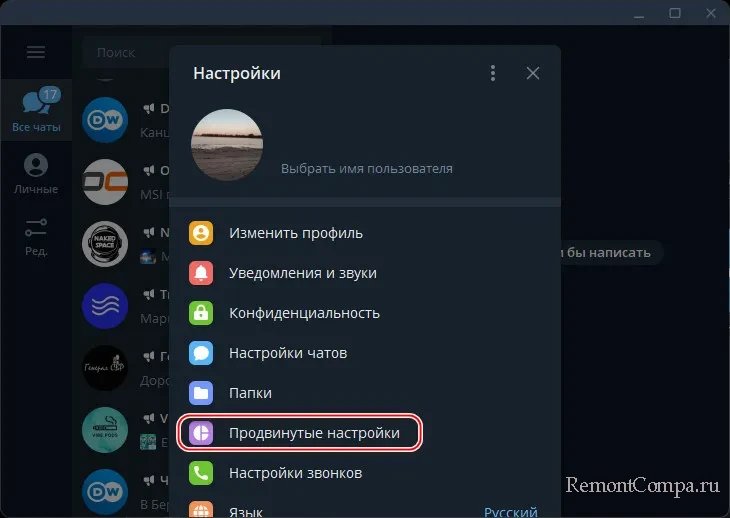
  Жмём «Продвинутые настройки».
  Жмём «Управление памятью устройства».
 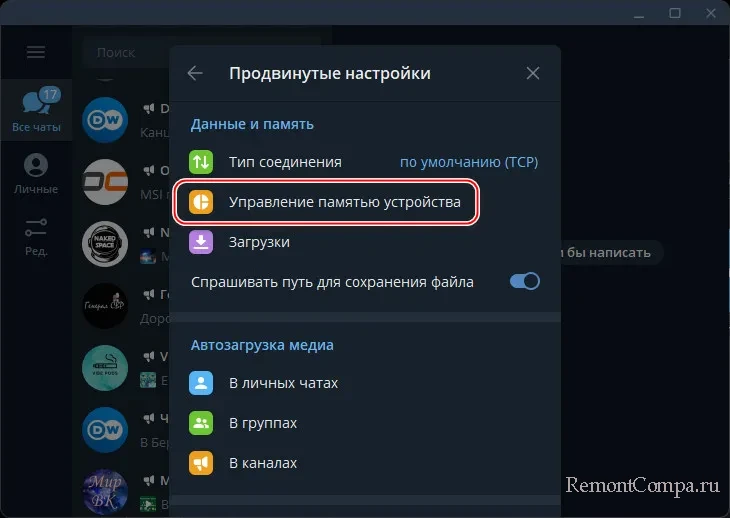 Здесь у нас вверху указывается размер, занятый данными мессенджера. И есть кнопка «Очистить всё». Жмём её и избавляемся от данных. Можно избавиться только от отдельных типов данных. Они перечислены внизу, значится их размер, и для них реализованы отдельные кнопки очистки.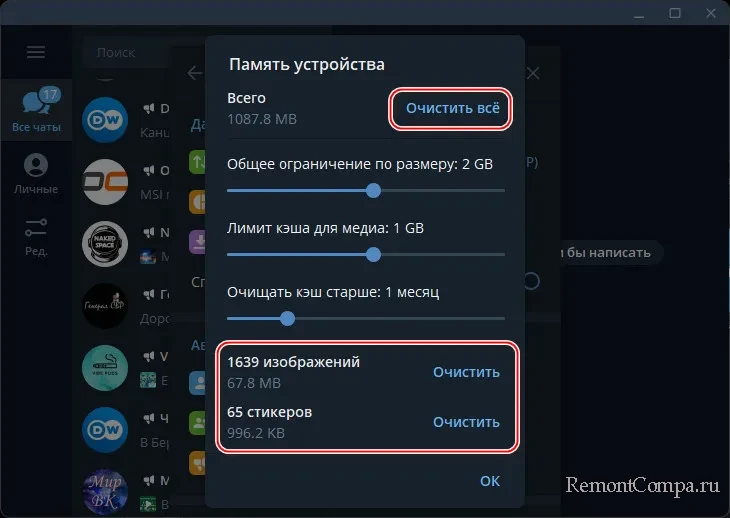
↑ Лимит для кеша и временное хранение данных
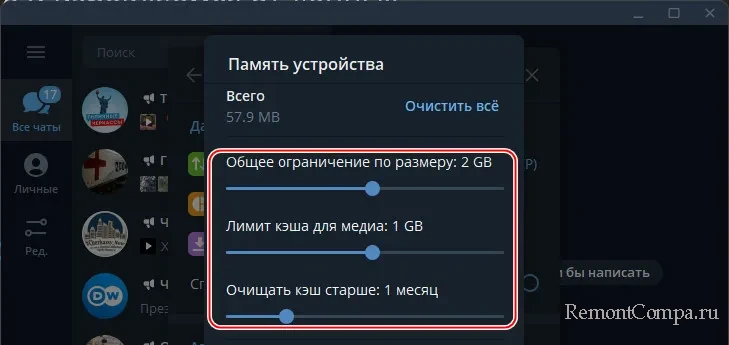
Что нужно сделать для упреждения захламления диска С данными десктопного Telegram? Там же, где мы чистили кеш, ниже нам предлагаются опции ограничения размера кеша. Можем установить лимит дискового пространства для общего кеша и кеша медиа. Также можем настроить автоматическую очистку кеша по истечении определённого периода времени – месяца, двух, трёх и т.д.
↑ Перенос Telegram на другой диск компьютера
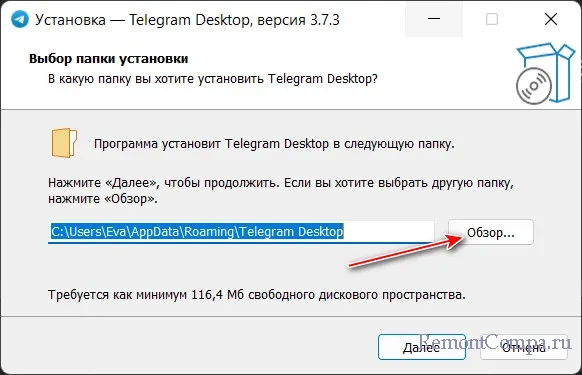
Если вы, друзья, не хотите заморачиваться с очисткой Telegram на компьютере, можете просто переустановить приложение на другой, отличный от системного С диск компьютера. Туда, где есть много места. Это, кстати, может быть даже HDD, если у вас диск С – это SSD, и вам жалко тратить его ресурс на работу мессенджера. Удалите десктопный Telegram и установите его по новой, выбрав на этапе установки путь на нужном диске компьютера.
Как заставить Telegram сохранять информацию на SD-карту

Telegram с последним обновлением добавил новости, которые вызывают большой интерес, среди них уже есть популярный голосовой чат. Многие люди используют эту полезную функцию в группах, чтобы подключиться напрямую, не обращаясь к приложению.
Но одна из них упускается из виду, так это возможность использовать SD-карту. для хранения информации это необязательно, если на вашем мобильном устройстве почти нет места. Несмотря на это, интересно знать, как с этим справиться и что все, что они делятся с вами, копируется на эту внешнюю карту.
Как заставить Telegram сохранять данные на SD-карту

Сегодня Telegram сохраняет все данные на своих серверах неограниченным образом, но у нас есть изображения, видео и документы каждого чата на нашем устройстве, чтобы использовать их в качестве кеша. Положительным моментом является то, что теперь мы можем перенести эти данные на SD-карту. и что он не копируется во внутреннюю память телефона.
Если у вас вставлена SD-карта, вы можете настроить приложение Telegram для изменения маршрута и храните эту копию на своем телефоне. В нашем случае мы использовали другое устройство, у которого есть карта этого типа, чтобы изменить маршрут так, чтобы все шло к нему по умолчанию.
Чтобы изменить путь и перейти на SD-карту, вам необходимо сделать следующее:
- Первое и самое важное — открыть приложение Telegram на телефоне.
- После открытия перейдите к трем горизонтальным линиям
- Нажмите Настройки и внутри нажмите Данные и хранилище.
- Как только данные и хранилище будут открыты, он покажет вам опцию «Путь к хранилищу», нажмите на него и выберите SD-карту, чтобы все перешло на нее по умолчанию.
Если вы этого не делали раньше, обычно приходит память вашего телефона, все для того, чтобы у вас были те файлы, которые так важны для вас. Если у вас нет SD-карты, лучше иметь ее., как только вы вставите его, вы сможете выбрать его, выполнив те же предыдущие шаги.
Telegram делает шаг вперед к своей высокой конфигурации., поскольку это один из самых настраиваемых клиентов, существующих сегодня. Если вы хотите восстановить его во внутреннее хранилище, выберите другой вариант, который у вас был по умолчанию, чтобы все снова вернулось на устройство.
Содержание статьи соответствует нашим принципам редакционная этика. Чтобы сообщить об ошибке, нажмите здесь.
Полный путь к статье: Androidsis » Приложения для Android » Как заставить Telegram сохранять информацию на SD-карту
Будьте первым, чтобы комментировать
Как перенести Телеграм на карту памяти

Телеграм – одно из самых популярных мессенджеров среди пользователей мобильных устройств. Однако, постоянное обновление сообщений, резервных копий и файлов может привести к нехватке свободного места на встроенном хранилище устройства. В этой статье мы расскажем вам, как перенести Телеграм на карту памяти, чтобы освободить место на устройстве и сохранить все данные.
Перенос Телеграма на карту памяти позволяет сократить занимаемое приложением пространство. Как правило, данные Телеграма занимают больше места, чем она сама. Приложение само по себе занимает около 100 МБ, но все присланные и загруженные изображения, видео или аудиофайлы занимают намного больше места. Перенос приложения на карту памяти позволит освободить место на устройстве, что особенно важно для пользователей смартфонов с малым объемом встроенной памяти.
Перенос Телеграма на карту памяти сосредоточен на сохранении данных и контактов, чтобы пользователь мог использовать приложение с теми же настройками и функциями, которые у него были ранее.
Перед тем, как начать процесс переноса, убедитесь, что у вас установлена последняя версия Телеграма из официального магазина приложений вашего устройства. В некоторых версиях приложение уже имеет функцию переноса на карту памяти, а в других ее надо будет включить вручную. Далее мы рассмотрим процесс переноса Телеграма на карту памяти для разных операционных систем: Android и iOS.
Почему стоит перенести Телеграм на карту памяти?
Установка приложений на внутреннюю память смартфона может привести к нехватке места, особенно если у вас есть много других приложений и медиафайлов. Перенос Телеграма на карту памяти позволяет решить эту проблему и использовать внешнюю память для хранения приложения и его данных.
Ниже приведены несколько причин, почему стоит перенести Телеграм на карту памяти:
- Расширение доступного пространства: Перенос Телеграма на карту памяти позволяет использовать более вместительную внешнюю память вашего устройства, что расширяет доступное пространство для хранения данных.
- Сохранение внутренней памяти: Перенос Телеграма на карту памяти помогает сохранить внутреннюю память вашего устройства, освобождая ее для других приложений и задач.
- Удобство и гибкость: Перенесенный Телеграм на карту памяти остается доступным без необходимости удаления или перемещения других приложений или файлов.
- Безопасность информации: В случае повреждения или замены устройства вы можете легко восстановить данные Телеграма, так как они хранятся на внешней карте памяти.
Перенос Телеграма на карту памяти — это простой способ увеличить доступное пространство для хранения данных приложения и сэкономить внутреннюю память вашего устройства.
Преимущества использования карты памяти для хранения Телеграма
Все больше пользователей мессенджера Телеграм ищут способы перенести приложение на карту памяти, и это не удивительно. Ведь существуют определенные преимущества использования карты памяти для хранения Телеграма. Рассмотрим некоторые из них:
- Увеличение свободного места на устройстве: Перенесение Телеграма на карту памяти позволяет освободить ценное внутреннее хранилище устройства. Это особенно актуально для тех, у кого маленький объем встроенной памяти.
- Возможность хранить больше данных: Карта памяти позволяет значительно увеличить объем доступного пространства для хранения данных. С ее помощью можно сохранить больше сообщений, медиафайлов и документов без необходимости удаления старых файлов.
- Удобство использования на нескольких устройствах: Если вы используете Телеграм на нескольких устройствах, то хранение приложения на карте памяти может значительно упростить перенос данных между ними. Вы просто переносите карту памяти с одного устройства на другое и сохраняете свои данные в безопасности.
- Повышение скорости работы приложения: Если у вас медленный внутренний накопитель, перенос Телеграма на карту памяти может улучшить скорость его работы и ускорить процесс загрузки и обработки файлов.
В целом, использование карты памяти для хранения Телеграма предлагает ряд преимуществ, которые могут быть особенно полезными для людей с ограниченной внутренней памятью, а также для тех, кто желает упростить перенос данных между устройствами.
Как перенести Телеграм на карту памяти
В настоящее время многие пользователи сталкиваются с проблемой нехватки свободного пространства на своих устройствах. Один из способов решить эту проблему – переместить приложение Телеграм на карту памяти. В этой статье мы подробно рассмотрим, как это сделать.
Шаг 1: Убедитесь, что на вашем устройстве установлена карта памяти. Если ее нет, вставьте карту памяти в устройство.
Шаг 2: Откройте настройки устройства и найдите раздел «Память» или «Хранение». В некоторых устройствах этот раздел может называться по-другому.
Шаг 3: В разделе «Память» найдите опцию «Перенос приложений на карту памяти» или что-то подобное. Нажмите на эту опцию.
Шаг 4: Вы увидите список всех установленных приложений. Найдите Телеграм в этом списке и нажмите на него.
Шаг 5: В открывшемся окне будет предложено перенести Телеграм на карту памяти. Нажмите на кнопку «Перенести» или «Переместить».
Шаг 6: Подождите некоторое время, пока процесс переноса завершится. Во время переноса не закрывайте приложение и не отключайте устройство.
Шаг 7: После завершения переноса Телеграм будет перемещен на карту памяти. Теперь вы освободили свободное место на внутреннем хранилище устройства.
Шаг 8: Чтобы убедиться, что Телеграм был успешно перенесен, откройте список приложений на вашем устройстве и проверьте, что значок Телеграма теперь отображается на карте памяти.
Важно: Перенесенное приложение может работать немного медленнее, чем на внутреннем хранилище устройства. Это связано с особенностями работы карт памяти.
Теперь вы знаете, как перенести Телеграм на карту памяти. Следуйте инструкциям и освободите свободное пространство на вашем устройстве.
Шаги по переносу Телеграма на карту памяти
Перенос Телеграма на карту памяти может быть полезным, если у вас ограниченный объем встроенной памяти на вашем устройстве. Чтобы выполнить эту операцию, следуйте инструкциям ниже:
- Проверьте доступность карты памяти: убедитесь, что ваше устройство поддерживает использование карт памяти. Посмотрите в руководстве к устройству или на его официальном сайте, чтобы узнать о наличии слота для карты памяти.
- Установите карту памяти: откройте заднюю крышку вашего устройства и установите карту памяти в соответствующий слот.
- Перенесите данные Телеграма: откройте настройки вашего устройства и найдите раздел «Память» или «Хранилище». В этом разделе вы должны найти опцию для переноса данных на карту памяти. Выберите эту опцию и следуйте инструкциям на экране, чтобы перенести данные Телеграма на карту памяти.
- Проверьте перенос: после завершения переноса проверьте, что все данные Телеграма были успешно перемещены на карту памяти. Откройте приложение Телеграма и удостоверьтесь, что все ваши сообщения, чаты и файлы по-прежнему доступны и работают правильно.
Поздравляю, вы успешно перенесли Телеграм на карту памяти! Теперь вы можете использовать дополнительное пространство для хранения данных и получить больше свободы на вашем устройстве.
Особенности использования Телеграма с картой памяти
Телеграм – популярное приложение для обмена сообщениями, которое может занимать довольно много места на внутренней памяти устройства. Однако, современные смартфоны обычно оснащены слотом для карты памяти, что позволяет расширить объем доступного пространства. В этом разделе мы рассмотрим особенности использования Телеграма с картой памяти.
Перенос приложения на карту памяти. В большинстве современных устройств на базе операционной системы Android есть возможность переместить приложение на карту памяти. Для этого необходимо зайти в настройки устройства, выбрать раздел «Приложения» или «Приложения и уведомления», найти Телеграм в списке установленных приложений и выбрать пункт «Переместить на карту памяти». После этого все данные приложения, включая сообщения, медиафайлы и настройки, будут храниться на карте памяти.
Работа с медиафайлами. Перенос приложения на карту памяти позволяет экономить внутреннюю память устройства, но имейте в виду, что при работе с медиафайлами (фотографии, видео, аудио) может возникать некоторая задержка. Дело в том, что скорость чтения и записи на карте памяти может быть ниже, чем на внутренней памяти устройства. Поэтому, если вы активно обмениваетесь файлами в Телеграме, может быть более удобно хранить их на внутренней памяти.
Резервное копирование данных. При использовании карты памяти важно помнить о регулярном резервном копировании данных. Телеграм предоставляет возможность создания резервной копии чатов и настроек, для этого нужно зайти в настройки приложения, выбрать пункт «Чаты и вызовы» и нажать на кнопку «Резервное копирование». Обратите внимание, что резервная копия будет сохраняться на внутреннюю память устройства, поэтому при переносе приложения на карту памяти резервное копирование также может быть перенесено.
Ограничения при переносе. Некоторые устройства и версии операционной системы Android могут иметь ограничения на перенос приложения на карту памяти. Например, в некоторых моделях устройств недоступна функция перемещения приложений на карту памяти. Также, после переноса Телеграма на карту памяти, его работа может быть нестабильной на некоторых устройствах. Обратитесь к документации вашего устройства или производителя для более подробных сведений об ограничениях.
Все эти особенности использования Телеграма с картой памяти следует учитывать при использовании приложения. В итоге, правильная настройка и оптимальное использование ресурсов устройства позволят вам наслаждаться комфортным использованием Телеграма и экономить память вашего устройства.