Как скопировать файлы на iPad с компьютера?
Когда вы приобрели айпад, скорее всего понадобится перебросить некоторые фотографии, музыку, документы, контакты и прочие файлы с компьютера на iPad. Как же перекинуть файлы с компьютера на iPad? Некоторые пользователи часто задают подобный вопрос, потому что нуждаются в подетальном разъяснении данного процесса и вариантах его применения.
В данной статье мы рассмотрим разные способы переброски файлов с ПК на планшет: проводные и беспроводные, с использованием программы iTunes или программы iCloud и другие способы.
Передача файлов через флеш-носитель
Применять iPad как флэш-носитель не совсем правильно, но очень просто. Достаточно при помощи USB кабеля соединить два устройства, как компьютер видит планшет в образе съемного накопителя данных. В настройках ПК находим айпад, создаем папку и копируем в нее то, что необходимо с памяти компьютера на iPad. Однако, этот способ морально устарел, да и не совсем удобный. Его возможно применять в отсутствие интернета, когда связать два аппарата по другому не возможно. Когда на устройстве имеется джейлбрейк, то данный вид перебрасывания становится актуальным и востребованным.

Переброс файлов через программу iTunes
Наиболее актуальным способом передачи данных с компьютера на айпад является применение файловых менеджеров, сохраняющих информацию. Это специально разработанные программы под аппараты с iOS, применение которых существенно облегчает задачу копирования с компьютера на iPad.
Доказательством такого приложения является специальный бесплатный менеджер для айпада — Documents 5, который можно запросто скачать из магазина приложений «App Stor» на свой планшет. После того как инструмент скачан, подключите свой айпад к компьютеру через кабель USB и включите на ПК программу iTunes. Если она запустилась, то в списке имеющихся программ отыщите необходимого менеджера — Documents 5. Далее внизу с правой стороны клацаем клавишу «Добавить», чтобы скопировать необходимую информацию, будь-то папки с документами, будь-то отдельные файлы, которые нужно перебросить.

Далее открываем iTunes на планшете и находим там же все загруженные данные, которые вы сможете свободно установить на свой айпад. Можно очень долго рассказывать о всех достоинствах данной программы и ее сервисах, но лучше, как говорится, один раз попробовать.
Передача некоторых файлов с компьютера на планшет
Переброс музыки
Рассмотрим на примере процесс передачи музыкальных файлов на ваш айпад. Первым делом откройте программу iTunes и добавьте выбранные музыкальные или видеофайлы в библиотеку айтюнс. Запустите вкладку «Музыка» слева в меню и найдите там свой планшет. В меню отобразятся все виды контента. Нажмите на приложение «Музыка» для выбора желаемых файлов с целью копирования. Раздел «Синхронизировать музыку» отметьте галочкой, после чего программа айтюнс запустит процесс синхронизации выбранной музыки с айпадом. При этом вы сами решаете, что именно перебрасывать на iPad.

Переброс фильмов
Найдите в меню на левой стороне раздел «Фильмы». Проверьте, что выбранный видеофайл находится в том формате, который синхронизируется с iTunes и не требует конвертации. Если все нормально, то ставьте галочку в разделе «Синхронизировать фильмы», чтобы передать фильм на айпад.

Переброс фотографий
Слева в разделе «Фотографии» выберите те, которые нужно перебросить на планшет или даже папки фотографий, для того чтобы удобно распределить содержимое до того, как оно в хаосном порядке попадет на iPad.
Напротив раздела «Синхронизировать фотографии из» выделите галочкой поле, после чего начнется процесс синхронизации фото с айпадом. При этом, пользуясь предложенным меню способом, в Windows определите место хранения полученных фото, для программы OS X существует там же параметр iPhoto.

Переброс иного контента
Вы также сможете выбрать разные отделы, куда сохранять, через функцию «выбранные папки» или функцию «Все фотографии». Это же касается видеофайлов и некоторых альбомов.
Подобным образом вы сможете синхронизировать другие контенты, типа электронных книг, всяких приложений, подкаст и прочего, хранящегося в библиотеке айтюнс.
Чтобы запустить процесс синхронизации определенного контента и вашего устройства, нажмите кнопку «Apply» или кнопку «Syns». Время и скорость передачи данных совершенно разная и зависит от объема передаваемой информации и скорости интернесети.

Передача данных через программу iTools
Фишка данной программы в том, что через нее более удобно перебрасывать самые тяжелые файлы или группы файлов в виде папок с большим количеством документов. При этом использование метода, описанного ранее, для этих целей неприемлемо.
Чтобы выполнить передачу, убедитесь, что на вашем устройстве присутствует программа iTools, если нет, то скачайте ее. Далее активируйте программу и зайдите в отдел, где находятся приложения, в частности, Documents, который нужно открыть. Остается произвести импортирование выбранных файлов по указанному адресу в планшет.

Переброс файлов через «Облако»
Одним из востребованных, надежных и удобных способов передачи данных является использование беспроводного облачного хранилища данных. Если вы постоянно пользуетесь высокоскоростным интернетом, то небольшое количество файлов можно перебросить на планшет, используя именно облачную программу. Это будет быстро и комфортно для вас. Например, вы решили сбросить несколько фотографий с ПК на планшет.
Для этого зайдите в облачное хранилище данных на своем компьютере, перетащите в него нужные фото и с помощью клиента облачного хранилища, который специально создает постоянно синхронизируемую папку с internet, помещаем в папку выбранные фотографии для перекидки.

Соответственно на своем планшете мы открываем специальное облачное приложение iCloud и перекачиваем из него фотки на планшет или просто рассматриваем их в онлайн режиме. При этом можно использовать приложение Documents 5, которое прекрасно синхронизируется с «облаком» и подключается без проблем к нему, а также «Яндекс.Диск», «Coogle Drive», «Sugar Sync» и другими, типа «Dropbox» . Чем примечателен данный способ, так это тем, что память планшета не перегружена в связи с хранением перебрасываемых файлов на «облаке».

Перемещение файлов по WI-FI
Данный способ копирования и передачи файлов по вай-фай наиболее часто применяется пользователями из-за быстроты и простоты. Для этого достаточно включить параметр WI-FI Drive и запустить в строке браузера IP приложения, а далее происходит копирование выделенных файлов на планшетное устройства по сети.
Как скопировать книгу на iPad с компьютера
В последние годы мир мобильных девайсов стремительно развивается. И в первую очередь это касается лидеров рынка – продукции компании Apple.
Сегодня пользователи приобретают iPad не только для целей серфинга в сети, но и для чтения книг, просмотров роликов в видео и многих других целей.
Функция чтения – особенно интересна, ведь она выводит гаджет на новый уровень. Теперь в кармане юзера может храниться целая коллекция книг. В любой момент можно открыть любой экземпляр в программе-читалке и погрузиться в мир фантазий. Надо сказать, что софт для таких целей представлен очень широко. Есть как платные, так и свободные приложения.
Но у некоторых юзеров могут возникать проблемы с закачкой файлов на iPad из сети или переносом их с ПК на свой OS-девайс. О последнем как раз будет подробно говориться в этой статье.
А сначала напомним о том, что у Apple особая политика в этом отношении. Файловая система является закрытой, то есть переместить книги на девайс в одно действие не так-то просто. Для этой цели юзеру придется закачать и установить специальный софт – iTunes. Радует, что утилита бесплатная.
У продвинутых пользователей, она, конечно, стоит на ПК. А для начинающих, перед тем, как разбираться с главным предметом нашего разговора, подробно освятим, как загрузить iTunes.
Как закачать iTunes?
Для загрузки утилиты выполните такие шаги:
- Перейдите на ресурс Apple в сети.
- Найдите страничку утилиты.
- В соответствующее поле введите свой e-mail и щелкните по большой синей кнопке. Закачка начнется.
Внимание! Осуществляйте загрузку исключительно с ресурса Apple. Это действие со сторонних сайтов может привести к заражению ПК вирусами. Также это может навредить iOS-девайсу.
После успешной закачки файл следует запустить. Подробные инструкции, как это делается, приводить не будем. Нужно лишь следовать командам, которые будут всплывать на экране.

Способы закачки книг на iPad
Для тех, кто еще не в курсе, приведем перечень форматов, поддерживаемых планшетами от Apple. Это всего 3 наименования:
Предпочтительный формат – второй из названных. В сети большинство экземпляров предлагается именно в таком виде. Конечно, и другие присутствуют. Но если вести речь о художественной литературе, дело обстоит именно так. Для поиска издания вбейте наименование книги и автора в поисковую строчу. А далее следуйте такой инструкции:
- Сделайте запуск iTunes и щелкните последовательно по CTRL+S. Боковая панель станет видимой. Она понадобится для перемещения по разделам библиотеки.
- Остановите выбор на книжном разделе. Перед вами окажется перечень всех закачанный ранее экземпляров. Если вы никогда не загружали ни одной книги – список будет пустым.
- Переместите в это поле все ранее закачанные книги. Делается это аналогично переносу файлов из одной папки в другую на ПК. Осуществляя эту процедуру, можно добавить любое количество изданий.
- Книжки окажутся в библиотеке. Согласитесь, вся операция была не трудоемкая и быстрая. Теперь остается только совершить обмен данными с iOS-девайсом. Вся суть этой процедуры будет заключаться в перекидывании файлов с ПК на планшетник. Из дальнейшей инструкции вы узнаете, как переместить закаченные книги на Pad.
Как закачать книги на iPad
Приступим к главному, а именно – расскажем в деталях, как с компьютера скинуть на айпад книгу. С этой целью проделаем ряд простых шагов:
- Подсоединим планшет к ПК либо ноутбуку (смотря с чем вы на данный момент работаете) при помощи шнура USB. Разумеется, там должна стоять утилита Tunes. Не лишним будет напомнить, что аксессуар, через который соединяются 2 аппарата, должен быть оригинальным.
- В боковой части меню выберем свой девайс. Всплывет окошко, в котором нужно выбрать кнопку синхронизации и щелкнуть по ней. После обмена данными книжка будет доступной на планшетнике. Число скидываемый таким образом файлов – не ограничено. Конечно, есть пределы, равные объемам памяти вашего гаджета.
Запомните! Для чтения вам понадобится специальный софт. Лучше выбрать и установить его перед тем, как закачивать книжки. Стандартным вариантом является iBooks. Программ доступна в магазине Apple и совершенно бесплатна.
Однако кроме названной программы, есть и другой софт. И его выбор чрезвычайно широк. Ниже остановимся на полезных функциях некоторых приложений.
Bookmate
Это не совсем обычная штука, и не только удобный инструмент для чтения. Это еще и онлайн-сервис для чтения по подписке.
Плюсы программы – невысокая плата за месяц (в пределах 200 рублей). Причем она фиксированная. Количество экземпляров здесь огромное. Для читающих много это будет отличным решением. И авторы будут довольны и поощрены за свой труд.
Софт позволяет юзеру закачивать свои издания из сети. Но делается это только через ресурс приложения. Кстати, поддерживает оно всего 2 формата — fb2 и epub.
Кроме всего названного, Bookmate обладает следующим функционалом:
- Возможностью настройки шрифтов – их вида и размеров.
- Изменения яркости дисплея.
- Текст отображается в 2-х режимах – перелистывания страниц и прокрутки текста.
- Как и в прошлой программе, присутствует функция синхронизации.
- Отслеживает прогресс чтения.
Немаловажно, что к своим книжкам юзер может получить доступ с любого девайса. Причем речь не только о гаджетах от Apple, но и об Android-устройствах.

ShortBook
Этот софт появился даже раньше iBooks. Программу знают и любят многие.
Поддерживает она исключительно один формат книжек — fb2. Тем не менее. он один из популярных, и проблем с поиском экземпляров у юзеров не возникает. Кроме этого, всегда можно воспользоваться конвертером.
Присутствует и поддержка каталогов OPDS. Благодаря им, закачка книг становится простой и понятной даже для малоопытных пользователей.
Дизайн интерфейса очень красив. Будто имитируются странички бумажного издания.

Если хочется, можно поменять почти любой параметр текста. Это и стиль, и поля, и отступы и многое другое.
Повышенное внимание разработчик уделил библиотеке. Прогресс чтения наглядно отображен. Книги отсортированы по авторам, сериям и дате добавления.
Все эти преимущества непременно оценят юзеры, хранящие большое количество экземпляров на своих iOS-девайсах. ShortBook также имеет встроенные словари на разную тематику. А для сохранения отельных кусков текста в программе существует цитатник.
Как скачать книгу с компьютера на iPad
Планшетные компьютеры iPad имеют достаточно большие и качественные экраны для того чтобы из можно было использовать для чтения книг. В данном материале мы рассмотрим сразу два способа, как можно скачать любимые книги с компьютера на iPad и сделать это бесплатно.
Скачивание книг в приложение iBooks
iBooks – это стандартное приложение от компании Apple, которое доступно на iPhone, iPod и iPad. Данное приложение предназначено для покупки книг, их чтения и каталогизации в библиотеке. Также помощью приложения iBooks можно читать скачанные с компьютера книги. Единственное ограничение – книги должны быть в формате EPub или PDF, другие форматы текстовых документов iBooks не поддерживает.
Для того чтобы скачать книгу с компьютера на iPad и потом читать ее в приложении iBooks вам понадобится компьютер, к которому можно подключить iPad, а также установленная программа iTunes. Скачать iTunes можно на официальном сайте Apple.
Для начала подключите свой iPad к компьютеру при помощи кабеля и запустите iTunes. После этого дождитесь пока iTunes определит подключенное устройство и нажмите на иконку Айпада в левом верхнем углу окна программы.

После этого вы попадете в настройки вашего Айпада. Здесь нужно прейти в раздел «Книги», который находится в блоке «На моем устройстве».
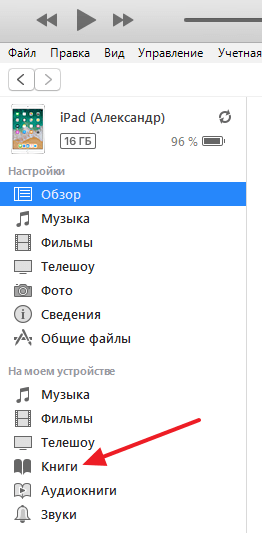
В результате перед вами появится страница со списком книг. Если раньше вы не скачивали на Айпад никаких книг, то здесь будет пусто. Теперь нужно просто перетащить сюда книгу в формате ePub или PDF, и она автоматически загрузится на подключенный ранее iPad. После загрузки можно сразу запускать приложение iBooks и проверять наличие там книги.
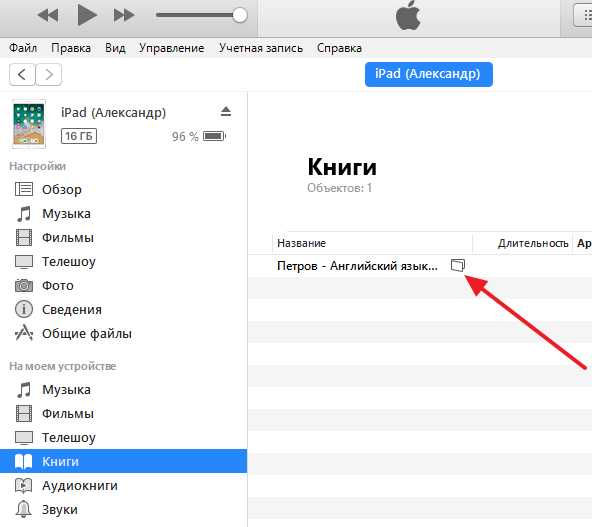
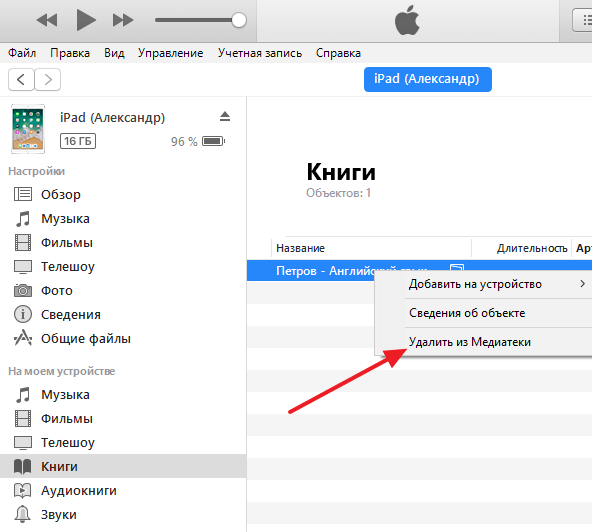
При необходимости скачанные ранее книги можно удалять. Для этого достаточно просто кликнуть правой кнопкой мышки по книге и выбрать вариант «Удалить из Медиатеки».
Скачивание книг в сторонние приложения
Также вы можете скачать книгу с компьютера на iPad и потом читать ее в любом другом приложении для чтения книг. Такие приложения можно найти в App Store по поисковому запросу «Reader». Например, можно использовать приложение Kybook. Данное приложение является бесплатным, поддерживает большое количество разнообразных форматов электронных книг и имеет удобный интерфейс.
Процесс загрузки книг в сторонние приложения мало чем отличается от того, что было описано выше. Как и в предыдущем способе, вам нужно подключить Айпад к компьютеру, запустить iTunes и нажать на иконку устройства.
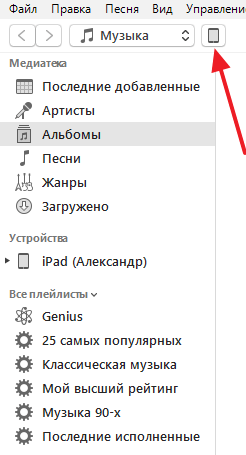
После этого вам нужно перейти в раздел «Общие файлы».

И выбрать приложение в которое вы хотите скачать книги с компьютера. Если на iPad нет подходящего приложения, то его нужно предварительно установить из App Store.

После выбора приложения нужно нажать на кнопку «Добавить файл» и на компьютере нужную выбрать книгу. При необходимости здесь же можно и удалять книги. Для этого нужно кликнуть правой кнопкой мышки по книге и выбрать пункт «Удалить».
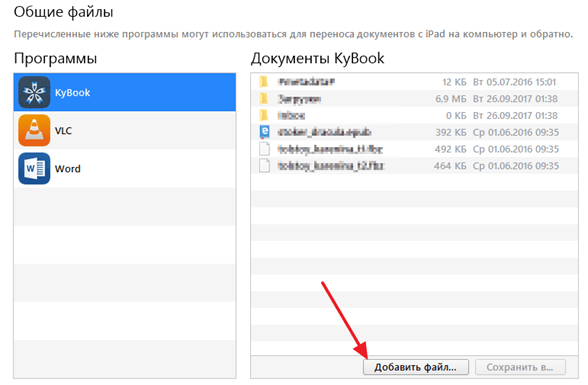
Сразу после выбора книги она будет скачана в память iPad и появится в выбранном приложении.
- Как закачать фильм с компьютера на iPad
- Как скинуть видео на iPad с компьютера
- Как скинуть фото с iPad на компьютер
Синхронизация книг на Mac, iPhone, iPad и iPod touch

Можно синхронизировать все или выбранные книги с Mac на устройство.
Синхронизация книг на устройство
- Подключите устройство к компьютеру Mac. Устройство можно подключить через кабель USB или USB-C либо через Wi-Fi. Синхронизация контента с Mac на iPhone, iPad или iPod touch по сети Wi‑Fi.
- В Finder на Mac выберите устройство в боковом меню Finder.
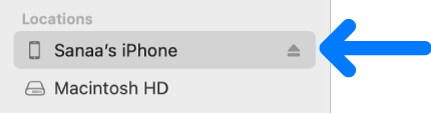 Если устройство подключено к Mac посредством USB‑кабеля, но оно не отображается в боковом меню Finder, см. раздел Если устройство не отображается в боковом меню.
- В панели кнопок нажмите «Книги».

- Установите флажок «Синхронизировать книги на [имя устройства]», чтобы включить синхронизацию книг. Когда установлен этот флажок, при синхронизации на устройство переносятся все книги.

- Чтобы синхронизировать выбранные книги, установите флажок «Выбранные книги».
- В списке книг установите флажки напротив книг, которые хотите синхронизировать. Снимите флажки напротив книг, которые не хотите синхронизировать. Нажмите «Книги» или «PDF-файлы», чтобы упорядочить контент по этим категориям.
- Когда будете готовы, нажмите кнопку «Применить».
Можно настроить автоматическую синхронизацию Mac и устройства при каждом их подключении друг к другу. Включение и выключение автоматической синхронизации на Mac.

Прежде чем отсоединять устройство от Mac, нажмите кнопку извлечения в боковом меню Finder.
Удаление автоматически синхронизированных книг с устройства
Чтобы удалить ненужную книгу с Mac и устройства, удалите эту книгу с Mac и синхронизируйте устройство.
Чтобы удалить книгу только с устройства, но оставить ее на Mac, выполните следующее.
- Подключите устройство к компьютеру Mac. Устройство можно подключить через кабель USB или USB-C либо через Wi-Fi. Синхронизация контента с Mac на iPhone, iPad или iPod touch по сети Wi‑Fi.
- В Finder на Mac выберите устройство в боковом меню, затем нажмите «Книги» в панели кнопок.
- В списке книг снимите флажок напротив книги, которую хотите удалить.
- Синхронизируйте Mac с устройством.
ПРЕДУПРЕЖДЕНИЕ. При удалении автоматически синхронизированного объекта с Mac он будет удален и с устройства при следующей синхронизации.
Прежде чем отсоединять устройство от Mac, нажмите кнопку извлечения в боковом меню Finder.