У вас большие запросы!
Точнее, от вашего браузера их поступает слишком много, и сервер VK забил тревогу.
Эта страница была загружена по HTTP, вместо безопасного HTTPS, а значит телепортации обратно не будет.
Обратитесь в поддержку сервиса.
Вы отключили сохранение Cookies, а они нужны, чтобы решить проблему.
Почему-то страница не получила всех данных, а без них она не работает.
Обратитесь в поддержку сервиса.
Вы вернётесь на предыдущую страницу через 5 секунд.
Вернуться назад
Клонировать SSD: Как перенести раздел, диск, жесткий диск или SSD на SSD
Клонировать раздел, Windows или жесткий диск на SSD? Не воспринимайте это как тяжелую работу. С правильным инструментом и подробным руководством это просто кусок пирога. Попробуйте!

Дмитрий Соловьев
2021-07-02 09:42:46 • Обновлено: Решения проблем с жестким диском • Проверенные решения
- Возможно ли клонирование SSD в Windows 8/7/Vista/XP?
- Как клонировать SSD или данные на SSD
- Как восстановить потерянные данные после клонирования данных
1. Возможно ли клонирование SSD в Windows 8/7/Vista/XP?
Конечно да! Решили обновить свой текущий жесткий диск с помощью невероятно быстрого SSD или просто хотите перенести данные с одного SSD на другой SSD-накопитель? Вы можете легко сделать это для того, чтобы освободить себя от необходимости выполнять сложную переустановку системы, загрузку и установку приложений и даже настроек личной информации.
2. Как клонировать SSD или данные на SSD
Без лишних технологических терминов, SSD очень похож на обычный жесткий диск, независимо от внешнего вида или функции. Поэтому не воспринимайте клонирование раздела, всего диска, HDD или SSD на SSD как сложную задачу. С помощью отличного программного обеспечения для клонирования SSD вы можете сделать это всего за несколько кликов. AOMEI Backupper может быть одним из таких инструментов клонирования SSD.
Теперь выполните следующие действия, чтобы сделать то, что вам нужно.
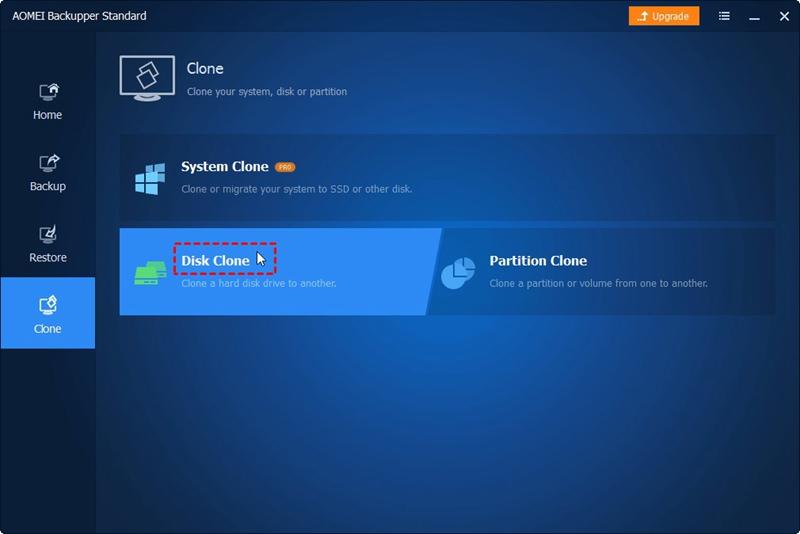
После установки программы на свой компьютер запустите ее и перейдите к опции «Клонировать диск».
Если вы хотите клонировать весь HHD, SSD или другой диск, выберите «Клонировать весь диск». Вы можете скопировать весь диск, включая Windows, программы, файлы и личные настройки, на свой SSD-накопитель, не теряя времени на Windows и переустановку программ.
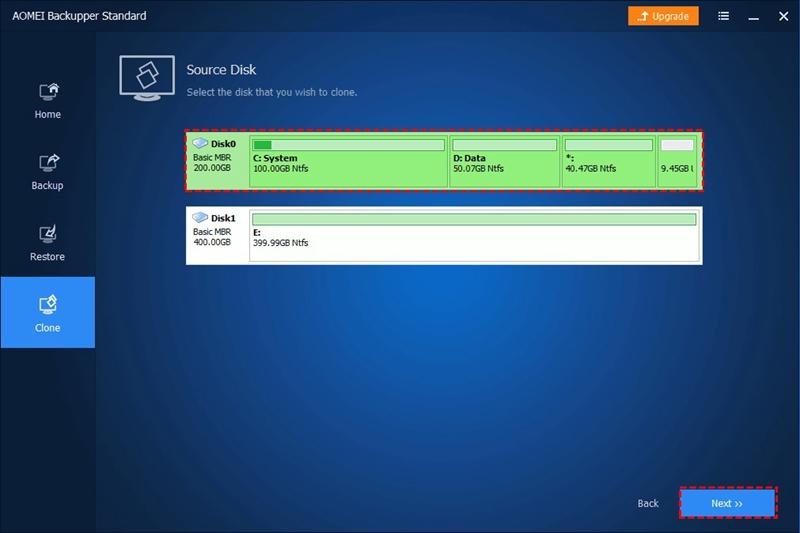
Шаг 1. Выберите исходный диск
Все диски, которые может обнаружить ваш компьютер, будут отображены в окне программы. Выберите исходный диск, который вы собираетесь клонировать, и нажмите «Далее».
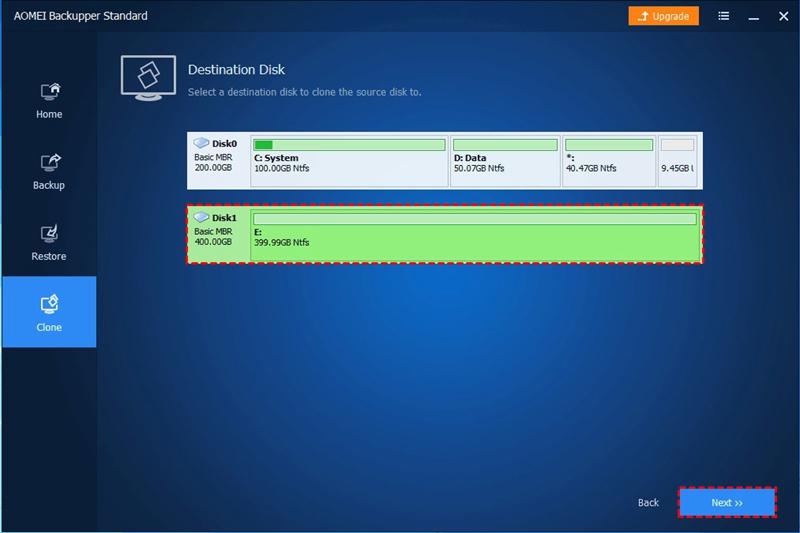
Шаг 2. Выберите целевой диск
Выберите целевой диск, например SSD-накопитель или что-то другое, куда вы будете переносить содержимое исходного диска, а затем нажмите «Далее», чтобы начать клонирование. Здесь следует обратить внимание на то, что выбранный вами целевой диск должен быть больше, чем исходный, в противном случае содержимое не будет полностью скопировано.
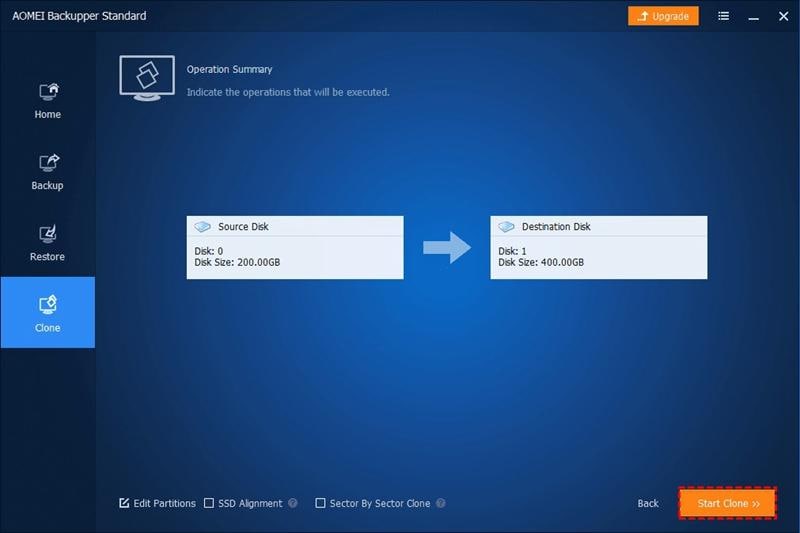
Шаг 3. Начните клонировать SSD или HDD на SSD
Теперь выполните клонирование SSD или HDD на свой SSD-накопитель. Вы можете ознакомиться с процессом клонирования в процессе работы. Когда всплывет окно с сообщением «Клонировано успешно завершено», это будет значить, что вы отлично выполнили эту работу по клонированию.
Если вы планируете клонировать только раздел, вы можете выбрать опцию «Клонировать раздел» перед первым шагом, указанным выше, а затем выполнить те же шаги, что и для клонирования всего диска. Это невероятно простая работа. Попробуйте прямо сейчас!
3. Как восстановить потерянные данные после клонирования данных
Операция клонирования SSD или клонирования данных на SSD часто может привести к потере данных на вашем жестком диске. Очень неприятно обнаруживать, что важные файлы были потеряны, отформатированы или повреждены. Однако, когда возникает такая проблема, вы можете воспользоваться мощным инструментом для восстановления данных, чтобы восстановить все свои потерянные файлы.

Лучшее программное обеспечение для восстановления данных
- Восстанавливайте файлы в более чем 550 форматах с любого устройства хранения быстро, безопасно и целиком
- 3 режима восстановления, которые помогут вам восстановить файлы, потерянные в различных ситуациях
- Поддерживает восстановление данных из корзины, жесткого диска, карты памяти, флэш-накопителя, цифровой камеры и видеокамеры
- Возможность предварительно просмотреть файлы перед их восстановлением позволяет выполнить выборочное восстановление
- Поддерживаемые ОС: Windows 10/8/7/XP/Vista, Mac OS X (Mac OS X 10.6, 10.7 and 10.8, 10.9, 10.10 Yosemite) на iMac, MacBook, Mac Pro и т.д.
- 1. Лучшие инструменты для восстановления жесткого диска
- 2. Как восстановить файлы с WD Passport
- 3. Как восстановить данные с внешнего жесткого диска, который не обнаружен
- 1. Исправьте необнаруженный жесткий диск
- 1. Исправление проблемы при которой не отображается внешний жесткий диск
- 2. 10 лучших программ для проверки скорости жесткого диска
- 3. Увеличьте скорость жесткого диска
- Подключаем к компьютеру второй SSD, на который нужно переместить систему и файлы.
- Запускаем Partition Assistant.
- В левом меню нажимаем на пункт «Перенос ОС SSD или HDD».
- Подключаем к компьютеру второй диск.
- Запускаем программу.
- Выбираем диск, с которого будем переносить данные.
- Нажимаем на кнопку Migrate OS to SSD/HD.
- Подключаем второй SSD к компьютеру.
- Запускаем Macrium Reflect.
- Выбираем диск, с которого будем переносить данные.
- Отмечаем пункт «Зарезервировано системой» и кликаем по ссылке Clone this disk.
- Acronis True Image WD Edition — для дисков Western Digital.
- Seagate DiscWizard — для накопителей Seagate.
- Samsung Data Migration — для SSD от Samsung.
- • Вы можете использовать инструмент клонирования, чтобы скопировать вашу ОС с жесткого диска на SSD.
- • Вы можете создать системный образ своего ПК, а затем восстановить его на SSD.
- • Кроме того, вы можете загрузить ISO-образ вашей Windows и установить его на новый диск.
Wondershare Data Recovery может восстанавливать удаленные/потерянные файлы или отформатированные разделы с жесткого диска (HDD и SSD), внешнего жесткого диска, USB-накопителя, карты памяти, цифровой камеры, видеокамеры, iPod, музыкального плеера и многих видов мобильных устройств (телефоны Nokia, Blackberry и телефоны с ОС Android более ранней, чем ICS). При этом программа предлагает пользователям расширенные режимы восстановления, такие как Восстановление файлов Raw или Режим глубокого сканирования, которымы довольно легко пользоваться:
Что случилось с Диском
Копируем данные с одного SSD на другой SSD-диск
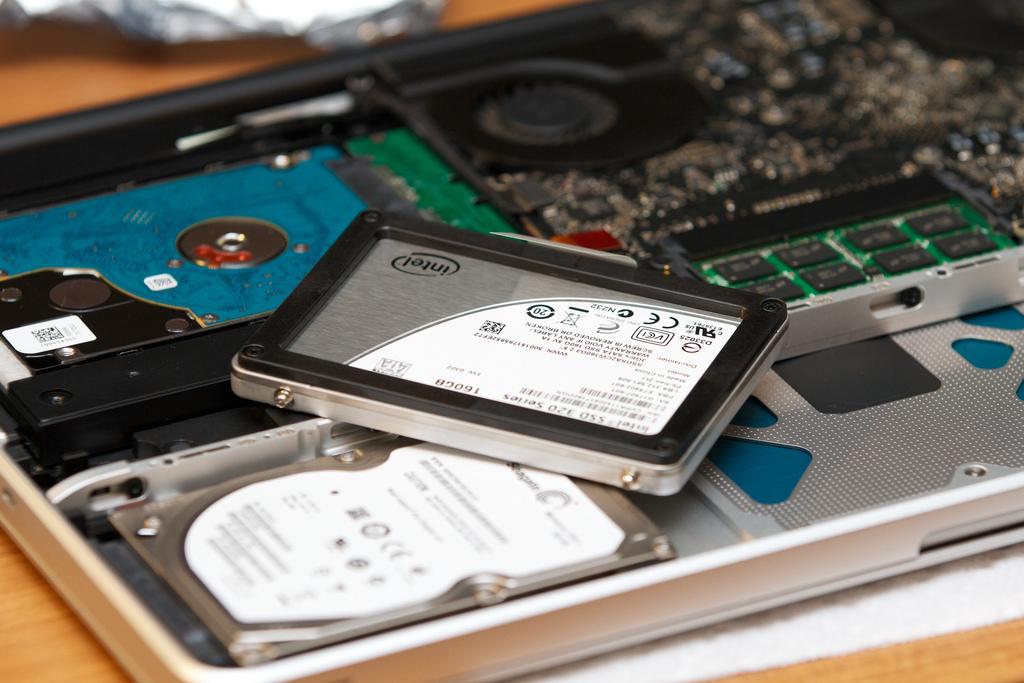
С помощью специальных утилит мы можем клонировать диск, переместив систему и все имеющиеся данные на другой накопитель. Это удобно, если, например, нужно заменить SSD. Какие программы позволяют выполнить клонирование и как оно происходит — рассказываем в нашей инструкции.
Aomei Partition Assistant Standard Edition
Aomei Partition Assistant Standard Edition — бесплатная программа с русскоязычным интерфейсом, которая позволяет переносить данные с одного диска на другой. Поддерживается SSD и HDD. Порядок клонирования очень простой:
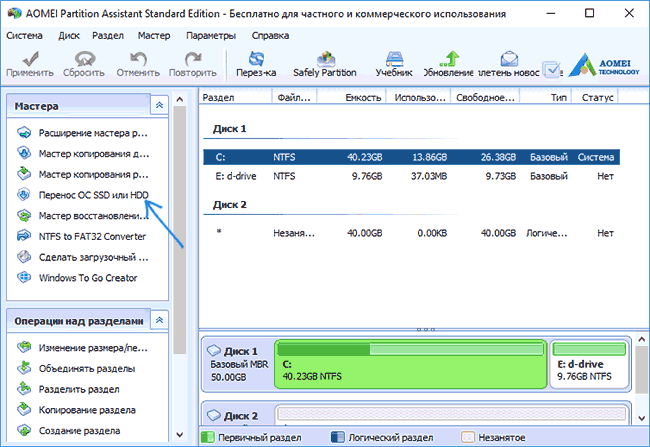
Запускаем мастер перемещения данных
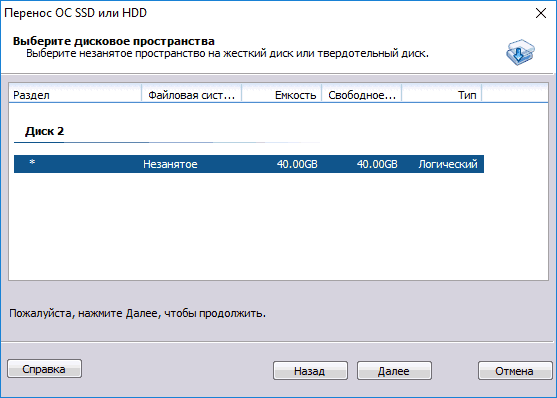
Отмечаем подключенный накопитель
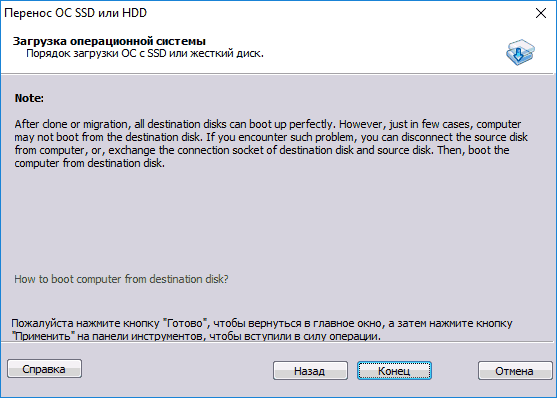
Сохраняем параметры клонирования системы
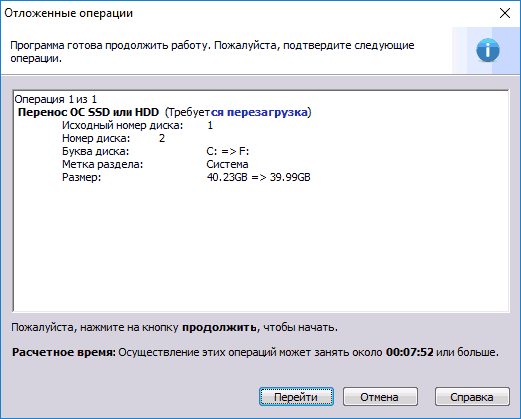
Мастер переноса показывает, сколько времени займёт клонирование диска
После успешного завершения клонирования выключаем компьютер и отключаем лишний диск или меняем в BIOS приоритет загрузки, чтобы запустить систему с нового SSD.
Minitool Partition Wizard
MiniTool Partition Wizard — ещё один удобный инструмент для копирования данных на другой диск. Предлагает чуть больше возможностей для переноса системы и файлов, чем Aomei Partition Assistant.
Чтобы клонировать SSD в MiniTool Partition Wizard:
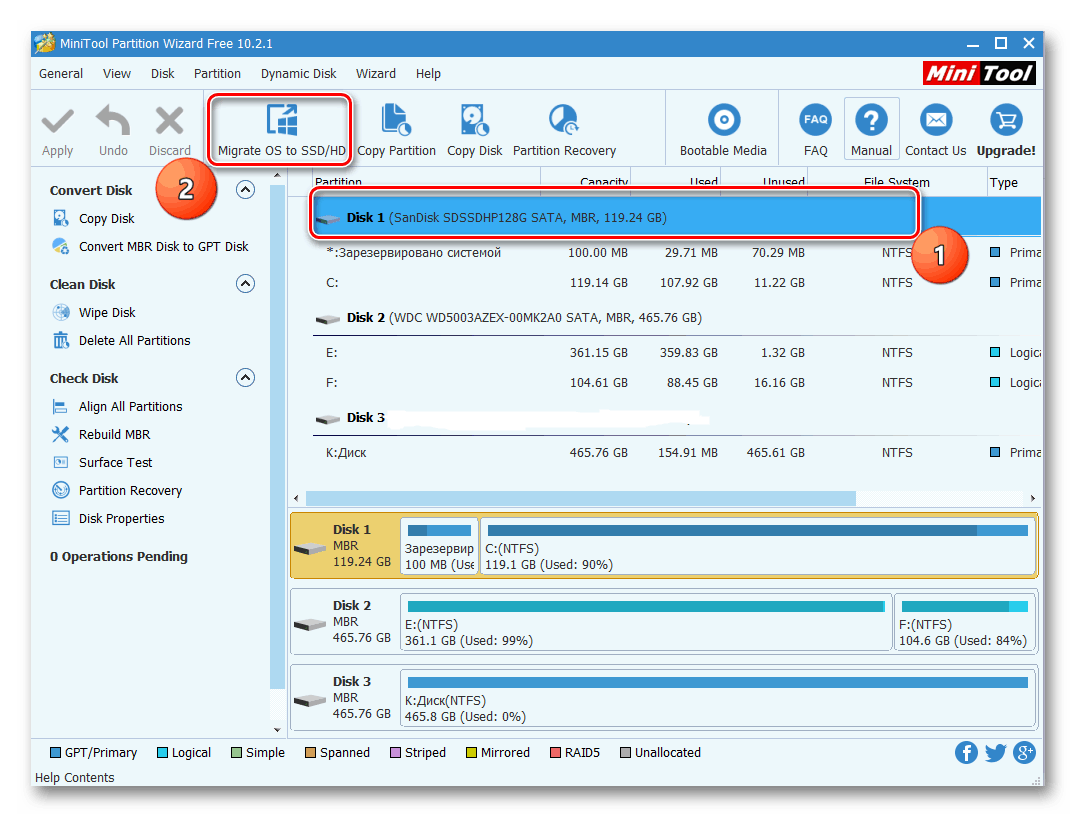
Запускаем мастер клонирования дисков
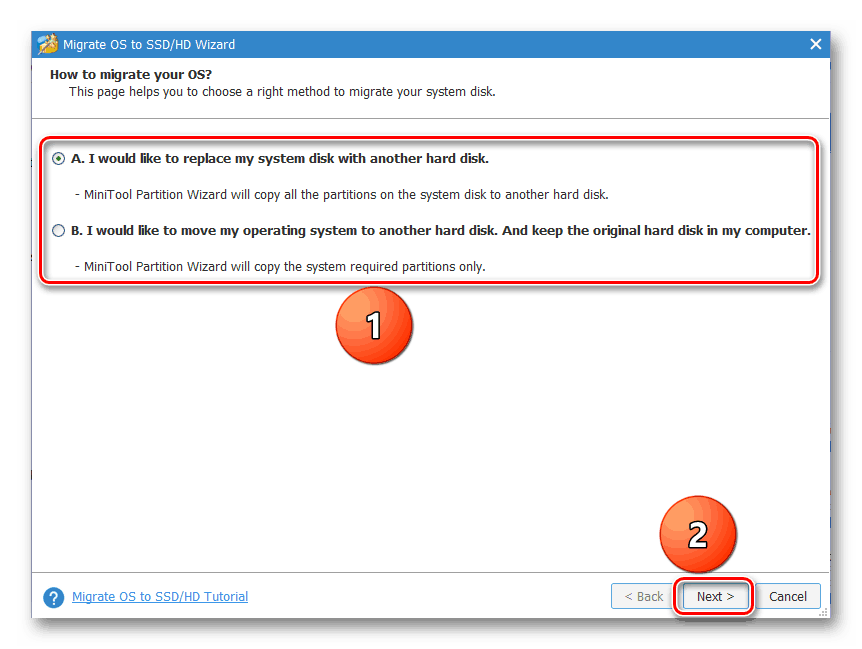
Выбираем первый режим для полного клонирования диска
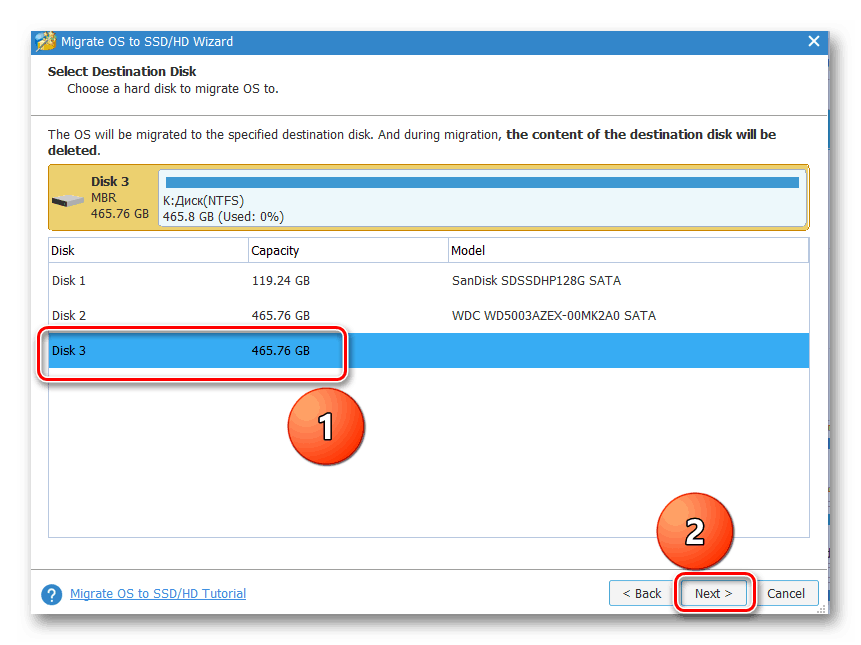
Выбираем второй подключенный накопитель
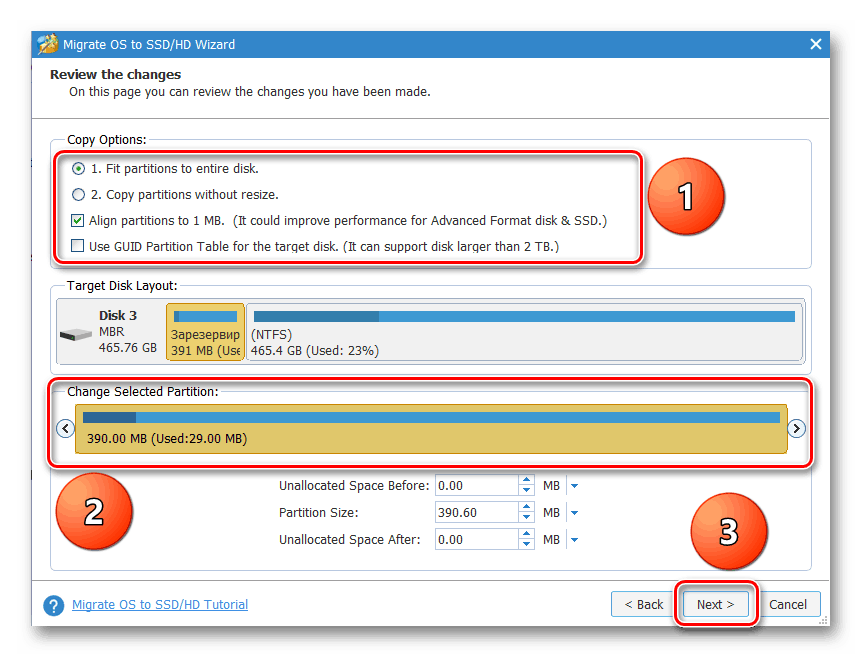
Клонируем все данные в один раздел на новом SSD
На экране снова появится главное окно программы. Нажимаем Apply для запуска запланированной операции. После этого начнётся миграция данных. По её завершении диск будет доступен для загрузки системы.
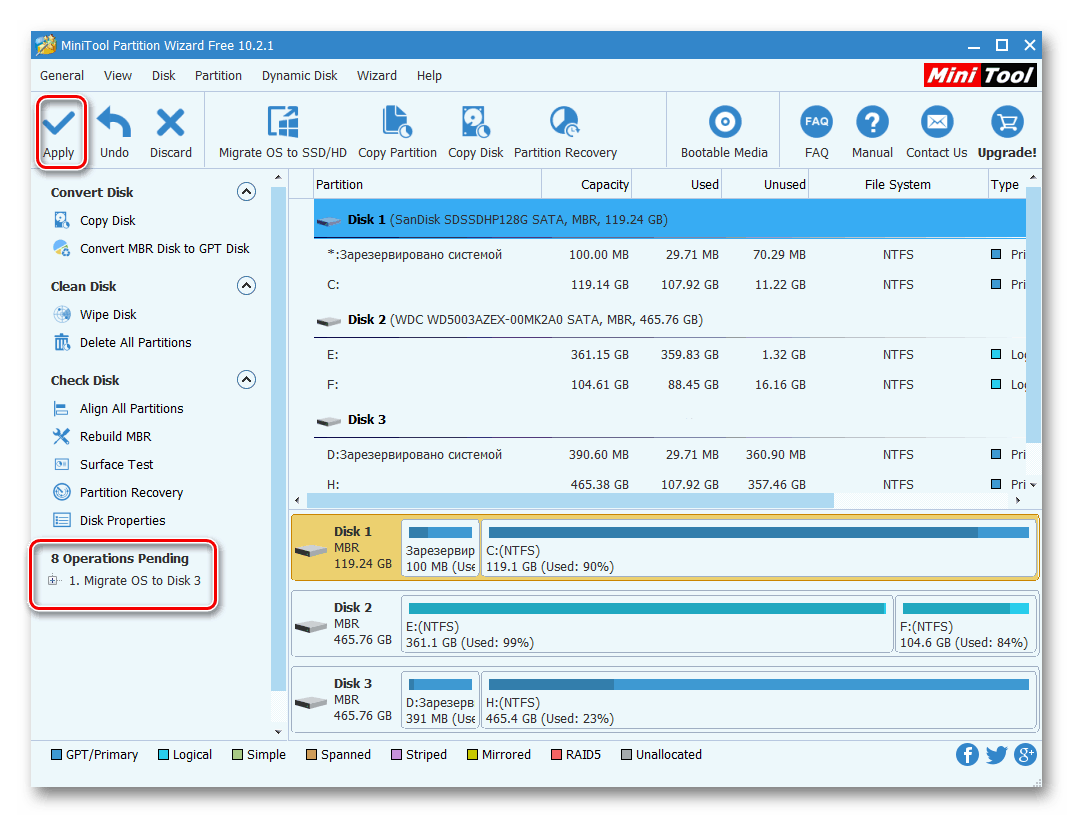
Параметры клонирования выставлены, осталось его провести
У MiniTool Partition Wizard есть ISO-образ, который можно записать на флешку и использовать для клонирования диска без входа в операционную систему. Миграция данных в этом режиме выполняется аналогичным образом.
Macrium Reflect
Macrium Reflect — программа для создания резервных копий и клонирования диска. Интерфейс приложения доступен на английском языке, однако разобраться с инструментами переноса данных не составит труда:
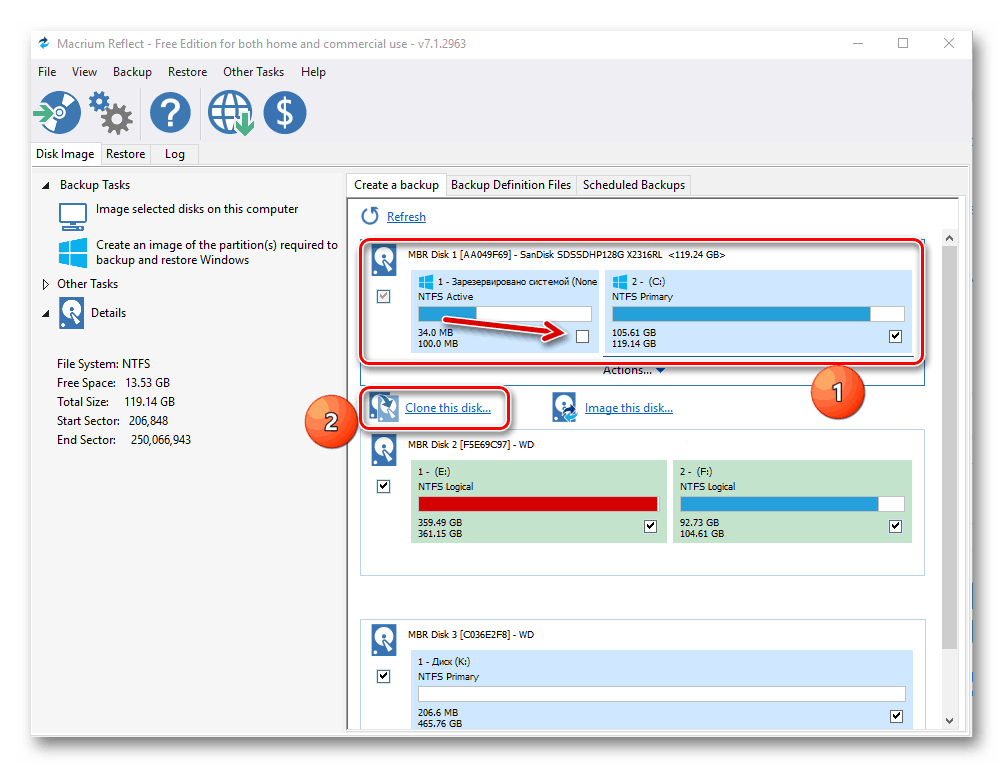
Настраиваем исходный диск для клонирования
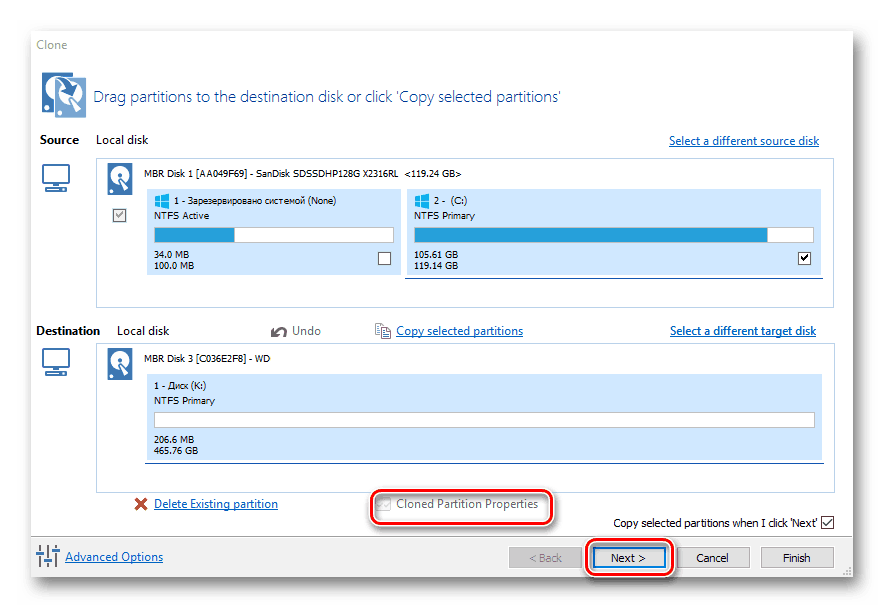
Разделы настраивать не обязательно, это можно сделать на новом диске уже после клонирования
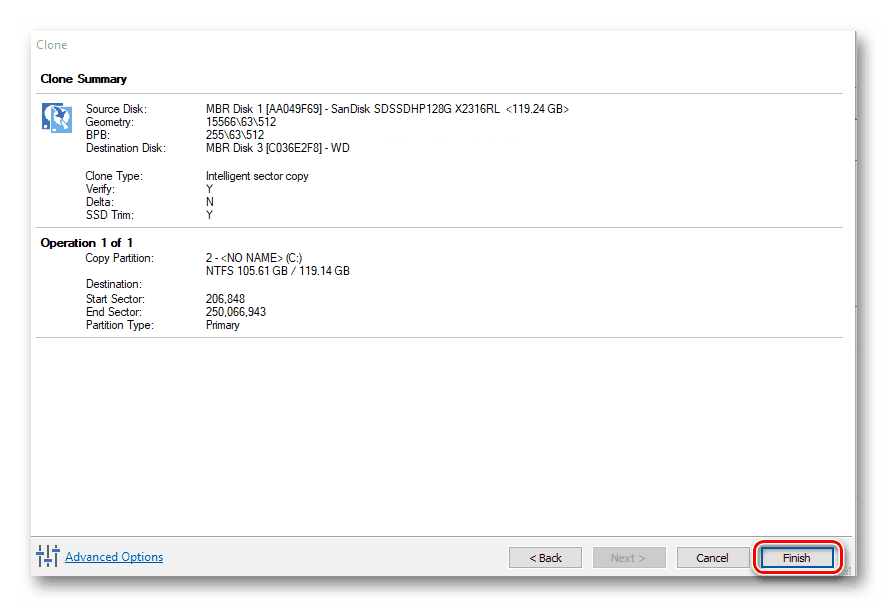
Перед запуском клонирования программа предлагает проверить ещё раз его параметры
Прежде чем начать перенос файлов, утилита предложит сделать резервную копию. Ничего не меняя в окне с настройками бэкапа, нажимаем «ОК». После успешного бэкапа и перемещения данных появится статус Clone completed. Это значит, что мы можем загружать систему с нового SSD.
Программы от производителей дисков
Предыдущие три утилиты позволяют перемещать данные между накопителями от разных производителей. Но есть и фирменные программы, для использования которых нужно, чтобы хотя бы один диск был конкретной марки. Вот несколько примеров:
Аналогичные программы есть и у других производителей дисков. Обычно их можно найти через запрос в поисковике Data Migration + название бренда. Фирменные утилиты в целом предлагают ту же функциональность, что и универсальные, но иногда ими удобнее пользоваться из-за упрощённого интерфейса или более простого мастера переноса данных.
Как перенести ОС на SSD в Windows: пошаговое руководство для начинающих

Когда я прочитал этот запрос, я понял, что очень многие пользователи Windows также сталкиваются с подобной ситуацией и хотели бы переместить свою операционную систему на новый диск. Поскольку SSD-накопитель быстрее и надежнее жесткого диска, он, безусловно, даст вам более плавный опыт. Хотя, в отличие от копирования наших данных, изучение того, как перенести ОС с жесткого диска на SSD, может быть немного утомительным. Для этого вы можете либо создать системный образ вашего ПК, либо использовать инструмент клонирования. В этом посте я расскажу вам, как поэтапно перенести ОС на твердотельный накопитель, который может реализовать любой желающий.

Как перенести операционную систему на SSD в Windows: подробное решение
Большинство версий Windows используют ту же технику для переноса операционной системы на новый жесткий диск. В идеале это можно сделать тремя способами:
Если вы не хотите использовать стороннее приложение, то создание системного образа вашего диска будет самым безопасным вариантом. Теперь давайте продолжим и узнаем, как перенести операционную систему на твердотельный накопитель в ПК с Windows.
Шаг 1. Подготовьте SSD
Прежде чем начать, убедитесь, что ваш SSD может вместить ваши данные Windows. Для этого вы можете просто использовать соединительный кабель SSD-USB и подключить его к компьютеру. После подключения диска перейдите в его свойства, чтобы проверить доступное пространство. Вы можете перейти на вкладку «Общие» и использовать функцию очистки диска, чтобы освободить на нем больше места. Кроме того, вы также можете отформатировать подключенный SSD.

Кроме того, убедитесь, что на подключенном твердотельном накопителе установлена обновленная прошивка. Вы можете подключить его к своей системе и использовать установщик для его обновления.
Шаг 2. Сделайте резервную копию ваших данных
Если процесс переноса вашей ОС на новый SSD пойдет не так, вы можете потерять важные файлы в процессе. Поэтому я бы рекомендовал заранее сделать резервную копию ваших важных данных. Вы можете просто загрузить свои данные в облако или использовать любой другой внешний жесткий диск для передачи файлов. Кроме того, вы также можете перейти в Настройки Windows > Резервное копирование для ведения истории файлов ваших данных.

Шаг 3. Создайте образ системы вашего ПК с Windows
Отлично! Теперь, когда вы выполнили все предварительные требования, вы можете легко узнать, как перенести ОС с жесткого диска на SSD. Для этого мы сначала создадим системный образ нашего ПК с Windows, посетив Панель управления > Резервное копирование & Восстановите и выберите опцию «Создать образ системы» на боковой панели.

Это запустит специальный мастер, с помощью которого вы сможете создать образ системы своего ПК. Вам необходимо сначала выбрать жесткий диск, на котором будет создан образ системы.

Чтобы продолжить, вам необходимо выбрать разделы и диск, которые вы хотите включить в образ. Здесь вам нужно убедиться, что вы выбрали диск Windows (в большинстве случаев это диск C), который будет включен в образ.

Теперь вы можете начать создание системного образа диска с ОС и немного подождать, пока процесс будет завершен. В идеале для создания полного образа системы Windows 10 может потребоваться 30-60 минут.

Шаг 4. Установите Windows на SSD
После создания образа системы вам необходимо установить новую копию Windows на подключенный SSD. Не пропускайте этот процесс, так как он важен для обучения переносу ОС на SSD. Для этого вы можете просто запустить Windows Media Creation Tool на своем ПК и выбрать создание установочного носителя на другом ПК.

Вы можете выбрать подключенный SSD в качестве источника для установки микропрограммы Windows. Когда вас спросят, что вы хотите сохранить, вы можете сохранить свои данные. Если вы хотите установить новую копию Windows, вы можете ничего не оставлять и завершить установку.

Шаг 5. Выполните восстановление образа системы
После этого вы можете заменить жесткий диск на SSD и перезагрузить компьютер. Когда ваша система загружается, вы можете нажать назначенную клавишу, чтобы войти в расширенный запуск вместо стандартной загрузки.

Отсюда вы можете выбрать загрузку вашей системы с подключенного диска. Если все пойдет хорошо, в вашей системе появится экран установки Windows.

Теперь вы можете просто выбрать язык и ввести предварительные данные для установки прошивки. Когда установка будет готова, вы получите уведомление, чтобы вы могли установить ОС. Вместо этого вы можете выбрать «Восстановить свой компьютер» здесь, чтобы войти в его расширенные настройки.

Поскольку вы получите специальные варианты ремонта, перейдите к разделу «Устранение неполадок» > Дополнительные параметры и щелкните функцию «Восстановление образа системы».

Это снова запустит специальный мастер, позволяющий выбрать файл изображения, который вы хотите восстановить.

Теперь вы можете пройти простой процесс перехода и подождать, пока образ системы будет восстановлен на вашем диске.

Поскольку процесс восстановления может занять некоторое время, рекомендуется не останавливать его между ними. Когда процесс будет завершен, вам будет предложено перезагрузить систему, чтобы загрузить ее в стандартном режиме.
Вот и все! Следуя этому процессу, вы легко узнаете, как перенести Windows 10 с жесткого диска на SSD. Позже вы можете дефрагментировать свой диск и выполнить быструю очистку, чтобы освободить место на диске и избавиться от любых нежелательных данных. Если процесс не сработает, вы также можете использовать любой инструмент клонирования для переноса ОС с жесткого диска на твердотельный накопитель. Попробуйте эту технику или поделитесь ею с другими, чтобы научить их переносить ОС на SSD, как профессионалы.