Как перенести данные с одной карты памяти на другую андроид?
Как перекинуть с внутренней памяти телефона на SD карту?
- Откройте приложение Google Files. на устройстве Android. .
- В левом нижнем углу экрана нажмите на значок «Очистка» .
- В разделе «Перенос файлов на SD—карту» нажмите кнопку Освободить до XX МБ. .
- Выберите файлы, которые нужно перенести.
- Нажмите Переместить на SD—карту.
Как сделать клон карты памяти?
- Скачайте ImageUSB в любую папку жесткого диска и распакуйте архив;
- Запустите исполняемый файл ImageUSB.exe. .
- На первом шаге выберите один из подключенных к ПК съемных USB-устройств, полный перечень которых отображён в списке;
Как перенести данные с карты памяти на телефон самсунг?
Выключите телефон и извлеките карту памяти. Установите эту карту памяти с файлом резервной копии в новое устройство Samsung Galaxy. Коснитесь иконки меню. Выберите «Передача с помощью SD».
Как перенести все данные с карты памяти на телефон?
- Разблокируйте экран телефона.
- Подключите устройство к компьютеру с помощью USB-кабеля.
- На телефоне коснитесь уведомления «Зарядка устройства через USB…».
- В диалоговом окне «Режим работы USB» выберите Передача файлов.
- Перетащите файлы в открывшееся окно.
Как перенести приложения на карту памяти Xiaomi MIUI 12?
- Зайдите в раздел «Настройки» > «Приложения»
- Откройте приложение, которое планируете перенести
- Нажмите «Хранилище» > «Внешний накопитель»
- Готово: вы перенесли приложение на карту памяти
Как активировать карту памяти в телефоне?
- Зайдите в Меню приложений
- Выберите пункт Настройки
- Опции – Диспетчер приложений (или раздел Устройство – Приложения)
- Далее просто выбирайте необходимое приложение…
- … и нажмите На карту памяти SD.
Как сделать так чтобы файлы скачивались на карту памяти?
- Откройте меню Вашего устройства и зайдите в «Настройки»;
- Выберите пункт «Приложения«;
- Зайдите в пункт «SD-карта», перед Вами откроется список всех программ, которые поддерживают перенос на карту SD;
Как клонировать Микро СД?
- Загрузите и установите Win32DiskImager и запустите его. .
- В разделе « Устройство » в верхнем правом углу выберите диск своей SD-карты . .
- Это сделает клон SD-карты в указанном вами месте.
Как разделить SD карту на две части?
- Разметка будущих разделов .
- Нажмите на кнопку «ADD», чтобы добавить первый раздел, и укажите ползунком его размер.
Как перенести музыку с карты памяти на телефон андроид?
Как перенести музыку с телефона на карту памяти на андроиде?
- Откройте приложение Google Files. на устройстве Android. .
- В левом нижнем углу экрана нажмите на значок «Очистка» .
- В разделе «Перенос файлов на SD—карту» нажмите кнопку Освободить до XX МБ. .
- Выберите файлы, которые нужно перенести.
- Нажмите Переместить на SD—карту.
Как перенести данные с карты памяти на телефон самсунг?
Выключите телефон и извлеките карту памяти. Установите эту карту памяти с файлом резервной копии в новое устройство Samsung Galaxy. Коснитесь иконки меню. Выберите «Передача с помощью SD».
Как перекинуть музыку с памяти телефона на карту памяти?
- Найдите файлы, которые требуется переместить;
- Отметьте нужные объекты, перейдите в меню, выберите Move;
- Укажите место будущего расположения файлов на SD карте;
Как перекинуть с карты памяти на телефон?
- На начальном экране коснитесь значка экрана приложений.
- Найдите и коснитесь Настройки > Хранилище.
- Коснитесь названия SD-карты и найдите папку или файл, которые необходимо перенести.
- Коснитесь и удерживайте папку или файл, которые требуется перенести.
Как перенести музыку с телефона на карту памяти Xiaomi?
- Зайдите в раздел «Настройки» > «Приложения»
- Откройте приложение, которое планируете перенести
- Нажмите «Хранилище» > «Внешний накопитель»
- Готово: вы перенесли приложение на карту памяти
Как слушать музыку с карты памяти на андроиде?
- Подключите телефон к компьютеру
- На карте памяти создайте папку с названием «»муз. .
- Поместите Ваши mp3-в эту папку (которая на карте памяти, не перепутайте)
- Отключите провод от телефона
- Зайдите в раздел «Музыка«
Как перенести данные с внутренней памяти на SD карту?
- Убедитесь, что карта памяти вставлена в устройство.
- На начальном экране коснитесь меню приложений.
- Найдите и коснитесь Настройки > Приложения.
- Коснитесь клавиши На SD—карту tab.
- Выберите приложение, затем коснитесь Переместить на SD—карту.
Как на самсунге перенести галерею на карту памяти?
- Откройте приложение «Мои файлы», в нем откройте «Память устройства».
- Нажмите и удерживайте палец на папке DCIM, пока папка не станет отмеченной.
- Нажмите по трем точкам справа вверху и выберите пункт «Переместить».
- Выберите «Карта памяти».
Как сделать чтобы файлы сохранялись на карту памяти Samsung?
- Откройте приложение «Интернет» и нажмите кнопку Еще или «Опции» (может выглядеть как три точки).
- Выберите пункт «Настройки».
- Выберите пункт «Дополнительно».
- Выберите пункт «Параметры содержимого». .
- Выберите пункт «Хранилище по умолчанию» или Сохранить содержимое.
- Выберите пункт «Карта памяти».
Как перенести с внутренней памяти на SD карту Xiaomi?
Для этого переходим в общие Настройки и ищем пункт «Все приложения». Тапаем по любому важному для вас приложению и проверяем, есть ли в списке настроек приложений иконка «Перенести на SD». Если она на месте, то вы можете с уверенностью начать перенос приложений на SD—карту.
Как переключиться на карту памяти в телефоне?
- Находясь в настройках, откройте раздел «Память».
- Нажмите на «Предпочитаемое место установки» и выберите «SD-карта».
- Также можно назначить хранилище для сохранения других файлов, обозначив SD-карту как «Память по умолчанию».
Как перенести данные из внутренней памяти на SD-карту (файлы и приложения)

Размещено от Лиза Оу / 28 янв, 2021 09:00
Вы можете обнаружить, что чем меньше объем внутренней памяти телефона, тем дешевле будут Android-телефоны. Обычного 8GB или 16GB недостаточно для большинства пользователей. В вашем телефоне не хватает места и он часто выходит из строя. Таким образом, многие люди предпочитают передавать данные из внутренней памяти на SD-карту, чтобы освободить внутреннее пространство. Ведь расширение дискового пространства с помощью SD-карты будет дешевле. Это также экономящий время способ перенести данные со старого телефона на новый.
Для большинства пользователей HD фото и видео занимают большую часть внутренней памяти. Вы можете переместить файлы на SD-карту, чтобы сохранить память телефона в порядке. Кроме того, вы также можете перенести приложения на SD-карту на телефоне Android, Просто оставьте встроенные приложения Android в покое, чтобы освободить место на диске.
- Часть 1: Как перенести файлы из внутренней памяти на SD-карту
- Часть 2: Как переместить приложения из внутренней памяти на SD-карту
- Деталь 3: установите SD / карту памяти в качестве хранилища камеры по умолчанию
- Часть 4. Использование программы передачи телефона для быстрого перемещения данных между телефонами
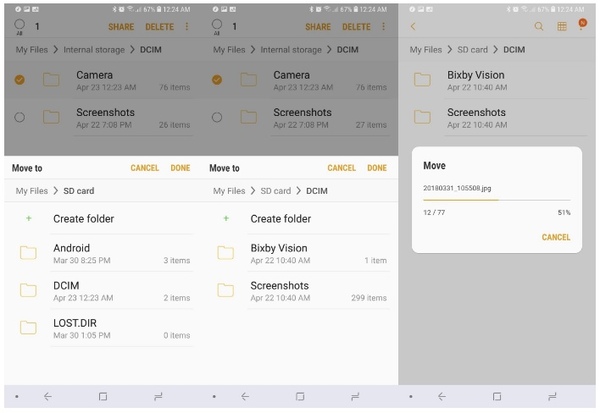
Часть 1: Как перенести файлы из внутренней памяти на SD-карту
Для повышения производительности вашего телефона Android не рекомендуется хранить слишком много файлов во внутренней памяти. Ну, вы также должны содержать диск C в чистоте, чтобы ваш компьютер работал быстро. Телефон Android под управлением OS 4.0 и более поздних версий поддерживает передачу данных на SD-карту. Просто проверьте максимальную емкость карты microSD, которую поддерживает ваш телефон или планшет.
Шаг 1 Откройте приложение «Мои файлы». Если вы не можете найти такое приложение для управления файлами, вы можете загрузить его из Google Play Store.
Шаг 2 Нажмите Внутренние хранения or Хранилище устройства чтобы получить доступ ко всем вашим файлам и папкам, хранящимся во внутреннем телефоне Android.
Шаг 3 Просмотрите и найдите файлы, которые вы хотите перенести на SD-карту. Например, вы можете открыть DCIM папка для перемещения фотографий и видео на SD-карту.
Шаг 4 Длительно нажмите файл или папку, пока он не будет отмечен. Затем выберите Двигаемся из трех точек Меню .
Шаг 5 Выберите SD Card or MicroSD, Выберите папку назначения на вашей SD-карте. Вы также можете создать новую папку для сохранения переданных файлов.
Шаг 6 Нажмите Готово or OK переместить внутреннюю память на SD-карту.
Часть 2. Как переместить приложения из внутренней памяти на SD-карту
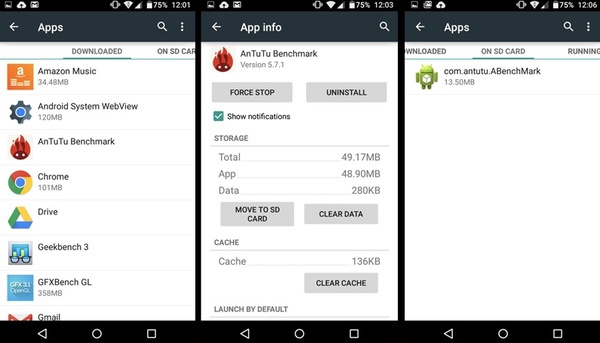
Если во внутренней памяти телефона установлено слишком много приложений, вы можете перенести приложения из внутренней памяти на SD-карту. Имейте в виду, что не все приложения можно переместить на SD-карту Android. Это зависит от модели телефона и используемой ОС. Более того, приложение в первую очередь должно быть мобильным.
Ваш телефон должен работать на Android 5.0 и выше. Хотя Google повторно включил функцию перемещения приложений в OS 4.3, поддерживаются только некоторые смартфоны. Например, Samsung Galaxy S9 позволяет пользователям переносить данные приложений из внутренней памяти на SD-карту.
Шаг 1 Откройте приложение «Настройки». Прокрутите вниз и выберите Приложения, Apps or Приложения, Это зависит от того, какое устройство Android вы используете.
Шаг 2 Нажмите Управление приложениями, Некоторые приложения неактивны. Ну, это означает, что вы не можете переместить эти приложения на SD-карту.
Шаг 3 Выберите приложение и нажмите Переместить на SD-карту перенести данные с устройства на SD-карту. Ну, вы можете нажать нажмите Хранилище > Изменить > SD Card переместить приложение на SD-карту для некоторых устройств Android.
Часть 3. Установите SD / карту памяти в качестве хранилища камеры по умолчанию
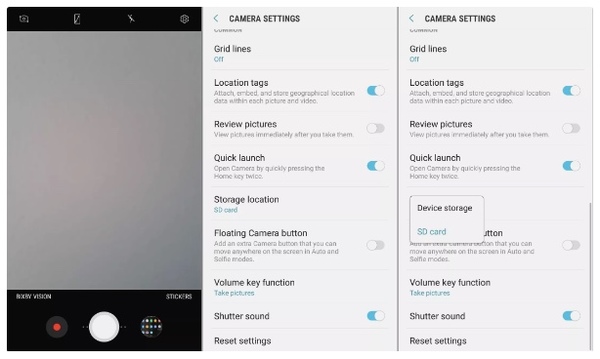
Тогда как насчет дальнейших фотографий и видео, которые вы делаете с помощью камеры телефона. Почему бы не установить SD-карту в качестве папки назначения? Вам не нужно снова и снова переносить данные из внутренней памяти на SD-карту в Samsung, HUAWEI, OPPO и других телефонах. Вот учебник.
Шаг 1 Откройте приложение «Камера». Нажмите на передачу Настройки значок в правом верхнем углу.
Шаг 2 Нажмите на передачу Настройки значок в правом верхнем углу.
Шаг 3 Выберите Место хранения.
Шаг 4 Переключитесь на вкладку SD Card поменять хранилище на SD-карту. Теперь ваши новые фото и видео будут по умолчанию на карте microSD.

Передача данных с iPhone, Android, iOS, компьютера в любое место без каких-либо потерь.
- Перемещайте файлы между iPhone, iPad, iPod touch и Android.
- Импортируйте файлы с iOS на iOS или с Android на Android.
- Переместите файлы с iPhone / iPad / iPod / Android на компьютер.
- Сохранить файлы с компьютера на iPhone / iPad / iPod / Android.
Часть 4. Используйте программное обеспечение для передачи телефона для быстрого перемещения данных между телефонами
Что ж, если ваша SD-карта слишком мала, чтобы сохранить все загруженные файлы, вы можете перенести данные с телефона Android на компьютер для резервного копирования. FoneLab HyperTrans Ваш надежный инструмент Кроме того, вы можете гибко и быстро переносить данные со старого телефона на новый. Поддерживаются устройства iOS и Android. Ты можешь передавать и управлять фотографиями, контакты, видео, музыка, сообщения и другие файлы с телефона на телефон или компьютер без хлопот.
Вот и все, как перенести данные из внутренней памяти на SD-карту. Можете ли вы освободить место для хранения на вашем телефоне? Какую SD-карту вы используете? Вы можете оставлять комментарии ниже и делиться с нами. Если у вас есть какие-либо вопросы, вы также можете связаться с нами.
Статьи по теме
- Перенос данных с одной карты Micro SD на другой Android
- Как перенести фотографии со старого телефона LG на компьютер
- Как перенести фотографии со старого Samsung на другой Samsung
- Как перенести картинки между iPhone и Android
Простые способы переноса данных с одной SD-карты на другую Android
Размещено от Лиза Оу / 20 марта 2023 г. 09:00
Мой старый телефон начинает тормозить из-за нехватки памяти. Таким образом, я переместил все свои файлы на SD-карту, чтобы телефон не умер окончательно. Я уже купил новый телефон Android с большим объемом памяти, поэтому планирую перенести свои файлы. Однако я не знаю, как перенести SD-карту на новый телефон. Пожалуйста помоги.
Отставание — распространенная проблема, когда памяти вашего телефона становится недостаточно. Это связано с тем, что файлы или приложения, которые вы загружаете, занимают память вашего устройства, вызывая его перегрузку. Это, естественно, приводит к медленной работе телефона. Чтобы обойти это, вы всегда можете использовать SD-карту для обмена данными. Но когда вы получаете новый телефон, всегда лучше сохранять файлы во внутренней памяти, чтобы вы могли получить к ним доступ даже без SD-карты. Следовательно, вам, вероятно, нужен эффективный инструмент переноса для безопасного перемещения или копирования ваших данных на новый телефон Android.
С современными технологиями вы можете легко найти несколько программ и методов для передачи файлов. Просто обратите внимание, что загвоздка в том, что вам нужно быть умным при установке различных инструментов на ваше устройство. Они могут либо помочь вам решить проблему, либо поставить ваше устройство под угрозу. К счастью для вас, самые эффективные и простые из них уже перечислены ниже. Неважно, удобнее ли вам использовать стороннее приложение, USB-кабель или учетную запись Google. Разнообразные варианты готовятся в следующих частях.
- Часть 1. Как перенести данные с одной SD-карты на другую Android с помощью FoneLab HyperTrans
- Часть 2. Как перенести данные с одной SD-карты на другую Android с помощью USB-кабеля
- Часть 3. Как перенести данные с одной SD-карты на другую Android с помощью учетной записи Google
- Часть 4. Часто задаваемые вопросы о переносе данных с одной SD-карты на другую Android
Часть 1. Как перенести данные с одной SD-карты на другую Android с помощью FoneLab HyperTrans
Что касается функциональности, FoneLab HyperTrans является одной из ведущих программ, которые вы можете попробовать. Этот инструмент пользуется спросом из-за его возможности передачи на многие устройства. Это включает в себя перемещение ваших файлов с SD-карты на другой телефон Android. Это позволяет вам передавать видео, музыкальные файлы, изображения, контакты, документы, контакты и многое другое. Кроме того, вы можете гарантировать безопасность своих данных, поскольку они могут эффективно выполнять свою работу без потери данных. В качестве дополнительного преимущества вы можете использовать бонусные функции программы, в том числе HEIC конвертер изображений. Эта функция позволяет конвертировать форматы изображений HEIC в JPG или PNG. Дополнительные бонусные функции доступны после того, как вы используете программу на своем компьютере.
Передача данных с iPhone, Android, iOS, компьютера в любое место без каких-либо потерь.
- Перемещайте файлы между iPhone, iPad, iPod touch и Android.
- Импортируйте файлы с iOS на iOS или с Android на Android.
- Переместите файлы с iPhone / iPad / iPod / Android на компьютер.
- Сохранить файлы с компьютера на iPhone / iPad / iPod / Android.
Обратите внимание на простые шаги ниже, чтобы усвоить знания о том, как перенести данные с одной SD-карты на другой телефон с FoneLab HyperTrans:
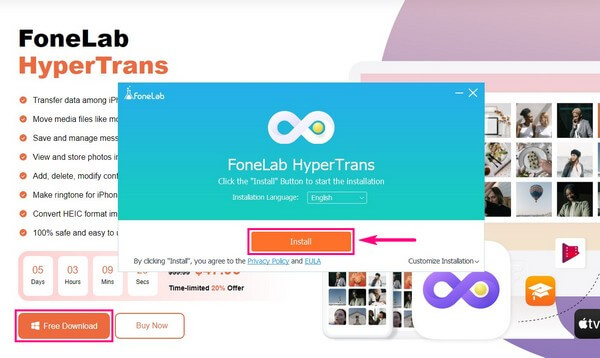
Шаг 1 Найдите веб-сайт FoneLab HyperTrans, чтобы сохранить файл программы, отметив Бесплатная загрузка вкладка После того, как вы откроете загруженный файл, дайте ему разрешение на появление окна программы. После этого нажмите Установите и подождите несколько секунд, пока индикатор выполнения не завершится. Затем пришло время запустить инструмент переноса на вашем компьютере.
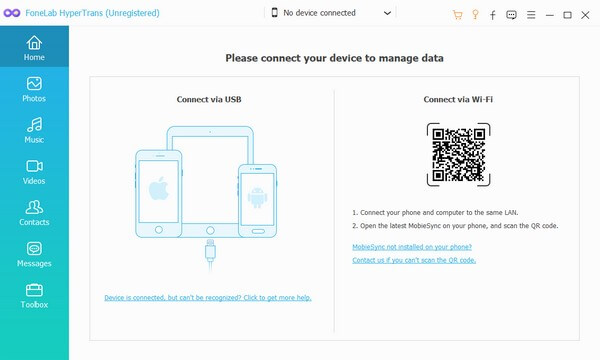
Шаг 2 Вставьте SD-карту в работающий телефон и подготовьте другой Android, куда вы хотите перенести файлы. Основной интерфейс FoneLab HyperTrans потребует от вас подключения обоих устройств к компьютеру. Для этого можно использовать Wi-Fi или USB-кабель. Убедитесь, что разрешено MobieSync приложение для установки, поэтому вы можете отсканировать QR-код с его помощью, если вы выберете Wi-Fi.
Шаг 3 Затем выберите устройство с вашей SD-картой в качестве исходного телефона, щелкнув раскрывающуюся панель в верхней части. Поэтому, когда вы нажимаете типы данных на левой панели, файлы SD-карты будут отображаться в правой части интерфейса. Выберите все, что вы хотите перенести из внешнего хранилища.
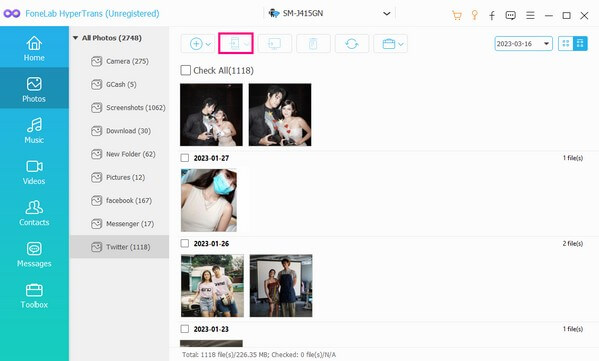
Шаг 4 После того, как вы выбрали все, щелкните вкладку со значком телефона на кнопках под выпадающей панелью. Выберите принимающий телефон из подключенных устройств. Файлы, которые вы выбрали с SD-карты, затем начнут передаваться на другой телефон Android.
Передача данных с iPhone, Android, iOS, компьютера в любое место без каких-либо потерь.
- Перемещайте файлы между iPhone, iPad, iPod touch и Android.
- Импортируйте файлы с iOS на iOS или с Android на Android.
- Переместите файлы с iPhone / iPad / iPod / Android на компьютер.
- Сохранить файлы с компьютера на iPhone / iPad / iPod / Android.
Часть 2. Как перенести данные с одной SD-карты на другую Android с помощью USB-кабеля
USB-кабель — один из самых популярных и простых способов передачи файлов между различными устройствами. Он позволяет перемещать или копировать файлы с SD-карты на телефон Android напрямую. Для этого требуется компьютер для подключения отправляющего и принимающего телефонов. Но если вам нужно включить ваши контакты, сообщения, журналы вызовов и т. д. на вашем телефоне в передачу, это не подходящий метод, поскольку он не сделает этого за вас. Вы можете попробовать другие из этой статьи.
Обратите внимание на простые шаги, описанные ниже, чтобы перенести SD-карту на новый телефон с помощью USB-кабеля:
Шаг 1 Подключите USB-кабель к телефону с вставленной SD-картой, затем подключите другой конец к одному из USB-портов компьютера. Разрешите все разрешения, необходимые для того, чтобы компьютер мог получить доступ к вашему телефону и данным SD-карты. Сделайте то же самое с другим телефоном Android.
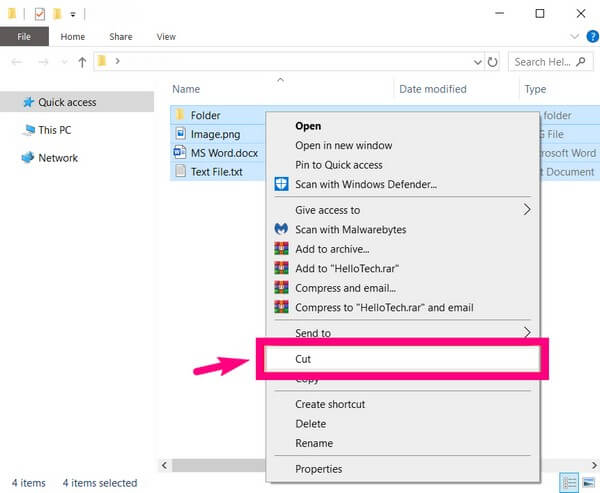
Шаг 2 Перейдите в Проводник и получите доступ к своей SD-карте. Оттуда выберите файлы, которые вы хотите перенести. Как только все выбрано, щелкните правой кнопкой мыши и выберите Копировать or Порез из появившихся вариантов.
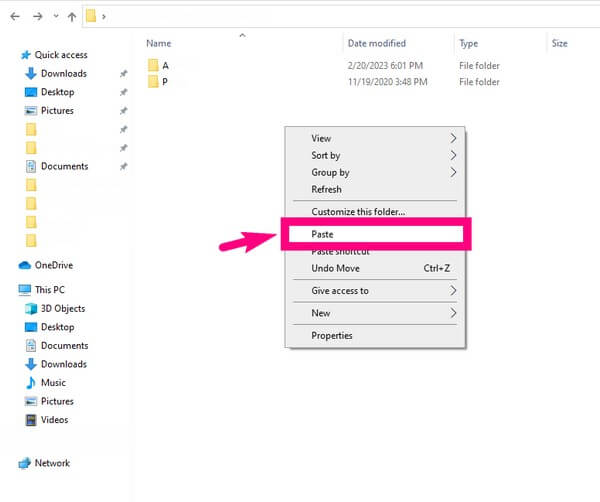
Шаг 3 Наконец, получите доступ к другому телефону Android и Вставить файлы в выбранную вами папку. Затем ваши данные начнут передаваться на несколько секунд.
Передача данных с iPhone, Android, iOS, компьютера в любое место без каких-либо потерь.
- Перемещайте файлы между iPhone, iPad, iPod touch и Android.
- Импортируйте файлы с iOS на iOS или с Android на Android.
- Переместите файлы с iPhone / iPad / iPod / Android на компьютер.
- Сохранить файлы с компьютера на iPhone / iPad / iPod / Android.
Часть 3. Как перенести данные с одной SD-карты на другую Android с помощью учетной записи Google
Вы также можете перенести данные своей SD-карты, войдя в свою учетную запись Google на Google Диске. Просто убедитесь, что у вас есть стабильное подключение к Интернету, чтобы избежать сбоев во время процесса.
Обратите внимание на следующие простые шаги для переноса с SD-карты на телефон с помощью вашей учетной записи Google:
Шаг 1 Войдите в свою учетную запись Google на Google Диске, используя телефон, в который вставлена SD-карта.
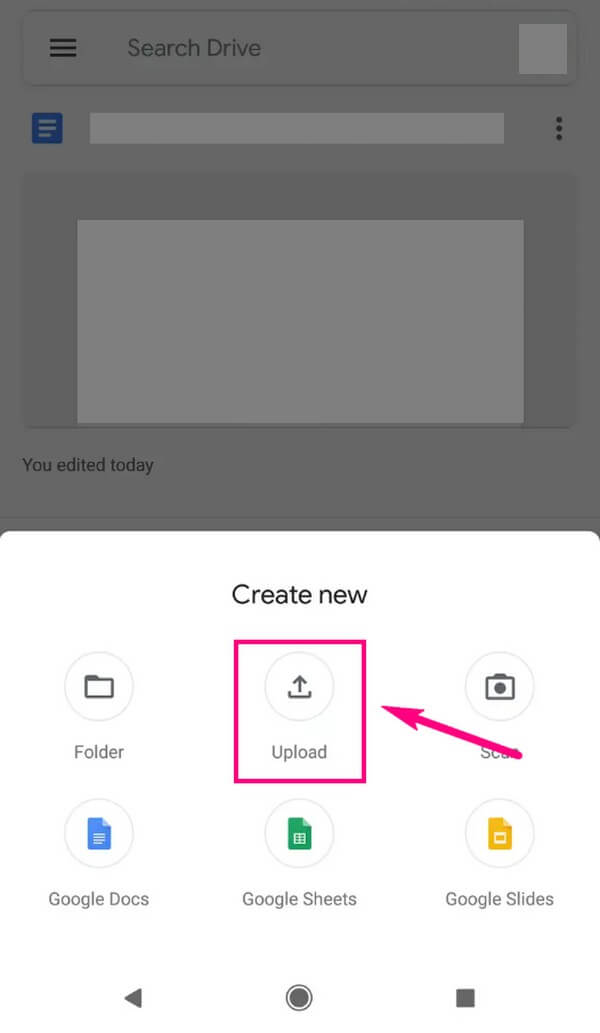
Шаг 2 Загрузите файлы SD-карты на Диск app, щелкнув значок плюса в правом нижнем углу экрана. Затем коснитесь Загрузить вкладка из вариантов.
Шаг 3 После загрузки войдите в свою учетную запись Google на другом телефоне Android. Это позволит вам получить доступ к файлам на обоих устройствах.
Передача данных с iPhone, Android, iOS, компьютера в любое место без каких-либо потерь.
- Перемещайте файлы между iPhone, iPad, iPod touch и Android.
- Импортируйте файлы с iOS на iOS или с Android на Android.
- Переместите файлы с iPhone / iPad / iPod / Android на компьютер.
- Сохранить файлы с компьютера на iPhone / iPad / iPod / Android.
Часть 4. Часто задаваемые вопросы о переносе данных с одной SD-карты на другую Android
1. Как перенести все с одной SD карты на другой Android?
Если вы используете FoneLab HyperTrans, вы можете выбрать Отметить все вариант при выборе файлов, которые вы хотите передать. Сделайте это для каждого типа данных, чтобы вы могли быстро перенести все сразу на другое устройство Android.
2. Извлечение SD-карты удаляет все?
Ничего не будет удалено, пока вы правильно отключите SD-карту. Если вы этого не сделаете, ваши данные окажутся под угрозой, и есть вероятность, что некоторые или многие из ваших файлов будут удалены.
3. Могу ли я использовать картридер для передачи данных?
Да, ты можешь. Но для использования кард-ридера по-прежнему требуется компьютер. Поэтому рекомендуется использовать программу типа FoneLab HyperTrans вместо. Таким образом, у вас может быть больше возможностей и преимуществ при передаче.
Передача данных с iPhone, Android, iOS, компьютера в любое место без каких-либо потерь.
- Перемещайте файлы между iPhone, iPad, iPod touch и Android.
- Импортируйте файлы с iOS на iOS или с Android на Android.
- Переместите файлы с iPhone / iPad / iPod / Android на компьютер.
- Сохранить файлы с компьютера на iPhone / iPad / iPod / Android.
Благодарим вас за то, что вы дочитали статью до конца. Мы надеемся, что методы были успешными и помогли вам в процессе передачи. Вернитесь в любое время для получения дополнительных решений.
Статьи по теме
- Перенос данных с одной карты Micro SD на другой Android
- Как перенести фотографии со старого телефона LG на компьютер
- Как перенести фотографии со старого Samsung на другой Samsung
- Как перенести картинки между iPhone и Android