Приостановка воспроизведения и переключение композиций, а также настройка громкости на AirPods и AirPods Pro
В наушниках AirPods можно слушать музыку, совершать телефонные вызовы, использовать Siri и выполнять другие задачи.
Управление воспроизведением с помощью наушников AirPods Pro (2-го поколения)
Чтобы воспроизвести аудио или приостановить воспроизведение, нажмите элемент сенсорного управления на ножке наушника AirPods. Чтобы возобновить воспроизведение, нажмите еще раз.
Чтобы перейти к следующей композиции, дважды нажмите элемент сенсорного управления.

Чтобы перейти к предыдущей композиции, трижды нажмите элемент сенсорного управления.
Чтобы увеличить или уменьшить громкость, поместите большой палец на ножку любого наушника AirPods и проведите указательным пальцем вверх или вниз по сенсорному элементу управления.
Использование Siri с наушниками AirPods Pro (2-го поколения)
Siri можно использовать с наушниками AirPods, чтобы задавать вопросы и осуществлять телефонные вызовы. Siri может также управлять воспроизведением музыки и проверять состояние наушников AirPods. Чтобы настроить использование Siri с наушниками AirPods Pro, нажмите и удерживайте элемент сенсорного управления.
Использование функции активного шумоподавления и Прозрачного режима с AirPods Pro (2-го поколения)

В наушниках AirPods Pro можно контролировать уровень слышимости окружающих звуков. Нажмите и удерживайте сенсорный элемент управления для переключения между функцией активного шумоподавления и Прозрачным режимом. Можно выбрать, между какими режимами будет осуществляться переключение при нажатии с удержанием.
- Вставив наушники AirPods в уши и подключив их к iPhone, iPad или iPod touch, перейдите в меню «Настройки» > «Bluetooth». Вместо этого можно перейти в меню «Настройки» > [наушники AirPods].
- Нажмите кнопку информации рядом с наушниками AirPods в списке устройств.
- Выберите «Шумоподавление», «Прозрачность» или «Выкл.».

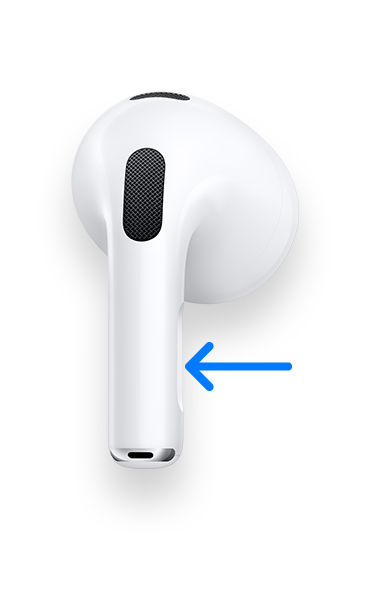
Управление звуком с помощью наушников AirPods Pro (1-го или 2-го поколения) или AirPods (3-го поколения)
- Чтобы воспроизвести или приостановить воспроизведение композиции, нажмите датчик нажатия на корпусе наушника AirPods. Чтобы возобновить воспроизведение, нажмите еще раз.
- Чтобы перейти к следующей композиции, дважды нажмите датчик нажатия.
- Чтобы перейти к предыдущей композиции, трижды нажмите датчик.
- Чтобы увеличить или уменьшить громкость, скажите «Привет, Siri», а затем скажите что-нибудь вроде «Увеличить громкость» или «Уменьшить громкость». Или переместите ползунок громкости в приложении, в котором воспроизводится музыка, на экране блокировки или в Пункте управления. Можно также открыть экран «Исполняется» на часах Apple Watch и увеличить или уменьшить громкость AirPods Pro или AirPods (3-го поколения) с помощью колесика Digital Crown.
Использование Siri с наушниками AirPods Pro (1-го или 2-го поколения) или AirPods (3-го поколения)
Siri можно использовать с наушниками AirPods, чтобы задавать вопросы и осуществлять телефонные вызовы. Siri может также управлять воспроизведением музыки и проверять состояние наушников AirPods. Чтобы настроить использование Siri с наушниками AirPods Pro, нажмите и удерживайте датчик нажатия.
Использование режимов «Активное шумоподавление» и «Прозрачный режим» с AirPods Pro (1-го или 2-го поколения)
В наушниках AirPods Pro можно контролировать уровень слышимости окружающих звуков. Нажмите и удерживайте датчик нажатия для переключения между функцией активного шумоподавления и Прозрачным режимом. Можно выбрать, между какими режимами будет осуществляться переключение при нажатии с удержанием.
- Вставив наушники AirPods в уши и подключив их к iPhone, iPad или iPod touch, перейдите в меню «Настройки» > «Bluetooth». Вместо этого можно перейти в меню «Настройки» > [наушники AirPods].
- Нажмите кнопку информации рядом с наушниками AirPods в списке устройств.
- Выберите «Шумоподавление», «Прозрачность» или «Выкл.».
Управление воспроизведением с помощью AirPods (1-го или 2-го поколения)
С помощью наушников AirPods можно активировать Siri и управлять воспроизведением аудио.
Управление воспроизведением с помощью AirPods (2-го поколения)
- Чтобы активировать Siri, скажите «Привет, Siri».
- Для воспроизведения композиции или перехода к следующей композиции дважды коснитесь наушника AirPods.

Управление воспроизведением с помощью AirPods (1-го поколения)
Чтобы использовать Siri, дважды коснитесь наушника AirPods.
Изменение функции двойного касания для каждого наушника AirPods (1-го и 2-го поколений)
Для двойного касания каждого наушника AirPods можно настроить выполнение одного из следующих действий.
- Использование Siri*
- Воспроизведение и приостановка аудиоконтента
- Переход к следующей композиции
- Возврат к предыдущей композиции
Выберите действие, которое должно происходить при двойном касании каждого наушника AirPods.
Прием вызовов с помощью AirPods или AirPods Pro
Если вам звонят, когда в ухо вставлен один из наушников AirPods, Siri может сообщить о вызове. Ответить на вызов или отклонить его можно следующим образом.
- Чтобы ответить с помощью наушников AirPods Pro (1-го или 2-го поколения) или AirPods (3-го поколения), нажмите датчик нажатия.
- Чтобы ответить на вызов с помощью AirPods (1-го или 2-го поколения), дважды коснитесь наушника.
- Чтобы отклонить входящий телефонный звонок и отправить его непосредственно на голосовую почту, дважды нажмите датчик нажатия на AirPods Pro (1-го или 2-го поколения) или AirPods (3-го поколения) либо дважды коснитесь наушника AirPods (1-го или 2-го поколения).
* Если не удается вызвать Siri двойным касанием, перейдите в раздел «Настройки» > «Siri и Поиск» и убедитесь, что параметр «Siri с блокировкой экрана» включен.
AirPods controls
In addition to controlling audio from the apps you use with your AirPods, you can use controls directly on your AirPods to do things like pause and resume playback, skip tracks, answer calls, and use Siri. You can adjust the controls for AirPods (all generations), AirPods Pro (all generations), or AirPods Max on your device.

On your device, go to Settings , then tap the name of your AirPods near the top of the screen.
AirPods (1st or 2nd generation) controls
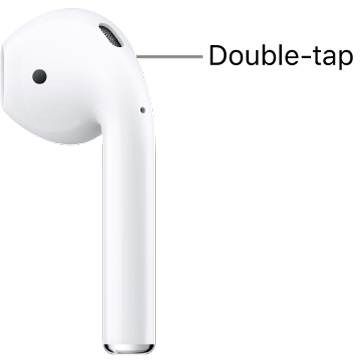
You can control your AirPods with a double tap at the top of the stem. For example, when you get an incoming call, double-tap to answer. You can also set each of your AirPods to do one of the following with a double tap:
- Play and pause audio content.
- Play the next track.
- Go back to the previous track.
- Activate Siri.
AirPods (3rd generation) controls
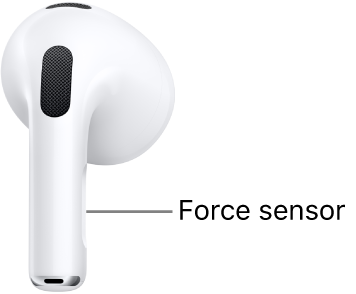
With the force sensor on the stem of both AirPods (3rd generation), you can do any of the following:
- Play and pause audio: Press the stem. To resume playback, press it again.
- Play the next track: Double-press the stem.
- Play the previous track: Triple-press the stem.
- Answer a call: When you receive a call, press the stem.
- Activate Siri: Press and hold the stem, then ask questions, control apps, and more.
AirPods Pro (1st generation) controls
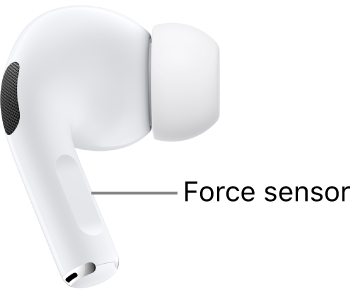
With the force sensor on the stem of both AirPods Pro (1st generation), you can do any of the following:
- Play and pause audio: Press the stem. To resume playback, press it again.
- Play the next track: Double-press the stem.
- Play the previous track: Triple-press the stem.
- Answer a call: When you receive a call, press the stem.
- Switch between Noise Cancellation and Transparency mode: You can set either of your AirPods to perform this action when you press and hold the stem. See Change settings for AirPods Pro.
- Activate Siri: You can set either of your AirPods to perform this action when you press and hold the stem. See Set up Siri.
AirPods Pro (2nd generation) controls
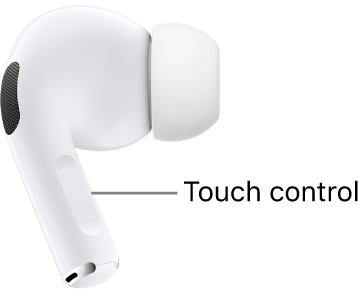
With the Touch control on the stem of both AirPods Pro (2nd generation), you can do any of the following:
- Play and pause audio: Press the stem. To resume playback, press it again.
- Play the next track: Double-press the stem.
- Play the previous track: Triple-press the stem.
- Answer a call: When you receive a call, press the stem.
- Adjust volume: Lightly swipe up or down on the stem. You can also turn on Personalized Volume to automatically adjust the volume based on listening preferences and your environment. See Use Conversation Awareness, Personalized Volume, and Loud Sound Reduction with AirPods Pro (2nd generation).
- Switch between Noise Cancellation, Transparency, and Adaptive Audio noise control modes: You can set either of your AirPods to perform this action when you press and hold the stem. See Change what the force sensor or Touch control does.
- Activate Siri: You can set either of your AirPods to perform this action when you press and hold the stem. See Set up Siri.
AirPods Max controls
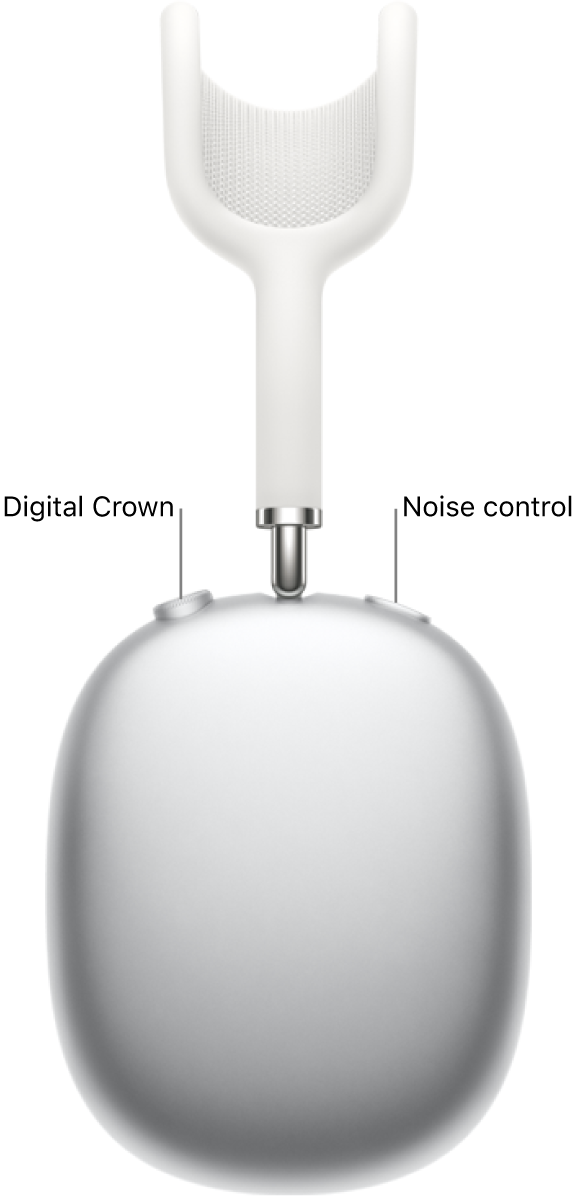
You can use the Digital Crown and the noise control button—located on the right headphone—to control audio, phone calls, FaceTime calls, and to activate Siri.
Control audio content
You can use the Digital Crown and noise control button to do any of the following:
- Play and pause audio content: Press the Digital Crown. To resume playback, press it again.
- Play the next track: Double-click the Digital Crown.
- Play the previous track: Triple-click the Digital Crown.
- Adjust the volume: Turn the Digital Crown.
- Switch between Noise Cancellation and Transparency mode: Press the noise control button. See Change settings for AirPods Max.
Control phone and FaceTime calls
When you receive a call, use the Digital Crown to do any of the following:
- Answer a call: Press the Digital Crown.
- Decline an incoming call: Double-click the Digital Crown.
- Answer a second incoming call and put the first call on hold: Press the Digital Crown.
- Switch between two active calls: Double-click the Digital Crown to end the current call and switch to the other call.
- Decline a second incoming call: Press and hold the Digital Crown.
- Send the call to your phone: Double-click the Digital Crown.
Activate Siri
- Activate Siri: Press and hold the Digital Crown, wait for a chime, then ask questions, control apps, and more.
Элементы управления наушников AirPods
Вы можете приостанавливать и возобновлять воспроизведение, отвечать на телефонные вызовы, пропускать песни и обращаться к Siri, управляя наушниками AirPods не только в приложении, но и с помощью элементов управления наушников AirPods. Элементы управления AirPods (всех поколений), AirPods Pro (всех поколений) или AirPods Max можно настроить на Вашем устройстве.

На своем устройстве откройте «Настройки» , затем коснитесь имени своих наушников AirPods вверху экрана.
Элементы управления AirPods (1‑го или 2‑го поколения)
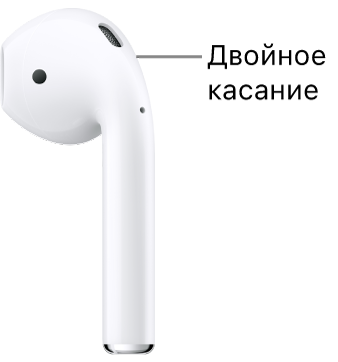
Можно управлять наушниками AirPods с помощью двойного касания в верхней части ножки наушника. Например, можно дважды коснуться наушника, чтобы ответить на входящий вызов. Кроме того, на любом из наушников AirPods можно настроить выполнение следующих действий двойным касанием:
- Приостановка и возобновление воспроизведения аудио.
- Переход к следующей песне.
- Возврат к предыдущей песне.
- Активация Siri.
Элементы управления AirPods (3‑го поколения)

С помощью датчика силы нажатия на ножке каждого из наушников AirPods (3-го поколения) можно выполнить любое из указанных далее действий.
- Воспроизведение и приостановка аудио. Нажмите ножку наушника. Чтобы возобновить воспроизведение, нажмите еще раз.
- Переход к следующей песне. Дважды нажмите ножку наушника.
- Переход к предыдущей песне. Трижды нажмите ножку наушника.
- Ответ на вызов. Чтобы принять входящий вызов, нажмите ножку наушника.
- Активация Siri. Нажмите и удерживайте ножку наушника, а затем задайте вопрос, управляйте приложениями или попросите выполнить действие.
Элементы управления AirPods Pro (1‑го поколения)
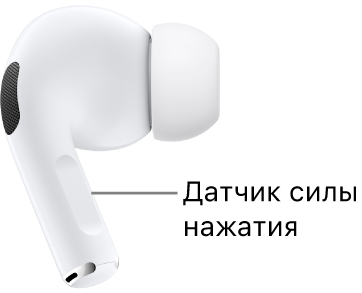
С помощью датчика силы нажатия на ножке каждого из наушников AirPods Pro (1-го поколения) можно выполнить любое из указанных далее действий.
- Воспроизведение и приостановка аудио. Нажмите ножку наушника. Чтобы возобновить воспроизведение, нажмите еще раз.
- Переход к следующей песне. Дважды нажмите ножку наушника.
- Переход к предыдущей песне. Трижды нажмите ножку наушника.
- Ответ на вызов. Чтобы принять входящий вызов, нажмите ножку наушника.
- Переключение между режимом шумоподавления и режимом прозрачности. Можно настроить выполнение этого действия при нажатии и удерживании ножки наушника на любом из наушников AirPods. См. раздел Изменение настроек для наушников AirPods Pro.
- Активация Siri. Можно настроить выполнение этого действия при нажатии и удерживании ножки наушника на любом из наушников AirPods. Обратитесь к разделу Настройка Siri.
Элементы управления AirPods Pro (2‑го поколения)
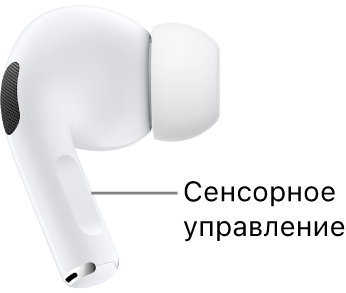
С помощью сенсорного управления на ножке каждого из наушников AirPods Pro (2-го поколения) можно выполнить любое из указанных далее действий.
- Воспроизведение и приостановка аудио. Нажмите ножку наушника. Чтобы возобновить воспроизведение, нажмите еще раз.
- Переход к следующей песне. Дважды нажмите ножку наушника.
- Переход к предыдущей песне. Трижды нажмите ножку наушника.
- Ответ на вызов. Чтобы принять входящий вызов, нажмите ножку наушника.
- Регулировка громкости. Слегка смахните вверх или вниз по ножке наушника. Также можно включить Индивидуальную громкость, чтобы громкость автоматически регулировалась с учетом Ваших предпочтений и окружающей обстановки. Обратитесь к разделу Использование функций «Распознавание разговора», «Индивидуальная громкость» и «Приглушение громких звуков» на AirPods Pro (2‑го поколения).
- Переключение между режимами управления шумом «Шумоподавление», «Прозрачность» и «Адаптивное воспроизведение звука». Можно настроить выполнение этого действия при нажатии и удерживании ножки наушника на любом из наушников AirPods. Обратитесь к разделу Настройка датчика силы нажатия или сенсорного управления.
- Активация Siri. Можно настроить выполнение этого действия при нажатии и удерживании ножки наушника на любом из наушников AirPods. Обратитесь к разделу Настройка Siri.
Элементы управления наушников AirPods Max
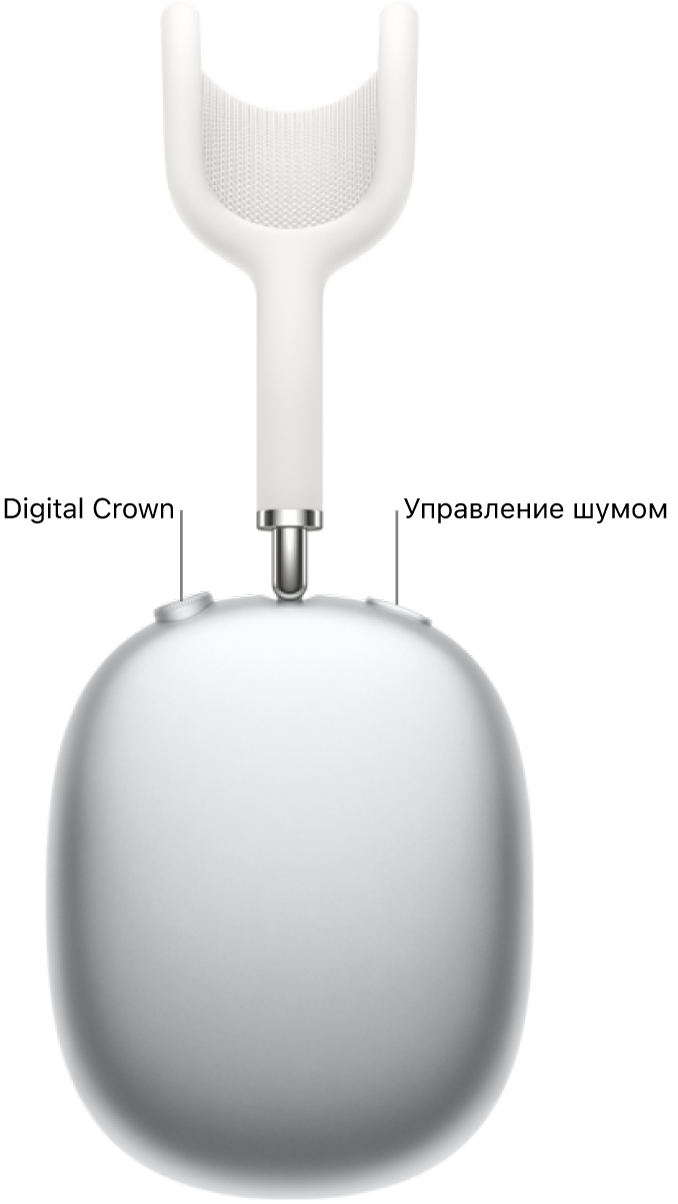
С помощью колесика Digital Crown и кнопки управления шумом, расположенной на правом наушнике, можно управлять воспроизведением аудио, телефонными вызовами и вызовами FaceTime, а также активировать Siri.
Управление аудиоконтентом
С помощью колесика Digital Crown и кнопки управления шумом можно выполнять следующие действия.
- Приостановка и возобновление воспроизведения аудио. Нажмите колесико Digital Crown. Чтобы возобновить воспроизведение, нажмите еще раз.
- Переход к следующей песне. Дважды нажмите колесико Digital Crown.
- Переход к предыдущей песне. Трижды нажмите колесико Digital Crown.
- Регулировка громкости. Поверните колесико Digital Crown.
- Переключение между режимом шумоподавления и режимом прозрачности. Нажмите кнопку управления шумом. См. раздел Изменение настроек для наушников AirPods Max.
Управление телефонными вызовами и вызовами FaceTime
С помощью колесика Digital Crown можно выполнять следующие действия при входящем вызове.
- Ответ на вызов. Нажмите колесико Digital Crown.
- Отклонение входящего вызова. Дважды нажмите колесико Digital Crown.
- Ответ на второй входящий вызов и удержание первого. Нажмите колесико Digital Crown.
- Переключение между двумя активными вызовами. Дважды нажмите колесико Digital Crown, чтобы завершить текущий вызов и переключиться на другой вызов.
- Отклонение второго входящего вызова. Нажмите и удерживайте колесико Digital Crown.
- Отправка вызова на Ваш телефон. Дважды нажмите колесико Digital Crown.
Активация Siri
- Активация Siri. Нажмите и удерживайте колесико Digital Crown, дождитесь звукового сигнала, затем задайте вопрос или попросите выполнить действие с приложением или другое действие.
AirPods 3 управление и настройка беспроводных наушников

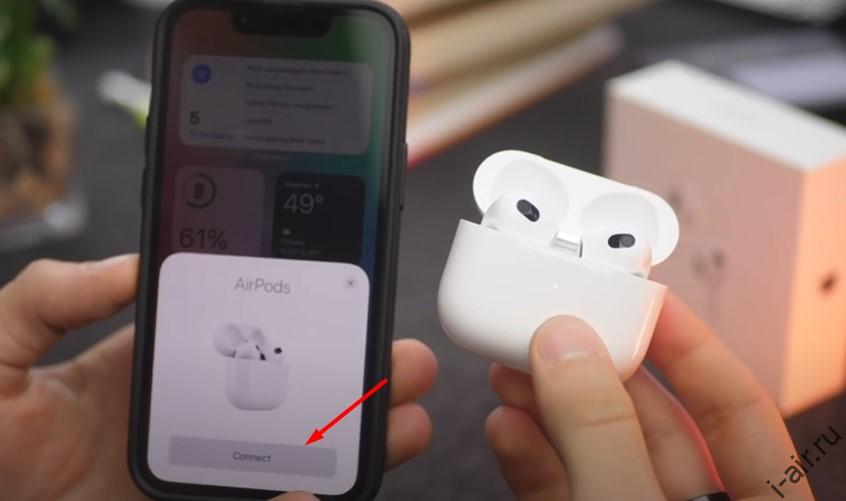
Поднесите кейс с наушниками к телефону и откройте. На экране появится анимация — нажмите Подключить (Connect).
Жесты управления
Датчики AirPods 3 аналогичны AirPods Pro. Они позволяют пользователю отвечать на входящие звонки, ставить на паузу и пропускать музыкальные композиции. Разберем количество нажатий, необходимых для упрощения управления гаджетом.

Датчик силы нажатия расположен на ножке наушника. Датчик силы нажатия автоматически настроен на выполнение следующих действий:
- Чтобы воспроизвести/поставить музыку на паузу, нужно сжать ножку 1 раз
- Следующий трек — нужно сжать ножку 2 раза
- Предыдущий трек — нужно сжать ножку 3 раза
- Для того, чтобы отрегулировать громкость, используют смартфон или же просят помощи у Siri — нужно сжать ножку и удерживать. Затем скажите «Увеличить громкость» или «Уменьшить громкость». Или переместите ползунок громкости в приложении, в котором воспроизводится музыка, на экране блокировки или в Пункт управления. Можно также открыть экран «Исполняется» на часах Apple Watch и увеличить или уменьшить громкость AirPods 3 с помощью колесика Digital Crown.
Ниже показано как именно нужно сжимать датчики AirPods 3 — поскольку это не сенсор, необходимо именно нажимать, а не прикасаться.
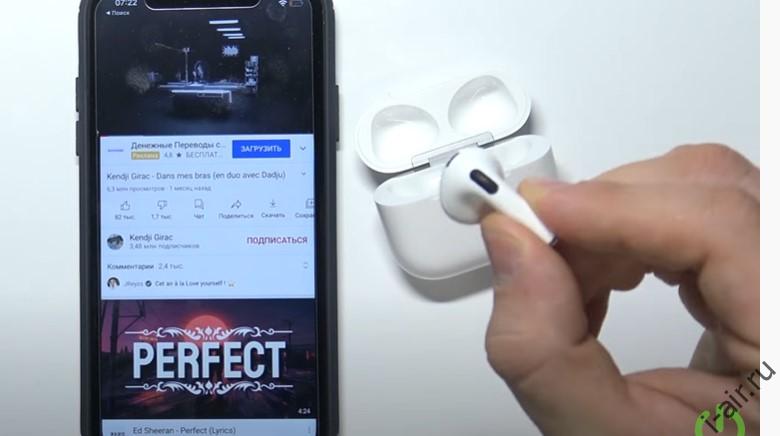
Жесты одинаково работают на обоих наушниках, что удобно.
Кроме того, вы можете использовать функцию Siri. Просто скажите «Привет, Siri» и назовите необходимую композицию, проложить маршрут или позвонить кому-то. При этом Siri должна быть предварительно настроена и готова к вызову.
Для управления наушниками вы можете использовать слайдер громкости в Пункте управления. Если вы счастливый обладатель умных часов от Apple, нажмите значок AirPlay на них при прослушивании музыки и откройте настройки AirPods.
Настройка режимов
Шумоподавление
Режимы шумоподавления и прозрачности отсутствуют в наушниках AirPods 3.
Пространственное аудио
Пространственное аудио Функция «Сделать стерео пространственным» поддерживает стереоконтент в iOS 15 и новее, контент из Apple Music в формате Dolby Atmos или 5.1, а также видеоконтент из поддерживаемых приложений, записанный со звуком в формате 5.1, 7.1 или Dolby Atmos.
Как включить пространственное аудио:
- Откройте Настройки на своём iPhone
- Выберите секцию Bluetooth
- Нажмите значок « i » рядом со своими AirPods Pro
- Включите опцию Пространственное аудио