Как передавать файлы между iPad и компьютером
Вам нужно перенести файлы iOS с iPad на компьютер? Если вы хотите перенести фотографии, музыку, видео или другие данные iOS с iPad, например контакты, сообщения и т. Д., ITunes больше не является для вас хорошим средством передачи. Этот пост познакомит вас с отличной передачей данных iOS для копирования различных файлов iPad на ваш ПК или Mac.
Если вы устали от ограничений iTunes и пытаетесь найти другой вариант для передачи файлов между iPad и компьютером, Aiseesoft FoneTrans безусловно, лучший выбор. Это профессиональное программное обеспечение для передачи iPad может помочь вам экспортировать все виды файлов iPad, такие как музыка, фильмы, картинки, телепередачи, подкаст, iTunes U, электронные книги, Camera Roll, голосовые заметки, снимок с камеры и т. Д. На ПК / Mac и импортировать музыку , видео, ePub, PDF, файлы изображений с компьютера на iPad.
- Aiseesoft FoneTrans — это профессиональный инструмент синхронизации iPhone для передачи данных между устройствами iOS, перемещения данных с iPhone на Mac / iTunes и синхронизации данных с Mac на iPhone.
- Передача локальных файлов, таких как видео / музыка / изображения и т. Д. Между iPad и ПК.
- Синхронизируйте фотографии, музыку, плейлист и т. Д. С iPhone / iPad / iPod в iTunes напрямую.
- Получайте контакты, календарь, фотографии и т. Д. С iPhone на компьютер (Windows и Mac).
- Перенос данных с компьютера на iPhone / iPad / iPod.
- Совместим с любым продуктом Apple, таким как iPhone, iPad Pro / Air / mini и iPod touch с iOS.
Перенос файлов iPad на компьютер
Когда вы используете это программное обеспечение для экспорта данных с iPhone на компьютер, вы можете обнаружить, что поддерживаются следующие типы данных:
| Текстовые файлы | Медиа-файлов |
|---|---|
| Контакты, текстовые сообщения, PDF, ePub, книги | Фотографии, музыка, голосовые заметки, фильмы, телешоу, музыкальное видео, подкасты, iTunes U, рингтоны, аудиокниги, съемка с камеры, плейлисты, альбомы |
Шаг 1 Выберите файлы iPad
После подключения iPad к компьютеру этот iPad Transfer автоматически обнаружит устройство и покажет различные файлы iPad разных типов в левом списке интерфейса программного обеспечения. Вы можете выбрать файлы из библиотеки, которые хотите перенести с iPad на компьютер.
Шаг 2 Начать перенос файлов на компьютер
Теперь вы можете нажать «Экспорт»> «Экспорт на ПК» и выбрать целевую папку в открывшемся диалоговом окне, а затем начать экспорт файлов на ПК.
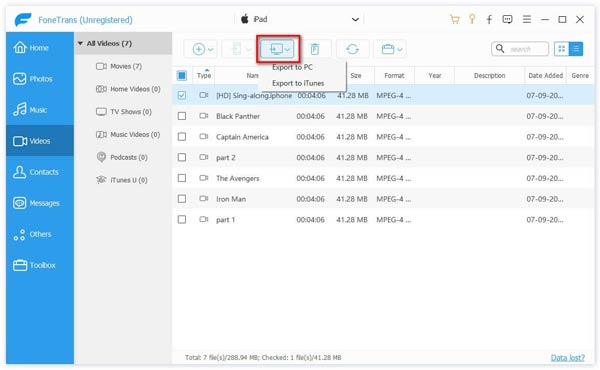
Затем вы можете наслаждаться этими файлами на компьютере или делиться ими в Интернете с друзьями.
Шаги для импорта локальных файлов на iPad
Этот профессиональный iPad Transfer — FoneTrans, также поддерживает передачу файлов с компьютера на iPad. Например, вы можете легко перенести видео на iPad, Поддерживаются следующие данные для импорта с компьютера на iPad:
| Текстовые файлы | Медиа-файлов |
|---|---|
| Контакты, PDF, ePub, Книги | Фотографии, музыка, голосовые заметки, фильмы, телешоу, музыкальное видео, подкасты, iTunes U, рингтоны, аудиокниги, съемка с камеры, плейлисты, альбомы |
Шаг 1 Выберите список целевых категорий для хранения файлов
Переместите указатель мыши в левое меню FoneTrans и выберите список целевых категорий, в который вы хотите импортировать файлы.
Шаг 2 Выберите локальные файлы
Затем вы можете нажать кнопку «Добавить», чтобы выбрать файлы, которые вы хотите добавить в открывшемся диалоговом окне. Затем этот замечательный iPad Transfer импортирует выбранные вами файлы на iPad. После этого вы можете наслаждаться фильмами, песнями, фотографиями и электронными книгами на своем iPad.
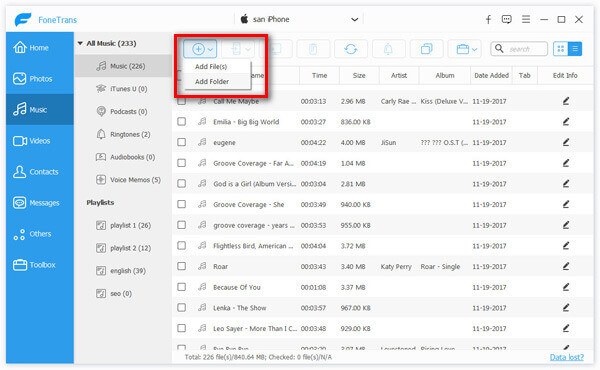
Эта передача данных iPad поддерживает импорт всей папки. Вы можете нажать стрелку раскрывающегося списка «Импортировать файлы», чтобы выбрать «Добавить папку», а затем импортировать папку на свое устройство.
В этом посте показано, как передавать данные между iPad и компьютером. Вы можете легко перенести фотографии iPad на компьютер, и копировать музыку с компьютера на iPad, После резервного копирования iPad на компьютер вы можете узнать здесь восстановить данные iPad.
Что вы думаете об этом посте.
Рейтинг: 4.8 / 5 (на основе рейтингов 135)
27 июня 2018 г. 07:21 / Обновлено Луиза Уайт в Передача данных iOS
Более Чтение

Оставьте свой комментарий и присоединяйтесь к нашему обсуждению
Главная Передача данных iOS Передача файлов между iPad и компьютером

Авторские права © 2024 Aiseesoft Studio. Все права защищены.
5 простых способов передачи файлов между iPad и компьютером
Многие люди ищут простые и экономящие время решения для передачи файлов между устройствами Apple и компьютерами. Это правда, что есть много пакетов программ для iPad, которые могут перенести файлы с iPad на компьютер или с компьютера на iPad, но вы получите те или иные ограничения.
iPad Software Pack
Принимая во внимание различные требования к передаче с iPad, вы можете воспользоваться следующими способами для простой отправки файлов. В результате вы можете создавать резервные копии важных файлов с iPad на компьютер. Кроме того, вы можете перенести загруженные изображения и видео со своего компьютера на iPad для дальнейшего использования.
- Часть 1: лучшее программное обеспечение для передачи iPad для передачи файлов между компьютером и iPad
- Часть 2: Альтернативные решения для передачи файлов iPad
Часть 1: лучшее программное обеспечение для передачи iPad для передачи файлов между компьютером и iPad
FoneTrans — iOS перевод является идеальным программным обеспечением для передачи iOS, которое может передавать файлы между Windows / Mac с iPhone / iPad / iPod. Таким образом, вы можете передавать контакты, видео, сообщения, фотографии и многие другие типы файлов без iTunes. Кроме того, вы можете резервное копирование данных iOS на компьютер удобно. Вот три различных режима передачи данных, которые вы можете использовать. Если быть более точным, вы можете передавать файлы с iPad на компьютер, с компьютера на iPad и с iPad на iTunes. Таким образом, FoneTrans — ваш лучший iPad для передачи файлов для управления файлами.
- Передача локальных файлов между iPad и ПК с легкостью.
- Передача файлов между различными устройствами iOS.
- Синхронизируйте данные iOS с iTunes напрямую.
- Поддержка новейших iPhone X, iPhone 8 Plus и iPhone 8.
Шаг 1 Запустите передачу файлов iPad
Бесплатно скачать iPad программное обеспечение для передачи. Запустите его и используйте USB-кабель для подключения iPad к компьютеру. Подождите, пока FoneTrans обнаружит ваше устройство Apple.
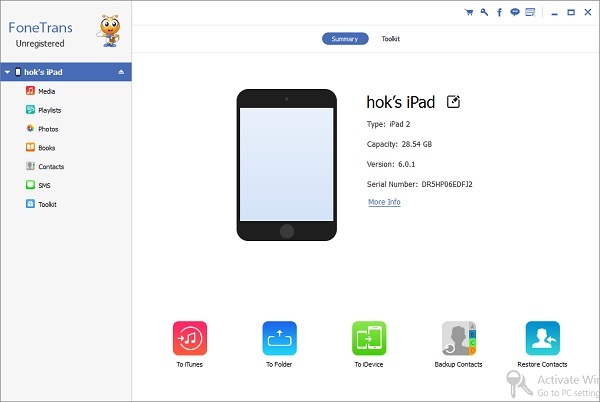
Шаг 2 Выберите тип файла, который вы хотите вывести
Выберите тип файла, который вы хотите вывести на левой панели. Затем вы можете увидеть все элементы с точным размером файла и другую основную информацию. Например, если вы хотите перенести фотографии с iPad на компьютер, вы можете выбрать «Фотопленка», «Библиотека фотографий» и другие подпапки, чтобы найти определенный файл.
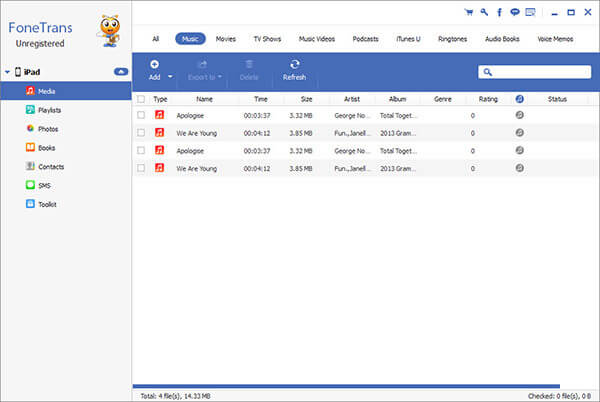
Шаг 3 Перенос выбранных файлов с iPad на компьютер
FoneTrans предлагает базовые инструменты для редактирования видео. Таким образом, вы можете редактировать каждый файл свободно. Позже, нажмите «Экспорт» в верхней части, а затем выберите «Экспорт на ПК» в раскрывающемся меню.
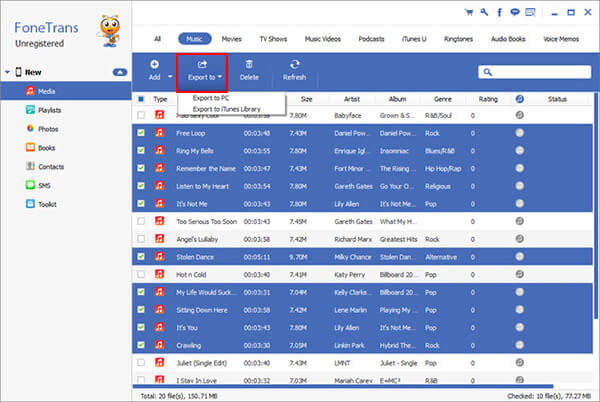
Примечание. Вы можете легко выполнить аналогичные операции для переноса файлов iPad на другие устройства iOS и в медиатеку iTunes.
Часть 2: Альтернативные решения для передачи файлов iPad
Вот другие решения, которые вы можете использовать для переноса файлов iPad на ваш компьютер. Однако существуют некоторые ограничения, которые могут возникнуть в процессе передачи файлов iPad.
Программное обеспечение для передачи файлов iPad Альтернатива 1: AirDrop
AirDrop может передавать файлы только между устройствами Apple. Таким образом, вы не можете передавать файлы с iPad на компьютер с Windows. Кроме того, AirDrop может передавать музыкальные файлы только один раз за раз. Так что это не удобно, если вам нужно переносить различные песни с AirDrop.
Шаг 1 Запустите AirDrop на обоих устройствах Apple.
Сначала подключитесь к сильной беспроводной сети. Запустите AirDrop на вашем устройстве iOS и компьютере Mac, если это необходимо. Для людей, которые передают файлы на устройство, которого нет в контактах, сначала следует активировать «Разрешить мне обнаружение».
Шаг 2 Передача файлов iPad с AirDrop
Вы можете использовать функцию «Поделиться» для передачи файлов iPad. В противном случае вы также можете перетащить файлы в основной интерфейс AirDrop напрямую.
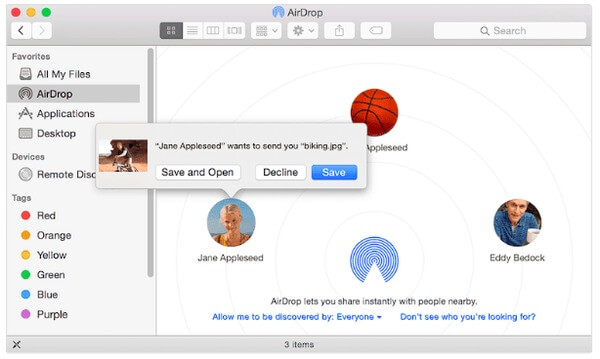
Альтернатива программного обеспечения для передачи файлов iPad 2: iCloud Drive
Каждый пользователь Apple может получить 5 ГБ свободного места. Таким образом, вы можете использовать iCloud Drive в качестве программного обеспечения для передачи данных iPad для хранения и передачи данных iOS. Кроме того, вы можете включить iCloud Photo Library для автоматической синхронизации новых фотографий.
Шаг 1 Войдите в iCloud на Windows или Mac PC
Загрузите iCloud с официального сайта Apple iCloud, если вы не устанавливаете его на свой компьютер. Войдите в свою учетную запись iCloud, используя свой Apple ID и пароль.
Шаг 2 Передача файлов iPad с помощью iCloud Drive
Позже найдите папку с именем «iCloud Drive». После этого вы можете свободно отправлять файлы между iPad и вашим компьютером. На самом деле, iCloud Drive больше похож на платформу, с помощью которой вы можете хранить, читать или редактировать файлы.
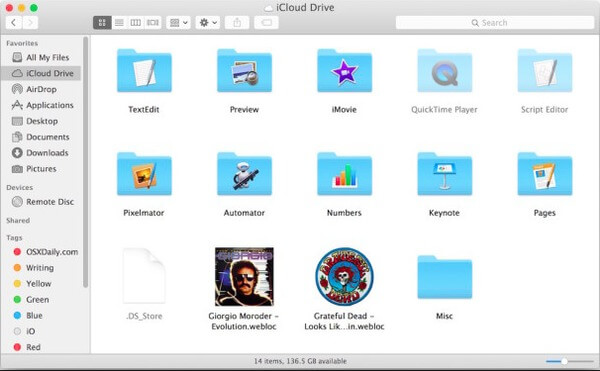
Иногда фотографии могут не синхронизироваться с iCloudВы можете найти способы решения этой проблемы здесь.
Альтернатива программного обеспечения для передачи файлов iPad 3: Google Диски
Вы можете использовать другие облачные онлайн-накопители для передачи определенных файлов с компьютера на iPad, iPhone и iPod. Например, многие люди выбирают Google Drive и Dropbox для отправки файлов по беспроводной сети, хотя онлайн-программа передачи с iPad в основном зависит от скорости беспроводной сети.
Шаг 1 Запустите Google Диск на своем iPad и компьютере
Сначала откройте онлайн-хранилище, например, Google Drive, на своем компьютере. Затем вы можете запустить это приложение на вашем iPad.
Шаг 2 Передача файлов iPad через Google Drive
Загрузить файлы с вашего рабочего стола. Затем вы можете загрузить определенные файлы прямо на свой iDevice. Кроме того, вы также можете обмениваться файлами iPad по URL.

Программное обеспечение для передачи файлов iPad Альтернатива 4: электронная почта
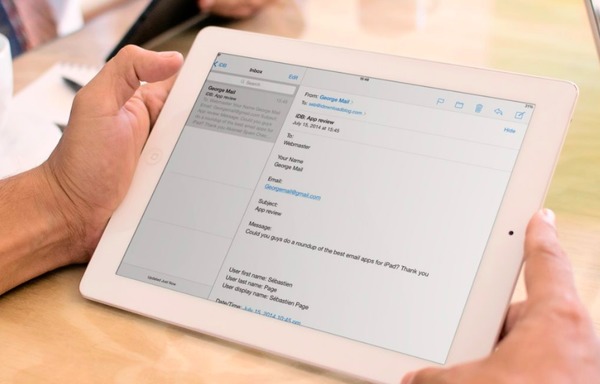
Для людей, которым нужно перевести несколько документов, фотографий или видео, использование электронной почты является хорошим способом. Это не стоит слишком много времени на передачу файлов. Все, что вам нужно сделать, это загрузить файлы iPad в виде вложений. Затем вы можете получать электронную почту и загружать файлы на свой компьютер или iPad напрямую. Кроме того, вы можете отправлять сообщения себе для передачи фотографии или документа, а также.
С помощью более 5 программ iPad для передачи файлов вы можете свободно передавать файлы и управлять ими между вашим iPad и компьютером. В следующий раз, когда вам понадобится перенести файлы iPad, вы можете попробовать больше решений вместо использования только iTunes. Просто прочитайте и найдите самый простой способ передачи с iPad в соответствии с конкретными файлами, которые вы хотите передать.
Что вы думаете об этом посте.
Рейтинг: 4.8 / 5 (на основе голосов 99)
12 июня 2018 г. 12:00 / Обновлено Луиза Уайт в Передача данных iOS
6 лучших программ для переноса фотографий с iPad, доступных для фотографий и других данных
Есть много причин, по которым вам нужен передача iPad орудие труда. Во-первых, в iTunes есть ошибки, и все больше и больше людей отказываются от него. Ограниченное внутреннее хранилище iPad делает резервное копирование необходимым навыком для пользователей. Программное обеспечение для переноса помогает синхронизировать данные с iPad на компьютер до того, как освободится место. Иногда вам также необходимо загрузить некоторые файлы с компьютера на iPad. Во всяком случае, эта статья определяет и публикует верхний список ниже.
- Часть 1: 6 лучших инструментов для переноса iPad
- Часть 2: Часто задаваемые вопросы о передаче через iPad
Часть 1: 6 лучших инструментов для переноса iPad
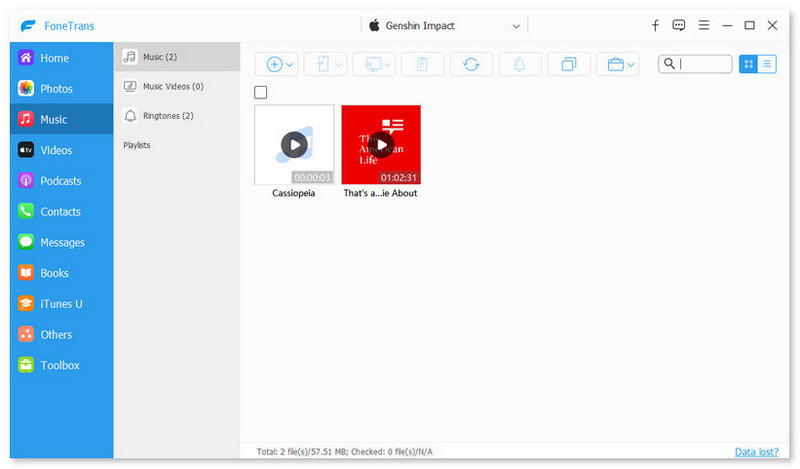
Топ 1: Aiseesoft iPhone Transfer
Aiseesoft FoneTrans — это универсальное приложение для передачи данных с iPad как для ПК, так и для Mac. Двусторонняя передача позволяет легко управлять данными iPad на компьютере. Что еще более важно, им довольно легко пользоваться.
- Перенести данные с iPad на компьютер или наоборот.
- Поддержка широкого спектра типов данных.
- Сохраните исходное состояние данных.
- Объединяйте новые данные с существующими файлами на iPad.
- Перекодируйте форматы файлов в соответствии с местом назначения.
- После бесплатной пробной версии вам необходимо приобрести лицензию, хотя она доступна по цене.
Как передавать данные между iPad и компьютером
Шаг 1. Подключите iPad к компьютеру.
Запустите лучшее программное обеспечение для передачи iPad после того, как установите его на свой компьютер. Он совместим с Windows 10/8/7 и Mac OS X 10.7 или выше. Затем подключите iPad к компьютеру с помощью кабеля Lightning. Чтобы передать данные с iPad на iPad или iPhone, подключите два устройства к компьютеру.
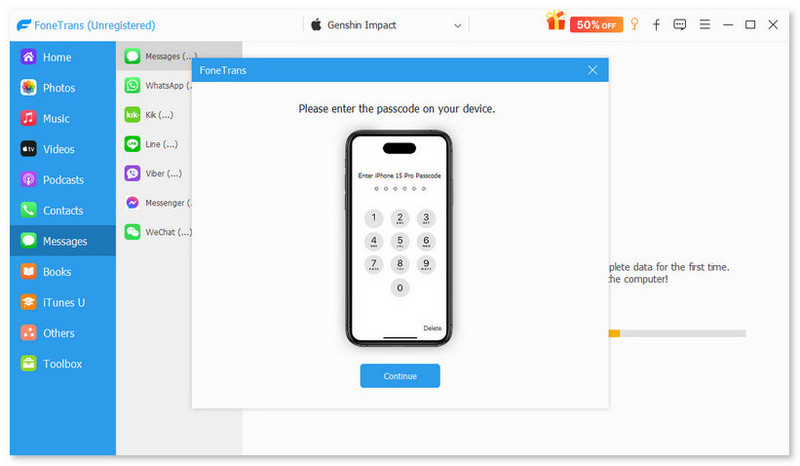
Функции : Для iPad с iOS 13 или новее введите код доступа, чтобы разрешить соединение.
Шаг 2. Предварительный просмотр данных iPad
Обнаружив свой iPad, вы увидите все данные, упорядоченные по типам. Например, для предварительного прослушивания музыки перейдите в Музыка вкладка из левого столбца и выберите альбом. Тогда вам будет представлена вся музыка на iPad.
Шаг 3. Передача данных
Перенос данных на iPad: нажмите кнопку Дополнительная значок на верхней ленте и выберите Добавить файлы) , чтобы открыть файловый менеджер. Найдите и выберите целевые файлы и откройте их. В то же время они перейдут на ваш iPad.
Перенос данных на компьютер: проверьте файлы на iPad, для которых вы хотите создать резервную копию на компьютере, нажмите кнопку PC значок и выберите Экспорт на ПК . Затем выберите конкретную папку для сохранения данных.
Перенос данных с iPad на iPad: выберите нужные файлы на iPad, нажмите кнопку Телефон значок и выберите целевое устройство.
Топ 2: iExplorer
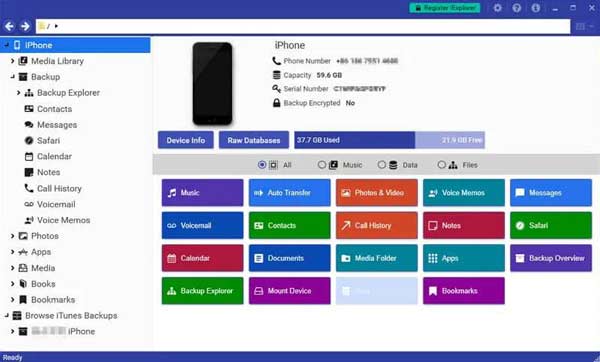
iExplorer считается одним из лучших программ для передачи данных с iPad. Он может помочь вам передавать файлы, такие как видео, изображения, музыку, сообщения и т. Д. Более того, вы можете использовать тот же инструмент для управления данными iPad.
- Передача файлов различных типов.
- Перенос файлов из iTunes.
- Восстановите целые плейлисты.
- Экспорт текстовых сообщений в виде файлов на компьютер.
- Чтобы изучить все функции, нужно время.
- Это дороже других инструментов.
Топ 3: iMazing
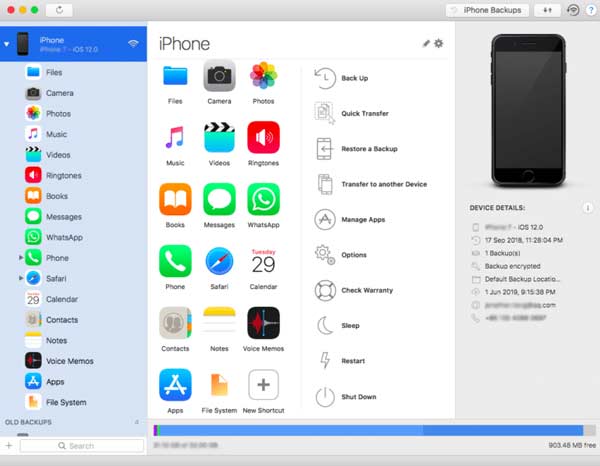
iMazing — еще один инструмент для переноса iPad, который стоит использовать. Он позволяет легко передавать данные между iPad и компьютером, а также синхронизировать данные со старого iPad на новое устройство. Он также предлагает множество бонусных функций.
- Синхронизируйте данные между iPad и компьютером.
- Резервное копирование iPad и восстановление в любое время.
- Обновите iOS и переустановите программное обеспечение.
- Работайте без iTunes.
- Он теряет данные при резервном копировании с iPad на компьютер.
- Он не может синхронизировать данные между двумя устройствами iOS напрямую.
Топ 4: iTools
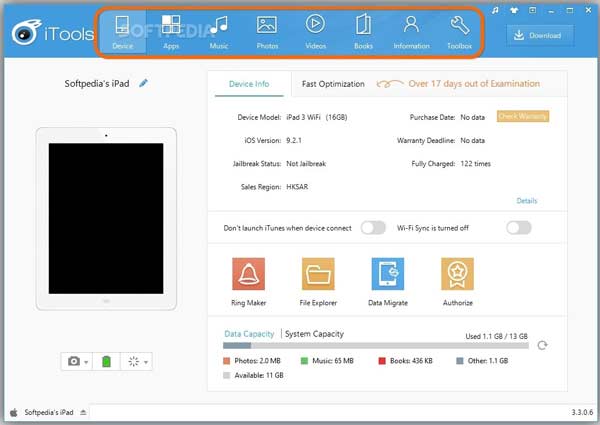
iTools — это одновременно инструмент для переноса iPad и менеджер iOS. Некоторые пользователи рассматривают его как альтернативу iTunes, отчасти потому, что программное обеспечение предлагает широкий спектр функций по синхронизации и управлению данными.
- Работайте с хорошо продуманным интерфейсом.
- Управляйте данными на iPad и передавайте их очень быстро.
- Доступ к данным iPad на компьютере без взлома.
- Найдите свой iPad по местоположению GPS.
- Стоимость довольно высокая.
- Он не полностью поддерживает последнюю версию прошивки iOS.
Пятерка лучших: iMobie AnyTrans
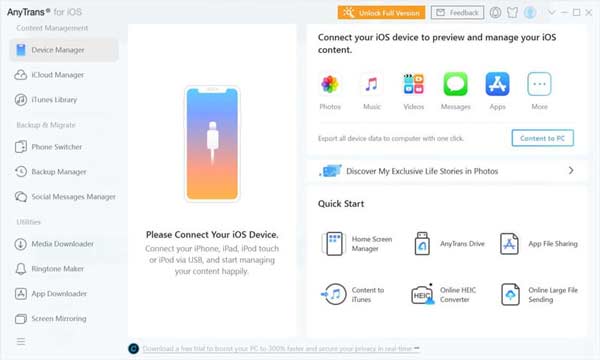
iMobie AnyTrans — полезный инструмент передачи данных с iPad для людей, у которых есть технические проблемы с управлением устройствами iOS. Он может передавать данные с iPad на компьютер, iTunes, iCloud или наоборот. Это программное обеспечение доступно для большинства моделей iPad.
- Включите набор полезных функций.
- Легкость и быстрая передача данных.
- Поддерживает несколько языков, таких как английский, японский и т. Д.
- Он не может передавать данные между Android и iOS.
- Он не может редактировать библиотеку iTunes.
Топ 6: Syncios
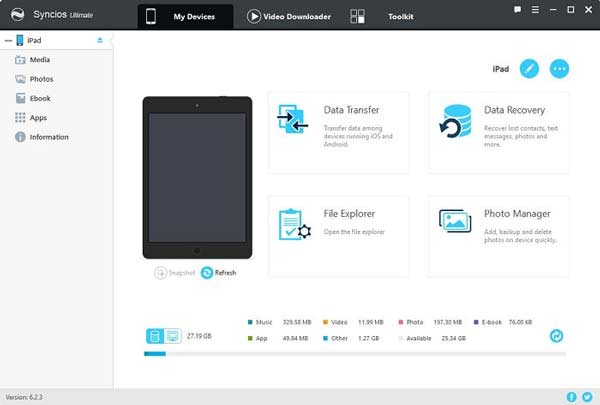
Syncios это последнее программное обеспечение для переноса данных с iPad в нашем списке, но не в последнюю очередь. Он может передавать данные между iPad и компьютером, iPad и устройствами Android, и наоборот. Он также предлагает медиаплеер, загрузку видео и другие функции.
- Доступно как для iOS, так и для Android.
- Доступ к файлам на iPad с помощью компьютера.
- Создавайте рингтоны из ваших музыкальных файлов.
- Вам необходимо установить iTunes.
- При передаче данных необходимо отключить iCloud.
Часть 2: Часто задаваемые вопросы о передаче через iPad
Как синхронизировать два iPad вместе?
Есть несколько способов синхронизировать два iPad. И iCloud, и iTunes могут синхронизировать данные со старого iPad на новое устройство. Однако они перезапишут существующие данные на целевом устройстве.
Что мне делать со старым iPad?
Есть много причин, чтобы оставить старый iPad под рукой. Самый очевидный, по крайней мере, для родителей: наполните его развивающими играми, электронными книгами и тому подобным, а затем раздайте детям. Вы также можете посвятить старый iPad определенной задаче или набору задач.
Как перенести фотографии с iPad на iPad без iCloud?
Без iCloud вы можете передавать фотографии между устройствами iOS с помощью стороннего инструмента передачи iPad.
В этой статье представлены 6 лучших программ для переноса данных с iPad на iPad Pro / Air / mini и другие. Все они обладают уникальными преимуществами и преимуществами. Например, Aiseesoft iPhone Transfer может удовлетворить ваши базовые и расширенные потребности в передаче данных с iPad. Если у вас есть другие проблемы, пожалуйста, оставьте сообщение ниже.
Что вы думаете об этом посте.
Рейтинг: 4.8 / 5 (на основе голосов 309) Подпишитесь на нас в
Более Чтение
Оставьте свой комментарий и присоединяйтесь к нашему обсуждению
iOS Transfer
Лучшее программное обеспечение iOS Transfer для управления и передачи файлов iOS с iPhone / iPad / iPod на ваш компьютер или наоборот, без запуска iTunes.
Перенос видео с iPad на ПК с помощью 6 способов за секунды [доказано 2023 г.]

Размещено от Бои Вонг / 30 мая, 2022 09:00
У меня есть видео на iPad, и я хочу посмотреть их на ПК. Как перенести видео с iPad на ПК?
Знакомый вам вопрос? Возможно, вы уже задавали тот же вопрос раньше и все еще ищете лучший способ передачи видео с iPad на ПК.
Оставайтесь здесь, и вы получите самые достойные доверия методы в этом посте.
![Перенос видео с iPad на ПК с помощью 6 способов за секунды [доказано 2023 г.]](https://www.fonelab.com/images/ios-transfer/transfer-videos-from-ipad-to-pc.jpg)
- Часть 1. Как перенести видео с iPad на компьютер с помощью FoneTrans для iOS
- Часть 2. Как перенести видео с iPad на ПК через iTunes
- Часть 3. Как перенести видео с iPad на ПК с помощью Finder
- Часть 4. Как перенести видео с iPad на ПК с помощью фотографий iCloud
- Часть 5. Как перенести видео с iPad на компьютер с помощью приложения Photos на Mac
- Часть 6. Перенос видео с iPad на ПК с помощью iCloud Drive
- Часть 7. Часто задаваемые вопросы о переносе видео с iPad на ПК
Часть 1. Как перенести видео с iPad на компьютер с помощью FoneTrans для iOS
FoneTrans для iOS — мощная программа для компьютеров под управлением Windows и Mac, позволяющая легко управлять данными iOS. Вы можете передавать различные типы данных, такие как фотографии, контакты, сообщения, видео и т. д., с помощью простых кликов.

С FoneTrans для iOS вы сможете свободно передавать свои данные с iPhone на компьютер. Вы можете не только передавать текстовые сообщения iPhone на компьютер, но также легко переносить фотографии, видео и контакты на ПК.
- Передача фотографий, видео, контактов, WhatsApp и других данных с легкостью.
- Предварительный просмотр данных перед передачей.
- Доступны iPhone, iPad и iPod touch.
Кроме того, он также может синхронизировать данные библиотеки iTunes между компьютером и устройством iOS. Вам больше не нужно беспокоиться о перезаписи данных.
И это может создавать рингтоны, конвертировать файлы HEIC, добавлять или удалять контакты и многое другое.
Ниже описано, как передавать видео с iPad на ПК с помощью FoneTrans для iOS.
Шаг 1 Нажмите Скачать кнопку, затем следуйте инструкциям на экране, чтобы установить FoneTrans для iOS за компьютером. Затем он будет запущен автоматически. Если нет, дважды щелкните, чтобы запустить его.
Шаг 2 В главном интерфейсе выберите Видео на левой панели. Тогда ваши доступные видео будут перечислены справа.
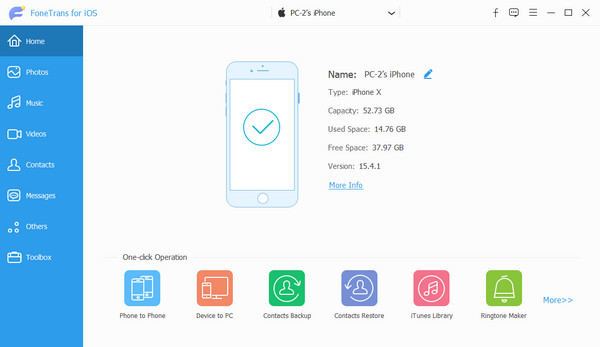
Шаг 3 Установите флажок рядом с элементами, которые вы хотите перенести с iPad на ПК, затем нажмите кнопку экспорт значок и выберите локальную папку для их сохранения.
Если вы также хотите узнать, как добавлять видео на iPad с ПК, FoneTrans для iOS также может помочь.
Решения — это всегда больше, чем проблема, вы также можете получить больше методов, помимо этого инструмента.
С FoneTrans для iOS вы сможете свободно передавать свои данные с iPhone на компьютер. Вы можете не только передавать текстовые сообщения iPhone на компьютер, но также легко переносить фотографии, видео и контакты на ПК.
- Передача фотографий, видео, контактов, WhatsApp и других данных с легкостью.
- Предварительный просмотр данных перед передачей.
- Доступны iPhone, iPad и iPod touch.
Часть 2. Как перенести видео с iPad на ПК через iTunes
Apple предоставляет официальные инструменты для беспрепятственного управления данными iOS между компьютером и устройством. Если вы поклонник способов Apple, вам следует попробовать iTunes на компьютере для резервного копирования, восстановления или синхронизации фотографий iOS, музыки, контактов, видео и т. д.
Вы можете перемещать видео с iPad на компьютер с помощью приведенной ниже демонстрации.
Шаг 1 Обновите iTunes до последней версии и запустите его на компьютере.
Шаг 2 Выберите свой устройство значок после подключения и выберите Кино с левой стороны.
Шаг 3 Установите флажок рядом с Синхронизировать фильмы.
Шаг 4 Нажмите Синхронизация кнопку.
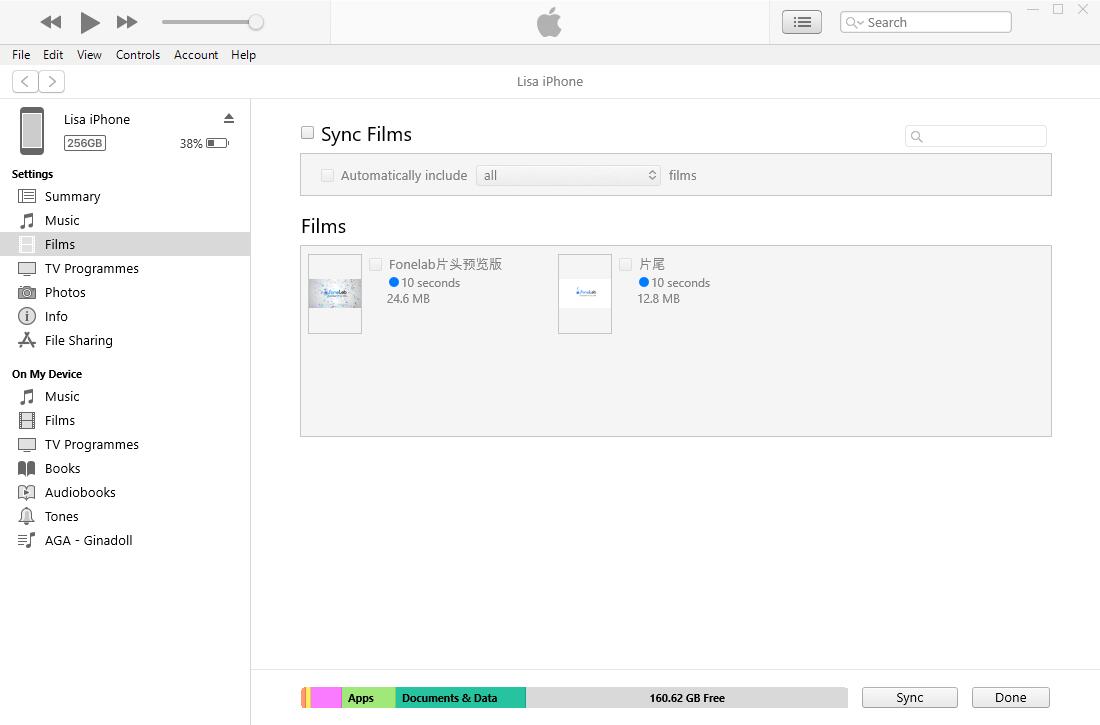
Вы также можете полностью синхронизировать свой iPad с iTunes, чтобы после этого видео также переносились на компьютер.
Шаг 1 Выберите значок своего устройства, затем выберите Итоги меню.
Шаг 2 Нажмите Синхронизация кнопку.
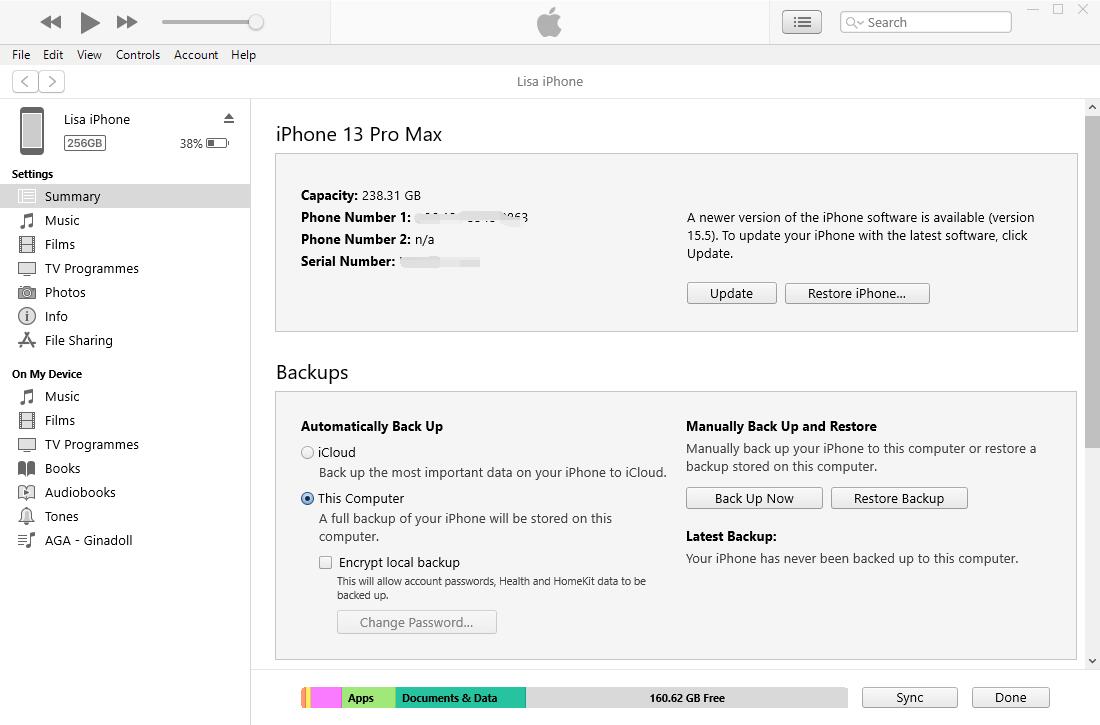
Что делать, если вам не нравится iTunes? Как перенести видео с ПК на iPad без iTunes?
Часть 3. Как перенести видео с iPad на ПК с помощью Finder
Если вы обновили macOS до последней версии на компьютере, iTunes уже был заменен. Вы можете использовать Finder для передачи видео с iPad на компьютер.
Как и в iTunes, вы можете передавать видео с iPad по отдельности или полностью синхронизировать данные с iPad.
Шаг 1 Перейдите в Finder на Mac и подключите iPad к компьютеру. Выберите свой iPad на левой панели.
Шаг 2 Установите флажок рядом с Синхронизируйте музыку, фильмы или телепередачи.
Шаг 3 Нажмите Синхронизация кнопку.
Что ж, если вы включили функцию синхронизации iCloud для фотографий, вы можете получить доступ к видео на любом устройстве, не перенося их вручную.
С FoneTrans для iOS вы сможете свободно передавать свои данные с iPhone на компьютер. Вы можете не только передавать текстовые сообщения iPhone на компьютер, но также легко переносить фотографии, видео и контакты на ПК.
- Передача фотографий, видео, контактов, WhatsApp и других данных с легкостью.
- Предварительный просмотр данных перед передачей.
- Доступны iPhone, iPad и iPod touch.
Часть 4. Как перенести видео с iPad на ПК с помощью фотографий iCloud
Если вы включили функцию фотографий iCloud, ваши фотографии и видео будут автоматически синхронизироваться между вашими устройствами, icloud.com и ПК. Таким образом, вы можете выполнить шаги, чтобы включить iCloud Photos на iPad, ПК и Mac.
На iPad: перейдите к Настройки > [ваше имя] > ICloud > Фото iCloud, включите его.
На ПК: Загрузите iCloud на компьютер и войдите в свою учетную запись iCloud. Нажмите Фото > Опции > Фото iCloud.
На Mac: Меню Apple > Настройки > Apple ID > ICloud > Фото, включи это.
После этого ваши видео будут автоматически синхронизироваться с iPad на ПК. И вы также можете найти больше ручных методов.
Часть 5. Как перенести видео с iPad на компьютер с помощью приложения Photos на Mac
Приложение «Фотографии» на Mac — это больше, чем просто просмотрщик изображений, оно также может помочь вам импортировать фотографии и видео с устройств iOS. Это легко сделать, как показано ниже.
Шаг 1 Откройте приложение «Фотографии» на Mac и подключите iPad к компьютеру через USB-кабель.
Шаг 2 Нажмите iPad с левой стороны, выберите видео, которые хотите передать, выберите Импортировать выбранные or Импортировать все новые объекты соответственно.
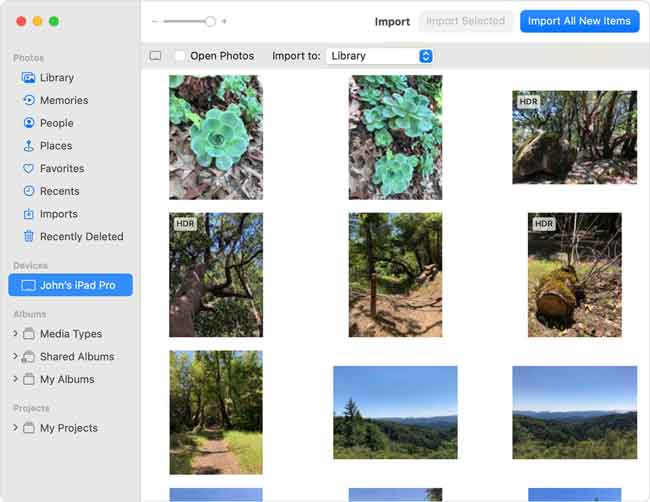
Если вы не хотите использовать для этого компьютер, вы также можете попробовать iCloud Drive.
С FoneTrans для iOS вы сможете свободно передавать свои данные с iPhone на компьютер. Вы можете не только передавать текстовые сообщения iPhone на компьютер, но также легко переносить фотографии, видео и контакты на ПК.
- Передача фотографий, видео, контактов, WhatsApp и других данных с легкостью.
- Предварительный просмотр данных перед передачей.
- Доступны iPhone, iPad и iPod touch.
Часть 6. Перенос видео с iPad на ПК с помощью iCloud Drive
Как вы, возможно, знаете, iCloud Drive — это облачный сервис, выпущенный Apple, который позволяет загружать и скачивать файлы в любое время.
Таким образом, вы можете загрузить свои видео с iPad в iCloud Drive, а затем загрузить их на компьютер.
Ниже приведено руководство по переносу видео с iPad на компьютер с помощью iCloud Drive.
Шаг 1 Получите доступ к видео, которое вы хотите передать с iPad, коснитесь значка «Поделиться» в левом нижнем углу.
Шаг 2 Прокрутите вниз и выберите Сохранить в файлы.
Шаг 3 Посетите icloud.com и нажмите ICloud Drive значку.
Шаг 4 Найдите загруженное видео, выберите его и нажмите кнопку Скачать кнопку, чтобы сохранить его в папку на компьютере.
Это проверенные методы 6, которые мы хотим представить всем, кто хочет перенести видео с iPad на компьютер или наоборот. Если вы один из них, просто попробуйте использовать их в соответствии с инструкциями выше.
Часть 7. Часто задаваемые вопросы о переносе видео с iPad на ПК
Как ставить фильмы на iPad с ПК?
Добавить видео на iPad несложно, и вы можете сделать это разными способами, включая iTunes, Finder, iCloud, FoneTrans для iOS и т. д.
Как скачать видео с iPad на ПК?
Вы можете загружать видео в iCloud Drive, а затем загружать видео с iPad на ПК. Помимо этого метода, вы также можете попробовать FoneTrans для iOS на компьютер для передачи видео с iPad с ПК.
Перенос видео с iPad на ПК не представляет сложности после изучения методов, описанных в этом посте. А также FoneTrans для iOS является наиболее рекомендуемым вариантом в соответствии с вашими потребностями. Если вы хотите переместить видео с iPad или iPhone на компьютер или другое устройство iOS, вы, несомненно, можете использовать его для получения того, что хотите.
Почему бы не скачать и не начать пользоваться преимуществами FoneTrans для iOS прямо сейчас!
С FoneTrans для iOS вы сможете свободно передавать свои данные с iPhone на компьютер. Вы можете не только передавать текстовые сообщения iPhone на компьютер, но также легко переносить фотографии, видео и контакты на ПК.
- Передача фотографий, видео, контактов, WhatsApp и других данных с легкостью.
- Предварительный просмотр данных перед передачей.
- Доступны iPhone, iPad и iPod touch.
Статьи по теме
- Как передавать сообщения WhatsApp с iPhone на iPhone
- Как поместить музыку на iPhone
- Как экспортировать контакты с iPhone на компьютер