Как переименовать локальный диск C?
на котором стоит система windows 7
слышал както можно через экспорт реестра?
или как получить особое разрешение’ для реестра
там доступ ограничен)
Дополнен 9 лет назад
хорошо
как изменить букву диска’
Дополнен 9 лет назад
да с
на систему пофиг)
мне нужно чтоб локальный диск был другой буквой
Дополнен 9 лет назад
разрешение полное на реестр мне не дает
даже через regedt32
Дополнен 9 лет назад
и вообщето мое дело, что с системой потом будет)
Дополнен 9 лет назад
на отдельную ветку реестра мне доступ полный не дают
винда урезанная, собранная
как зайти под пользователя имеющии полный доступ?
Дополнен 9 лет назад
как назначить свой профиль хозяином’ системы?
Дополнен 9 лет назад
обЪясняю всем дибилом таким как
Не лезь туда. Там всё серьёзно. Ты хочешь снести нахуй систему? ? Тогда добро пожаловать. Винчестер можно «разбить» на логические подразделы. Вопрос — накуя? Задайся себе вопросом «а накуя это мне нужно» — и потом чего-то делай.
каждый дрочит — как он хочет
—
я тебе спрашиваю, НАХУЯ ТЫ раком ебешь? ей же не нравится?
а ей нравится когда ты сверху, или сзади
а лучше миссионерской — корни ведь с СССР
Лучший ответ
Тебе букву диска сменить надо, что ли? Или метку сменить? Буква меняется легко, через различные проги, типа Акронис диск дирректор или наподобие. Потом в реестре ковыряться замучаешься.
Разрешение на реестр? Запуск regedit от имени администратора. А на отдельные ветки реестра, через правой мышкой по этой ветке, и там выбрать Разрешение. Назначить себя, свой профиль хозяином.
Остальные ответы
правой кнопкой мыши вызвать команду «Переименовать» и всё, какой ещё реестр нафиг?
Если тебе букву сменить то её сменить нельзя, а переименовать-так же как любой другой файл.
грузится ос не будет
загрузи с доса Акронис диск дирректор и меняй чего хочешь
Не лезь туда. Там всё серьёзно. Ты хочешь снести нахуй систему? ? Тогда добро пожаловать. Винчестер можно «разбить» на логические подразделы. Вопрос — накуя? Задайся себе вопросом «а накуя это мне нужно» — и потом чего-то делай.
1. Нажимаешь правой кнопкой мыши на диск C,
2. Выбираешь «Переименовать»
3. Ну и меняешь название

Но я бы на твоем месте этого не делала, а то мало ли что. .
Но, решать тебе, надеюсь чем-то помогла^^
Реестр вообще не используется когда редактор запускаешь в программе восстановления (с установочного диска) . Права полные :). Как вариант — ERD Commander опять же с загрузкой с внешнего диска. Да и для линукса есть редактор реестра, а он в принципе права Windows не признает.
Вот только правильно ведь говорят, что буква системного диска не только в реестре прописывается.. . Можно кстати еще сделать бекап системы и восстановить его, при уже имеющемся диске на второй. Он будет уже не C.
А вообще лучше писать что нужно в итоге получить — иногда могут подсказать что-то полезное (наверное).
Как изменить букву диска в Windows 7
В операционной системе Windows всем дискам присваиваются буквы. Как правило, для этого используются буквы начиная с буквы «C», которая присваивается системному диску. Дальше диски получают буквы D, E и так далее. В большинстве случаев присвоение букв происходит именно в таком порядке.
Но, в некоторых случаях порядок расстановки букв сбивается. Например, такое может случиться после разделения жесткого диска, который ранее уже использовался в системе. В результате перед пользователем встает вопрос, как изменить букву диска в Windows 7, при чем без потери данных.
Как открыть «Управление дисками» в Windows 7
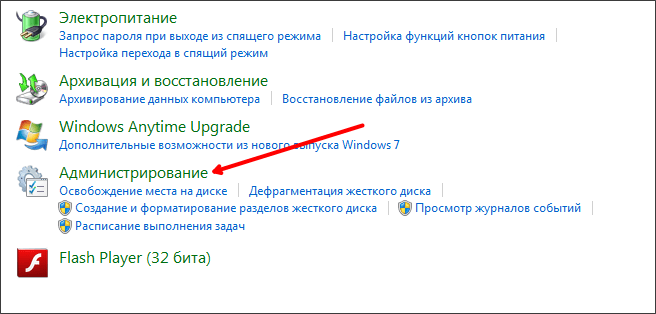
Для того чтобы изменить букву диска в Windows 7 необходимо открыть окно под названием « Управление дисками ». В Windows 7 можно сделать через « Панель управления ». Поэтому откройте « Панель управления » и перейдите в раздел « Система и безопасность – Администрирование ».
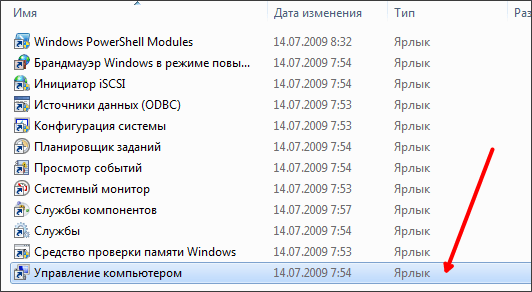
Дальше нужно открыть ярлык « Управление компьютером ».
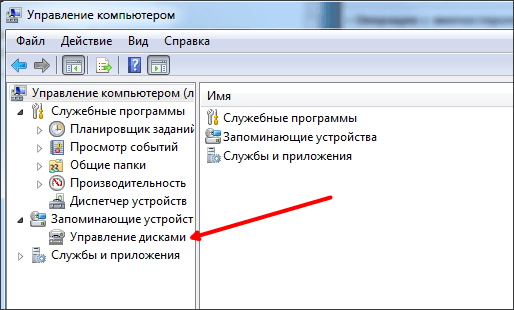
После того как вы открыли « Управление компьютером », нужно перейти в раздел « Управление дисками ».
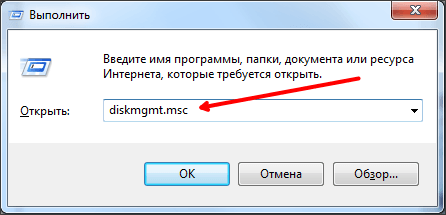
Если у вас возникают какие-либо сложности с « Панелью управления », то вы можете открыть окно « Управление дисками » при помощи команды « diskmgmt.msc ». Для этого откройте окно « Выполнить » (комбинация клавиш Win-R ) и введите команду « diskmgmt.msc ».
После этого перед вами откроется окно « Управление дисками ». В этом окне вы сможете увидеть все диски, которые используются на вашем компьютере.
Как поменять букву диска в Windows 7
В окне « Управление дисками » вы можете поменять букву диска для любого раздела на вашем компьютере с Windows 7. Для этого нужно кликнуть правой кнопкой мышки по разделу и выбрать пункт меню « Изменить букву диска или путь ».
Нужно отметить, что данная процедура полностью безопасна и выполняется без потери данных. После смены буквы диск появится в системе сразу, даже без перезагрузки компьютера.
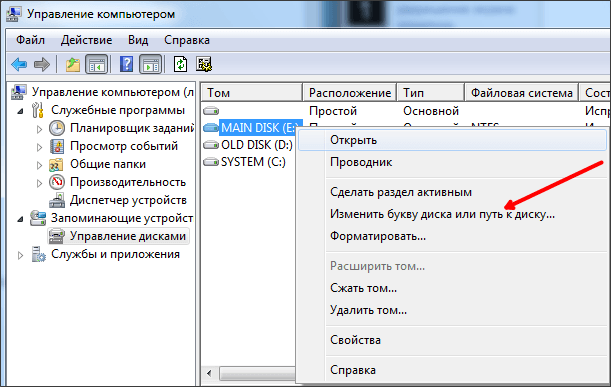
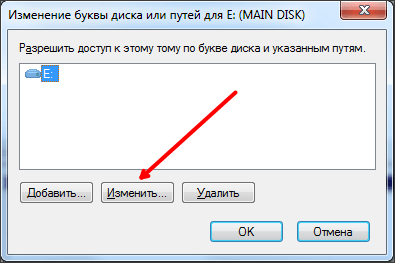
Дальше перед вами появится окно под названием « Изменение буквы диска или путей ». В этом окне нужно нажать на кнопку « Изменить ».
После этого появится окно « Изменение буквы диска или пути ». Здесь нужно выбрать новую букву при помощи выпадающего меню.
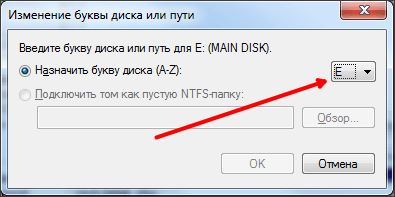
После выбора буквы просто закройте все окна нажатием на кнопку « OK ». В результате изменения вступят в силу и ваш раздел получит новую букву.
Как поменять букву диска через командную строку
Также в Windows 7 можно изменить букву диска через « Командную строку ». Для этого нужно запустить « Командную строку » с правами администратора и ввести команду « diskpart ». Выполнение данной команды запускает текстовый интерфейс в котором можно выполнять команды для управления дисками и разделами.
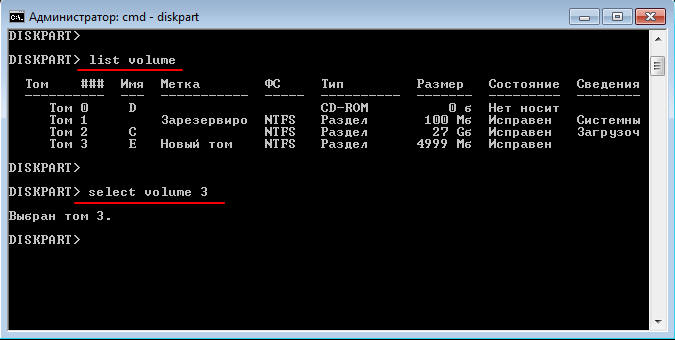
Первое, что здесь нужно сделать, это выполнить команду « list volume ». Данная комнада выведет список всех разделов, который доступны в системе. Найдите раздел, букву которого вы хотите поменять, и запомните его номер.
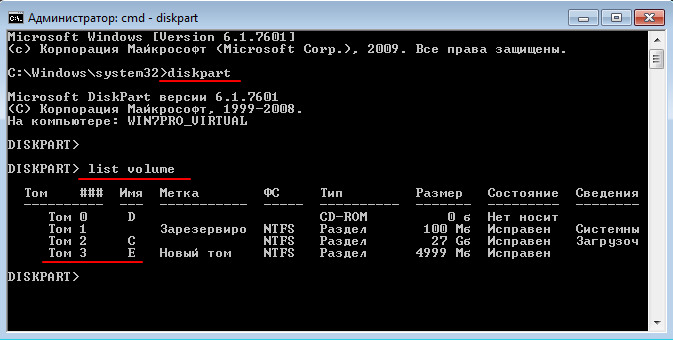
Дальше нужно выбрать раздел с которым мы будем работать. Для этого выполните команду « select volume » и укажите номер раздела, который вы запомнили ранее. Например, « select volume 3 ».
Теперь для выбранного раздела нужно удалить старую букву и назначить новую. Для удаления используем команду « remove letter=E », где « E » — это старая буква диска. А для назначения новой буквы используем команду « assign letter=K », где « K » — это новая буква диска.
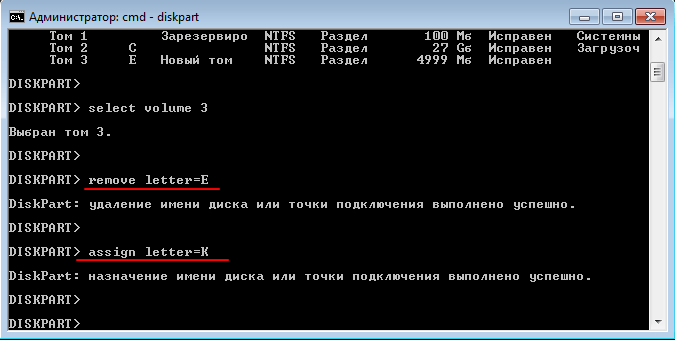
После этого буква диска должна изменится.
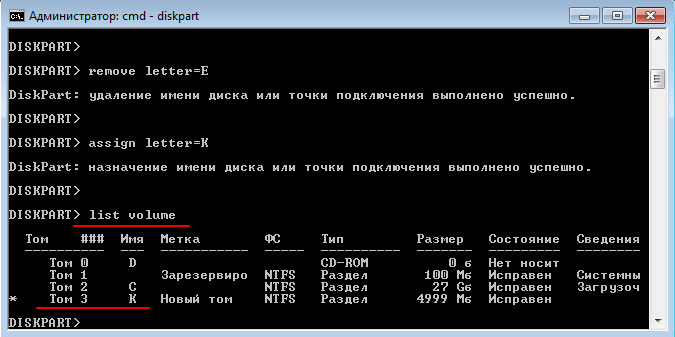
Чтобы проверить результат можно еще раз выполнить команду « list volume ».
- Программа для разбивки жесткого диска
- Как узнать температуру жесткого диска
- Как проверить скорость жесткого диска
- Пропадает жесткий диск
- Как подключить второй жесткий диск к компьютеру
Создатель сайта comp-security.net, автор более 2000 статей о ремонте компьютеров, работе с программами, настройке операционных систем.
Остались вопросы?
Задайте вопрос в комментариях под статьей или на странице «Задать вопрос» и вы обязательно получите ответ.
Как переименовать локальный диск?
Имеется жесткий диск, он же локальный, не разделён. Имеет имя «H». имеется дисковод с именем «D» Возможно ли изменить имя жесткого диска с «H» на «C» без последствий для системы и для данных?
Дополнен 11 лет назад
Дополнен 11 лет назад
Роман Селиванов, дошёл до пункта «. Изменить букву диска — Изменить — Выбираешь. » а в списке буквы A B H J и далее по алфавиту, куда подевалась «С» непонятно :((((
Дополнен 11 лет назад
Нашёл такой диск, после чего «С» освободилась. Пытаюсь переименовать основной, пишет что «Параметр задан неверно» .
Голосование за лучший ответ
Заходишь в Управление дисками (Панель управлениz — Администрирование — Управление компьютером — Управление дисками) . Ищешь нужный тебе диск — правой кнопкой по нему — Изменить букву диска — Изменить — Выбираешь «C».
Если «C» уже занято (из твоего вопроса непонятно) , то сначала меняешь букву тому, который сейчас «C» на любую другую, потом ставишь жесткому диску букву «C», а тому диску у которого была буква «C» сначала ставишь букву «H».
Значит ищи тот диск (или дисковод) , там же в управлении дисками (или в Мой компьютер) , который уже занял букву C. А дальше как я уже описал (внимательней читай) . Сначала меняешь букву этого диска на любую другую (например «Z»). И после у тебя в списке появится буква «C».
Как сменить букву локального диска??

Откройте узел Управление компьютером (локальным) .
В дереве консоли щелкните компонент Управление дисками.
Где?
Управление компьютером (локальным)
Запоминающие устройства
Управление дисками
Щелкните правой кнопкой мыши раздел, логический диск или том и выберите команду Изменить букву диска или путь к диску.
Выполните одно из следующих действий.
Чтобы назначить букву диска, нажмите кнопку Добавить, выберите нужную букву и нажмите кнопку ОК.
Чтобы сменить букву диска, выберите ее, нажмите кнопку Изменить, выберите нужную букву и нажмите кнопку ОК.
Чтобы удалить букву диска, выберите диск и нажмите кнопку Удалить.
Внимание!
При назначении буквы диску необходимо быть осторожным, поскольку многие программы MS-DOS и Windows ссылаются на буквы дисков. Например, переменная среды path отображает имена дисков при связывании с именами программ.
Примечания
Чтобы открыть оснастку «Управление компьютером» , нажмите кнопку Пуск, затем выберите команды Настройка и Панель управления. Дважды щелкните значок Администрирование, а затем дважды щелкните значок Управление компьютером.
Для выполнения этой процедуры необходимо войти в систему с учетной записью «Администратор» или члена группы «Администраторы» . Если компьютер подключен к сети, то параметры сетевой политики могут запретить выполнение данной процедуры.
На компьютере можно использовать до 26 букв дисков. Буквы «A» и «B» зарезервированы для дисководов гибких дисков, но можно назначать эти буквы съемным дискам, если компьютер не имеет соответствующего дисковода гибких дисков. Жесткие диски компьютера получают буквы от «C» до «Z», тогда как сопоставленным сетевым дискам буквы назначаются в обратном порядке (от «Z» до «B»).
Не допускается изменение буквы диска системного и загрузочного томов.
При выборе имени тома, дисковода компакт-дисков или другого съемного носителя может появиться сообщение об ошибке, например если устройство используется какой-либо программой системы. В этом случае закройте программу, осуществляющую доступ к тому или диску, и выберите команду Изменить букву диска или путь к диску еще раз.
Windows 2000 и Windows XP позволяют жестко присваивать буквы дисков томам, разделам и устройствам чтения компакт-дисков. Это означает, что имя диска постоянно связано с определенным разделом, томом или дисководом компакт-дисков. При добавлении нового жесткого диска в компьютер существующие имена дисков не будут изменены.
Кроме того, локальный диск можно подключить к пустой папке на томе NTFS с помощью пути к диску вместо буквы диска. Для получения дополнительных сведений щелкните ссылку
С помощью командной строки
Откройте окно Командная строка.
Введите:
diskpart
В командной строке DISKPART введите:
list volume
Запишите номер простого тома, для которого выполняется назначение, смена или удаление буквы диска.
В командной строке DISKPART введите:
select volume n
Выбор тома n, для которого выполняется назначение, смена или удаление буквы диска.
В командной строке DISKPART введите одну из следующих команд:
assign letter=L
L — буква диска, которую требуется назначить или сменить.
remove letter=L
L — буква диска, которую требуется удалить.
Значение Описание
list volume Отображает список базовых и динамических томов на всех дисках
select volume Выбирает указанный том (n — номер тома) и переводит на него фокус. Если том не указан, команда select отображает текущий том, имеющий фокус. Том можно указать по номеру, букве диска или пути к точке подключения. На базовом диске при выборе тома фокус переводится на соответствующий раздел
assign letter=L Назначает букву диска L тому, имеющему фокус. Если буква диска не указана, используется следующая доступная буква. Если буква диска уже используется, возникает ошибка
remove letter=L Удаляет букву диска L с тома, имеющего фокус. Если буква диска или точка подключения не указана, команда DiskPart удаляет первую обна