Как перезапустить касперского на компьютере
Поддержка приложений для бизнеса
Kaspersky Security 8.0 для Linux Mail Server
Настройка общих параметров Kaspersky Security 8 для Linux Mail Server
Kaspersky Security 8.0 для Linux Mail Server
Нет результатов
Найденные статьи:
Перезапуск программы
Перезапуск программы
21 августа 2023
Печать страницы Печать раздела Печатать все
Чтобы перезапустить программу, выполните следующие действия:
- В главном окне веб-интерфейса программы в дереве консоли управления выберите раздел Параметры , подраздел Общие параметры .
- В блоке параметров Импорт и экспорт параметров программы по ссылке Перезапустить программу откройте окно Подтверждение перезапуска программы .
- Нажмите на кнопку ОК .
Программа будет перезапущена. Через несколько минут вам нужно обновить окно браузера и повторить вход.
Kaspersky Endpoint Security для бизнеса Расширенный — адаптивная защита вашей компании
Расширенная техническая поддержка (MSA) — приоритетная обработка инцидентов
Вам помогла эта статья?
Что нам нужно улучшить?
Спасибо за ваш отзыв, вы помогаете нам становиться лучше!
Спасибо за ваш отзыв, вы помогаете нам становиться лучше!
Присоединяйтесь к нам в Telegram
Информация о релизах, изменениях в поддержке приложений и новые статьи
Как перезапустить касперского на компьютере
Вы можете запускать, останавливать и перезапускать программы на клиентском устройстве.
Чтобы запустить, остановить или перезапустить программу:
- Откройте утилиту удаленной диагностики клиентского устройства.
- В окне удаленной диагностики выберите раздел Программы «Лаборатории Касперского» . В разделе Управление программами откроется список программ «Лаборатории Касперского», установленных на устройстве.
- В списке программ выберите программу, которую вы хотите запустить, остановить или перезапустить.
- Выберите действие, нажав на одну из следующих кнопок:
- Остановить программу Эта кнопка доступна, только если программа в данный момент запущена.
- Перезапустить программу Эта кнопка доступна, только если программа в данный момент запущена.
- Запустить программу Эта кнопка доступна, только если программа в данный момент не запущена.
В зависимости от выбранного вами действия требуемая программа запустится, остановится или перезапустится на клиентском устройстве.
Если вы перезапустите Агент администрирования, появится сообщение о том, что текущее соединение устройства с Сервером администрирования будет потеряно.
Как перезапустить касперского на компьютере
По умолчанию приложение Kaspersky запускается при старте операционной системы и защищает ваш компьютер в течение всего времени работы. Все компоненты защиты (Файловый Антивирус, Веб-Антивирус, Безопасные платежи и Защита от сетевых атак) включены и работают.
Вы можете выключить защиту полностью или выключить некоторые компоненты защиты.
Важно! Специалисты «Лаборатории Касперского» настоятельно рекомендуют не выключать защиту компьютера или компоненты защиты, так как это может привести к заражению компьютера и потере данных.
Если защита компьютера выключена:
- значок приложения в строке меню неактивен;
- индикатор состояния защиты в главном окне приложения красного цвета.
Если выключен один или несколько компонентов защиты, индикатор состояния защиты компьютера красного или желтого цвета.
Примечание. Выключение или приостановка работы компонентов защиты не оказывает влияния на выполнение задач проверки и задачи обновления.
Выключить и снова включить защиту компьютера можно двумя способами:
- в меню значка приложения;
- в окне настройки приложения.
Также вы можете включить защиту компьютера в главном окне приложения или в вашем аккаунте My Kaspersky.
- В строке меню нажмите на значок приложения и выберите пункт Выключить защиту / Включить защиту . Если вы выключите защиту, появится окно запроса учетных данных администратора.
- В окне запроса учетных данных администратора введите имя администратора и пароль и подтвердите, что вы хотите выключить защиту.
- В строке меню нажмите на значок приложения и выберите пункт Настройки . Откроется окно настройки приложения.
- На закладке Защита в блоке Основные снимите/установите флажок Включить защиту .
Важно! Если вы выключили защиту компьютера, то после перезапуска приложения Kaspersky она не включится автоматически. Вам потребуется включить ее вручную.
- В строке меню нажмите на значок приложения и выберите пункт Настройки . Откроется окно настройки приложения.
- На закладке Защита в блоке снимите флажок Включить .
Важно! Если вы выключили компонент защиты, то после перезапуска приложения Kaspersky он не включится автоматически. Вам потребуется включить его вручную.
- В строке меню нажмите на значок приложения и выберите пункт Настройки . Откроется окно настройки приложения.
- На закладке Защита в блоке установите флажок Включить .
Также вы можете включить защиту компьютера или компоненты защиты в Центре защиты. Выключение защиты или компонентов защиты значительно повышает риск заражения компьютера, поэтому информация о выключении защиты отображается в Центре защиты.
Как приостановить и возобновить защиту компьютера
Приостановка защиты означает выключение на некоторое время всех ее компонентов.
Во время приостановки защиты или выключения Kaspersky Internet Security действует функция контроля активности программ, запущенных на вашем компьютере. Информация о результатах контроля активности программ сохраняется в операционной системе. При следующем запуске или возобновлении защиты Kaspersky Internet Security использует эту информацию для защиты вашего компьютера от вредоносных действий, которые могли быть выполнены во время приостановки защиты или выключения Kaspersky Internet Security. Хранение информации о результатах контроля активности программ не ограничено по времени. Эта информация удаляется в случае удаления Kaspersky Internet Security с вашего компьютера.
Чтобы приостановить защиту компьютера, выполните следующие действия:
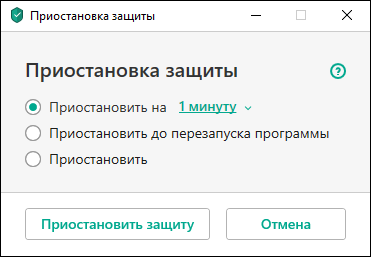
- В контекстном меню значка программы в области уведомлений панели задач выберите пункт Приостановить защиту . Откроется окно Приостановка защиты (см. рис. ниже). Окно Приостановка защиты
- В окне Приостановка защиты выберите период, по истечении которого защита будет включена:
- Приостановить на – защита будет включена через интервал, выбранный в раскрывающемся списке ниже.
- Приостановить до перезапуска программы – защита будет включена после перезапуска программы или перезагрузки операционной системы (при условии, что включен автоматический запуск программы).
- Приостановить – защита будет включена тогда, когда вы решите возобновить ее.
- Нажмите на кнопку Приостановить защиту и подтвердите действие в открывшемся окне.
Чтобы возобновить защиту компьютера,
выберите пункт Возобновить защиту в контекстном меню значка программы в области уведомлений панели задач.