Как очистить кэш (приложения), чтобы освободить iPhone 15/14/13/12/11/XS/XR/X/8/7
Хотите знать, как очистить кэш iPhone и освободить хранилище iPhone? В этом посте представлены четыре способа удаления кэша Safari и кэша приложений на iPhone. Вы также можете получить быстрый способ использовать очиститель кэша iPhone для очистки кеша.
Хотя iPhone находится в верхней части списка самых удобных и простых в использовании телефонов, он все же может работать медленно, когда мы используем его в нашей повседневной жизни. Это связано с тем, что с приложениями, работающими на вашем iPhone, на вашем iPhone накапливается много кешей, файлов cookie и временных файлов, которые занимают память вашего iPhone и разряжают батарею iPhone.
Поэтому, чтобы улучшить производительность и время автономной работы вашего iPhone, необходимо очистить кэш на iPhone.
Как очистить кэш iPhone? В следующей статье мы рассмотрели 4 способа очистки кеша приложения или кеша Safari на iPhone 15/14/13/12/11/XS/XR/X/8/7/4. Продолжайте читать и найдите метод, который подойдет вам.
- Часть 1: Самый простой способ навсегда очистить кэш iPhone
- Часть 2: Как очистить кэш Safari на iPhone
- Часть 3: Как очистить кэш приложений на iPhone
- Часть 4: Как очистить кэш RAM на iPhone
- Часть 5: Часто задаваемые вопросы об очистке кэша iPhone
Часть 1. Самый простой способ очистить кэш iPhone постоянно
Первый способ — это самый простой способ очистить весь кэш и историю на вашем iPhone, который всегда помогает вам стереть все следы на iPhone, и никто не сможет восстановить кеш даже с помощью программного обеспечения для восстановления данных.
Для этого вам понадобится надежный ластик для iPhone. Здесь вы можете рассмотреть самый популярный очиститель iPhone.
Он стирает все на вашем iPhone и снова делает его новым. Я уверен, что вы получите самый замечательный опыт, как и в первый раз.

- Помогите вам легко избавиться от кеша и временных файлов, которые замедляют работу вашего устройства.
- Очистите iPhone, сообщения, фотографии, большие медиафайлы, кеш, историю просмотров и т. Д.
- Сотрите приложения, чтобы сэкономить место и ускорить работу iPhone.
- Навсегда удалить данные iPhone, 100% невосстановим.
- Совместим с iPhone 15, 14, 13, 12, 11, XS, XR, X, 8, 7, 6, 5 и т. д.
Внимание : Перед использованием этой программы, пожалуйста резервное копирование вашего iPhone первый.
Подключите iPhone к компьютеру
После бесплатной загрузки этого программного обеспечения установите и запустите его немедленно. Тем временем подключите ваш iPhone к компьютеру с помощью USB-кабеля.
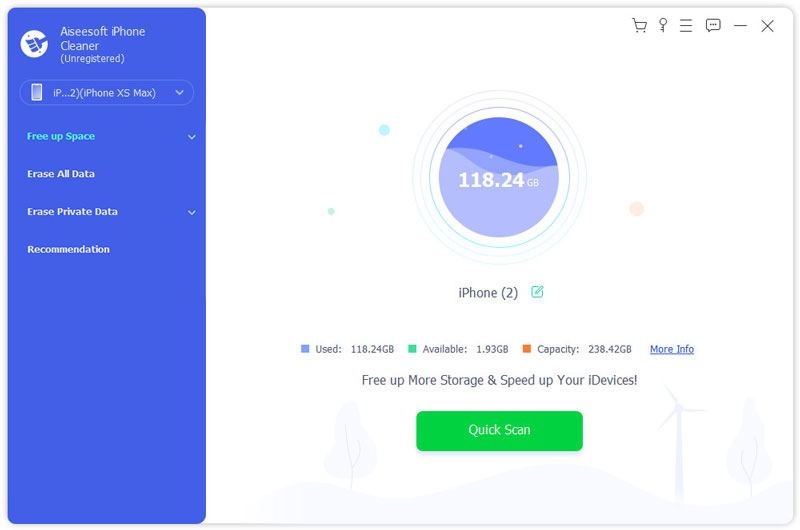
В главном интерфейсе щелкните значок Быстрое сканирование и программа начнет сканирование пространства iPhone на предмет очистки.
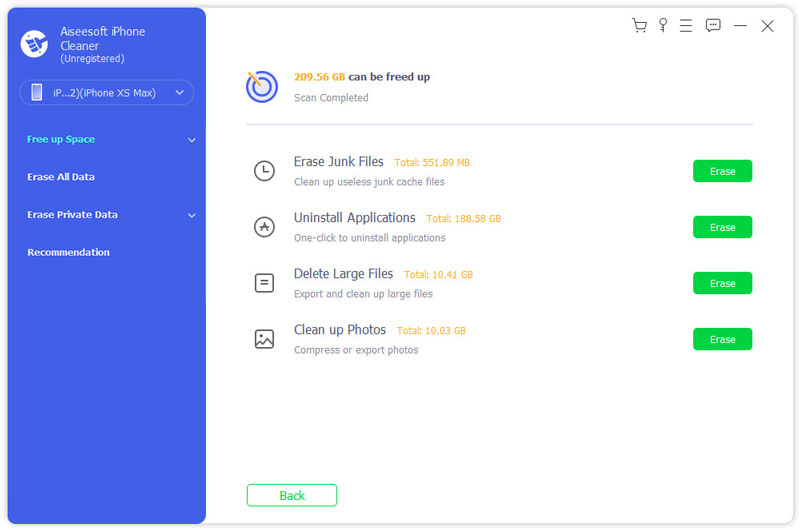
После завершения процесса сканирования вы обнаружите, что есть четыре варианта, позволяющие очистить ваш iPhone, включая «Стереть ненужные файлы», «Стереть приложения», «Стереть большие файлы» и «Очистить фотографии». Чтобы очистить кеш на вашем iPhone, откройте Стереть ненужные файлы и нажмите кнопку «Стереть» для дальнейшего просмотра ненужных файлов на вашем iPhone.
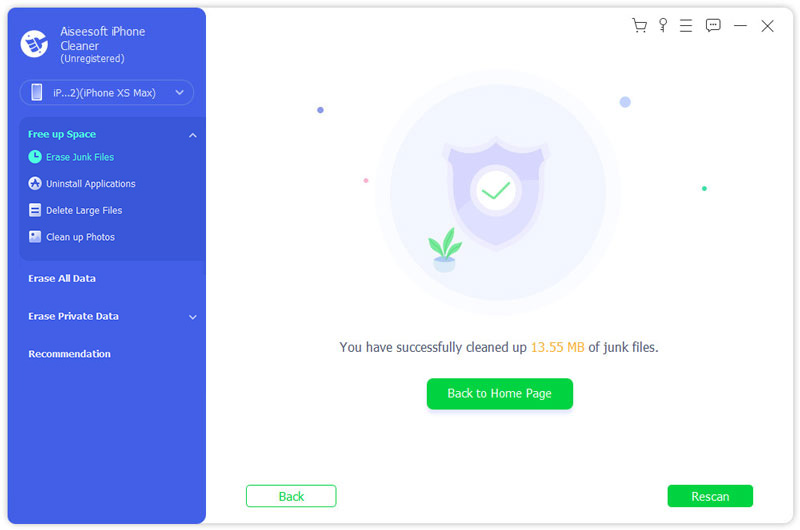
Затем вы попадете в новое окно, где вы можете проверить отсканированные ненужные файлы, такие как кеш фотографий, кеш iTunes, нежелательный BPM, другие ненужные файлы или файлы журнала сбоев. Выберите файлы, которые хотите очистить, а затем нажмите на Стереть кнопку, чтобы начать очистку кеша на вашем iPhone.
Часть 2. Как очистить кэш Safari на iPhone
В качестве веб-браузера по умолчанию на устройствах Apple Safari является одним из наиболее часто используемых приложений, поэтому он имеет наибольшую кешированную память по сравнению с другими приложениями. Чтобы очистить кэш Safari на iPhone, выполните следующие действия.
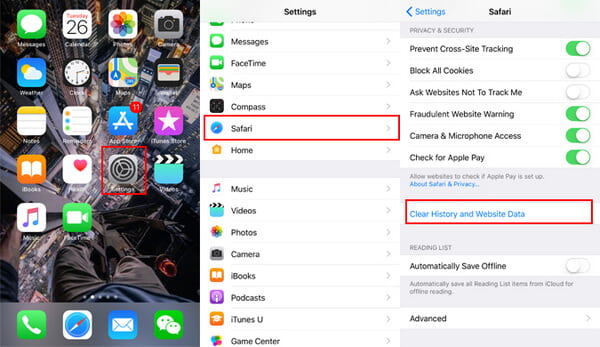
Откройте свой iPhone и перейдите на Настройки приложение
Прокрутите вниз и перейдите в Safari вариант приложения.
Внизу вы увидите Очистить историю и данные веб-сайта вариант. Нажмите на эту опцию, она не только очистит кеш, но и файлы cookie, историю просмотра, пароли и другие данные в Safari.
Внимание : Таким образом, история и кэш Safari исчезают только из ваших глаз, и другие могут легко восстановить их с программным обеспечением восстановления данных iPhone.
Часть 3. Как очистить кэш приложения на iPhone
Как правило, кэш и файлы cookie, хранящиеся в других приложениях, можно очистить двумя способами. Вы можете найти опцию очистки кеша и данных в некоторых приложениях или использовать опцию «Использование» в настройке, чтобы полностью очистить кеш приложения.
Очистить кэш iPhone в приложениях iPhone из настроек приложения
Многие сторонние приложения, устанавливаемые на iPhone, имеют встроенные функции очистки кэша, которые упрощают удалить ненужные файлы, Возьмите Facebook в качестве примера, следуйте инструкциям ниже, чтобы удалить кеш приложения.
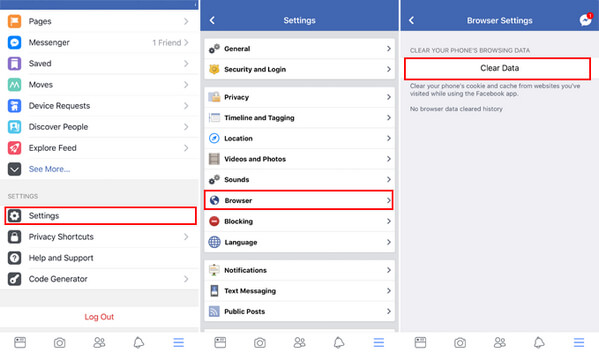
Запустите Facebook на вашем iPhone.
Перейдите на Настройки > Настройки учетной записи.
Нажмите Браузер чтобы перейти на страницу настроек браузера, выберите Очистить данные, Теперь вам удалось очистить кеш и cookie iPhone через приложение Facebook.
Следуя аналогичному методу, вы можете очистить кеш от других приложений, если они предоставляют такие опции. Для других приложений, у которых нет этой опции, вы можете выбрать разгрузку или удаление приложения в «Настройках», чтобы полностью очистить кэш приложения.
Очистить кэш приложения на iPhone, переустановив приложение
Чтобы помочь вам лучше управлять приложениями и очистить кеш приложений на iPhone, Apple предоставила обновленные настройки хранилища iPhone (ранее называвшиеся «Хранилище и использование iCloud») в iOS 17/16/15/14/13. Вы можете выполнить следующие шаги:
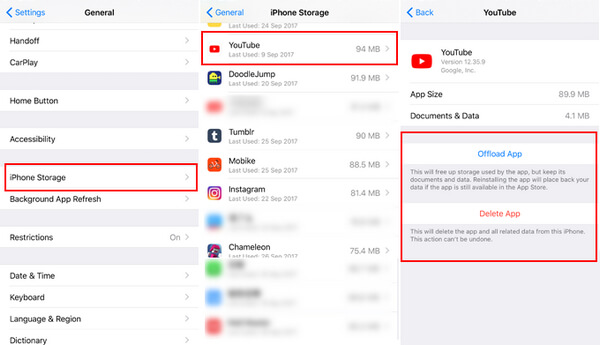
Откройте свой iPhone, перейдите к Настройки > Общие > Хранилище iPhone.
Здесь вы можете проверить всю ситуацию хранения iPhone и пространство, занимаемое каждым приложением.
Выберите приложение, которое имеет слишком большой кэш, тогда вы увидите две опции: «Выгрузить приложение» и «Удалить приложение». Если вы не хотите использовать приложение снова, вы можете нажать Внедрение приложения сохранить документ и данные после вас освободить хранилище, В противном случае нажмите Удалить приложение, а затем отправляйтесь в App Store, чтобы загрузить и переустановить его.
После переустановки приложения вы обнаружите, что весь кэш в этом приложении очищен. Но, как вы можете видеть, оба метода выше неэффективны. Если вы хотите очистить кэш во всех приложениях для iPhone, вам может потребоваться решение «все в одном».
Часть 4. Как очистить кэш RAM на iPhone
Помимо кеша, который вы можете проверить на своем iPhone, есть кеш, который не виден вашему глазу, и системный кеш, кеш оперативной памяти есть.
Очистка кэш-памяти вашего iPhone iPhone может освободить место и ускорить ваше устройство.
Для iPhone 7 и более старых устройств:
Удерживая нажатой кнопку «Режим сна / Пробуждение»> При появлении слайд-шоу на выключение, отпустите кнопку «Режим сна / Пробуждение»> Удерживайте нажатой кнопку «Домой».
Через несколько секунд ваш экран будет мигать пустым, а затем вернется к главному экрану, что означает, что вы очистили кэш-память вашего iPhone.
Для iPhone 8/X/11/12/13:
Перейдите в «Настройки» > «Универсальный доступ» > «Вспомогательное касание» и включите вспомогательное касание.
Как очистить оперативную память iPhone перед запуском требовательных программ
На старом iPhone с Touch ID можно было быстро очистить ОЗУ путем зажатия кнопки Домой во время отображения слайдера выключения. Как сделать то же самое на iPhone с Face ID?
Во всех моделях iPhone предусмотрена процедура ручной очистки оперативной памяти. Её не нужно запускать регулярно и предусмотрена она для решения внештатных ситуаций.
Например, на старых гаджетах памяти может не хватать для запуска нескольких ресурсоемких приложений, перед их включением можно вручную очистить ОЗУ устройства.
Как очистить оперативную память iPhone с Touch ID
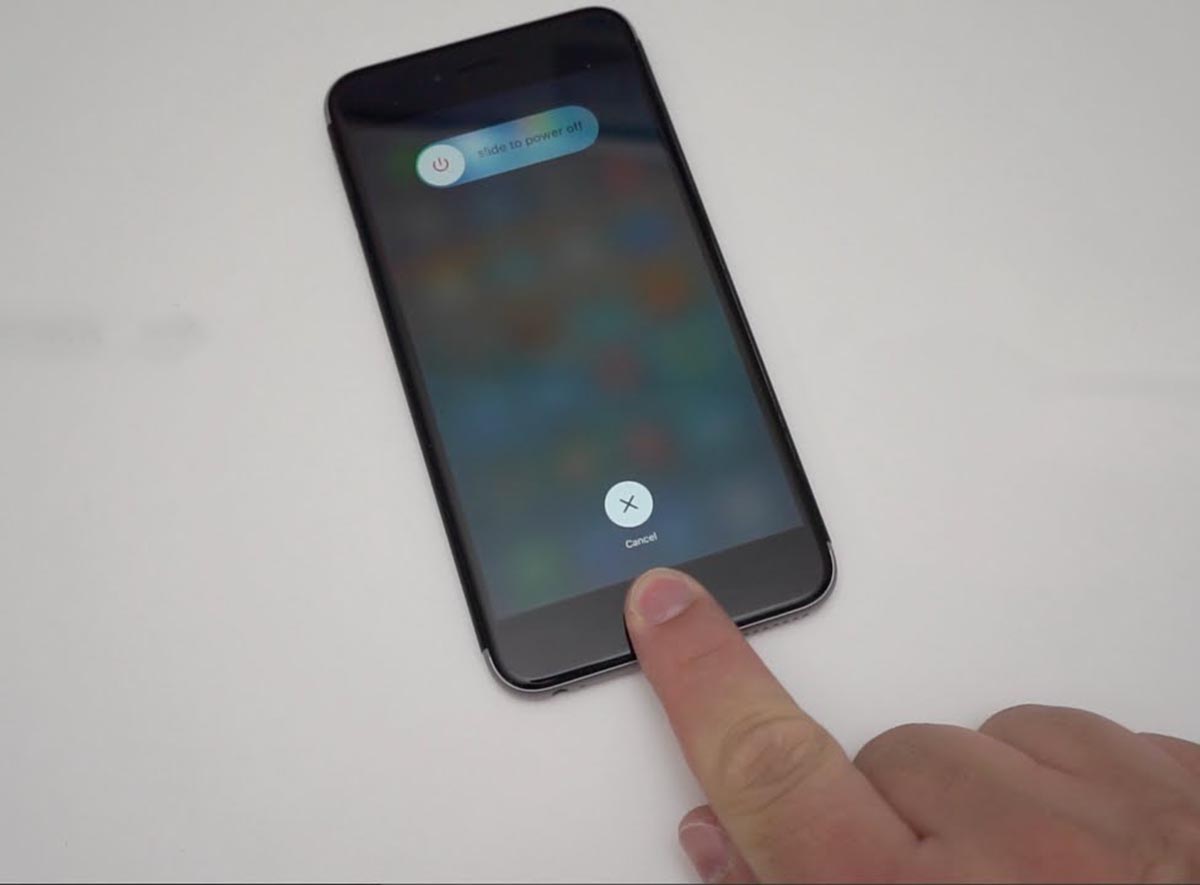
На смартфонах с кнопкой Домой эта процедура выполняется следующим образом:
▶ Зажмите кнопку питания до появления слайдера выключения.
▶ Нажмите и удерживайте кнопку Домой до перехода на рабочий стол.
Так вы удалите все приложения и данные из оперативной памяти гаджета.
Как очистить оперативную память iPhone с Face ID
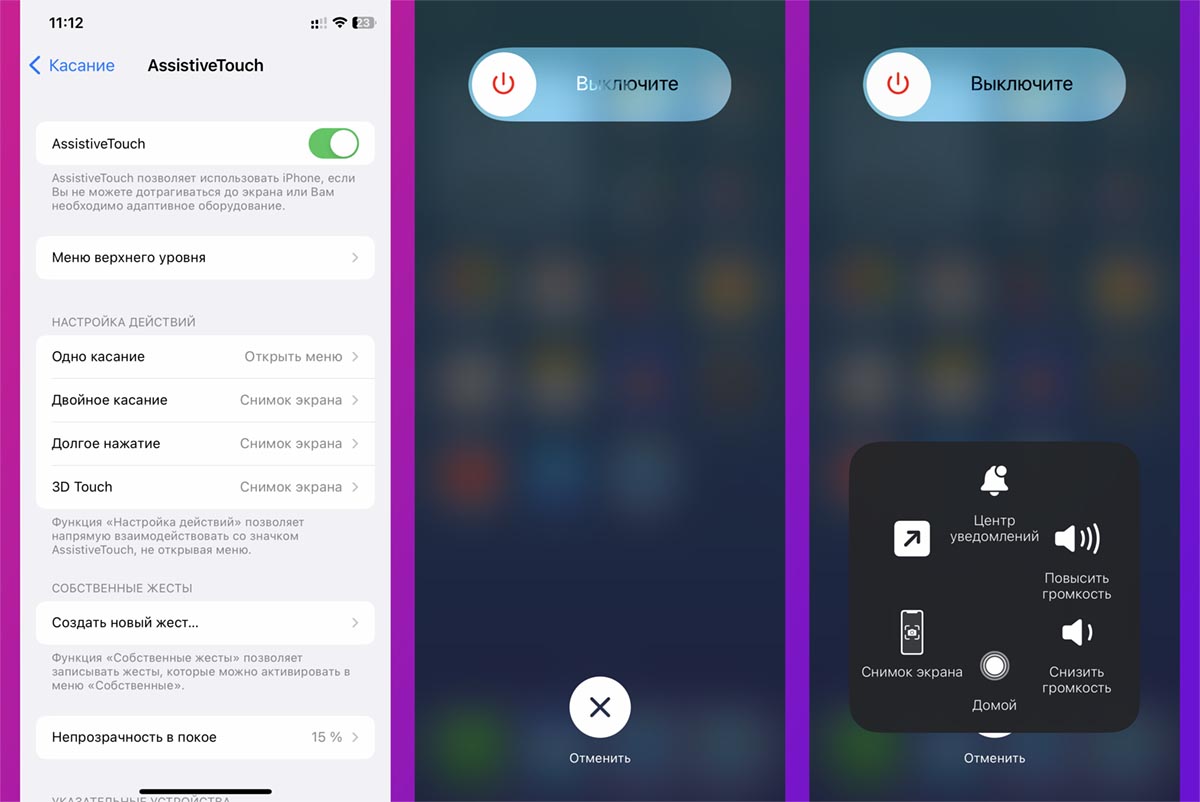
Хоть на смартфонах с системой распознавания лица нет кнопки Домой, сброс и очистка ОЗУ происходит аналогично. Нужно лишь включить виртуальный аналог нужной нам клавиши.
▶ Перейдите в Настройки – Универсальный доступ – Касание – AssistiveTouch и активируйте главный переключатель.
▶ Вызовите слайдер выключения устройства. Для этого поочередно нажмите кнопки увеличения громкости, уменьшения громкости и зажмите боковую кнопку.
▶ Когда слайдер появится на экране, нажмите виртуальную кнопку AssistiveTouch.
▶ В открывшемся меню нажмите и удерживайте кнопку Домой.
Через пару секунд вы попадете на экран ввода пароля разблокировки, при этом все данные будут выгружены из оперативной памяти iPhone. Система станет работать немного быстрее, а любое запущенное из панели многозадачности приложение будет загружаться заново.
После этого можете отключить меню AssistiveTouch (Настройки – Универсальный доступ – Касание – AssistiveTouch).
Как очистить место на iPhone. Собрали самые эффективные способы

В закладки
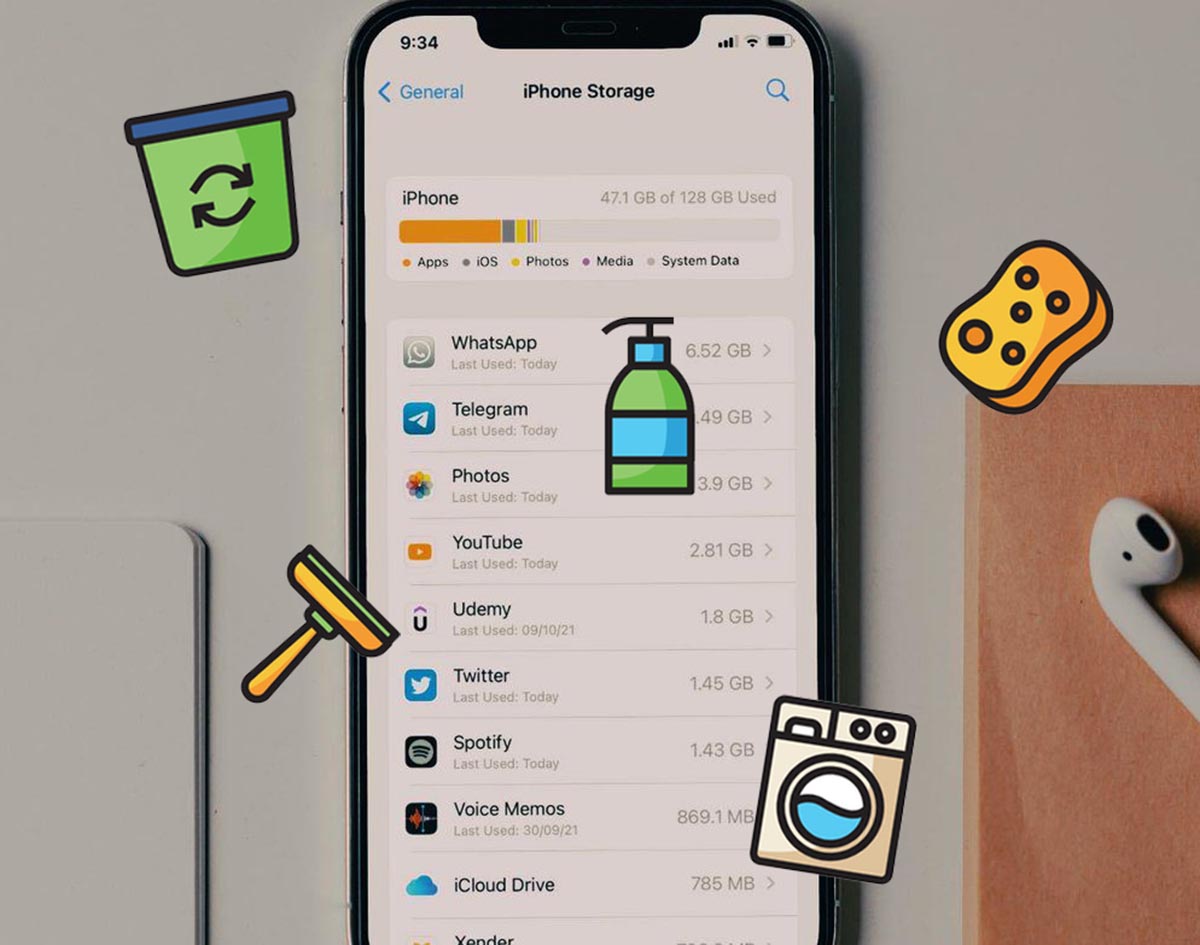
Хоть объем памяти современных смартфонов регулярно увеличивается, свободное место на накопителе все равно быстро заканчивается. Память нужна для установки обновлений системы, загрузки большого объема данных или просто для нормального функционирования iOS. Не забывайте, что рекомендуемый объем свободного места на iPhone должен составлять минимум 10-15% от размера накопителя.
Сейчас напомним о самых действенных и эффективных способах очистки памяти iPhone.
- ��♂️ Ответ на любой вопрос про Apple вы найдете здесь: https://t.me/iphonesru_forum ��
1. Как защитить удаленные из App Store приложения на iPhone
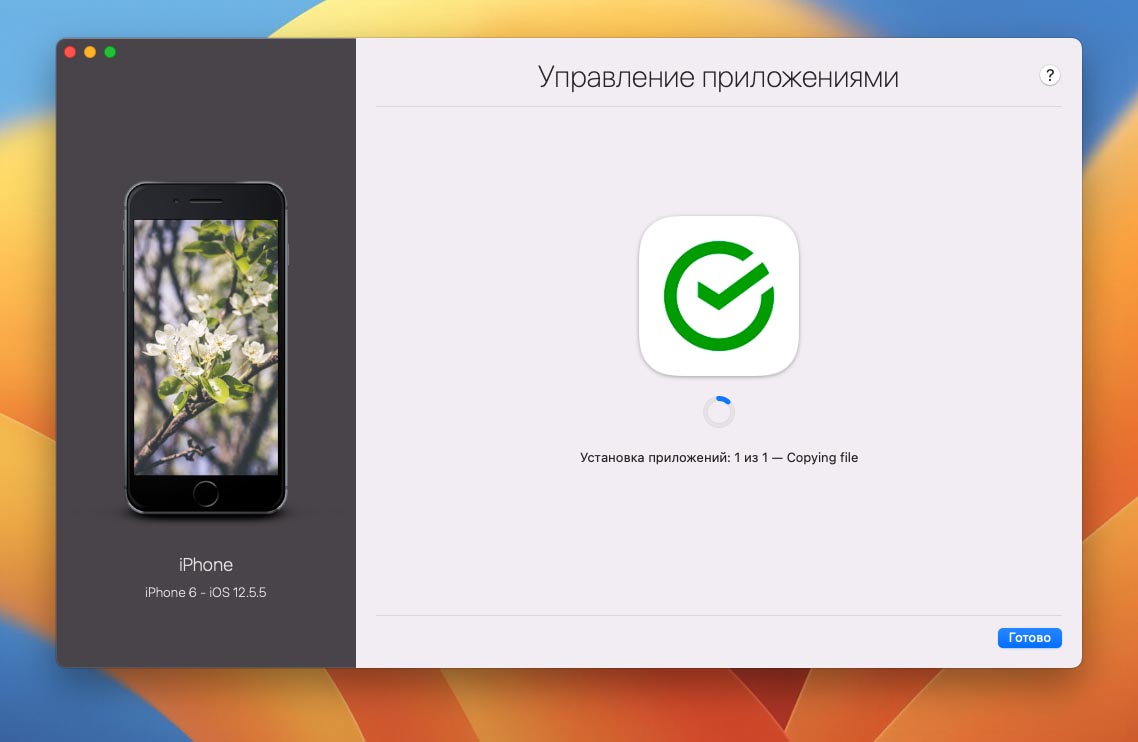
В последнее время приложения некоторых банков и сервисов удалили из App Store. Установить такие программы заново не получится, даже из истории покупок в App Store. Пока программа установлена на вашем смартфоне или планшете, переживать не стоит. Она будет исправно работать, хоть и без актуальных апдейтов. Если же на устройстве придется восстанавливать прошивку, делать даунгрейд или сбрасывать до заводских настроек, повторно установить удаленное из App Store приложение будет невозможно. Почти. Есть способ, который помогает вернуть случайно удаленную программу, но работает он не у всех пользователей. Подробная инструкция здесь.
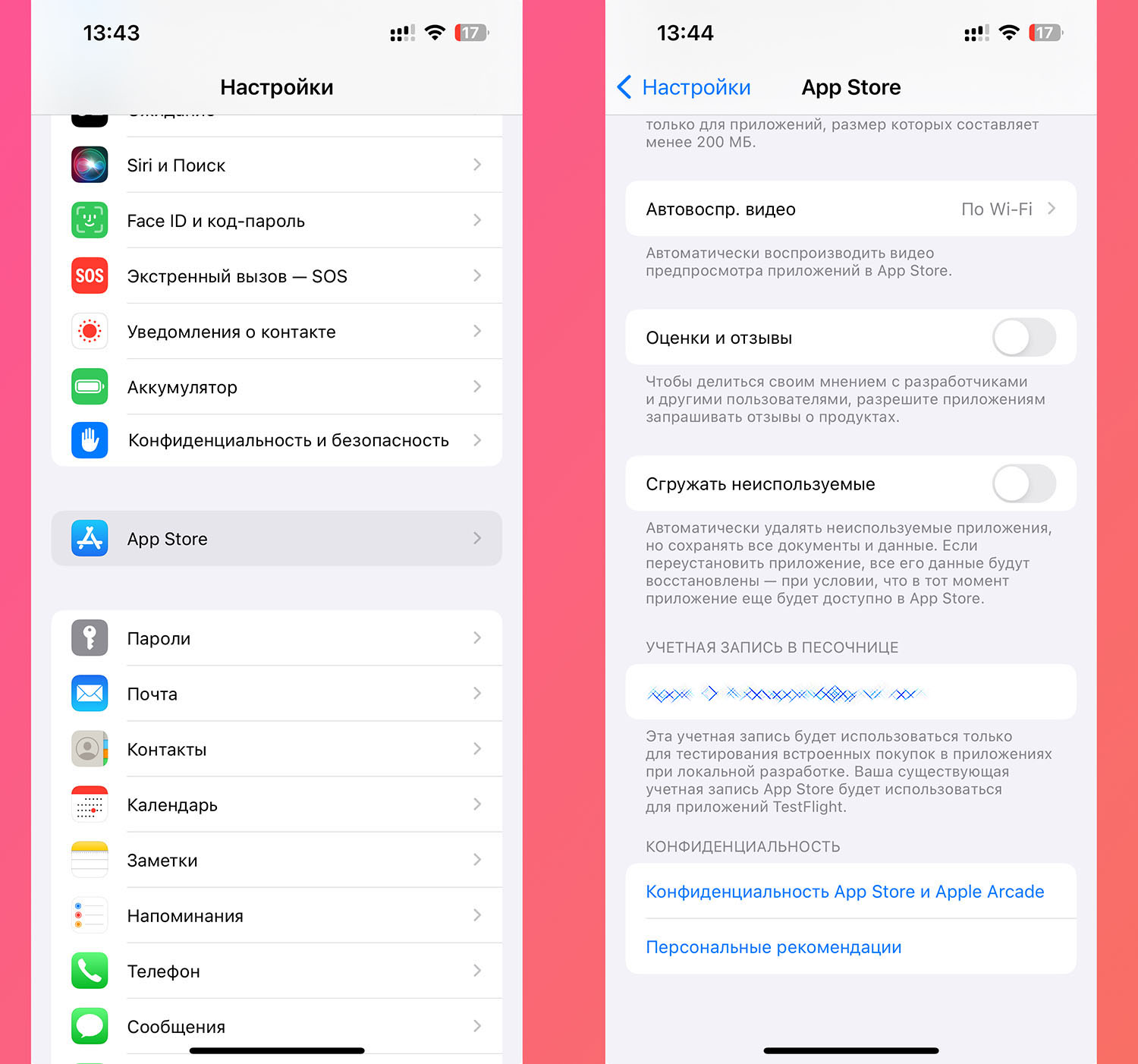
Чтобы не потерять приложение со своего айфона, сделайте следующее: Перейдите в Настройки – App Store и отключите опцию Сгружать неиспользуемые. Эта фишка автоматически удаляет с устройства приложения, которыми не пользуетесь какое-то время. Вместо приложения остается иконка с возможностью быстрой загрузки. Восстановить удаленные из App Store приложения таким способом не получится. Поэтому при каждом обновлении системы внимательно читайте всплывающие сообщения и диалоговые окна в одном из них может быть предупреждение о таком способе очистки памяти. Нужно обязательно отказаться от этого и почистить место другим способом. ◦ Назад к содержанию ◬
2. Как на iPhone удалить накопившийся кэш в мессенджерах
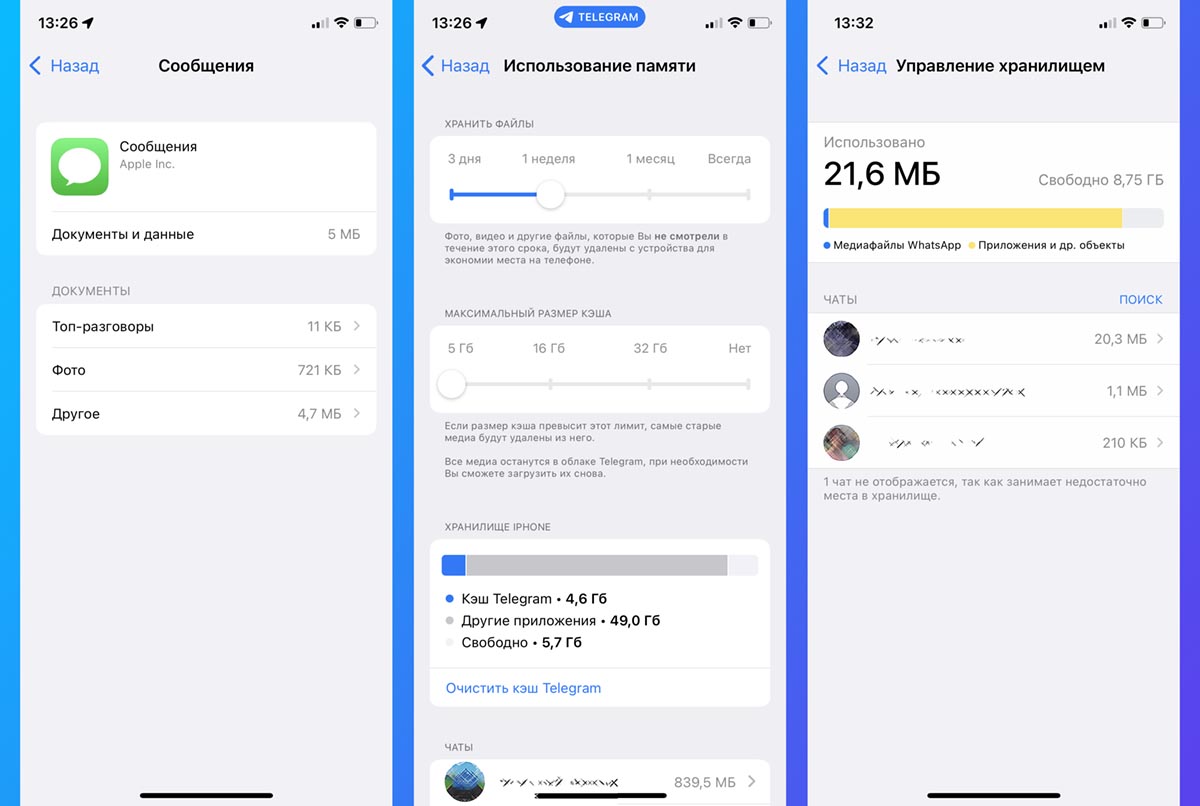
Самый простой и быстрый способ очистить несколько ГБ на iPhone – это удаление накопившихся данных в приложениях для общения и чтения новостей. Всего за несколько недель активной переписки или просмотр новостных каналов в памяти iPhone окажется кэш загруженных видео, фото и других типов данных. Удалить ненужный мусор можно следующим образом: ▶ iMessage. Следует перейти в Настройки – Основные – Хранилище iPhone – Сообщения. Увидите разделение кэша по типу данных и сможете удалить самые объемные файлы. ▶ Telegram. Нужно в приложении открыть раздел Настройки – Данные и память – Использование памяти. Здесь можно задать пороговый размер хранимого кэша и вручную удалить накопившиеся данные в некоторых чатах или каналах. ▶ WhatsApp. Перейдите в раздел Данные и хранилище – Управление хранилищем внутри приложения. Здесь увидите все сохраненные из чатов данные с возможностью удаления. ▶ Viber. Не имеет удобного средства очистки кэша, вы можете только настроить автоматическое удаление загруженных данных (Настройки – Мультимедиа – Хранить медиафайлы). Чтобы стереть накопленные данные, нужно удалить и заново установить приложение из App Store. ◦ Назад к содержанию ◬
3. Как на iPhone вручную сгрузить неиспользуемые приложения
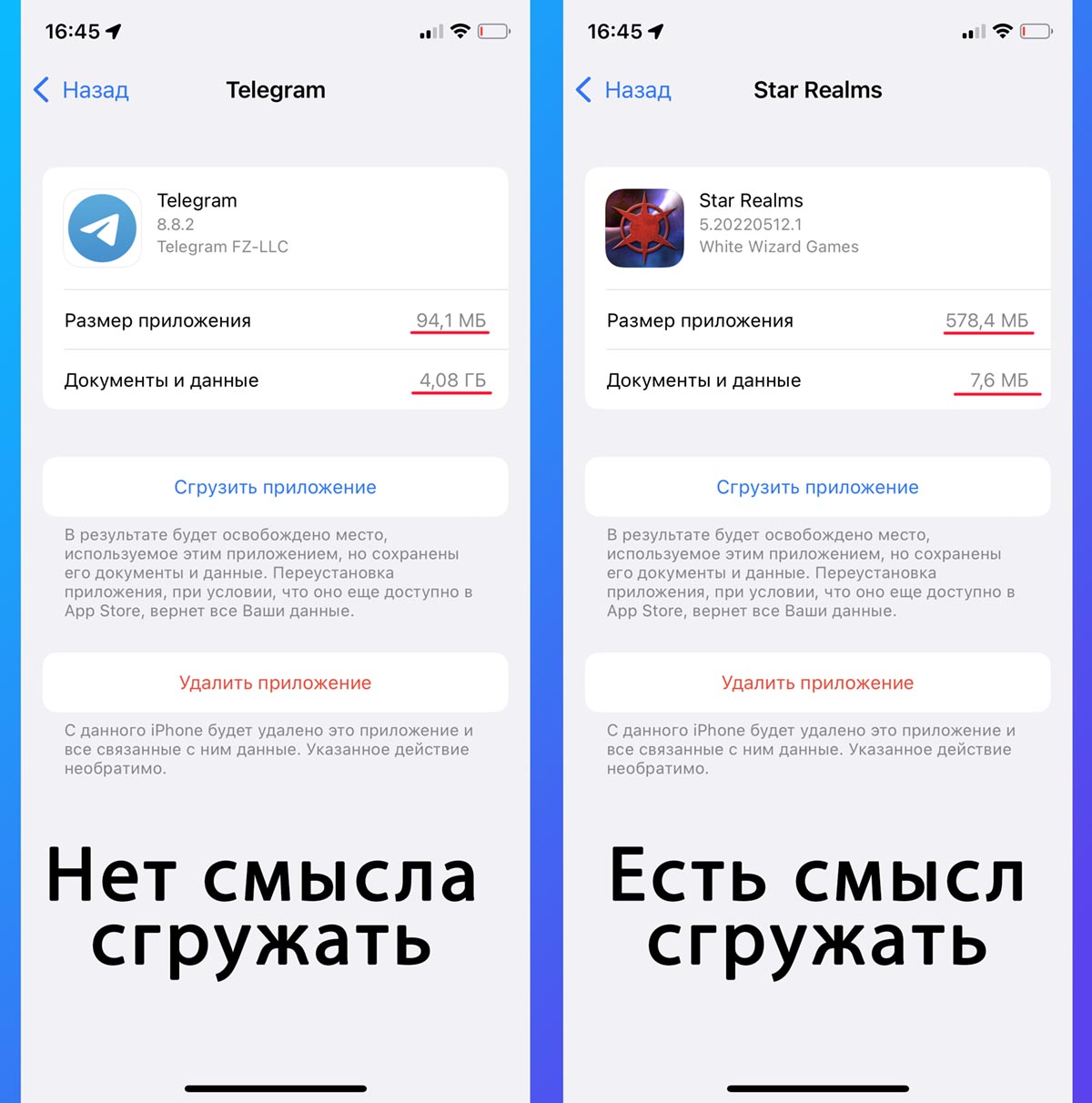
Как уже было сказано выше, автоматическая система выгрузки приложений в текущей ситуации для нас не очень полезна. Можно запросто лишиться важной программы, которую удалили из App Store. А вот вручную сгрузить парочку тяжелых игр или программ без потерь настроек и прогресса вполне возможно. Для этого перейдите в Настройки – Основные – Хранилище iPhone и выберите приложение, которое занимает много места. Открыв раздел, увидите размер программы или игры и размер хранимых в нем данных. Есть смысл сгружать именно те приложения, которые сами занимают много места и практически не хранят данные на устройстве. Останется лишь нажать кнопку Сгрузить приложение и подождать несколько минут. ◦ Назад к содержанию ◬
4. Как на iPhone удалить большие видео
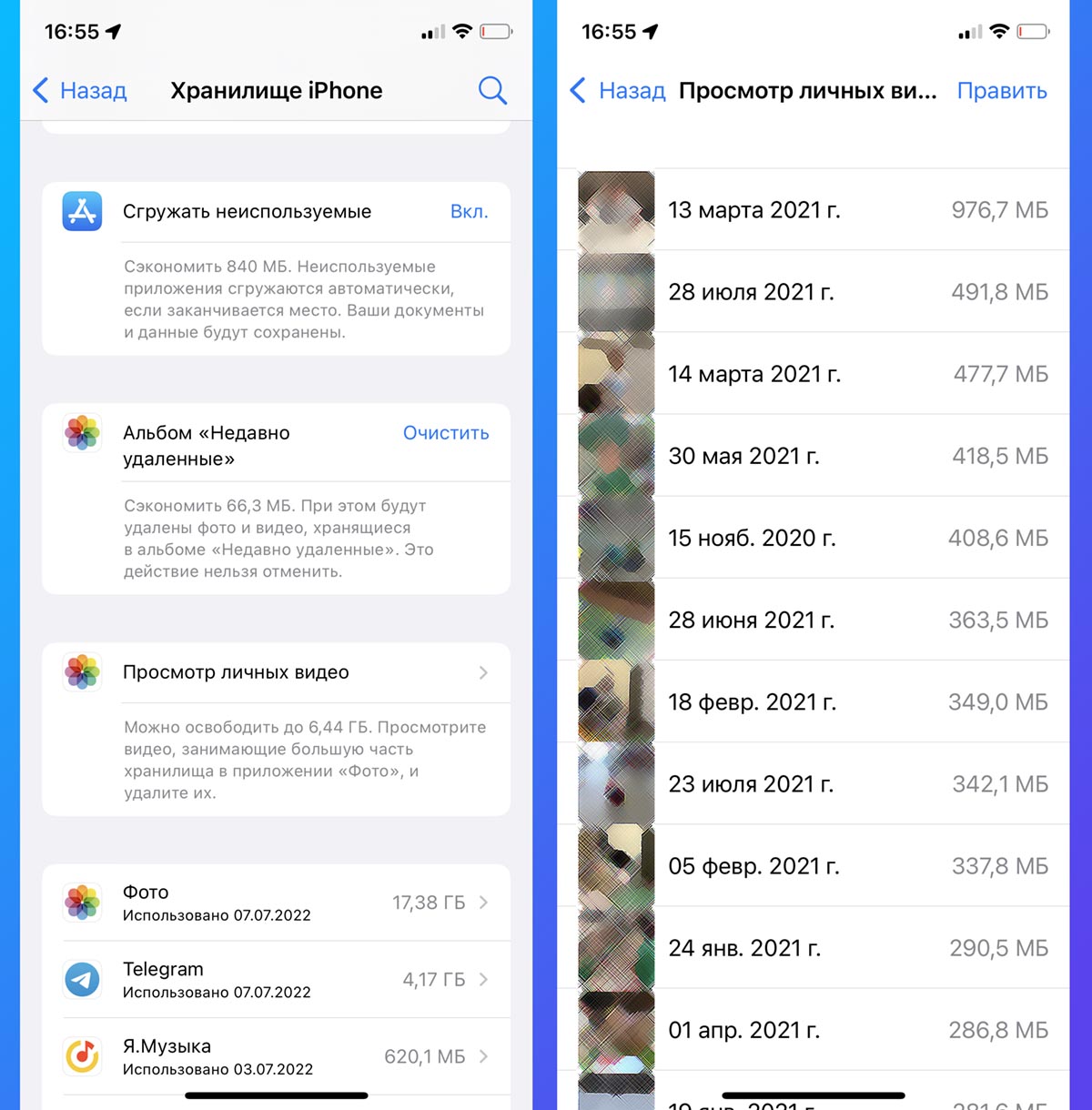
Еще одним пожирателем пространства на смартфоне являются отснятые видеоролики. На моделях с малым объемом памяти снятые в 4К видео быстро забьют все под завязку. В системе есть удобное средство найти все ролики с сортировкой по размеру и быстро удалить минуя папку Недавно удаленные. Для этого перейдите в Настройки – Основные – Хранилище iPhone, раскройте список рекомендаций по очистке места на смартфоне и откройте раздел Просмотр личных видео. Здесь нужно отыскать парочку ненужных роликов и удалить их боковым свайпом. ◦ Назад к содержанию ◬
5. Как на iPhone сжать нужные видеоролики
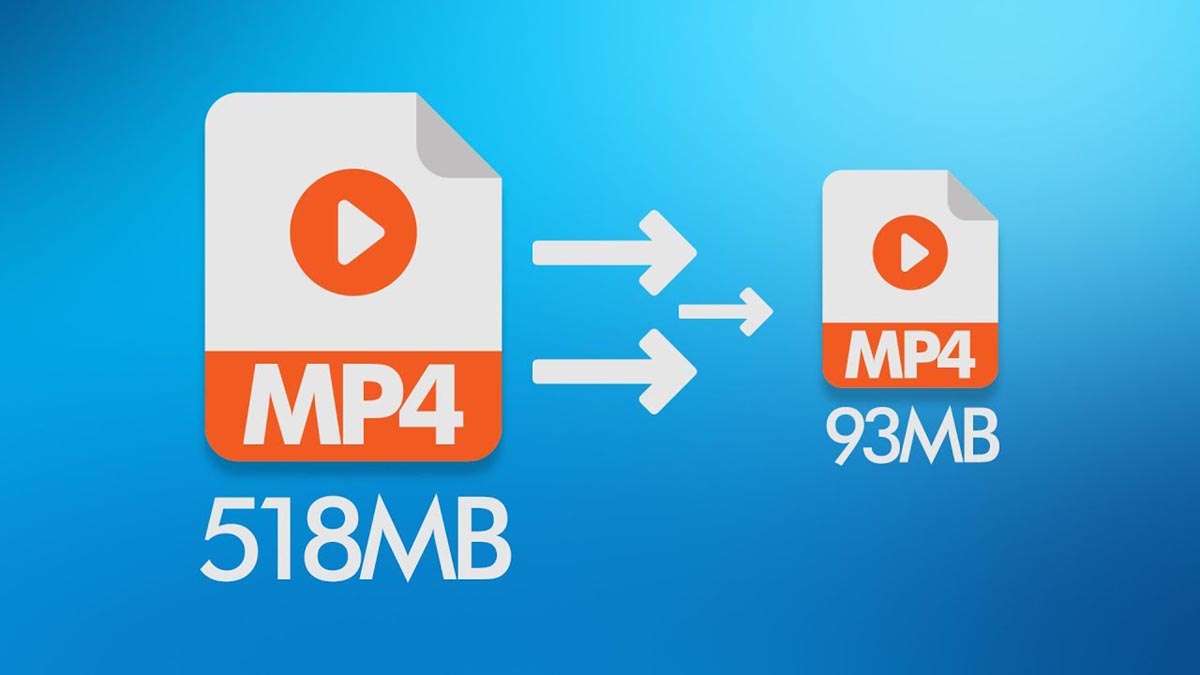
Если не хотите удалять видео, можете просто сжать ролики, уменьшив их разрешение. Для этого потребуется любой конвертер видео из App Store. Просто открывайте в нем объемные ролики и выбирайте опцию понижения разрешения до любого приемлемого значения. Подробная инструкция по сжатию роликов на iPhone доступна здесь. Если удалять в фотографиях уже нечего, поможет лайфхак с Общим альбомом. В него можно перенести фотографии, чтобы они не занимали места на телефоне. ◦ Назад к содержанию ◬
6. Как оптимизировать галерею iOS
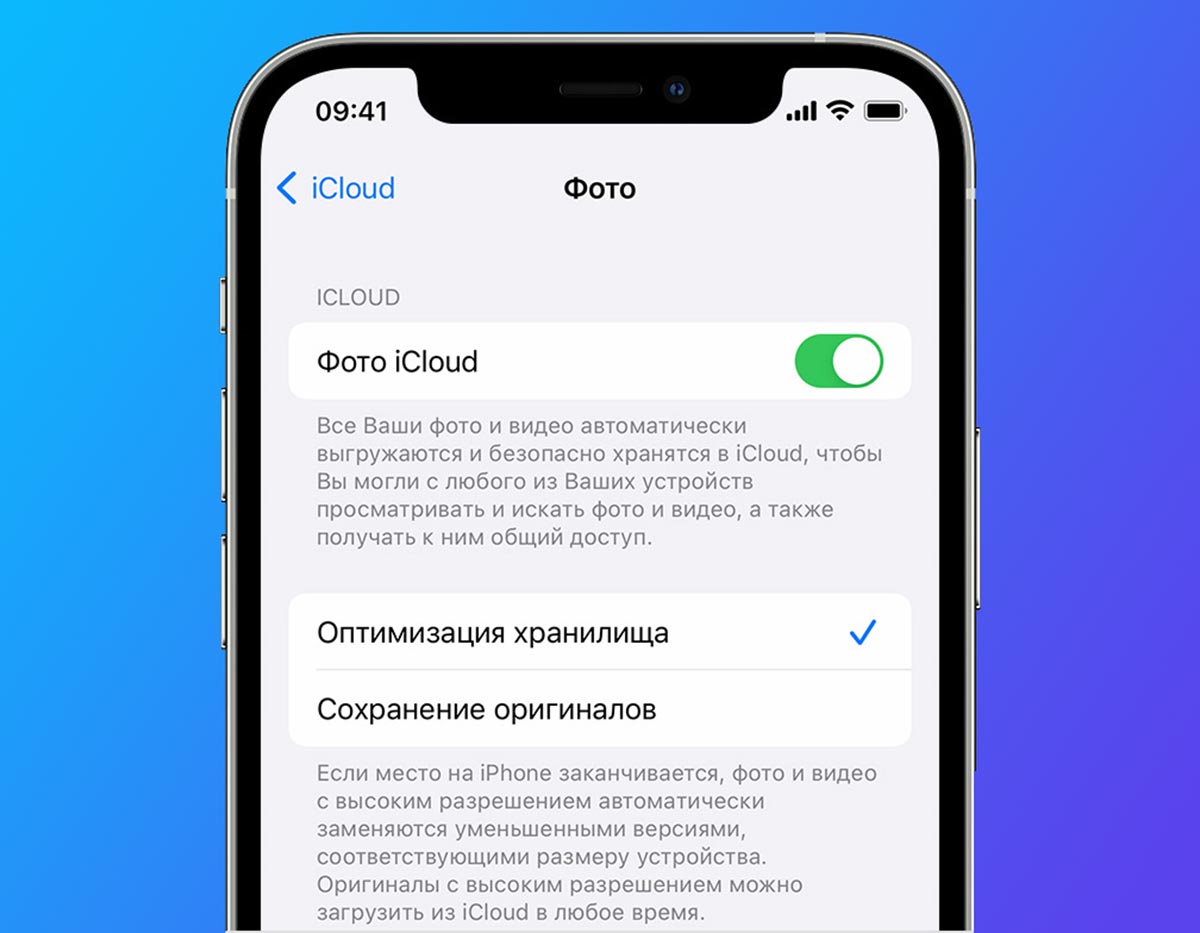
Если в вашей галерее много места занимают именно фотоснимки, можете сгрузить оригиналы в iCloud. Разумеется, для этого потребуется достаточный объем места в облаке. Чтобы включить опцию, активируйте переключатель Оптимизация хранилища по пути Настройки – Учетная запись Apple ID – iCloud – Фото. Через некоторое время оригиналы снимков будут выгружены в облако, а на смартфоне останутся сжатые копии для предварительного просмотра. ◦ Назад к содержанию ◬
7. Как удалить ненужные песни из Apple Music
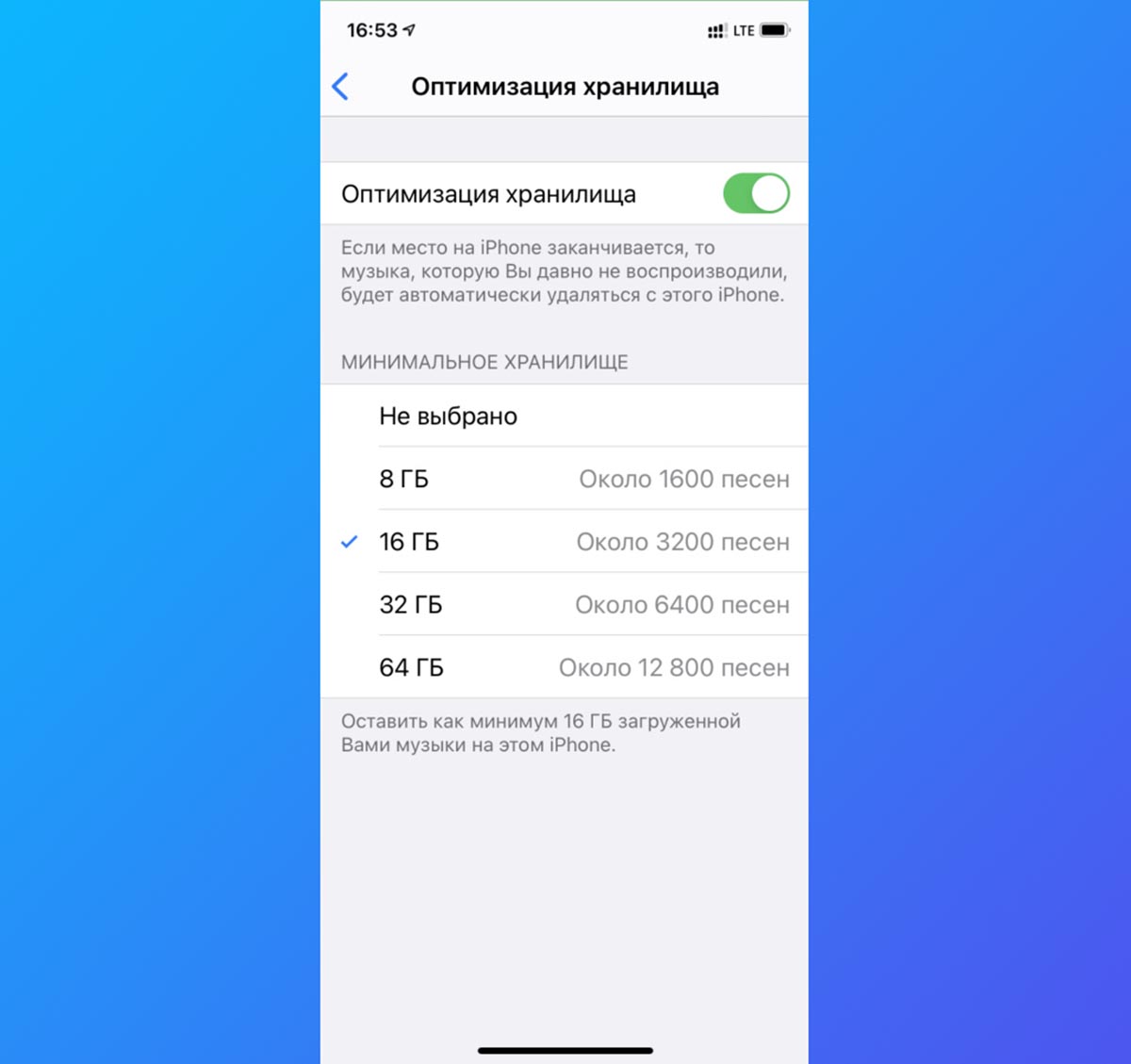
Меломаны с большой коллекцией могут попробовать оптимизировать музыкальную библиотеку на смартфоне. Для этого перейдите в Настройки – Музыка – Оптимизация хранилища и выберите подходящий размер, который готовы выделить под хранение коллекции. Так вы установите ограничение на объем загружаемых треков в память смартфона. Больше заданного лимита сервис скачивать не будет, а треки, которые вы практически не слушаете, будут автоматически удаляться с устройства. ◦ Назад к содержанию ◬
8. Как на iPhone изменить размер снимаемых видео
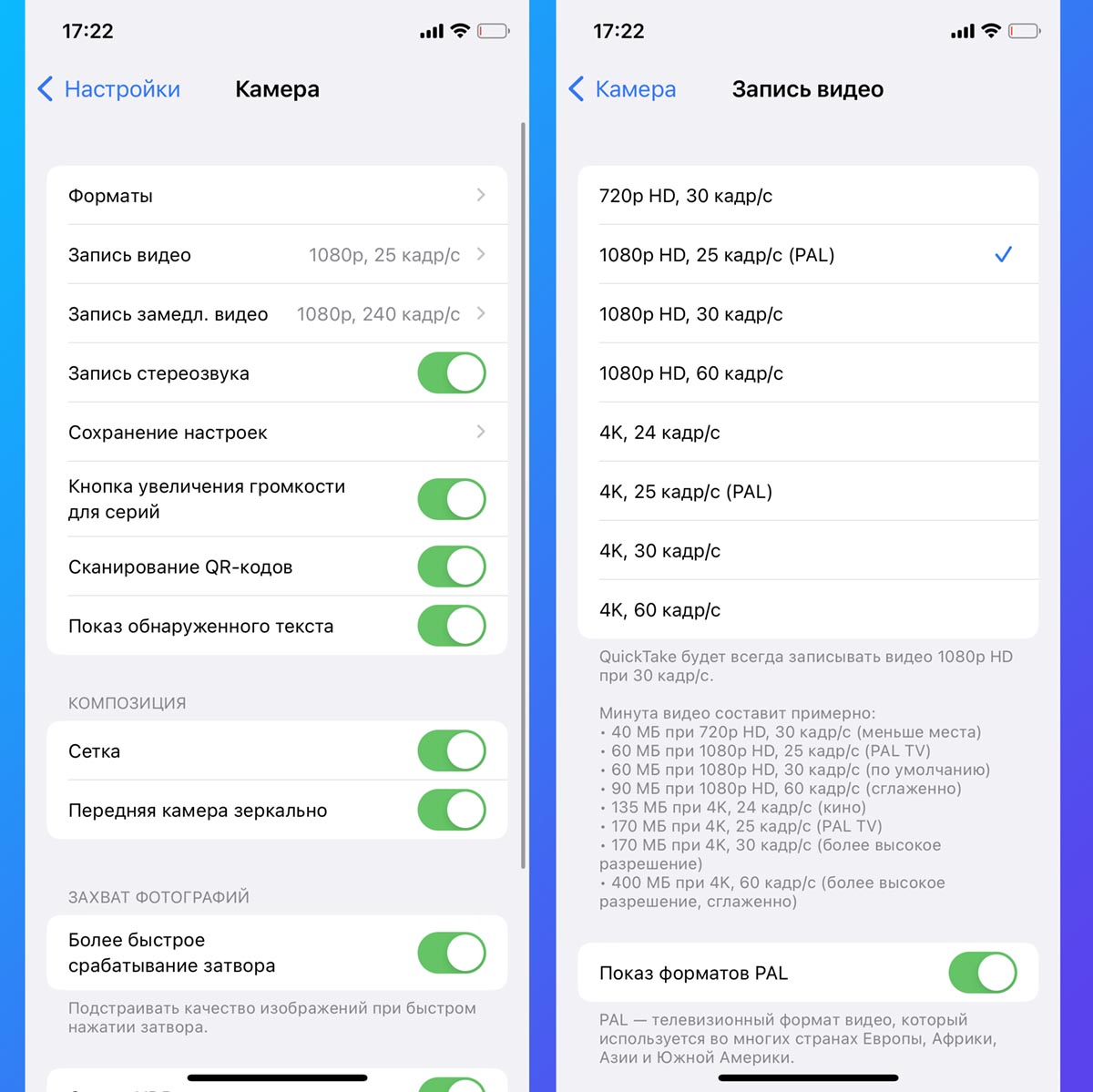
Данный совет не поможет мгновенно, но вы непременно ощутите эффект от его применения в будущем. Достаточно изменить разрешение снимаемого видео, чтобы оно занимало в два-три раза меньше места. В дальнейшем такие ролики не придется сжимать или понижать их качество. Откройте раздел Настройки – Камера – Запись видео. Здесь вы наглядно увидите, как размер минутного ролика можно снизить с 400 МБ до 60-90 МБ. ◦ Назад к содержанию ◬
9. Как на iPhone удалить данные из приложения Файлы
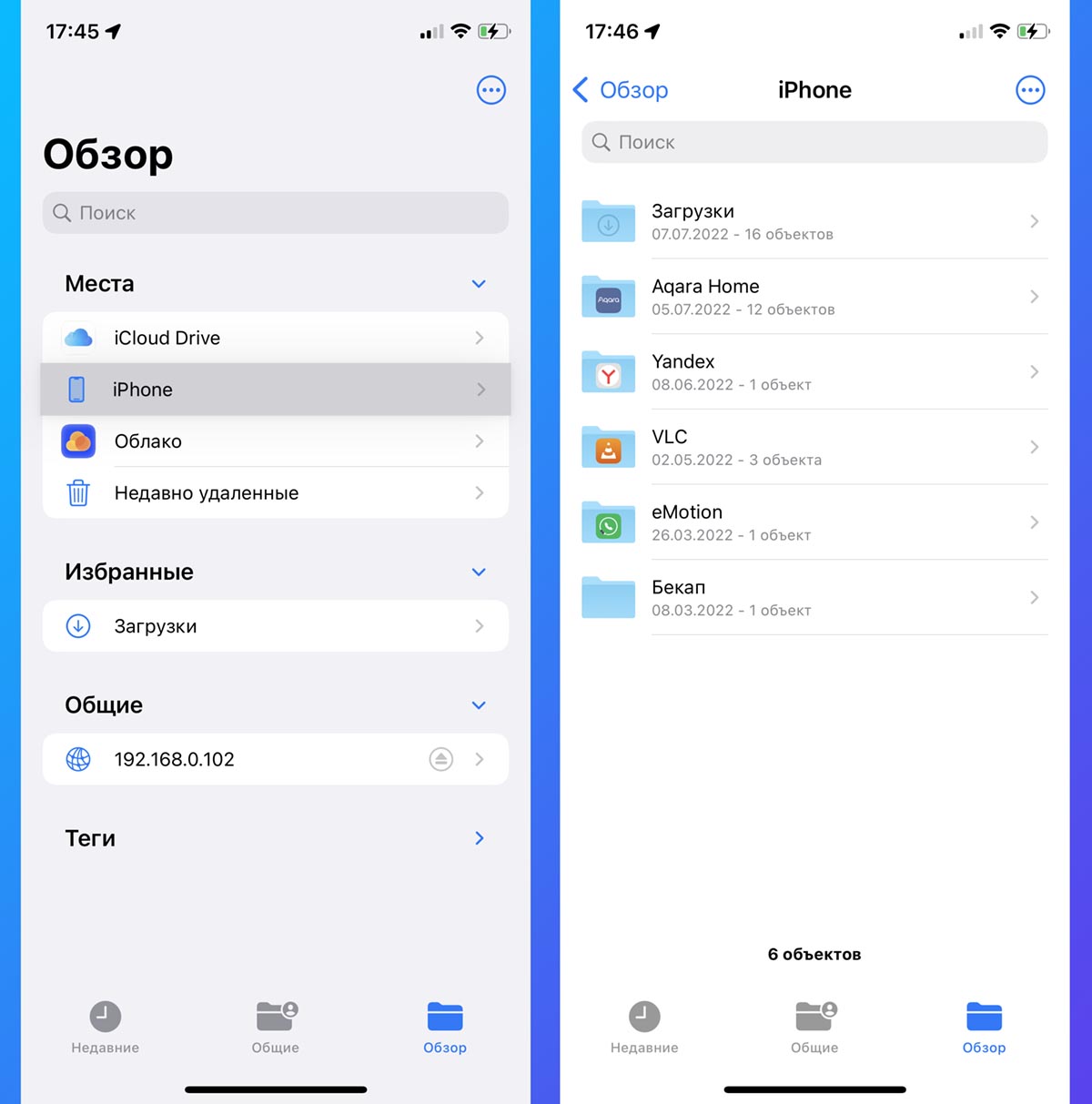
Стандартный файловый менеджер может хранить множество ненужной в данный момент информации, которая будет занимать место на устройстве. Это могут быть данные из iCloud, других облачных сервисов, загруженные через Safari файлы или полученные по AirDrop данные. Никаких особых способов очистки нет, просто открывайте Файлы, переходите в раздел данных на устройстве и начинайте очистку. В резервную копию iCloud не нужно сгружать все подряд. Воспользуйтесь нашим советом по оптимизации облачного бэкапа. А если место в iCloud закончилось и покупать дополнительное не хочется, – вам сюда. ◦ Назад к содержанию ◬
10. Как в iOS очистить раздел Другое
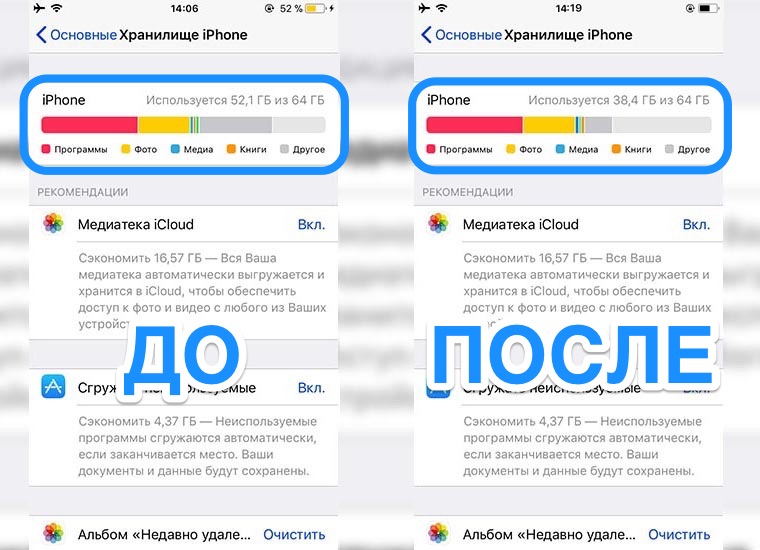
Самый непонятный в iOS раздел памяти, в который попадают данные приложений, хранимые файлы в разных программах, накопившийся кэш и системный мусор. Разработчики из Купертино до сих пор не предлагают простой и понятный способ очистки этого раздела. Однако, есть так называемый народный способ. Он заключается в создании актуальной резервной копии и восстановлении смартфона из этого бекапа. В процессе такой процедуры очищается кэш и системный мусор из раздела Другое. Подробно данный метод мы уже описывали здесь. Еще и другой способ принудительно обновить iOS с удалением мусора из раздела «Другое». Внимание! Но стоит помнить, что при таком способе очистки есть риск потерять важные приложения, которые были удалены из App Store в последнее время. ◦ Назад к содержанию ◬
Купите iPhone с более емким накопителем
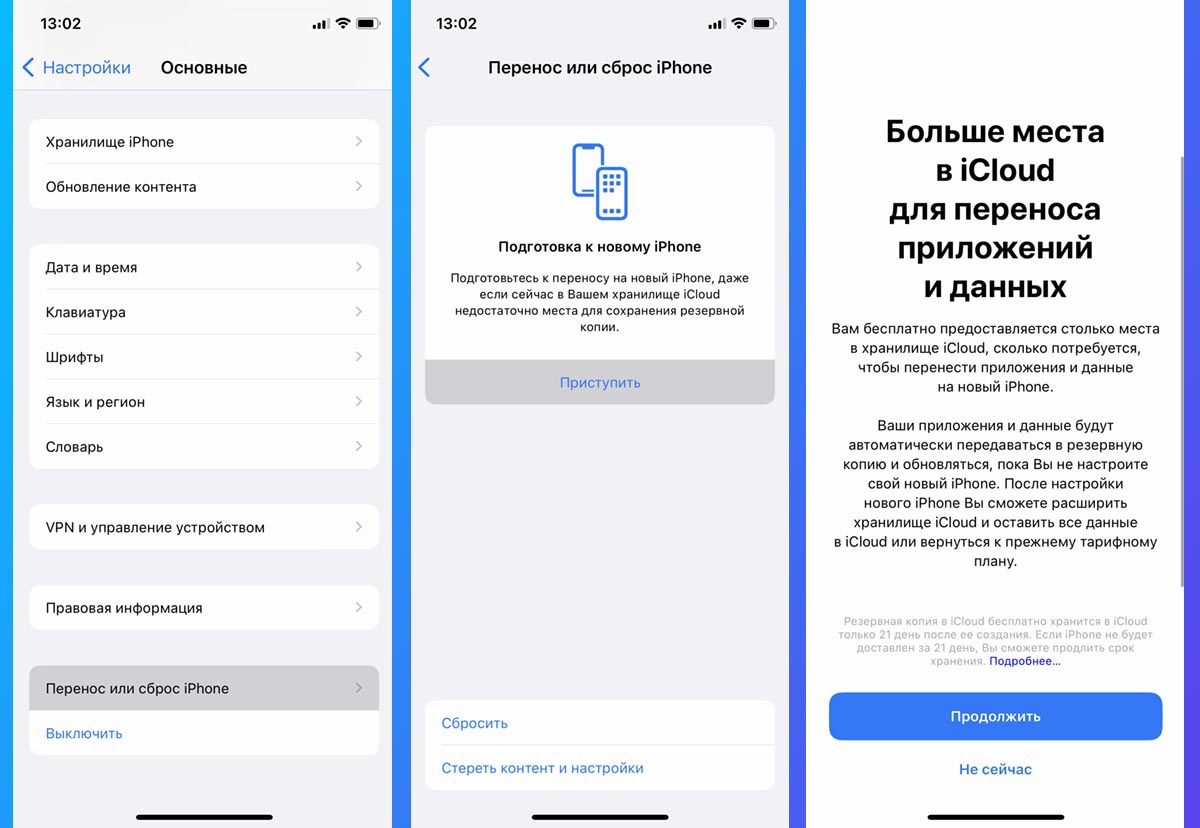
Если вы слишком часто изучаете подобные статьи на нашем сайте, возможно, пришло время обновить свой гаджет и выбрать модель с более емким накопителем. При этом не забывайте, что есть хитрый способ временно хранить полную резервную копию смартфона до покупки нового устройства. Так вы сможете продать старый гаджет и лишь потом заниматься поиском и покупкой нового айфона. А если на вашем айфоне кончилось место и телефон ушел в вечную перезагрузку, то поможет вот этот способ. Вот так можно быстро и просто удалить ненужные файлы, сжать видео и сгрузить приложения, освободив драгоценное место для нормальной работы системы или предстоящего апдейта. —>
(62 голосов, общий рейтинг: 4.29 из 5)
�� Хочешь ещё? Читай больше в Telegram
�� Ищешь ответ на вопрос? Приходи на Форум
Как заставить iPhone линеек X, XS, XR и 11 работать еще быстрее
В последних линейках iPhone разработчики использовали все возможности, чтобы сделать его самым быстрым смартфоном в мире. Быстрая оперативная память плюс аппаратная и программная оптимизация позволяет пользователю не беспокоиться по поводу установки все новых и новых приложений, поскольку любая модель iPhone отлично справляется с возрастающей нагрузкой. Но рано или поздно наступает такой момент, когда запущенные в фоне процессы начинают тормозить работу приложений. Владелец начинает замечать, что раньше устройство работало чуть мягче, а обновление экрана происходило быстрее. Все это происходит по одной простой причине – «следы» закрытых или работающих в фоне приложений забирают львиную долю ресурсов. Для тех, кого не устраивает подобное положение вещей, рекомендуется периодически очищать оперативную память. Тем самым вы сможете не только добиться прироста производительности, но и увеличите время работы аппарата без подзарядки. Ранее мы уже говорили о том, как на iPhone с eSIM установить обычную «физическую» СИМ-карту. Сегодня мы расскажем, как очистить оперативную память iPhone, работающих под управлением iOS 11, 12 или 13 (модели X / XR / XS / XS MAX / 11/11 Pro / 11 Pro MAX).

Как очистить оперативную память iPhone
Инженеры Apple считают, что iPhone способен профессионально управлять всем комплексом установленных приложений, быстро их запускать и поддерживать работоспособность на стабильном и эффективном уровне. Тысячи владельцев смартфонов с яблочным логотипом также подтверждают факт высокой скорости обработки данных. Тем не менее, в Сети не одиноки свидетельства владельцев, которые говорят о возникновении некоторой задержки в получении ответа на действия, если долгое время пользоваться телефоном без очистки ОЗУ.
По этой причине специалисты считают, что периодически необходимо очищать оперативную память, чтобы вернуть своему Айфону быстродействие и плавность работы. Это увеличит скорость загрузки приложений, а также поможет выполнять каждую задачу с большей скоростью. Предложенный ниже алгоритм очистки оперативной памяти (RAM) подходит для iPhone X, XR, XS, XS MAX, 11, 11 Pro и 11 Pro MAX.
Шаг 1. Поскольку на iPhone X и других смартфонах последних серий нет физической клавиши возврата к стартовому экрану, первое, что надо сделать – это настроить на своем устройстве виртуальную кнопку «Домой». Для этого вам нужно открыть «Настройки», а затем перейти к строчке «Основные».
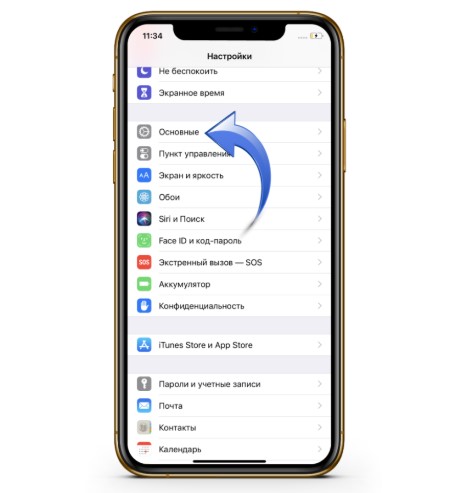
Шаг 2. В этом пункте меню необходимо выбрать «Универсальный доступ», а затем перейти на «AssistiveTouch» и установить флажок в положение «включено».
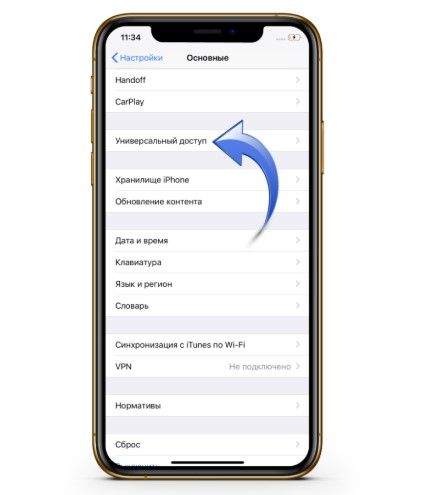
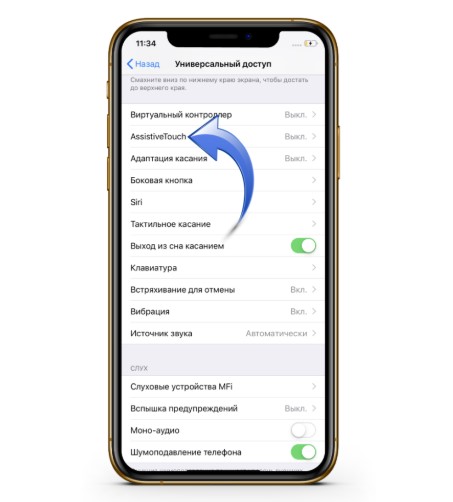
Шаг 3. Сделайте возврат в «Универсальный доступ», пролистайте меню вниз и в строчке «Быстрые команды» поставьте галочку напротив «AssistiveTouch».
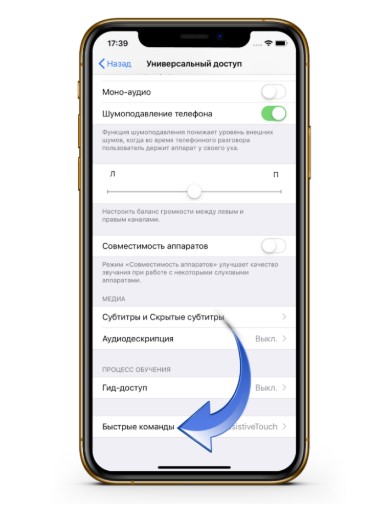
Шаг 3. После выполнения вышеупомянутых шагов тройное нажатие кнопки включения смартфона будет приводить к появлению виртуального значка в нижней части дисплея. Этот значок известен как «AssistiveTouch» и является, по сути, интерактивным меню несколько действий в операционной системе iOS. Достаточно тапнуть по «AssistiveTouch», и вы сможете увидеть виртуальную кнопку «Домой».
Шаг 4: Теперь вернитесь в «Настройки», затем «Общие» и прокрутите в самый низ. Там вы найдете опцию «Завершение работы», которую надо будет нажать.
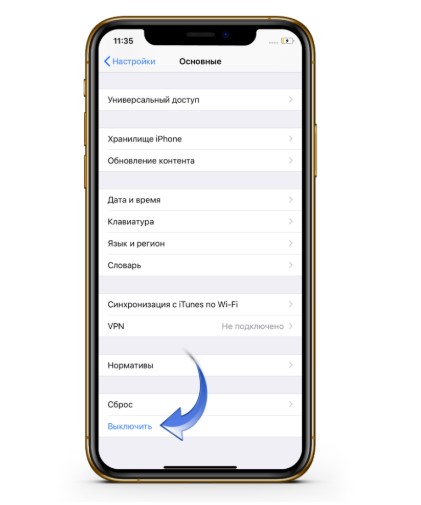
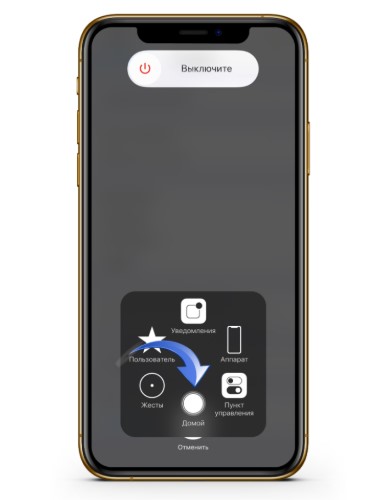
Шаг 5: После нажатия кнопки «Завершение работы» вы увидите экран деактивации смартфона с интерфейсом «Слайд для выключения». Вы не должны ничего делать с этим интерфейсом и просто нажмите кнопку «AssistiveTouch», чтобы получить доступ к дополнительным параметрам.
Шаг 6: Теперь вам нужно нажать и удерживать кнопку «Домой». При этом экран вашего iPhone будет мигать черно-белым, после чего система возвращается к пункту «Настройки», где мы, собственно и начинали процесс. На этом можно считать процедуру завершенной – вы смогли успешно очистить оперативную память iPhone 11.
Как видите, ничего сложного. Достаточно нескольких простых действий, и ваш Айфон опять будет радовать быстрой, стабильной работой.