Как сделать меню сообщества ВКонтакте
ВКонтакте сегодня — это не только миллионы пользователей, но и сотни тысяч активно развивающихся сообществ. Многим из них приходится бороться за внимание аудитории. Чтобы улучшить пользовательский опыт, администраторы сообществ создают навигационное меню.
Рассказываем, как сделать меню сообщества ВКонтакте удобным и функциональным.
Что такое меню сообщества ВКонтакте и зачем оно нужно
Меню — блок на странице сообщества, который содержит основные тематические разделы. Благодаря ему пользователи быстрее ориентируются в контенте и находят нужную информацию. Меню избавляет посетителей от необходимости долго пролистывать записи сообщества или писать администраторам. Всё важное можно найти по ссылкам в верхней части страницы.
Навигационный блок помогает владельцам и администраторам продвигать важный контент сообщества. Меню акцентирует внимание посетителей на разделах и материалах, например, на перечне услуг, прайсе или отзывах довольных клиентов. Это помогает заблаговременно ответить на популярные вопросы пользователей и улучшить юзабилити страницы.

Меню сообщества отображается вверху страницы. Пункты располагаются в карусели и визуально напоминают кнопки. Если кликнуть на них, открывается подробная информация или подборка материалов.
Как создать меню в сообществе
Сначала определитесь с тем, что именно нужно вынести в навигационный блок. Лучше приоритизировать список: самые важные пункты поместить в начало карусели, а менее значимые — в конец.
С компьютера
Если вы хотите добавить меню в сообществе, перейдите на его страницу в браузере и выберите «Управление». Появятся настройки сообщества. Кликните в списке справа на пункт «Меню».

С телефона
В мобильном приложении оформить меню не получится. Но можно открыть страницу сообщества в браузере смартфона. Как только вы перейдёте в «Версию для компьютера», пройдите те же шаги, что описаны в предыдущем пункте.
Как оформить меню
Чтобы вынести контент в меню, ВКонтакте предлагает использовать ссылки на публикации. Также в меню можно добавить приложения и магазин, если они есть в сообществе.
Как сделать меню сообщества ВКонтакте
ВКонтакте сегодня — это не только миллионы пользователей, но и сотни тысяч активно развивающихся сообществ. Многим из них приходится бороться за внимание аудитории. Чтобы улучшить пользовательский опыт, администраторы сообществ создают навигационное меню.
Рассказываем, как сделать меню сообщества ВКонтакте удобным и функциональным.
Что такое меню сообщества ВКонтакте и зачем оно нужно
Меню — блок на странице сообщества, который содержит основные тематические разделы. Благодаря ему пользователи быстрее ориентируются в контенте и находят нужную информацию. Меню избавляет посетителей от необходимости долго пролистывать записи сообщества или писать администраторам. Всё важное можно найти по ссылкам в верхней части страницы.
Навигационный блок помогает владельцам и администраторам продвигать важный контент сообщества. Меню акцентирует внимание посетителей на разделах и материалах, например, на перечне услуг, прайсе или отзывах довольных клиентов. Это помогает заблаговременно ответить на популярные вопросы пользователей и улучшить юзабилити страницы.

Меню сообщества отображается вверху страницы. Пункты располагаются в карусели и визуально напоминают кнопки. Если кликнуть на них, открывается подробная информация или подборка материалов.
Как создать меню в сообществе
Сначала определитесь с тем, что именно нужно вынести в навигационный блок. Лучше приоритизировать список: самые важные пункты поместить в начало карусели, а менее значимые — в конец.
С компьютера
Если вы хотите добавить меню в сообществе, перейдите на его страницу в браузере и выберите «Управление». Появятся настройки сообщества. Кликните в списке справа на пункт «Меню».

С телефона
В мобильном приложении оформить меню не получится. Но можно открыть страницу сообщества в браузере смартфона. Как только вы перейдёте в «Версию для компьютера», пройдите те же шаги, что описаны в предыдущем пункте.
Как оформить меню
Чтобы вынести контент в меню, ВКонтакте предлагает использовать ссылки на публикации. Также в меню можно добавить приложения и магазин, если они есть в сообществе.
Меню в группе ВК: польза для бизнеса + пошаговая инструкция по настройке

Меню в группе ВК – это хорошая альтернатива сайту компании или витрине интернет-магазина/маркетплейса.
Как сделать меню в группе ВКонтакта и настроить его так, чтобы оно помогало решать задачи бизнеса – в этой статье.
Меню в ВК должно быть не только информативным, но и визуально привлекательным. Красивые обложки меню говорят о профессионализме и о том, что для вашего бизнеса мелочей нет.
«Дизайн для соцсетей с 0 и бесплатно» – это бесплатный курс из 10 практических уроков. С помощью графического редактора Холст вы научитесь создавать не только красивые обложки для меню ВКонтакте, но и любой визуал и рекламу.
Что такое меню ВКонтакте и чем может быть полезно
Меню в группе ВКонтакте – это раздел для облегчения навигации по группе и быстрого доступа к важным разделам и информации. Меню отображается на всех устройствах: в мобильной и веб-версии + в приложении ВК для смартфонов.
Этот инструмент полезен для бизнес-сообщества по ряду причин:
- Улучшение навигации . Меню помогает сделать группу более структурированной и удобной для пользователей. Можно создать пункты меню для различных разделов, например: «О нас», «Услуги», «Контакты», «Акции». Это позволит пользователям быстро найти нужную информацию.
- Повышение узнаваемости бренда . Если добавить в меню логотип или другие элементы корпоративного стиля, это усилит узнаваемость бренда среди подписчиков.
- Продвижение акций и мероприятий . В меню можно добавить ссылки на текущие акции, мероприятия или специальные предложения. Это поможет привлечь внимание пользователей к важным событиям.
- Аналитика и конверсия . Меню позволяет отслеживать активность пользователей и конверсию. Например, сколько пользователей перешли на страницу с контактами или на страницу с описанием услуг. Это важная информация для анализа эффективности группы.
Пример : Для интернет-магазина в меню ВК могут быть пункты «Каталог товаров», «Акции», «Оплата и доставка», «Отзывы». Пользователи легко найдут нужную информацию, что повышает шансы успешных продаж.
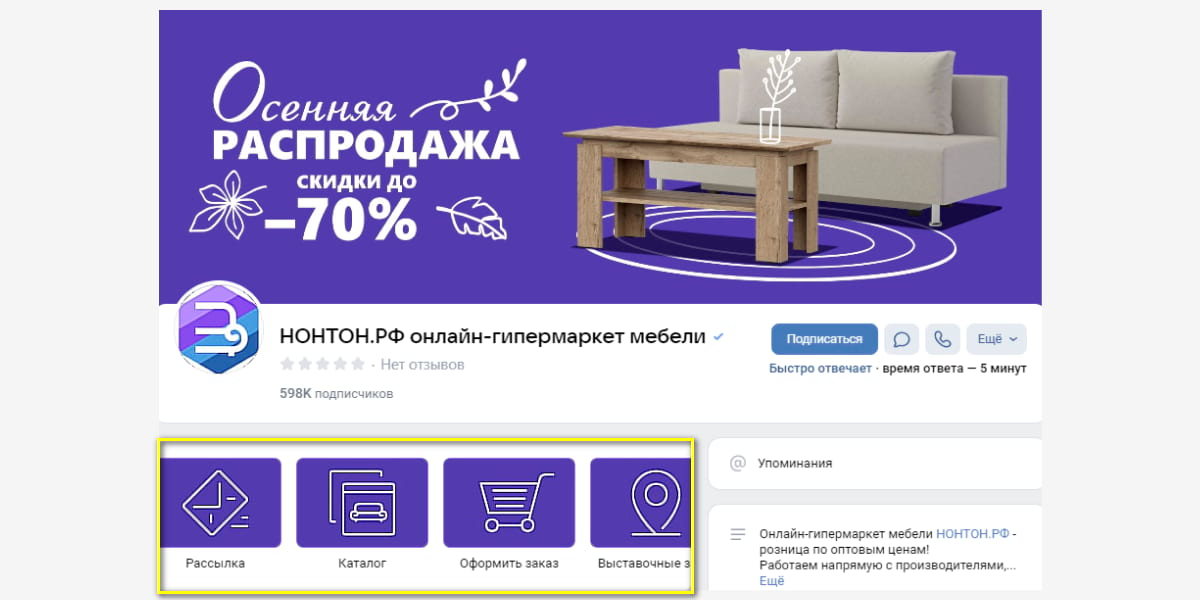
Меню в группе ВКонтакте – отличный инструмент для организации информации, продвижения бренда и увеличения конверсии. Это делает его важным элементом для бизнес-сообщества в соцсетях.
Как создать меню в группе ВКонтакте: пошаговая инструкция
Создание меню для бизнес-страницы в группе ВКонтакте довольно просто – всего 3 шага.
Шаг 1. Добавьте меню в группу ВКонтакте
Авторизуйтесь в административной панели группы. Войдите в аккаунт ВК и перейдите в группу, которой управляете.
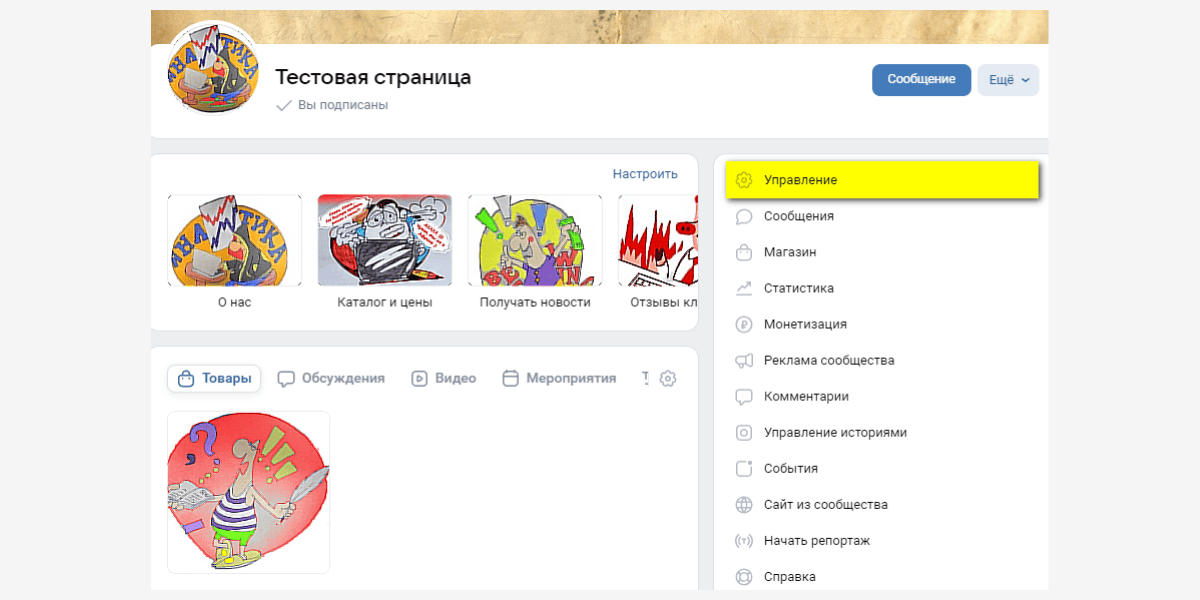
Перейдите в настройки группы . Найдите кнопку «Управление» и выберите «Настройки группы».
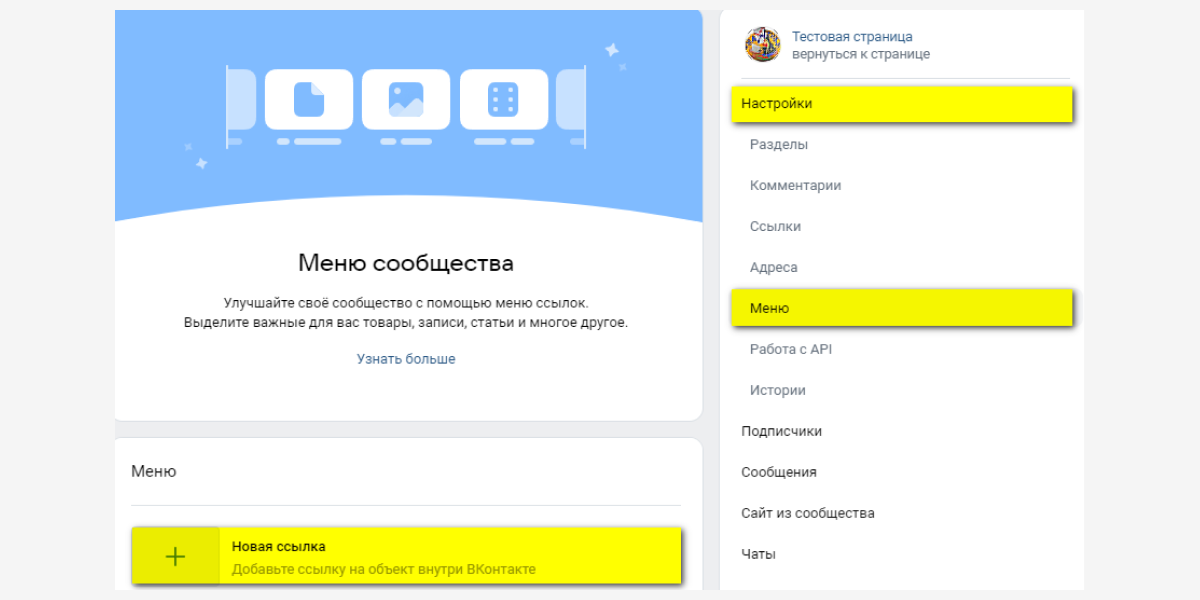
Настройте меню . На боковой панели настроек выберите «Меню» → «Новая ссылка».
Ссылки на сторонние ресурсы давать нельзя, но никто не запрещает их использовать в статье ВК или лендинге, созданном с помощью мини-приложений ВКонтакте. А уже в них можно добавлять ссылки на сайт или другие соцсети.
Дайте пункту имя , которое отражает его содержание. Например, «О нас», «Услуги», «Контакты». В названии можно использовать до 20 символов, включая пробелы. Но учтите, что пользователю будут видны только первые 18-19 символов – остальные прячутся за троеточием.
Выберите тип пункта меню . Это могут быть ссылки на статью или лендинг внутри ВК, или виджеты – небольшие приложения для автоматизации разных процессов.
Размер меню в ВК для группы – это до 7 ссылок + до 5 виджетов. «Форму сбора заявок» можно установить сверх этого лимита. Кроме ссылок и приложений в меню может отображаться магазин, если он подключен в сообществе.
Виджеты можно выбрать в каталоге одобренных приложений ВК . Здесь они разбиты по категориям:
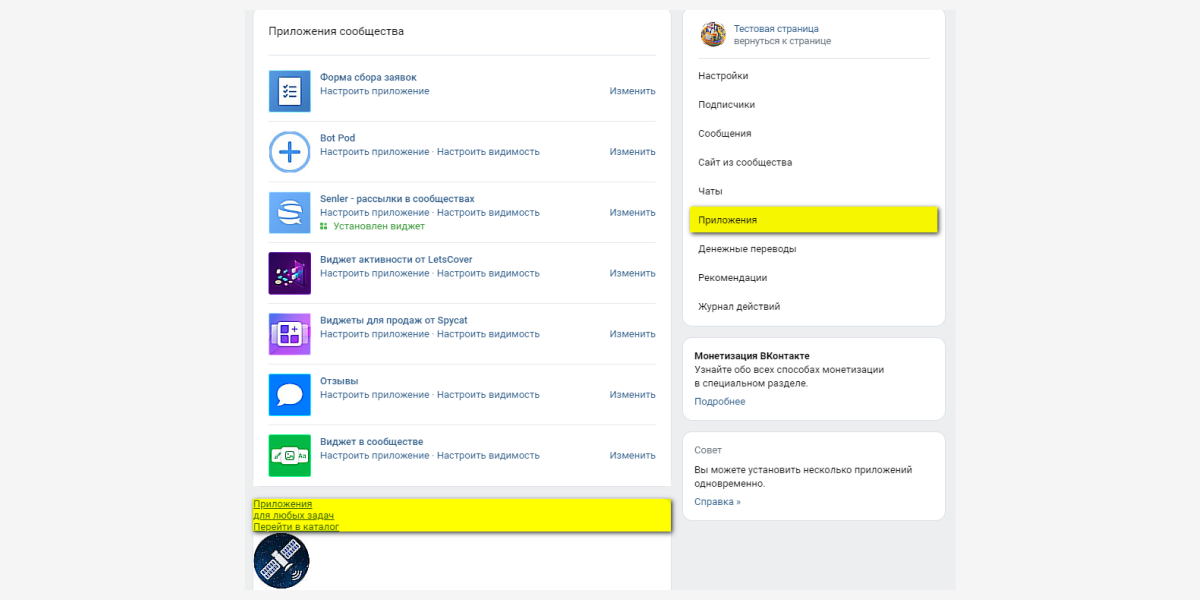
- Бизнес . Множество решений для автоматизации самых разных бизнес-задач. Например, приложение «Отзывы» помогает собрать все отзывы вместе и показывать их в динамическом виджете. «Форму сбора заявок» можно использовать для записи клиентов, предварительной регистрации, подписки на рассылки, запросов информации, подключения услуг и много другого.
- Развлечения . Это приложения, нацеленные на повышение вовлеченности аудитории – голосования, тесты, интерактивные игры.
- Мероприятия . Афиша мероприятий в сообществе с автоматической рассылкой уведомлений или продажа билетов на концерты, фестивали, конференции, семинары внутри ВК могут сэкономить немало времени.
Управление порядком :
- Вы можете изменить порядок пунктов меню, перетаскивая их вверх и вниз.
- Чтобы удалить пункт меню, нажмите «Настроить» → «Изменить» → «Удалить приложение».
Пример : Если группа представляет ресторан, пункты меню могут быть: «Меню и цены», «Бронирование столиков», «Контакты» и «Отзывы».
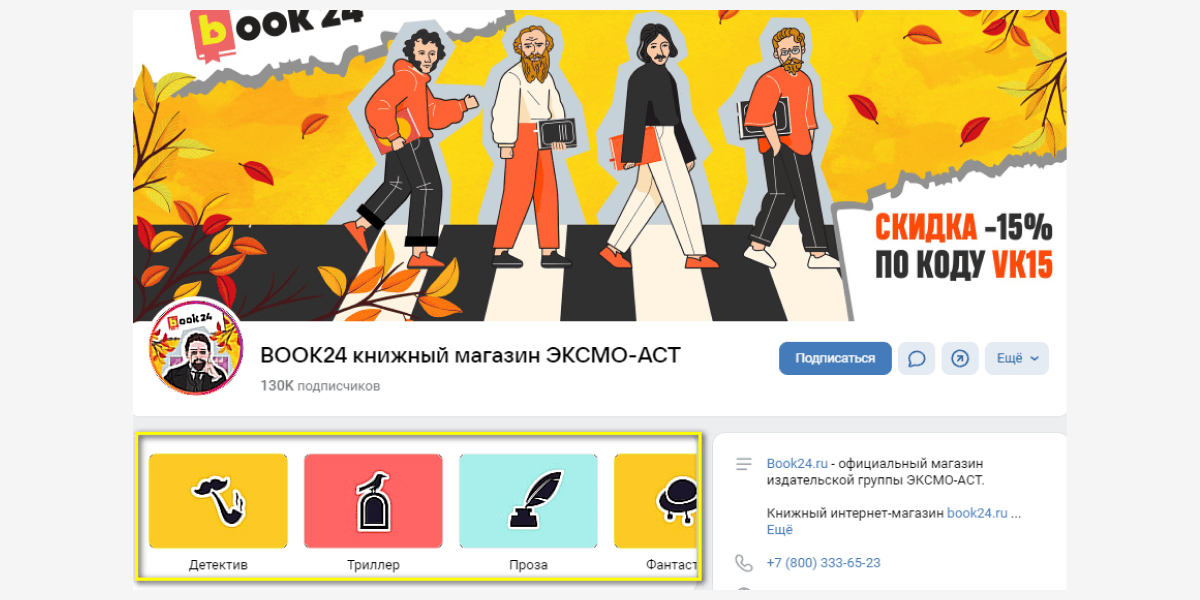
Меню делает бизнес-страницу ВКонтакте более информативной и удобной для пользователей. Это способствует лучшему взаимодействию с аудиторией и повышению эффективности страницы.
Шаг 2. Создайте в меню группы ВК обложки
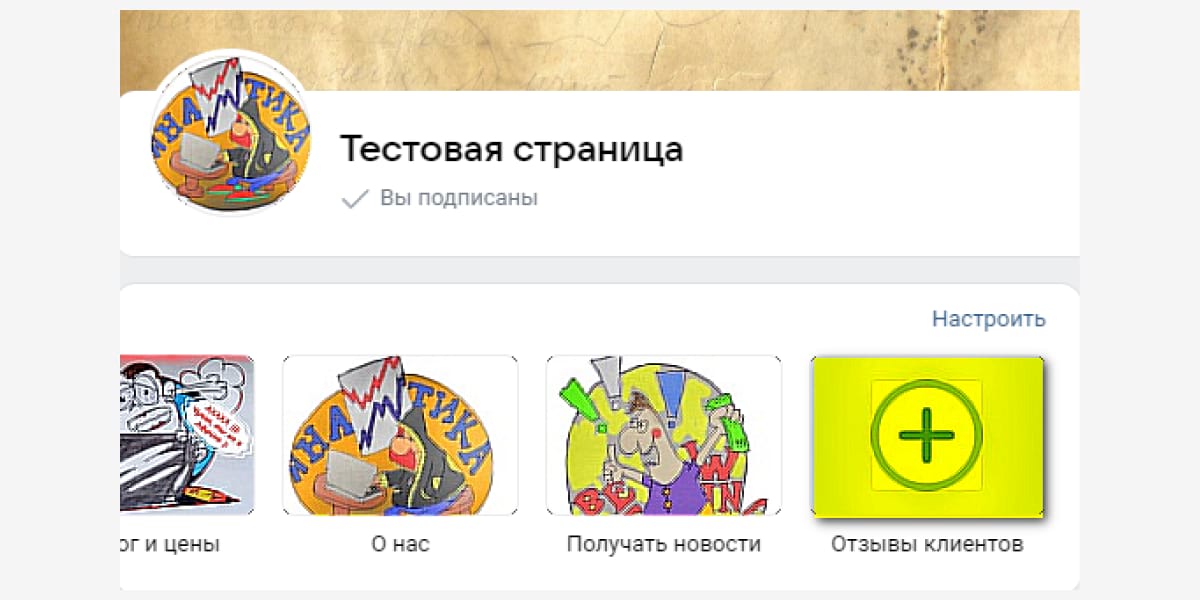
Оформите меню группы ВК . Для каждого пункта меню можно (и нужно!) добавить обложку. Минимальный размер обложки – 376 х 256 точек. Это может быть логотип компании, иконка, отражающая содержание пункта меню, или привлекающая внимание картинка.
Есть много сервисов, где можно выбрать и отредактировать под себя шаблон обложки меню для группы ВК.
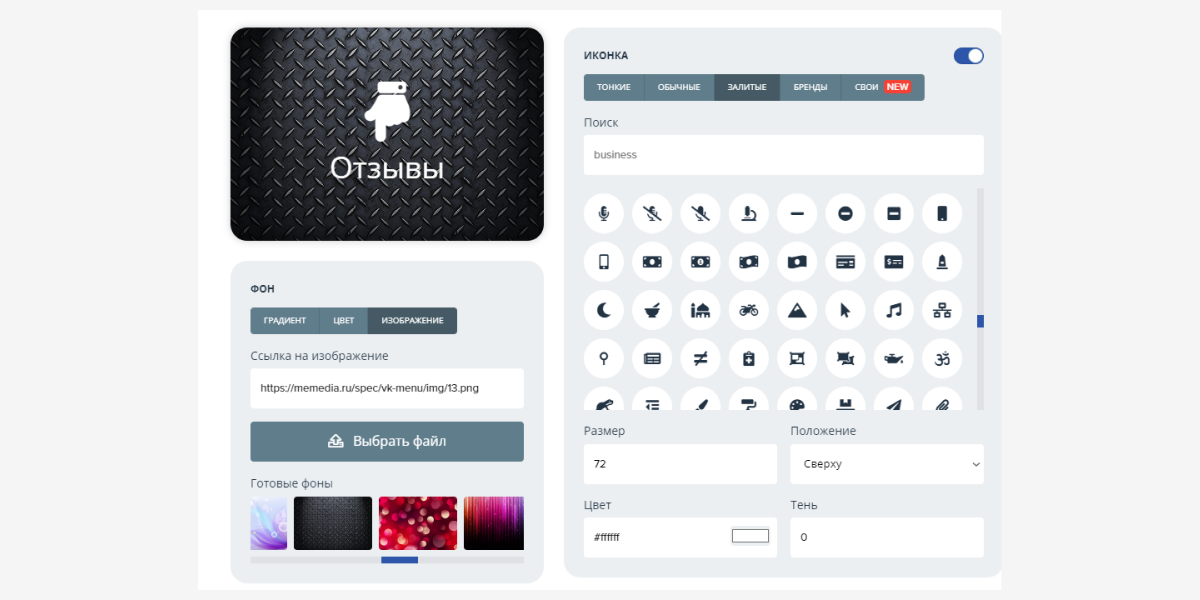
VK Menu от Memedia – бесплатный конструктор простых обложек для меню ВК. Выбор шрифтов, стиля текста, четыре набора иконок, шаблоны фонов + возможность добавить собственные изображения.
Холст от SMMplanner . Графический редактор с элементами конструктора: можно использовать готовые шаблоны, а можно создать собственное изображение – быстро и просто ��
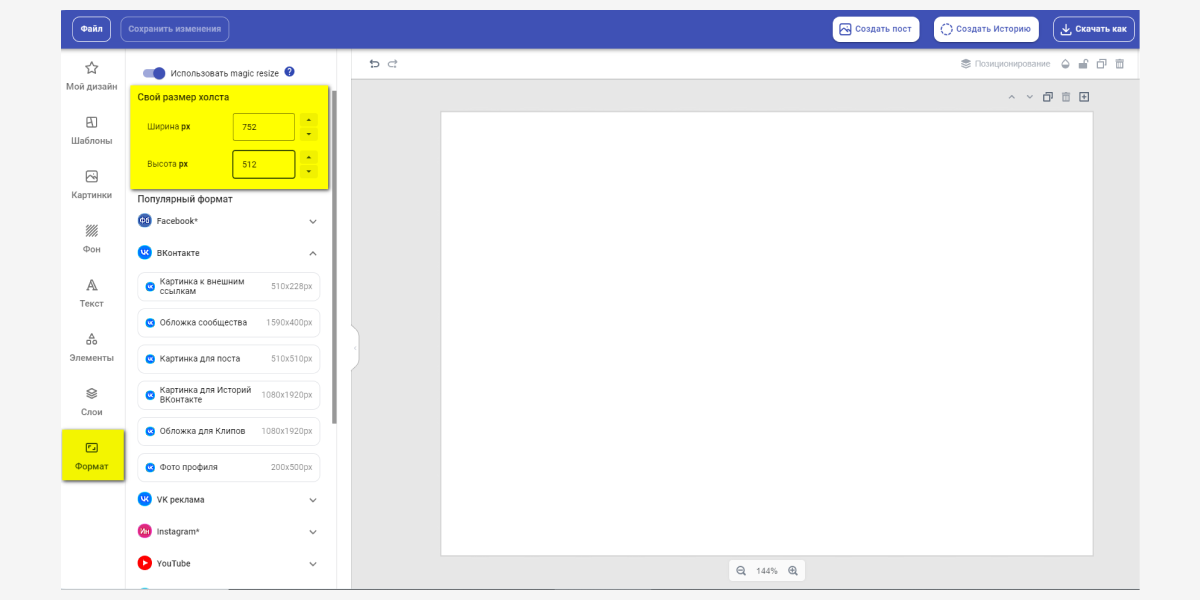
Выберите вкладку «Формат» и задайте свой размер холста. Минимальный размер обложки – 376 х 256 точек, но стоит выбрать ровно в два раза больше – так не придется обрезать изображение в ВК и не пострадает качество обложки.
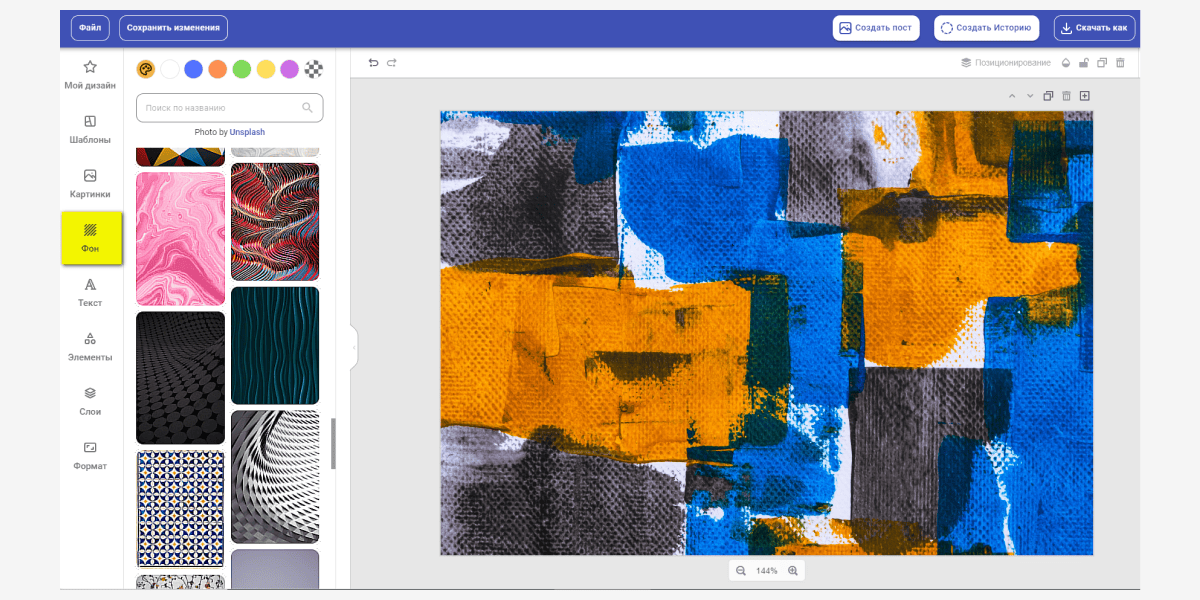
Перейдите во вкладку «Фон» : выберите шаблон фона или создайте с помощью цветовой палитры.
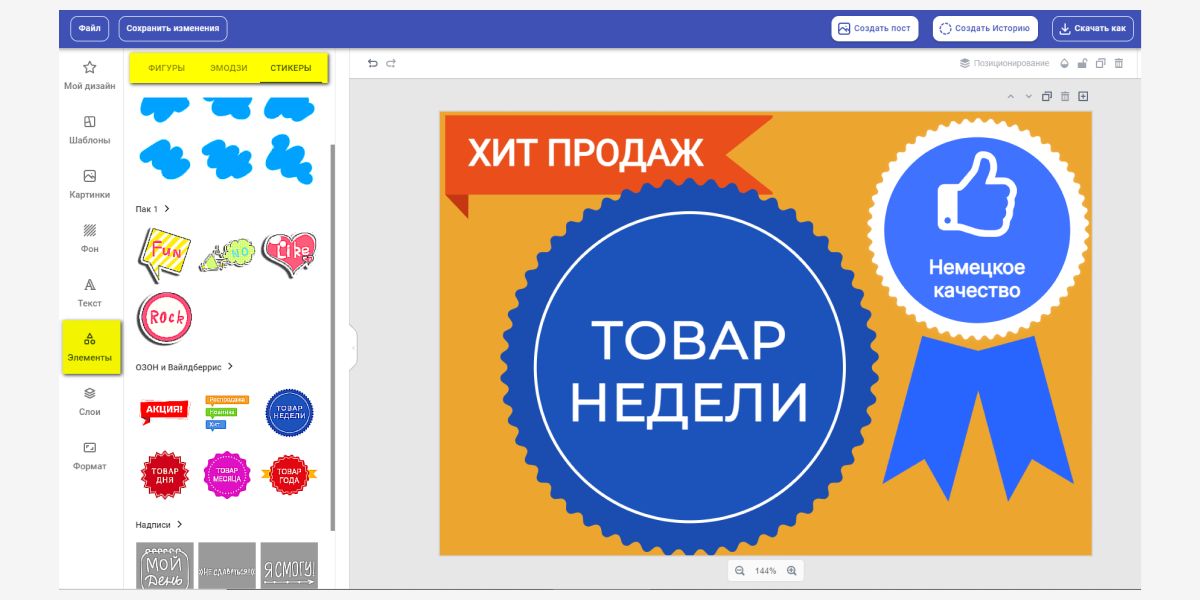
Во вкладке «Элементы» добавьте на выбор: геометрические фигуры, эмодзи или стикеры.
Скачайте обложку и добавьте ее в меню группы ВК для релевантной ссылки или виджета.
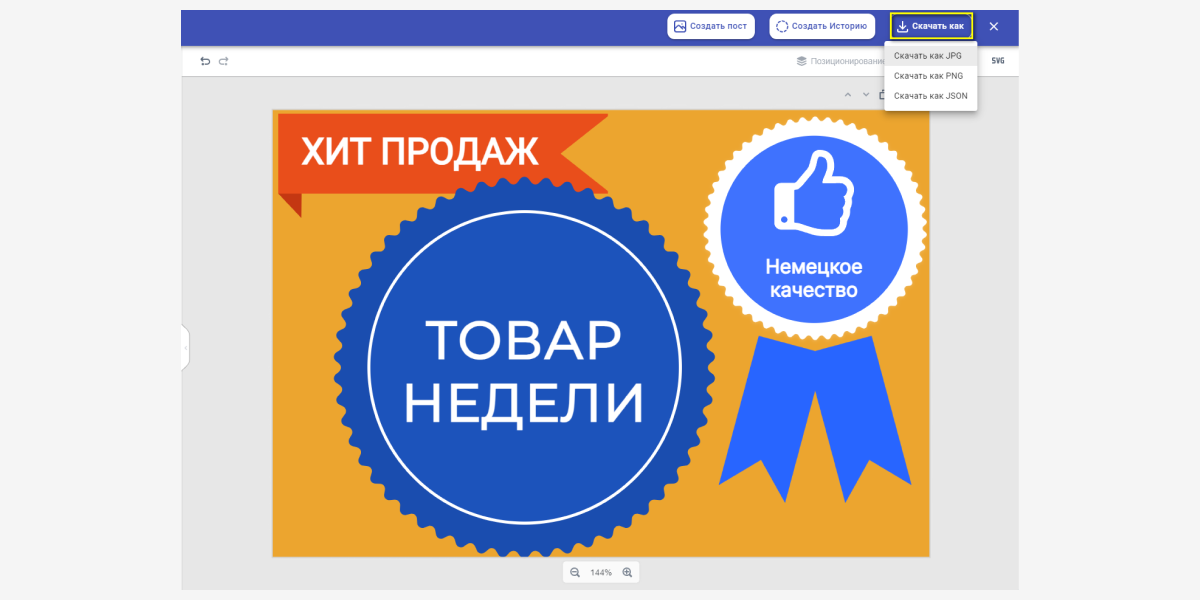
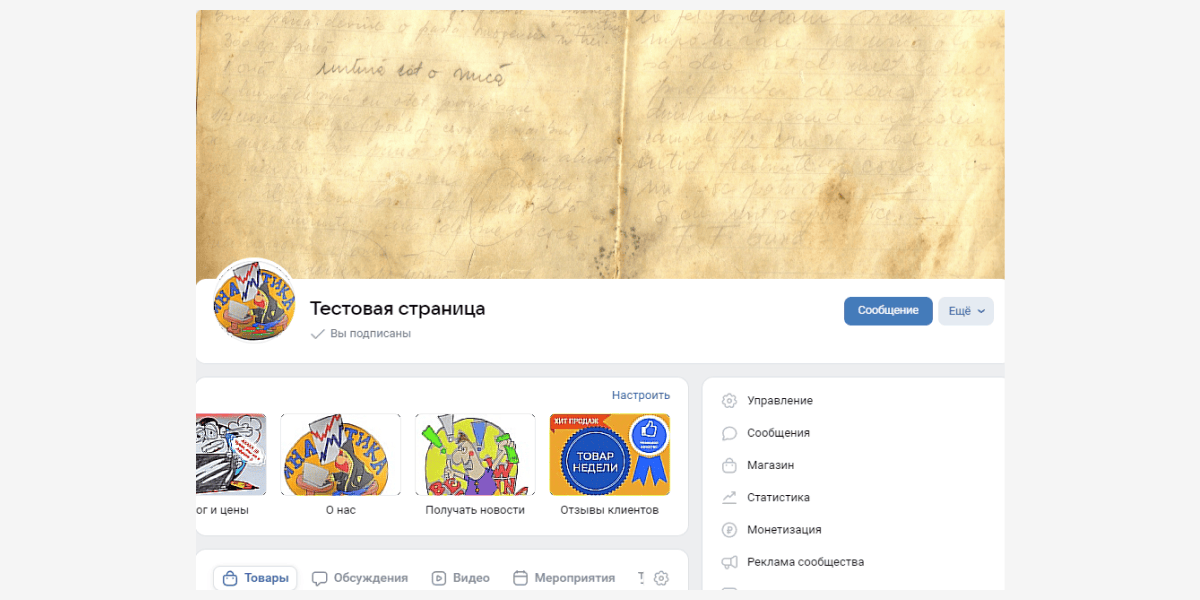
Антипример тоже пример: не используйте в обложке меню слишком много элементов, тем более с текстом – их нереально прочитать. Я просто показал возможности редактора. У вас лучше получится сделать красивое меню группы ВК.
Во вкладке «Текст» вы сможете написать на обложке что захотите – все шрифты адаптированы под кириллицу, так что в выборе себя можно не ограничивать.
Шаг 3. Завершите настройку меню
Сохраните изменения . После того как добавили все необходимые пункты меню и настроили их, не забудьте нажать «Сохранить», причем для каждого пункта.
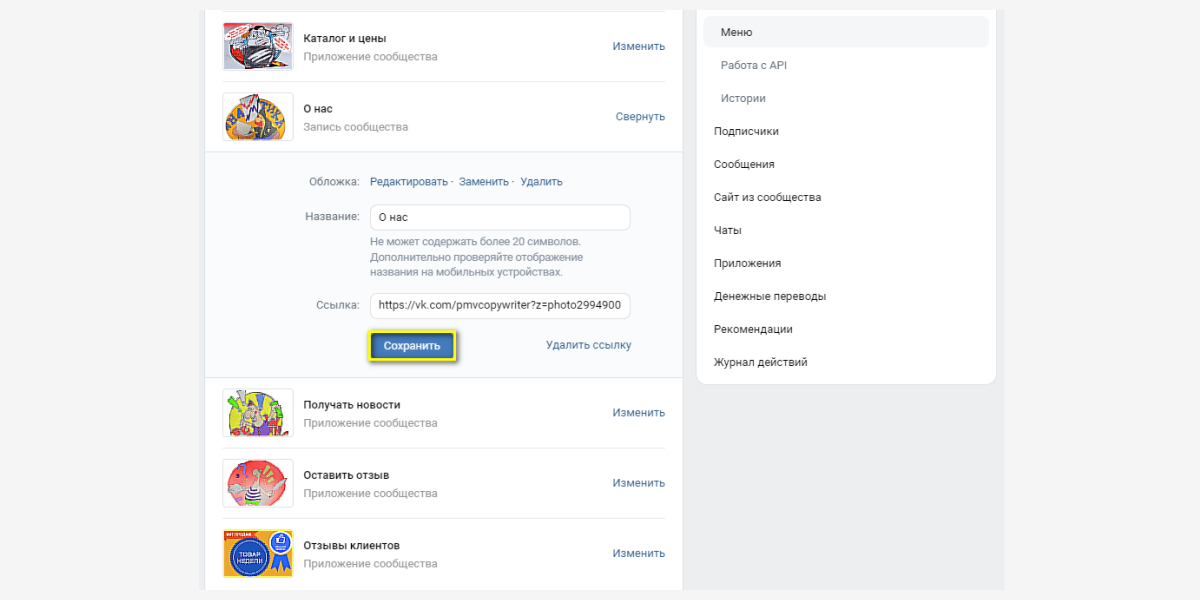
Проверьте меню . После сохранения меню, перейдите на главную страницу вашей группы и убедитесь, что меню отображается корректно и все пункты ведут к нужным разделам. Лучше проверить самому и вовремя исправить, чем создавать негативный пользовательский опыт.
Итоги: несколько советов по созданию эффективного меню группы ВКонтакте
Резюмируем статью-инструкцию. Что важно в меню сообщества ВК:
- Ясность . Пункты меню должны быть понятными для подписчиков. Используйте короткие и информативные названия, чтобы пользователи могли сразу понять, к чему ведет каждый пункт.
- Структурирование информации . Разместите пункты меню в логическом порядке, начиная с самой важной и актуальной информации. Например, информация о товарах или услугах может быть первым пунктом, а контакты или акции – вторым.
- Ссылки на ключевые разделы . В меню обязательно должны быть ссылки на ключевые разделы вашей группы, такие как «О нас», «Товары/услуги», «Акции», «Отзывы», «Контакты». Это поможет пользователям быстро найти важную информацию.
- Акцент на актуальных событиях . Если у вас проходит акция, намечается мероприятие или другое временное событие, добавьте релевантный пункт меню и иконку, чтобы пользователи могли быстро узнать о текущих предложениях.
- Иконки для визуального привлечения . Используйте иконки, которые соответствуют содержанию пунктов меню. Например, иконка телефона для раздела «Контакты» или иконка корзины для «Товары/услуги». Это делает меню более информативным.
- Обновление при необходимости . Периодически обновляйте меню в соответствии с изменениями в бизнесе, новыми акциями или событиями. Актуальность информации важна не только для увеличения продаж, но и для экономии времени, своего и клиентов. Например, не придется отвечать на вопросы, связанные с акцией, которая закончилась, но в меню осталась.
- Мониторинг и анализ . Используйте встроенную аналитику группы ВКонтакте, чтобы отслеживать, какие пункты меню наиболее популярны у вашей аудитории и какие приводят к большей конверсии.
На этом все. А если хотите быстро и просто сделать в меню группы ВК обложки покрасивее – приходите на курс «Дизайн для соцсетей с 0 и бесплатно» . За десять практических уроков, которые можно пройти в любое удобное время, вы получите все необходимые навыки для создания привлекательных обложек, рекламы и любого другого визуала.
Как создать меню группы в «ВКонтакте»
Меню группы — инструмент, который поможет читателям сориентироваться в паблике, привлечь их внимание к самому главному. Разбираемся, что это, зачем оно и как его настроить.
МОЖНО СДЕЛАТЬ
ИСПОЛЬЗУЕТСЯ В:
Меню — это система навигации по группе. Моментальные ответы на возможные вопросы читателя: как дать рекламу? что тут есть интересного? как прислать новость? И так далее. Меню отображается над всеми материалами группы, до ленты постов. Вот так, например, оно оформлено в «Учалинской газете».

Зачем нужно меню
Меню помогает выделить самую важную, на ваш взгляд, информацию. То, на что вы хотите обратить взор читателя паблика. Например, статья, к которой нужно привлечь внимание. Или товар, фотоальбом, опрос — всё, что угодно.
Это немного похоже на рубрикаторы сайта. В группе читателю также стоит помочь сориентироваться.
Как настроить меню
В меню сообщества можно добавить 7 пунктов. Также там отображаются виджеты, если вы поставили соответствующие галочки при их настройке и «разрешили» им отображаться в меню.
Переходите в «Управление» — в боковой колонке, найдите там вкладку «Меню». В ней «плюсик» — новая ссылка.
Можно также прямо на стене группы нажать слово «Настроить». Блок для меню находится под блоком с основной информацией о группе.


Выпадет табличка. Заполняйте ее.
Обложка: создается на компьютере. Лучше всего использовать фирменные цвета вашего сообщества. Остерегайтесь сложных шрифтов — со смартфона их никто не прочитает.
Название: это слово, которое читатель будет видеть в меню под обложкой. Поле нельзя оставлять пустым. В названии нельзя использовать знаки препинания.
Ссылка: собственно, то место, в которое вы хотите направить читателя. Важно: все ссылки должны вести только на внутренние разделы вашего сообщества.
Заполнили — сохраняем. Первый пункт меню готов. Повторить до 7 раз:)


Основные ошибки при работе с меню
Ссылки ведут либо на устаревшую информацию, либо вообще никуда не ведут.
Меню «куцее» — 1-2 пункта. Лучше верстать его полноценно. Есть, как минимум, следующие разделы, куда вы можете отправить читателя:
- самое интересное (выводите в меню главный материал недели);
- опрос (например, вы повесили опрос на стене буквально вчера, а уже сегодня он «уехал» вниз и про него забыли, голосуют вяло. А он вам нужен для подготовки материала в печатную версию);
- правила поведения в группе (потому что не надо их вешать в описание группы);
- информацию о том, как дать рекламу;
- интересный фотоальбом или подборка видео;
- актуальная тема в обсуждениях;
- виджет подписки на новости (если он у вас есть и вы эти новости действительно рассылаете),
- и т.д., и т.п.