Как открыть Заметки с iPhone на компьютере
Владельцы техники Apple, в отличие от владельцев устройств под управлением Android или Windows, гораздо чаще пользуются нативными приложениями, которые предлагаются из коробки. Родной Safari, Музыка, FaceTime, ну и конечно же, Заметки. Знаю, что многие пользователи iPhone давно отказались от стороннего софта и используют родное приложение в качестве основного инструмента для работы. Но что делать, если доступа к Айфону или другим устройствам сейчас нет? Можно ли открыть и пользоваться заметками в браузере? На эти и другие вопросы и постараемся сегодня ответить.
Рассказываем о том, как пользоваться заметками с Айфона на Windows и других платформах.
Сразу же оговоримся, что если вы используете компьютер Mac, Заметки можно открыть в меню приложений. Для этого нажмите на иконку Launchpad в нижнем меню. Также это можно сделать через Поиск Spotlight, которой мы посвятили целую статью. Сегодня мы коснемся синхронизации заметок с Айфона на компьютеры под управлением Windows и других операционных систем.
Как зайти в заметки iCloud
Самый простой способ воспользоваться Заметками на компьютере — открыть их через сайт iCloud в любом браузере. Перед этим вам необходимо убедиться в том, что Заметки синхронизируются с облаком и если нет, включить соответствующий тумблер. Сделать это можно следующим образом:
- Перейдите в Настройки на своем iPhone.
- Далее кликните по вашему имени в начале списка.
- После этого перейдите в раздел iCloud.
- Включите тумблер напротив пункта Заметки.
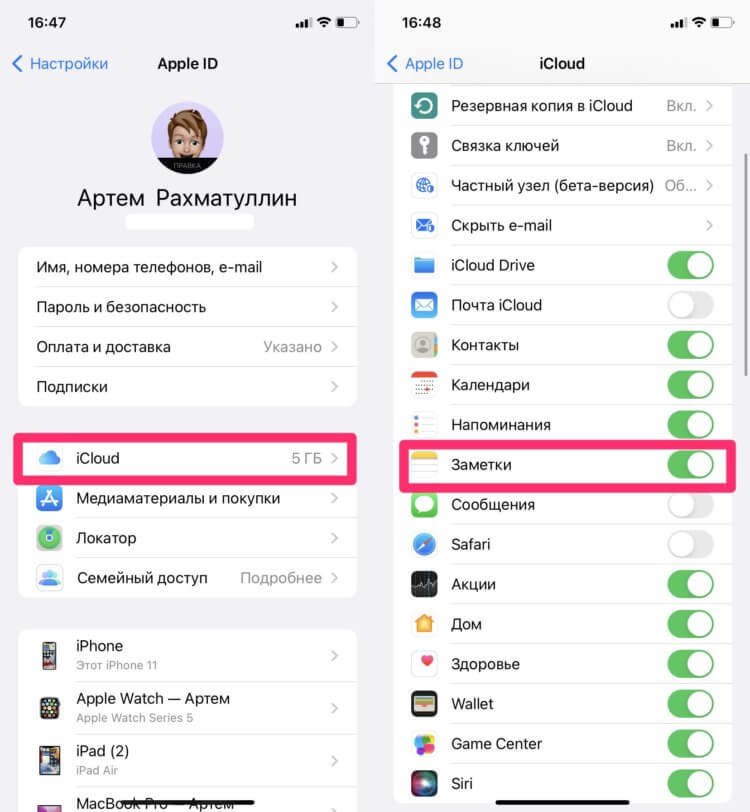
Вы всегда можете открыть Заметки на сайте iCloud.
Если настройка не была включена, необходимо будет подождать пока все заметки синхронизируются с облаком. Пользователи в нашем Телеграм-чате часто говорят, что этот процесс иногда затягивается на несколько дней.
Теперь непосредственно к делу. Чтобы открыть заметки с Айфона на компьютере, вам понадобится:
- Перейти на сайт iCloud по этой ссылке.
- Далее необходимо войти в свою учетную запись iCloud.
- Затем в меню выбора сервисов кликнуть на Заметки.
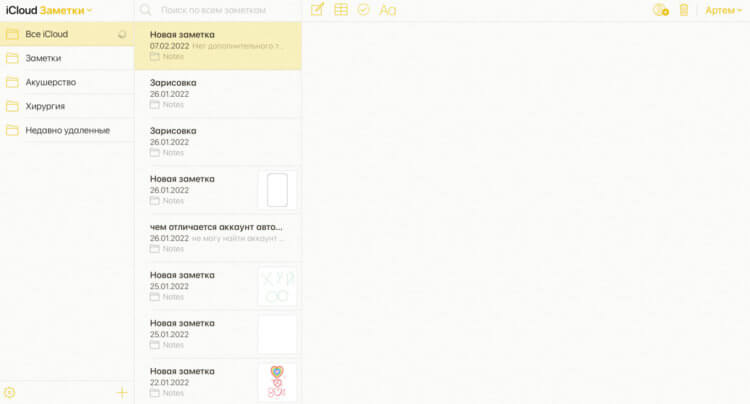
Так выглядит интерфейс веб-версии Заметок. Почти один в один.
Функциональность здесь весьма большая. В веб-версии Заметок вы можете:
- Создавать новую заметку.
- Открывать заблокированные заметки.
- Редактировать существующие заметки.
- Перемещать или удалять заметки.
- Восстанавливать недавно удаленные заметки.
- Создавать и удалять папку заметок.
Плюс, учтите, что все изменения, которые вы вносите в Заметки в iCloud, также будут синхронизированы со всеми вашими устройствами Apple.
Преграды две — синхронизация заметок с других сервисов (GMail, Outlook) и свободное место в облачном хранилище. Имейте в виду, что в веб-версии будут отображаться только те заметки, которые вы делали в iCloud. Если к Заметкам привязаны другие аккаунты, мы расскажем вам о другом способе ниже.
Что касается памяти, здесь все сложно. По умолчанию Apple предлагает бесплатных 5 ГБ памяти и, конечно, для работы это крайне мало. Докиньте сюда синхронизацию фото, видео. В общем, для грамотной работы этой функции я настоятельно рекомендую докупить место в облаке.
Подписывайтесь на нас в Яндекс.Дзен, там вы найдете много полезной и интересной информации, которой нет на нашем сайте.
Как отправить все Заметки с Айфона на почту
Мало кто знает, но заметки на iPhone можно синхронизировать с Gmail, Outlook, Yahoo и с некоторыми другими сервисами. Для синхронизации лучше всего подойдет именно Outlook, поскольку здесь вы сможете не только просматривать все заметки, но и редактировать их прямо из браузера.
Знаю, что многие наши читатели предпочитают Gmail в качестве основной почты. Здесь тоже есть такие функции, но делать правки в заметках с компьютера не получится, поэтому я все же рекомендую перейти на Outlook.
Чтобы синхронизировать заметки с iPhone на компьютер, вам необходимо:
- На iPhone перейти в Настройки, Заметки.
- После этого перейти в раздел Учетные записи.
- Затем еще раз тапнуть по пункту Учетные записи.
- Выбрать Outlook.com, войти в свой аккаунт.
- Включить тумблер напротив пункта Заметки, нажать Сохранить.
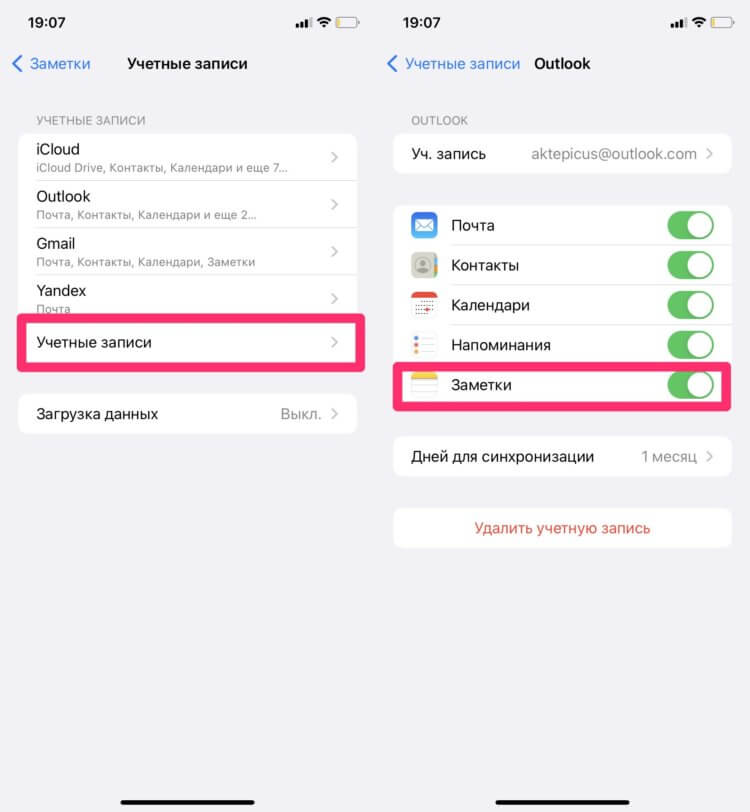
Если вы уже добавляли аккаунт в Outlook, просто включите тумблер.
После этого вы можете перейти на сайт Outlok.com и в левом меню найти раздел Заметки. Он будет полностью синхронизироваться с отдельной папкой Outlook в приложении на iPhone. В теории, если вы сделаете почту Microsoft в качестве основной рабочей, то этот способ будет даже удобнее, чем Заметки в iCloud.
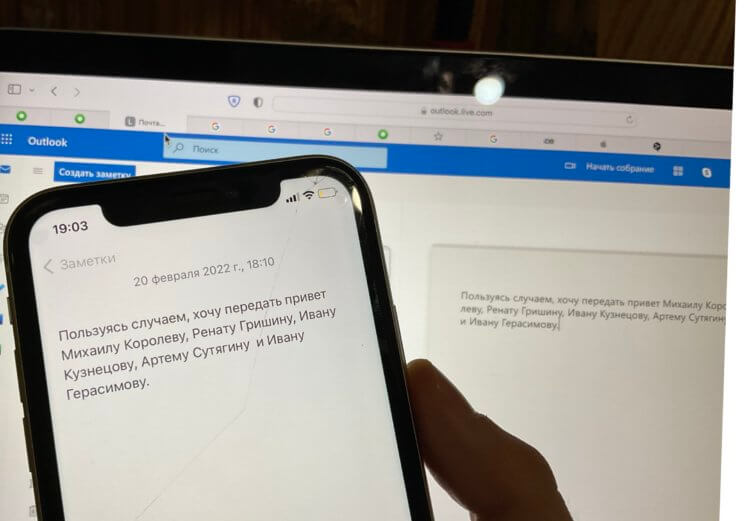
Вот так выглядит синхронизация заметок в реальном времени.
С GMail все ровно то же самое. Синхронизируете аккаунт согласно инструкции выше, переходите в почтовый клиент в браузере и просматриваете нужные вам записи. Повторюсь, редактировать заметки в сервисах Google нельзя.
Знали о такой фишке? Пользуетесь? Обязательно расскажите об этом в нашем Телеграм-чате или в комментариях ниже, будет интересно прочесть.
Как перенести заметки с iPhone X / 8/7 / 6s / 6 / 5s / 5/4 на компьютер
Как перенести заметки с iPhone на компьютер
Приложение для заметок это отличная и популярная вещь среди пользователей iPhone. Нет необходимости в ручке или бумаге, теперь вы можете легко открывать заметки на своем iPhone, чтобы устанавливать напоминания для списка покупок, бизнес-плана или быстро записывать заметки о том, что просто приходит вам в голову. Это очень удобно для вас.
Тем не менее, в то же время, есть некоторые риски, когда вы храните важные заметки на вашем iPhone, так как вы можете потерять их из-за многих неожиданных причин, таких как кража или потеря iPhone, или поломка во время обновления iOS и т. Д. чтобы лучше защитить свои записи, мы настоятельно рекомендуем вам переносить заметки с iPhone на компьютер для резервного копирования. Как ты можешь это сделать? Прочтите этот пост, и вы узнаете 4 простых и быстрых метода переноса заметок с iPhone на компьютер.
- Способ 1. Как перенести заметки с iPhone на компьютер с помощью iOS Transfer Tool
- Способ 2. Как перенести заметки с iPhone на компьютер с помощью iCloud
- Способ 3. Как перенести заметки с iPhone на компьютер по электронной почте
- Способ 4. Используйте iTunes для синхронизации заметок iPhone с Outlook на компьютере
Способ 1. Как перенести заметки с iPhone на компьютер с помощью iOS Transfer Tool
Когда дело доходит до переноса заметок с iPhone на ПК или Mac, лучше всего подойдет инструмент iOS Transfer. Здесь вы можете использовать FoneLab, идеально управление iPhone ассистент. Как профессиональная программа для передачи iPhone, FoneLab помогает легко переносить заметки с iPhone на компьютер в качестве резервной копии. Это также идет с большим количеством функций следующим образом:
1. Сканирование и управление более чем 20 типами данных iPhone, включая заметки, сообщения, контакты, фотографии, голосовую почту и т. Д.
2. Предварительный просмотр и выберите несколько или все заметки для передачи.
3. Восстановите удаленные заметки на вашем iPhone.
4. Совместимо со всеми устройствами iOS, включая iPhone X / 8/7 (Plus) / 6s (Plus) / 6 (Plus) / 5s / 5c / 5/4, работающий под управлением iOS 11/10/9/8/7.
Простые шаги для переноса всех / выбранных заметок с iPhone на компьютер
Теперь бесплатно загрузите программу на свой ПК или Mac и следуйте инструкциям ниже, чтобы перенести заметки iPhone на компьютер.
Шаг 1 Откройте этот инструмент переноса iOS на вашем компьютере. Выберите функцию «Восстановление данных iPhone» в главном интерфейсе, затем выберите режим «Восстановление с устройства iOS» на левой панели.
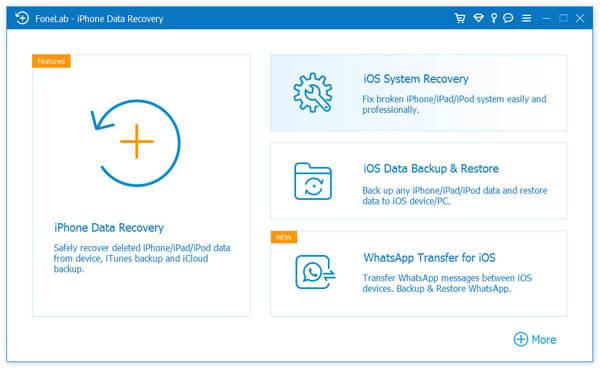
Как перенести заметки с iPhone на компьютер — Шаг 1
Шаг 2 Подключите ваш iPhone к компьютеру с помощью USB-кабеля. Подождите, пока ваш iPhone не будет обнаружен автоматически.
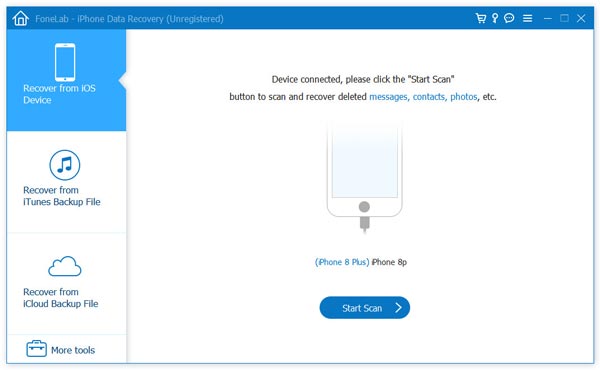
Как синхронизировать заметки с iPhone на компьютер — Шаг 2
Шаг 3 Нажмите «Начать сканирование», чтобы проанализировать все типы данных на вашем iPhone. После сканирования вы можете увидеть различные файлы в списке в категориях на левом элементе управления, включая заметки, напоминания, голосовые заметки, сообщения, контакты, мультимедиа и т. Д.
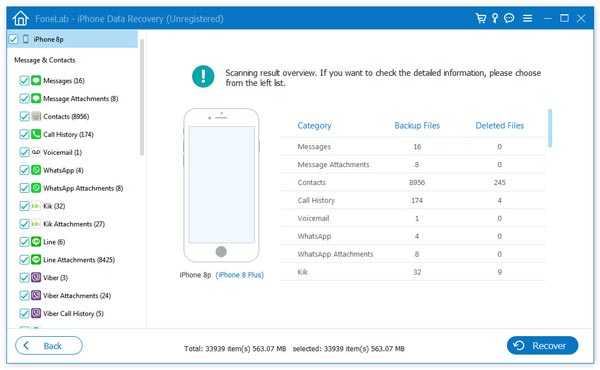
Как перенести заметки с iPhone на компьютер — Шаг 3
Шаг 4 Нажмите Заметки и все заметки на iPhone отобразятся в окне предварительного просмотра вместе с подробной информацией, такой как заголовок, местоположение, папка, данные, заметки и т. д. Выберите нужные заметки и нажмите кнопку «Восстановить», чтобы экспортировать заметки с iPhone на компьютер. ,
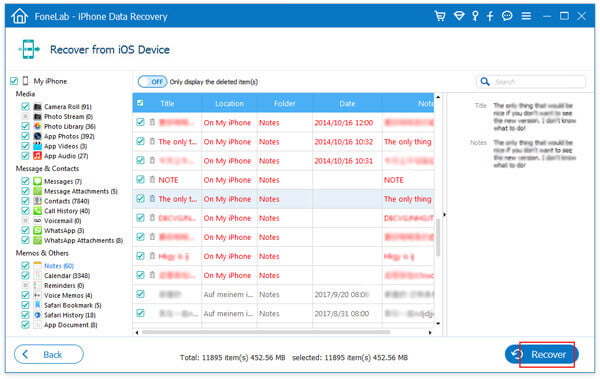
Как перенести заметки с iPhone X / 8/7/6/5 на компьютер — Шаг 4
Теперь ваши заметки были успешно сохранены на вашем компьютере. Даже если ваши заметки на iPhone потерялись, вы можете быстро восстановить заметки с компьютера на iPhone.
Способ 2. Как перенести заметки с iPhone на компьютер с помощью iCloud
Кроме того, iCloud предоставляет вам быстрый способ переноса заметок с iPhone X / 8/7 / 6s / 6 / 5s / 5c / 5 на компьютер. Вы можете выполнить шаг ниже.
Шаг 1 Перейдите на Настройки на вашем iPhone. Войдите в iCloud, используя свой Apple ID, а затем включите Заметки, Ваши заметки будут загружены на сервер iCloud автоматически.
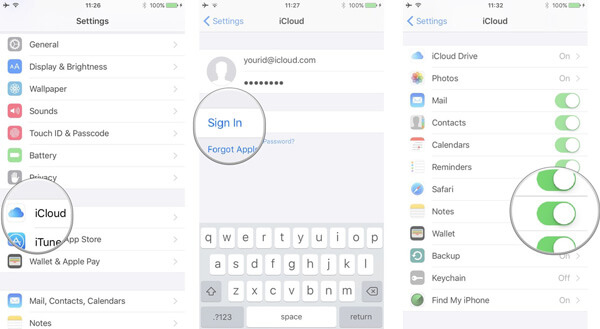
Как перенести заметки с iPhone на компьютер с помощью iCloud — Шаг 1
Шаг 2 Чтобы получить заметки на вашем компьютере, посетите icloud.com в вашем браузере. Войдите с тем же Apple ID, скопируйте заметки и сохраните их в документе на своем компьютере.
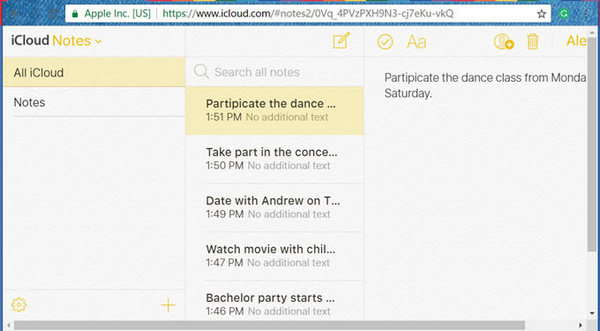
Как перенести заметки с iPhone на компьютер с помощью iCloud — Шаг 2
Шаг 3 Если у вас много заметок, вы также можете попробовать установить iCloud на свой компьютер и подписать его с помощью Apple ID, тогда вы сможете просматривать все свои заметки на своем компьютере.
Помимо заметок, вы также можете использовать iCloud для синхронизации фотографий, контактов, сообщений с iPhone на компьютер. Но некоторые люди могут беспокоиться о своей конфиденциальности. Кроме того, он требует, чтобы ваш телефон имел доступ к Интернету.
Способ 3. Как перенести заметки с iPhone на компьютер по электронной почте
Если у вас есть только некоторые важные заметки на iPhone, которые нужно перенести на компьютер, электронная почта будет хорошим выбором. Весь процесс очень прост, и вам не нужны никакие дополнительные программы.
Шаг 1 Откройте Заметки приложения на вашем iPhone, выберите заметку, которую вы хотите перенести на компьютер, а затем нажмите Поделиться значок в правом верхнем углу.
Шаг 2 Выберите Эл. адрес, введите адрес электронной почты и дополнительную информацию, если вам нужно, затем нажмите Отправить.
Шаг 3 Получите доступ к этому письму на своем компьютере и загрузите заметки.
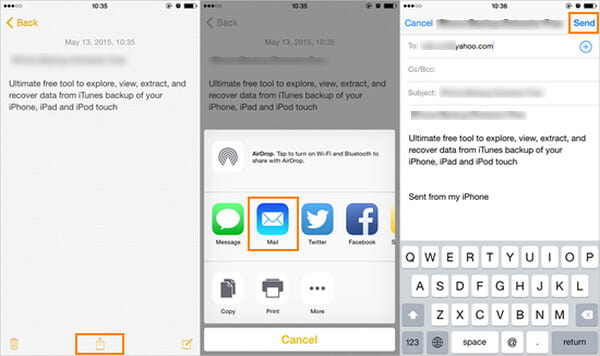
Как перенести заметки с iPhone на компьютер по электронной почте
Способ 4. Используйте iTunes для синхронизации заметок iPhone с Outlook на компьютере
Большинство людей предпочитают способ переноса заметок с iPhone на компьютер без iTunes, но на самом деле использование iTunes может быть весьма эффективным, особенно если вы пользователь Outlook. Вот как перенести заметки с iPhone в Outlook на компьютере.
Шаг 1 Откройте последнюю версию iTunes на своем компьютере, подключите iPhone к компьютеру с помощью USB-кабеля, подождите, пока ваш iPhone не будет автоматически распознан в iTunes.
Шаг 2 Выберите «Информация» на панели «Сводка», затем проверьте Синхронизировать заметки с и выберите Outlook в раскрывающемся меню.
Шаг 3 Нажмите Синхронизация начать передачу заметок iPhone на компьютер. Когда вы закончите, заметки будут сохранены в папке «Напоминания» в вашей учетной записи Outlook.
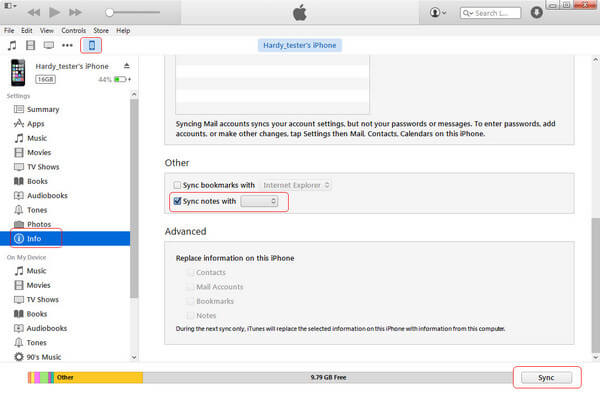
Как синхронизировать заметки с iPhone в Outlook с помощью iTunes
В этой статье мы в основном дали 4 простых и эффективных метода как перенести заметки с iPhone на компьютер, Еще есть вопросы? Не стесняйтесь оставлять свои комментарии внизу.
Что вы думаете об этом посте.
Рейтинг: 4.8 / 5 (на основе рейтингов 66)
05 июня 2018 г. 16:40 / Обновлено Айрис Уокер в Передача данных iOS
Как перенести iPhone заметки на Android (выборочно и полностью)

Размещено от Лиза Оу / 15 апреля 2021 г. 09:00
Когда вы переключаетесь на новый телефон Android, вам нужно перенести данные с iPhone на Android. Если вы записали важную информацию с Заметки приложение, вы также должны перенести заметки iPhone на Android.

Из-за различных операционных систем, вы не можете использовать Bluetooth или USB-соединение для переносить заметки с iPhone на Android напрямую. Есть 4 работоспособных приложения для передачи данных с iPhone на Android, к которым вы можете обратиться.
- Часть 1. Как гибко переносить заметки iPhone на Android с помощью функции передачи по телефону
- Часть 2. Как перенести iPhone заметки на Android с помощью iCloud
- Часть 3. Как перенести iPhone заметки на Android с помощью Gmail
- Часть 4. Как перенести iPhone заметки на Android через Google Keep

Передача данных с iPhone, Android, iOS, компьютера в любое место без каких-либо потерь.
- Перемещайте файлы между iPhone, iPad, iPod touch и Android.
- Импортируйте файлы с iOS на iOS или с Android на Android.
- Переместите файлы с iPhone / iPad / iPod / Android на компьютер.
- Сохранить файлы с компьютера на iPhone / iPad / iPod / Android.
Часть 1: как гибко переносить заметки iPhone на Android с помощью функции передачи по телефону
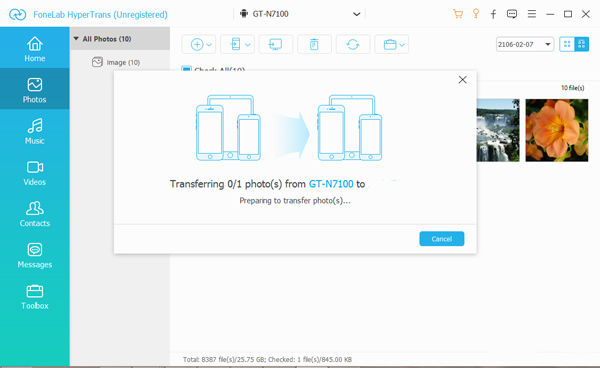
Это FoneLab HyperTrans который может передавать любые данные между устройствами iOS и Android. Программное обеспечение для передачи телефона хорошо работает со всеми популярными телефонами и планшетами, такими как iPhone, iPad, iPod, Samsung, Sony, LG, HTC, HUAWEI, ZTE и т. Д. Вы можете передавать заметки с iPhone на HUAWEI P20 и другие недавно выпущенные телефоны тоже. Если честно, это самый экономящий время и трудоемкий способ переноса заметок iPhone на Android в 2023.
- Передача заметки, напоминания, контакты, сообщения, видео, музыка, изображения, мелодии и многое другое с iPhone на Android.
- Полностью поддерживает все устройства iOS, такие как iPhone XS / XS Max / XR / X / 8 Plus / 8 / SE / 7 Plus / 7 / 6 / 5, устройства Android, такие как Samsung, HUAWEI, Sony и т. Д.
- Предварительный просмотр, управление и редактирование данных перед передачей на Android.
- Поддержка последних версий iOS 12 и Android 8.0.
- Гарантия 100% безопасна для использования. Все ваши существующие файлы iPhone и Android будут в безопасности.
Передача данных с iPhone, Android, iOS, компьютера в любое место без каких-либо потерь.
- Перемещайте файлы между iPhone, iPad, iPod touch и Android.
- Импортируйте файлы с iOS на iOS или с Android на Android.
- Переместите файлы с iPhone / iPad / iPod / Android на компьютер.
- Сохранить файлы с компьютера на iPhone / iPad / iPod / Android.
Шаг 1 Бесплатно скачать, установить и запустить программное обеспечение для передачи по телефону. Подключите iPhone и Android к этому компьютеру. Включите свой телефон и Включить отладку USB.
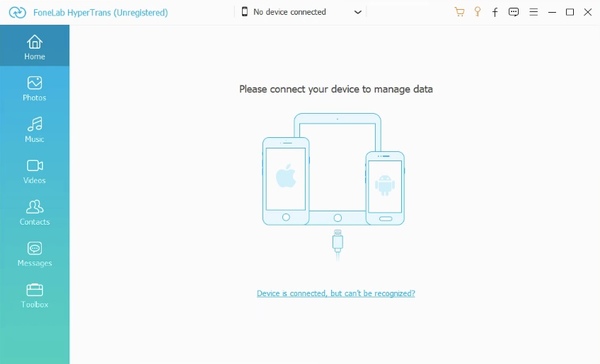
Шаг 2 Установите ваш iPhone в качестве исходного устройства. Вы можете получить основную информацию об этом телефоне Apple. Выберите определенный тип файла для сканирования заметок iPhone. Если вы хотите перенести напоминания с iPhone на Android, вы также можете выбрать соответствующий тип файла на левой панели.
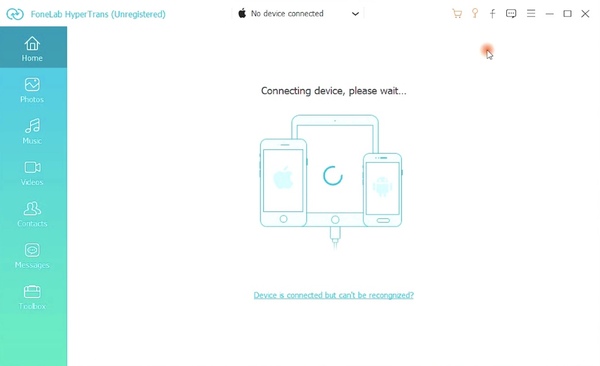
Шаг 3 Отметьте перед заметками, которые вы хотите скопировать в Android. Если вы не уверены, вы можете дважды щелкнуть примечания iPhone, чтобы просмотреть детали. Затем нажмите Экспортировать на верхней панели инструментов. Установите Android в качестве пункта назначения. Теперь вы можете передавать заметки iPhone на Android за считанные секунды.
Часть 2. Как перенести iPhone заметки на Android с помощью iCloud
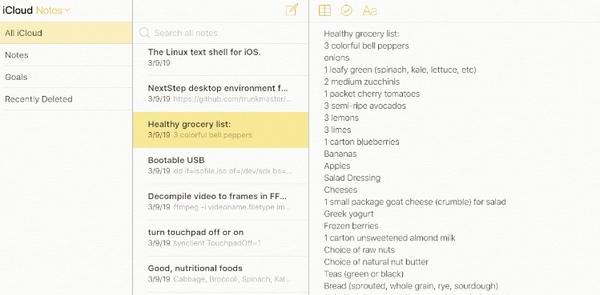
У каждого пользователя iCloud есть свободное место для хранения 5GB. Вы можете синхронизировать заметки, календари, напоминания и другие файлы с iPhone на iCloud. Поскольку вы переключили свой старый iPhone на новый Android, вы можете синхронизировать заметки iPhone с Android через iCloud.
Шаг 1 Откройте приложение Настройки приложение. Нажмите ICloud и включите Заметки.
Шаг 2 Выберите Хранение и резервное копирование последующей Backup Now для резервного копирования заметок iPhone в iCloud.
Шаг 3 Войти iCloud.com на твоем компьютере. Войдите в свой аккаунт iCloud. Вы можете увидеть все ваши синхронизированные заметки iPhone.
Шаг 4 Загрузите или отправьте заметки на свой телефон Android. Передача заметок с iPhone на Android с помощью iCloud занимает некоторое время.
Часть 3. Как перенести iPhone заметки на Android с помощью Gmail
Вы также можете использовать Google Sync для передачи заметок между iPhone и Android. Просто убедитесь, что ваш iPhone работает под управлением iOS 4 и более поздних версий. Позже вы можете передавать заметки из Gmail на Android без проводов.
Шаг 1 Откройте приложение Настройки приложение
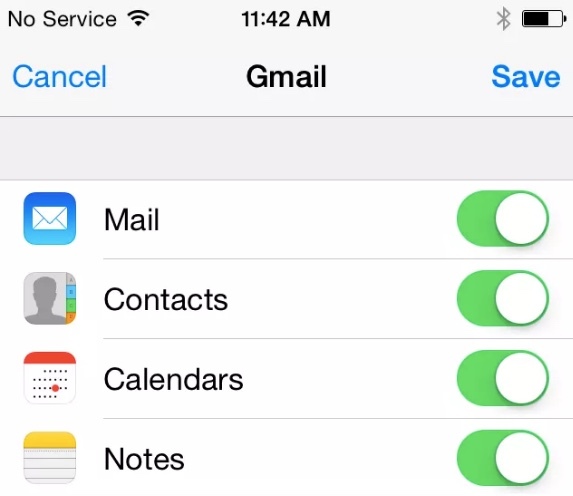
Шаг 2 Нажмите Mail, Контакты, Календари и затем выберите Добавить учетную запись.
Шаг 3 Нажмите Google войти в свою учетную запись Gmail с именем, адресом электронной почты, паролем и описанием.
Шаг 4 Триггер на Заметки ярлык для синхронизации заметок с iPhone в Gmail.
Шаг 5 Настройте свою учетную запись Gmail на Android. Синхронизированные заметки iPhone будут отображаться автоматически. Таким образом, вы можете передавать заметки с iPhone на Android с помощью Gmail.
Часть 4. Как перенести iPhone заметки на Android через Google Keep
Google Keep — это популярное приложение для заметок, доступное на iPhone и Android. Вы можете экспортировать заметки Apple в Google Keep для переноса заметок iPhone на Android. На самом деле вы можете получить доступ к своим заметкам на любом iPhone или Android через приложение Google Keep.
Шаг 1 Загрузите и установите приложение Google Keep на iPhone.
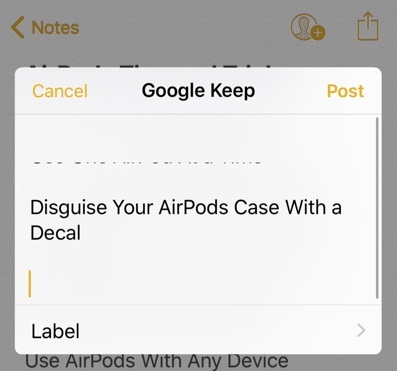
Шаг 2 Откройте заметку в приложении Notes. Нажмите Поделиться значок. выберите Больше последующей Google Keep.
Шаг 3 Выберите учетную запись и нажмите После в всплывающем окне. Теперь заметки iPhone будут добавлены в ваше приложение Gmail.
Шаг 4 Скопируйте и вставьте заметки Apple в приложение Google Keep. С помощью этого метода вы также можете передавать заметки с iPhone на Pixel, Samsung и другие телефоны Android.
Если вы хотите перенести несколько заметок с iPhone на Android, вы можете запустить Google Keep, чтобы синхронизировать заметки iPhone одну за другой. Что касается перемещения большого количества заметок на iPhone, вам лучше запустить HyperTrans, iCloud и Gmail, чтобы решить эту проблему.
По сравнению с другими инструментами передачи файлов, вы можете передавать заметки iPhone на Android через FoneLab HyperTrans с самой высокой скоростью выборочно. Стоит бесплатно скачать HyperTrans, чтобы получить более подробную информацию.
Передача данных с iPhone, Android, iOS, компьютера в любое место без каких-либо потерь.
- Перемещайте файлы между iPhone, iPad, iPod touch и Android.
- Импортируйте файлы с iOS на iOS или с Android на Android.
- Переместите файлы с iPhone / iPad / iPod / Android на компьютер.
- Сохранить файлы с компьютера на iPhone / iPad / iPod / Android.
4 простых способа обмена заметками с iPhone на iPhone

Размещено от Триша Тамо / 04 июля 2022 г., 09:00
Notes — одно из самых важных приложений для устройств iOS пользователей. Здесь они могут хранить свои пароли, важные заметки, документы, вложения, добавлять рисунки и многое другое. По разным причинам пользователи хотят поделиться своими заметками со своей семьей, друзьями и коллегами или недавно купили новый iPhone и хотели перенести свои заметки со своего старого iPhone на новый. Тем не менее, они не знают, как это сделать.
Хотя в Интернете можно найти множество способов, в этом посте мы поделились наиболее надежными и проверенными методами переноса важных заметок с iPhone на iPhone. Итак, прочитайте и следуйте шагам, подробно описанным здесь.

- Часть 1. Как перенести заметки с iPhone на iPhone через AirDrop
- Часть 2. Как перенести заметки с iPhone на iPhone через iCloud
- Часть 3. Как перенести заметки с iPhone на iPhone с помощью iTunes/Finder
- Часть 4. Лучший способ переноса заметок с iPhone на iPhone с помощью FonTrans для iOS
- Часть 5. Часто задаваемые вопросы о том, как перенести заметки с iPhone на iPhone
Часть 1. Как перенести заметки с iPhone на iPhone через AirDrop
AirDrop — один из самых простых способов поделиться своими заметками с iPhone на iPhone. Это встроенная функция устройств Apple, позволяющая обмениваться данными с одного устройства Apple на другое. Он также бесплатный и простой в использовании. Но убедитесь, что ваши Wi-Fi и Bluetooth работают нормально. В противном случае вы не сможете использовать этот метод. Выполните следующие действия, чтобы перенести заметку с iPhone на iPhone:
Шаг 1 Откройте приложение Центр управления обоих айфонов. Для более старых версий iPhone проведите снизу вверх. Проведите вниз в правом верхнем углу экрана для iPhone X и более поздних версий. Затем коснитесь и удерживайте Wi-Fi значок, пока не появится всплывающее меню. И коснитесь AirDrop чтобы открыть ее.
Шаг 2 Затем перейдите в приложение «Заметки», выберите и откройте заметку, которую хотите передать.
Шаг 3 Теперь нажмите на Больше значок. Затем выберите Отправить копию из списка и выберите Выброска десанта. После этого выберите, куда вы хотите отправить заметку.
Шаг 4 Наконец, с iPhone получателя появится сообщение. Выберите Получаете вариант. Это оно!
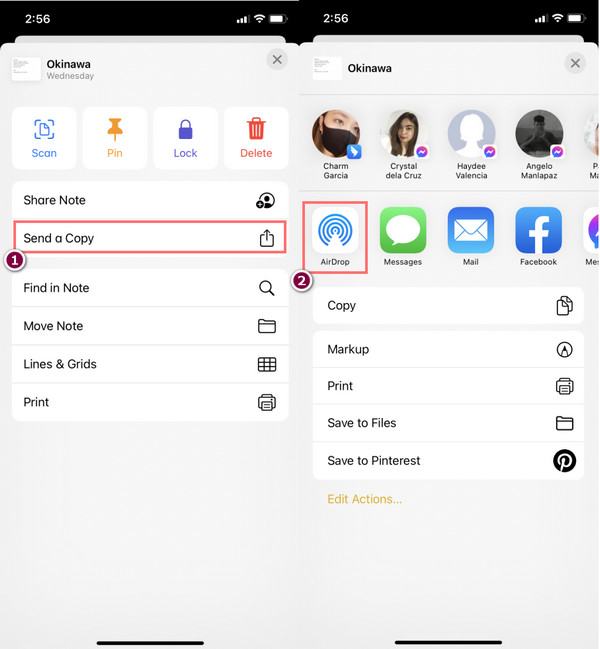
Однако этот метод не лучший вариант, если вы хотите отправить много заметок, потому что вам нужно открывать заметку одну за другой, чтобы отправить ее. Нет возможности выбрать все элементы и поделиться ими.
Если вы ищете способ синхронизировать все свои заметки с iPhone на iPhone, вы можете использовать iCloud. Идите дальше, чтобы узнать, как это сделать.

С FoneTrans для iOS вы сможете свободно передавать свои данные с iPhone на компьютер. Вы можете не только передавать текстовые сообщения iPhone на компьютер, но также легко переносить фотографии, видео и контакты на ПК.
- Передача фотографий, видео, контактов, WhatsApp и других данных с легкостью.
- Предварительный просмотр данных перед передачей.
- Доступны iPhone, iPad и iPod touch.
Часть 2. Как перенести заметки с iPhone на iPhone через iCloud
Как и в первом способе, iCloud предустановлен на устройствах iOS. Используя этот метод, вы можете получить доступ к своим заметкам с любого устройства, если вы синхронизируете свои заметки с iCloud. Ниже приведены шаги, которые вам нужно сделать, чтобы включить его и перенести свои заметки со старого iPhone на новый.
Шаг 1 Во-первых, сделайте резервную копию своих заметок для своего старого iPhone с помощью iCloud. Перейти к Настройки > [ваше имя]> ICloud > ICloud Резервное копирование и нажмите Backup Now.
Примечание. Во время резервного копирования убедитесь, что ваш iPhone полностью заряжен и подключен к стабильному интернет-соединению.
Шаг 2 После завершения процесса резервного копирования включите новый iPhone, чтобы настроить его. Следуйте инструкциям на экране, пока не дойдете до приложений и данных и не увидите опцию Восстановление из резервной копии iCloud, Нажмите на это.
Шаг 3 Далее выберите резервную копию. Выберите дату, когда вы создали резервную копию своих заметок. И ваш iPhone автоматически перезагрузится.
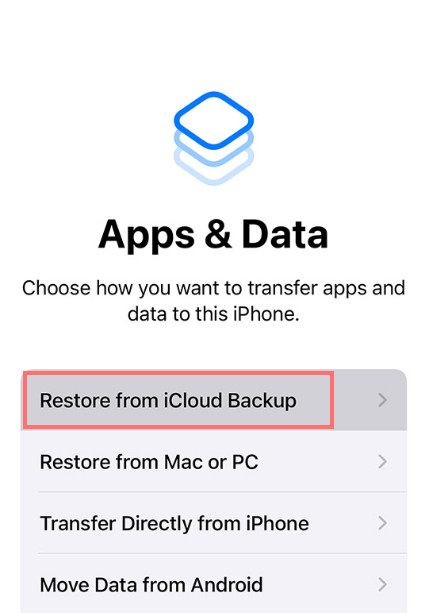
Заметки, которые вы поддержали, теперь перенесены на ваш новый iPhone. Проверьте это, открыв приложение Notes.
Часть 3. Как перенести заметки с iPhone на iPhone с помощью iTunes/Finder
Другой способ перенести заметки с iPhone на iPhone — использовать iTunes/Finder. Для более старых версий macOS и Windows по-прежнему доступен iTunes. Для более новых вам следует найти Finder. Тем не менее, это имеет ту же цель и имеет почти такой же интерфейс. Чтобы использовать этот метод, вы должны сначала сделать резервную копию своих заметок со старого iPhone на компьютер. И скопируйте его на новый. Вот как это сделать:
Шаг 1 Во-первых, подключите свой старый iPhone к компьютеру через USB-кабель. И сделайте резервную копию вашего устройства через Значок устройства > Итоги > Backup Now. Дождитесь завершения процесса и отключите устройство.
Шаг 2 Затем подключите новый iPhone к ПК. Затем откройте приложение iTunes или Finder на своем компьютере. Нажмите на Устройство > Итоги.
Шаг 3 Теперь выберите Восстановить из копии из Резервные копии раздел. Дождитесь завершения процесса и просмотрите заметки, чтобы увидеть, перенесли ли вы их на новый iPhone. Вот оно!
Обратите внимание, что при использовании iTunes будут созданы резервные копии всех поддерживаемых типов файлов на вашем устройстве. Вы можете не просто выбирать заметки для резервного копирования, а все сразу. Кроме того, типы файлов были зарезервированы.
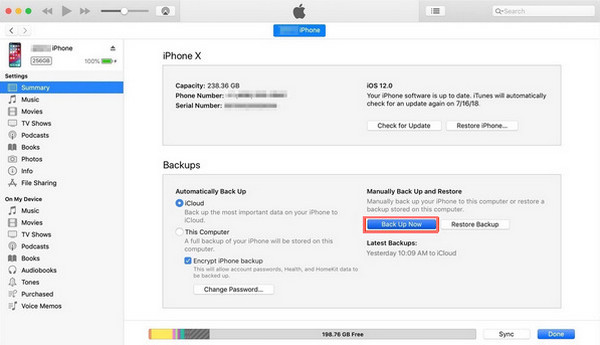
Итак, если вы хотите выборочно передавать свои заметки, перейдите к следующей части этого поста, поскольку мы представили лучший инструмент, который вы можете использовать для передачи данных.
Часть 4. Лучший способ переноса заметок с iPhone на iPhone с помощью FonTrans для iOS
Работы С Нами FoneTrans для iOS, вы можете профессионально и выборочно переносить свои заметки между компьютерами, устройствами iOS и медиатекой iTunes. Кроме того, вы можете обмениваться практически всеми типами данных с выбранным вами устройством. И он доступен как на Mac, так и на Windows. Кроме того, вам не нужно беспокоиться. Потому что этот инструмент никогда не изменит или не сохранит ваши данные и не удалит ваши данные до и после процесса передачи. Использовать инструмент легко и безопасно.
С FoneTrans для iOS вы сможете свободно передавать свои данные с iPhone на компьютер. Вы можете не только передавать текстовые сообщения iPhone на компьютер, но также легко переносить фотографии, видео и контакты на ПК.
- Передача фотографий, видео, контактов, WhatsApp и других данных с легкостью.
- Предварительный просмотр данных перед передачей.
- Доступны iPhone, iPad и iPod touch.
Вот полное руководство, которому вы можете следовать, чтобы перенести свои заметки с iPhone на iPhone с его помощью:
Шаг 1 Прежде всего, скачайте и установите FoneTrans для iOS на твоем компьютере. Убедитесь, что вы выбрали правильную версию для вашего ПК.
Шаг 2 После этого подключите оба iPhone к компьютеру. Затем источник устройства должен содержать заметки, которые вы хотите передать на другое устройство. Правильно выберите источник устройства.
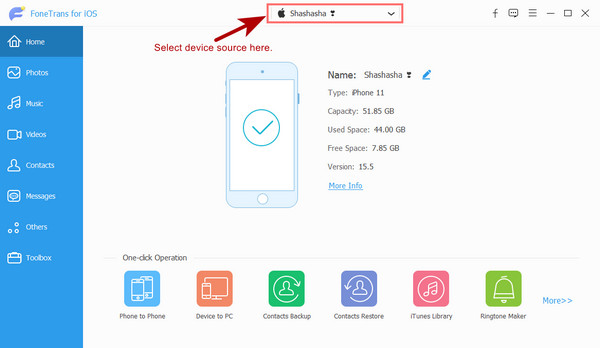
Шаг 3 Затем выберите категорию на левой панели основного интерфейса. Выберите Другие. Затем вы увидите Заметки вариант во второй колонке слева.
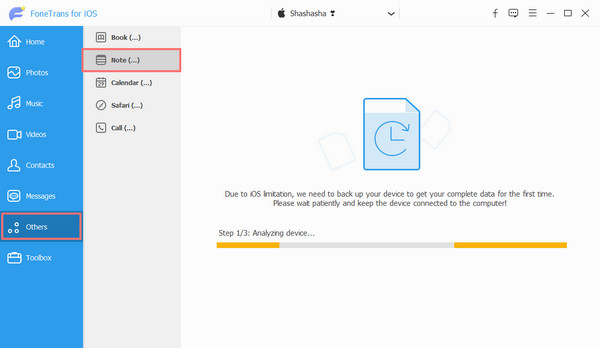
Шаг 4 Нажмите на нее, и пусть она сканирует ваши заметки. И выберите заметки, которые вы хотите перенести на другое устройство.
Шаг 5 Когда вы закончите выбор, нажмите кнопку Экспорт на устройство на вкладке меню и выберите другое устройство iPhone, на которое вы хотите перенести заметки. Вот и все!
Что касается инструмента передачи данных iOS, FoneTrans для iOS это программа, на которую вы можете положиться. Даже ваши заметки могут быть переданы или перенесены на ваше новое устройство или устройство вашего друга без особых хлопот с помощью этого инструмента. Вот почему мы настоятельно рекомендуем его.
Часть 5. Часто задаваемые вопросы о том, как перенести заметки с iPhone на iPhone
1. Как отправлять заметки с iPhone на электронную почту?
Запустите Заметки приложение для отправки заметок с iPhone по электронной почте и откройте заметку, которую хотите отправить. Затем коснитесь Больше значок в правом верхнем углу и выберите Поделиться заметкой, Далее выберите Почтаи введите адрес электронной почты получателя. Наконец, коснитесь значка «Отправить». Вот и все!
2. Как перестать делиться заметками на iPhone?
На iPhone вы можете делиться заметками и разрешать им просматривать и редактировать заметки, если вы хотите прекратить делиться своими заметками. Вот как: сначала перейдите на iCloud.com и войдите в систему, используя свой Apple ID. Теперь выберите «Заметки» и откройте заметку, которую вы хотите закрыть. Затем нажмите кнопку Поделиться заметкойи нажмите Прекратить совместное использование чтобы прекратить делиться со всеми участниками. И нажмите на Больше вариант для конкретного человека и выберите Удалить доступ.
В общем, именно так вы можете переносить заметки с iPhone на iPhone, используя упомянутые выше лучшие и простые методы. Тем не менее, мы настоятельно рекомендуем вам использовать FoneTrans для iOS для ваших потребностей в передаче данных. Это точно не подведет вас.
С FoneTrans для iOS вы сможете свободно передавать свои данные с iPhone на компьютер. Вы можете не только передавать текстовые сообщения iPhone на компьютер, но также легко переносить фотографии, видео и контакты на ПК.
- Передача фотографий, видео, контактов, WhatsApp и других данных с легкостью.
- Предварительный просмотр данных перед передачей.
- Доступны iPhone, iPad и iPod touch.
Статьи по теме
- Перенос данных с одной карты Micro SD на другой Android
- Как перенести фотографии со старого телефона LG на компьютер
- Как перенести фотографии со старого Samsung на другой Samsung
- Как перенести картинки между iPhone и Android