Как отправить по электронной почте много фотографий с телефона?
Как отправить по электронной почте много фотографий с телефона?
- Откройте приложение Gmail на устройстве Android.
- Нажмите на значок «Написать» .
- Нажмите «Прикрепить» .
- Нажмите Прикрепить файл или Вставить ссылку на Диск.
- Выберите файл.
Как отправить большое количество фотографий по электронной почте?
Выберите большие фотографии , которые хотите отправить по электронной почте > Щелкните файлы правой кнопкой мыши и выберите «Отправить>>Сжатая (сжатая) папкаИз раскрывающегося мен
Как отправить через электронную почту фото?
- Выберите фотографии , которые нужно отправить по электронной почте .
- Нажмите кнопку Эл. .
- Выберите Gmail или программу электронной почты , используемую по умолчанию.
- Войдите в свой аккаунт электронной почты .
Как отправить фото из галереи на электронную почту?
Перед отправлением изображения необходимо сохранить его в памяти телефона. Щелкните по белой стрелке, расположенной в нижнем левом углу, чтобы открыть элементы управления. Войдите в соответствующую галерею и откройте нужное изображение. Щелкните по значку «Поделиться» и выберите « Электронная почта ».
Как с телефона перекинуть фото на почту?
- Откройте приложение Gmail на устройстве Android.
- Нажмите на значок «Написать» .
- Нажмите «Прикрепить» .
- Нажмите Прикрепить файл или Вставить ссылку на Диск.
- Выберите файл.
Как отправить много фото по электронной почте?
Выберите большие фотографии , которые хотите отправить по электронной почте > Щелкните файлы правой кнопкой мыши и выберите « Отправить >>Сжатая (сжатая) папкаИз раскрывающегося меню.
Как переслать много фото по электронной почте с айфона?
- откройте нужную фотограю, и нажмите кнопку «поделится»;
- при необходимости выберете еще несколько фотографий , тапнув на них;
- нажмите на иконку Почта , чтобы создать новое письмо. Если вы используете другой почтовый клиент, нажмите на его иконку.
Как поставить фото на электронную почту с телефона?
- Откройте приложение Gmail на устройстве Android.
- В правом верхнем углу экрана нажмите на фото профиля.
- Нажмите на значок «Камера» Изменить или Добавить фото профиля.
- Выберите фотографию или сделайте новую.
- Расположите нужный фрагмент в квадратной рамке.
- Нажмите Сохранить как фото профиля.
Как отправить несколько фотографий по электронной почте?
Выберите большие фотографии , которые хотите отправить по электронной почте > Щелкните файлы правой кнопкой мыши и выберите « Отправить >>Сжатая (сжатая) папкаИз раскрывающегося мен
Как отправить с телефона на электронную почту?
- Откройте приложение Gmail на устройстве Android.
- В правом нижнем углу нажмите «Написать» .
- Добавьте получателей в поле «Кому». Также получателей можно добавить: В полях «Копия» и «Скрытая копия». .
- Введите тему письма.
- Введите текст сообщения.
- Вверху окна нажмите на значок » Отправить » .
Как с телефона отправить документ на электронную почту?
Как с телефона отправить документ на электронную почту?
- Откройте приложение Gmail на устройстве Android.
- Нажмите на значок «Написать» .
- Нажмите «Прикрепить» .
- Нажмите Прикрепить файл или Вставить ссылку на Диск.
- Выберите файл .
Как отправлять документы на электронную почту?
- Заходим в свой ящик в интернете. .
- Нажимаем на «Написать письмо».
- Заполняем форму: указываем email получателя, тему и, если необходимо, печатаем сообщение.
- Щелкаем по специальной кнопке для добавления вложения. .
- Нажимаем на « Отправить ».
Как скинуть фото с телефона на электронную почту?
Перед отправлением изображения необходимо сохранить его в памяти телефона . Щелкните по белой стрелке, расположенной в нижнем левом углу, чтобы открыть элементы управления. Войдите в соответствующую галерею и откройте нужное изображение. Щелкните по значку «Поделиться» и выберите « Электронная почта ».
Как с компьютера отправить документ на почту?
Откройте файл , который вы хотите отправить . На панели быстрого доступа нажмите кнопку Отправить получателю, чтобы открыть сообщение электронной почты . Файл будет помещен в текст сообщения. Укажите псевдонимы получателей, введите тему и текст сообщения (если необходимо) и нажмите кнопку Отправить .
Как отправить документ с телефона?
- Разблокируйте экран телефона .
- Подключите устройство к компьютеру с помощью USB-кабеля.
- На телефоне коснитесь уведомления «Зарядка устройства через USB…».
- В диалоговом окне «Режим работы USB» выберите Передача файлов.
- Перетащите файлы в открывшееся окно.
Как отправить фото из галереи на электронную почту?
Перед отправлением изображения необходимо сохранить его в памяти телефона. Щелкните по белой стрелке, расположенной в нижнем левом углу, чтобы открыть элементы управления. Войдите в соответствующую галерею и откройте нужное изображение. Щелкните по значку «Поделиться» и выберите « Электронная почта ».
Как перенести фото с телефона на электронную почту?
- Откройте приложение Gmail на устройстве Android.
- Нажмите на значок «Написать» .
- Нажмите «Прикрепить» .
- Нажмите Прикрепить файл или Вставить ссылку на Диск.
- Выберите файл.
Как скинуть фото на почту?
- Выберите фотографии , которые нужно отправить по электронной почте .
- Нажмите кнопку Эл. .
- Выберите Gmail или программу электронной почты , используемую по умолчанию.
- Войдите в свой аккаунт электронной почты .
Как отправить сообщение на электронную почту с телефона?
- Откройте приложение Gmail на устройстве Android.
- В правом нижнем углу нажмите «Написать» .
- Добавьте получателей в поле «Кому». Также получателей можно добавить: В полях «Копия» и «Скрытая копия». .
- Введите тему письма.
- Введите текст сообщения .
- Вверху окна нажмите на значок » Отправить » .
Как отправить документ с компьютера на электронную почту?
- Заходим в свой ящик в интернете. .
- Нажимаем на «Написать письмо».
- Заполняем форму: указываем email получателя, тему и, если необходимо, печатаем сообщение.
- Щелкаем по специальной кнопке для добавления вложения. .
- Нажимаем на « Отправить ».
Как отправить документ Ворд на электронную почту?
- Откройте вкладку Файл .
- Нажмите кнопку Сохранить и отправить .
- Выберите вариант Отправить по электронной почте , после чего выберите один из следующих параметров: Отправить как вложение. .
- Укажите псевдонимы получателей, введите тему и текст сообщения (если необходимо) и нажмите кнопку Отправить .
Как отправить файл с телефона?
- Разблокируйте экран телефона .
- Подключите устройство к компьютеру с помощью USB-кабеля.
- На телефоне коснитесь уведомления «Зарядка устройства через USB…».
- В диалоговом окне «Режим работы USB» выберите Передача файлов .
- Перетащите файлы в открывшееся окно.
Как отправить Факс с помощью мобильного телефона?
Устройство с совместимой операционной системой, например iOS, Android или Windows 10. Наличие физической копии документа необязательно, вы также можете отправить по факсу цифровые копии напрямую с мобильного устройства или компьютера. Для подключения от телефона к телефону требуется действительный номер факса .
Можно ли с телефона отправить Факс?
Теперь пользователи с Android -устройствами могут отправлять на факс через RuFax.ru реальные документы, сфотографировав их на камеру телефона или планшета.
Как отправить большой файл: 6 способов

Разбираемся, как отправить большой файл с телефона или компьютера, не оплачивая подписки на облака и файлообменники.

Есть несколько способов, как отправить большой файл: через облако, файлообменник или мессенджер.
Если вам надо передать критически важные файлы, а вы не доверяете онлайн-сервисам, то всегда можно использовать старинный метод: загрузить документы на флешку/диск и передать накопитель получателю. Вариант нельзя списывать со счетов, потому что он надежный и работает даже без интернета. Однако в статье мы рассмотрим более быстрые способы.

Пока вы читаете эту новость, мы готовим еще более интересные. Подписывайтесь на наши каналы, чтобы не пропустить!
1 Отправить файл большого размера через Telegram
Максимальный размер файла: 2 Гбайт — бесплатно, 4 Гбайт — с подпиской Премиум
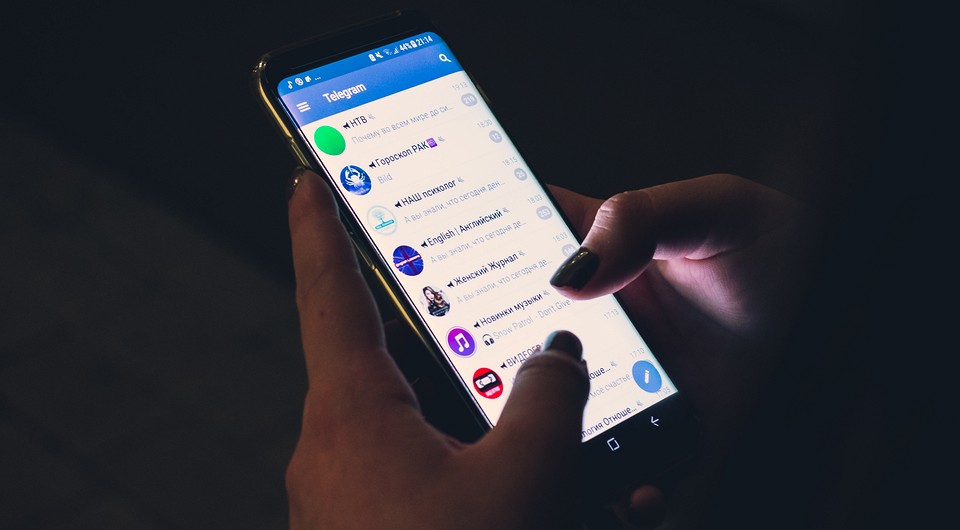
Для отправки разных файлов можно использовать Telegram — мессенджер позволяет бесплатно загружать в чат файлы объемом до 2 Гбайт. Если купите Telegram Premium, то сможете отправлять документы по 4 Гбайт. Это один из самых удобных способов для смартфонов и компьютеров — понадобится только установить мобильное приложение или десктопный клиент.
2 Отправить большой файл через Яндекс Диск
Максимальный размер файла: 1 Гбайт — бесплатно, 50 Гбайт — с подпиской Яндекс 360
Еще один простой способ — залить файл на Яндекс Диск. Достаточно перетащить документ в поле загрузки в браузере. Устанавливать клиент для ПК не обязательно.
На телефоне удобнее использовать мобильное приложение Диска, но можно открыть сайт облака в браузере. Перед загрузкой на Яндекс Диск все файлы проверяются встроенным антивирусом.
Чтобы отправить загруженный документ, надо кликнуть на него ПКМ (или выбрать на смартфоне) и нажать «Поделиться». Настройте параметры доступа и скопируйте ссылку — по ней получатель сможет просмотреть или скачать файл.
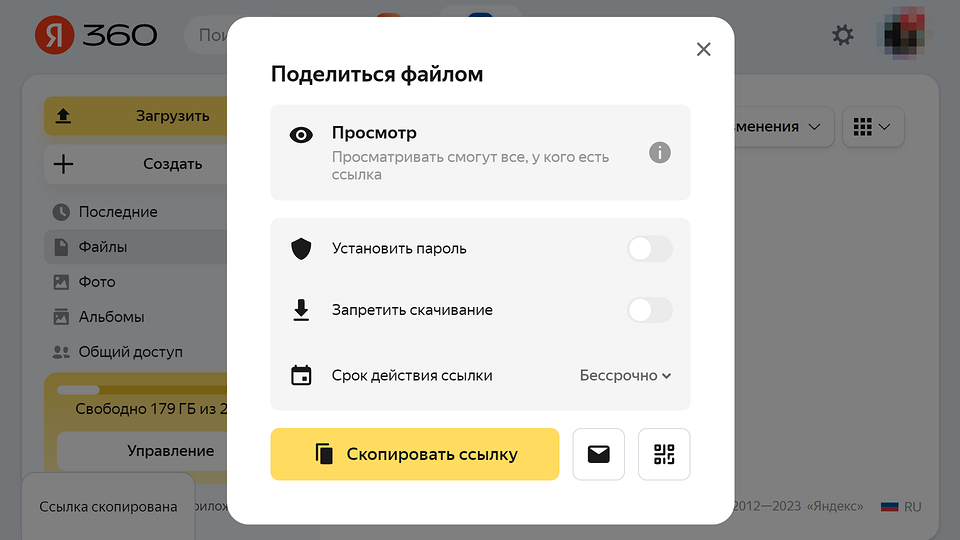
Способ отлично подойдет, чтобы отправлять большие файлы по электронной почте — просто прикрепляете к письму ссылку на нужный документ или папку, а получатель сам скачивает все на свое устройство.
У облака от Яндекс есть только один недостаток — бесплатно в нем можно хранить всего 10 Гбайт данных. Для расширения хранилища понадобится купить подписку. Доступна оплата российскими картами, есть выгодный семейный тариф для 8 аккаунтов, также часто бывают акции.
3 Поделиться через Google Диск
Максимальный размер файла: 10 Гбайт
Еще один популярный облачный сервис, который позволяет загружать большие файлы. Действительно большие — до 10 Гбайт! Работает как и Яндекс Диск — через браузер, приложение для смартфонов и компьютеров.
Чтобы отправить файл, откройте его настройки и выберите пункт «Получить ссылку» или «Открыть доступ».
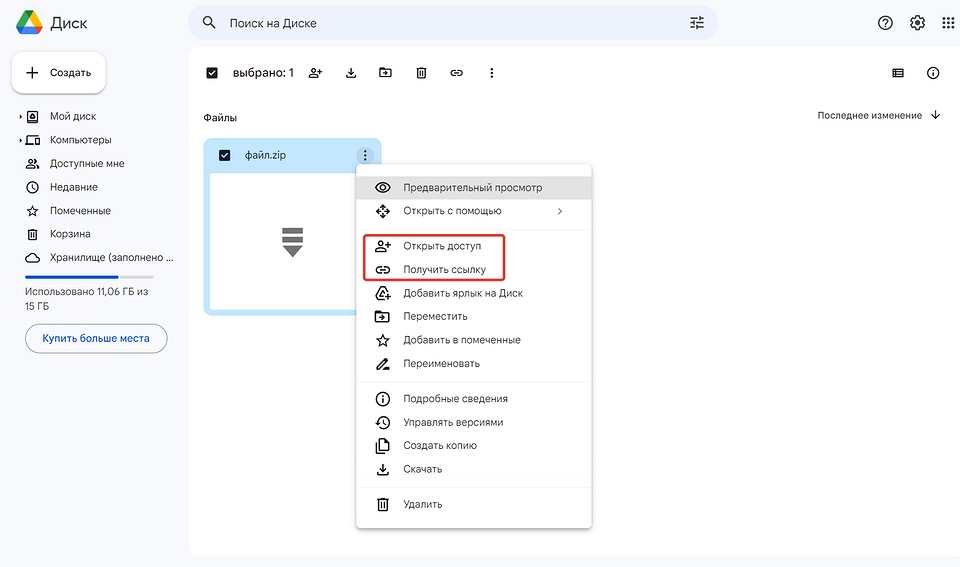
Здесь настройте параметры доступа и скопируйте ссылку для получателя.

Объем бесплатного хранилища на Google Диске составляет 15 гигов, так что для хранения и передачи крупных архивов понадобится купить больше места. Сейчас оплата российскими картами не работает, поэтому придется искать обходные пути.
4 Открыть доступ на облаке Mail.ru
Максимальный размер файла: 2 Гбайт — бесплатно, 100 Гбайт — с подпиской
Если вы пользуетесь почтой от Mail.ru, то у вас точно есть облако этого сервиса — можно использовать его для отправки больших файлов. Бесплатно в нем доступно 16 Гбайт, а загружать можно документы размером до 2 Гбайт. Если купите подписку — получится хранить даже огромные файлы до 100 Гбайт.
После загрузки прямо под иконкой файла будет кнопка для копирования ссылки. Также можно настроить, сколько она будет действовать: час, день, неделю или дольше.
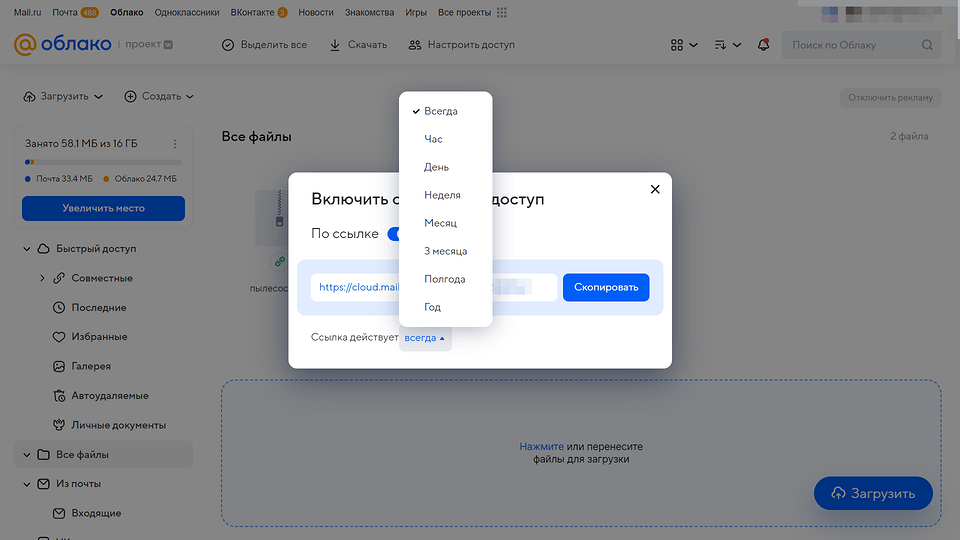
Облако Mail.ru удобно использовать через сайт или отдельное приложение: оно доступно для ПК и смартфонов.
Также для обмена файлами подойдут и другие облачные хранилища: OneDrive, Dropbox, iCloud. Советуем обратить внимание и на российские сервисы — возможно, вам будет удобнее использовать СберДиск, облако Вторая память от МТС или аналог от Билайн.
5 Отправить через файлообменник DropMeFiles
Максимальный размер файла: 50 Гбайт
В облаке документы будут храниться до тех пор, пока их не удалит владелец аккаунта. Поэтому если вы хотите, чтобы они были доступны для загрузки только определенное время, можно отправить большие файлы через файлообменники. Один из самых популярных — DropMeFiles. Сервис работает через браузер и не требует регистрации, что удобно для быстрого обмена файлами.
Для загрузки можно перетащить документы на страницу, выбрать документ из библиотеки или вставить текст/фото с помощью Ctrl+V.
Сервис сразу генерирует ссылку на файл (или группу файлов, смотря сколько вы загрузили). Также можно использовать поле автоматической отправки: указать электронный адрес и свое имя. Тогда ссылка придет получателю по почте, и он сможет скачать ваш документ.
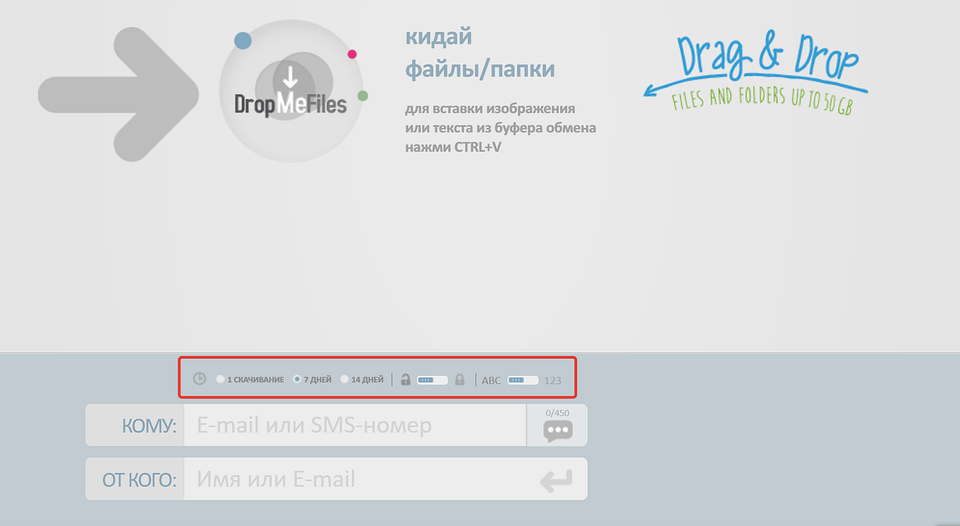
Советуем настроить срок хранения файла: чтобы он удалился после первого скачивания, через 7 или 14 дней. Здесь же предлагают включить пароль для загрузки: используйте его, если переживаете, что ссылка попадет не в те руки.
6 Заархивировать и отправить по частям
Максимальный размер файла: 1 048 576 ТБ
Если вы не знаете, как отправить большой файл с компьютера, то поделите его на несколько маленьких частей и перешлите их любым привычным способом: через Telegram, WhatsApp, почту, загрузите на облако.
При упаковке через WinRAR или другой архиватор укажите в настройках, что документ надо разделить на тома. Выберите необходимый размер каждого архива. Например, 700 Мбайт — такие файлы можно передавать через тот же Telegram без платной подписки и бесплатно загружать на Яндекс Диск.
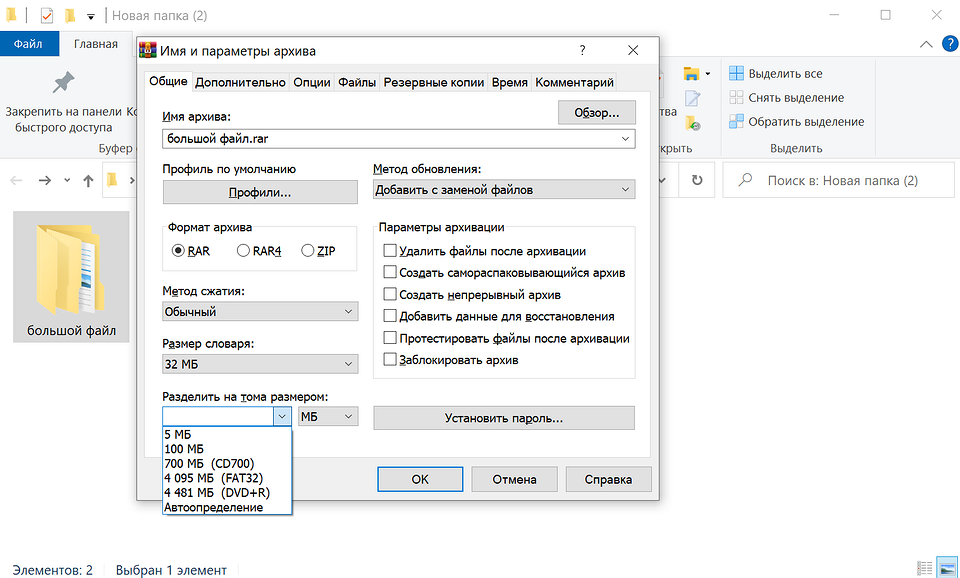
Размер документов, которые может архивировать WinRAR, почти не ограничен. Вернее, он составляет целых 8 эксабайт — то есть 1 048 576 ТБ.
В итоге вместо одного большого файла вы получите несколько маленьких, которые сможете бесплатно загрузить на любой файлообменник — или даже на разные облака и сервисы для передачи файлов.
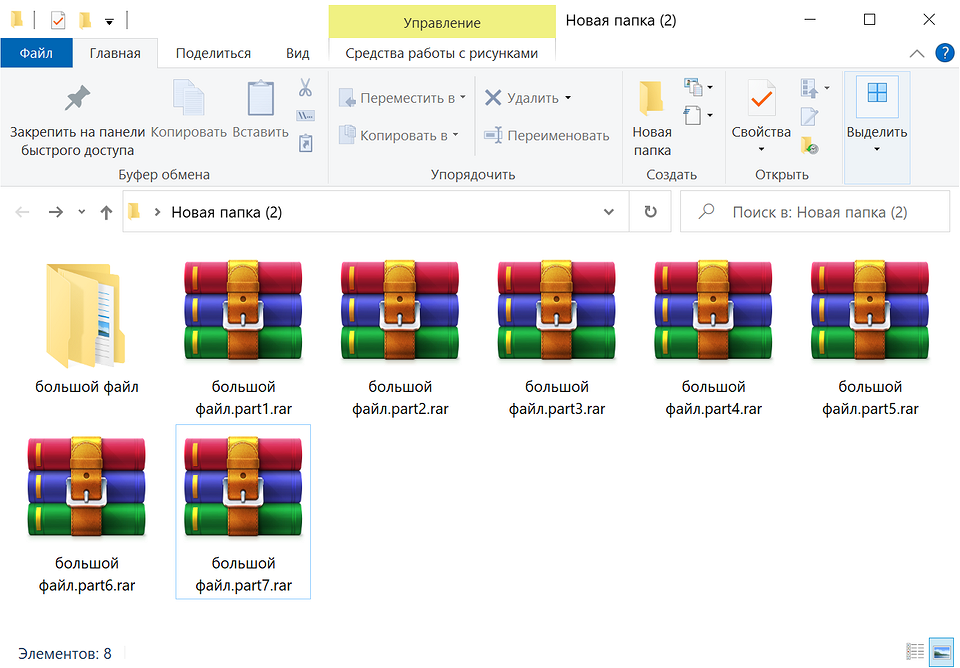
При распаковке архива все мини-части должны быть в одной папке — учитывайте это, когда будете сохранять файл на другом устройстве.
Читайте также:
- Цифровые визитки: что это такое и как они работают
- Влюбиться в нейросеть: 5 историй, в которые трудно поверить
У вас большие запросы!
Точнее, от вашего браузера их поступает слишком много, и сервер VK забил тревогу.
Эта страница была загружена по HTTP, вместо безопасного HTTPS, а значит телепортации обратно не будет.
Обратитесь в поддержку сервиса.
Вы отключили сохранение Cookies, а они нужны, чтобы решить проблему.
Почему-то страница не получила всех данных, а без них она не работает.
Обратитесь в поддержку сервиса.
Вы вернётесь на предыдущую страницу через 5 секунд.
Вернуться назад