Что делать если iPad отключен и просит подключиться к iTunes
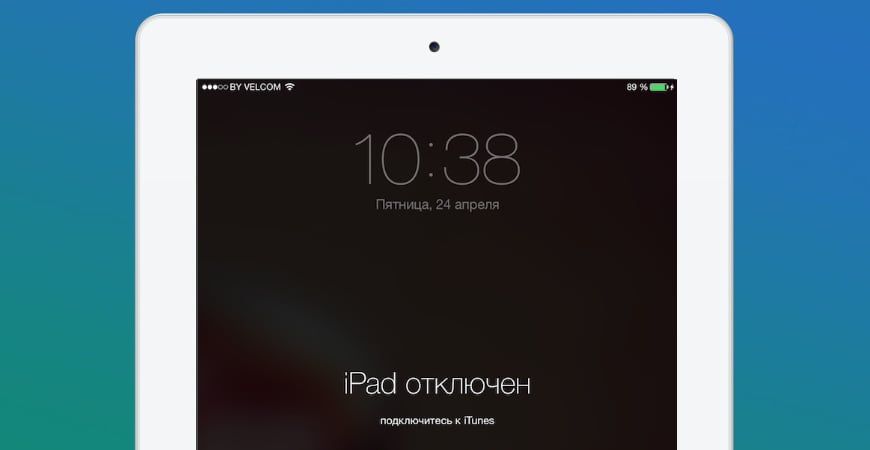
Если вы видите на экране планшета сообщение «iPad отключён подключитесь к iTunes», эта инструкция расскажет, как разблокировать его. Рассмотрим причину проблемы и несколько способов её решения.
Компания Apple использует различные методы защиты данных пользователей на своих устройствах. Одним из них является цифровой код-пароль, который задаётся владельцем планшета. В ipadOS вшита защита от брутфорс атак — метода взлома устройства путём подбора кода. Именно эта защита выводит сообщение на экране iPad.
Причина ошибки
Когда планшет не используется он автоматически блокируется через 30 секунд (время задаётся в настройках). Автоблокировка активна по умолчанию. Чтобы продолжить работу на планшете, потребуется ввести код-пароль.
Самая распространённая причина сообщения — слишком много попыток ввода пароля. Обычно это происходит, когда вы либо забыли пароль, либо другие люди (чаще всего дети), ввели неверный пароль 10 раз, что в итоге привело к отключению iPad.
Если несколько раз подряд ввести неправильный пароль, операционная система ipadOS начинает думать, что кто-то пытается её взломать путём перебора паролей и временно блокирует возможность ввода кода:

- 5 неправильных попыток выведет на экран сообщение «Попытайтесь снова через 1 минуту».
- 7 ошибочных паролей — блокировка на 5 минут.
- Ошибитесь 8 раз и увидите сообщение «iPad отключён повторите через 15 минут».
- За 9 попыток подряд планшет блокируется на 60 минут.
- Если ввести неправильный код 10 раз подряд, планшет полностью блокируется с сообщением «iPad отключён подключитесь к iTunes» (что делать описано ниже).
После 10 ошибочных попыток ввода, разблокировать iPad можно только сбросив пароль. Это невозможно сделать без стирания на планшете всей информации. Если вы не делали резервные копии через iCloud или iTunes, данные будут утеряны.
Восстановление через iTunes
Если iPad заблокирован подключите его к iTunes, чтобы разблокировать как он просит. Далее нужно использовать резервную копию для восстановления. Если её нет просто стираем все данные с планшета вместе с паролем. По-другому никак.
iTunes — это бесплатная программа от Apple, которая установлена по умолчанию на всех Mac. Если вы используете Windows, загрузите утилиту с официального сайта Apple. На операционной системе macOS Catalina Айтюнс не понадобится — всё делается через Finder. Для более ранних версий macOS он необходим.
Шаг 1. Переведите iPad в режим DFU. Это делается так:
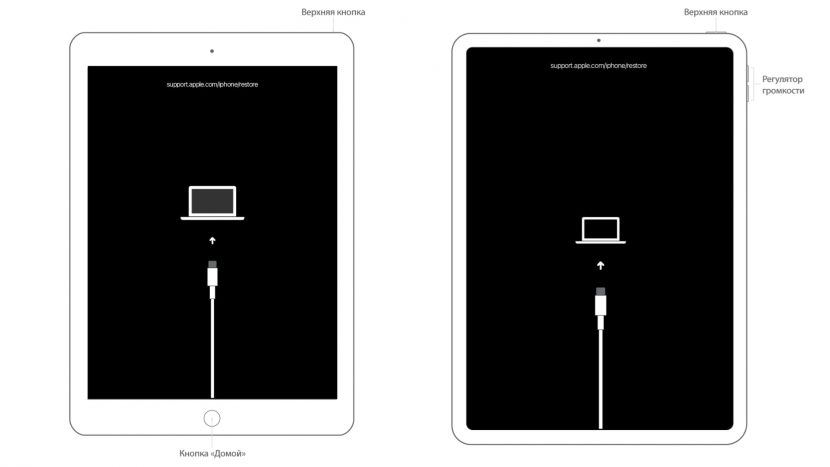
- На iPad с кнопкой «Домой» — нажмите и удерживайте боковую или верхнюю кнопку до появления ползунка «Выключите». Выключите устройство, зажмите кнопку «Домой», подключите к компьютеру через кабель. После этого удерживайте кнопку «Домой» до появления экрана режима восстановления.
- На iPad с Face ID — нажмите и удерживайте верхнюю кнопку и любую кнопку регулировки громкости до момента появления на экране ползунка «Выключите». Передвиньте его выключив устройство. Зажмите верхнюю кнопку и подключите планшет к компьютеру. После чего удерживайте верхнюю кнопку до появления экрана режима восстановления.
Для подключения используйте оригинальный сертифицированный кабель Apple. Неоригинальная копия может выдавать ошибку подключения.
Шаг 2. Если на вашем Mac установлена maсOS Catalina и выше, открывайте Finder и выбирайте iPad в левом меню. В случае Windows и более ранних macOS откройте программу iTunes и также в левом меню выберите свой планшет.
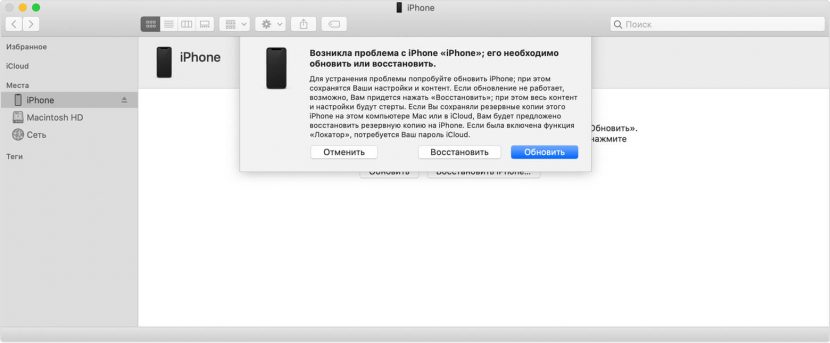
Это скриншот от восстановления iPhone, но для iPad он будет таким же.
После нажатия кнопки «Восстановить» начнётся загрузка ПО, которая длится около 15 минут. После этого Айпад автоматически обновится до последней версии ipadOS, что удалит с планшета пароль и все данные.
Осталось восстановить информацию из резервной копии и задать новый пароль.
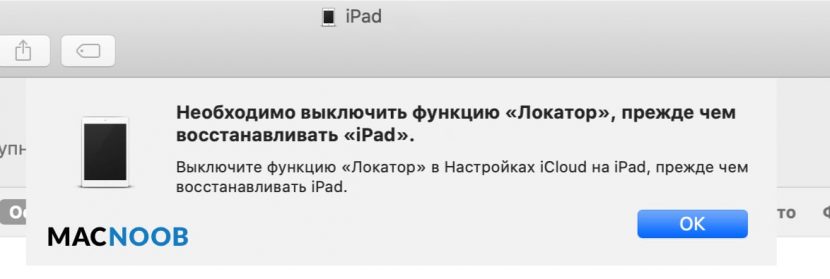
Если планшет украден или потерян, посторонний человек не сможет выполнить восстановление. При попытке он увидит подобное окно:
Снятие блокировки через iCloud
Для восстановления заблокированного Айпада можно использоваться сервис iCloud. Этот метод работает только если на iPad включена синхронизация и резервное копирование iCloud.
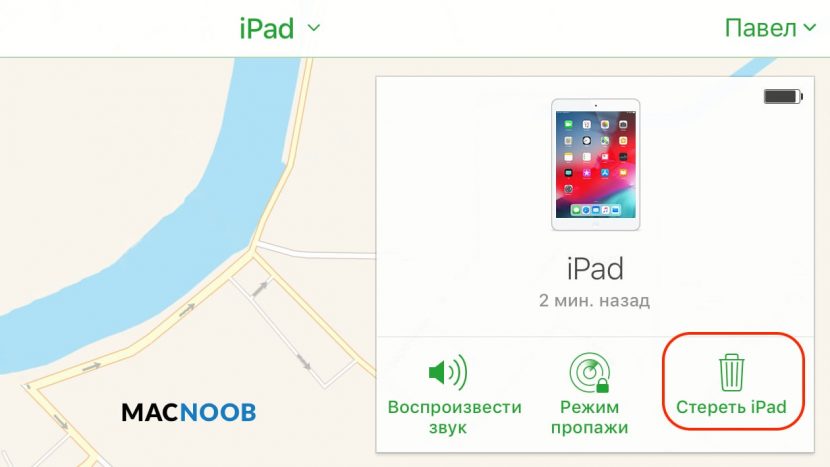
- Шаг 1. На ПК или Mac откройте браузер и введите icloud.com/find в адресную строку.
- Шаг 2: Вам будет предложено войти в свою учётную запись Apple ID. Для входа используйте тот же идентификатор, что и на iPad.
- Шаг 3: В верхней части окна браузера нажмите на меню «Все устройства».
- Шаг 4: Выберите свой планшет и нажмите «Стереть iPad». Это удалит пароль и разблокирует отключённый iPad без iTunes.
Теперь вы можете восстановить планшет из резервной копии iCloud, чтобы получить доступ ко всем данным, приложениям и документам.
Использование EaseUS iPhone Recovery
Эта программа позволяет восстанавливать iPad из резервной копии iCloud без использования iTunes. Она пригодится, если по какой-то причине вы не можете подключить iPad к iTunes.
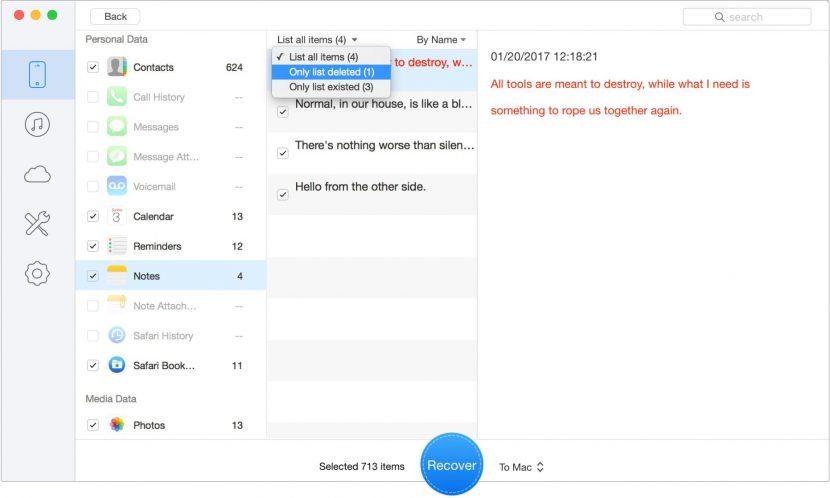
- Шаг 1: Загрузите программное обеспечение для Mac или Windows с офиц. сайта EaseUS.
- Шаг 2: После того как вы загрузили и установили EaseUS на компьютер, запустите файл и выберите «Восстановить из iCloud» на левой панели.
- Шаг 3: Выберите резервную копию и нажмите кнопку «Сканировать», чтобы загрузить её на свой компьютер.
- Шаг 4. После завершения сканирования будет предложено выбрать данные, которые вы хотите восстановить.
Когда выберете всё нужное нажмите кнопку Recover, чтобы восстановить данные, приложения и документы на отключённый iPad.
Как избежать проблемы в будущем
Это может звучать как клише, но профилактика лучше лечения. Вот два совета, чтобы ваш iPad больше не заблокировался от неправильного пароля:
- Помните пароль или отключите его. Если на вашем iPad нет конфиденциальной информации, лучше просто отключить использования пароля. Это делается в меню «Настройки» > «Экран и яркость» > «Автоблокировка». Либо запишите код и храните где-нибудь.
- Если вы собираетесь дать свой iPad детям, отключите пароль либо измените время автоблокировки по умолчанию с 30 секунд на 1, 2, 3, 4 или 5 минут. Где это сделать описано пунктом выше.
Теперь вы понимаете, что значит сообщение «iPad отключён подключитесь к iTunes». Если есть вопросы, задавайте их в комментариях, команда macnoob.ru постарается помочь.
Простые исправления для отключенного iPad Эффективное подключение к iTunes

Обновлено Лиза Оу / 30 янв, 2023 11:10
Мой iPad отключен и не подключается к iTunes. Я изменил свой пароль прошлой ночью, и теперь я не могу разблокировать его, так как я больше не помню. Я сделал несколько попыток, но в итоге он был отключен. Есть ли другой способ исправить это, кроме подключения к iTunes?
Вы видите на своем устройстве сообщение об отключении iPad и предлагаете подключить его к iTunes? Если да, возможно, вы уже пытались ввести несколько неверных кодов доступа подряд. В конце экран попросит вас подключиться к iTunes, чтобы вы могли решить проблему. Однако многие люди испытывают трудности с этим, а другие по каким-то причинам не предпочитают этот метод. Это вполне понятно, поскольку известно, что iPad очень медленно работает на компьютерах, особенно на Windows. Вопрос в том, какие еще методы можно использовать, если вы не можете управлять iTunes на своем устройстве?

К счастью, действительно есть и другие методы. В процессе исследования мы нашли лучшее программное обеспечение и включили его в эту статью. Вы узнаете об этом позже, чтобы легко решить свою проблему. Но в первых частях сначала узнайте, почему такая проблема возникает на вашем iPad. Затем следует то, что вы можете сделать, когда это произойдет. Поверьте, письменные фрагменты информации ниже надежны, и вы можете рассчитывать на них в любое время. Продолжайте читать дальше, чтобы начать процесс восстановления отключенного iPad.
- Часть 1. Почему отключен iPad Подключение к iTunes
- Часть 2. Что делать, если iPad отключен Подключитесь к iTunes
- Часть 3. Как разблокировать отключенный iPad с помощью FoneLab iOS Unlocker
- Часть 4. Часто задаваемые вопросы о восстановлении отключенного iPad
Часть 1. Почему отключен iPad Подключение к iTunes
Основная причина, по которой вы видите на экране сообщение «iPad отключен. Подключитесь к iTunes», — это слишком много попыток ввода пароля. Когда вы забываете пароль своего iPad, вы обычно пытаетесь ввести разные, пока не получите его. Однако удача может оказаться не на вашей стороне, и вы застрянете с этим отключенным сообщением. Или, возможно, дети в вашем доме захотели поиграть на вашем iPad, пока вас не было рядом. И так как они не знали пароль, они пытались угадать его несколько раз, пока он не достиг своего предела.
Обычно iPad дает вам 5 попыток ввести пароль. Но когда вы достигаете 6 попыток, iPad начинает отображать сообщения на экране в целях безопасности. Первое, что вы увидите, это «iPad отключен. Повторите попытку через 15 минут». Через одну минуту он даст вам больше попыток, пока вы не увидите следующее сообщение: «iPad отключен. Повторите попытку через 5 минут». После этого «iPad отключен. Повторите попытку через 60 минут». пойдет дальше. Когда пройдет час, а вы все еще не получите пароль, вы увидите сообщение о подключении к iTunes.

FoneLab Помогает вам разблокировать экран iPhone, удалить Apple ID или его пароль, удалить экранное время или пароль ограничения в секундах.
- Помогает вам разблокировать экран iPhone.
- Удаляет Apple ID или его пароль.
- Удалите экранное время или пароль ограничения в секундах.
Часть 2. Что делать, если iPad отключен Подключитесь к iTunes
Основное решение для отключенного iPad, как указано в сообщении, — подключить его к iTunes. Обратите внимание, что ваш iPad должен быть синхронизирован с программным обеспечением. Если нет, то этот метод вам не подойдет, так как вас попросят заранее подтвердить соединение. Устройства iOS, такие как iPad, используют iTunes для восстановления устройства, когда возникает такая проблема. Это делает процесс разблокировки очень простым, поскольку ваша учетная запись iTunes служит еще одним способом доступа к вашему устройству. Однако этот метод включает резервное копирование и восстановление данных на вашем iPad. Следовательно, это может занять много времени, особенно если на вашем устройстве хранятся большие объемы данных.
Обратите внимание на следующие указания ниже, чтобы сделать основное решение на iPad отключенным при подключении к iTunes:
Шаг 1 Загрузите установочный файл iTunes на свой компьютер, затем выполните процесс быстрой установки. После этого подключите заблокированный iPad с помощью USB-кабеля к компьютеру после запуска программы.
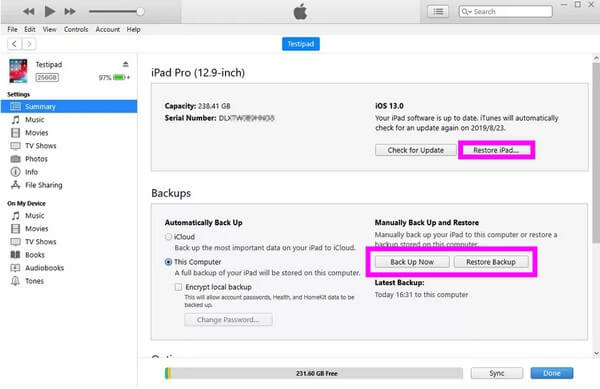
Шаг 2 Сделайте резервную копию данных, хранящихся на вашем iPad, с помощью iTunes. Сделав это, перейдите к Итоги раздел в iTunes и нажмите Восстановление IPad вкладка Это удалит содержимое и настройки вашего устройства, включая блокировку. После этого выполните настройку для восстановления ваших данных.
Часть 3. Как разблокировать отключенный iPad с помощью FoneLab iOS Unlocker
Между тем, когда вы сталкиваетесь с сообщением, iPad отключил подключение к iTunes, но при подключении ничего не происходит; попробуйте использовать профессиональный инструмент. FoneLab iOS Unlocker — это программное обеспечение, которое может снять любую блокировку это беспокоит вас на вашем устройстве. Вам не нужен пароль или даже iTunes, чтобы решить проблему. Все, что вам нужно, это этот инструмент и простые шаги, которые вы выполните, чтобы использовать программу. Среди всех других программ разблокировки, Разблокировщик FoneLab для iOS имеет один из самых высоких показателей успеха в удалении любой блокировки. Он работает с 4- и 6-значными паролями, Face ID, Touch ID и паролями блокировки экрана. Вы можете сделать это всего за несколько кликов очень быстро. Вы узнаете и приобретете навыки использования этого инструмента, как только установите его на свой компьютер.
FoneLab Помогает вам разблокировать экран iPhone, удалить Apple ID или его пароль, удалить экранное время или пароль ограничения в секундах.
- Помогает вам разблокировать экран iPhone.
- Удаляет Apple ID или его пароль.
- Удалите экранное время или пароль ограничения в секундах.
Обратите внимание на приведенные ниже простые инструкции, чтобы получить навыки разблокировки отключенного iPad без iTunes с помощью FoneLab iOS Unlocker:
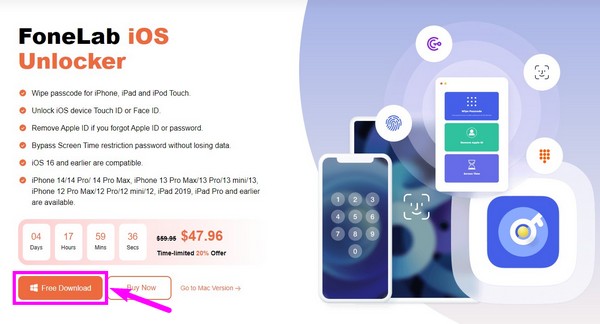
Шаг 1 Изучите официальный сайт FoneLab iOS Unlocker, и вы увидите Бесплатная загрузка кнопку в нижней левой части страницы. Щелкните ее, чтобы сохранить копию файла программного обеспечения на вашем устройстве. Нажмите на нее, когда загрузка завершится, чтобы начать установку. Обязательно дайте ему разрешение на внесение изменений в ваше устройство, чтобы процесс начался. После этого начните запускать программу на своем компьютере.
Шаг 2 Выберите Протрите пароль в верхней части основных функций, которые вы видите в основном интерфейсе FoneLab iOS Unlocker. Вы можете использовать другие функции, «Удалить Apple ID» и «Экранное время», если они понадобятся вам позже.
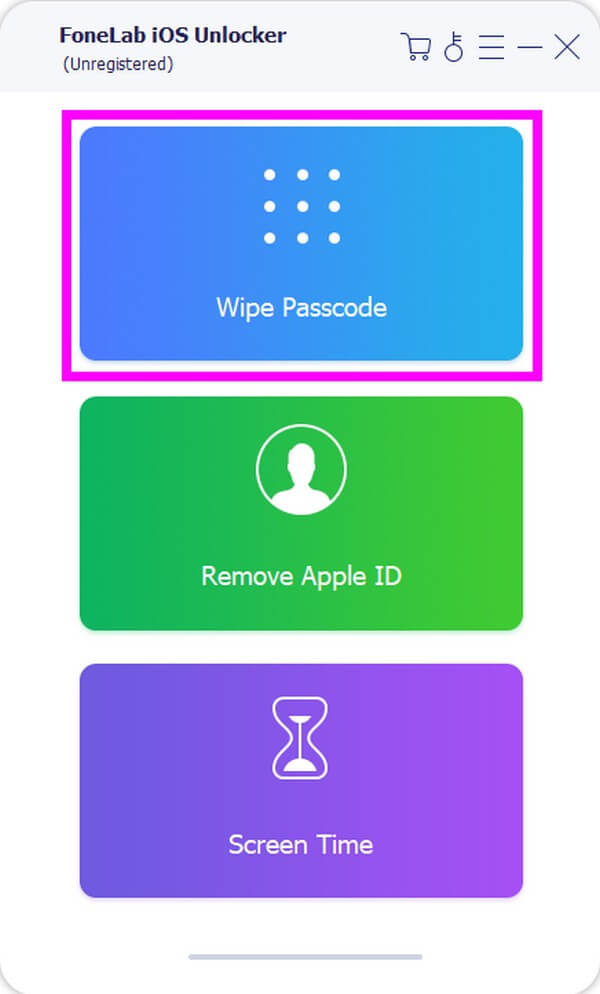
Шаг 3 Подключите отключенный iPad с помощью USB-кабеля к компьютеру, чтобы программа получила доступ к вашему устройству. Затем щелкните Start вкладку, чтобы перейти к следующему интерфейсу. Выберите правильную категорию устройства, тип и модель вашего iPad. После этого нажмите кнопку Start внизу.
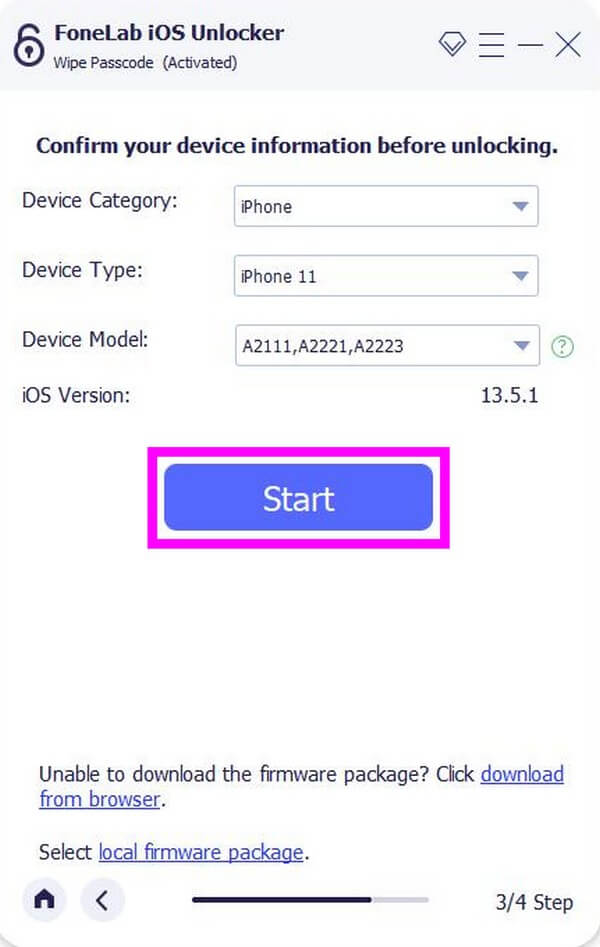
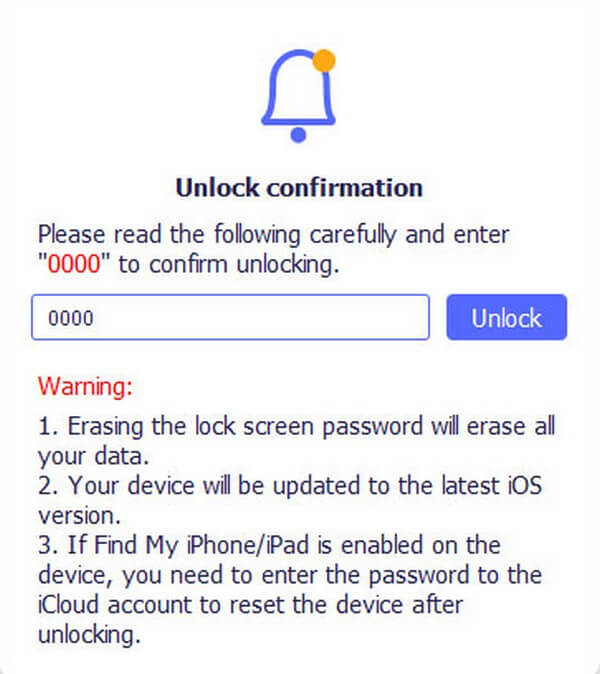
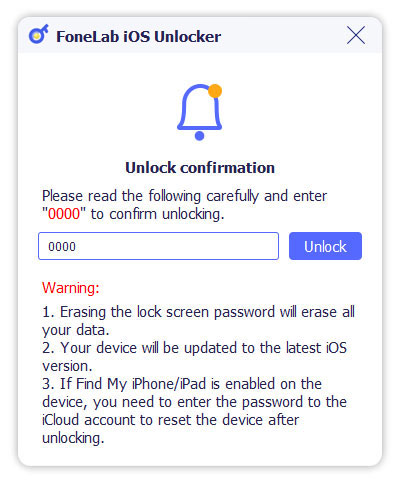
Шаг 4 Программа начнет загрузку прошивки. Когда это будет сделано, нажмите кнопку Отпереть кнопка. Следующий интерфейс потребует от вас ввести 0000 на баре. Наконец, нажмите Отпереть наконец, чтобы исправить и получить доступ к вашему отключенному iPhone.
FoneLab Помогает вам разблокировать экран iPhone, удалить Apple ID или его пароль, удалить экранное время или пароль ограничения в секундах.
- Помогает вам разблокировать экран iPhone.
- Удаляет Apple ID или его пароль.
- Удалите экранное время или пароль ограничения в секундах.
Часть 4. Часто задаваемые вопросы о восстановлении отключенного iPad
1. Может ли iTunes исправить, что iPad отключен, подключение к iTunes никогда не синхронизируется на iPad?
Нет, не может. iTunes может решить эту проблему только в том случае, если ваш iPad синхронизирован с вашей учетной записью iTunes. Если нет, то с его помощью невозможно разблокировать iPad. Вы также не можете выполнять резервное копирование, восстановление и восстановление, если это так.
2. Можно ли починить отключенный iPad с помощью Face ID?
Да. Однако это возможно только в том случае, если вы уже заранее настроили Face ID на своем iPad. Если с тех пор вы использовали пароль только для блокировки экрана, этот метод вообще не будет работать.
3. Поддерживает ли разблокировщик FoneLab iOS iPad mini?
Да, это так. Разблокировщик FoneLab для iOS имеет широкий спектр поддерживаемых устройств. Сюда входят все модели iPad, такие как iPad mini, iPad mini 3, iPad mini 4, iPad mini с дисплеем Retina и другие. Он также может стереть коды доступа для iPhone и устройства iPod.
FoneLab iOS Unlocker поможет вам с легкостью стереть пароль, удалить Apple ID и сбросить пароль времени.
- Протрите код доступа для iPhone, iPad и iPod Touch.
- Удалите Apple ID, если вы забыли Apple ID или пароль.
- Обход экрана Время ограничения пароля без потери данных.
Если у вас возникнут дополнительные проблемы с различными блокировками на вашем iPad, iPhone или iPod Touch, не стесняйтесь довериться и попробовать Разблокировщик FoneLab для iOS. Эффективность уже гарантирована многими пользователями.
Ниже приведен видеоурок для ознакомления.

Статьи по теме
- Как попасть в заблокированный iPhone без пароля
- Как сбросить iPhone с паролем или без него
- Как разблокировать отключенный iPhone без iTunes
iPad отключен подключитесь к iTunes как разблокировать — 3 способа
Нередки случаи ,когда вы забыли пароль от iPad по каким-либо причинам, и все попытки ввести старые пароли безуспешны. Не стоит забывать, что после шестой попытки гаджет блокируется. Во время блокировки появляется чёрный экран, демонстрирующий, что ваш планшет заблокирован. После повторного включения можно ввести пароль не более 5 раз.
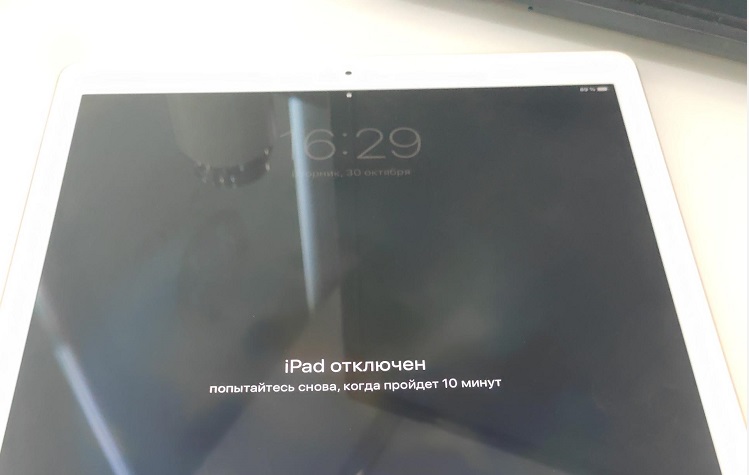
Если у вас возникла проблема, то не стоит отчаиваться. В данной статье мы расскажем,как разблокировать iPad, если вы забыли пароль.
Три способа сбросить пароль iPad
Мы подробно опишем, как при помощи программ iTunes, iCloud , Tenorshare Reiboot, Вы сможете разблокировать устройство.
- Способ 1. Как разблокировать iPad через iTunes
- Способ 2. iPad подключитесь к iTunes как разблокировать через iCloud
- Способ 3. Как разблокировать iPad если забыл пароль через Tenorshare Reiboot
Способ 1. Как разблокировать iPad через iTunes
1. Хотим предупредить заранее, что прежде чем восстановить пароль от айпада, обязательно создайте резервную копию с содержащимися в ней данных. Во время удаления пароля переустановиться iOS и все данные сотрутся.
2. Для тех пользователей, что хранят важную информацию, рекомендуем делать периодически резервную копию, чтобы избежать потери данных.
3. Чтобы разблокировать iPad при помощи iTunes для начала подключите устройство к ПК при помощи кабеля.
4. Дождитесь запуска программы, ваше устройство синхронизируется с iTunes, после этого создастся резервная копия.
5. После завершения процесса нажмите на «Восстановить iPad»
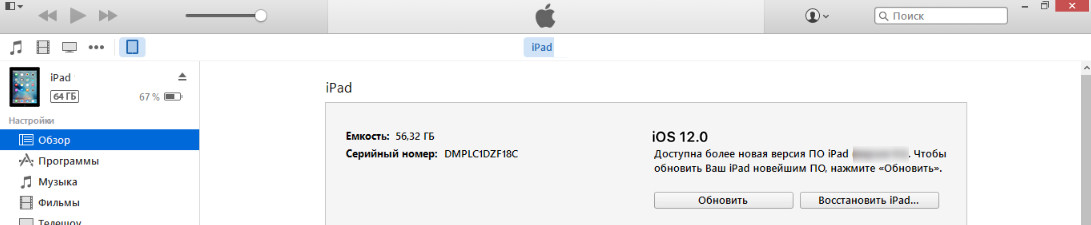
Во время восстановления появится экран с первоначальными настройками.
Необходимо нажать на «Восстановить из копии iTunes».
Перейдите в iTunes и выберите свое устройство. Найдите самую актуальную резервную копию (обратите внимание на размер и дату создания).
Дождитесь завершения восстановления.
Способ 2. iPad подключитесь к iTunes как разблокировать через iCloud
1. Теперь мы вам расскажем как разблокировать iPad при помощи сервиса iCloud. Для этого у вас изначально должна быть активированная функция «Найти iPhone» и включена геолокация.
2. Само устройство должно находиться в режиме передачи данных или в зоне доступа Wi-Fi. Откройте страницу iCloud на любом устройстве. Далее пройдите авторизацию при помощи Apple iD.
3. Затем нажмите на кнопку «Все устройства» вверху экрана.
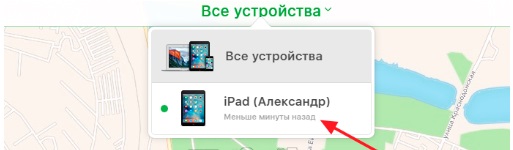
Выберите то устройство, с которым произошла данная проблема.
Далее нажмите на «Стереть iPad». После этого ваше устройство полностью обнулиться и сбросится код доступа.
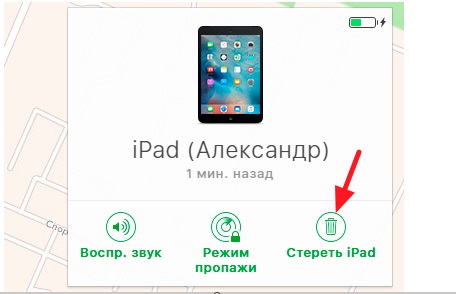
После этого выберите на своём гаджете вариант восстановления. Здесь на выбор два восстановления из резервной копии или «настроить смартфон как новое устройство».
Чтобы ваши данные были сохранены необходимо выбрать восстановление при помощи копии iCloud. Сделайте настройки и запомните новый пароль.
Способ 3. Как разблокировать iPad если забыл пароль через Tenorshare Reiboot
Tenorshare ReiBoot — это программа, которая поможет восстановить работу iPhone, iPad и iPod. Большинство пользователей iPad могут столкнуться с с такими проблемами, как :
- Зависание при загрузке
- Зависание в процессе работы
- Постоянная перезагрузка
- Голубой или чёрный экран
- Нераспознавание устройства iTunes
- Ошибки iOS
- Устройство вообще перестало отвечать на любые команды
- Бета-версия iOS неисправно работает
Как при помощи Tenorshare Reiboot разблокировать iPad?
Случаются такие ситуации, что Вы вдруг забыли свой пароль, после неудачных попыток ввести пароль устройство блокируется. Вы пытаетесь это исправить, но iTunes не распознает ваше устройство. Не отчаивайтесь.
Есть отличное решение при помощи Tenorshare Reiboot:
Шаг 1. Скачайте новую версию программы и установите на своём компьютере,Запустите программу, подключите устройство при помощи USB-кабеля.
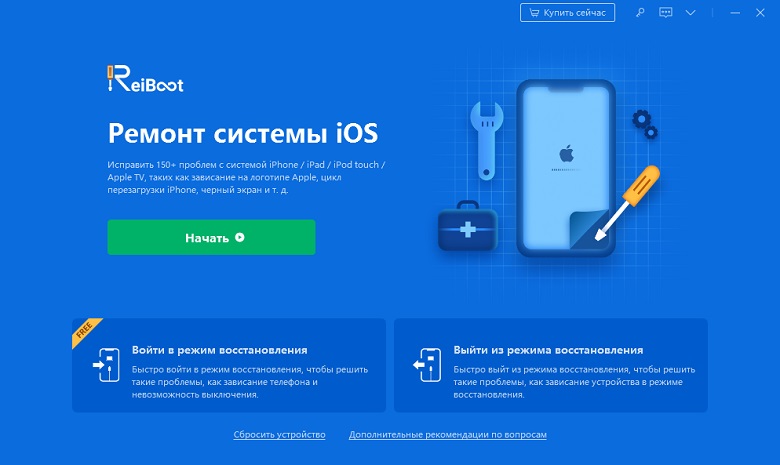
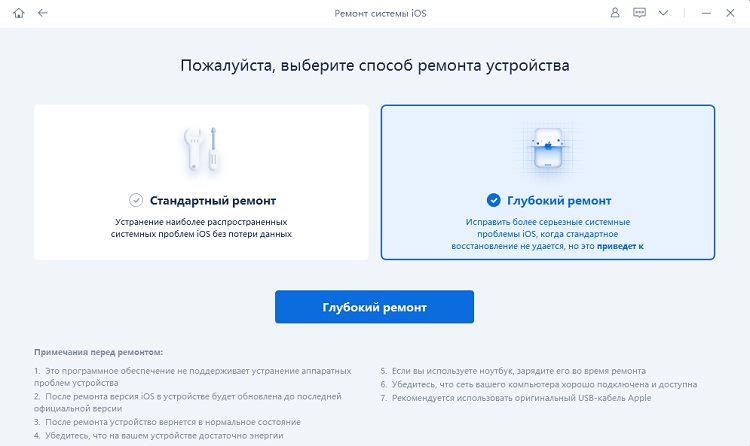
Шаг 2. Нажмите на «Исправить Операционную Систему», далее нажмите «Глубокое восстановление»
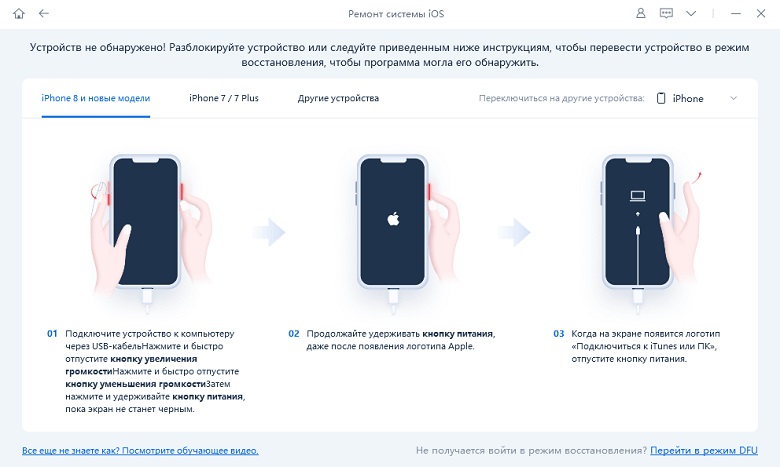
Шаг 3. Согласно инструкции перевести iPad в режим восстановления
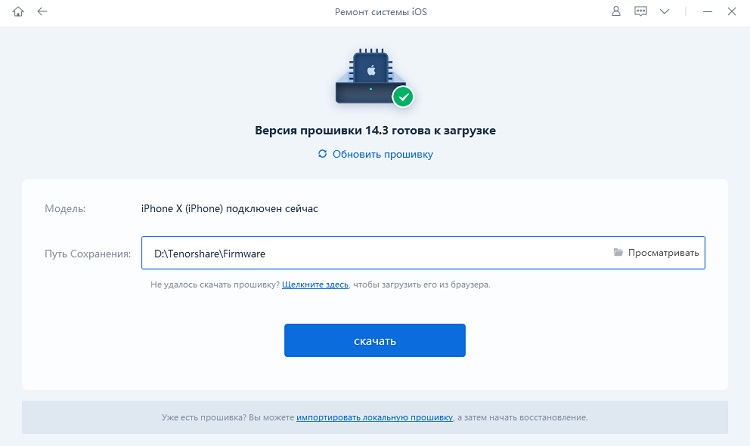
Шаг 4. Tenorshare ReiBoot отобразит соответствующую прошивку для вашего iPad. Пожалуйста, нажмите кнопку Загрузить, чтобы загрузить файл iPSW.
Шаг 5. Следуйте инструкциям, чтобы удалить пароль с вашего iPad и настроить его как новый после восстановления системы.
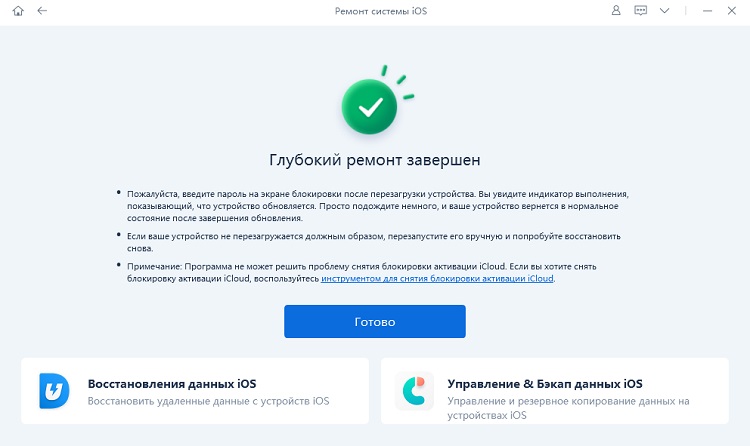
В данной статье мы рассказали о том, какие программы помогут вам разблокировать ваш гаджет, если вы вдруг забыли пароль и не можете никак вспомнить его.
Но в отличии от популярных программ , Tenorshare Reiboot влюбит в себя пользователя после первого пользования. Многофункциональная, быстрая, простая в использовании утилита решит любую Вашу проблему, связанную с гаджетом за пару кликов.
Если ваше устройство зависло, показывает черный экран, бесконечно перезагружается,iOS неисправно работает и показывает ошибку, либо устройство перестало отвечать на ваши команды, то мы настоятельно рекомендуем установить на свой ПК Tenorshare Reiboot.
Так же данная утилита позволит легко и быстро разблокировать устройство, если вы забыли пароль. Надеемся,что наша статья была полезна и Вы смогли без труда разблокировать свое устройство,следуя нашим инструкциям.
Обновление 2019-07-25 / Обновление для Разблокировать айфон
Нет iTunes? Нет проблем! Быстрая разблокировка отключенного iPad с помощью этих методов
Обновлено Лиза Оу / 02 сентября 2021 г. 16:30
Никто не идеален. Ты забыть пароль iPad, и устройство отключается после слишком большого количества неправильных попыток, остается строка с инструкциями «iPad отключен, подключитесь к iTunes». Однако вы либо не хотите, либо не можете использовать iTunes, как разблокировать отключенный iPad теперь?
Не беспокойтесь, мы здесь, чтобы помочь. В Интернете существуют различные методы и способы. Изучив эти методы, мы отфильтровали недопустимые и чрезмерно сложные методы, которые могут не подходить для вашего случая, и выбрали лучшие способы, которые могут вам помочь. разблокировать отключенный iPad легко.

- Часть 1: Лучший способ разблокировать iPad с ограниченными возможностями
- Часть 2: разблокировка iPad с ограниченными возможностями без компьютера
- Часть 3: Часто задаваемые вопросы о разблокировке отключенного iPad
1. Лучший способ разблокировать iPad с ограниченными возможностями
Среди всех доступных популярных методов мы настоятельно рекомендуем вам использовать профессиональное программное обеспечение, которое может разблокировать отключенный iPad без лишних хлопот. С участием Разблокировщик FoneLab для iOS, вам не нужно беспокоиться о сложных технических деталях, а также не нужно загружать и устанавливать громоздкое программное обеспечение iTunes. Просто подключите iPad к компьютеру, и весь процесс займет не более 10 минут, чтобы разблокировать отключенный iPad. Другие функции включают:
- Исправить iPad отключен, ошибка подключения к iTunes простыми щелчками
- Восстановите заблокированный, отключенный, сломанный и не отвечающий iPad, удалив пароль
- Для включения заблокированного устройства не требуется пароль или Apple ID.
- Снимите блокировку активации iCloud и восстановите свой iPad
- Удобный пользовательский интерфейс
- 100% чистое и безопасное программное обеспечение, совместимое со всеми устройствами Apple
FoneLab Помогает вам разблокировать экран iPhone, удалить Apple ID или его пароль, удалить экранное время или пароль ограничения в секундах.
- Помогает вам разблокировать экран iPhone.
- Удаляет Apple ID или его пароль.
- Удалите экранное время или пароль ограничения в секундах.
Шаг 1 Откройте программу. На главном экране выберите синий цвет Протрите пароль значок, расположенный в верхней части экрана.

Шаг 2 Прежде чем мы начнем, вам нужно подключить iPad к компьютеру, затем нажать на Start кнопку.
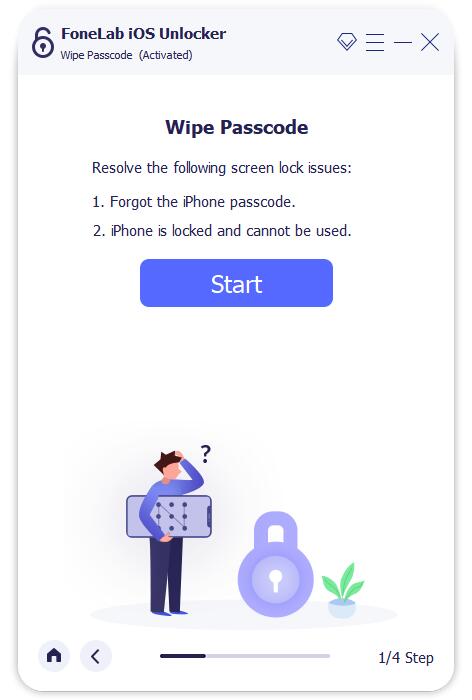
Шаг 3 Программное обеспечение автоматически определит категорию устройства, тип устройства, модель устройства и версию iOS вашего iPad. Еще раз проверьте правильность информации на экране. Затем нажмите на Start кнопку.
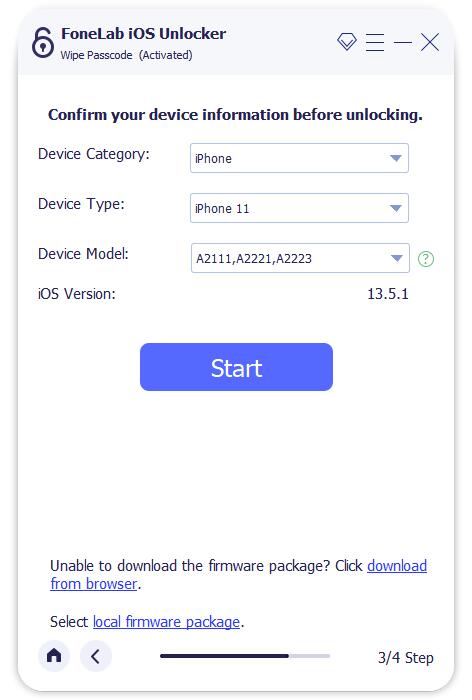
Шаг 4 Как только процесс будет завершен, просто нажмите на Отпереть кнопку, чтобы разблокировать отключенный iPad.
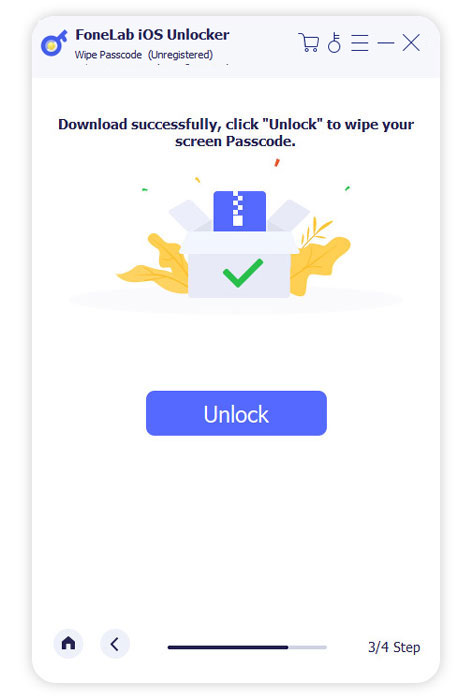
Шаг 5 Последний шаг, введите «0000» и нажмите на Отпереть кнопку для подтверждения. Вы обнаружите, что отключенный iPad разблокировался легко.
Примечание: Некоторые методы потребуют, чтобы вы либо обработали код IMEI вашего устройства, либо взломали устройство. Мы, как редакционная группа, не готовы предлагать эти методы обычному пользователю из соображений безопасности и конфиденциальности. Рассмотрев все аспекты, мы предлагаем вместо этого использовать лучшее профессиональное программное обеспечение для разблокировки отключенного iPad.
2. Разблокируйте отключенный iPad без компьютера.
Если вы уже настроили Найди мой iPad в iCloud и подключите свой iPad к своему Apple ID, вы сможете разблокировать отключенный iPad, не подключая его к компьютеру. Вот подробные шаги, которые вы должны выполнить, чтобы восстановить право собственности на свой iPad:
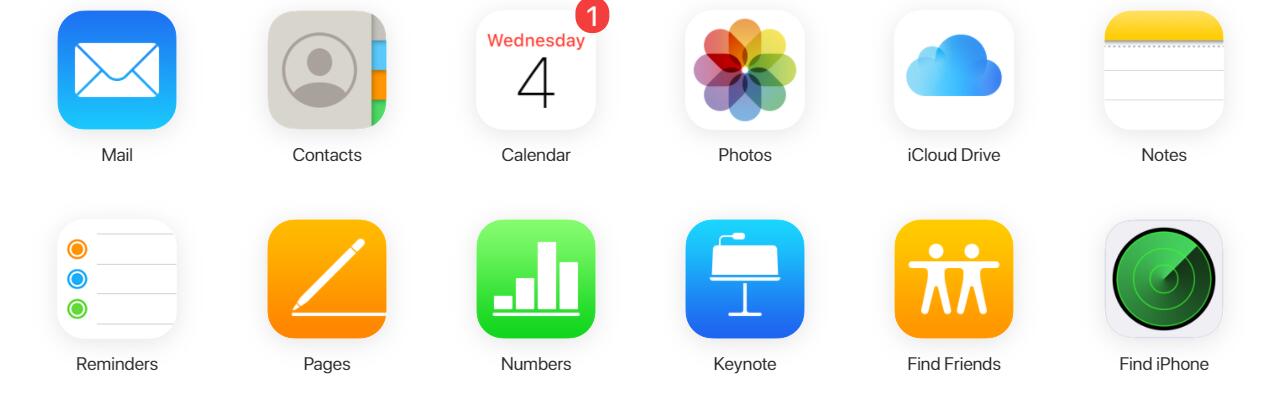
Шаг 1 Посетите веб-сайт iCloud в браузере и войдите в свой Apple ID. На главном экране портала iCloud найдите Find My iPhone функциональность. Выберите вариант, чтобы открыть экран управления устройствами iOS.
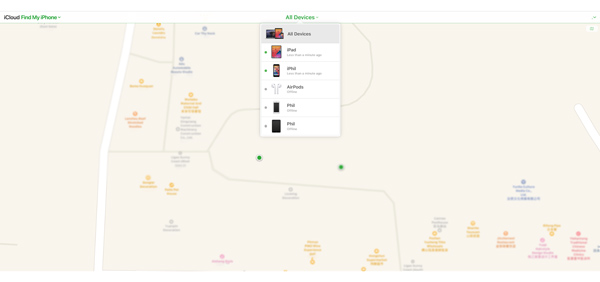
Шаг 2 Карта расположения всех устройств iOS, подключенных к вашему Apple ID, будет отображаться на веб-странице. Нажать на Все устройства кнопку на верхнем экране.
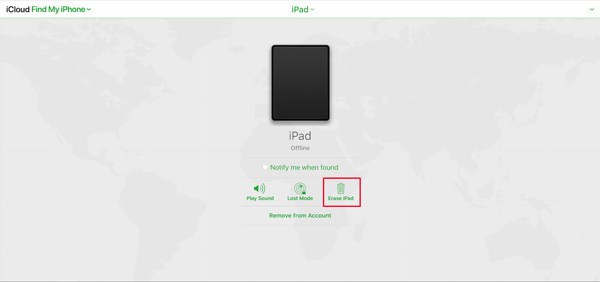
Шаг 3 Затем найдите тот самый iPad, который хотите стереть, и нажмите Стереть кнопка. После подтверждения ваш iPad скоро будет перезагружен, и вы сможете снова разблокировать отключенный iPad без использования iTunes.
Советы: Команда Find My iPhone feature — мощный инструмент управления облаком для многих различных типов устройств iOS, включая iPhone, iPad, iPod touch, Apple Watch, Macbook, AirPods и даже самые последние AirTags. Вы можете легко найти потерянное устройство, войдя в учетную запись iCloud с любого устройства или в браузере. Вы также можете заблокировать потерянное устройство удаленно, отметив его как потерянное.
FoneLab Помогает вам разблокировать экран iPhone, удалить Apple ID или его пароль, удалить экранное время или пароль ограничения в секундах.
- Помогает вам разблокировать экран iPhone.
- Удаляет Apple ID или его пароль.
- Удалите экранное время или пароль ограничения в секундах.
3. Часто задаваемые вопросы о разблокировке отключенного iPad
1. Что делать, если ваш iPad отключен и не подключается к iTunes?
Скорее всего, это вызвано неисправным кабелем или аппаратным портом. Взгляните на кабель молнии вашего устройства. Если проблем нет, проверьте, правильно ли работают кабельные порты. Если проблема не устранена, используйте другой кабель.
2. Как сбросить отключенный iPad до заводских настроек без пароля?
Если ваш iPad завис, и вам необходимо выполнить полную перезагрузку устройства, используйте популярную программу разблокировки iOS, чтобы снять ограничения. Кроме того, можно использовать режим восстановления iPad, одновременно нажав кнопки «Домой» и «Питание». Выполните полный сброс, чтобы удалить пароль.
3. Как разблокировать отключенный iPad без потери данных?
С сожалением сообщаю, что невозможно восстановить iPad без потери каких-либо данных. Это строго разработано и поставлено Apple в качестве их главной функции защиты данных. Ваши данные будут стерты в процессе и потеряны навсегда, если у вас нет резервной копии.
Заключение
Как мы уже заявляли, существует несколько способов разблокировать отключенный iPad, даже если на вашем компьютере не установлен iTunes. Среди всех протестированных нами методов лишь некоторые из них впечатляют и достаточно эффективны, чтобы наша редакционная группа могла их рассматривать как приемлемый вариант. В результате мы выбрали лучший и безопасный способ в качестве предложения №1.
FoneLab Помогает вам разблокировать экран iPhone, удалить Apple ID или его пароль, удалить экранное время или пароль ограничения в секундах.
- Помогает вам разблокировать экран iPhone.
- Удаляет Apple ID или его пароль.
- Удалите экранное время или пароль ограничения в секундах.
Статьи по теме
- Разблокировать Apple ID
- Обойти блокировку активации iCloud
- Инструмент разблокировки Doulci iCloud