Совершение покупок с помощью Apple Pay
Как совершать оплату с помощью Apple Pay в магазинах и других местах
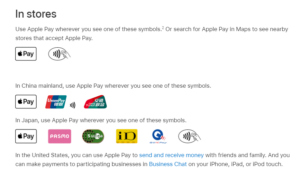
С устройством iPhone или Apple Watch вы сможете пользоваться Apple Pay в магазинах, ресторанах, на заправках, в такси и везде, где увидите один из этих символов 1 .
Оплата с помощью iPhone
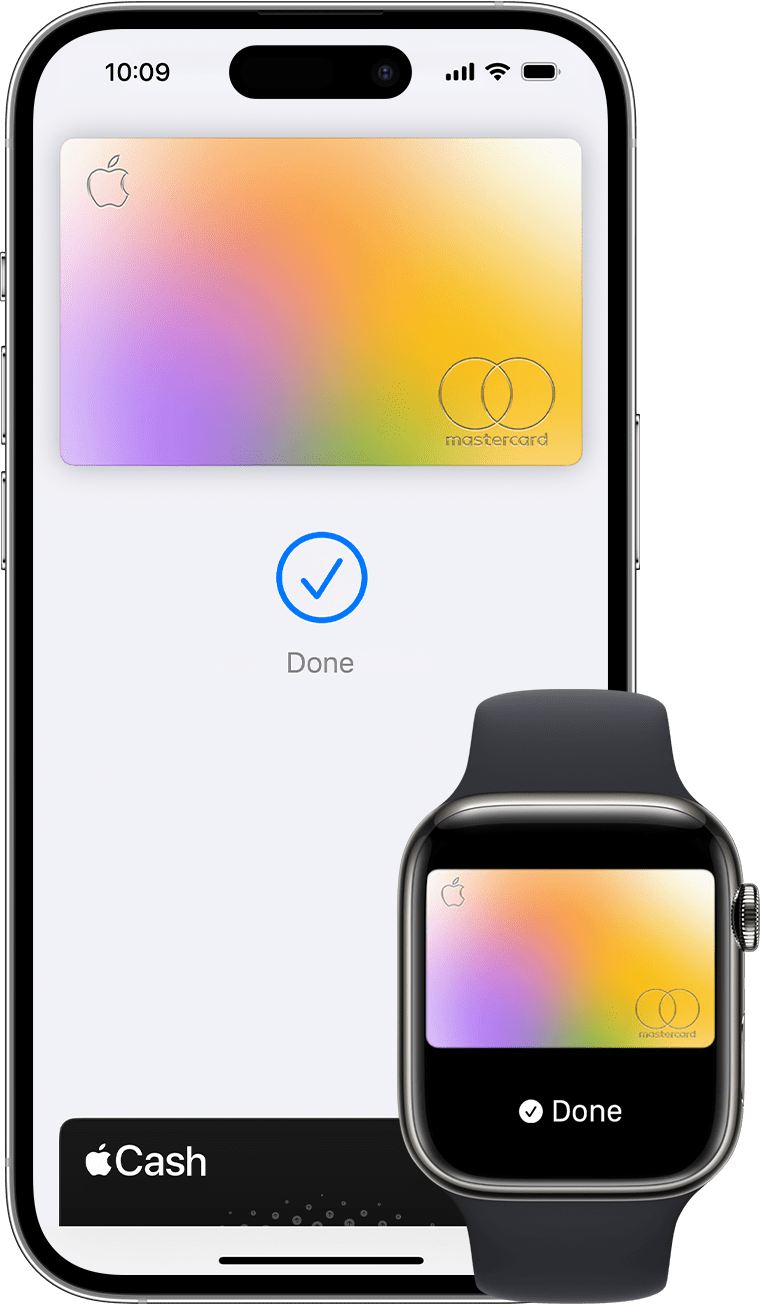
- Чтобы использовать карту по умолчанию, сделайте следующее.
- Если на вашем iPhone есть Face ID, дважды нажмите боковую кнопку. При появлении запроса авторизуйтесь с помощью Face ID или введите код-пароль, чтобы открыть Apple Wallet.
- Если на вашем iPhone есть Touch ID, дважды нажмите кнопку «Домой».
- Чтобы открыть другие карты, нажмите на карту по умолчанию. Затем выберите новую карту и пройдите аутентификацию.
- Удерживайте верхнюю часть iPhone рядом с бесконтактным устройством считывания, пока на дисплее не появится надпись «Готово» с галочкой.
Оплата с помощью Apple Watch
- Дважды нажмите боковую кнопку.
- Ваша карта по умолчанию откроется автоматически. Прокрутите содержимое экрана вниз, чтобы выбрать другую карту.
- Удерживайте дисплей Apple Watch рядом с бесконтактным устройством чтения, пока не почувствуете легкую пульсацию и не услышите звуковой сигнал.
Хотите просмотреть недавние покупки? Узнайте, как просмотреть историю транзакций Apple Pay.
Оплата с помощью Apple Pay в Интернете и в приложениях
Apple Pay можно использовать для оплаты через Интернет в браузере Safari 2, 3 и в приложениях, если Apple Pay является доступным вариантом оплаты.
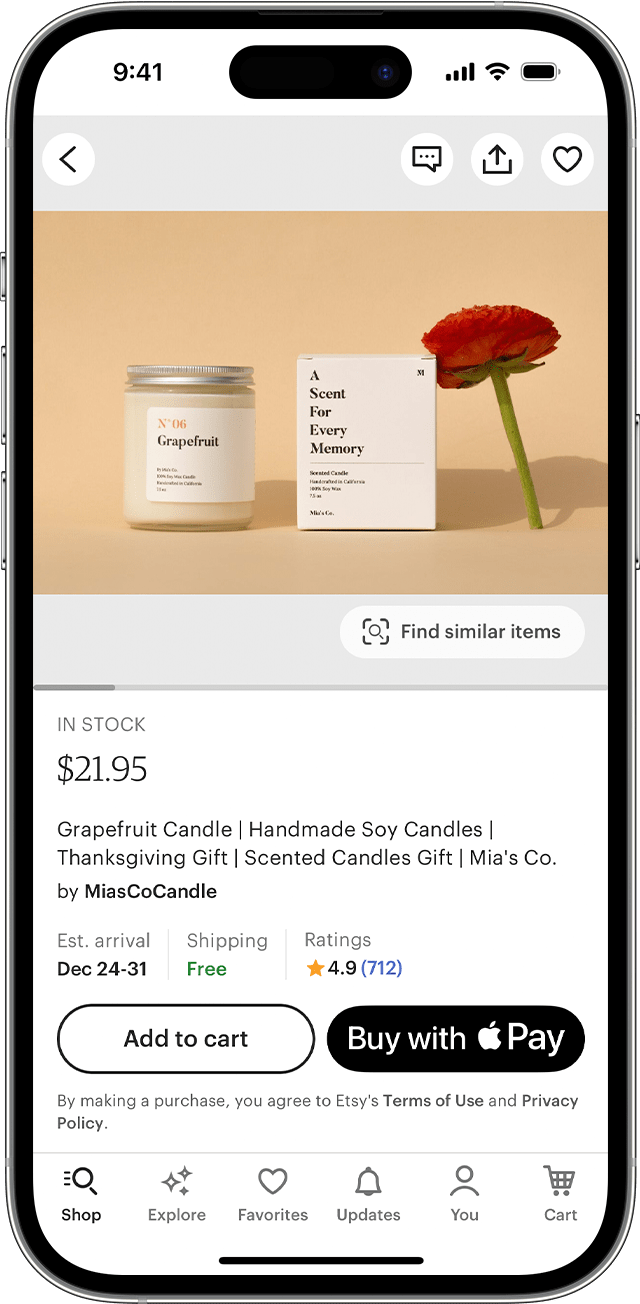
- Нажмите кнопку Apple Pay или выберите Apple Pay в качестве способа оплаты.
- Для оплаты другой картой нажмите кнопку «Далее» или кнопку «Развернуть меню» напротив своей карты по умолчанию.
- При необходимости введите свою платежную информацию, адрес доставки и контактные данные. Apple Pay сохранит эти сведения, поэтому вводить их заново не потребуется.
- Подтвердите оплату.
- iPhone или iPad с поддержкой Face ID: дважды нажмите боковую кнопку, затем пройдите аутентификацию с помощью Face ID или введите пароль.
- iPhone или iPad без поддержки Face ID: используйте Touch ID или введите пароль.
- Apple Watch: дважды нажмите боковую кнопку.
- Mac с поддержкой Touch ID: следуйте указаниям на панели Touch Bar и поместите свой палец на датчик Touch ID. Если датчик Touch ID отключен, нажмите значок Apple Pay на панели Touch Bar и следуйте указаниям на экране.
- Mac без поддержки Touch ID: подтвердите оплату на устройстве iPhone или Apple Watch c подключением Bluetooth. На всех устройствах должен быть выполнен вход под одним и тем же идентификатором Apple ID.
- Если оплата пройдет успешно, на экране появится надпись «Готово» с галочкой.
- Помимо Apple Pay, продавец также должен принимать вашу платежную карту и поддерживать вашу платежную систему.
- На территории континентального Китая использовать Apple Pay на веб-сайтах можно только в браузере Safari на совместимых моделях iPhone и iPad с последней версией iOS или iPadOS.
- В Италии для оплаты покупок в магазинах с помощью Apple Pay на iPhone и Apple Watch можно использовать карты Maestro. Карты Maestro нельзя использовать для оплаты в приложениях и на веб-сайтах. В Нидерландах карты Maestro можно добавлять на все совместимые устройства, кроме компьютеров Mac.
Информация о продуктах, произведенных не компанией Apple, или о независимых веб-сайтах, неподконтрольных и не тестируемых компанией Apple, не носит рекомендательного или одобрительного характера. Компания Apple не несет никакой ответственности за выбор, функциональность и использование веб-сайтов или продукции сторонних производителей. Компания Apple также не несет ответственности за точность или достоверность данных, размещенных на веб-сайтах сторонних производителей. Обратитесь к поставщику за дополнительной информацией.
How to Use Apple Pay on iPhone 11 / 11 Pro Max
Apple Pay just as the name suggests is a nice feature on Apple iPhone and Apple watch that allows you to pay in stores, restaurants, gas stations, taxis, or anywhere. There are some symbols that indicate you can use Apple Pay to make your purchase.
Table of Contents
Where to Use Apple Pay in iPhone 11 / 11 Pro / 11 Pro Max
You can use Apple Pay in stores, within apps, on the web in Safari, for transit in some countries and regions, and in Business Chat. You can even use Apple Pay at nearly every gas station. You will see the Apple logo with Pay-or wifi symbol.
How to Use Apple Pay on iPhone 11 / 11 Pro / 11 Pro Max at Retail
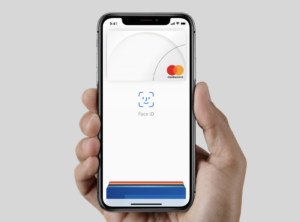
The iPhone 11 series does not have any home button unlike the iPhone 8 or SE 2021, so paying using Apple Pay is different from other older iPhones model. You will make use of the Side button in place of the home button and Face ID for touch ID.
Step 1: On your iPhone, Double click the Side button to bring up Apple Pay.
Also Read Samsung Galaxy Z Flip4 FAQs — Waterproof, LED Notification
Step 2: Next look at your iPhone to authenticate with Face ID.
Step 3: Now switch cards if you want to use one other than your default.
Step 4: Finally, tap on your iPhone to pay terminal or bring it close.
How to Use Apple Pay on iPhone 11 / 11 Pro Max / 11 Pro On Device
You can use Apple Pay to pay for items on the app or on the web. The method of using this to pay is slightly different from that of the retail store. Just follow the steps below.
Step 1: First add the items you want to buy and go to your checkout.
Step 2: Next, tap Buy with Apple Pay button and/or Apple Pay Pay button.
Also Read How to Screen Record On Samsung Galaxy A04 Core
Step 3: Then Double Click the Side button.
Step 4: Finally, look at your iPhone with Face ID to authenticate.
How to Use Apple Pay on iPhone 11 / 11 Pro Max if Face ID can’t recognize you?
If you want to pay for items using Apple Pay and the Face ID can’t authenticate you, follow the steps below to pay using your passcode.
Step 1: Tap the Pay with Passcode.
Step 2: Enter your Passcode.
Step 3: Tap your iPhone with your Face ID to the pay terminal.
About iPhone 11
The iPhone 11 is blessed with a wide notch that offers a screen display size of 6.1 inches with a Liquid Retina IPS LCD, 625 nits display. It has a resolution of 828 x 1792 pixels, a 19.5:9 ratio, and is powered by Apple A13 Bionic. The phone’s inbuilt memory is 64GB 4GB RAM, 128GB 4GB RAM, 256GB 4GB RAM coupled with 12 MP dual rear cameras, and a fast and wireless battery charging. The body of the handset is also water and dust resistant with other goodies on the inside as well.
Also Read How to Remove SIM Card from iPhone
Related Posts:
- How to Turn On / Off 3G / 4G LTE on iPhone 12
- How to Enable MMS on iPhone 11 & 11 Pro Max
- How to Activate Siri on iPhone 14
- How to Change Screen Timeout on iPhone 12
Как настроить, использовать Apple Pay на iPhone 12 Pro Max, 11 Pro Max, X, 8
Apple Pay – это отличный мобильный платежный сервис, который экономит время и намного безопаснее, чем при использовании традиционных карт, таких как вы вынимаете карту из кармана и используете ее для считывания. Кроме того, Apple Pay очень проста в использовании, поскольку работает с устройствами iOS, которые вы используете каждый день. Но чтобы использовать Apple Pay, вам нужно будет добавить кредитные / дебетовые карты для быстрой оплаты с помощью Touch ID или пароля, чтобы совершать покупки просто и безопасно прямо со своего Apple iPhone. Давайте узнаем здесь, как настроить Apple Pay? И используйте Apple Pay на iPhone.
Вот пошаговое руководство, которое позволит вам настроить Apple Pay на iPhone (iPhone XS, iPhone XS Max, iPhone XR, iPhone X, iPhone 8 (Plus), iPhone 7 Plus, iPhone 7, iPhone 6S, iPhone 6S Plus и более ранние модели) под управлением iOS 12.
Также полезно: отправлять и получать Apple Pay Cash через iMessage на iPhone.
Настройка и использование Apple Pay на iPhone: простое руководство по добавлению кредитных карт

Программы для Windows, мобильные приложения, игры — ВСЁ БЕСПЛАТНО, в нашем закрытом телеграмм канале — Подписывайтесь:)
Оплата с помощью Apple Pay на iPhone X, XS, XS Max, XR: оплата с помощью Face ID, активация Face ID для подтверждения с помощью двойного нажатия на боковую кнопку так же, как вы используете Touch ID на iPhone 8/8 Plus и более ранних моделях. Подтвердите Apple Pay на iPhone X: App Store, Retail Store.
- Запустите приложение «Настройки» на главном экране iPhone.
- Теперь вам нужно прокрутить вниз до Wallet & Apple Pay – вы появитесь рядом с настройками iTunes и App Store.
Нажмите на кошелек и Apple Pay –
- Нажмите «Добавить кредитные карты» или «Дебетовая карта» ждет загрузки следующего экрана.
(Примечание: вам могут потребоваться Apple ID и пароль, поэтому введите их и переходите дальше.
- На экране вы можете прочитать инструкцию Apple Pay для получения более подробной информации, а затем перейти на «Далее» в правом верхнем углу экрана.
- Теперь будьте готовы поместить вашу карточку в рамку. Вы можете добавить, отсканировав карту или введя данные карты вручную.

Пока вы сканируете свою карту, в это время номер карты регистрируется автоматически, но вы должны ввести свое имя и нажать «Далее».
- Теперь введите информацию о карте, такую как срок действия и код безопасности. Тогда идите дальше,
Итак, для добавления карты в Apple Pay подключение эмитента карты…
Здесь прочтите условия и нажмите «Согласен», во всплывающем окне – снова нажмите «Согласен». Подождите, пока ваш телефон настроит карту для Apple Pay и добавит ее в кошелек.
Даже если ваш эмитент означает, что банки не поддерживают услугу Apple Pay, вы получите сообщение об ошибке «Ваш эмитент еще не предлагает поддержку для этой карты». Для этого нет никакого решения, чтобы исправить сообщение об ошибке. Следовательно, вам придется подождать, пока ваш банк не поддержит сервис Apple Pay. В качестве альтернативы вам следует попробовать добавить другую карту, которая предлагает систему Apple Pay, если она у вас есть. Т.к. некоторые банки могут поддерживать не все типы карт.

После успешной настройки карты Apple Pay вы получили сообщение, что ваша карта добавлена в кошелек.
В целях безопасности требуется проверка кредитной или дебетовой карты. Поэтому выберите способ верификации карты в Apple Pay. С помощью текстового сообщения или по телефону. Затем, если вы выберете текстовое сообщение, вы получите код на свой зарегистрированный номер мобильного телефона. Введите Код, чтобы активировать карту для Apple Pay.
Думаю, у вас возник вопрос, сколько карт я могу добавить в Apple Pay?
Согласно сайту Apple, пользователь может добавить максимум восемь карт на любое устройство. Для этого вам необходимо добавить карту к каждому устройству отдельно.
Теперь вам нужно знать, как использовать Apple Pay с iPhone. Получите руководство по ссылке ниже.
Как использовать Apple Pay на iPhone: последняя версия iOS
Легко использовать Apple Pay в магазинах, в приложениях и на веб-сайтах в Safari iOS 11 / iOS 12 и macOS High Sierra / Mojave.
Просто возьмите и поднесите iOS или Apple Watch к бесконтактному считывателю и произведите оплату с помощью Touch ID (приложите палец к кнопке «Домой»).
Обратите внимание: тем не менее, Apple Pay доступна в тринадцати странах, включая США, Великобританию, Канаду, Австралию, Китай, Сингапур, Швейцарию, Францию, Гонконг, Россию, Новую Зеландию, Японию и Испанию.
Программы для Windows, мобильные приложения, игры — ВСЁ БЕСПЛАТНО, в нашем закрытом телеграмм канале — Подписывайтесь:)
Как пользоваться Эпл пей на айфон 11?
На вкладке «Мои часы» выберите «Wallet и Apple Pay». Нажмите «Добавить карту». Выберите «Дебетовая или кредитная карта», чтобы добавить новую карту, или «Предыдущая карточка», чтобы выбрать карту, которая была добавлена в приложение Wallet ранее. Нажмите «Продолжить».
Как работает бесконтактная оплата на айфон 11?
Предъявите бонусную карту на платежном терминале в магазине, поднеся iPhone к бесконтактному считывающему устройству. Затем Apple Pay предложит оплатить покупку платежной картой по умолчанию. В некоторых магазинах Вы можете применить сразу платежную и бонусную карты.
Как настроить Apple Pay на iPhone 12?
Добавление кредитной или дебетовой карты
- В Wallet коснитесь кнопки . Вам может потребоваться войти в учетную запись со своим Apple ID.
- Выберите один из указанных ниже вариантов. Ранее добавленные карты. Выберите карту, связанную с Вашим Apple ID, используемую с Apple Pay на других устройствах или ранее удаленную карту.
Как подключить карту к Apple Pay?
Убедитесь, что к вашей карте подключен сервис «Уведомления по карте». Откройте приложение Apple Watch на iPhone и перейдите в раздел «Wallet и Apple Pay». Выберите «Добавить кредитную или дебетовую карту». Отсканируйте карту или введите данные вручную.
Почему может не работать Apple Pay?
Сбои и неполадки в iOS.
Возможно неполадки в работе Apple Pay вызваны сбоями операционной системы. … Решение: Перезагрузите айфон, принудительно сбросьте настройки сети, удалите и заново привяжите карту (в приложении «Кошелек»), смените регион на любой другой и переустановите iOS. Если не помогло, обратитесь в СЦ.
Как быстро открыть Wallet?
Чтобы открыть Wallet на iPhone или iPod touch, нажмите значок приложения Wallet . Также его можно найти с помощью функции «Поиск».
…
На iPhone или iPod touch
- Откройте приложение Wallet и выберите необходимую карту.
- Нажмите .
- Чтобы включить или выключить уведомления для этой карты, включите «Допуск уведомлений».
ЭТО ИНТЕРЕСНО: Сколько масла нужно заливать в коробку передач ваз 2107?
Когда карта мир появится в Apple Pay?
С 20 июля держатели карт «Мир», обслуживаемых Национальной системой платежных карт (НСПК), смогут подключать их к Apple Pay и платить ими с помощью устройств Apple, об этом «Ведомостям» рассказали представители платежной системы и вице-президент Apple по Apple Pay Дженнифер Бейли.
Почему не работает двойное нажатие Эпл Пэй?
что делать, если «двойное нажатие» у iPhone X действительно не срабатывает (да, бывает и такое): это может быть глюк отдельного приложения, тогда его нужно закрыть и потом открыть снова; это может быть глюк iOS, тогда нужно перезагрузить iPhone X (возможно, даже выполнить принудительную перезагрузку);
Что крутого в айфоне 11?
iPhone 11: фишки гаджета, о которых узнали не все
- Одновременная съемка с двух камер В Apple iPhone 11 есть функция «Захват фото/видео вне кадра», работающая совместно с опцией «Автоприменение корректировок». …
- Ограничение уровня заряда …
- Отключение Face ID в форс-мажорной ситуации …
- Haptic Touch.