Где находится средство просмотра Publisher?
К сожалению, для файлов Publisher (с расширением PUB) не поставляется средство просмотра. Ниже указано, что можно сделать, если вы хотите отправить публикацию или получили ее по электронной почте.
Отправка публикации
Если вы отправляете публикацию человеку, на компьютере которого не установлено приложение Publisher, можно сделать следующее:
- Преобразуйте публикацию в PDF-файл, а затем отправьте его в виде вложения.
- Добавьте публикацию на веб-сайт и отправьте ссылку на нее.
- Преобразуйте публикацию в сообщение электронной почты, чтобы отправить ее в тексте письма.
Получение публикации
Если вы получили файл Publisher (с расширением PUB) в сообщении электронной почты и не можете его открыть, скачайте пробную версию выпуска Office, которая включает Publisher 2013.
Используя пробную версию, вы сможете ознакомиться с возможностями создания профессиональных публикаций в Publisher.
После истечения срока пробной версии вы сможете использовать ее в качестве средства просмотра файлов Publisher, хотя и не сможете больше создавать публикации или изменять их.
Формат файла PUB — описание, как открыть?
Файлы формата PUB открываются специальными программами. Существует 2 типа форматов PUB, каждый из которых открывается разными программами. Чтобы открыть нужный тип формата, изучите описания файлов и скачайте одну из предложенных программ.
Чем открыть файл в формате PUB
PUB – это формат, который имеет две разновидности:
- Документ офисной программы Microsoft Publisher;
- Файл, в котором генерируется, хранится и распространяется публичный ключ шифрованных объектов в файловой системе.
Расширение PUB в криптографии
В программной криптографии PUB – это объект, который хранит публичный ключ ассиметричного алгоритма шифрования. Использование такого ключа позволяет передавать любые файлы и сообщения по открытому каналу связи без риска перехвата и расшифрования информации, ведь публичный ключ не участвует в процедуре дешифрования.
Криптографические файлы PUB не распознаются файловой системой. Их можно открыть с помощью стандартного блокнота, но, скорее всего, текст документа будет нечитабельным. Используется такой файл только удалёнными объектами для получения закрытого ключа и проведения расшифрования.
Публичные ключи с подобным расширением можно встретить во всех десктопных и мобильных ОС, а открыть и использовать эти файлы может программа, к которой они привязаны.
Офисные документы с расширением PUB
Расширение PUB можно встретить в процессе работы с программой MS Office Publisher, которая позволяет создавать брошюры, листовки и другие маркетинговые документы. Файлы этого приложения позволяют интегрировать растровую и векторную графику в другое офисное ПО, хранить макеты страниц и ресурсы пользовательских данных.
Открыть PUB можно в следующих программах:
- MS Office Publisher для Windows;
- Adobe InDesign для Windows и MacOS.
Программы для открытия PUB
В случае, когда нужно просмотреть содержимое файла публичного ключа, используйте следующие программы:
- PuTTYgen для ОС Windows;
- Ssh-keygen для MacOS и Linux;
- Стандартный текстовый редактор ОС. Изменяя кодировки, можно добиться корректного отображения символов ключа.
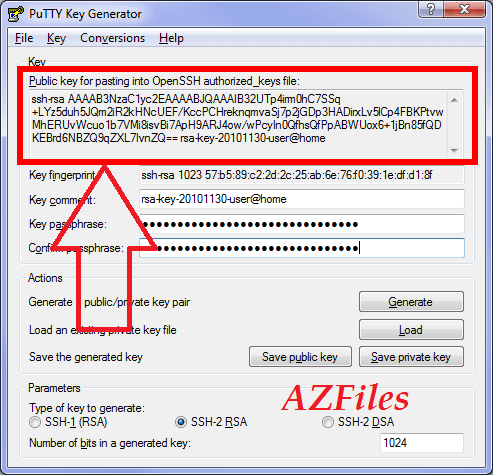
Конвертация формата
Для более удобного просмотра офисные файлы PUB лучше конвертировать в PDF или DOC с сохранением возможности редактирования. Открыть файл онлайн или внести изменения можно с помощью онлайн-конвертера.
Тип файла: Public Key File Категория: Интернет, web файлы
Файл, содержащий зашифрованный текст, используемый в криптографии с открытым ключом. Применяется удаленным объектом для шифрования данных, которые может расшифровать только локальный объект при вводе соответствующего личного ключа. Может также применяться для дешифровки данных, если он были зашифрованы с помощью личного ключа.
Стандартным файлом PUB является id_rsa.pub. Файлы PUB можно обнаружить в скрытой директории «.SSH» домашней версии пользователя Linux.
Чем открыть файл в формате PUB (Public Key File)
Просмотр PUB
Открывайте и просматривайте Publisher в виде изображений с любого устройства
Powered by aspose.com and aspose.cloud
Перетащите сюда файл
By uploading your files or using our service you agree with our Terms of Service and Privacy Policy
Попробуйте другие приложения
MS Publisher — это программа для создания документов, ориентированных на работу с информацией о макете страницы. Эта программа сохраняет файлы в расширении .pub и не так много приложений, кроме Publisher, могут открыть их. Если вам нужно открыть или продемонстрировать такой документ Publisher немедленно, но у вас нет необходимого программного обеспечения для этого, существует приложение, которое поможет вам прочитать и продемонстрировать данные Publisher. Это кроссплатформенное приложение Просмотрщик представляет собой упрощенный и быстрый просмотрщик, предназначенный для открытия PUB-файла с любого устройства и из любого места. Используйте его для мгновенного открытия документов. Вам не нужно устанавливать дополнительное программное обеспечение или подписку, чтобы получить результат. Если вам нужно использовать эту функцию программно, изучите главу «Документация»
- Открыть файлы PUB онлайн.
- Интегрируйте функциональность в свой продукт.
- Сохраняйте загруженные файлы Паблишер в виде изображений.
- Интегрируйте функциональность в свой продукт.
Как открыть Паблишер
- Нажмите в любом месте синей области или кнопку «Обзор файла», чтобы загрузить или перетащить его. Можно также добавить документ, введя его URL-адрес в ячейке URL.
- Нажмите на кнопку «Просмотр».
- Ваш PUB-файл будет автоматически визуализирован для мгновенного просмотра.
- Сохраните страницы Паблишер как изображение.
FAQ
- Как открыть Паблишер онлайн? Чтобы добавить файл, нажмите в любом месте синей области или на кнопку Обзор файлов, чтобы загрузить или перетащить их. Вы также можете добавить файл, введя его URL-адрес в ячейку URL-адреса. Затем нажмите кнопку Просмотр. Файл будет отрендерен через мгновение.
- Сколько времени нужно, чтобы открыть файлы PUB? Этот Ридер работает быстро. Процесс занимает всего несколько секунд.
- Как открыть файлы PUB на Android, Windows или Mac OS? С помощью этой программы чтения Паблишер вы можете открывать файлы .pub в любой операционной системе с помощью браузера.
Расширение файла PUB

Файлы с расширением PUB — это файлы документов, созданные и поддерживаемые программой Microsoft Publisher и одной из программ пакета Microsoft Office. PUB — это мультимедийные файлы, содержащие текст, растровые и векторные изображения, диаграммы, диаграммы, метаданные и т. Д. Файлы PUB используются для сохранения документов, таких как брошюры, плакаты, открытки или листовки.
Дополнительная информация
PUB-файлы часто используются на веб-сайтах, а также в процессе создания шаблонов для сообщений электронной почты. Это собственный формат, поддерживаемый ограниченным числом приложений, поэтому представление результатов в программе может быть проблемой. Пользователь, который хотел бы отобразить содержимое созданного вами PUB-файла, должен установить то же приложение. Однако таких обстоятельств можно избежать, если следовать одному из следующих указаний:
- После создания документа вы можете экспортировать содержимое в формат HTML. Содержание документа будет доступно через обычный интернет-браузер. Важно то, что пользователь не сможет редактировать проект, а только отобразит его.
- Если проект основан главным образом на тексте и не содержит большого количества мультимедийных элементов, PUB-файл можно сохранить как файл DOCX. Форматирование текста останется прежним, однако графическое оформление или макет страницы могут быть не включены.
- Однако, если необходима возможность редактирования проекта, человек, который получает PUB-файл, должен установить одну из программ, обеспечивающих полную поддержку этого формата.
Программы, которые поддерживают PUB расширение файла
В следующем списке перечислены программы, совместимые с файлами PUB, которые разделены на категории 2 в зависимости от операционной системы, в которой они доступны. Файлы с расширением PUB, как и любые другие форматы файлов, можно найти в любой операционной системе. Указанные файлы могут быть переданы на другие устройства, будь то мобильные или стационарные, но не все системы могут быть способны правильно обрабатывать такие файлы.
Программы, обслуживающие файл PUB

Windows

MAC OS
Updated: 02/15/2023
Как открыть файл PUB?
Проблемы с доступом к PUB могут быть вызваны разными причинами. Что важно, все распространенные проблемы, связанные с файлами с расширением PUB, могут решать сами пользователи. Процесс быстрый и не требует участия ИТ-специалиста. Приведенный ниже список проведет вас через процесс решения возникшей проблемы.
Шаг 1. Получить Adobe InDesign

Основная и наиболее частая причина, препятствующая открытию пользователями файлов PUB, заключается в том, что в системе пользователя не установлена программа, которая может обрабатывать файлы PUB. Этот легкий. Выберите Adobe InDesign или одну из рекомендованных программ (например, Microsoft Office, Microsoft Publisher, Office 365) и загрузите ее из соответствующего источника и установите в своей системе. Выше вы найдете полный список программ, которые поддерживают PUB файлы, классифицированные в соответствии с системными платформами, для которых они доступны. Если вы хотите загрузить установщик Adobe InDesign наиболее безопасным способом, мы рекомендуем вам посетить сайт Adobe Systems Incorporated и загрузить его из официальных репозиториев.
Шаг 2. Убедитесь, что у вас установлена последняя версия Adobe InDesign

Вы по-прежнему не можете получить доступ к файлам PUB, хотя Adobe InDesign установлен в вашей системе? Убедитесь, что программное обеспечение обновлено. Иногда разработчики программного обеспечения вводят новые форматы вместо уже поддерживаемых вместе с новыми версиями своих приложений. Это может быть одной из причин, по которой PUB файлы не совместимы с Adobe InDesign. Последняя версия Adobe InDesign должна поддерживать все форматы файлов, которые совместимы со старыми версиями программного обеспечения.
Шаг 3. Настройте приложение по умолчанию для открытия PUB файлов на Adobe InDesign
Если проблема не была решена на предыдущем шаге, вам следует связать PUB файлы с последней версией Adobe InDesign, установленной на вашем устройстве. Процесс связывания форматов файлов с приложением по умолчанию может отличаться в деталях в зависимости от платформы, но основная процедура очень похожа.

Изменить приложение по умолчанию в Windows

- Нажатие правой кнопки мыши на PUB откроет меню, из которого вы должны выбрать опцию Открыть с помощью
- Нажмите Выбрать другое приложение и затем выберите опцию Еще приложения
- Наконец, выберите Найти другое приложение на этом. , укажите папку, в которой установлен Adobe InDesign, установите флажок Всегда использовать это приложение для открытия PUB файлы свой выбор, нажав кнопку ОК
Изменить приложение по умолчанию в Mac OS
- Нажав правую кнопку мыши на выбранном файле PUB, откройте меню файла и выберите Информация.
- Откройте раздел Открыть с помощью, щелкнув его название
- Выберите Adobe InDesign и нажмите Изменить для всех .
- Если вы выполнили предыдущие шаги, должно появиться сообщение: Это изменение будет применено ко всем файлам с расширением PUB. Затем нажмите кнопку Вперед» , чтобы завершить процесс.
Шаг 4. Убедитесь, что PUB не неисправен
Если вы выполнили инструкции из предыдущих шагов, но проблема все еще не решена, вам следует проверить файл PUB, о котором идет речь. Вероятно, файл поврежден и, следовательно, недоступен.

1. Проверьте PUB файл на наличие вирусов или вредоносных программ.
Если файл заражен, вредоносная программа, находящаяся в файле PUB, препятствует попыткам открыть его. Рекомендуется как можно скорее сканировать систему на наличие вирусов и вредоносных программ или использовать онлайн-антивирусный сканер. Если сканер обнаружил, что файл PUB небезопасен, действуйте в соответствии с инструкциями антивирусной программы для нейтрализации угрозы.
2. Проверьте, не поврежден ли файл
Вы получили PUB файл от другого человека? Попросите его / ее отправить еще раз. Возможно, что файл не был должным образом скопирован в хранилище данных и является неполным и поэтому не может быть открыт. Это может произойти, если процесс загрузки файла с расширением PUB был прерван и данные файла повреждены. Загрузите файл снова из того же источника.
3. Проверьте, есть ли у вашей учетной записи административные права
Существует вероятность того, что данный файл может быть доступен только пользователям с достаточными системными привилегиями. Войдите в систему, используя учетную запись администратора, и посмотрите, решит ли это проблему.
4. Проверьте, может ли ваша система обрабатывать Adobe InDesign
Если в системе недостаточно ресурсов для открытия файлов PUB, попробуйте закрыть все запущенные в данный момент приложения и повторите попытку.
5. Убедитесь, что ваша операционная система и драйверы обновлены
Регулярно обновляемая система, драйверы и программы обеспечивают безопасность вашего компьютера. Это также может предотвратить проблемы с файлами Publisher Document. Устаревшие драйверы или программное обеспечение могли привести к невозможности использования периферийного устройства, необходимого для обработки файлов PUB.