[Ноутбук] Как включить или отключить Intel® Virtualization Technology (VT-x)?
[Ноутбук] Как включить или отключить Intel® Virtualization Technology (VT-x)? С поддерживаемыми виртуализацию процессорами Intel® и поддерживаемыми виртуализацию BIOS, VT-x можно включить или отключить в BIOS. (По умолчанию этот параметр Включен в BIOS) 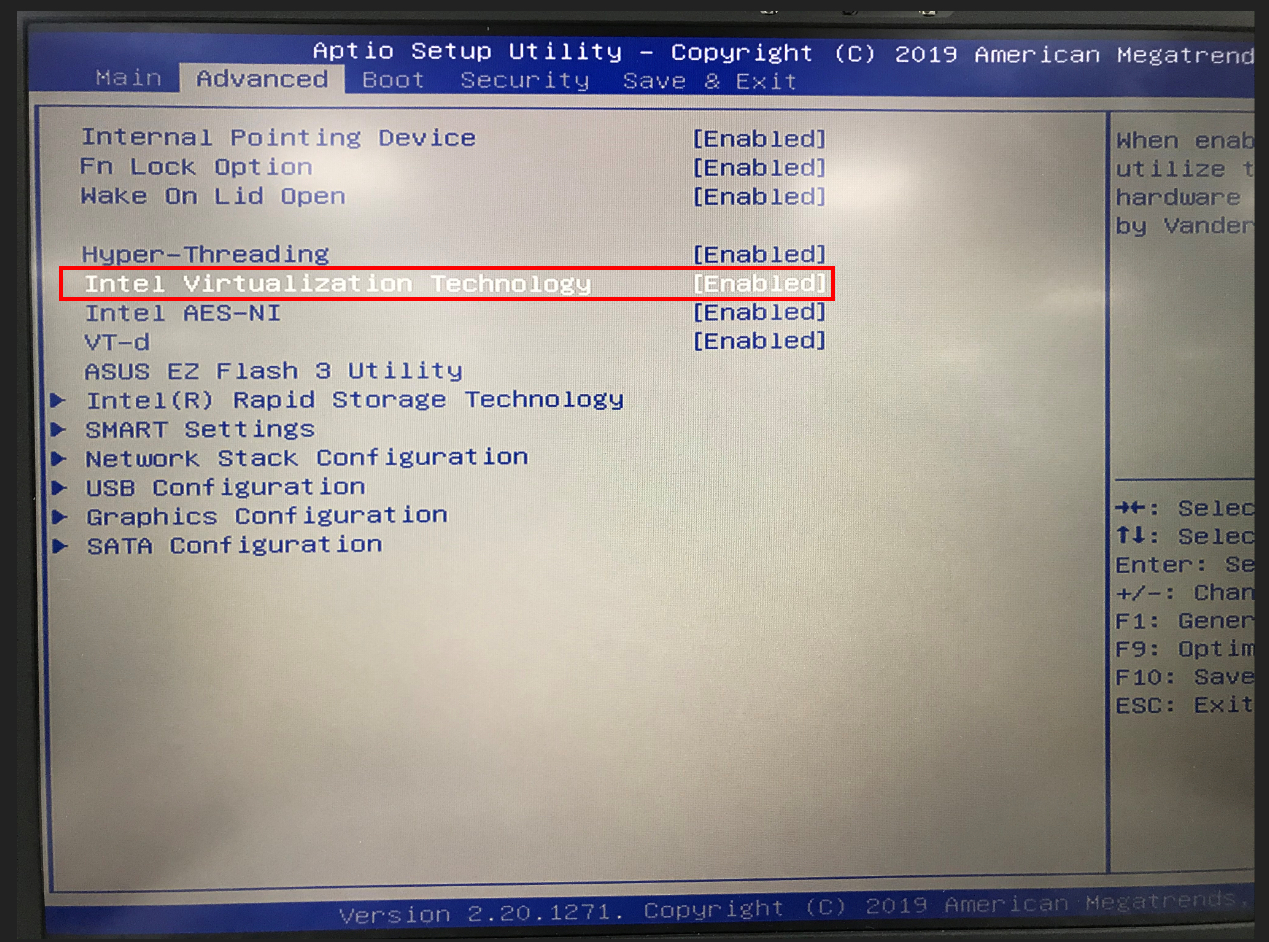
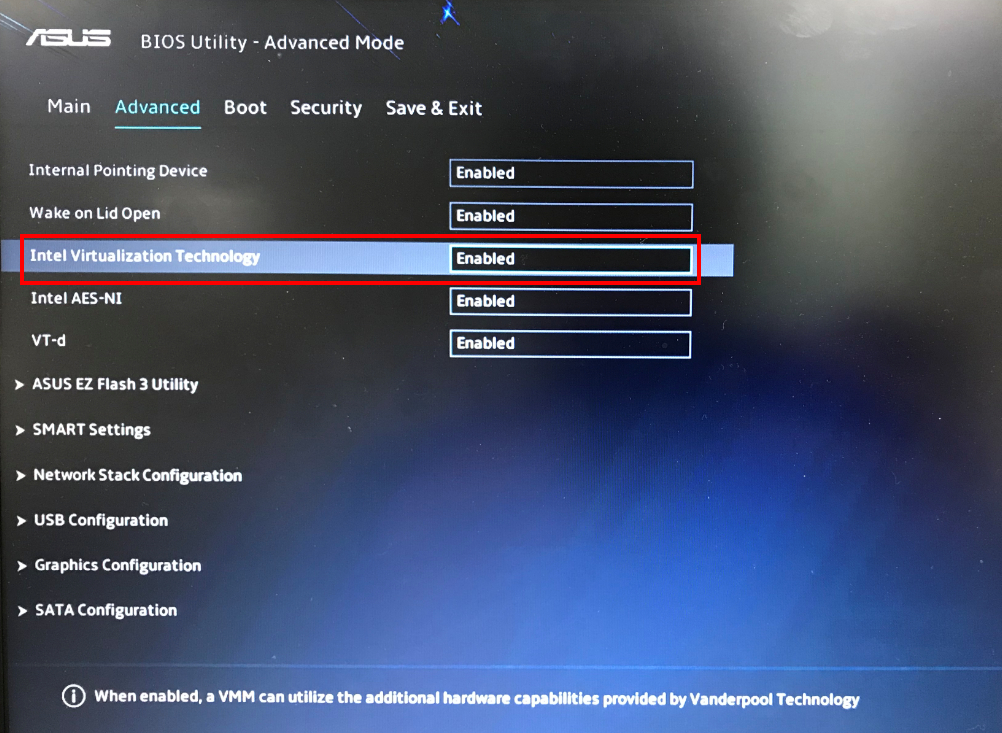 Как войти в парамтеры BIOS описано в инструкции здесь Как узнать, включена технология Intel® Virtualization Technology (VT-x) в системе или нет? Вы можете использовать Intel® Утилиту для проверки системы на поддержку технологии виртуализации Intel®. Используйте этот инструмент, и выберите вкладку Технология ЦП. Посмотрите, проверены ли опции технологии Intel® Virtualization или нет. Пример, когда Intel® Virtualization включен.
  Пример, когда Intel® Virtualization выключен.
 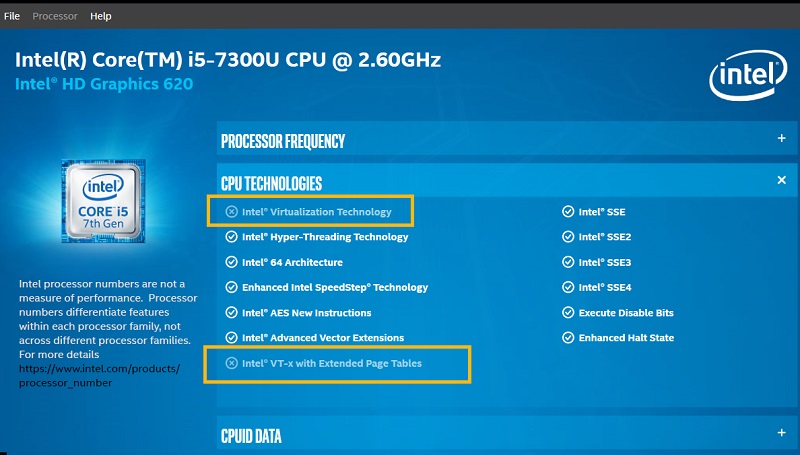 Если технология Intel® Virtualization не включена в инструмент, ваш процессор может по-прежнему поддерживать технологию Intel® Virtualization, поскольку она уже используется другим программным обеспечением, использующим гипервизор. В этом случае вы также можете использовать Диспетчер задач для проверки ситуации. Вот пример, показывающий, что виртуализация Intel® включена с помощью диспетчера задач:
  Из таблицы ниже вы можете проверить, поддерживает ли ваш процессор Intel® Virtualization и отключен ли он, и найти дополнительную информацию.
| Утилита идентификации процессоров Intel® | Диспетчер задач | Наблюдение |
| Виртуализация Intel® проверена | Виртуализация включена | Виртуализация Intel® включена и доступна для использования. |
| Виртуализация Intel® проверена | Виртуализация отключена | Виртуализация Intel® отключена в BIOS. |
| Виртуализация Intel® не проверена | Виртуализация включена | Виртуализация Intel® включена, но она используется другим программным обеспечением на компьютере. |
| Виртуализация Intel® не проверена | Виртуализация отключена | Виртуализация Intel® не поддерживается процессором. |
Большая часть вышеуказанной информации взята с официального сайта Intel. Вы также можете обратиться к ссылке ниже для получения дополнительной информации: https://www.intel.ru/content/www/ru/ru/support/articles/000005486/processors.html
Эта информация была полезной?
Что мы можем сделать, чтобы улучшить эту статью? Отправить Пропустить
Связаться со службой поддержки
Пожалуйста, свяжитесь со службой поддержки, если информация выше не помогла решить Ваш вопрос.
Получить поддержку
- Приведенная выше информация может быть частично или полностью процитирована с внешних веб-сайтов или источников. Пожалуйста, обратитесь к информации на основе источника, который мы отметили. Пожалуйста, свяжитесь напрямую или спросите у источников, если есть какие-либо дополнительные вопросы, и обратите внимание, что ASUS не имеет отношения к данному контенту / услуге и не несет ответственности за него.
- Эта информация может не подходить для всех продуктов из той же категории / серии. Некоторые снимки экрана и операции могут отличаться от версий программного обеспечения.
- ASUS предоставляет вышеуказанную информацию только для справки. Если у вас есть какие-либо вопросы о содержании, пожалуйста, свяжитесь напрямую с поставщиком вышеуказанного продукта. Обратите внимание, что ASUS не несет ответственности за контент или услуги, предоставляемые вышеуказанным поставщиком продукта.
Продукты и информация
- Ноутбуки
- Сетевое оборудование
- Материнские платы
- Видеокарты
- Смартфоны
- Мониторы
- Показать все продукты
-
Item_other —>
- Моноблоки (All-in-One)
- Планшеты
- ASUS NUCs
- Коммерческое сетевое оборудование
- Серия ROG
- AIoT и промышленные решения
- Блоки питания
- Проекторы
- VivoWatch
- Настольные ПК
- Компактные ПК
- Внешние накопители и оптические приводы
- Звуковые карты
- Игровое сетевое оборудование
- Одноплатный компьютер
- Корпуса
- Компьютер-брелок
- Наушники и гарнитуры
- Охлаждение
- Chrome-устройства
- Коммерческие
-
Commercial_list.Item —>
- Моноблоки (All-in-One)
- Информационные панели
- Ноутбуки
- Настольные ПК
- Мониторы
- Серверы и рабочие станции
- Проекторы
- Компактные ПК
- Сетевое оборудование
- Материнские платы
- Игровые станции
- Data Storage
Virtualization Technology в BIOS. Включать или нет

Включать или нет Intel Virtualization Technology (VT-x, VT-d) или SVM Mode в BIOS или UEFI? Что это за настройка, за что отвечает? В каких разделах BIOS или UEFI ее можно найти?

Что такое Intel Virtualization Technology (VT-x, VT-d) или SVM Mode в BIOS (UEFI) простыми словами
В кратце, это поддержка виртуальных систем.
Виртуализация представляет собой метод, позволяющий создавать дополнительные виртуальные системы на одном физическом компьютере. На них можно устанавливать операционные системы, программы и многое другое.
Такое бывает полезно, например, если владелец macOS хочет запустить Windows-программу, или наоборот, если под Windows требуется тестирование Linux-утилиты. Виртуальная машина с Linux на базе Windows – яркий пример такой ситуации.
Виртуализация также используется для проверки подозрительного программного обеспечения. Виртуальные компьютеры идеально подходят для таких экспериментов.
Антивирусы «Лаборатории Касперского», в том числе Kaspersky Free, используют Virtualization Technology при работе в Защищенном браузере для дополнительной защиты от сложных вредоносных программ, которые могут похищать ваши персональные данные.
Программисты используют виртуализацию для создания прототипов своих программ. Это позволяет тестировать продукты под разными операционными системами или в удобной для разработки среде.
Применений виртуализации множество, и ее ценность неоспорима.
Для создания виртуальных компьютеров используются специальные программы типа VirtualBox для Windows, Linux и Parallels для MacOS. И для эффективной работы этих программ необходима поддержка аппаратной виртуализации. Такая технология называется Intel VT.
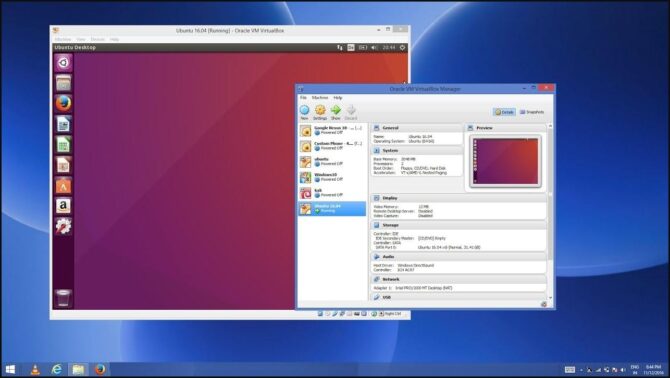
Если вы собираетесь использовать виртуализацию, вероятно, вам потребуется включить соответствующую опцию в BIOS или UEFI, особенно если она не была активирована ранее.
Включать или нет Virtualization или SVM Mode в BIOS (UEFI)? Что еще известно об этой настройке?
Включение или отключение виртуализации в BIOS зависит от конкретных потребностей и сценариев использования вашего компьютера. Виртуализация, как уже было упомянуто — это технология, которая позволяет создавать виртуальные экземпляры операционных систем и приложений на одном физическом компьютере. Она широко используется в виртуальных машинах, контейнерах и других окружениях для тестирования, разработки, обеспечения безопасности и многих других целей.
Если вы планируете использовать виртуализацию, например, чтобы создавать и запускать виртуальные машины, то включение опции виртуализации в BIOS обязательно. Это обеспечит оптимальную производительность виртуальных сред на аппаратном уровне.
С другой стороны, если вы не собираетесь использовать виртуализацию и вам не требуется запускать виртуальные машины или контейнеры, лучше эту опцию оставить отключенной или отключить. Это может быть полезным для безопасности и оптимизации производительности, так как некоторые атаки на систему могут использовать виртуализацию для обхода защитных механизмов.
Где в BIOS или UEFI найти
В Award BIOS
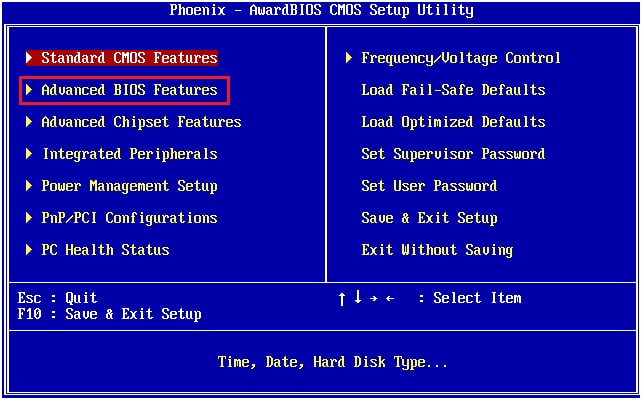
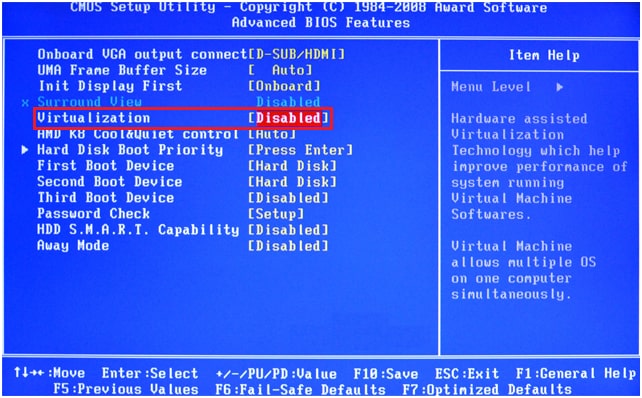
В пожилых Award BIOS Virtualization Technology чаще находится в Advanced Bios Features.
Для American Megatrends BIOS
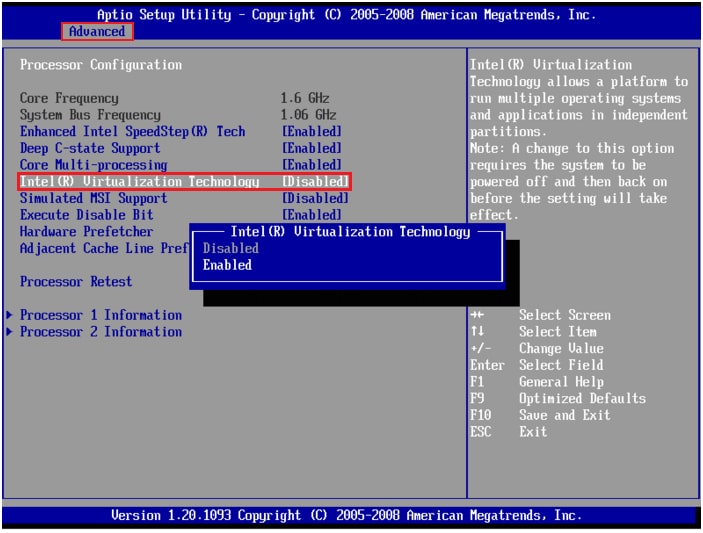
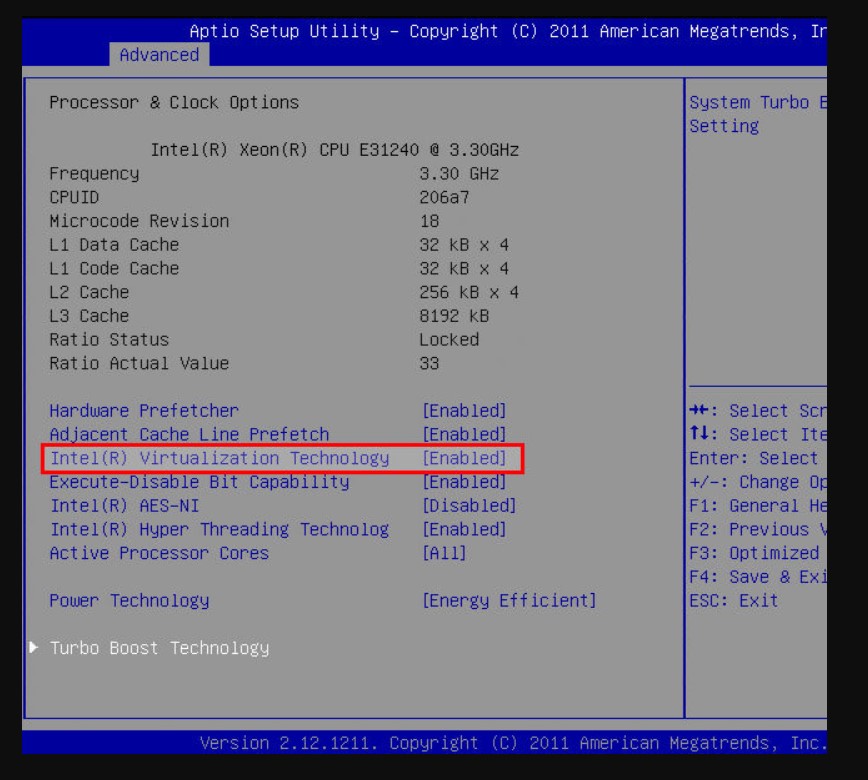
Настройка Virtualization Technology находится в разделе Advanced.
Для UEFI
Закладка Advanced -> CPU Configuration. Там и находится настройка Virtualization Technology.
VT-x, VT-d, Intel Virtualization Technology в BIOS: что это такое и зачем

Приветствую вас на WiFiGid! В этой короткой статье мы обсудим технологии виртуализации, которые доступны почти через любую BIOS: VT-D, VT-X, Intel Virtualization Technology. Простой пользователь очень редко с этим сталкивается, поэтому попробуем сделать это столкновение более мягким, дабы все прошло гладко. Коротко и по делу.
Что это такое и зачем это нужно?
Технологии виртуализации прежде всего нужны для виртуальных машин (во всех их вариациях, может быть и еще для чего, но я встречал только такое применение). Главная проблема виртуализации – виртуальная операционная система обращается к процессору не напрямую, а через прослойку основной операционной системы. Такое «посредничество» не только влияет на производительность, но и вообще на исполнение некоторых инструкций. Итого, технологии виртуализации созданы для того, чтобы виртуальные операционные системы могли напрямую взаимодействовать с процессором без посредника.
Intel и AMD
Оба этих производителя поддерживают технологии виртуализации.
- Intel – VT-x, VT-d
- AMD – AMD-V
Это чтобы пользователи не пугались, так как в зависимости от вашего процессора и материнской платы (читаем как BIOS) настройка включения виртуализации может быть названа по-разному.
Как включить виртуализацию в BIOS?
Главная проблема здесь – версий BIOS существует на текущий день уже много. Поэтому показываю что примерно искать, а там эту схему уже адаптируете под себя.
- Заходим в BIOS – классически с помощью клавиши Delete сразу после перезагрузки компьютера. Если не умеете, пользуемся нашей статьей.
- Пробегаемся по всем разделам пункта BIOS и ищем пункт, связанный с виртуализацией. Так, например, в одном из вариантов старой версии можно было найти в разделе Advanced пункт «Intel(R) Virtualization Technology».
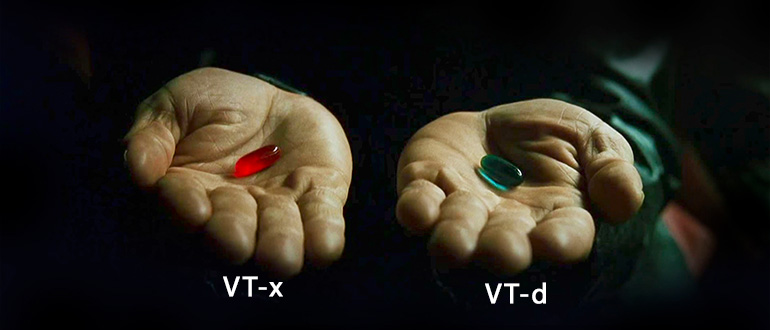
Отличие VT-x от VT-d
Обе эти технологии созданы для виртуализации – чтобы виртуальной машине было проще получать доступ к железу.
- VT-x – базовая виртуализация, в общем случае пробрасывает в виртуальную машину только процессор.
- VT-d – расширенный вариант виртуализации на новых процессорах, позволяет пробрасывать другие устройства на шине PCI (например, можно предоставить видеокарту напрямую виртуалке).
Как посмотреть свою виртуализацию?
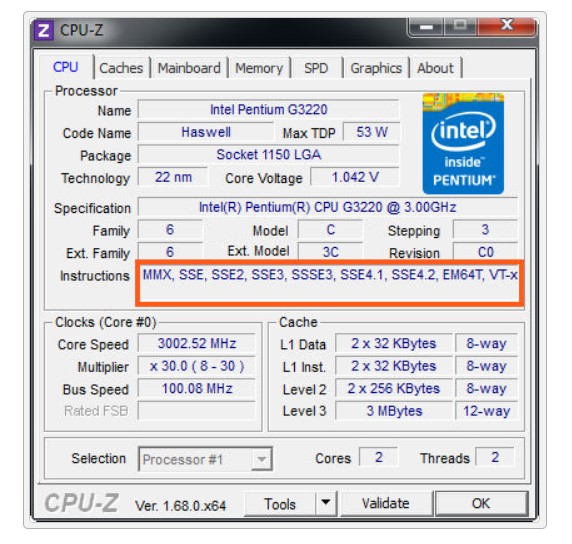
Если не хочется искать в BIOS, можно посмотреть поддерживаемую виртуализацию процессора через CPU-Z (наверняка использовали уже такую программку, если что – она бесплатная, можете скачать).
На первом же экране сразу смотрим спецификацию процессора (но для новых процессоров вы здесь вряд ли увидите эти классические варианты виртуализации):
А включена ли виртуализация?
Чтобы не лезть в BIOS можно проверить, а включена ли она уже в системе.
- Переходим в «Диспетчер задач» ( Ctrl + Shift + Esc ).
- Открываем вкладку «Производительность».
- Смотрим описание процессора («ЦП»):
У вас большие запросы!
Точнее, от вашего браузера их поступает слишком много, и сервер VK забил тревогу.
Эта страница была загружена по HTTP, вместо безопасного HTTPS, а значит телепортации обратно не будет.
Обратитесь в поддержку сервиса.
Вы отключили сохранение Cookies, а они нужны, чтобы решить проблему.
Почему-то страница не получила всех данных, а без них она не работает.
Обратитесь в поддержку сервиса.
Вы вернётесь на предыдущую страницу через 5 секунд.
Вернуться назад