Как мне восстановить свои вкладки, открытые в прошлый раз?
Хотите открыть страницы, которые были открыты у вас во время последнего использования Firefox? Вот несколько простых способов это сделать.
Оглавление
- 1 Просмотр недавно закрытых вкладок
- 2 Восстановление предыдущей сессии из меню Firefox
- 3 Восстановление предыдущей сессии при каждом открытии Firefox
Просмотр недавно закрытых вкладок

- Нажмите кнопку Изображение «fx57menu» не существует. , чтобы открыть панель меню.
- Выберите Журнал .
- Выберите Недавно закрытые вкладки .
Восстановление предыдущей сессии из меню Firefox
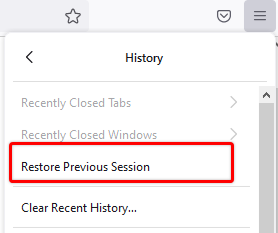
Вы можете восстановить свои вкладки и окна из предыдущей сессии из меню Firefox:
- Нажмите кнопку Изображение «fx57menu» не существует. , чтобы открыть панель меню.
- Нажмите Журнал , затем нажмите Восстановить предыдущую сессию .
Восстановление предыдущей сессии при каждом открытии Firefox
При запуске Firefox по умолчанию открывается единственное окно с выбранной вами домашней страницей. Вы можете настроить открытие окон и вкладок из предыдущей сессии при каждом запуске Firefox. Чтобы изменить настройки запуска Firefox:
- На Панели меню в верхней части экрана нажмите Firefox и выберите Настройки . Нажмите кнопку меню и выберите Настройки .
- Выберите панель Основные .
- В разделе Запуск выберите Открыть предыдущие окна и вкладки.
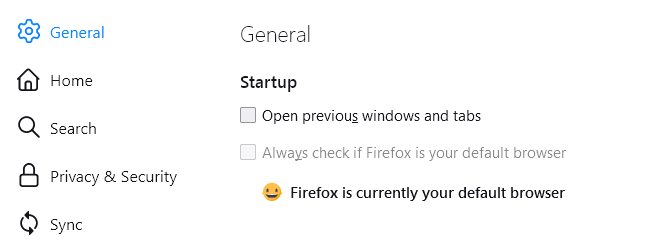
- Закройте страницу Настройки . Любые внесённые изменения будут сохранены автоматически.
Эти прекрасные люди помогли написать эту статью:

Станьте волонтёром
Растите и делитесь опытом с другими. Отвечайте на вопросы и улучшайте нашу базу знаний.
Сочетания клавиш — Быстрое выполнение типичных задач в Firefox
В этой статье приведены сочетания клавиш Mozilla Firefox. Они работают только в том случае, если не используются средой рабочего стола или оконным менеджером. Если вы включили сочетания клавиш для редактриования текста в стиле Emacs в GNOME, они также будут работать в Firefox. При конфликте сочетания клавиш для редактирования текста Emacs и сочетания клавиш по умолчанию (как, например, в случае Ctrl + K ) сочетание Emacs имеет больший приоритет, если активно поле для ввода текста (в частности, адресная строка или панель поиска). В таких случаях используйте альтернативное сочетание клавиш, если оно указано ниже.
- Об управлении мышью вы можете узнать из этой статьи.
Оглавление
- 1 Навигация
- 2 Текущая страница
- 3 Редактирование
- 4 Поиск
- 5 Окна и вкладки
- 6 История
- 7 История
- 8 Закладки
- 9 Инструменты
- 10 Средство просмотра PDF
- 11 Разное
- 12 Разное
- 13 Разное
- 14 Разное
- 15 Сочетания клавиш для управления медиа
- 16 Выбор нескольких вкладок
- 17 Сочетания клавиш для разработчиков
Навигация
| Команда | Сочетание клавиш |
|---|---|
| Назад | Alt + ← command + ← command + [ Alt + ← Ctrl + [ Backspace * *если для browser.backspace_action установлено значение 0 (в редакторе настроек), не являющееся значением по умолчанию. |
| Вперёд | Alt + → command + → command + ] Alt + → Ctrl + ] Shift + Backspace * *см. выше. |
| Домой | Alt + Home option + home |
| Открыть файл | Ctrl + O command + O |
| Обновить | F5 Ctrl + R command + R |
| Обновить (с перезагрузкой кэша) | Ctrl + F5 Ctrl + Shift + R command + shift + R |
| Остановить | Esc command + . |
Текущая страница
| Команда | Сочетание клавиш |
|---|---|
| Перейти к следующей ссылке или полю для ввода | Tab |
| Перейти к предыдущей ссылке или полю для ввода | Shift + Tab |
| Перейти ниже на высоту экрана | Page Down fn + ↓ Пробел |
| Перейти выше на высоту экрана | Page Up fn + ↑ Shift + Space bar |
| Перейти в конец страницы | End Ctrl + ↓ command + ↓ |
| Перейти в начало страницы | Home Ctrl + ↑ command + ↑ |
| Перейти в следующий фрейм, всплывающее окно | F6 |
| Перейти в предыдущий фрейм, всплывающее окно | Shift + F6 |
| Печать | Ctrl + P command + P |
| Сохранить активную ссылку | Alt + Enter option + return — если для browser.altClickSave установлено значение true (в редакторе настроек), не являющееся значением по умолчанию. |
| Сохранить страницу как | Ctrl + S command + S |
| Увеличить масштаб | Ctrl + + command + + |
| Уменьшить масштаб | Ctrl + — command + — |
| Сбросить масштаб | Ctrl + 0 command + 0 |
Редактирование
| Команда | Сочетание клавиш |
|---|---|
| Копировать | Ctrl + C command + C |
| Вырезать | Ctrl + X command + X |
| Удалить | Del delete |
| Удалить слово слева | Ctrl + Backspace |
| Удалить слово справа | Ctrl + Del |
| Перейти на одно слово влево | Ctrl + ← |
| Перейти на одно слово вправо | Ctrl + → |
| Перейти в начало строки | Home Ctrl + ↑ |
| Перейти в конец строки | End Ctrl + ↓ |
| Перейти в начало текста | Ctrl + Home |
| Перейти в конец текста | Ctrl + End |
| Вставить | Ctrl + V command + V |
| Вставить (как простой текст) | Ctrl + Shift + V command + shift + V |
| Повторить | Ctrl + Y Ctrl + Shift + Z command + shift + Z |
| Выделить всё | Ctrl + A command + A |
| Отменить | Ctrl + Z command + Z |
Поиск
| Команда | Сочетание клавиш |
|---|---|
| Найти на этой странице | Ctrl + F command + F |
| Найти следующее | F3 Ctrl + G command + G |
| Найти предыдущее | Shift + F3 Ctrl + Shift + G command + shift + G |
| Быстрый поиск только в тексте ссылок | ‘ |
| Быстрый поиск | / |
| Закрыть панель поиска или быстрого поиска | Esc — когда панель поиска или быстрого поиска активна |
| Переключить поисковую систему | Alt + ↓ Alt + ↑ option + ↓ option + ↑ — после того, как вы написали что-то (или нажали ↓ ) в адресной строке |
| Искать в Интернете с помощью поисковой системы по умолчанию | Введите ? и пробел (или только ? ) в пустую адресную строку |
| Активировать адресную строку для поиска в Интернете с помощью поисковой системы по умолчанию | Ctrl + K command + K Ctrl + E Ctrl + J command + option + F — если панель поиска не отображается |
| Активировать панель поиска | Ctrl + K command + K Ctrl + E Ctrl + J command + option + F — если панель поиска отображается |
| Изменить поисковую систему по умолчанию | Ctrl + ↓ Ctrl + ↑ command + ↓ command + ↑ — в панели поиска или поле поиска страницы новой вкладки. |
| Открыть меню для переключения, добавления или управления поисковыми системами | Alt + ↓ Alt + ↑ F4 option + ↓ option + ↑ — когда панель поиска активна |
Окна и вкладки
| Команда | Сочетание клавиш |
|---|---|
| Закрыть вкладку | Ctrl + W Ctrl + F4 command + W — кроме закреплённых вкладок |
| Закрыть окно | Ctrl + Shift + W Alt + F4 command + shift + W |
| Перейти по циклу закладок в порядке времени последнего использования | Ctrl + Tab control + tab — если в настройках поставлен соответствующий флажок |
| Выход | Ctrl + Shift + Q Ctrl + Q command + Q |
| Перейти на одну вкладку влево | Ctrl + Page Up control + page up command + option + ← Ctrl + Shift + Tab control + shift + tab * * см. ниже |
| Перейти на одну вкладку вправо | Ctrl + Page Down control + page down command + option + → Ctrl + Tab control + tab * * если в настройках снят флажок «Ctrl+Tab переключает между вкладками в порядке недавнего использования» |
| Перейти во вкладку 1-8 | Ctrl + 1 — 8 command + 1 до 8 Alt + 1 — 8 |
| Перейти в последнюю вкладку | Ctrl + 9 command + 9 Alt + 9 |
| Переместить вкладку влево | Ctrl + Shift + Page Up |
| Переместить вкладку вправо | Ctrl + Shift + Page Down |
| Переместить вкладку в начало | Ctrl + Shift + Home command + shift + home — необходимо, чтобы выбранная в настоящий момент вкладка была активна, для этого можно, например, нажать Alt + D command + L , активировав адресную строку, а затем нажимать Shift + Tab , пока активной не станет вкладка. |
| Переместить вкладку в конец | Ctrl + Shift + End command + shift + end — необходимо, чтобы выбранная в настоящий момент вкладка была активна, для этого можно, например, нажать Alt + D command + L , активировав адресную строку, а затем нажимать Shift + Tab , пока активной не станет вкладка. |
| Отключить/Включить звук | Ctrl + M control + M |
| Новая вкладка | Ctrl + T command + T |
| Новое окно | Ctrl + N command + N |
| Новое приватное окно | Ctrl + Shift + P command + shift + P |
| Открыть адрес или начать поиск в новой фоновой вкладке | Alt + Shift + Enter option + shift + return — из адресной строки |
| Открыть адрес или начать поиск в новой активной вкладке | Alt + Enter option + return — из адресной строки или панели поиска |
| Открыть адрес или начать Начать поиск в новом окне | Shift + Enter shift + return — из адресной строки или поля поиска на странице новой вкладки |
| Начать поиск в новой фоновой вкладке | Ctrl + Enter command + shift + return — из поля поиска на странице новой вкладки. (см. примечание ниже) |
| Начать поиск в новой активной вкладке | Ctrl + Shift + Enter command + return — из поля поиска на странице новой вкладки. Примечание: сочетания клавиш для активных и фоновых вкладок меняются местами, если в настройках поставлен флажок «Переключаться на открываемую ссылку, изображение или медиа» |
| Открыть активную закладку или ссылку в текущей вкладке | Enter return |
| Открыть активную закладку в новой активной вкладке | Ctrl + Enter command + return |
| Открыть активную закладку в новой фоновой вкладке | Ctrl + Shift + Enter command + shift + return |
| Открыть активную ссылку в новой фоновой вкладке | Ctrl + Enter command + return (см. примечание ниже) |
| Открыть активную ссылку в новой активной вкладке | Ctrl + Shift + Enter command + shift + return Примечание: сочетания клавиш для активных и фоновых вкладок работают, если в настройках поставлен флажок «Переключаться на открываемую ссылку, изображение или медиа» |
| Открыть активную закладку или ссылку в новом окне | Shift + Enter shift + return |
| Показать все вкладки | Ctrl + Shift + Tab control + shift + tab — если в настройках поставлен флажок «Ctrl+Tab переключает между вкладками в порядке недавнего использования» |
| Восстановить закрытую вкладку Повторно открыть последнюю закрытую вкладку или окно | Ctrl + Shift + T command + shift + T ‘Примечание: Повторно открывает последнюю закрытую вкладку или окно, в порядке закрытия. Если нет вкладок или окон для повторного открытия, эта команда восстанавливает предыдущую сессию. |
| Восстановить закрытое окно Повторно открыть последнее закрытое окно | Ctrl + Shift + N command + shift + N |
| Переместить URL-адрес влево или вправо (если курсор находится в адресной строке) | Ctrl + Shift + X command + shift + X |
История
| Команда | Сочетание клавиш |
|---|---|
| Боковая панель журнала | Ctrl + H |
| Окно «Библиотека» (история) | Ctrl + Shift + H |
| Удалить недавнюю историю | Ctrl + Shift + Del |
История
| Команда | Сочетание клавиш |
|---|---|
| Боковая панель журнала | command + shift + H |
| Удалить недавнюю историю | command + shift + delete |
Закладки
| Команда | Сочетание клавиш |
|---|---|
| Добавить все вкладки в закладки | Ctrl + Shift + D command + shift + D |
| Добавить страницу в закладки | Ctrl + D command + D |
| Закладки | Ctrl + B Ctrl + I command + B Ctrl + B |
| Показать/Скрыть панель закладок | Ctrl + Shift + B command + shift + B Ctrl + Shift + B |
| Показать все закладки (окно «Библиотека») | Ctrl + Shift + O Ctrl + Shift + B command + shift + O command + shift + B Ctrl + Shift + O Ctrl + Shift + B |
| Показать список всех закладок | Space — в пустом поле поиска в окне библиотеки закладок или на боковой панели. |
| Активировать следующую закладку/папку, название которой (или свойство, по которому производится сортировка) начинается с заданного символа или последовательности символов | Введите символ или быстро введите последовательность символов. — в библиотеке закладок, на панели закладок, в меню закладок, на боковой панели закладок |
Инструменты
| Команда | Сочетание клавиш |
|---|---|
| Загрузки | Ctrl + J Ctrl + Shift + Y command + J |
| Дополнения | Ctrl + Shift + A command + shift + A |
| Показать/Скрыть инструменты разработчика | F12 Ctrl + Shift + I command + alt + I |
| Веб-консоль | Ctrl + Shift + K command + alt + K |
| Инспектор | Ctrl + Shift + C command + alt + C |
| Сделать скриншот | Ctrl + Shift + S command + shift + S |
| Стили | Shift + F7 |
| Диспетчер задач | Shift + Esc |
| Профайлер | Shift + F5 |
| Сеть | Ctrl + Shift + Q command + alt + Q Ctrl + Shift + E command + alt + E |
| Адаптивный дизайн | Ctrl + Shift + M command + alt + M |
| Исходный код страницы | Ctrl + U command + U |
| Консоль браузера | Ctrl + Shift + J command + shift + J |
| Информация о странице | Ctrl + I command + I |
Средство просмотра PDF
| Команда | Сочетание клавиш |
|---|---|
| Следующая страница | N или J или → |
| Предыдущая страница | P или K или ← |
| Увеличить | Ctrl + + command + + |
| Уменьшить | Ctrl + — command + — |
| Автоматически (масштаб) | Ctrl + 0 command + 0 |
| Повернуть документ по часовой стрелке | R |
| Повернуть документ против часовой стрелки | Shift + R |
| Перейти в режим презентации | Ctrl + Alt + P command + Alt + P |
| Выбрать инструмент «Выделение текста» | S |
| Выбрать инструмент «Рука» | H |
| Активировать поле ввода номера страницы | Ctrl + Alt + G command + Alt + G |
Разное
| Команда | Сочетание клавиш |
|---|---|
| Дополнить адрес доменом .com | Ctrl + Enter |
| Удалить выбранное предложение автодополнения | Shift + Del |
| Перейти в полноэкранный режим/Выйти из полноэкранного режима | F11 |
| Временно показать/Снова скрыть панель меню | Alt или F10 Alt или F10 |
| Включить/Отключить режим чтения | Ctrl + Alt + R F9 |
| Режим активного курсора | F7 |
| Активировать адресную строку | F6 Alt + D Ctrl + L |
| Активировать поле поиска в библиотеке | F6 Ctrl + F |
| Отключить автопрокрутку | Esc |
| Отменить операцию перетаскивания | Esc |
| Очистить поле поиска в библиотеке или боковой панели | Esc |
| Закрыть меню | Esc Alt F10 |
| Показать/Скрыть контекстное меню | Shift + F10 |
Разное
| Команда | Сочетание клавиш |
|---|---|
| Дополнить адрес доменом .com | control + return |
| Удалить выбранное предложение автодополнения | shift + delete |
| Перейти в полноэкранный режим/Выйти из полноэкранного режима | command + Shift + F |
| Включить/Отключить режим чтения | command + option + R |
| Режим активного курсора | F7 |
| Активировать адресную строку | F6 command + L |
| Активировать поле поиска в библиотеке | F6 command + F |
| Отключить автопрокрутку | Esc |
| Отменить операцию перетаскивания | Esc |
| Очистить поле поиска в библиотеке или боковой панели | Esc |
| Закрыть меню | Esc Alt F10 |
Разное
| Команда | Сочетание клавиш |
|---|---|
| Дополнить адрес доменом .com | Ctrl + Enter |
| Дополнить адрес доменом .net | Shift + Enter |
| Дополнить адрес доменом .org | Ctrl + Shift + Enter |
| Удалить выбранное предложение автодополнения | Del |
| Перейти в полноэкранный режим/Выйти из полноэкранного режима | F11 |
| Временно показать/Снова скрыть панель меню | Alt or F10 Alt or F10 |
| Включить/Отключить режим чтения | Ctrl + Alt + R F9 Ctrl + Alt + R |
| Режим активного курсора | F7 |
| Активировать адресную строку | F6 Alt + D Ctrl + L |
| Активировать поле поиска в библиотеке | F6 Ctrl + F |
| Отключить автопрокрутку | Esc |
| Отменить операцию перетаскивания | Esc |
| Очистить поле поиска в библиотеке или боковой панели | Esc |
| Закрыть меню | Esc Alt F10 |
| Показать/Скрыть контекстное меню | Shift + F10 |
Разное
| Команда | Сочетание клавиш |
|---|---|
| Дополнить адрес доменом .com | command + return |
| Дополнить адрес доменом .net | shift + return |
| Дополнить адрес доменом .org | command + shift + return |
| Удалить выбранное предложение автодополнения | shift + delete |
| Перейти в полноэкранный режим/Выйти из полноэкранного режима | command + Shift + F |
| Включить/Отключить режим чтения] | command + option + R |
| Режим активного курсора | F7 |
| Активировать адресную строку | F6 command + L |
| Активировать поле поиска в библиотеке | F6 command + F |
| Отключить автопрокрутку | Esc |
| Отменить операцию перетаскивания | Esc |
| Очистить поле поиска в библиотеке или боковой панели | Esc |
| Закрыть меню | Esc Alt F10 |
Сочетания клавиш для управления медиа
Также рекомендуем вам прочесть статью «HTML5-аудио и видео в Firefox».
| Команда | Сочетание клавиш |
|---|---|
| Воспроизвести/Приостановить | Пробел |
| Уменьшить громкость | ↓ |
| Увеличить громкость | ↑ |
| Отключить звук | Ctrl + ↓ command + ↓ |
| Включить звук | Ctrl + ↑ command + ↑ |
| Перейти на 15 секунд назад | ← |
| Перейти на 10 % назад | Ctrl + ← command + ← |
| Перейти на 15 секунд вперёд | → |
| Перейти на 10 % вперёд | Ctrl + → command + → |
| Перейти в начало | Home |
| Перейти в конец | End |
Выбор нескольких вкладок
Для использования этих сочетаний клавиш панель вкладок должна быть активна. В настоящее время единственный способ её активировать — активировать смежный объект и перейти в панель вкладок: например, нажать Ctrl + L command + L , активировав адресную строку, а затем нажимать Shift + Tab , пока выбранная вкладка не окажется в цветной рамке.
| Команда | Сочетание клавиш |
|---|---|
| Выбрать левую, правую, первую или последнюю вкладку. Отменить выбор всех остальных вкладок. | Клавиши со стрелками Home End |
| Переместить цветную рамку на левую, правую, первую или последнюю вкладку. | Ctrl command + клавиши со стрелками Ctrl command + Home Ctrl command + End |
| Выбрать или отменить выбор вкладки в цветной рамке. Не повлияет на выбор остальных вкладок. | Ctrl + Space command + space |
Сочетания клавиш для разработчиков
Вы также можете использовать сочетания клавиш с инструментами разработчика в Firefox. См. на странице «Все сочетания клавиш» в Firefox Source Docs.
Эти прекрасные люди помогли написать эту статью:
Станьте волонтёром
Растите и делитесь опытом с другими. Отвечайте на вопросы и улучшайте нашу базу знаний.
Как восстановить закрытые вкладки в Chrome, Яндекс.Браузер, Opera, Firefox и Edge

Одновременное открытие большого количества вкладок не только путает пользователя, но и может привести к аварийному закрытию браузера или, иначе говоря, «крашу». В таком случае предыдущая сессия теряется, и все открытые вкладки пропадают. В этом гайде мы расскажем о нескольких способах восстановления утерянных вкладок.
Не всегда это происходит из-за ошибок. Временами можно просто запутаться в мешанине вкладок и закрыть нужную, вспомнив об это лишь через полчаса. Кроме того, можно перепутать и открыть страницу не в новой вкладке, а перейдя на новый адрес в старой. В таком случае также будет трудно найти нужную информацию.
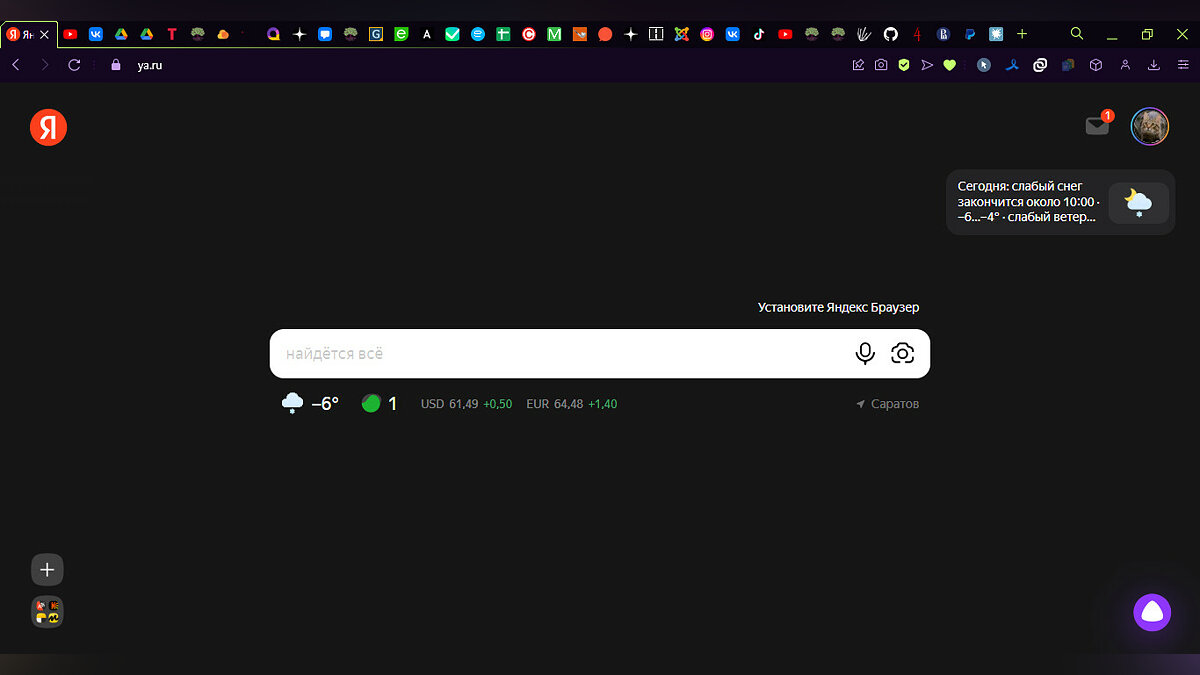
В этом материале мы рассмотрим несколько популярных способов открыть закрытые ранее страницы и не потерять нужную информацию.
Меню «Недавно закрытые»
Самый простой способ вернуть утерянные вкладки — перейти в меню «Недавно закрытые». Оно присутствует в любом современном браузере и обычно находится там же, где и «История». Для её быстрого открытия нажмите сочетание «Ctrl+H».
Если в открывшейся вкладке с историей вы не нашли нужный подпункт, нажмите на общее меню браузера. Обычно это три точки (Chrome), три горизонтальные черты (Firefox) или сам символ браузера (Opera) в левом или правом углу. После чего найдите вкладку «История», где после надписи «Недавно закрытые» будут перечислены потерянные вкладки.
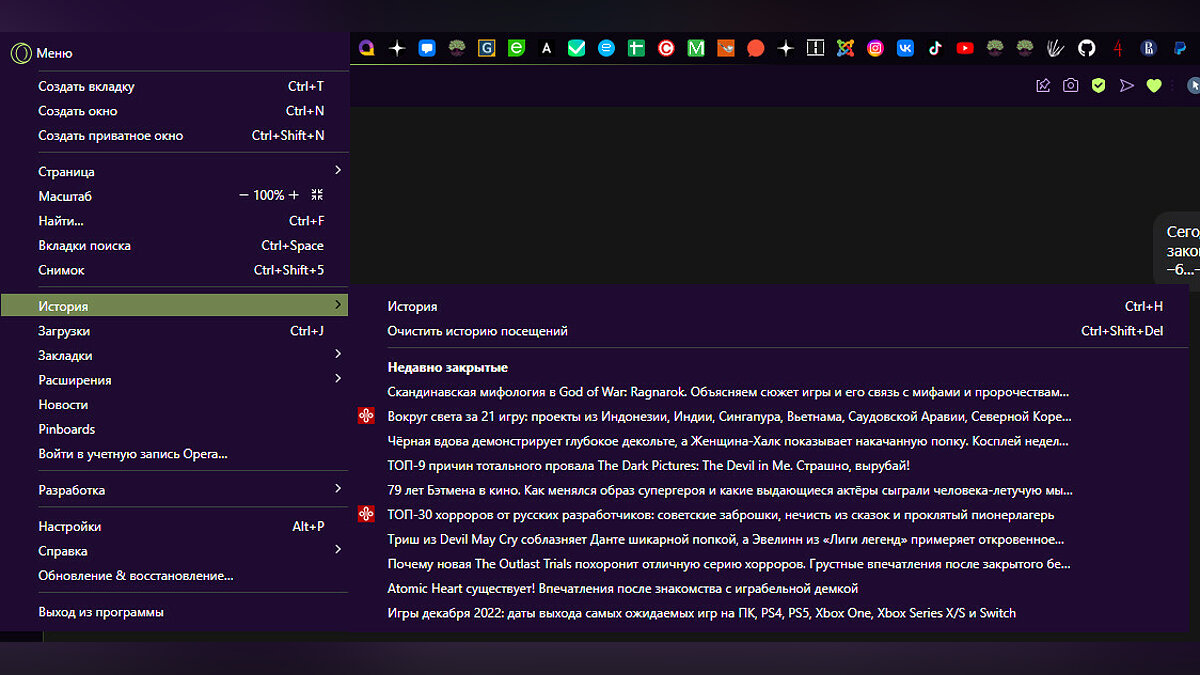
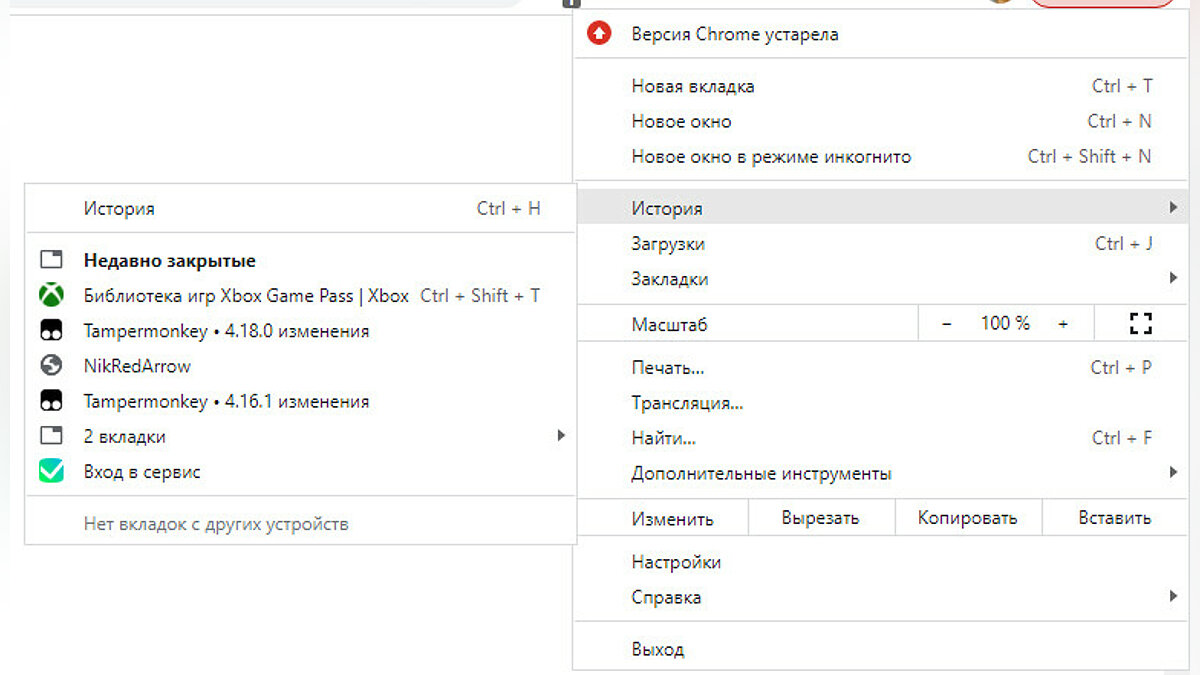
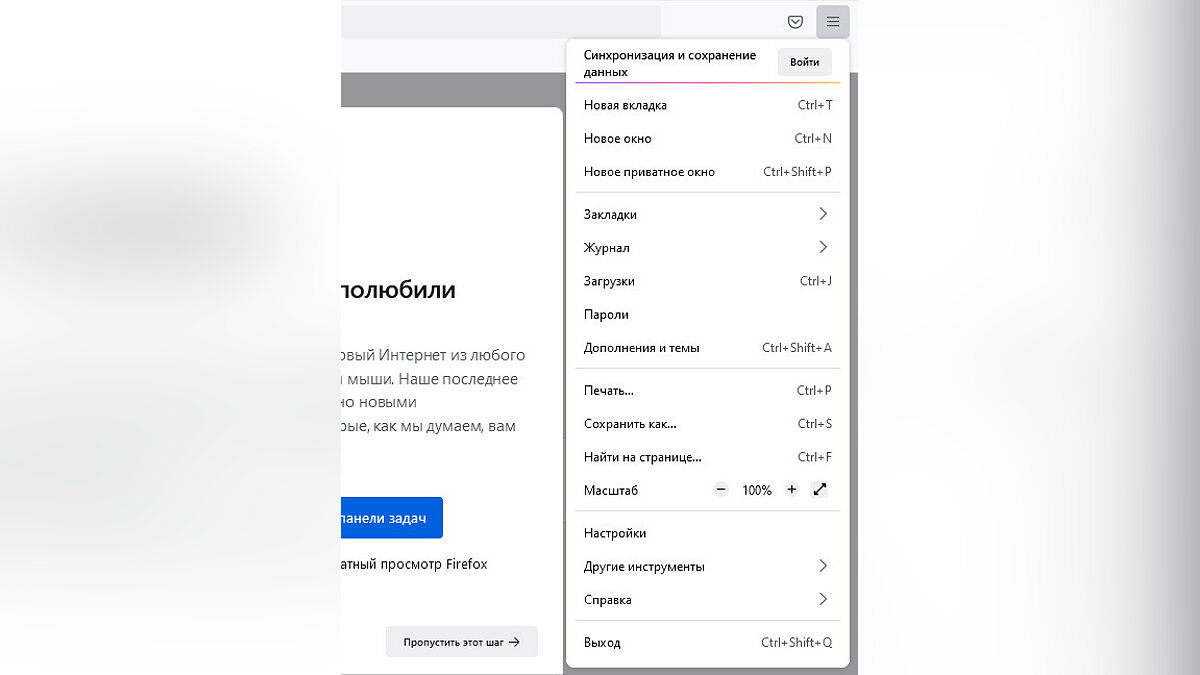
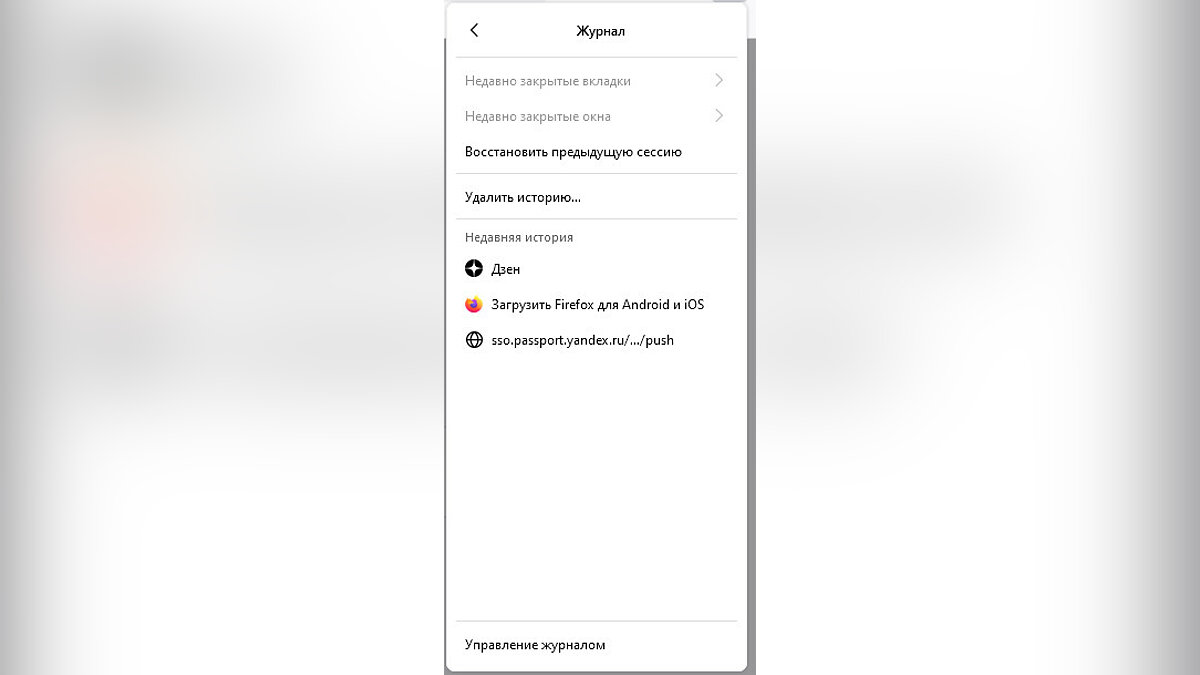
Во многих браузерах, если вы закрыли одно из окон, есть возможность восстановить его полностью. Для этого необходимо перейти во вкладку «Недавно закрытые» и выбрать для восстановления нужную папку.
В случае, если у вас MacOS, комбинация клавиш, открывающая «Историю» — «CMD+Y».
Использование горячих клавиш для восстановления вкладок
Если вы только что закрыли одну из вкладок, намного проще будет воспользоваться сочетанием клавиш, которое открывает только что закрытую вкладку. Этот метод работает почти во всех браузерах. Обратите внимание: в некоторых браузерах способ может не работать после перезагрузки компьютера.
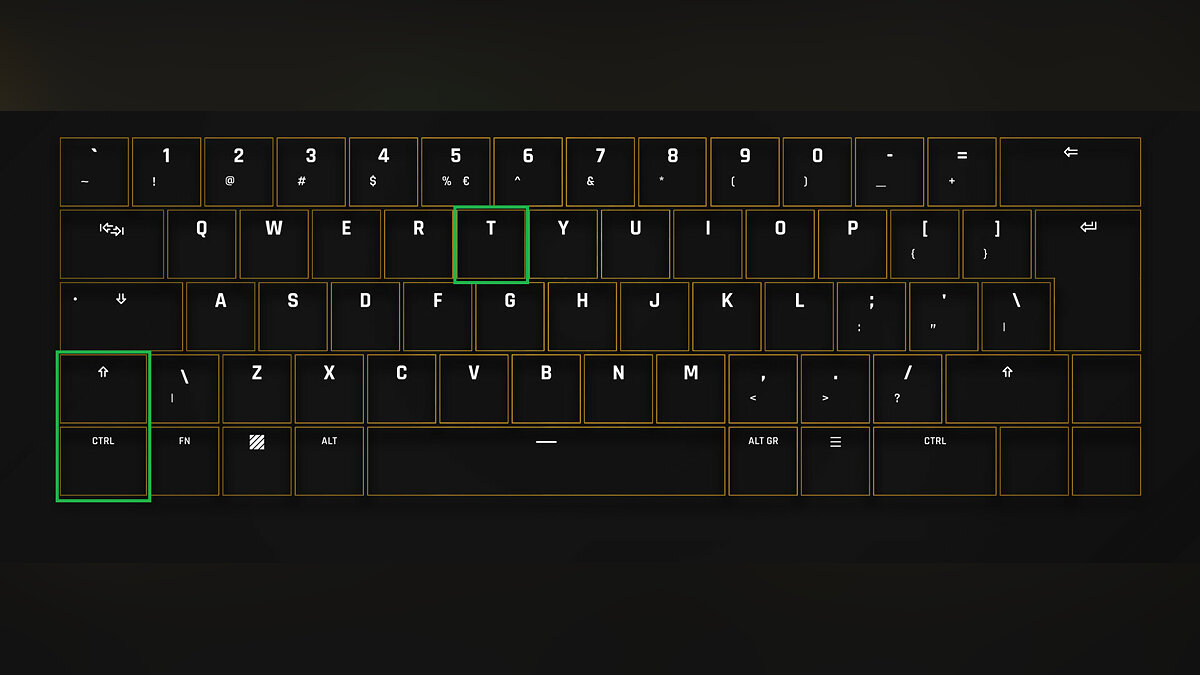
В Windows таким сочетанием клавиш является «Ctrl+Shift+T», а в Mac — «CMD+Shift+T». Несколько нажатий комбинации откроет последние закрытые вкладки в обратном порядке (от последней к ранее закрытым).
Использование расширений TabCloud или Session Buddy
TabCloud и Session Buddy — одни из самых популярных расширений, которые упрощают работу с вкладками. Они доступны для браузеров на базе Chromium: Google Chrome, Opera, Opera GX, Яндекс.Браузер, Atom и так далее. TabCloud также доступен для Firefox.
Эти расширения способны восстановить вкладки после вылета браузера, синхронизировать их на нескольких устройствах, организовать рабочие места и коллекции вкладок.
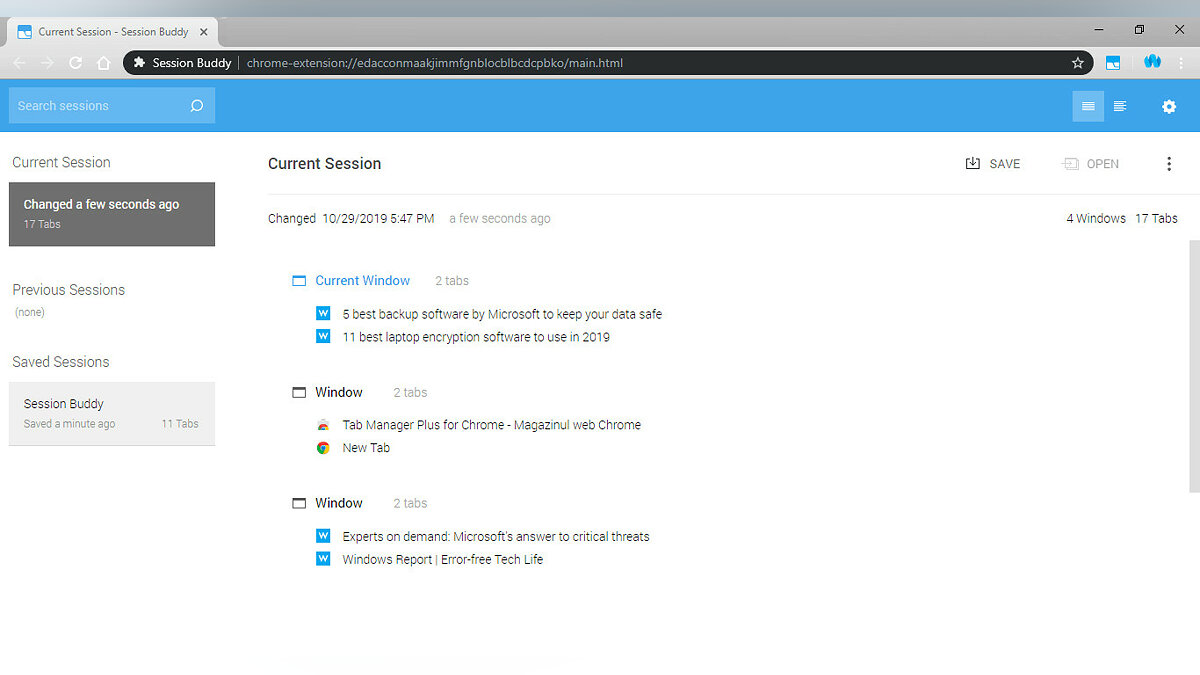

С ними вам не придётся беспокоиться об утере данных — после аварийного завершения работы браузера расширение автоматически загрузит предыдущую рабочую сессию.
История браузера
Если вы не смогли найти нужную вкладку, перезагрузили компьютер или не успели установить необходимые расширения, придётся отправиться в историю браузера. Для большинства браузеров она открывается сочетанием клавиш «Ctrl+H». Там вы найдете все открытые ранее вкладки, переходы с одной страницы на другую и сессию, которая была утеряна в случае аварийного завершения работы браузера.
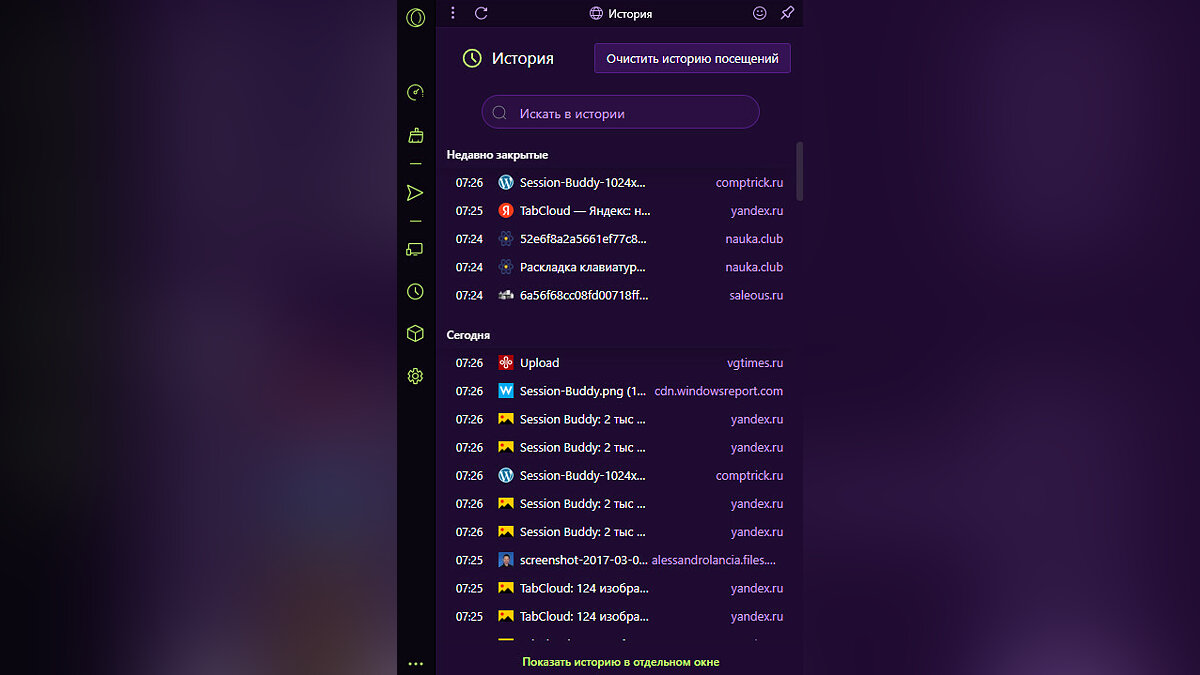
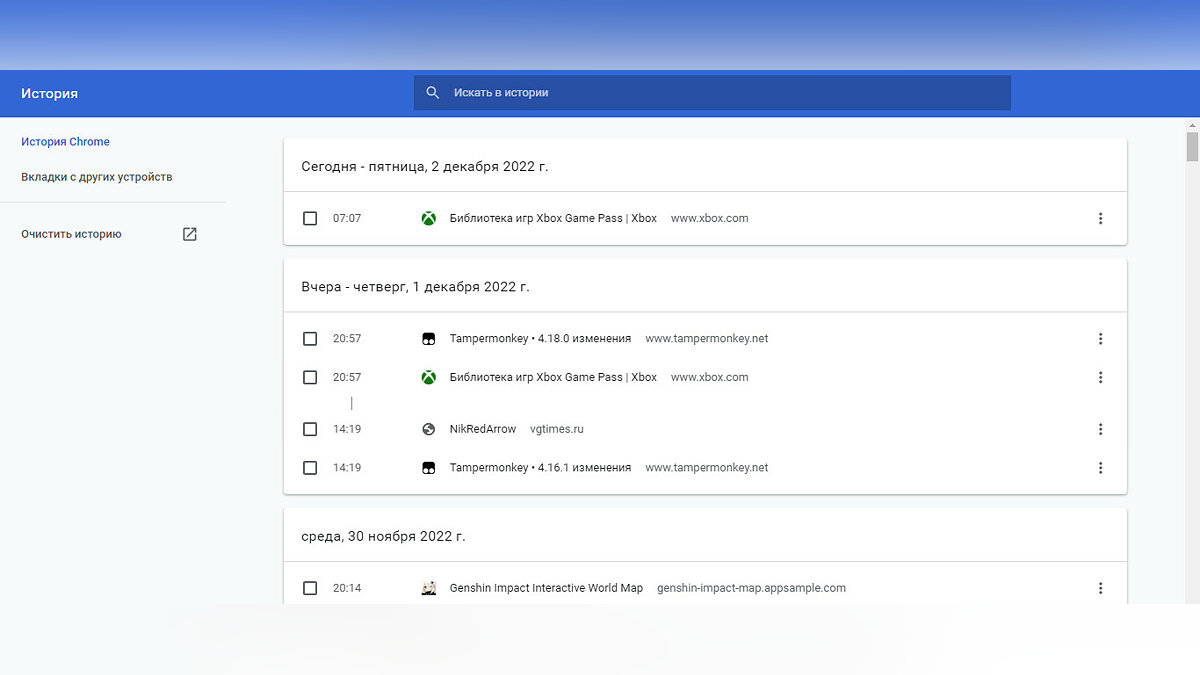
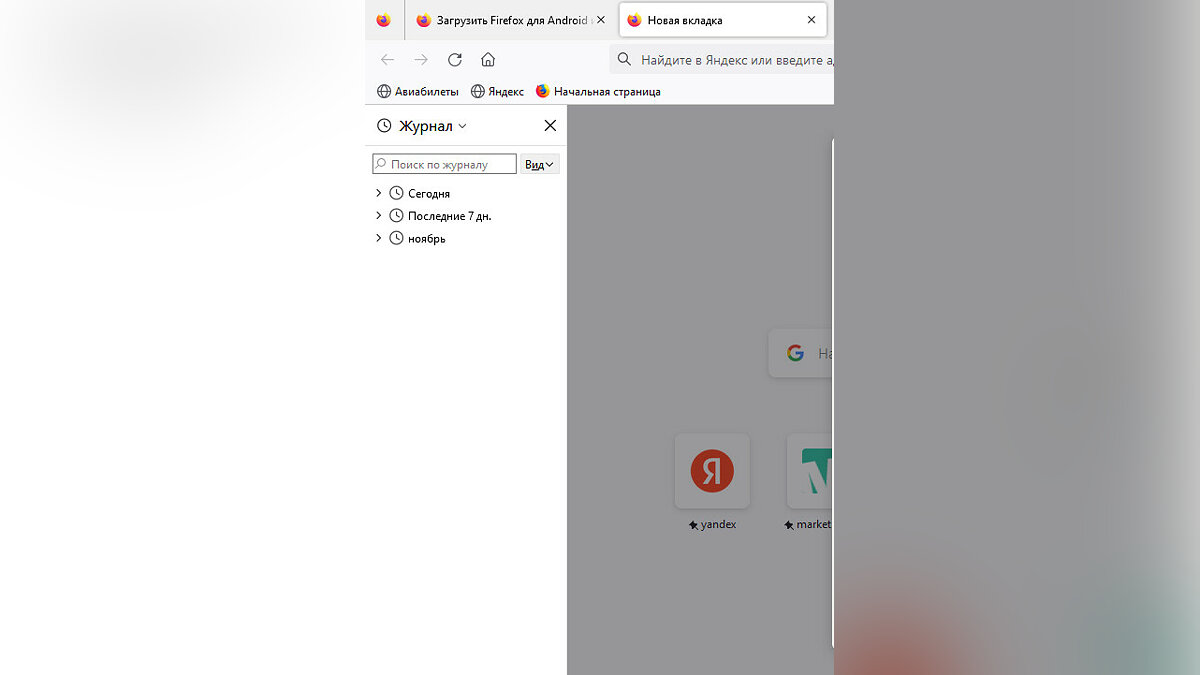
Данный способ не позволяет сохранить данные, которые вы вводили на этих вкладках. Сохраняется только HTML-адрес и долговременный кэш, а значит, не получится, к примеру, вновь открыть вкладку с наполовину набранным комментарием — тот пропадет.
Сохранение рабочей сессии
Если вы часто сталкиваетесь с необходимостью открывать те же вкладки, с которыми работали в прошлый раз, настройте браузер правильно. Современные версии браузеров поддерживают сохранение сессий — возможность продолжить работу с того места, где вы остановились.
Для её включения необходимо открыть настройки браузера, ввести в поиск слово «Запуск» или «On Startup» и активировать пункт «Ранее открытые вкладки» (Chrome) или «Восстановить вкладки предыдущего сеанса» (Opera GX). Если название опции в вашем браузере отличается — ищите похожее по смыслу.
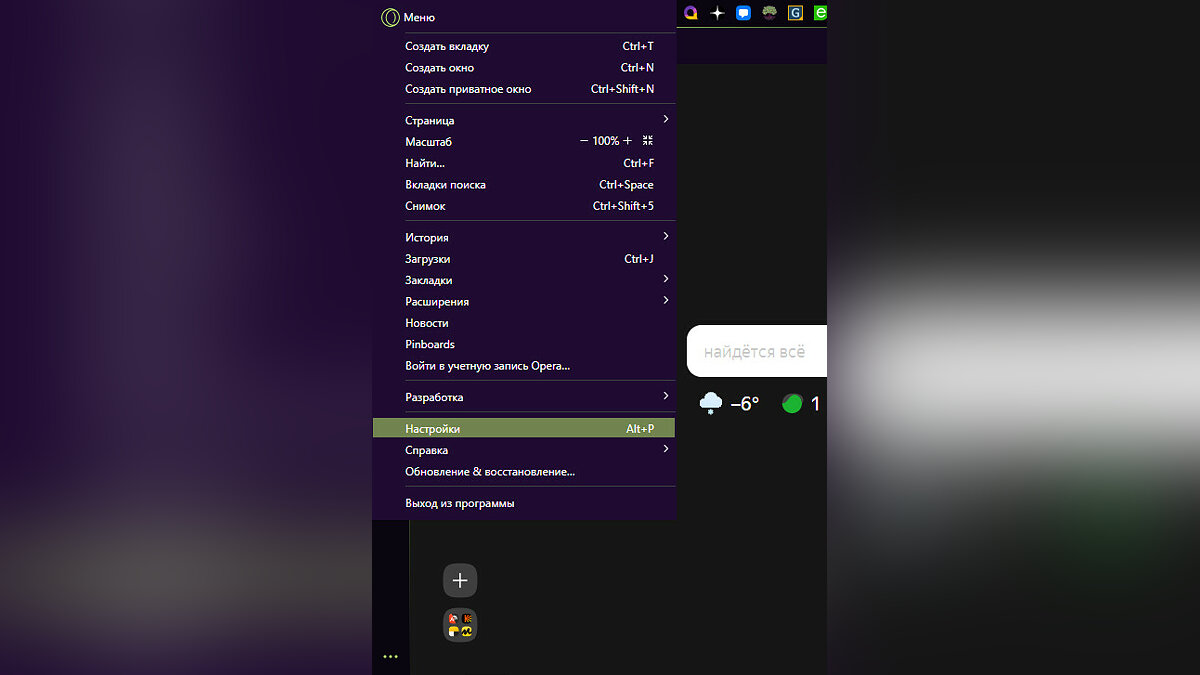

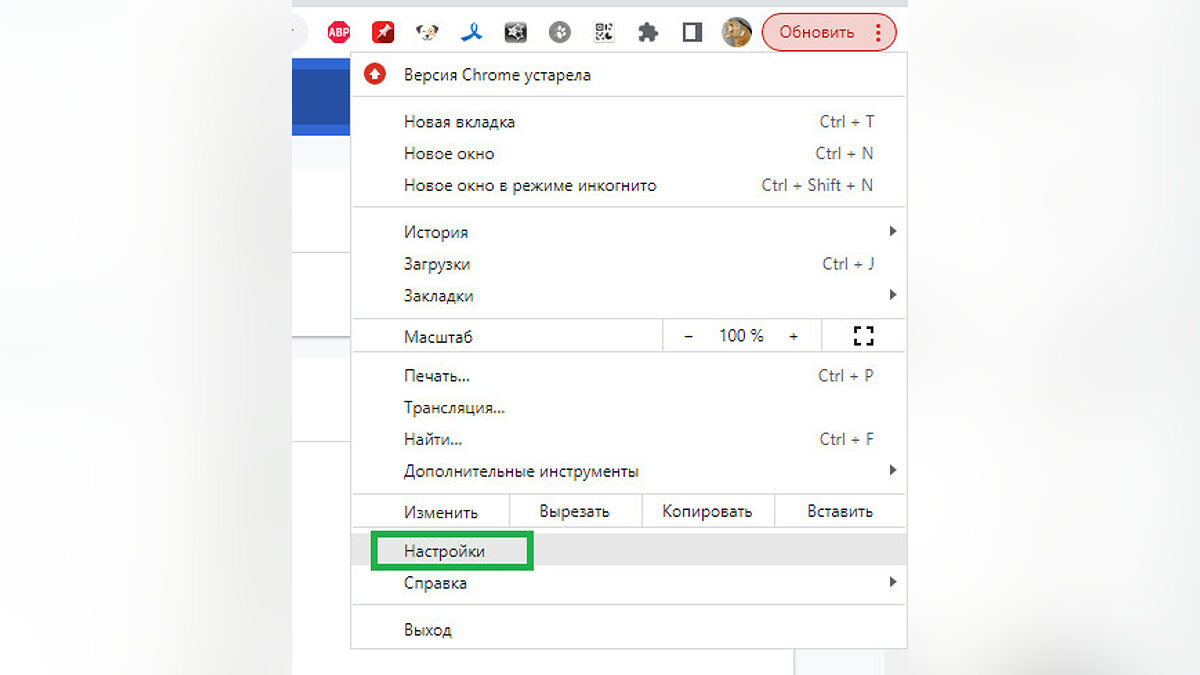
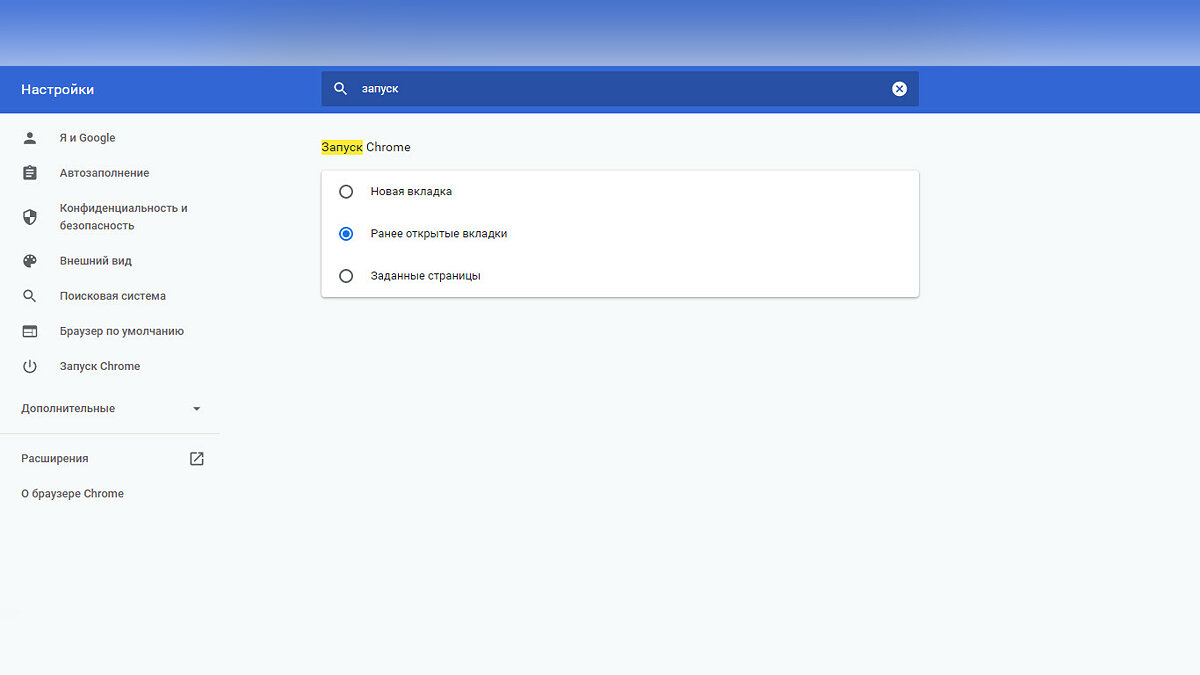
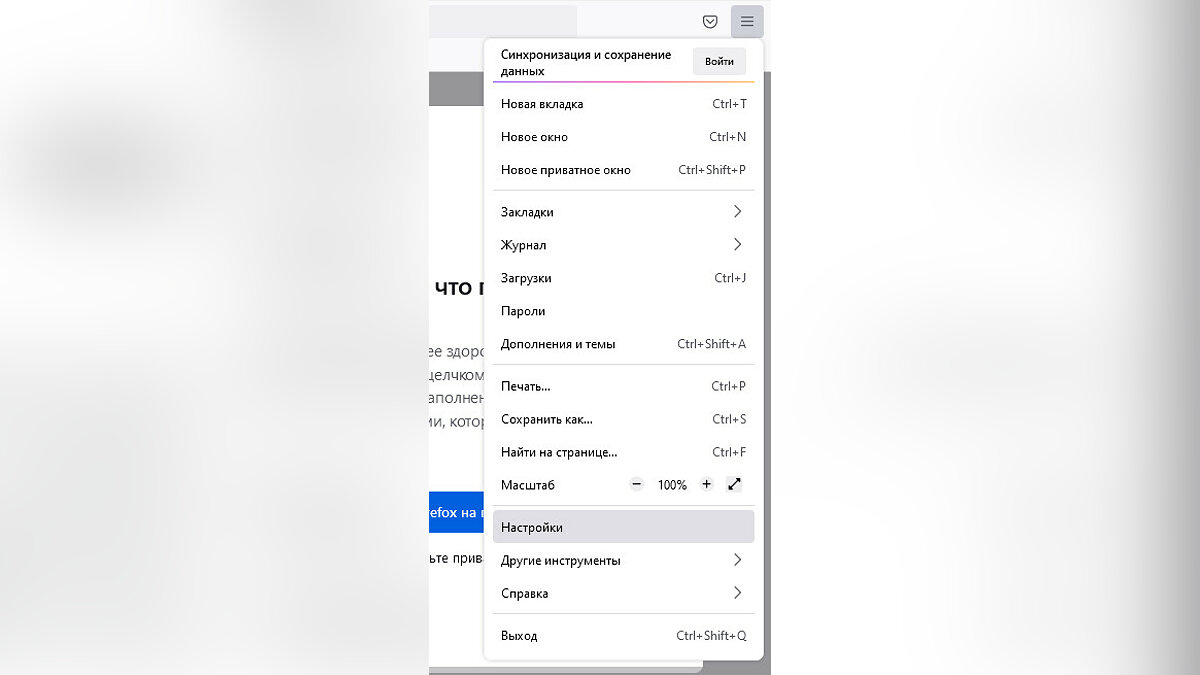
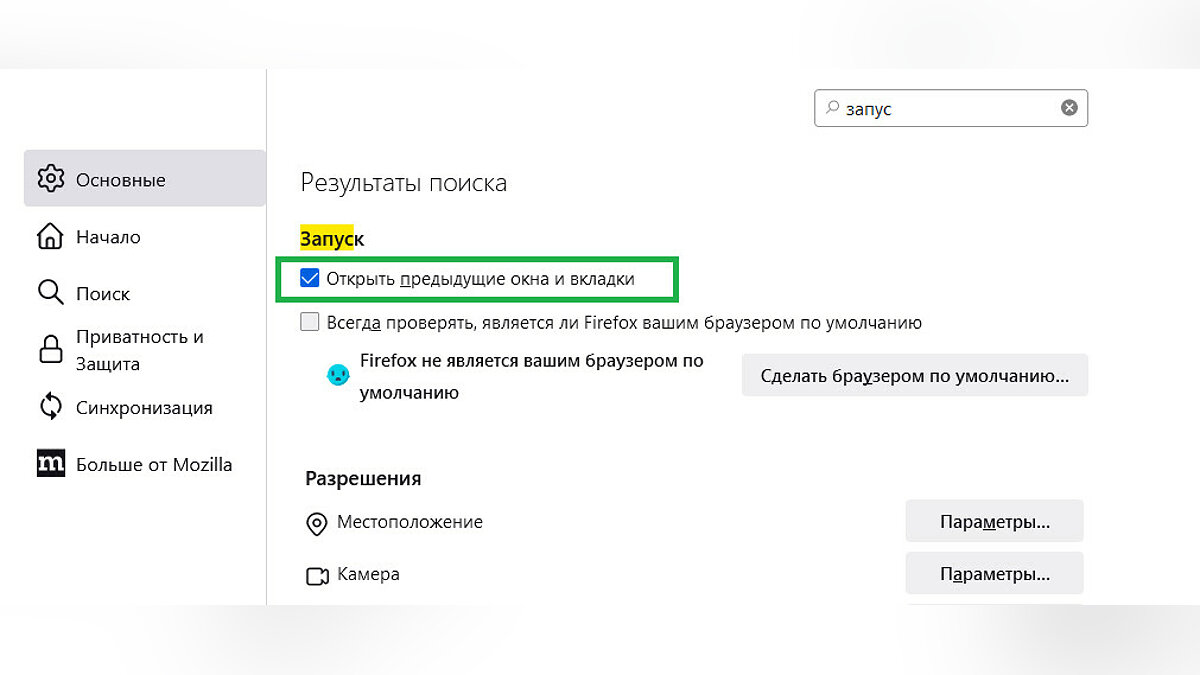
Теперь браузер при запуске будет автоматически открывать вкладки, которые были активны на момент его закрытия, а также пытаться восстановить сессию, активную в момент вылета.
Надеемся, вам помог данный материал. Если вы активируете сохранение рабочей сессии, привыкните к комбинации клавиш «Ctrl+Shift+T» и к использованию поиска в истории браузера, работать за компьютером будет намного проще.
Может, вы знаете другие способы восстановления утерянных вкладок или полезные расширения для этого?
- Как скрыть IP-адрес компьютера в интернете: программы, прокси-расширения, анонимные браузеры и другие способы
- Как включить тёмный режим в браузере Google
- Как посмотреть, удалить и скрыть историю браузера в Microsoft Edge, Opera, Mozilla Firefox, Google Chrome, Yandex.Браузер, Safari
Как вернуть вкладку которую закрыл: комбинация клавиш
В браузерах активно используют систему вкладок, при которой несколько сайтов могут быть открыты в фоновом режиме. Людям, проводящим много часов за интернет-серфингом будут полезны трюки, ускоряющие привычные операции. Экономьте свое время в мелочах, например, с помощью горячих клавиш.
Для Вашего удобства существуют комбинации клавиш для быстрого возврата к закрытым вкладкам. Запомните эти команды и экономьте драгоценное время на лишних движениях мышью. В инструкции учтены два популярных в России браузера – Яндекс Браузер и Google Chrome.

Как вернуть вкладку которую закрыл комбинация клавиш
Способ №1. Последняя закрытая вкладка
Если Вы только что закрыли вкладку, ее можно быстро вернуть. Браузер всегда запоминает очередность закрытия вкладок, поэтому их все можно вернуть, нажимая одну комбинацию клавиш.
В данном случае версия браузера не играет никакой роли. Нажмите одновременно Ctrl+Shift+T. Это откроет последнюю вкладку, которая была закрыта. Повторное нажатие комбинации откроет предпоследнюю, затем ту, что была до нее и т.д. Программа берет эти вкладки из истории просмотра, где фиксируется порядок открытия и закрытия, поэтому Вы сможете открыть любые сайты с начала сеанса.
Сочетание клавиш для открытия закрытой вкладки
Важно! Стоит понимать, что данный метод удобен для возврата к недавно закрытой вкладке. Если искомая страница была открыта сотню страниц назад, то Вам лучше воспользоваться вторым способом. Еще стоит помнить, что после повторного открытия вкладки, информация на ней может быть изменена, потому что Ваш компьютер отправит свежий запрос серверу.
Видео — Как вернуть закрытую вкладку
Способ №2. История просмотра
Если закрытая вкладка затерялась несколько часов назад, а после нее было открыто множество других страниц, то легче будет просто зайти в историю просмотра страниц. Для этого, разумеется, тоже предусмотрена комбинация клавиш. Комбинация, как и в предыдущем способе активна и для Яндекс Браузере, и для Google Chrome.

Сочетание клавиш Ctrl+H открывает историю браузера
Ctrl+H откроет окно истории. Оно выглядит как список сайтов, которые Вы посещали, упорядоченный по времени обновления. В первом столбце Вы найдете время обновления страницы (момент, когда сервер прислал Вам актуальную версию страницы), затем фавикон сайта (значок, обычно содержащий логотип сайта), заголовок страницы (берет информацию из атрибута Title) и собственно адрес страницы.

Окно истории
Просто найдите в списке нужный сайт, кликните на него, после чего он откроется в новой вкладке.
Понравилась статья?
Сохраните, чтобы не потерять!