Импорт файлов MicroStation DGN
Данные из файлов V7 DGN и V8 DGN можно импортировать в AutoCAD и сохранять в файлах формата DWG.
В процессе импорта базовые данные DGN преобразуются в соответствующие данные файла DWG и в специальные данные по принципу максимального соответствия. Предусмотрено несколько параметров преобразования, определяющих способ обработки конкретных данных, например, текстовых элементов и внешних ссылок. Можно выполнять операции с текстовыми элементами и внешними ссылками, а также выбирать единицы преобразования с учетом параметров единиц DGN.
Прим.: Можно импортировать все файлы DGN, даже если у них отсутствует расширение DGN.
Сведения об ограничениях
В процессе импорта выполняется обработка объектов и свойств DGN, для которых существует положительная корреляция с объектами и свойствами DWG. Например, уровни MicroStation преобразуются непосредственно в слои AutoCAD. Однако объекты и свойства DGN, для которых не существует положительной корреляции с объектами и свойствами DWG, нельзя преобразовать полностью. Далее представлено описание известных ограничений, которые возникают вследствие этой проблемы.
- К данным со встроенными элементами и к вариативным данным применяется визуальная аппроксимация. Например, текст и размеры со специальным форматированием и определения цветов могут быть адаптированы в процессе импорта.
- Свойство цвета, заданное для символов в объектах файлов DGN, может быть сброшено при импорте этих объектов в формате блоков.
- Типы линий, связанные с мультилиниями, не отображаются.
- Объекты, содержащие стили линий DGN и размещенные в блоках с разным масштабом, могут выглядеть иначе, чем в MicroStation.
- Параметры модификаторов стилей линий для элемента в файле DGN сбрасываются при экспорте из AutoCAD в MicroStation.
- Значение свойства замыкания полигона или замкнутой полилинии DGN при импорте меняется на «Нет».
Для получения подробной информации об области действия функции импорта применительно к объектам и другим данным MicroStation см. таблицу преобразований команды ДГНИМПОРТ.
Для получения подробной информации о преобразовании единиц измерения при импорте объектов MicroStation см. таблицу соответствия единиц команды ДГНИМПОРТ.
Рекомендации
Приведенные ниже рекомендации, предназначенные для разработчиков чертежей MicroStation, позволяют оптимизировать перенос данных из файла формата MicroStation® DGN.
- Для каждой модели конструкции необходимо создать отдельный файл DGN.
- Не следует создавать в моделях конструкций ссылки на модели листов.
- Сведите к минимуму количество пользовательских объектов и прочих данных, встречающихся только в MicroStation.
- Для свойств, определяющих цвет, стиль и вес линий, задавайте значение «ПоУровню».
- Применяйте простые узоры и стили штриховки.
- Используйте шрифты TrueType вместо текстовых шрифтов SHX.
- Задайте размерам и тексту какой-нибудь определенный стиль.
- По возможности применяйте простые стили размеров.
- Используйте общедоступные фрагменты, а не обычные (библиотечные).
- Старайтесь работать в одном формате (DWG или DGN) и не переключаться между этими форматами без необходимости.
Единицы преобразования
При импорте файла DGN убедитесь в том, что единицы чертежа в файле DWG соответствуют либо основным, либо вспомогательным единицам файла DGN. Например, предположим, что импортируется файл DGN, в котором для основных единиц задано значение «метры», а для вспомогательных — «миллиметры». Таким образом, для единиц чертежа в файле DWG можно задать значение «метры». При импорте файла DGN в диалоговом окне «Параметры импорта DGN» задайте в качестве единиц преобразования основные единицы.
Импорт определений пользовательского стиля линий
Если определения типов линий отсутствуют как в файле DGN, так и во вспомогательных файлах RSC, то все типы линий из файла DGN отображаются в AutoCAD как сплошные линии. Для отображения пользовательских типов линий необходимо скопировать соответствующие файлы RSC в папку вспомогательных файлов. Либо можно добавить путь к файлу RSC в поле пути поиска AutoCAD. Это можно сделать в диалоговом окне «Параметры» (вкладка «Файлы» > «Путь поиска вспомогательных файлов»).
Импорт файлов DGN, на которые указывают ссылки
При импорте файла DGN отобразится диалоговое окно «Параметры импорта DGN». Чтобы преобразовать файлы DGN, на которые указывают ссылки, во вхождения блока, выберите параметры «Импортировать на текущий чертеж» и «Преобразовать ссылки во внешние ссылки DWG». Чтобы преобразовать файлы DGN, на которые указывают ссылки, во внешние ссылки DWG, снимите оба этих флажка.
Стандартные стили линий MicroStation
Не используйте стандартные стили линий MicroStation 1–7. Масштабирование этих стилей линий выполняется с учетом координат устройства вывода. Для получения наилучших результатов выбирайте пользовательские стили линий.
Управление параметрами соответствия при преобразовании
Параметры соответствия определяют способ преобразования свойств DGN в свойства DWG. В диалоговом окне «Параметры соответствия DGN» можно создавать, редактировать, переименовывать и удалять параметры соответствия с учетом стандартов САПР конкретной компании. Пример.
- Изменение имен слоев DGN на соответствующие имена слоев DWG
- Сопоставление неподдерживаемых стилей линий DGN с типами линий DWG
- Сопоставление весов линий и регулировка соответствий цвета
Диалоговое окно «Параметры соответствия DGN» можно вызвать путем нажатия кнопки «Параметры соответствия» в диалоговых окнах «Параметры импорта DGN» и «Параметры экспорта в DGN». Для этого также можно использовать команду ДГНСООТВ.
Понятия, связанные с данным
Задачи, связанные с данной
- Импорт чертежа MicroStation в формате DGN
- Работа с параметрами соответствия DGN
DGN File Extension

DGN (short for ”design”) is a file format used by Computer Aided Design (CAD) software used by Bentley Systems MicroStation. DGN files store 2D/3D project data. The format is typically used in architectural and contsruction-related projects, such as road, bridge, powerplant or shipyard development.
Two versions of DGN format
The older version was based on Intergraph Standard File Formats (ISFF). Said version is sometimes called V7 DGN or Intergraph DGN. The newer version, introduced by Bentley Systems in 2000, no longer conforms to the ISFF specification and was designated as V8 DGN.
Programs which support DGN file extension
The list that follows enumerates programs compatible with DGN files, divided into 2 categories based on operating system on which they are available. Files with DGN extension, just like any other file formats, can be found on any operating system. The files in question may be transferred to other devices, be it mobile or stationary, yet not all systems may be capable of properly handling such files.
Programs that support DGN file

Windows

MAC OS
Updated: 11/21/2023
How to open file with DGN extension?
Being unable to open files with DGN extension can be have various origins. What is important, all common issues related to files with DGN extension can be resolved by the users themselves. The process is quick and doesn’t involve an IT expert. The list below will guide you through the process of addressing the encountered problem.
Step 1. Install AutoCAD software

The most common reason for such problems is the lack of proper applications that supports DGN files installed on the system. The most obvious solution is to download and install AutoCAD or one to the listed programs: TurboCAD, DGN to DWG Converter, AutoVue. The full list of programs grouped by operating systems can be found above. If you want to download AutoCAD installer in the most secured manner, we suggest you visit Autodesk, Inc. website and download from their official repositories.
Step 2. Update AutoCAD to the latest version

If you already have AutoCAD installed on your systems and DGN files are still not opened properly, check if you have the latest version of the software. Sometimes software developers introduce new formats in place of that already supports along with newer versions of their applications. This can be one of the causes why DGN files are not compatible with AutoCAD. All of the file formats that were handled just fine by the previous versions of given program should be also possible to open using AutoCAD.
Step 3. Assign AutoCAD to DGN files
After installing AutoCAD (the most recent version) make sure that it is set as the default application to open DGN files. The process of associating file formats with default application may differ in details depending on platform, but the basic procedure is very similar.

Selecting the first-choice application in Windows
- Clicking the DGN with right mouse button will bring a menu from which you should select the Open with option
- Click Choose another app and then select More apps option
- Finally select Look for another app on this PC , point to the folder where AutoCAD is installed, check the Always use this app to open DGN files box and conform your selection by clicking OK button
Selecting the first-choice application in Mac OS
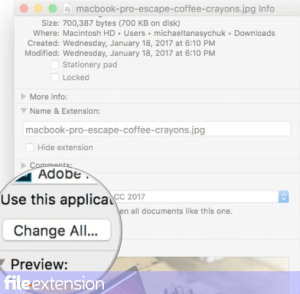
- By clicking right mouse button on the selected DGN file open the file menu and choose Information
- Proceed to the Open with section. If its closed, click the title to access available options
- Select the appropriate software and save your settings by clicking Change all
- Finally, a This change will be applied to all files with DGN extension message should pop-up. Click Continue button in order to confirm your choice.
Step 4. Check the DGN for errors
If you followed the instructions form the previous steps yet the issue is still not solved, you should verify the DGN file in question. Problems with opening the file may arise due to various reasons.

1. Verify that the DGN in question is not infected with a computer virus
If the DGN is indeed infected, it is possible that the malware is blocking it from opening. It is advised to scan the system for viruses and malware as soon as possible or use an online antivirus scanner. If the scanner detected that the DGN file is unsafe, proceed as instructed by the antivirus program to neutralize the threat.
2. Verify that the DGN file’s structure is intact
If the DGN file was sent to you by someone else, ask this person to resend the file to you. The file might have been copied erroneously and the data lost integrity, which precludes from accessing the file. When downloading the file with DGN extension from the internet an error may occurred resulting in incomplete file. Try downloading the file again.
3. Check if the user that you are logged as has administrative privileges.
Some files require elevated access rights to open them. Log in using an administrative account and see If this solves the problem.
4. Check whether your system can handle AutoCAD
If the system is under havy load, it may not be able to handle the program that you use to open files with DGN extension. In this case close the other applications.
5. Ensure that you have the latest drivers and system updates and patches installed
Regularly updated system, drivers, and programs keep your computer secure. This may also prevent problems with MicroStation Design Format files. It may be the case that the DGN files work properly with updated software that addresses some system bugs.
Расширение файла DGN
DGN (сокращение от «design») — это формат файла, используемый программным обеспечением для автоматизированного проектирования (CAD), используемым Bentley Systems MicroStation. Файлы DGN хранят данные проекта 2D / 3D. Формат обычно используется в архитектурных и строительных проектах, таких как строительство дорог, мостов, электростанций или верфей.
Две версии формата DGN
Старая версия была основана на стандартных форматах файлов Intergraph (ISFF). Указанная версия иногда называется V7 DGN или Intergraph DGN. Более новая версия, представленная Bentley Systems в 2000 году, более не соответствует спецификации ISFF и была обозначена как V8 DGN.
Программы, которые поддерживают DGN расширение файла
В следующем списке перечислены программы, совместимые с файлами DGN, которые разделены на категории 2 в зависимости от операционной системы, в которой они доступны. Файлы с расширением DGN, как и любые другие форматы файлов, можно найти в любой операционной системе. Указанные файлы могут быть переданы на другие устройства, будь то мобильные или стационарные, но не все системы могут быть способны правильно обрабатывать такие файлы.
Программы, обслуживающие файл DGN
Windows
MAC OS
Updated: 11/21/2023
Как открыть файл DGN?
Отсутствие возможности открывать файлы с расширением DGN может иметь различное происхождение. Что важно, все распространенные проблемы, связанные с файлами с расширением DGN, могут решать сами пользователи. Процесс быстрый и не требует участия ИТ-специалиста. Приведенный ниже список проведет вас через процесс решения возникшей проблемы.
Шаг 1. Установите AutoCAD программное обеспечение
Наиболее распространенной причиной таких проблем является отсутствие соответствующих приложений, поддерживающих файлы DGN, установленные в системе. Наиболее очевидным решением является загрузка и установка AutoCAD или одной из перечисленных программ: TurboCAD, DGN to DWG Converter, AutoVue. Полный список программ, сгруппированных по операционным системам, можно найти выше. Если вы хотите загрузить установщик AutoCAD наиболее безопасным способом, мы рекомендуем вам посетить сайт Autodesk, Inc. и загрузить его из официальных репозиториев.
Шаг 2. Обновите AutoCAD до последней версии
Если у вас уже установлен AutoCAD в ваших системах и файлы DGN по-прежнему не открываются должным образом, проверьте, установлена ли у вас последняя версия программного обеспечения. Иногда разработчики программного обеспечения вводят новые форматы вместо уже поддерживаемых вместе с новыми версиями своих приложений. Это может быть одной из причин, по которой DGN файлы не совместимы с AutoCAD. Все форматы файлов, которые прекрасно обрабатывались предыдущими версиями данной программы, также должны быть открыты с помощью AutoCAD.
Шаг 3. Назначьте AutoCAD для DGN файлов
После установки AutoCAD (самой последней версии) убедитесь, что он установлен в качестве приложения по умолчанию для открытия DGN файлов. Процесс связывания форматов файлов с приложением по умолчанию может отличаться в деталях в зависимости от платформы, но основная процедура очень похожа.
Выбор приложения первого выбора в Windows
- Нажатие правой кнопки мыши на DGN откроет меню, из которого вы должны выбрать опцию Открыть с помощью
- Нажмите Выбрать другое приложение и затем выберите опцию Еще приложения
- Наконец, выберите Найти другое приложение на этом. , укажите папку, в которой установлен AutoCAD, установите флажок Всегда использовать это приложение для открытия DGN файлы свой выбор, нажав кнопку ОК
Выбор приложения первого выбора в Mac OS
- Нажав правую кнопку мыши на выбранном файле DGN, откройте меню файла и выберите Информация.
- Перейдите к разделу Открыть с помощью . Если он закрыт, щелкните заголовок, чтобы получить доступ к доступным параметрам.
- Выберите подходящее программное обеспечение и сохраните настройки, нажав Изменить все
- Наконец, это изменение будет применено ко всем файлам с расширением DGN должно появиться сообщение. Нажмите кнопку Вперед , чтобы подтвердить свой выбор.
Шаг 4. Проверьте DGN на наличие ошибок
Если вы выполнили инструкции из предыдущих шагов, но проблема все еще не решена, вам следует проверить файл DGN, о котором идет речь. Проблемы с открытием файла могут возникнуть по разным причинам.
1. Убедитесь, что DGN не заражен компьютерным вирусом
Если DGN действительно заражен, возможно, вредоносное ПО блокирует его открытие. Рекомендуется как можно скорее сканировать систему на наличие вирусов и вредоносных программ или использовать онлайн-антивирусный сканер. Если сканер обнаружил, что файл DGN небезопасен, действуйте в соответствии с инструкциями антивирусной программы для нейтрализации угрозы.
2. Убедитесь, что структура файла DGN не повреждена
Если файл DGN был отправлен вам кем-то другим, попросите этого человека отправить вам файл. Возможно, файл был ошибочно скопирован, а данные потеряли целостность, что исключает доступ к файлу. При загрузке файла с расширением DGN из Интернета может произойти ошибка, приводящая к неполному файлу. Попробуйте загрузить файл еще раз.
3. Проверьте, есть ли у пользователя, вошедшего в систему, права администратора.
Некоторые файлы требуют повышенных прав доступа для их открытия. Войдите в систему, используя учетную запись администратора, и посмотрите, решит ли это проблему.
4. Проверьте, может ли ваша система обрабатывать AutoCAD
Если система перегружена, она может не справиться с программой, которую вы используете для открытия файлов с расширением DGN. В этом случае закройте другие приложения.
5. Убедитесь, что у вас установлены последние версии драйверов, системных обновлений и исправлений
Регулярно обновляемая система, драйверы и программы обеспечивают безопасность вашего компьютера. Это также может предотвратить проблемы с файлами MicroStation Design Format. Возможно, файлы DGN работают правильно с обновленным программным обеспечением, которое устраняет некоторые системные ошибки.
формат DGN
Здраствуйте.У меня такая проблема,имеются файлы формата DGN и этиже файлы в формате DWG, пытаюсь открыть их в автокаде 2008,после чего появляется сообщение,что dgnlstyle.shx не найден,необходимо указать шрифт.Если у вас есть этот шрифт или вы знаете как решить проблему пожалуйста помогите.Текст читается звездочками
Последний раз редактировалось student1985, 05.04.2008 в 21:21 .
| student1985 |
| Посмотреть профиль |
| Найти ещё сообщения от student1985 |
Регистрация: 23.10.2006
Сообщений: 22,965
Сообщение от student1985
Здраствуйте.У меня такая проблема,имеется файл формата DGN, пытаюсь открыть его в автокаде 2008,после чего появляется сообщение,что dgnlstyle.shx не найден,необходимо указать шрифт.Если у вас есть этот шрифт или вы знаете как решить проблему пожалуйста помогите.Текст читается звездочками
Будкт проще, если будет файл
| Солидворкер |
| Посмотреть профиль |
| Найти ещё сообщения от Солидворкер |
Регистрация: 05.04.2008
Сообщений: 2
дело в том,что файлов около 40,они были созданы в программе MicroStation,но данной программы у меня нет.Все эти файлы имеются в формате DWG ,но в автокаде2008 шрифты не читаются.
| student1985 |
| Посмотреть профиль |
| Найти ещё сообщения от student1985 |
Регистрация: 20.03.2007
Сообщений: 1,056
Ничего не выйдет.
dgnstyle.shx — это не шрифт, а набор форм (с типами линий), подготавливаемый Microstation при экспорте в dwg.
Соответственно, он индивидуален для каждого случая.
__________________
Reshaping the STEM field
| Александр Бауск |
| Посмотреть профиль |
| Посетить домашнюю страницу Александр Бауск |
| Найти ещё сообщения от Александр Бауск |
Регистрация: 25.12.2005
Сообщений: 13,627
dgnstyle.shx
Тоже понадобился этот файл форм. В Интернете не нашел. Если у кого есть Microstation CAD, может, скинете сюда этот файл?
Регистрация: 20.03.2007
Сообщений: 1,056
Q: Where can I find the DGNLSTYLE.SHX file?
A: DGNLSTYLE.SHX is a compiled shape file generated by Microstation on export to DWG format file. The file contains shape definitions for the used complex linetypes. Its contents is individual and therefore you have to get this file from the supplier of the particular exported DWG file (it is stored in the fonts folder).
Эта информация уже устарела. Сейчас Microstation разбивает это файл на dgnlstyle-ltstyle.shx и еще несколько файлов. Ну вот, размещу я все, что MsXM генерирует при экспорте, но легче от этого не станет, его содержание индивидуально в каждом случае. Обращайтесь к тому, кто вам дал файл.
p.s. Кстати, Microstation XM триал можно бесплатно скачать.
| SHX.ZIP (7.7 Кб, 2219 просмотров) |
__________________
Reshaping the STEM field
| Александр Бауск |
| Посмотреть профиль |
| Посетить домашнюю страницу Александр Бауск |
| Найти ещё сообщения от Александр Бауск |