Как отписаться от рассылок на Почту Яндекс?
Яндекс Почта предоставляет своим пользователям услугу рассылок, которая позволяет получать различные новости и предложения на электронный адрес. Однако, не всегда эти уведомления необходимы, и пользователь может решить от них отказаться. Как же отписаться от рассылок на Почту Яндекс?
С помощью ручной отписки
На сервисе Яндекс Почты есть специальная функция, которая позволяет избавиться от нежелательных уведомлений. Чтобы узнать, как отключить рассылку на почту яндекс, необходимо выполнить следующие действия:
- Откройте свой почтовый ящик на сайте Яндекс Почты;
- Выберите ненужное письмо или рассылку;

- В верхней части письма появится кнопка «Отключить …» нажмите на нее;

- После нажатия на кнопку «Отписаться» подтвердите ваше действие;

- Найдите пункт «Отписаться» и кликните на него.
Теперь вы больше не будете получать уведомления от данного сайта на свою электронную почту. Эта функция позволяет сократить количество спама в вашем почтовом ящике и оставить только полезную информацию. Переходите по ссылке и узнайте, как изменить логин в Яндекс Почте.
Из личного кабинета
Компания добавила специальный инструмент, который поможет пользователям просмотреть все рассылки и выбрать, от каких из них они хотят отказаться. Если возникают сомнения, можно изучить несколько последних писем от нужного сервиса.
Владельцам старых почтовых ящиков, зарегистрированных давно и используемых для регистрации на множестве сайтов, нужно знать, как запретить рассылку на почту яндекс. Из-за большой почтовой нагрузки контролировать поступление новых сообщений на таких аккаунтах сложно. Для таких пользователей почтовый сервис от Яндекс предоставляет возможность глобального отключения рассылок:
- Для этого нужно открыть свою учетную запись на Яндекс Почте;
- Кликните на иконку шестеренки в правом верхнем углу страницы;

- Зайдите в раздел «Все настройки»

- Выберите «Управление рассылками» в диалоговом меню;
- Для того чтобы отписаться от рассылки, нужно выбрать ее из списка и нажать на кнопку «Отключить ..» . Это также позволит убрать из ящика старые сообщения, такие как новости о прошедших распродажах.

Теперь в «Яндекс.Почте» стало проще отказаться от рассылок. Благодаря использованию классификатора на основе машинного обучения, почта может отличать важные письма от неважных. Если пользователь откажется от рассылок интернет-магазина, он все равно будет получать сообщения о сделанных в нем заказах, а это же касается и авиабилетов, квитанций и других важных корреспонденций.
Случайно отправили сообщение? Тогда скорее читайте статью о том, как отозвать письмо в Яндекс Почте.
Скрытые рассылки попадают в папку «Удаленные» , где они хранятся в течение месяца, после чего исчезают навсегда. Если пользователь позже захочет снова получать эти письма, то сможет отменить свое решение через тот же менеджер.

В любом случае, отписаться от рассылок на Почту Яндекс очень просто и можно выбрать наиболее подходящий вариант для себя. Однако полезно помнить о том, что информационная сервис может приносить только пользу, если правильно настроить рассылки на почте Яндекс. Кратко и подробно рассказали для вас, как убрать папку рассылки в яндекс почте.
Уведомления о письмах в Яндекс почте как отключить
Привет! Сегодня я покажу вам как отключить уведомления о письмах в Яндекс почте. Всё очень просто! Смотрите далее!

Зайдите на главную страницу своей почты в Яндекс. Вверху справа нажмите на кнопку Настройки . В открывшемся окне нажмите справа на вкладку Прочие .

Далее, в настройках, внизу страницы, в разделе Редактирование и отправка писем , справа найдите параметр Уведомления . Снимите галочку возле значения Показывать почтовые уведомления о новых письмах .

Всё готово! Вот так просто и быстро вы можете отключить или включить уведомления о письмах в почте Яндекс.
— Как сделать стартовой главную страницу Яндекс .
Как отключить оповещения яндекс почты
Оповещение на рабочем столе — это уведомление, которое появляется на вашем рабочем столе при поступлении нового сообщения электронной почты, приглашения на собрание или поручения. По умолчанию такие оповещения включены.
Информация, отображаемая в оповещении на рабочем столе, зависит от элемента, поступившего в вашу папку Входящие.
- Сообщение электронной почты
Отображаются имя отправитель, тема и первые две строки сообщения. В оповещении на рабочем столе не отображается содержимое зашифрованных писем или сообщений с цифровой подписью. Чтобы просмотреть сообщение, просто откройте его. - Запрос на собрание
Отображаются отправитель, тема, дата, время и место проведения собрания. - Запрос задачи
Отображаются отправитель, тема и дата начала назначенной задачи.
Просмотрите видеоролик длительностью 1:54 минуты о всплывающих оповещениях (уведомлениях).

Включение и отключение оповещений
Совет: Если вы хотите оставить оповещение на рабочем столе видимым, чтобы было больше времени для его чтения, наведите на него указатель, прежде чем оно перестанет отображаться.
- Выберите Файл >Параметры >Почта.
- В группе Получение сообщения установите или снимите флажок Выводить оповещение на рабочем столе и нажмите кнопку ОК.
Примечание: Чтобы запретить другие способы уведомления, такие как воспроизведение звуков, изменение формы указателя мыши или появление значка конверта на панели задач, снимите флажки, соответствующие этим функциям.
Если оповещения на рабочем столе не отображаются
Оповещения на рабочем столе не отображаются во время начальной синхронизации учетной записи электронной почты, а также при ручном запросе на отправку или получение.
Кроме того, если вы используете правила обработки сообщений и новые сообщения перемещаются из папки «Входящие» учетной записи, используемой по умолчанию, оповещения на рабочем столе могут не появляться.
Уведомления о письмах в Яндекс почте как отключить
Привет! Сегодня я покажу вам как отключить уведомления о письмах в Яндекс почте. Всё очень просто! Смотрите далее!

Зайдите на главную страницу своей почты в Яндекс. Вверху справа нажмите на кнопку Настройки . В открывшемся окне нажмите справа на вкладку Прочие .

Далее, в настройках, внизу страницы, в разделе Редактирование и отправка писем , справа найдите параметр Уведомления . Снимите галочку возле значения Показывать почтовые уведомления о новых письмах .

Всё готово! Вот так просто и быстро вы можете отключить или включить уведомления о письмах в почте Яндекс.
— Как сделать стартовой главную страницу Яндекс .
Как отключить уведомления ВКонтакте на почте Яндекс

Уведомления VK могут быть полезными, но иногда их постоянное появление на почте Яндекс может немного беспокоить. Если вам надоело получать эти уведомления или вы просто хотите освободить почтовый ящик от лишней информации, мы предлагаем вам простую инструкцию о том, как отключить уведомления VK на почте Яндекс.
Шаг 1: Войдите в свой аккаунт Яндекс почты.
Шаг 2: Кликните на иконку «Настройки» в правом верхнем углу экрана.
Примечание: Если вы используете мобильную версию Яндекс почты, найдите иконку «Настройки» внизу экрана.
Шаг 3: В разделе «Уведомления» найдите вкладку «Внешние приложения» и кликните на нее.
Шаг 4: В открывшемся окне найдите «VK» и установите переключатель в положение «Выключено».
После выполнения этих простых шагов уведомления VK больше не будут поступать на вашу почту Яндекс. Вы всегда сможете вернуться к прежним настройкам, следуя этой же инструкции и установив переключатель в положение «Включено».
Как отключить уведомления VK на почте Яндекс
Уведомления от социальной сети ВКонтакте могут быть полезными, но иногда они могут стать неприятным дополнительным источником информационного шума. Если вы пользуетесь почтовым сервисом Яндекс и не хотите получать уведомления от ВКонтакте на своей электронной почте, вам достаточно выполнить несколько простых шагов.
- Войдите в свой аккаунт почтового сервиса Яндекс.
- Откройте меню настроек, щелкнув на иконку шестеренки в верхней части экрана.
- Выберите пункт «Настройки» в списке.
- На странице настроек найдите иконку «Уведомления» и щелкните на нее.
- В раскрывающемся списке выберите пункт «Почта» и нажмите на него.
- Найдите раздел «Источники уведомлений» и в списке найдите «ВКонтакте».
- Отключите опцию «Получать уведомления от ВКонтакте».
После выполнения этих шагов уведомления от ВКонтакте на вашей почте Яндекс больше не будут доставляться. Если в будущем вы захотите снова включить уведомления, повторите эту процедуру и вместо отключения опции выберите ее включение.
Простые шаги для отключения уведомлений VK на почте Яндекс
Если вы получаете слишком много уведомлений от VK на вашу почту Яндекс и хотите отключить их, вот простая инструкция:
Шаг 1: Откройте почтовый ящик на сервисе Яндекс.
Шаг 2: Найдите письмо от VK и откройте его.
Шаг 3: Вверху письма найдите ссылку «Отключить уведомления от VK» и щелкните на нее.
Шаг 4: Подтвердите отключение уведомлений, следуя инструкциям на странице.
Поздравляю, теперь у вас отключены уведомления от VK на почте Яндекс! Если вам захочется снова получать уведомления, вы всегда можете повторно включить их в настройках вашего аккаунта VK.
Почему отключение уведомлений VK на почте Яндекс важно
- Конфиденциальность данных: Отключение уведомлений VK на почте Яндекс поможет избежать разглашения вашей активности в социальной сети. Уведомления могут содержать информацию о ваших лайках, комментариях, подписках и других действиях, которые вы производите в VK.
- Повышение производительности: Уведомления могут забирать значительное количество ресурсов вашего электронного ящика. Отключение их позволит освободить место и повысить производительность почты Яндекс.
- Снижение спама: Они также могут помочь снизить количество спама, который вы получаете в своей почте. Уведомления VK могут быть источниками спама и нежелательных рассылок.
Чтобы обеспечить большую конфиденциальность и безопасность своего электронного ящика, рекомендуется отключить уведомления VK на почте Яндекс. Это даст вам больше контроля над тем, какая информация отображается в вашем почтовом ящике и поможет защитить ваши данные.
Подключить почту
В каждом аккаунте в ELMA365 можно настроить интеграцию с одним адресом электронной почты. Чтобы подключить почтовый ящик, выполните следующие действия:
- Откройте окно настроек профиля пользователя . Это можно сделать несколькими способами:
- перейдите в раздел Почта в левом меню и нажмите кнопку Подключить почту в центре страницы.
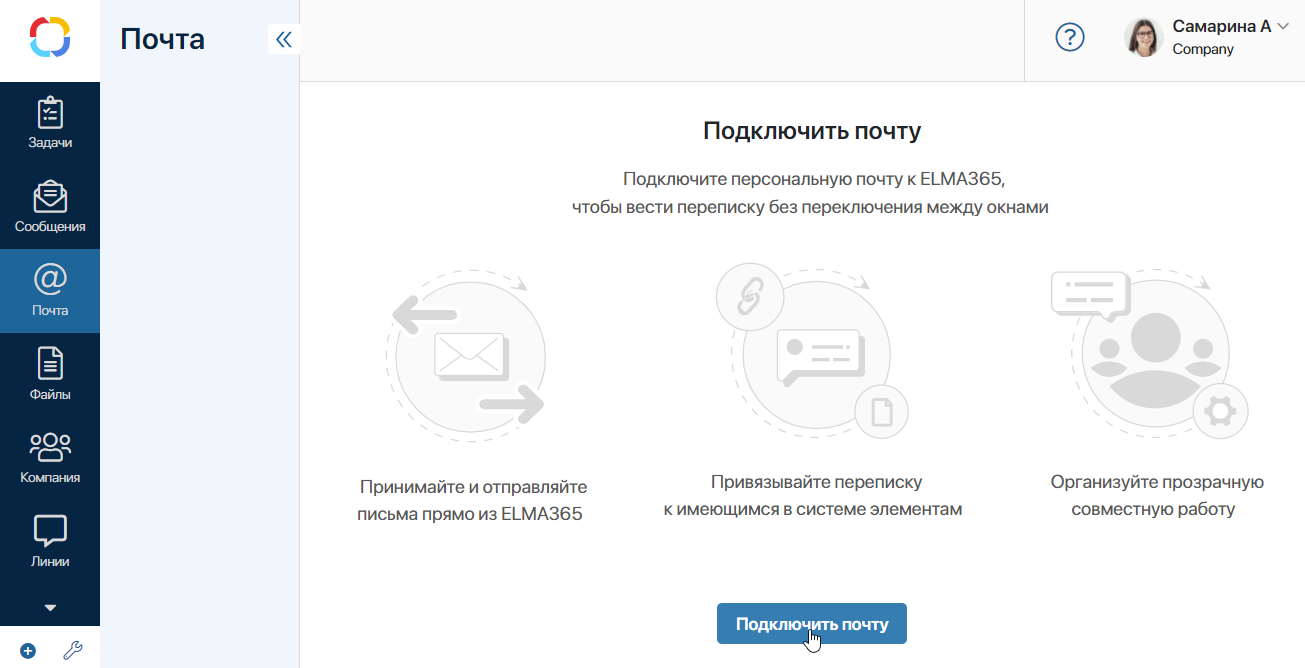
- нажмите на ссылку с вашим именем в правом верхнем углу любой страницы системы, выберите пункт Настройки . В открывшемся окне перейдите на вкладку Почта .
- Заполните поля в блоке Настройки подключения .
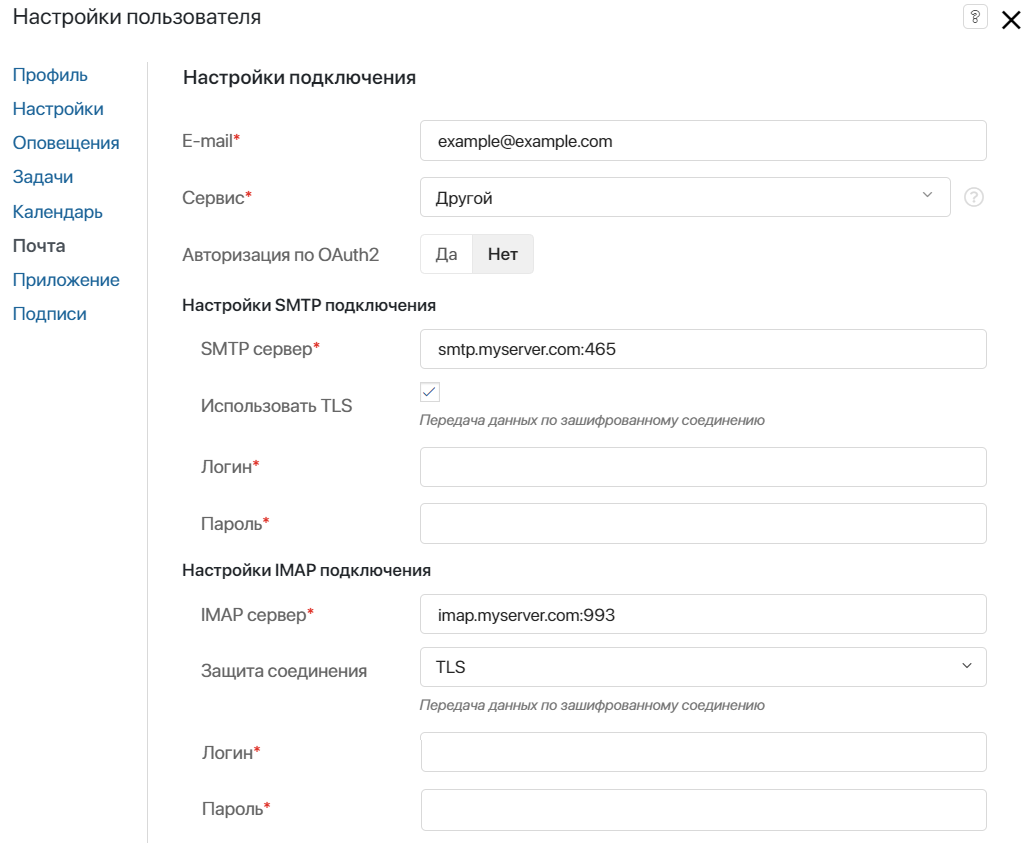
- Сервис * — укажите почтовый сервис, выбрав из списка:
- наименование стандартного сервиса: Gmail, Mail, Yandex, Rambler, Yahoo, Outlook, Office365;
- наименование почты с пользовательским доменом, если администратор настроил параметры сервера корпоративной почты;
- опцию Другой , чтобы настроить подключение почты с корпоративным доменом с помощью протоколов SMTP и IMAP . В этом случае в полях Логин * и Пароль * укажите логин и пароль подключаемого сервера SMTP и IMAP , которые можно запросить у администратора сервера.
Подробнее о том, как настроить почту с корпоративным доменом для всех пользователей, читайте в статье «Добавить сервер корпоративной почты».
- Логин * — если вы выбрали стандартный почтовый сервис, введите логин вашей электронной почты;
- Пароль * — если вы выбрали стандартный почтовый сервис, укажите пароль от вашей почты.
Обратите внимание, в настройках некоторых почтовых сервисов необходимо дополнительно разрешить доступ к почтовому ящику по протоколу IMAP .
Для сервиса Yandex перейдите в раздел Все настройки > Почтовые программы . Включите опции С сервера imap.yandex.ru по протоколу IMAP и Пароли приложений и OAuth-токены . Сохраните настройки. После этого необходимо сгенерировать специальный пароль для приложения. Это нужно, чтобы обезопасить учетную запись и не сообщать сторонним сервисам основной пароль от аккаунта. Подробнее об этом читайте в документации от Yandex в статье «Пароли приложений».
Для создания пароля перейдите в Управление аккаунтом и в разделе Пароли и авторизации выберите Включить пароли приложений . Введите пароль от аккаунта, чтобы подтвердить действие, и нажмите Создать новый пароль . Укажите тип приложения Почта , затем введите название пароля, например, ELMA365, и нажмите Создать . В открывшемся окне скопируйте сгенерированный пароль для приложения.
После создания пароля приложения вернитесь в интерфейс ELMA365 и в окне подключения электронной почты введите сгенерированный пароль приложения в поле Пароль * .
- В блоке Настройка подписи укажите подпись, которая будет отображаться в исходящих письмах.
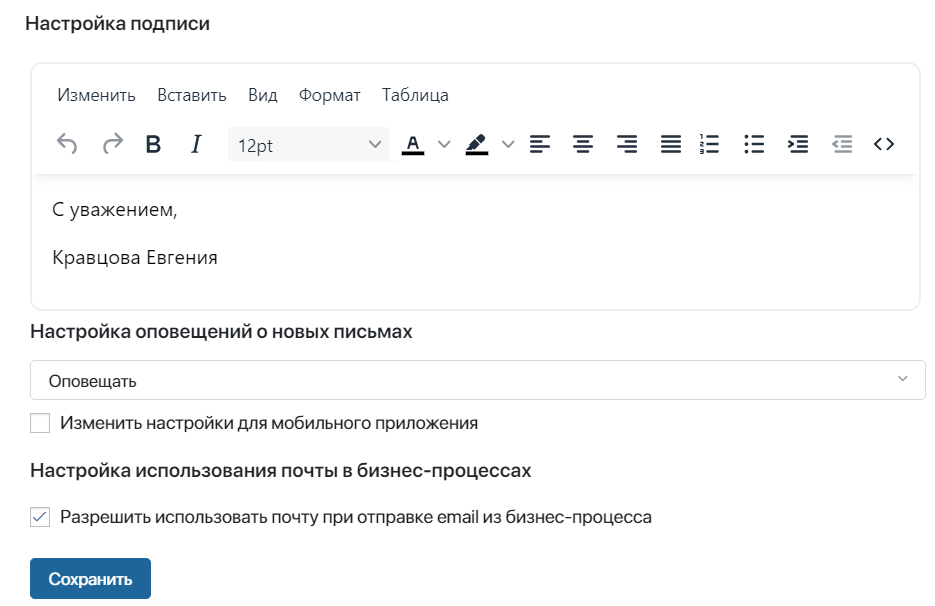
В дальнейшем вы можете в любое время перейти в Настройки пользователя > Почта и изменить подпись.
- В блоке Настройка оповещений о новых письмах вы можете управлять всплывающими уведомлениями о входящих письмах. Для этого выберите опцию из выпадающего списка: Оповещать , Не оповещать .
Чтобы уведомления о новых письмах из ELMA365 не приходили на ваш телефон, включите опцию Изменить настройки для мобильного приложения и выберите Не оповещать .
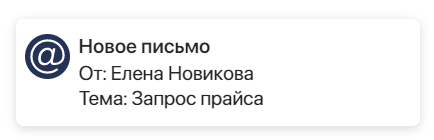
В всплывающих оповещениях показаны автор и тема нового письма. Нажав на уведомление, вы сможете быстро перейти к странице письма.
- Нажмите кнопку Сохранить .
Ваша электронная почта синхронизируется с почтовым клиентом. В раздел Почта загрузятся последние пятьдесят входящих писем, чтобы вы смогли начать работу.
Разрыв соединения
Если соединение, установленное с IMAP-сервером, по какой-либо причине разорвётся, рядом с названием почтового аккаунта появится предупреждение о необходимости повторно сохранить настройки. Рядом будет доступна кнопка Переподключить . При нажатии на неё откроется страница c настройками почты. Нажмите Сохранить для того, чтобы восстановить соединение. Дополнительно можно внести изменения в настройки, если это необходимо.
Удалить подключённую почту
Вы можете отключить и сменить аккаунт подключённого почтового сервиса. Все импортированные письма удалятся из раздела. Обратите внимание, если вы связали письмо с приложением, оно будет отображаться на карточке элемента, даже после удаления почтового аккаунта.
Чтобы отключить электронный адрес, перейдите в настройки профиля пользователя и выберите пункт Почта . На нижней панели открывшегося окна нажмите кнопку Удалить аккаунт . Почта будет отключена от профиля пользователя, и вы сможете привязать другой аккаунт, как описано выше.
Похожие публикации:
- On battery на бесперебойнике что означает
- Как снять центральную консоль газель бизнес
- Как узнать новый номер человека
- Приложение word преобразует ваш pdf файл в редактируемый документ word как отменить
Как настроить уведомления Яндекс почты
Привет! Сегодня я покажу вам как настроить уведомления Яндекс почты. Вы можете очень просто и быстро изменить уведомление о новом письме. Можно выбрать другой звук, мелодию, включить вибрацию. Можно вообще отключить, чтобы вам не приходили оповещения. Смотрите инструкцию далее и пишите комментарии, если у вас есть вопросы. Поехали!)
Откройте Яндекс почту на своём телефоне. На главной странице, вверху слева нажмите на кнопку Меню.

В открывшемся окне, внизу нажмите на вкладку Настройки.

В настройках нажмите на вкладку Настройки уведомлений.

На вашем смартфоне откроются настройки уведомлений почты. Здесь вы можете:
- Включить или отключить оповещения;
- Можно выбрать степень важности;
- Можно выбрать звук уведомления;
- Включить или отключить вибрацию;
- Показывать индикаторы на значках;
- Показывать на экране блокировки;
- Сделать исключение для режима “Не беспокоить”.