Как включить уведомления в Яндекс.Браузере
1. Нажмите на кнопку меню в виде трех горизонтальных полосок в правом верхнем углу и выберите пункт «Настройки».
2. Прокрутите страницу вниз и нажмите на кнопку «Показать дополнительные настройки».
3. В пункте «Личные данные» нажмите на «Настройки содержимого».
4. В появившемся окне найдите раздел «Уведомления» и нажмите «Управление исключениями».
5. В окошке введите название сайта mail.rambler.ru и нажмите «Разрешить».
6. Если ранее вы запретили уведомления для данного сайта, то найдите его в списке и измените разрешение для сайта, нажав на него.
Как отключить уведомления в Google Chrome и Яндекс Браузере

Не так давно в браузерах появилась возможность получать push-уведомления от сайтов, а на них, соответственно, все чаще можно встретить предложение показывать оповещения о новостях. С одной стороны, это удобно, с другой — пользователь, опрометчиво подписавшийся на множество таких уведомлений, может захотеть их убрать.
Отключение push уведомлений в Chrome для Windows
Для того, чтобы отключить уведомления в браузере Google Chrome для Windows, проделайте следующие шаги.
- Зайдите в настройки Google Chrome.

- Внизу страницы настроек нажмите «Показать дополнительные настройки», а затем в разделе «Личные данные» нажмите кнопку «Настройки контента».
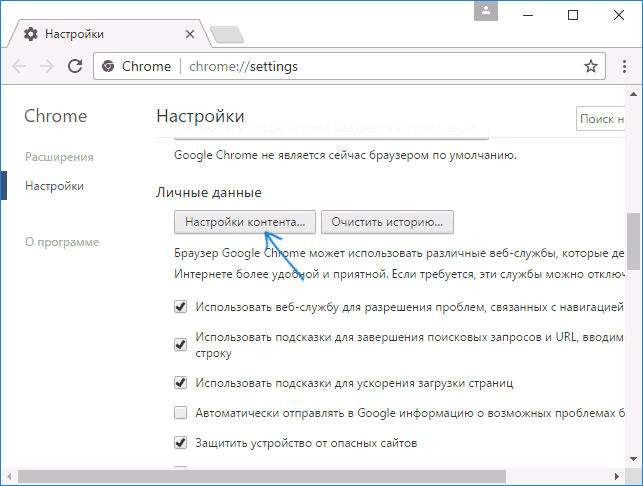
- На следующей странице вы увидите раздел «Оповещения», где можно задать желаемые параметры push-уведомлений от сайтов.

- При желании, вы можете запретить уведомления от одних сайтов и разрешить для других, нажав кнопку «Настроить исключения» в настройках оповещений.

В случае, если вы хотите отключить все уведомления, а также не получать запросов от посещаемых сайтов на их отправку вам, выберите пункт «Не показывать оповещения на сайтах» и тогда в будущем запрос, наподобие того, что приведен на скриншоте ниже, вас больше не побеспокоит.

В Google Chrome для Android
Похожим образом можно отключить уведомления в браузере Google Chrome на Android телефоне или планшете:
- Зайдите в настройки, а затем в разделе «Дополнительные» выберите пункт «Настройки сайта».
- Откройте пункт «Оповещения».

- Выберите одну из опций — запрашивать разрешение на отправку уведомлений (по умолчанию) или заблокировать отправку уведомлений (когда пункт «Оповещения» выключен).

Если требуется отключить уведомления только для конкретных сайтов, сделать это также можно: в разделе «Настройки сайта» выберите пункт «Все сайты».
Найдите сайт, для которого нужно отключить уведомления в списке и нажмите кнопку «Очистить и сбросить». Теперь, при следующем заходе на этот же сайт, вы вновь увидите запрос на отправку push-уведомлений и их можно будет запретить.
Как отключить уведомления в Яндекс Браузере
В Яндекс Браузере присутствует сразу два раздела для включения и отключения уведомлений. Первый находится на главной странице настроек и так и называется «Уведомления».
Если нажать «Настроить уведомления», вы увидите, что речь идет только об уведомлениях Яндекс почты и ВК и отключить их можно только для событий почты и В контакте соответственно.

Push-уведомления для других сайтов в Яндекс браузере можно отключить следующим образом:
- Зайдите в настройки и внизу страницы настроек нажмите «Показать дополнительные настройки».

- Нажмите кнопку «Настройки содержимого» в разделе «Личные данные».

- В разделе «Уведомления» вы можете изменить параметры уведомлений или отключить их для всех сайтов (пункт «Не показывать уведомления сайтов»).

- Если нажать кнопку «Управление исключениями», то можно отдельно разрешить или запретить push-уведомления для конкретных сайтов.
После нажатия кнопки «Готово» сделанные вами настройки будут применены и браузер будет вести себя в соответствии со сделанными настройками.
А вдруг и это будет интересно:
- Лучшие бесплатные программы для Windows
- Не удалось запустить службу Windows Audio на Локальный компьютер — как исправить?
- Ошибка DXGI ERROR DEVICE HUNG — как исправить?
- Как сбросить Windows на заводские настройки в командной строке
- Как создать отчет о работе Wi-Fi сети в Windows 11 и 10
- Устройство tap0901 — что это и как установить драйвер?
- Windows 11
- Windows 10
- Android
- Загрузочная флешка
- Лечение вирусов
- Восстановление данных
- Установка с флешки
- Настройка роутера
- Всё про Windows
- В контакте
- Одноклассники
-
Денис 15.04.2017 в 16:13
- Dmitry 16.04.2017 в 07:29
Как отключить уведомления в Яндекс браузере от сайтов и есть ли способ спастись от них?
Пользователи российского веб-проводника часто спрашивают, как отключить уведомления в Яндекс Браузере от сайтов. Знание этих моментов — возможность «разгрузить» веб-проводник и оставить только нужные оповещения о новостях и наиболее интересных событиях. Ниже рассмотрим нюансы, касающиеся информирования от Yandex сервисов и других интернет-площадок.
Как отключить уведомления от сайтов в Яндекс браузере
После установки веб-проводника пользователям доступны рекомендации от Дзен, сведения о котировках, данные об осадках, факты перекрытия дороги и иные новости. Но бывает, когда человек не нуждается в оповещениях. В подобных случаях необходимо знать, как убрать уведомления в браузере Яндекс полностью или для конкретных интернет-сайтов.
Как отключить сразу всех
Для начала рассмотрим, как запретить уведомления от всех сайтов в Яндекс Браузере, максимально разгрузив веб-проводник от всплывающих окон. Алгоритм действий такой:
- Войдите в меню, а далее Настройки обозревателя.

- В разделе с левой стороны перейдите в раздел Сайты.

- В верхней части найти запросы, касающиеся уведомлений.

- Для отключить нужную опцию, поставьте отметку возле пункта Не показывать запросы на отправку.
Этих действий недостаточно, чтобы отключить все уведомления в Яндекс Браузере. После включения функции новый интернет-ресурсы больше не будут отправлять пуш-уведомления. Но те, что уже подключены, продолжат это делать. Для полного удаления нужно отключить push уведомления в Яндекс Браузере отдельно для каждого ресурса. Как это сделать, рассмотрим ниже.
На смартфоне
Если вы пользуетесь смартфоном, здесь также не исключены подписки на разные ресурсы. И если на ПК можно убрать информирование для конкретных сайтов (рассмотрим ниже), для телефонов такой опции нет. По желанию можно полностью отключить уведомления Яндекс Браузера на Андроид. Для этого сделайте следующие шаги:
- Войдите в веб-проводник на телефоне и перейдите в Настройки.

- Листайте до секции Уведомления.
- Отключите оповещения, которые отправляются браузером.

- Перейдите в нужный раздел и настройте информирование.
- Жмите на кнопку Очистить настройки сайтов, чтобы избавиться от подписок. Еще раз отметим, что по одной убрать страницы не получится — они удаляются вместе.
Чтобы отключить уведомления с сайтов в Яндекс Браузере, жмите на соответствующую кнопку для выключения оповещений. С этого момента ни один ресурс не будет спрашивать разрешения на отправку, а все запросы автоматически блокируются.
Как отключить для конкретных источников
Если в отключении всех уведомлений в Яндекс Браузере нет необходимости, сделайте работу выборочно. Здесь доступно несколько путей.
Для сервисов Яндекса
Интернет-сервисы Yandex информируют пользователей об изменениях в прогнозе погоды, пробках и о других важных событиях. Пользователи вправе сами выбирать, какие данные получать.
Чтобы отключить пуш уведомления в Яндекс браузере, войдите в веб-проводник. После этого сделайте такие шаги:
- Жмите на кнопку Меню.
- Перейдите в раздел Настройки.
- Выберите с левой стороны раздел Сайты.
- Жмите на кнопку От сервисов Яндекса.

- Снимите отметки с тех сервисов, которые вы планируете отключить.

Внесите правки для главной страницы, Яндекс.Браузера и чатов в Яндекс.Браузере.
В Контакте
Следующий момент, требующий рассмотрения — как отключить уведомления в ВК в браузере Яндекс, приходящие от социальной сети. Благодаря этой опции, пользователи Yandex всегда будут знать о запросах на добавление в друзья или сообщениях от других пользователей социальной сети.
Для настройки уведомлений в Яндекс Браузере от В Контакте войдите в меню. Далее сделайте следующее:
- Перейдите в секцию Настройки.
- Войдите в категорию Сайты.
- В необходимой секции жмите От прочих сайтов.

- В категории Разрешена жмите на кнопку ВКонтакте, а там выберите Настройки. Теперь остается отключить информирование.

По желанию можно отключить всплывающие уведомления в Яндекс браузере на какое-то время. Для этого пройдите пункты с первого по третий, а возле вкладки ВКонтакте жмите на кнопку Отключить уведомление на три часа.
Для прочих сайтов
Теперь рассмотрим, как в Яндекс Браузере выключить уведомления для остальных ресурсов. Алгоритм действий такой:
- Жмите на кнопку Меню, а после перейдите в раздел настроек.
- Войдите в раздел Сайты.
- В интересующей секции жмите на кнопку От прочих сайтов.
- На вкладке Разрешена или Запрещена найдите необходимый адрес.
- Наведите на него указателем мышки и жмите на ссылку Запретить.
Если перед глазами появляется большой список, используйте поиск. Для этого войдите в меню, а далее — Дополнительно и Найти. В появившемся окне введите адрес интересующего ресурса. Для входа в поисковый раздел выберите горячую комбинацию Ctrl+F.
Как посмотреть, какие уведомления включены
Перед тем ка как настроить уведомления в Яндекс Браузере, посмотрите, какие из них на данный момент включены. Для этого сделайте следующие шаги:
- Войдите в меню веб-проводника, а далее перейдите в настроечный раздел.
- С левой стороны выберите пункт Сайты.
- Жмите на кнопку От сервисов Яндекса.
После входа в вашем распоряжении будет три пункта — на главной, в Яндекс.Браузере или Чаты в Яндекс.Браузере. При переходе в каждый из разделов можно посмотреть, для каких пунктов предусмотрены пуш-уведомления. Возле соответствующих пунктов будут стоять отметки.
После этого перейдите в раздел От прочих сайтов. Там в категории Разрешена будут ресурсы, отправляющие пуш-уведомления. При наведении на каждый из сервисов можно отключить или удалить информирование.
Как включить уведомления от сайтов
Выше мы рассмотрели, как заблокировать уведомления в Яндекс Браузере от сайтов (всех или выборочных интернет-площадок). Но бывают обратные ситуации, когда вам необходимо включить информирование. Здесь алгоритм действий немного иной.
Сервисы Yandex
Включение Яндекс-сервисов возможно тремя путями:
- На боковой панели. С левой стороны жмите на символ колокольчика. После этого жмите на Настройки и выберите нужный вариант.
- На новой вкладке. Войдите в меню, а далее в настроечный раздел и интерфейс. В секции Новая вкладка жмите Настройку информеров с правой стороны.

- Для всплывающих пуш-уведомлений. Кликните на меню, перейдите в настройки, а там войдите в секцию Сайты. В разделе Уведомления жмите От сервисов Яндекс, на появившейся вкладке выберите нужные варианты и сохранитесь.
ВКонтакте
Многие пользователи торопятся убрать всплывающие уведомления в браузере Яндекс от ВК. Но не нужно торопиться. Это полезная функция, информирующая о вновь поступивших комментариях, запросах о добавлении в друзья и комментариях.
Для их включения сделайте такие шаги:
- Войдите в Меню и Настройки.
- Перейдите в категорию Сайты.
- В разделе уведомлений войдите в секцию От прочих сайтов.
- В секции Разрешена найдите надпись ВКонтакте и включите информирование.
Для точных настроек войдите в одноименный пункт нужного ресурса и поставьте необходимые отметки.
Для других сайтов
Для остальных ресурсов сделайте шаги с первого по третий, как в прошлой инструкции, далее выберите нужный интернет-сайт и жмите кнопку Разрешить.
Итоги
Теперь вы знаете, как удалить уведомления в Яндекс Браузере, настроить информирование под себя или включить оповещение. Знание таких особенностей упрощает пользование Yandex и помогает настроить его «под себя».
Скажите «Не беспокоить!» уведомлениям в браузере
Рассказываем, как не утонуть в потоке надоедливых всплывающих уведомлений или даже навсегда избавиться от них в вашем браузере.

Leonid Grustniy
Вы заходите на какой-нибудь сайт почитать интересную статью, и вам тут же услужливо предлагают подписаться на уведомления. Некоторые сайты делают это очень настойчиво — а то и вообще отказываются показывать содержимое страницы, пока вы не подпишитесь. Вы соглашаетесь, и вас начинают забрасывать сообщениями. В особо тяжелых случаях вечером после рабочего дня компьютер просто зависает, потому что уведомлений скопились десятки. Знакомо?
Браузерные push-уведомления давно уже не только упрощают жизнь тем, кому важно получать информацию оперативно. Они превратились в очередной способ заваливать пользователей рекламой. Рассказываем, как раз и навсегда забыть об этой головной боли и отключить уведомления в браузере.
Как отменить существующие подписки
Если вы когда-то согласились на получение уведомлений, а теперь передумали и хотите от них избавиться, вы можете отписаться от них в настройках браузера. Вот как это делается.
Как убрать уведомления в Google Chrome
- Нажмите на значок меню (три точки в правом верхнем углу браузера).
- Выберите Настройки.
- Прокрутите открывшуюся страницу вниз и нажмите Дополнительные.
- Среди новых пунктов меню выберите Настройки сайта.
- Откройте раздел Уведомления.
- В разделе Разрешить нажмите на значок с тремя точками напротив адреса сайта, от которого вы не хотите получать уведомления.
- Выберите Блокировать.
Как убрать уведомления в Firefox
- Нажмите на значок меню (три горизонтальные полоски в правом верхнем углу браузера).
- Выберите Настройки.
- В меню слева нажмите Приватность и защита.
- Прокрутите страницу вниз до раздела Разрешения.
- Напротив пункта Уведомления нажмите кнопку Параметры….
- Чтобы отключить все уведомления сразу, нажмите кнопку Удалить все веб-сайты под списком ресурсов.
- Чтобы запретить определенному сайту присылать вам уведомления, нажмите на слово Разрешить напротив его адреса и в выпадающем списке выберите Блокировать.
Как убрать уведомления в Safari
- В меню Safari выберите пункт Настройки.
- Перейдите в раздел Веб-сайты.
- Кликните Уведомления.
- Чтобы отключить все уведомления, нажмите Cmd+A (Ctrl+A, если у вас Windows) и удалите их одним кликом по кнопке внизу списка.
- Чтобы запретить определенному сайту присылать вам уведомления, выберите его в списке и нажмите Отказать.
Как убрать уведомления в Microsoft Edge
- Нажмите на значок меню (три точки в правом верхнем углу браузера).
- Выберите Параметры.
- Кликните значок Дополнительно (с тремя горизонтальными линиями).
- Нажмите кнопку Управление разрешениями в секции Разрешения для веб-сайта.
- Чтобы отключить все уведомления, нажмите на надпись Очистить все справа над этим списком.
- Чтобы запретить определенному сайту присылать вам уведомления, выберите его в списке и деактивируйте переключатель Уведомления.
Как убрать уведомления в браузере Opera
- Нажмите на значок настроек в правом верхнем углу экрана.
- Прокрутите меню вниз и выберите Перейти к настройкам браузера.
- В меню слева кликните Дополнительно.
- Перейдите на вкладку Безопасность.
- Выберите Настройки сайта.
- Откройте раздел Уведомления.
- В блоке Разрешить нажмите на значок с тремя точками рядом с адресом сайта, от которого вы не хотите получать уведомления.
- Выберите Блокировать.
Как убрать уведомления в Яндекс.Браузере
- Нажмите на значок меню (три горизонтальные полоски в правом верхнем углу браузера).
- Выберите Настройки.
- В меню слева кликните Сайты.
- В разделе Уведомления нажмите От прочих сайтов.
- Если рядом с названием ресурса, от которого вы не хотите получать уведомления, есть надпись Настройки, нажмите на нее и снимите отметку напротив пункта Включить уведомления, после чего нажмите Сохранить.
- Если надписи Настройки нет, наведите указатель на адрес сайта и выберите Запретить.
- Снова кликните Сайты в меню слева.
- В разделе Уведомления нажмите От сервисов Яндекса.
- Снимите отметки напротив сервисов, от которых вы не хотите получать уведомления, и нажмите Сохранить
- Перейдите на вкладку На главной и сделайте то же самое.
Как полностью запретить браузерные уведомления
Устали постоянно кликать по кнопке «Нет» в бесконечных предложениях подписаться на уведомления? Большинство браузеров позволяют полностью запретить сайтам предлагать вам подписку. Во-первых, с помощью этой настройки вы навсегда избавитесь от всплывающих предложений подписаться на новости. А во-вторых, обезопасите себя от случайных подписок и от мошеннических сайтов, которые всеми правдами и неправдами вынуждают вас выдать им заветное разрешение.
Как запретить уведомления в Chrome
- Нажмите на значок меню (три точки в правом верхнем углу браузера).
- Выберите Настройки.
- Прокрутите открывшуюся страницу вниз и нажмите Дополнительные.
- Выберите Настройки сайта.
- Откройте раздел Уведомления.
- Деактивируйте переключатель Спрашивать разрешение перед отправкой (рекомендуется). При этом название пункта меню изменится на Заблокировано.
Как запретить уведомления в Firefox
- Нажмите на значок меню (три горизонтальные полоски в правом верхнем углу браузера).
- Выберите Настройки.
- В меню слева нажмите Приватность и защита.
- Прокрутите страницу вниз до раздела Разрешения
- Напротив пункта Уведомления нажмите кнопку Параметры….
- Поставьте флажок Блокировать новые запросы на отправку вам уведомлений.
Как запретить уведомления в браузере Safari
- В меню Safari выберите пункт Настройки.
- Откройте раздел Веб-сайты.
- Кликните Уведомления.
- Снимите галочку с пункта Разрешить веб-сайтам запрашивать разрешение на отправку push‑уведомлений.
Как запретить уведомления в браузере Microsoft Edge
Увы, в браузере Edge нельзя полностью отключить запросы на веб-уведомления. Надеемся, разработчики добавят такую функцию в будущем.
Как запретить уведомления в браузере Opera
- Нажмите на значок настроек в правом верхнем углу экрана.
- Промотайте вниз до пункта Перейти к настройкам браузера выберите его.
- В меню слева нажмите Дополнительно.
- Перейдите на вкладку Безопасность.
- Откройте Настройки сайта.
- Выберите Уведомления.
- Деактивируйте переключатель Спрашивать разрешение перед отправкой (рекомендуется).
Как запретить уведомления в Яндекс.Браузере
- Нажмите на значок меню (три горизонтальные полоски в правом верхнем углу браузера).
- Выберите Настройки.
- В меню слева кликните Сайты.
- В разделе Запросы на отправку уведомлений установите отметку напротив пункта Не показывать запросы на отправку.
Теперь уведомления точно не будут раздражать вас и отнимать ресурсы компьютера. Работаете вы или развлекаетесь, внезапные сообщения от интернет-магазинов, новостных порталов и тем более мошеннических сайтов больше не побеспокоят вас. Наслаждайтесь!