Как на Android запретить приложениям доступ в интернет
В данной статье я расскажу как запретить доступ приложениям Android доступ в интернет, чтобы они не «жрали» трафик на ненужные вам вещи и вы могли контролировать его.
Рассмотрим способы блокировки интернета для программ при помощи встроенных в операционную систему функций, а так же при помощи специальных программ, которые позволяют провести более тонкие настройки под себя.
Данная статья подходит для всех брендов, выпускающих телефоны на Android 13/12/11/10: Samsung, Xiaomi, Redmi, Poco, Huawei, Honor, Lenovo, Tecno, Realme и др. Мы не несем ответственности за ваши действия.
Внимание! Вы можете задать свой вопрос специалисту в конце статьи.
Запрещаем программам Андроид доступ в интернет при помощи средств операционной системы.
Пользователям необходимо изучить оболочку собственного гаджета. Некоторые производители в функционал устройства добавляют возможность на ограничение интернет трафика непосредственно в Андроид для отдельных приложений.
Например, смартфоны Xiaomi с MIUI оболочкой имеют приложение «Безопасность». В меню «Приложения» пользователи могут выбрать любую программу, перейти в «Свойства» и установить нужные ограничения.


Приложения брандмауэры
Если производитель вашего гаджета не предусмотрел приложения, которое имеет нужный функционал, то можно использовать сторонние утилиты. Давайте рассмотрим наиболее эффективные приложения для запрета приложениям доступа в интернет.
Нужна помощь?
Не знаешь как решить проблему в работе своего гаджета и нужен совет специалиста? На вопросы отвечает Алексей, мастер по ремонту смартфонов и планшетов в сервисном центре.Напиши мне »
Avast Mobile security

Один из наиболее популярных компьютерных антивирусов имеет версию для мобильных устройств. Функционал Avast для Android позволяет блокировать фоновый доступ в интернет.
Скачать приложение Avast Mobile security можно в магазине Гугл Плей. При помощи функции «Firewall» пользователь может ограничить доступ к мобильному интернету для любых приложений.
Брандмауэр без Root
Как видно из названия, бесплатное приложение Брандмауэр без Root для ограничения доступа приложений к мобильному интернету рут прав не требует. После инсталляции программы ее следует открыть, а в главном окне нажать на «Запустить».

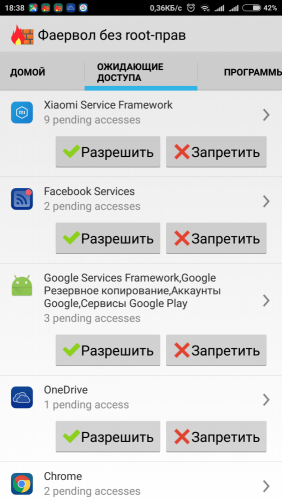
На устройстве будет запущено само приложение, которое функционирует по принципу VPN клиента. После открытия утилиты будет отображено три вкладки: Ожидающие доступа, Домой, Программы. Для каждого приложения нужно вручную устанавливать разрешения для доступа в интернет.

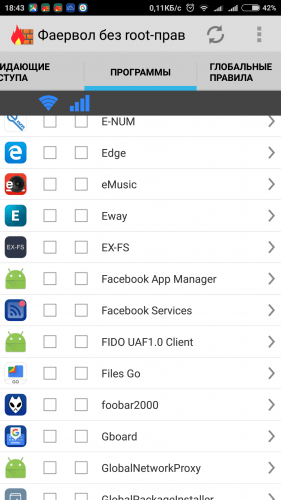
Во вкладке «Программы» отображается список со всеми приложениями, у которых есть разрешение на вход в интернет. В данной вкладке можно использовать фильтр для разрешения программам работать только с мобильным интернетом или Wi-Fi.

NoRoot Data FireWall

Это еще одна утилита, которая позволяет заблокировать для приложений без рут прав доступ к мобильному интернету. Данная программа способна выполнять блокировку только фоновых процессов.
Есть функция, демонстрирующая, какое количество мобильного трафика использует каждое приложение. Можно проверять историю и устанавливать разрешения на определенное время. К дополнительным функциям утилиты относится блокировка скачивания через мобильный интернет медиа файлов и изображений.
DroidWall – Android Firewall

Данное приложение является одним из наиболее эффективных, чтобы заблокировать мобильный интернет в случае отсутствия у пользователя безлимитного тарифного плана. Функционирует утилита без root прав.
NoRoot Firewall
Инструкция по использованию приложения NoRoot Firewall:
- Загружаем и устанавливаем NoRoot Firewall. Прав администратора данное приложение для дальнейшей работы не требует.
- Запускаем утилиту, нажимаем на кнопку «Start». После этого будут идентифицированы и заблокированы все приложения, подключающиеся к сети интернет. Пользователю необходимо вручную дать или отклонить для софта доступ в интернет.

- Чтобы увидеть все программы, у которых есть доступ к подключению сети интернет, следует перейти в раздел «APPS». Для каждого приложения вверху имеется два фильтра – подключение через мобильный интернет или по Wi-Fi. Получается, что для каждой программы можно выполнить индивидуальные настройки подключения. Там можно запретить обновляться по мобильному интернету, но разрешить эту функцию по Wi-Fi или наоборот. Для запрета программе подключаться к интернету, необходимо нажать два раза на каждую иконку, а для разрешения – кликнуть один раз.

Теперь программы без вашего ведома не будут подключаться к сети интернет. Это позволит существенно сэкономить интернет трафик.
Похожие записи:
- Windows 10. Как сделать точкой доступа WiFi и раздавать Интернет
- Как на Android получить доступ к папке локальной сети Windows 10
- На Android не включается 3G/4G/LTE
- Как обновить сервисы Google Play
- Как сделать мобильную точку доступа интернет на Android и раздавать WiFi
Автор Мастер Николай
Инженер по ремонту мобильной и компьютерной техники в специализированном сервисном центре, г. Москва. Непрерывный опыт работы с 2010 года.
Есть вопросы? Задавайте в комментариях к статье. Отвечать стараюсь максимально быстро вам на указанную почту. Каждый случай индивидуален и поэтому очень важно, чтобы вы максимально расписали свою проблему и какая у вас модель устройства.
Понравилась статья? Поделиться с друзьями:
Мы уже помогли 22 раз(а)
мой самсунг j5 из-за рекламы глючил, даже камера не запускалась. NoRoot Firewall самая реальная програ. спасибо специалисту за прогу, реально все заблокировала, а то уже хотел на iphone переходить
DroidWall – Android Firewall. Не вводите людей в заблуждение. Утилита без root прав бесполезна.
Добрый день. Программа Брандмауэр без Root (как в вашем примере) установлена. Но она не выпускает в net ноут, подключенный через точку доступа. Остановишь — все работает. Запустишь — отрубает. Подбором вкл/выкл не удалось вычислить программу не пускаюшую. Подскажите, пожалуйста, как её победить?
Как заблокировать мобильные данные скрытно
Здравствуйте! Xiaomi Redmi 7A, MIUI Global 11.0.3, Android 10. В настройках заблокировал приложению «Шагомер — счётчик шагов 2.0.» любые сетевые подключения (мобильный, WiFi, фоновое подключение). Всё равно пролезает в интернет, обновляет рекламу, ежедневно фиксируется трафик. То же и с другими приложениями. MIUI не работает?
Это враньё, в xiaomi нельзя заблокировать доступ к вайфаю так называемым системным приложениям гугл. Например я установил гбоард, заблокировал ему доступ в моб интернет(ползунок на вайфай включен и его отключение не доступно), заблокировал его через премиумный брандмауер, но всё равно статистика показывает, чтр гбоард каждый день отправляет мои переписки в интернет сквозь все блокировки. Приложениям всевидящего гугла невозможно запретить доступ в интернет.
Здравствуйте. Подскажите пожалуйста, как снять запрет мобильной сети на приложения, на андройде. Спасибо
Здравствуйте, у меня проблемка…
Huawei P Smart Z EMUI 10.0.0
На работе платный вай фай, а приложение «Файлы» постоянно в фоновом режиме что-то качает и обновляет, в настройках переключатели доступа включены и выключить их не могу… Подскажите пожалуйста как быть и что собственно можно сделать!
Как отключить на смартфоне сообщения об обновление ПО. Хуавей 9y , Lg g5
У меня телефон Самсунг Галакси А50 Андроид 10
Столкнулась с проблемой жесткого лемита мобильного трафика. В оболочку данного телефона видимо не встроена программа, ограничивать в доступе к интернету. Отдельных приложений. Получается отключить только весь трафик.
Возможно я ошибаюсь насчет моего устройства. Подскажите пожалуйста..
До самсунга — был Мейзу, там точно было , на видном месте, без специальных руководств , легко находилась вкладка , где можно было отключить отдельное приложение от интернета и даже наблюдать его работу в фоновом режиме в текущий момент времени, менялись данные.
В самсунге , на андроиде 9 — и близко такого нет, хотя он дороже в 3 раза..
Я без проблем в своем Сяоми нашел функцию ограничения интернета для всех приложения. Вопрос в том, какие именно приложения отключать? Там их столько системных, предполагаю, что добрая половина из них не нужна. Я боюсь отключить лишнего. Я потом не буду понимать, что именно лишнее я отключил.
Здравствуйте!
У меня ограниченный интернет, но мне часто нужно работать с интернет-банками. Работаю на смартфоне (Андроид). Имею загруженными приложения Karma Firewall для ограничения выхода приложений в инет и VPN сервис Proton.
Беда в том, что одновременно запустить эти службы невозможно. Имеется только один openvpn. Как мне решить эту дилему, чтобы эти приложения работали одновременно?
Заранее благодарю!
Владимир.
Смартфон Meize M5 Note. Установлена прошивка Flyme 7.1.0.0 G. С APKPure загружаю приложения (Google Play не установлен). При обновлении приложений приложения из списка доступных для обновления не удаляются. Может следует понизить версию прошивки (откат на более раннюю)?
Добрый день! Помогите! Нужно приложение чтобы автоматически с 23 до 6 утра отключался моб. интернет и вайфай или смартфон. И чтобы подросток не смог удалить это приложение. Прошу вас подскажите.
Здравствуйте. Можно ли как то заблокировать доступ в интернет системным процессам гугл? У меня установлен Android Firewall с root. Так он вообще блокирует только установленные приложения. Зашел в настройки приложений и для всех запретил доступ в интернет в фоновом режиме, стало лучше. Но все равно в статистике расхода батареи вижу что ОС Android жрет мне батарейку, а также сколько трафика она отправила. Для системных процессов гугл нет пункта запретить доступ в фоновом режиме, мой firewall их не блокирует. Может быть другой firewall лучше?
Я без проблем в своем Сяоми нашел функцию ограничения интернета для всех приложения. Вопрос в том, какие именно приложения отключать? Там их столько системных, предполагаю, что добрая половина из них не нужна. Я боюсь отключить лишнего. Я потом не буду понимать, что именно лишнее я отключил
Здравствуйте! Пожалуйста, подскажите как запретить именно ОС Андроид обращаться в мобильный интернет? Сторонние приложения у меня этим не грешат, а вот сама ОС Андроид при работающем вай фай почему-то лезет в мобильный интернет?
За месяц телефон «сожрал» очень много интернета. Такого никогда не было. Как узнать, куда «ушёл» интернет? Есть ли такая функция в телефоне Samsung A50 «контроль интернета» — куда израсходовался интернет? Спасибо.
Не работает вай фай.нажимаю на значок вай фай по значку включено.но выдает не подключено.есть копирование через вай фай начинается тут же сразу останавливается.
Запретил стандартными средствами ос андроид. Теперь другая проблема, приложения жалуются системе что не могут выйти в интернет и выскакивает постоянные сообщения: Приложение такое то не может выйти в интернет. Телефон ксеоми. Думаю дело в прошивке, так как до обновления такого не было.
Доброго всем. Надо заблокировать на мобильном телефоне первоклассника весь доступ в интернет, но при этом оставить доступ к чату Whatsapp. Телефон «Samsung S4 mini». Заранее Спасибо за помощь.
При подключении к сети Wi-Fi системное приложение Google (com.google.android.googlequicksearchbox) начинает потреблять трафик. Возможности отключить «Сетевое подключение Wi-Fi» в настройках передачи — нет (ползунок отключения wi-fi не активен). Каким образом остановить потерю интернет трафика от данного процесса? (Автоматическое обновление по Wi-Fi отключено где это возможно).
Задайте вопрос специалисту Отменить ответ
Укажите модель устройства и какие у него признаки поломки. Постарайтесь подробно описать что, где , при каких условиях не работает или перестало работать.
Тогда мы сможем вам помочь.
Как на Андроиде запретить выход в интернет

Интернет – во многом незаменимая штука, но постоянное подключение на смартфоне порой невыгодно. Большинство установленных приложений стремится выйти в сеть даже в фоновом режиме, например, для загрузки рекламы, а это ущерб кошельку ничего не подозревающего владельца. Рано или поздно, проверив баланс на счете мобильного, пользователь задается вопросом, как на Android запретить выход в интернет. Сделать это на современном гаджете под популярной операционной системой не составляет большого труда, поскольку разработчики позаботились о такой возможности.
Как это сделать
Причин для запрета может быть много. Но, как правило, используется блокировка для:

- сокращения платного мобильного трафика;
- защиты от подключения отдельных ресурсов;
- экономии заряда.
Итак, как заблокировать интернет на Android? Сделать это можно несколькими способами непосредственно в самом устройстве:
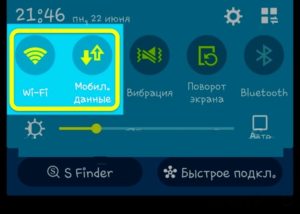
- Самый простой вариант – просто отключить «Мобильные данные» и Wi-Fi.
- Включить автономный режим или режим полета. Длинное нажатие на кнопку включения телефона вызовет меню, в котором можно выбрать такую функцию. В новых версиях Android, начиная с Lollipop, эта опция также доступна из шторки уведомлений.
- «Обмануть» устройство, выбрав точку доступа другого оператора или настроив APN с неправильными параметрами. Для этого потребуется:
- в настройках выбрать «Подключения», а затем перейти в раздел «Другие сети»;
- в разделе «Мобильные сети» кликнуть «Точки доступа» и добавить реально неработающую.
Блокировка приложений
Часто не хочется удалять понравившуюся программу, которая не работает без доступа в сеть. Как правило, такие приложения продолжают обмениваться данными, даже если из них выйти. Постоянные обновления съедают заряд батареи.
Но полностью отключать гаджет от интернета тоже неудобно – не будут работать браузер, почта и всякие другие полезные функции, которыми изобилует устройство. И тогда встает вопрос о том, как приложению Android закрыть доступ в интернет. Все очень просто. Для этого нужно отключить:
- Синхронизацию. Так можно запретить обновление почтового клиента, ВКонтакте, Facebook и т. д. Это делается в настройках:
- найти пункт учетных записей и синхронизации;
- снять галочки напротив лишних приложений.
- Автообновление через мобильный интернет.
- открыть Play Market и войти в его настройки;
- выбрать режим автообновления «Только через Wi-Fi» или «Никогда».
Отдельные приложения даже не спрашивают владельца смартфона о доступе в интернет. Но, кроме вышеописанных, существуют и другие способы, как запретить приложениям на Android доступ в интернет.
Выход из учетной записи
Рекомендуется для приложений, работающих только через интернет. Это Skype, Dropbox и им подобные. В таких случаях нужно выполнить полный выход из приложения: найти пункт «Выход» и кликнуть по нему. Следующий вход будет выполняться только с вводом пароля или логина.
Запрет на передачу в фоновом режиме
Можно запретить передачу фоновых данных. Для этого необходимо:
- Войти в настройки.
- Перейти в раздел подключений, а затем кликнуть «Использование данных».
- Здесь нужно выбрать приложение, которое будет ограничено, и убрать флажок напротив него.
После запрета следует полностью закрыть приложение, и лучше всего это делать через очистку памяти.
В качестве рекомендации: можно ограничить число разрешений для каждого приложения с помощью встроенной функции App Ops. Для этого потребуется установить одноименную программу, в которой отображается список разрешений для каждой программы с переключателем «Вкл/Выкл».
Настройка брандмауэра Avast
Но App Ops не умеет запрещать приложениям доступ в интернет. Для этого нужен антивирус с Firewall. Неплохо справляется с задачей бесплатная версия Avast. В настройках можно указать приложения, которым разрешено использовать Wi-Fi, 3G или GPRS по отдельности.
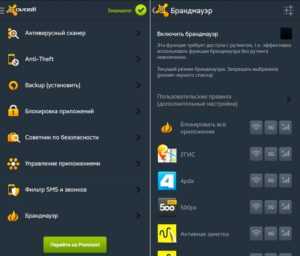
Но для этого требуется root-доступ. Тем, кто не хочет этим заниматься, можно воспользоваться аналогами – например, Mobiwol или «Брандмауэр без Root».
Такие программы создают собственное VPN-соединение. При попытке подключения к интернету любого приложения они запрашивают разрешение. В настройках есть возможность сразу отключить от сети ненужные приложения.
Ограничение трафика сторонней программой
Отрегулировать частоту обращения приложения в сеть можно непосредственно в его меню. Нужно отключить автоматические функции входа и обновления. Трафик будет расходоваться экономнее, но если он лимитирован, лучше воспользоваться специальными программами. Помимо того, что в версиях Android, начиная с 4.4.2. KitKat, имеется встроенная утилита для ограничения объема трафика, существуют отдельные приложения, ведущие учет трафика, – например, Data Counter Widget, 3G Watchdog и другие. Есть и такие, которые радикально решают вопрос: отдельные приложения даже можно внести в черный список.
APNdroid
Данная программа используется для полного запрета выхода в сеть устройству путем отключения APN или изменения названия точки доступа. Скачать можно в Google Play совершенно бесплатно.
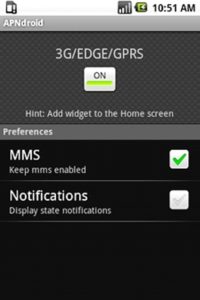
Программа отображает статистику трафика, показывающую, сколько и куда ушло килобайт. Пользоваться легко благодаря простому и понятному интерфейсу. Важно: перед удалением необходимо включить интернет, иначе придется изменять настройки точки доступа вручную.
DroidWall
Эта программа помогает серьезно экономить трафик. Функция блокирования выхода в интернет присутствует. Причем можно запретить выход через Wi-Fi или мобильный интернет отдельно для каждого приложения. Программа бесплатна, но для работы требуется root.
DroidWall имеет два списка – белый и черный, в которые заносятся программы, которым соответственно разрешен или не разрешен доступ. Переход от одного списка к другому выполняется касанием по названию в верхней части экрана. Приложение также показывает статистику – сколько пакетов и для какого IP-адреса было заблокировано.
XPrivacy
Приложение позволяет ограничить другие программы в правах: здесь можно корректировать большинство разрешений, выданных при установке. Можно блокировать практически любую активность, в том числе доступ к интернету. Работает с Android 4.1 и выше, требует root-прав и установки Xposed Framework.
Интерфейс XPrivacy прост, интуитивно понятен и позволяет управлять практически всеми имеющимися на смартфоне программными ресурсами.
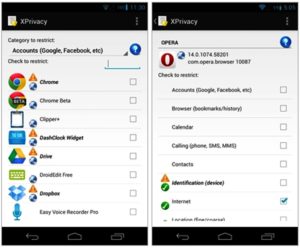
После отключения возможностей какого-либо приложения рекомендуется сразу протестировать его работоспособность, чтобы избежать риска некорректной работы в самый неподходящий момент.
Фоновый режим в телефоне: как ограничить передачу данных?
Фоновый режим на устройствах Android – это передача данных приложениями без участия пользователя или их работа во время режима ожидания смартфона (когда выключен экран).
Без обмена информацией с сервером некоторые приложения работают некорректно. Самым простым примером являются мессенджеры. Постоянное обновление текущей информации позволяет программе получать сообщения, обновления ленты и другие актуальные новости, после чего устройство оповещает о событиях пользователя (через уведомления). Виджеты, демонстрирующие погоду, состояние баланса также используют скрытое интернет-подключение.
Не всем приложениям нужен доступ в сеть по умолчанию для работы. Некоторые программы при соединении с сетью выводят на экран рекламные объявления, которые могут мешать работе и раздражать владельца.
Как включить/отключить фоновый режим передачи данных?
Если пользователь хочет ограничить передачу данных в фоновом режиме для всех без исключения приложений, то сделать это можно через настройки устройства. Следует зайти в настройки сети и мобильного интернета.
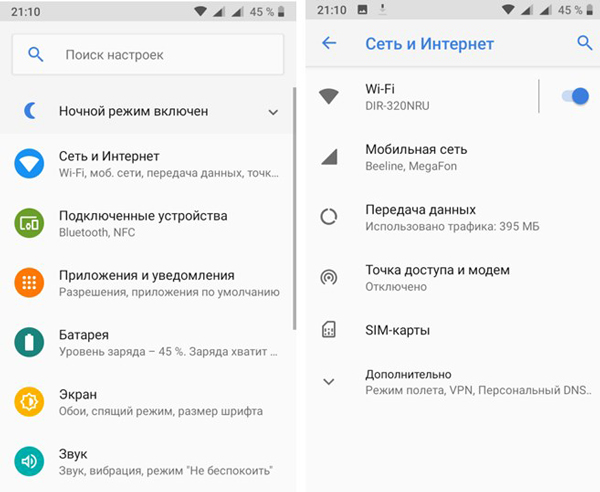
В пункте “Передача данных” имеется строка “предупреждения и лимит” (если телефон оснащен двумя сим-картами с выходом в интернет, то устанавливать ограничения лучше для каждой).
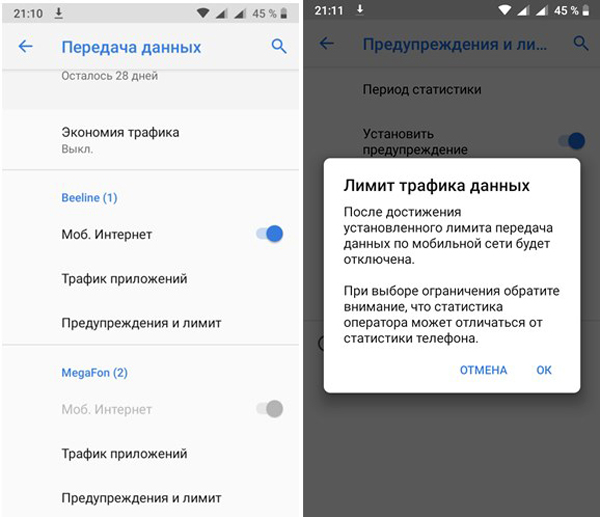
Таким образом, при достижении определенной цифры передача данных будет приостановлена.
После включения ограничения правило будет действовать для всех приложений без исключения.
При необходимости отключить фоновый режим передачи данных у конкретного приложения следует действовать следующим образом. В настройках зайти в пункт “приложения и уведомления“. Выбрать необходимую программу.
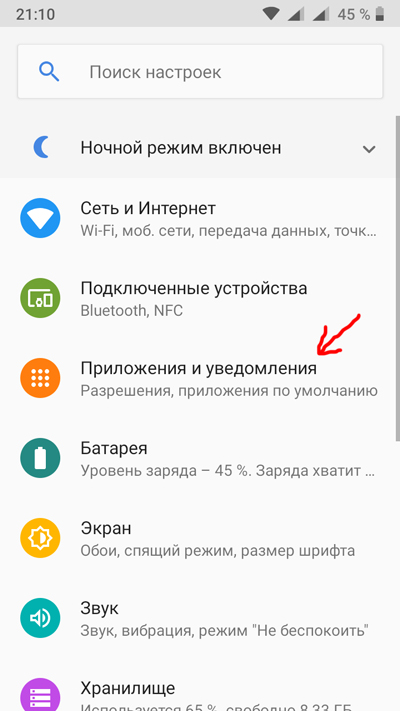
В открывшемся окне информации есть пункт передача данных. Здесь можно отключить обмен в фоновом режиме для конкретной программы.
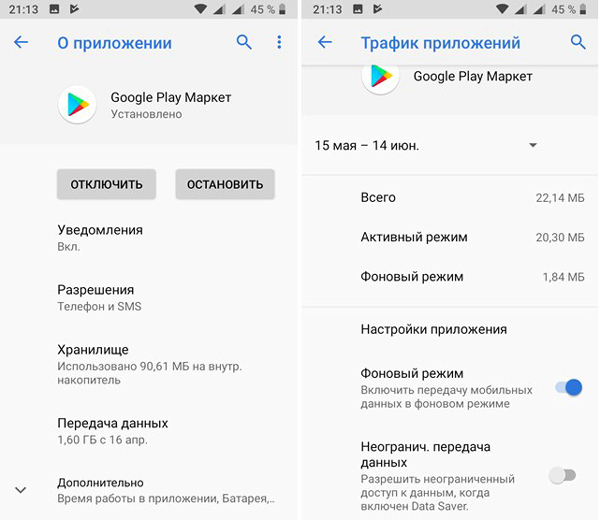
Достаточно тапнуть по бегунку или снять галочку (в зависимости от модели устройства).
Данный способ пригодится, если пользователь устанавливает игры, инструменты и другие программы, которым иметь доступ и синхронизироваться с сервером не обязательно. При этом мессенджеры остаются активными и исправно работают.
Как посмотреть и отключить приложения, работающие в фоновом режиме?
Узнать, какие приложения работают в фоновом режиме, можно, обратившись к информации о расходе батареи. Для выполнения каких-либо действий программа требует энергию и, если данная задача не была запущена пользователем, приложение самостоятельно работает в фоновом режиме.
Уточнить информацию можно следующим образом: необходимо зайти в Настройки – Батарея.
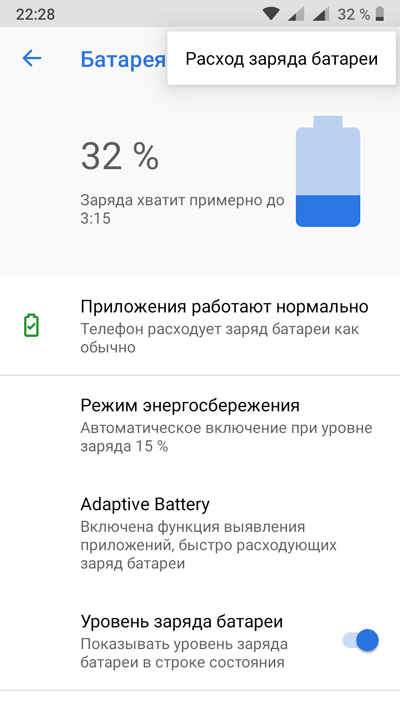
В верхнем правом углу имеется кнопка меню, которая позволяет узнать более подробную информацию об использовании энергии. Все ранее запущенные приложения будут отображены в списке ниже графика расхода заряда.
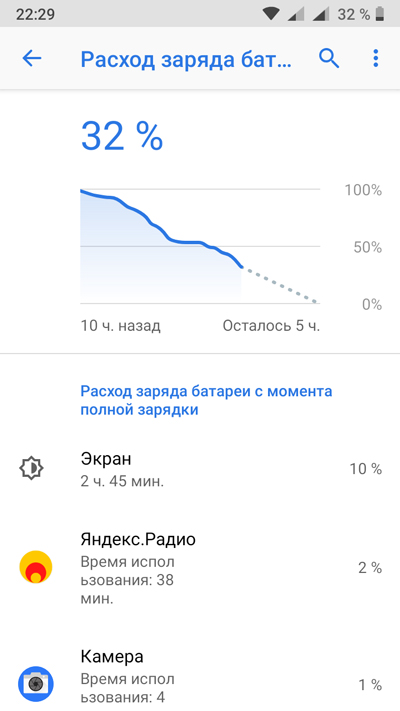
Из этого раздела можно ограничить работу приложения, выбрав его из списка.
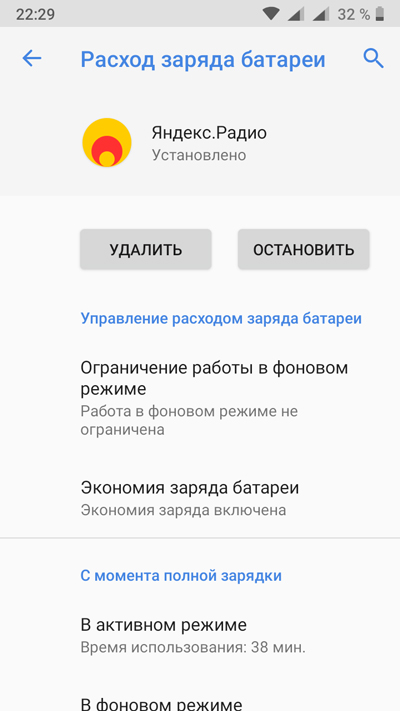
Произвести отключение можно и через настройки приложения. Необходимо открыть список установленных программ и выбрать необходимый объект.
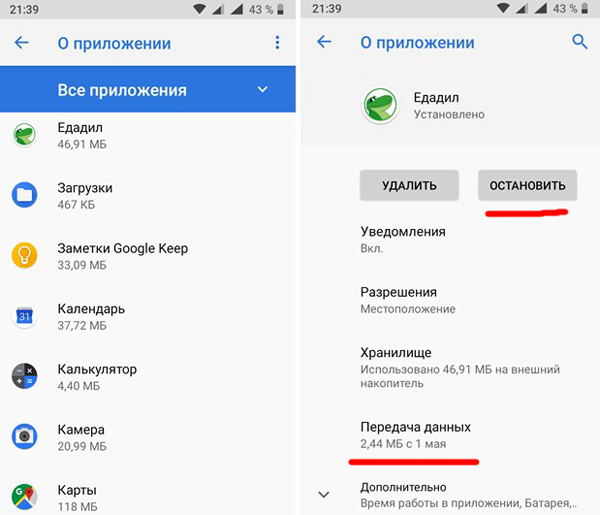
Через пункт “дополнительно” найти раздел батарея и включить ограничение работы в фоновом режиме.
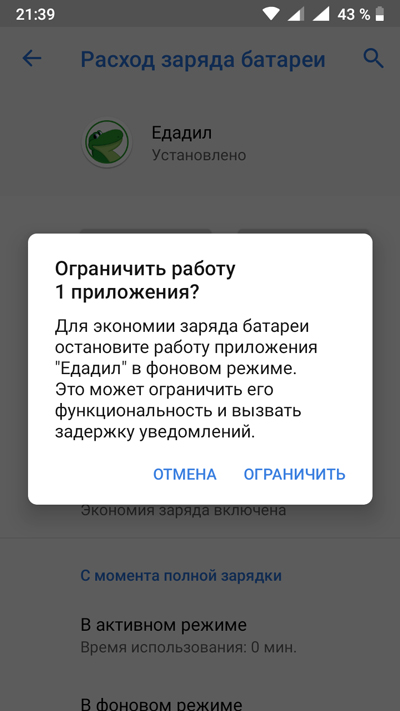
Пользователь должен иметь в виду, что ограничения работы могут вызвать перебои в получении своевременной актуальной информации. Не стоит удивляться, что сообщения из соцсетей не приходят на телефон, пока неактивно приложение, если у программы нет возможности обновить статус.
Устройства на базе андроид (за редким исключением старых моделей) оснащены функцией многозадачности. Это значит, что пользователь может переключаться между рабочими окнами, не теряя информации, быстро перейти в недавно открытое приложение, разделить экран на два рабочих стола и т.д.
Для закрытия программы недостаточно просто нажать кнопку домой. Необходимо зайти в список недавних приложений и закрыть все активные окна. Это можно сделать, переместив окно с приложением за пределы экрана либо нажав кнопку «закрыть все». Процедура поможет очистить оперативную память и отправить ранее использованные программы в сон.
Диспетчер задач
Для регулярной и быстрой очистки фоновых процессов можно использовать сторонние программы. Их действие можно рассмотреть на примере Диспетчера задач.
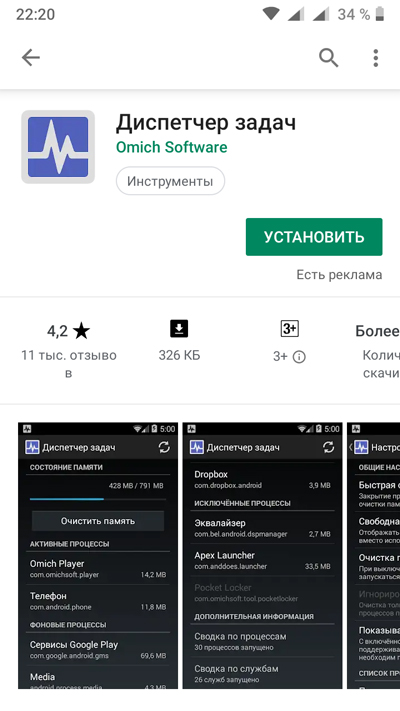
Принцип действия похож на программу на компьютере, но интерфейс более простой.
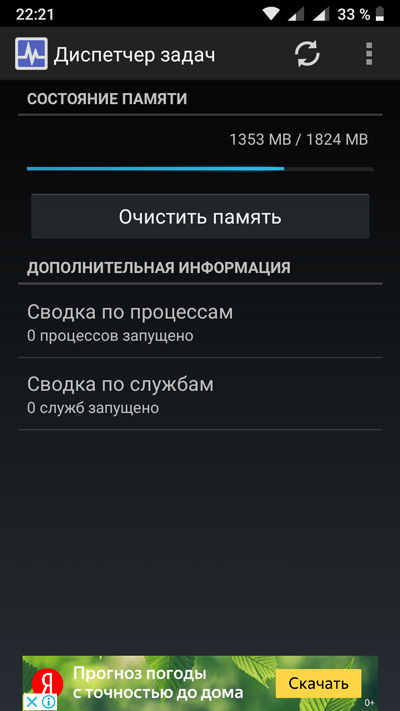
Стартовый экран имеет кнопку “очистить память“, которая останавливает активные приложения. В настройках можно установить автоматическую очистку при блокировке смартфона.
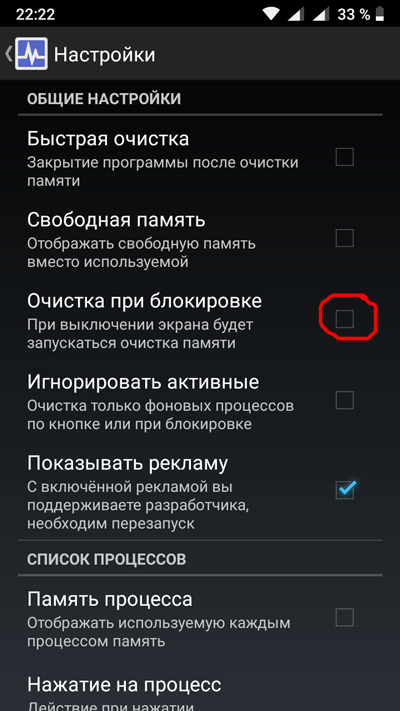
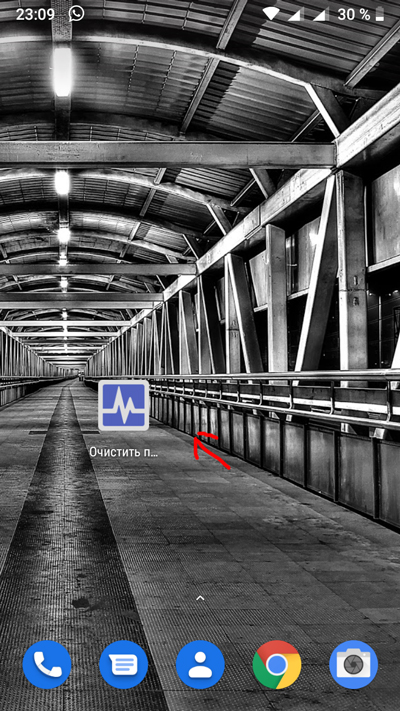
В процессе установки Диспетчер задач создает виджет, который можно вывести на главный экран и при необходимости производить очистку, не заходя в приложение.
Ограничение работы в фоновом режиме позволяет повысить быстродействие смартфона, особенно если используются емкие приложения, которые ограничивают скорость работы устройства, экономить заряд батареи.
Запрет на использование мобильного трафика или беспроводного соединения дает возможность экономить деньги на интернете, избежать навязчивой рекламы.
Если устройство стало более медленным, или увеличился объем передаваемых данных, следует внимательно проанализировать поведение программ и поставить рамки, которые помогут исправить ситуацию.
- Как контролировать передачу данных?
- Простые способы включить передачу данных на Android
- Автономный режим в телефоне
- Разрешения для приложений: как включить или ограничить?
- Использование данных на Самсунг, экономия трафика
Ограничиваем Android-приложениям доступ в Интернет
Пользователи мобильного интернета в условиях лимитированного трафика вынуждены жестко ограничивать подключение к Сети определенных приложений. Современные владельцы смартфонов используют на своих устройствах пакет с безлимитным Интернет, так как уже давно стало нормой, что для корректной работы приложений необходимо постоянное подключение к Сети.
Вы можете возразить, что при лимитированном трафике лучше выключать интернет совсем. А как быть в том случае, если каким-нибудь приложениям (например, мессенджеру или почтовому клиенту) необходим доступ к Интернет даже в международном роуминге?
Запрет доступа к Интернет для определенных приложений
1. С помощью средств операционной системы
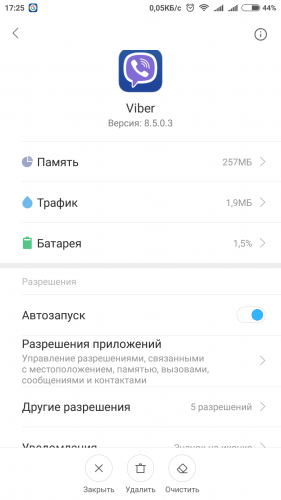
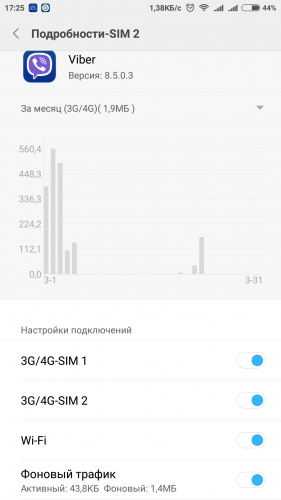
Прежде всего, рекомендуем изучить оболочку вашего девайса. Некоторые производители встраивают возможность ограничения трафика для отдельных приложений непосредственно в Android. Например, в телефонах Xiaomi с оболочкой MIUI имеется приложение «Безопасность», где в разделе «Приложения» вы сможете выбрать любую программу и в разделе «Свойства» установить необходимые ограничения.
2. С помощью приложения «Брандмауэр без Root»
Если производитель вашего смартфона не предусмотрел приложения с необходимым функционалом, можно воспользоваться небольшой бесплатной утилитой « Брандмауэр без Root ». После установки программы открываем ее, и в главном окне жмем «Запустить».
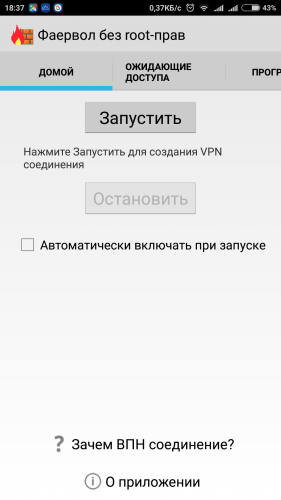
На смартфоне запустится само приложение, работающее по принципу VPN-клиента, и вам нужно будет для каждого приложения вручную установить необходимые разрешения для доступа к Сети.
Переключившись на вкладку «Программы», вы увидите список всех программ, где можно выставить для каждой из них индивидуальные настройки, в частности разрешить использовать Wi-Fi или мобильный интернет.
Вместо послесловия
Как видите, отключить доступ к Интернет для определенных приложений на Android можно достаточно просто. Будьте внимательны и не позволяйте настойчивым приложениям напрасно расходовать ваш трафик без необходимости!