Как отключить залипание клавиш и фильтрацию ввода в Windows 10
Если во время игры на компьютере или при выполнении других задач в Windows 10 у вас то и дело появляется окно, сообщающее предлагающее включить залипание клавиш или фильтрацию ввода, а после ответа «Нет» через некоторое время появляется вновь, это поведение очень легко изменить.
В этой инструкции подробно о том, как полностью и навсегда отключить залипание клавиш Windows 10, а также фильтрацию ввода. А точнее, как сделать так, чтобы никаких окон сообщений после нажатия клавиши Shift 5 раз или удержании этой клавиши больше не появлялось.
- Как отключить залипание клавиш в параметрах Windows 10
- Отключение в панели управления
- Видео инструкция
Как отключить залипание клавиш в параметрах Windows 10

В Windows 10 есть два способа отключить залипание клавиш и фильтрацию ввода — в интерфейсе «Параметры» (можно вызвать сочетанием клавиш Win+I) или, как и в предыдущих версиях системы — с помощью панели управления.
Сначала рассмотрим первый метод, шаги будут следующими:
- Зайдите в Параметры — Специальные возможности.
- В меню слева выберите пункт «Клавиатура».
- В разделе «Использовать залипание клавиш» установите переключатель в положение «Откл», а также снимите отметку «Разрешить включение залипания клавиш с помощью сочетания клавиш».

- Для отключения фильтрации ввода здесь же пролистайте вниз и снимите отметку «Разрешить включение клавиш фильтра с помощью сочетания клавиш».

- Возможно, имеет смысл отключить и «Озвучивание переключений», если вы сталкиваетесь с тем, что оно включается при удерживании клавиши Num Lock.
После изменения этих настроек, окна залипания клавиш или фильтрации ввода вас больше не должны будут беспокоить.
Отключение залипания клавиш и фильтрации ввода в панели управления
Как и в предыдущих версиях ОС, в Windows 10 отключение залипания клавиш и фильтрации ввода возможно через панель управления:
- Откройте панель управления (для этого можно использовать поиск в панели задач, либо нажать клавиши Win+R на клавиатуре, ввести control и нажать Enter).
- В панели управления откройте «Центр специальных возможностей».

- В центре специальных возможностей откройте пункт «Облегчение работы с клавиатурой».

- В следующем окне нажмите «Настройка залипания клавиш».

- Снимите отметку «Включить залипание клавиш» (если она включена) и «Включать залипание клавиш при пятикратном нажатии клавиши Shift». Примените настройки и вернитесь в предыдущее окно.

- Аналогичным образом отключите фильтрацию ввода и её включение при удержании клавиши Shift, перейдя в «Настройка фильтрации ввода».
Как и в предыдущем случае, после изменения указанных настроек, изменения сразу вступят в силу, а окна о залипании клавиш во время игры в любимый шутер появляться не будут.
Видео инструкция
В случае, если остаются вопросы и требуются дополнительные решения — сообщайте подробности в комментариях, я постараюсь помочь.
А вдруг и это будет интересно:
- Лучшие бесплатные программы для Windows
- Не удалось запустить службу Windows Audio на Локальный компьютер — как исправить?
- Ошибка DXGI ERROR DEVICE HUNG — как исправить?
- Как сбросить Windows на заводские настройки в командной строке
- Как создать отчет о работе Wi-Fi сети в Windows 11 и 10
- Устройство tap0901 — что это и как установить драйвер?
- Windows 11
- Windows 10
- Android
- Загрузочная флешка
- Лечение вирусов
- Восстановление данных
- Установка с флешки
- Настройка роутера
- Всё про Windows
- В контакте
- Одноклассники
-
Олександр 12.06.2020 в 09:53
- Dmitry 12.06.2020 в 15:04
У вас большие запросы!
Точнее, от вашего браузера их поступает слишком много, и сервер VK забил тревогу.
Эта страница была загружена по HTTP, вместо безопасного HTTPS, а значит телепортации обратно не будет.
Обратитесь в поддержку сервиса.
Вы отключили сохранение Cookies, а они нужны, чтобы решить проблему.
Почему-то страница не получила всех данных, а без них она не работает.
Обратитесь в поддержку сервиса.
Вы вернётесь на предыдущую страницу через 5 секунд.
Вернуться назад
Как отключить залипание клавиш в Windows 11
Функция «Залипание клавиш» в Windows 11 и предыдущих версиях системы может быть полезной для пользователей, испытывающих проблемы при вводе с клавиатуры, но для некоторых других пользователей, которые включают функцию случайно, она может, наоборот, вызвать неудобство.
В этой инструкции подробно о нескольких способах отключить залипание клавиш в Windows 11, если работа функции мешает использованию компьютера. Внимание: если вам требуется отключить появление окна «Залипание клавиш» после нажатия Shift 5 раз, можно сразу перейти к последнему способу в этой инструкции.
Способы отключить залипание клавиш
Функция залипания клавиш позволяет использовать сочетания клавиш Windows с Shift, Ctrl, Alt и Windows более простым образом, без необходимости одновременного нажатия нескольких клавиш: например, вам нужно нажать Windows + R на клавиатуре:
- В обычном режиме вы удерживаете клавишу Windows и нажимаете R
- При включенном залипании клавиш — достаточно нажать их поочередно
Как было отмечено, это может быть полезным и удобным для некоторых пользователей. Но, поскольку функция иногда может быть включена случайно и у пользователей, которые в ней не нуждаются, далее — несколько способов её отключения.
С клавиатуры
Включение и отключение функции «Залипание клавиш» возможно с клавиатуры: именно так чаще всего и происходит её случайное включение. Тот же подход можно использовать и для отключения: просто нажмите по клавише Shift 5 раз подряд.
Какие-либо уведомления не появятся, но залипание клавиш будет отключено. Если вы увидите следующее окно, просто нажмите «Нет».
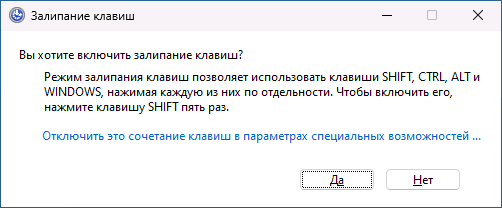
Проверить, была ли отключена функция можно следующим образом: нажмите и отпустите клавишу Windows. Если в результате открылось меню «Пуск», залипание клавиш отключено.
Панель быстрых настроек
Следующий способ — использовать панель быстрых действий, открываемую с панели задач:
- Нажмите по значку звука, сети или батареи в правой части панели задач.
- Нажмите по пункту «Специальные возможности».
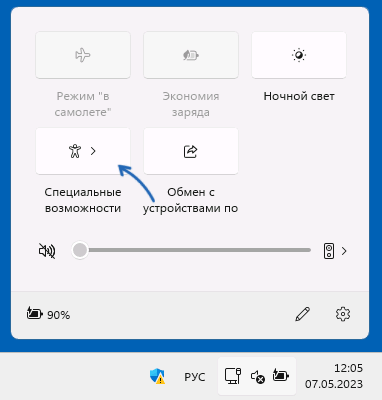
- Отключите «Залипание клавиш».
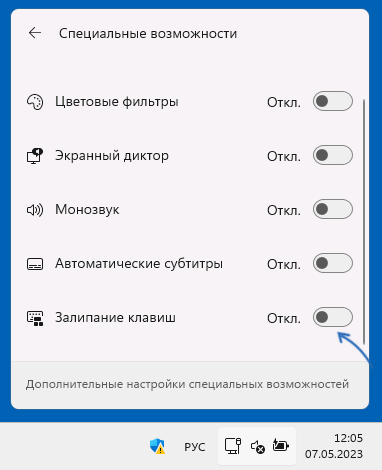
Готово, функция будет отключена.
Залипание клавиш в Параметрах
Приложение «Параметры» в Windows 11 также позволяет выполнить нужное действие:
- Откройте «Параметры», для этого можно нажать клавиши Win+I
- Перейдите в раздел «Специальные возможности» — «Клавиатура».
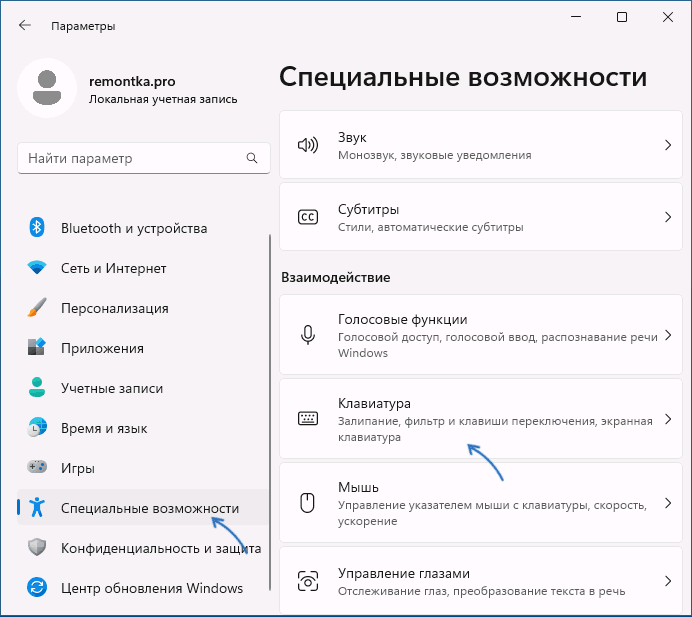
- Отключите пункт «Залипание клавиш».

Панель управления
Если вам привычен старый интерфейс настроек, отключение залипания клавиш доступно и в Панели управления:
- Откройте Панель управления, для этого можно использовать поиск в Панели задач. Подробнее: Как открыть панель управления Windows 11.
- Откройте «Центр специальных возможностей» (отображается в случае, если в поле «Просмотр» справа вверху установлено «Значки»).

- Нажмите по пункту «Облегчение работы с клавиатурой».

- Снимите отметку «Включить залипание клавиш» в разделе «Упростить набор текста».

Примените сделанные настройки для отключения функции.
Редактор реестра
И ещё один способ, если предыдущие по какой-либо причине вам не подошли — редактирование реестра. Этот способ не только отключит залипание клавиш, но и сделает так, что включить его случайно (с помощью нажатия клавиши Shift) в Windows 11 больше не получится. Шаги будут следующими:
- Нажмите клавиши Win+R на клавиатуре, либо нажмите правой кнопкой мыши по кнопке «Пуск» и выберите пункт «Выполнить», введите regedit в окно «Выполнить» и нажмите Enter.
- В редакторе реестра перейдите к разделу
HKEY_CURRENT_USER\Control Panel\Accessibility\StickyKeys

В результате залипание клавиш будет отключено, а при указании значения параметра 506 — окно с появлением предложения включить его после нажатия Shift 5 раз появляться не будет.
А вдруг и это будет интересно:
- Лучшие бесплатные программы для Windows
- Не удалось запустить службу Windows Audio на Локальный компьютер — как исправить?
- Ошибка DXGI ERROR DEVICE HUNG — как исправить?
- Как сбросить Windows на заводские настройки в командной строке
- Как создать отчет о работе Wi-Fi сети в Windows 11 и 10
- Устройство tap0901 — что это и как установить драйвер?
- Windows 11
- Windows 10
- Android
- Загрузочная флешка
- Лечение вирусов
- Восстановление данных
- Установка с флешки
- Настройка роутера
- Всё про Windows
- В контакте
- Одноклассники
-
Олег 08.08.2023 в 17:17
Как отключить залипание клавиш в Windows 7, Windows 8 и 8.1
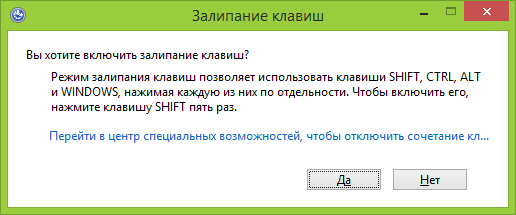
Если вы нашли эту статью в поисках способа отключить залипание клавиш, то, вероятно, вам знакомо это надоедливое окно, которое может появиться во время игры или работы. Вы отвечаете «Нет» на вопрос о том, включить ли залипание, но потом это диалоговое окно появляется снова.
Отключение залипания клавиш в Windows 7
Прежде всего, отмечу, что данным способом получится отключить залипание клавиш и фильтрацию ввода не только в Windows 7, но и в последних версиях ОС. Однако, в Windows 8 и 8.1 есть и еще один способ настроить эти функции, о котором будет рассказано ниже.
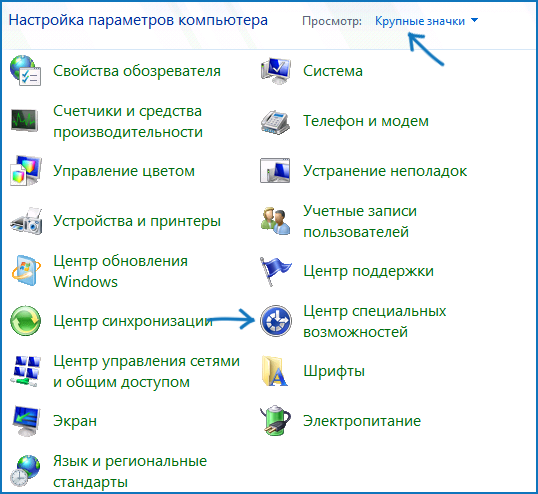
Итак, прежде всего откройте «Панель управления», переключитесь, если нужно с вида «Категории» в отображение значков, после чего нажмите «Центр специальных возможностей».
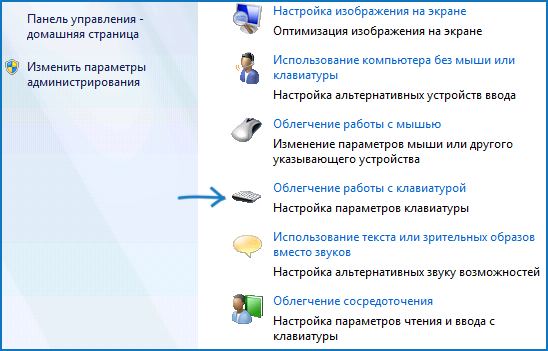
После этого, выберите пункт «Облегчение работы с клавиатурой».
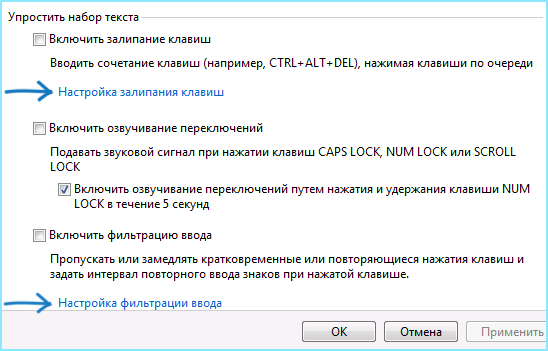
Скорее всего, вы увидите, что пункты «Включить залипание клавиш» и «Включить фильтрацию ввода» отключены, но это означает лишь то, что они не активны в данный момент и если вы нажмете Shift пять раз подряд, то, вероятно, снова увидите окно «Залипание клавиш». Чтобы полностью его убрать, нажмите «Настройка залипания клавиш».
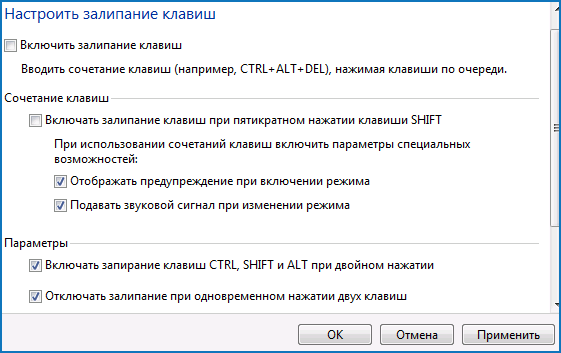
Следующее действие — убрать отметку «Включать залипание клавиш при пятикратном нажатии клавиши SHIFT». Аналогичным образом следует зайти в пункт «Настройка фильтрации ввода» и убрать отметку «Включать режим фильтрации ввода при удерживании правой SHIFT более 8 секунд», если и эта вещь тоже вам мешает.
Готово, теперь это окно появляться не будет.
Еще один способ отключить залипание клавиш в Windows 8.1 и 8
В последних версиях операционной системы Windows многие параметры системы продублированы также и в новом варианте интерфейса, это же касается и залипания клавиш. Вы можете открыть правую панель, переведя указатель мыши в один из правых углов экрана, нажать «Параметры», а затем — «Изменение параметров компьютера».

В открывшемся окне выберите «Специальные возможности» — «Клавиатура» и установите переключатели желаемым образом. Однако, чтобы полностью отключить залипание клавиш, и чтобы не появлялось окно с предложением задействовать эту возможность, придется воспользоваться первым из описанных способов (тот, который для Windows 7).
А вдруг и это будет интересно:
- Лучшие бесплатные программы для Windows
- Не удалось запустить службу Windows Audio на Локальный компьютер — как исправить?
- Ошибка DXGI ERROR DEVICE HUNG — как исправить?
- Как сбросить Windows на заводские настройки в командной строке
- Как создать отчет о работе Wi-Fi сети в Windows 11 и 10
- Устройство tap0901 — что это и как установить драйвер?
- Windows 11
- Windows 10
- Android
- Загрузочная флешка
- Лечение вирусов
- Восстановление данных
- Установка с флешки
- Настройка роутера
- Всё про Windows
- В контакте
- Одноклассники
-
Толя 12.01.2014 в 18:49
- Dmitry 06.04.2015 в 09:14