Отключаем WiFi на роутере
Давайте начнем по порядку, для того что-бы отключить WiFi раздачу на роутере, нам потребуется войти в настройки роутера, для кого то это будет сделать сложно, но мы постараемся подробно все изложить. Для примера я покажу на роутерах абонентов компании Ростелеком и МГТС. У данных операторов, очень большой набор различных роутеров технологии ADSL и GPON. Выберем у каждого, по одному, и пройдемся по настройкам, если вы все внимательно прочитаете, то даже с моделями других роутеров проблем в том чтобы отключить WiFi у вас не возникнет.
Надеюсь вы понимаете, что после того как у вас получится отключить беспроводную сеть, доступ к роутеру или терминалу будет возможен, только через сетевой кабель, при помощи сетевой карты, поэтому делайте данные настройки осознанно, и только после того как удалось настроить подключение по локальной сети. Подробнее с настройками вы можете ознакомиться тут:
Как узнать пароль от WiFi
Для того, чтоб-бы зайти в настройки роутера нам потребуется логин и пароль от WiFi и самого роутера, тут важно не путать логин и паролем от WiFi сети, с логином и паролем от роутера, так как они отличаются. Как правило данные для входа в роутер и подключения к WiFi, Вам выдают при заключении договора. В этом случае уточните необходимо уточнить эти данные у оператора. В большинстве случаем, роутер уже идет сконфигурированный с завода, и его логин и пароль, как от WiFi-сети, так и от входа в настройки роутера, указывается на корпусе самого роутера, и эти данные вы найдете на его этикетке или коробке.

IP— адрес для входа в настройки роутера. Username— логин для входа в настройки. Password— пароль.

Другой аналогичный пример.

Пример того как указывается заводские параметры для WiFi-сети, логин и пароль.
Обобщим, нужен Ip-адрес для входа в модем, как правило это: http://192.168.1.1 и логин\пароль для входа: admin\admin.
Так же нужно значить SSID\WEP Key —имя вашей WiFi-сети\пароль от WiFi, смотрите его на роутере или коробке от него.
Второй вариант как узнать пароль от WiFi-сети:

Кликам по подключению ПКМ, выбираем Свойства.

Переходим на кладку Безопасность, выбираем Отображать вводимые знаки.
Отключаем WiFi у роутера Ростелеком
У компании Ростелеком, наверное самый богатый ряд роутеров, и все зависит во много от региона, для примера покажу на оборудовании Московской и Свердловской областей.
ADSL
Sagem F@st 2804
Для того чтобы отключить WiFi на Sagem Fаst 2804, заходим в настройки модема.

Этикетка роутера, в ней много полезной информации.

Пример из жизни.

Открываем браузер, вводим в адресной строке http://192.168.1.1 нажимаем Enter.
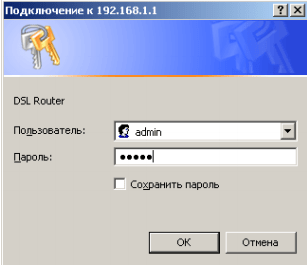
Вводим логин и пароль — «admin».
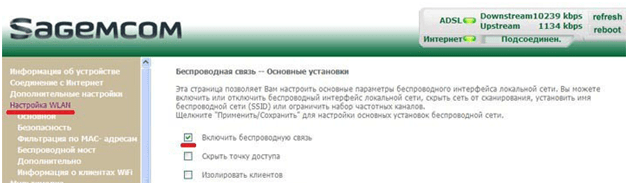
Нажимаем на вкладку Настройка WAN. Снимаем галочку «Включить беспроводную сеть».
На этом WiFi на роутере Sagem Fаst 2804 отключен. Для сохранения настройки нажимаем кнопку в низу страницы «Сохранить/Применить».
QTECH QBR2041WW
Вход в настройку роутера осуществляется по адресу: http://192.168.1.1

Переходим во вкладку Interface Setup, далее Wireless. Меняем положение Acsess Point в Deactivated.

Для сохранения настройки нажмите кнопку Apply внизу страницы, на этом WiFi на роутере QTECH QBR2041WW отключен.
D-Link DSL-2640U
Вход в настройку роутера осуществляется по адресу: http://192.168.1.1

Открываем Wi-Fi, Общие настройки, отключаем «Включить беспроводное соединение».
Нажимаем кнопку Применить, на этом WiFi на роутере D-Link DSL-2640U Ростелеком отключен.
GPON
Для оптических терминалов, настройка делается аналогично, если будут какие корректировки, я обязательно сделаю акцепт на это.
Eltex NTP-RG-1402G-W
Вход в настройку терминала осуществляется по адресу: http://192.168.1.1
Открываем Wi-Fi, Basic, снимаем указанную галочку Enable Wierless.
Нажимаем кнопку Aplly внизу страницы, на этом WiFi на оптическом терминале Eltex NTP-RG-1402G-W отключен.
RON RFT 620
IP-адрес для входа терминал отличается от предыдущих вариантов, чтобы попасть в настройки терминала, указываем http://192.168.1.254, логин и пароль на них установлен либо amdin\admin или user\user. Обратите внимание, что после входа имеется возможность сменить язык интерфейса.

Нажимаем LAN, откроется Беспроводная сеть, выбираем Основные параметры, снимаем указанную галочку на параметре «Включить беспроводную сеть WiFi)».
Нажимаем кнопку Применить внизу страницы, на этом WiFi на оптическом терминале RON RFT 620 отключен.
Huawei Echolife HG8245H
IP-адрес для входа терминал отличается от предыдущих вариантов, чтобы попасть в настройки терминала, указываем http://192.168.100.1
Логин и пароль необходимо уточнять у провайдера Ростелеком, вот возможные варианты:
| Логин | Пароль |
|---|---|
| telecomadmin | admintelecom |
| telecomadmin | NWTF5x%RaK8mVbD |
| telecomadmin | NWTF5x% |
| telecomadmin | nE7jA%5m |
| root | admin |

Выбираем раздел WLAN, WLAN Configuration, снимаем указанную галочку Enable WLAN.
Нажимаем кнопку Aplly внизу страницы, на этом WiFi на оптическом терминале Huawei Echolife HG8245H отключен.
Мы рассмотрели основные роутеры и терминалы компании Ростелеком. Если у Вас другая версия и требуется помощь, напишите нам и мы дополним инструкцию.
Отключаем WiFi у роутера МГТС
Давайте аналогично разберем роутеры и терминалы провайдера МГТС, и посмотрим как отключить на них WiFi.
ADSL
Intercross 5633 NE-10
Включение и отключение WiFi сети данного роутера производится при помощи кнопки на корпусе модема:

Для этого ЛЕГОНЬКО нажмите и удерживайте две секунды кнопку WLAN.
После отключения индикатор сети WLAN, погаснет на панели индикаторов, на этом WiFi на роутере Intercross 5633 NE-10 отключен. Для включения сети обратно, проделайте аналогичную операцию.
D-LINK 2650U
Настройка роутера D-LINK 2650U для абонентов МГТС немного отличается от стандартной но только внешнее, вкладки все те же самые, что мы рассматривали для Ростелеком.
Вход в настройку роутера осуществляется по адресу: http://192.168.1.1

Открываем Wi-Fi, Общие настройки, снимаем галочку с «Включить беспроводное соединение».
Нажимаем кнопку Применить, на этом WiFi на D-LINK 2650U от МГТС отключен.
HUAWEI HG 532C
Вход в настройку роутера осуществляется по адресу: http://192.168.1.1

После входа открываем вкладку Basic, WLAN, снимаем указанную галочку с параметра Enable WLAN.
Нажимаем кнопку Submit, на этом WiFi на HUAWEI HG 532C отключен.
HUAWEI HG 532e
Вход в настройку роутера осуществляется по адресу: http://192.168.1.1

После входа открываем вкладку Basic, WLAN, снимаем указанную галочку с параметра Включить WLAN.
Нажимаем кнопку ОК, на этом WiFi на HUAWEI HG 532e от МГТС отключен.
GPON
ONT SERCOM RV6688BCM
Вход в настройку терминала осуществляется по адресу: http://192.168.1.254
Логин и пароль — admin.

Заходим во вкладку Беспроводная сеть, Основные параметры, снимаем галочку с параметра «Включить беспроводную сеть (WiFi)».
Сохраняем настройки, на этом WiFi на ONT SERCOM RV6688BCM от МГТС отключен.
ZTE F660
Вход в настройку терминала осуществляется по адресу: http://192.168.1.1

Открываем меню Network, -WLAN, Basic, в выпадающем списке Wireless RF Mode: Disable
Сохраняем настройки нажав на кнопку Submit, на этом WiFi на ZTE F660 отключен.
Huawei HG8245
Вход в настройку терминала осуществляется по адресу: http://192.168.100.1 имя пользователя root, пароль admin

Нажимаем меню WLAN, далее на вкладку WLAN Configuration, снимаем галочку с параметра Enable WLAN.
Сохраняем настройки и на этом WiFi на Huawei HG8245 отключен.
Вот и все, как вы видите отключить WiFi — ‘Это просто. Оставляйте ваши пожелания на странице обратной связи.
Полезно посмотреть
Видео
Как вам статья?
Выключение Wi-Fi сети на роутере: отключение доступа для некоторых пользователей
Инструкция по отключению вай-фая на маршрутизаторе несложная, поэтому понять ее сможет любой пользователей.
Важно! Первое, с чего нужно начать, определить марку роутера. Это позволит быстрее справиться с поставленной задачей, так как устройства разных производителей могут иметь отличия в расположении нужных вкладок и их названиях.

Функция роутеров — обеспечение подключения к сети Интернет
Целесообразно рассмотреть вопрос на более распространенных моделях устройств, к которым относятся:
- роутер «Ростелеком»;
- маршрутизатор TP-Link;
- роутер D-Link;
- роутер Asus.
К сведению! Первые маршрутизаторы для беспроводного интернет-подключения появились в 2000 г. Так как этот способ не требовал затрат средств и времени на прокладку кабеля, он хорошо был оценен пользователями и быстро стал приоритетным.
Отключение Wi-Fi на роутере «Ростелеком»
Чтобы отключить функцию раздачи беспроводного Интернета на роутере «Ростелекома», но при этом сохранить работоспособность устройства, нужно:
- Открыть браузер на подключенном к сети Интернет ноутбуке или стационарном компьютере.
- Набрать в адресной строке IР-адрес маршрутизатора (например, 192.168.0.1).
- После появления формы заполнить логин и пароль (по умолчанию это будет слово «admin»).
- На открывшейся домашней странице перейти в горизонтальную вкладку «Расширенные настройки».
- В пункте «Wi-Fi» перетянуть ползунок влево, чтобы отключить функцию.
- Нажать на кнопку в правом верхнем углу в виде лампочки.
- Выбрать пункт «Сохранить».
После сохранения настроек нужно обязательно отключить маршрутизатор на несколько минут. После включения проверить возможность подключения к сети Интернет по Wi-Fi. Если все было сделано правильно, то эта функция будет недоступна.
Важно! IР-адреса могут отличаться. Найти нужный не составит труда, он нанесен производителем на корпусе роутера.
Отключение раздачи Wi-Fi на маршрутизаторе TP-Link
Как выключить Wi-Fi на роутере TP-Link? Алгоритм действий мало чем отличается от предыдущего:
- Запустить браузер.
- В адресной строке использовать IР-адрес 192.168.1.1.
- Заполнить адрес и пароль.
- Нажать на кнопку «Отправить».
- На открывшейся странице выбрать пункт «Wireless».
- Убрать отметку в строке «Enable Wireless Router Radio».
- Завершить отключение опции нажатием на «Save».
После завершения действий по изменению настроек маршрутизатор обязательно нужно выключать на несколько минут.
Важно! Перед тем как приступить к процедуре выключения раздачи Wi-Fi, ноутбук или ПК нужно подключить к сети Интернет с помощью кабеля.
Отключение беспроводного Интернета на роутере D-Link
Чтобы отключить трансляцию Интернета по Wi-Fi, необходимо:
- Открыть браузер.
- Набрать 192.168.1 в адресной строке.
- Ввести «admin» как логин и пароль.
- Выбрать вкладку «Настроить вручную».
- В горизонтальном меню зайти в пункт «Wi-Fi».
- Убрать отметку в строке «Включить беспроводное соединение».
- Завершить нажатием кнопки «Изменить».
После этого выход в Интернет будет доступен только через проводное соединение.
Отключение беспроводного соединения на роутере Asus
Пользователям, у которых установлен роутер Asus, не составит труда отключить вай-фай. Для этого нужно выполнить несколько несложных действий:
- Зайти в настройки роутера.
- Выбрать вкладку «Беспроводная сеть».
- Затем пункт «Профессионально».
- В строке «Включить радиомодуль» установить переключатель на пункте «Нет».
Последним действием не забыть сохранить измененные настройки.
Обратите внимание! У большинства моделей роутеров установлена стационарная кнопка Wi-Fi, которая позволяет быстро отключать опцию зажатием на несколько секунд.

Быстро отключить вай-фай можно с помощью стационарной кнопки на панели маршрутизатора
Как удалить из подключения лишних пользователей?

- Удалить нежелательных пользователей беспроводного Интернета на этой же странице не удастся. Чтобы отредактировать список, нужно будет перейти в меню MAC-фильтра.
- В этом меню можно добавить разрешенные адреса или же запретить доступ клиентов к сети Wi-Fi.
- Удалить чужие устройства можно, изменив ключи доступа, и, усилив параметры защиты.
- Чтобы не происходило несанкционированного доступа к беспроводному Интернету, рекомендуется на стадии установки оборудования и при первичном подключении менять пароль. Но, пароль должен быть запоминающимся для хозяина оборудования, чтобы потом длительно его время его не восстанавливать.
Как узнать свой пароль
Как поставить пароль на Wi-Fi роутер через телефон
Заводской пароль так же, как и логин, для первоначального доступа к устройству указывается на самом роутере (специальной наклейке с указанием технических характеристик, расположенной на внутренней стороне маршрутизатора) и в сопроводительных документах.

Заводской шифр
Если же пользователь последовал рекомендациям и изменил пароль, то новый персональный код можно найти в панели настроек. Для этого IP-адрес модема, или адрес, который указан в документах от производителя, вводится в поисковую строку в админке.
Есть ещё несколько способов узнать текущий пароль Wi-Fi роутера, но при условии, что гаджет ранее уже был подключён к данной Сети:
- юзерам Виндовс 7, 8 и 10 через «Центр управления сетями» нужно войти в «Управление беспроводными сетями». Далее с помощью правой кнопки мыши открыть «Свойства» нужной сети. Во вкладке «Безопасность» галочкой отобразить вводимые знаки. Текущий код появится в поле «Ключ безопасности Сети»;
- пользователи Windows ХР узнают нужный пароль с помощью утилиты WirelessKeyView.
Если же текущий шифр узнать так и не удалось, то параметры можно сбросить до заводских. Для этого нужно нажать и удерживать кнопку модема «RESET». Это позволит вернуть пароль, указанный в документах.
Обратите внимание! «Ростелеком» пароли для роутеров не устанавливает, поэтому обращение в техподдержку провайдера бессмысленно.
Читайте также: Сервис Wink Ростелеком — Кино и ТВ на вашем устройстве
Как посмотреть, кто подключен к роутеру
Когда Интернет начинает работать с перебоями или падает привычная скорость, закрадываются сомнения, не подключился ли кто непрошенный к роутеру. Как это проверить?
Как отключить Алису на Андроиде — подробная инструкция пользователю
Проверить можно в настройках самого маршрутизатора. Например, пользователи роутера D-Link увидят эту информацию, открыв «Расширенные настройки» — «Статус» — «Клиенты».
Если установлен роутер Asus, для просмотра устройств нужно перейти во вкладку «Карта сети» и выбрать пункт «Клиенты». Маршрутизаторы Asus сохраняют адреса всех устройств, которые подключались до обновления виндовс или перезагрузки компьютера. Кнопка «Обновить» дает возможность проверить подключенные устройства на момент проверки.
Обратите внимание! Интерфейс, название вкладок разных роутеров могут отличаться, но в каждом заложена проверка списка подключений.
Выключение Wi-Fi для конкретного человека или устройства
Если проверка показала, что к роутеру действительно подключаются посторонние устройства или есть необходимость ограничить подключение конкретного гаджета, сделать это можно в настройках маршрутизатора.
Как поменять пароль на Wi-Fi роутере МГТС — пошаговая инструкция
Для роутера TP-Link нужно:
- Зайти в настройки маршрутизатора.
- Выбрать «Беспроводной режим».
- Открыть «Статистику».
- Определить посторонние устройства.
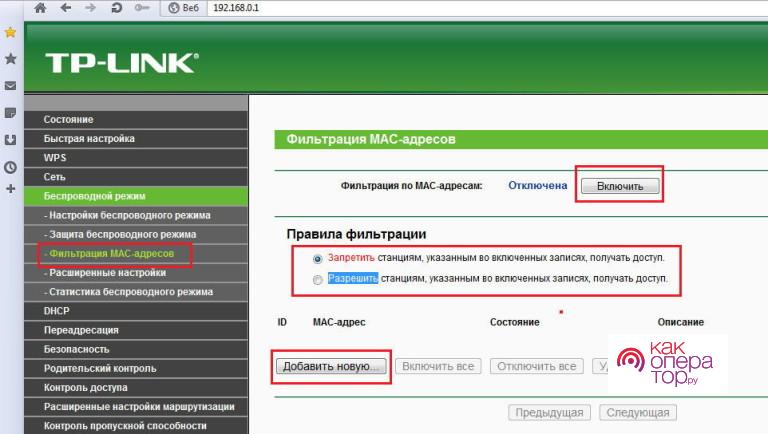
- Настроить фильтр MAC, введя адрес устройства, для которого доступ к беспроводной сети будет запрещён.
В маршрутизаторах Asus функция блокировки конкретного устройства доступна в пункте «Клиенты».
Наиболее удобный способ представлен в роутере D-Link: выбрав пункт «Вай-фай» в «Расширенных настройках», нужно перейти в «Станционный список». Напротив каждого адреса размещена кнопка «Разъединить», позволяющая быстро разорвать соединение.
К сведению! Заблокировать доступ конкретному устройству к точке вай-фай можно через специальные компьютерные программы Wireless Network Watcher, SoftPerfect WiFi Guard, Netcut.

Большинство роутеров функционирует на двух рабочих частотах 2,4 ГГц и 5 ГГц
Вариант 2: Контроль доступа к Wi-Fi
Выше мы уже говорили о том, что иногда юзеры просто хотят ограничить доступ к Wi-Fi для некоторых устройств, но не знают, как именно это происходит без полного отключения беспроводного интернета. К счастью, такой способ все же имеется, а его суть заключается в добавлении правил для контроля доступа.
-
Через раздел «WLAN» зайдите в меню «Список контроля доступа».

Читайте также: Описание роутера TP-LINK TD-W8151N, его настройка и прошивка


Что касается реализации других правил, например, когда в списке исключений будет присутствовать и другое оборудование, его тоже придется добавлять по MAC-адресам. Если оно сейчас подключено к роутеру, в том же меню «Статус» можно узнать эту характеристику. В противном случае следует воспользоваться дополнительными тематическими руководствами, перейдя по ссылкам далее. А если надо выяснить адрес, допустим, смартфона или планшета, то для этого нужно отключить от сети все остальные девайсы.
Подробнее: Как посмотреть MAC-адрес компьютера на Windows Определение MAC-адреса через IP
Теперь вы знаете, что для ограничения доступа к беспроводной сети ее можно не только отключить, но и настроить правила контроля. Если же вы просто хотите, чтобы ранее авторизованные пользователи не могли снова подсоединиться к сети, можно изменить пароль от Wi-Fi, после чего их автоматически разъединит без возможности повторного соединения до момента ввода уже нового ключа доступа.
Подробнее: Как поменять пароль на Wi-Fi роутере
Мы рады, что смогли помочь Вам в решении проблемы. Помимо этой статьи, на сайте еще 11809 инструкций. Добавьте сайт Lumpics.ru в закладки (CTRL+D) и мы точно еще пригодимся вам. Отблагодарите автора, поделитесь статьей в социальных сетях.
Опишите, что у вас не получилось. Наши специалисты постараются ответить максимально быстро.
Почему роутер не раздает Интернет через вай фай?
Если беспроводное соединение настроено и подключено к устройству, но почему-то роутер не раздает Интернет по вай фай и на иконке сети виден желтый треугольник, значит — возникла одна из двух проблем:
- Первая причина: отсутствие доступа к Сети по вине провайдера, это может быть обусловлено сбоями в работе серверного оборудования. Если Wi-Fi на роутере Ростелекома пропал внезапно, до чего работал без перебоев, то нужно позвонить на номер технической поддержки клиентов (линия работает в круглосуточном режиме, без праздников и выходных), поинтересоваться о причине возникновения неприятности. Возможно, на линии проводятся работы, и специалист сможет подсказать, в какое время доступ вновь будет открыт.
Номер для абонентов Москвы и Московской области 8-800-100-08-00. Если пользователь проживает в другом регионе, то узнать актуальный номер он может на сайте провайдера, или при звонке на этот же номер.
- Вторая причина: неисправности в оборудовании пользователя. Это самая частая причина пропажи вай-фай, но возникновение подобной проблемы внезапно невозможно.
Причиной пропажи Интернета Ростелеком может стать отключение электричества и изменение в настройках роутера. Перебои с подачей электричества не всегда, но приводят к сбросу настроек устройства.
Чтобы самостоятельно справиться с возникшей ситуацией, необходимо отредактировать параметры беспроводного подключения по инструкции, прописанной в пункте о том, как включить вай фай.
Перед раздачей Wi-Fi с роутера Ростелекома, возможно, потребуется повторное проведение WAN настроек, параметры можно найти на сайте Ростелеком или в договоре на оказание услуг.
Читайте также: Безлимитный интернет 4G для модема в сети Билайн по России
В модели D-Link DIR 600, на примере которой создана данная статья, параметры для подключения понадобится ввести в меню, которое расположено в расширенных настройках в разделе «Сеть».
После повторного введения всех параметров, настройки необходимо сохранить, а роутер перезагрузить. Если все сделано правильно, то проблем с раздачей более возникать не должно. По крайней мере, до повторного сбоя в подаче электричества.
D-Link и ZTE
У DSL маршрутизаторов также присутствует пользовательское меню настроек, в которое можно попасть путем ввода адреса основного шлюза модема в адресную строку браузера.
Несколько лет назад «Ростелеком» использовал D-Link DIR 300 как вай-фай роутеры. Отключить раздачу на этих устройствах можно следующим способом:
- Открываем любой браузер, вводим 192.168.1.1, затем – данные аутентификации.
- В открывшемся окне переходим в «Настроить вручную», затем во вкладку «WIFI».
- Снимаем галочку с «Включить беспроводное соединение».
- Применяем настройки.
Если у вас другой роутер, браузер, язык меню, то, возможно, придется поискать нужные вкладки самому.

Кроме винтажных «Д-Линков», по сей день активно используется ZTE H108L. Модем не примечателен и даже не имеет внешней антенны, но подходит для офисных задач и домашней работы. В панели управления можно отключить вай-фай, как и на роутерах «Ростелекома» других моделей:
- Впишите в поисковой строке браузера 192.168.1.1, затем введите логин и пароль.
- Перейдите во вкладку Network, а затем в раздел WLAN.
- Снимите галку с пункта Enabled Wireless RF.
- Кликните на кнопке Submit.

Чтобы вернуть раздачу, необходимо вновь активировать пункт Enabled Wireless RF. Если по каким-то причинам вы не смогли подключиться к роутеру после отключения беспроводной сети, может потребоваться сброс пользовательских настроек.

Если вы пользуетесь только ноутбуком, то, скорее всего, ни разу не подключали его к сети проводным способом, а, может, уже и забыли, где находится сам маршрутизатор. Как отключить вай-фай на роутере ZTE H108L, если нет кабеля? Как уже был сказано выше, наличие кабеля совсем необязательно и важно лишь иметь полный доступ к беспроводной сети.
Стоит заметить, что работать с меню роутера можно через любое устройство: телефон, планшет, ноутбук, компьютер и даже смарт-часы.


С помощью программы Pixel NetCut
Проверить подключенных пользователей и забанить их можно и более простым способом – с помощью Android-приложения Pixel NetCut . Загружаем и запускаем его (для работы необходим Root доступ), после чего нажимаем на кнопку «Scan».
После недолгого сканирования мы увидим список подключенных к роутеру устройств.
Тапнув на любое устройство из списка, можно получить по нему более подробную информацию.
Каждый из девайсов из списка можно отключить от Wi-Fi с помощью выключателя.
Беспроводная технология WiFi является весьма удобным инструментом для выхода в интернет. Но для работы беспроводного модуля, как и для любого другого устройства, требуется питание, что снижает время работы ноутбука без подзарядки (от батареи). Из-за этого возникает вопрос, как отключить на ноутбуке для снижения потребления электроэнергии.
Сразу стоит отметить, что существует несколько способов отключения модуля Вай-Фай на ноутбуке:
Читайте также: Вход в роутер Билайн: инструкция, как зайти
Каждый из этих способов не заменяет друг друга. То есть, например, если вы отключили адаптер на клавиатуре, то вы уже не сможете его включить в диспетчере устройств. При этом в центре управления сетями соединение может остаться активным, хотя по факту подключения не будет, а сам модуль будет отключен. Суть в том, что включить Вай-Фай можно только тем же способом, каким вы его до этого отключали. Итак, как отключить беспроводную связь на ноутбуке?
Физическое отключение на клавиатуре
Если вы внимательно осмотрите вашу клавиатуру, то найдете клавишу Fn. Эта клавиша позволяет активировать дополнительные функции клавиатуры ноутбука и, соответственно, использовать их. Верхний ряд клавиш, название которых начинается с буквы «F» совмещает в себе те самые дополнительные возможности. На каждой из них нарисован соответствующий значок. Например, на клавише для включения или отключения Wi-Fi нарисована антенна с отходящими радиосигналами (иногда нарисован компьютер, по бокам которого нарисованы радиоволны).
Если нажать одновременно Fn и клавишу, которая отвечает за беспроводные модули, то Вай-Фай включится. Если же нажать эти клавиши еще раз, то адаптеры отключаться. Это и есть первый способ отключения WiFi. Помните, что, как правило, вместе с Вай-Фай будет отключен и Bluetooth, так как в подавляющем большинстве случаев эти две технологии совмещены под одной клавишей.
С использованием специальных приложений
Быстро и эффективно убрать из перечня клиентов «присосавшегося» к чужому интернету паразита призваны специально разработанные для этих целей приложения.
Одной из самых популярных утилит является «Wireless Network Watcher». Она доступна для бесплатной установки на официальном источнике разработчика.

Приложение выводит все подключенные к Вайфаю девайсы. После запуска программа способна работать в фоновом режиме и выводить на монитор сообщения о подсоединившихся гаджетах.
Еще одной из хорошо зарекомендовавших себя утилит является «SoftPerfect WiFi Guard».

В отличие от предыдущей программы здесь реализована возможность прекращения пользования «халявщиками» чужим интернетом.
Специально для ПК на «Виндовс» в 2007 г. было разработано приложение «Netcut». Несмотря на устаревший внешний вид интерфейса, эта программа до сих пор отлично работает в самых последних модификациях Windows.

На интернет-странице разработчика доступна бесплатная версия приложения.
После инсталляции ее в ПК потребуется исполнить следующие шаги:
- Запустить программу;
- Дождаться завершения анализа и вывода на дисплей перечня девайсов;
- Выделить строчку с адресом «вора» и щелкнуть «Cut»;
- Готово.
Если со временем понадобится разблокировать попавшее в немилость хозяина сети устройство, то просто потребуется кликнуть «ON».
Разработчики этой утилиты позаботились и о людях, не имеющих компьютеров, и создали приложение для андроид-гаджетов «Pixel NetCut». Утилита тоже очень проста и эффективна в эксплуатации.
Запустив приложение, надо выполнить лишь несколько действий:
- Коснуться «Scan»;
- Подождать завершения анализа;
- Готово. Перечень клиентов уже на дисплее смартфона;
- Далее кликнуть по интересующему подключению. При этом отобразятся сведения о нем;
- Любое устройство блокируется простым переключением бегунка в нужной строке;
- Если со временем понадобится разблокировка попавшего в немилость хозяина сети устройства, то просто потребуется бегунок установить в прежнее положение.
Название следующей утилиты говорит о ее назначении само за себя: «Who’s On My Wifi». Как и все вышеуказанные, она тоже свободно распространяется в глобальной паутине. Способна быстро выводить перечень девайсов, соединившихся с Вайфаем.

Отключаем WiFi у роутера Ростелеком
У компании Ростелеком, наверное самый богатый ряд роутеров, и все зависит во много от региона, для примера покажу на оборудовании Московской и Свердловской областей.
ADSL
Sagem F@st 2804
Для того чтобы отключить WiFi на Sagem Fаst 2804, заходим в настройки модема.

Этикетка роутера, в ней много полезной информации.

Пример из жизни.

Открываем браузер, вводим в адресной строке http://192.168.1.1 нажимаем Enter.

Вводим логин и пароль — «admin».

Нажимаем на вкладку Настройка WAN. Снимаем галочку «Включить беспроводную сеть».
На этом WiFi на роутере Sagem Fаst 2804 отключен. Для сохранения настройки нажимаем кнопку в низу страницы «Сохранить/Применить».
QTECH QBR2041WW
Вход в настройку роутера осуществляется по адресу: http://192.168.1.1

Переходим во вкладку Interface Setup, далее Wireless. Меняем положение Acsess Point в Deactivated.

Для сохранения настройки нажмите кнопку Apply внизу страницы, на этом WiFi на роутере QTECH QBR2041WW отключен.
D-Link DSL-2640U
Вход в настройку роутера осуществляется по адресу: http://192.168.1.1

Открываем Wi-Fi, Общие настройки, отключаем «Включить беспроводное соединение».
Нажимаем кнопку Применить, на этом WiFi на роутере D-Link DSL-2640U Ростелеком отключен.
GPON
Для оптических терминалов, настройка делается аналогично, если будут какие корректировки, я обязательно сделаю акцепт на это.
Eltex NTP-RG-1402G-W
Вход в настройку терминала осуществляется по адресу: http://192.168.1.1
Открываем Wi-Fi, Basic, снимаем указанную галочку Enable Wierless.
Нажимаем кнопку Aplly внизу страницы, на этом WiFi на оптическом терминале Eltex NTP-RG-1402G-W отключен.
Как отключить вай фай на модеме Ростелеком
Большинство пользователей не выключают раздачу сигнала с момента покупки. Нет ничего страшного в постоянном использовании данной функции, если на вашем ПК не хранится важная информация. При трансляции сигнала опытные программисты могут проникнуть в ваш компьютер посредством определенных программ. Необходимость в отключении раздачи возникает и в том случае, когда в доме есть дети, в воспитательных целях. Многие абоненты убеждены, что волны вай-фай вредны для здоровья при постоянном воздействии. Независимо от того, что именно стало причиной отключения, следует пользоваться пошаговым руководством к действию: Для полного отключения трансляции вай-фай следует выполнить определенные шаги:
- Войти в пользовательское меню настроек.
- На роутере нажать на кнопку WAN.
- Снять внешнюю антенну, что может полностью прервать сигнал или же значительно уменьшить его радиус. Лучше всего провести определенные манипуляции, войдя в панель управления. Самым распространенной моделью роутера является Ethernet с разъемом RJ-45. Процедура отключения будет аналогичной для оборудования любого типа. Для начала нужно ввести в браузере шлюз 192.168.1.1. Для авторизации в личном кабинете следует ввести логин и пароль, указанные на корпусе оборудования или же стандартную комбинацию admin/admin. Далее переходим в раздел WiFi-Wireless-Wlan. В чекбоксе «Включение вай-фай» убираем галочку, и сохраняет произведенные настройки. После сохранения внесенных изменений страница будет перезагружена, изменения вступят в силу.
Как повысить степень безопасность
Есть несколько способов повысить безопасность беспроводных сетей:
- использовать пароль из не менее 8 символов, который состоит из пунктуационных и специальных знаков;
- ключ доступа нужно менять несколько раз в течение 1 месяца;
- не давать ключ доступа третьим лицам;
- в настройках маршрутизатора обязательно указывать тип шифрования;
- отключаться от Сети на ночь.
Проблема с тем, что пользователь обнаруживает посторонние устройства, подключенные к роутеру, возникает вследствие игнорирования требований безопасности при самостоятельной настройке маршрутизатора. Владельцы не выставляют параметры шифрования и аутентификации. Если это учесть, то маршрутизатор не будет раздавать Интернет кому попало.
Кнопки «Wi-Fi» и «WPS» на маршрутизаторе (роутере)
На некоторых моделях маршрутизаторов есть кнопки для управления Wi-Fi сетью. С их помощью можно отключать или включать раздачу Wi-Fi маршрутизатором или подключать к нему устройства по Wi-Fi, не вводя пароль от сети.
Как подключать устройства по Wi-Fi с помощью функции WPS
Стандарт WPS (Wi-Fi Protected Setup) упрощает подключение устройств к Wi-Fi сети маршрутизатора. С помощью WPS можно подключить устройство к Wi-Fi, не вводя пароль. Для этого нужно активировать функцию на маршрутизаторе и на подключаемом устройстве с интервалом не больше двух минут.
На некоторых маршрутизаторах активировать функцию WPS можно с помощью кнопки «WPS» или «QSS».



Иногда функция WPS разделяет одну кнопку с функцией включения и отключения раздачи Wi-Fi с маршрутизатора. В этом случае кнопка будет называться «WLAN/WPS», «WiFi/WPS».
Чтобы активировать функцию WPS, нажмите кнопку одним быстрым нажатием. Если держать кнопку дольше трех секунд — на маршрутизаторе включится или отключится раздача Wi-Fi.


На некоторых моделях маршрутизаторов TP-Link функция WPS совмещена с функцией сброса настроек — кнопка называется «WPS/RESET». В этом случае WPS активируется кратковременным нажатием (около секунды). Если держать кнопку дольше десяти секунд — настройки маршрутизатора будут сброшены.
Читайте также: как записать голос с микрофона на компьютер windows 10

После активации функции WPS на маршрутизаторе должна измениться индикация. Загорится индикатор «WPS». На моделях ASUS может начать мигать индикатор питания — «POWER». Функция WPS будет активна около двух минут.


За это время необходимо подключиться к Wi-Fi с компьютера. Соединение будет установлено без ввода пароля.


Как включить или выключить раздачу Wi-Fi на маршрутизаторах (роутерах) с кнопкой для
Кнопка для включения и отключения раздачи Wi-Fi на маршрутизаторе может отображаться так:

Включение и отключение раздачи Wi-Fi на маршрутизаторе может быть вынесено на отдельную кнопку или совмещено с функцией WPS. Если вы видите на роутере две кнопки (кнопку для Wi-Fi и кнопку «WPS/QSS»), то для включения или отключения раздачи Wi-Fi нужно нажать на кнопку Wi-Fi одним быстрым нажатием.
Если на маршрутизаторе только одна кнопка (она может называться «WLAN/WPS», «WiFi/WPS») — для включения или отключения раздачи Wi-Fi нужно держать ее нажатой не менее трех секунд. Нажимая кнопку коротким быстрым нажатием, вы активируете функцию WPS.
Откуда берутся «чужие» и чем это грозит
Когда к вашей сети несанкционированно подключились чужие, это однозначно приведёт к падению скорости интернета, ведь канал теперь приходится делить между всеми, а его ширина не бесконечна. Медленнее будут загружаться страницы, потоковое видео будет тормозить, в общем приятного мало. Кроме того, злоумышленники могут с помощью особых программ-снифферов перехватывать ваши данные, которые вы отправляете в интернет.
Несанкционированное подключение является следствием пренебрежения защитой своей сети, когда вообще не ставится пароль или же выставляется защита начального уровня – шифрование WEP. Что делать? Для начала необходимо выяснить, кто подключён к сети (к роутеру), затем заблокировать всех чужих пользователей, а потом создать серьёзную защиту вашей сети.
Вариант 1: Отключение беспроводной точки доступа
Первоочередно рассмотрим вариант, подразумевающий полное отключение Wi-Fi через настройки роутера. Тогда в списке сетей текущий SSID пропадает и подключиться к ней снова можно будет только после того, как вы вручную повторно включите беспроводную сеть. Отключение раздачи беспроводного интернета через веб-интерфейс маршрутизатора Ростелеком происходит так:
- После успешной авторизации в интернет-центре по приведенной выше инструкции рекомендуем выбрать русский язык интерфейса, если это не было сделано автоматически.
- Теперь при помощи верхней панели переключитесь в раздел «Сеть».
- Там в меню слева выберите категорию «WLAN».
- Сразу же откроется меню под названием «Базовые настройки». Здесь потребуется отметить маркером пункт «Отключить интерфейс Wi-Fi».
- Осталось только сохранить все изменения, нажав по кнопке «Применить».
- Если у вас активированы дополнительные SSID, от них тоже потребуется избавиться. Для этого переместитесь в соответствующую категорию через то же левое меню.
- Снимите галочки со всех пунктов «Включить VAP».
- В текущей версии роутера доступно целых три дополнительных SSID, поэтому не забудьте проверить каждую.
Сейчас рекомендуется перезагрузить роутер, если в списке доступных сетей вы все еще видите свою точку доступа. После этого сигнал Wi-Fi точно пропадет даже у тех пользователей, кто ранее был уже авторизован в сети.
Способы
Как ни странно, вопрос: «Можно ли отключить вай-фай на роутере?» — довольно распространен. Хоть сама процедура является предельно простой, на разных роутерах политика действий отличается, но в целом способы очень даже схожи. Вот некоторые из них:
- Самый простой вариант прекратить трансляцию – через пользовательское меню настроек.
- Нажать на кнопку WAN на роутере.
- Некоторые маршрутизаторы не способны работать без внешних антенн, либо площадь покрытия без этого элемента существенно уменьшается.
- Ну и самый надежный способ защитить вай-фай соединение – выбросить роутер и начать использовать проводное соединение.

Проще всего воспользоваться первым способом, поэтому давайте узнаем, как отключить вай-фай на роутере при помощи манипуляций в панели управления.
Попасть в пользовательскую панель можно как через проводное соединение, так и по вай-фаю. Без настройки техники любой подключенный к сети клиент способен оборвать соединение всего в несколько простых шагов. Имейте в виду, что этим способом можно как отключить вай-фай на роутере, так и закрыть доступ в интернет для всех WI-FI устройств.
Как отключить отдельных пользователей от вай-фай Ростелеком
Представление о том, как отключить модуль Wi-Fi на маршрутизаторе от Ростелеком, дает возможность удалять подключившихся к общей сети пользователей. Процедура похожа на описанные выше действия, так как необходимые настройки и параметры находятся в тех же разделах, что и отключение беспроводной связи.
Определить подключение к сети стороннего устройства можно по нескольким факторам:
- постоянное мигание индикатора;
- снижение скорости передачи данных.
Если появились эти признаки, значит, Wi-Fi абонента пользуются посторонние люди, рекомендуется отключить их от сети.
Для успешного выполнения процедуры нужно выполнить следующее:
- открыть браузер и вписать в поисковую строку комбинацию 192.168.1.1;
- авторизация с помощью указанных в инструкции пароля и логина, если они не указаны, узнать данные для входа у провайдера;
- после этого найти раздел с настройками Wi-Fi;
- появится перечень подключенных приборов;
- здесь можно удалить ненужные, неизвестные или посторонние устройства.
В том случае, если возникнут определенные сложности, пользователь может в любой момент позвонить в контактный центр компании Ростелеком и сообщить о проблеме. Номер техподдержки — 88001000800. Сотрудники офиса проконсультируют пользователя, помогут ему разобраться с проблемой и разрешить сложную ситуацию.
Чтобы узнать адреса и подключенные устройства подключенных пользователей можно воспользоваться программой Wireless Network. Ее можно запустить только с компьютера, к которому подсоединен модем. Приложение просканирует абонентов и произведет блокировку указанного адреса.
Как усилить сигнал: инструкция к действию
Качество Интернета зависит от многих факторов — расположения маршрутизатора, антенны, наличия усилителя сигнала и т. д. Рассмотрим, как увеличить радиус действия WiFi роутера Ростелеком и улучшить качество связи.
Правильно поставьте роутер
Для начала определитесь с местом нахождения роутера WiFi Ростелеком, чтобы он находился в равном удалении от приемников сигнала. Оптимальное место — центр дома или квартиры. Исключением являются случаи, когда в помещении только одно рабочее место, и в других частях объекта Интернет не требуется.
Учтите следующие моменты:
- Стены из ж/б, кирпича и бетона ухудшают проходимость сигнала. Это касается зеркал, аквариумов, изделий из металла и других конструкций. В таких случаях придется усилить сигнал Вай Фай роутера Ростелекома или поменять расположение маршрутизатора.
- Не устанавливайте «раздатчик» Интернета возле источников помех, к примеру, бытовой техники.
- Настраивайте антенну таким образом, чтобы сигнал WiFi роутера Ростелеком проходил под 90 градусов к имеющимся препятствиям.
Этих знаний достаточно, чтобы правильно расположить устройство и получить мощный Вай Фай в доме или квартире. Но не стоит идти на крайние меры, чтобы усилить качество Интернета. К примеру, не нужно сносить стены или убирать другие стационарные препятствия, ведь есть другие способы улучшения качества связи.
Замена антенны
Чтобы усилить сигнал WiFi роутера Ростелекома своими руками, можно поменять или оптимизировать имеющуюся антенну. Если нет желания тратить деньги, возьмите пластиковую банку из-под Кока-Колы и изготовьте из нее приемник WiFi. Простейший вариант — взять кусок фольги и поставить ее за антеннами роутера. Минус в том, что самодельные приемники имеют неэстетический вид и низкую производительность.
Читайте также: Как прошить любой китайский планшет. Как перепрошить китайский смартфон на андроиде
Если в кошельке имеются лишние деньги, можно купить готовую антенну направленного типа. Стоимость изделия составляет 800-1500 рублей (в среднем). Оно помогает усилить Интернет-сигнал и избавиться от постоянных обрывов Сети. Для подключения нужно прикрутить новую деталь на место старой антенны. Плюсы такого способа в большей эффективности и сохранении эстетичного внешнего вида прибора.
Если вы решили усилить WiFi сигнал от роутера Ростелекома таким способом, изучите свой маршрутизатор. Убедитесь в возможности снятия родной антенны и посмотрите на тип разъема.
Установка усилителя сигнала
Если рассмотренные выше методы не помогли, можно усилить сигнал WiFi с помощью дополнительного устройства — повторителя. Они бывают двух типов:
- отдельный прибор;
- встроенный в точку доступа.
Таким методом можно увеличить радиус действия Вай Фай роутера Ростелекома и покрыть необходимую область (даже большую квартиру или дом). Количество повторителей ограничивается только бюджетом владельца. Для экономии средств используйте старый WiFi маршрутизатор. Почти все роутеры имеют функцию усилителя, которую нужно активировать в настройках. Если такой опции нет, можно поискать более новую прошивку в Интернете.
Деактивируем GPON
В этом пункте мы опишем лишь одно устройство: Huawei Echolife. Остальные настраиваются точно так же, как было описано выше. А вот данный агрегат имеет одну особенность: логин и пароль для входа нужно либо уточнять у провайдера, либо взять из следующей таблицы:

Далее заходим в пункт меню «WLAN» => «WLAN Configuration» и снимаем флажок «Enable WLAN». Теперь ваш роутер можно оставить без присмотра, не боясь, что кто-нибудь войдет через него в сеть. Как включить вайфай обратно? Точно так же – нужно изменить значение параметра на противоположное.
Как отключить вай-фай на модеме Ростелеком?

Первое, что необходимо знать абонентам, решившим изменить настройки беспроводной сети, заключается в том немаловажном факте, что каждый прибор имеет собственные особенности и правильный порядок внесения изменений.
Но в целом, независимо от модели роутера, процедура отключения беспроводного доступа выглядит одинаково:
- первым делом необходимо открыть браузер на подключенном к сети ноутбуке или компьютере;
- затем следует ввести в адресную строку специальную комбинацию 192.168.1.1 (комбинация может отличаться, поэтому следует посмотреть правильный вариант на корпусе модема или в руководстве пользователя, входящей в комплект оборудования);
- после чего откроется станица входа в меню прибора;
- здесь необходимо ввести логин и пароль (если абонент не менял их в прошлом, стандартной комбинацией считается слово admin, которое необходимо последовательно вписать в каждую строчку);
- следующий шаг связан с открытием нужного раздела (в его названии упоминается wi-fi, WAN или беспроводная сеть);
- именно тут необходимо искать пункт, позволяющий деактивировать или запретить доступ (обычно для этого нужно снять галочку, поставленную напротив подходящей строки).
После совершения всех перечисленных действий пользователям остаётся сохранить сделанные изменения и проверить, оказался ли достигнут желаемый результат. Если всё оказалось верным, подключиться к интернету без использования провода будет невозможно.
- https://mirinfo.ru/wi-fi/kak-otklyuchit-na-routere.html
- https://prorostelecom.ru/voprosy/kak-otklyuchit-router-rostelekom.html
- https://HuaweiNews.ru/rostelekom/kak-otklyuchit-wifi-na-routere.html
- https://AccauntLol.ru/rostelekom/kak-otklyuchit-wifi-na-routere.html
- https://MobilEmpire.ru/bilajn/kak-otklyuchit-router-rostelekom.html
- https://ProEgg.ru/provajdery/kak-otklyuchit-vaj-faj-rostelekom.html
- https://ntel-nsk.ru/rostelekom/kak-vyklyuchit-wifi-na-routere.html
- https://ZnaiWifi.com/instrukciya/kak-otklyuchit-wifi-na-routere.html
- https://sputnik-mp.ru/rostelekom/kak-otklyuchit-vaj-faj-na-routere.html
- https://doma35.ru/programms/kak-otklyuchit-vay-fay-na-routere-rostelekom-cherez-kompyuter/
- https://SmarterWatch.ru/rostelekom/kak-vyklyuchit-vaj-faj-na-modeme.html
- https://KakOperator.ru/lifehacks/kak-otklyuchit-wi-fi-na-routere-rostelekom
- https://teh-int.ru/rostelekom/kak-otklyuchit-vaj-faj-2.html
- https://a174.ru/kak-vyklyuchit-vay-fay-na-routere-rostelekom/
Похожие записи:
- NanoStation Loco M2 – точка доступа, мост от Ubiquiti: настройка (сброс на заводские), характеристики, прошивка
- Какой вред вред вай фай излучения приносят организму человека
- Подключение ноутбука к телевизору по wi-fi: подробная инструкция
- Настройка роутера Xiaomi: подключение Wi-Fi, перезагрузка, сброс к заводским настройкам ip-адрес маршрутизатора Сяоми
Как отключить Вай-Фай на роутере Ростелеком
В первую очередь рассмотрим вариант полного отключения Wi-Fi через настройки роутера. После этого текущий SSID исчезнет из списка сетей, и вы сможете повторно подключиться к нему только после повторного включения беспроводной сети вручную. Отключение беспроводной раздачи интернета через веб-интерфейс роутера Ростелеком происходит следующим образом:
-
После успешной авторизации в Интернет-центре по инструкции выше рекомендуется выбрать русский язык интерфейса, если это не было сделано автоматически.


Теперь рекомендуется перезагрузить маршрутизатор, если вы все еще видите свою точку доступа в списке доступных сетей. После этого сигнал Wi-Fi навсегда пропадет даже у тех пользователей, которые ранее были подключены к сети.
Дополнительная информация

Введите надежный пароль в сети Wi-Fi, который не будет похож на ваш домашний адрес. Имя, фамилия и логин. Это повысит уровень безопасности и позволит избежать нежелательных подключений.
Обращаем ваше внимание, что отключение wi-fi возможно как для отдельных участников, так и для всей группы. Вы можете разрешить соединение только себе
Для этих целей рекомендуется использовать фильтры url, mac, ip. Этот параметр настройки важен для тех пользователей, которые предпочитают использовать подключение к Интернету самостоятельно. Чтобы активировать фильтрацию, перейдите в панель управления в разделе Windows и активируйте команду getmac. Далее будет определен ваш IP-адрес, который нужно указать в MAC-фильтре.
Как отключить пользователя от WiFi Asus?
Щелкните пользователя, которого хотите заблокировать.
- Появится окно, в котором нужно выполнить три действия: …
- Маршрутизатор сохранит настройки и заблокирует интернет для выбранного устройства. …
- Чтобы снова разблокировать все, снова щелкните устройство и отключите элементы меню, которые мы включили.
С помощью программы Pixel NetCut
Вы можете управлять подключенными пользователями и исключать их более простым способом с помощью приложения Pixel NetCut для Android. Скачайте и запустите (для работы нужен root-доступ), затем нажмите кнопку «Сканировать».

После непродолжительного сканирования мы увидим список устройств, подключенных к роутеру.

Коснувшись любого устройства из списка, вы можете получить о нем более подробную информацию.

Каждое из устройств в списке можно отключить от Wi-Fi с помощью переключателя.

Беспроводная технология Wi-Fi — очень удобный инструмент для подключения к Интернету. Но беспроводному модулю, как и любому другому устройству, для работы требуется питание, что сокращает время автономной работы ноутбука. Из-за этого возникает вопрос, как его выключить на ноутбуке, чтобы снизить энергопотребление.
Сразу стоит отметить, что отключить модуль Wi-Fi на ноутбуке можно несколькими способами:
Каждый из этих методов не заменяет друг друга. То есть, например, если вы отключили адаптер на клавиатуре, вы больше не сможете включить его в диспетчере устройств. При этом в центре управления сетью соединение может оставаться активным, хотя в реальности соединения не будет и сам модуль будет отключен. Суть в том, что вы можете включить Wi-Fi только так, как вы его выключили раньше. Так как же отключить беспроводную связь на ноутбуке?
Физическое отключение на клавиатуре
Если вы внимательно посмотрите на клавиатуру, вы найдете клавишу Fn. Эта клавиша позволяет активировать дополнительные функции клавиатуры ноутбука и, соответственно, пользоваться ими. Верхний ряд клавиш, название которого начинается с буквы «F», сочетает в себе очень дополнительные функции. На каждом из них нарисован соответствующий значок. Например, на кнопке включения или выключения Wi-Fi есть антенна с исходящими радиосигналами (иногда по бокам нарисован компьютер с радиоволнами).
Если одновременно нажать Fn и клавишу, отвечающую за беспроводные модули, Wi-Fi включится. Если вы снова нажмете эти клавиши, адаптеры отключатся. Это первый способ отключить WiFi. Помните, что, как правило, Bluetooth отключается вместе с Wi-Fi, поскольку в подавляющем большинстве случаев эти две технологии объединены под одним ключом.
Отключаем WiFi у роутера Ростелеком
Чтобы отключить Wi-Fi на Sagem Fast 2804, перейдите в настройки модема.

Этикетка маршрутизатора, содержит много полезной информации.

Пример из жизни.

Откройте браузер, введите http://192.168.1.1 в адресную строку и нажмите Enter.

Введите свой логин и пароль — «админ».

Перейдите на вкладку WAN Settings. Снимите флажок «Включить беспроводную сеть».
На этом WiFi на роутере Sagem Fast 2804 отключен. Чтобы сохранить настройку, нажмите кнопку внизу страницы «Сохранить / Применить».
QTECH QBR2041WW
Вы можете войти в настройки роутера по адресу: http://192.168.1.1

Перейдите на вкладку «Конфигурация интерфейса», затем «Беспроводная связь». Измените расположение точки доступа на Отключено.

Чтобы сохранить настройки, нажмите кнопку Применить внизу страницы, этот WiFi на роутере QTECH QBR2041WW отключен.
D-Link DSL-2640U
Вы можете войти в настройки роутера по адресу: http://192.168.1.1

Откройте Wi-Fi, Общие настройки, отключите «Включить беспроводное соединение».
Нажимаем кнопку Применить, этот WiFi на роутере D-Link DSL-2640U Ростелеком отключен.
GPON
Для оптических терминалов настройка производится аналогично, если будут какие-то изменения, обязательно приму.
Eltex NTP-RG-1402G-W
Доступ к настройкам терминала: http://192.168.1.1
Откройте Wi-Fi, Basic, снимите флажок Enable Wierless.
Нажмите кнопку Aplly внизу страницы, на этом WiFi на оптическом терминале Eltex NTP-RG-1402G-W отключен.
Как отключить отдельных пользователей от вай-фай Ростелеком
Концепция того, как отключить модуль Wi-Fi на роутере Ростелеком, позволяет удалять пользователей, которые подключились к публичной сети. Процедура аналогична шагам, описанным выше, поскольку необходимые настройки и параметры находятся в тех же разделах, что и отключение беспроводного соединения.
Чтобы определить, подключено ли к сети устройство стороннего производителя, можно использовать несколько факторов:
Если эти признаки появляются, это означает, что посторонние лица используют Wi-Fi абонента, рекомендуется отключить их от сети.
Выполните следующие действия, чтобы успешно завершить процедуру

В случае возникновения затруднений, пользователь может в любой момент позвонить в контакт-центр Ростелекома и сообщить о проблеме. Телефон службы поддержки — 88001000800, и сотрудники офиса проконсультируют вас, помогут решить проблему и решить сложную ситуацию.
вы можете использовать программу Wireless Network, чтобы узнать адреса и подключенные устройства подключенных пользователей. Его можно запустить только с того компьютера, к которому подключен модем. Приложение просканирует подписчиков и заблокирует указанный адрес.
Отключение Вай-Фая на роутере «Ростелекома» работающего по технологии GPON
В первую очередь нужно осмотреть сам роутер. Многие модели имеют кнопку «WLAN», которая позволяет отключить беспроводную передачу данных. Если на вашем маршрутизаторе нет этой кнопки, вы можете отключить Wi-Fi, следуя приведенным выше инструкциям.
Особо отметим, что пользователям роутеров Huawei Echolife, помимо всего вышеперечисленного, необходимо будет ввести логин и пароль. Эти данные можно узнать в службе поддержки Ростелекома. Наиболее распространенные комбинации имени пользователя и пароля для этих модемов:
- root — администратор
- телекоммуникации — nE7jA% 5m
- администратор связи — NWTF5x%
- телекомадмин — NWTF5x% RaK8mVbD
- телекомадмин — админтелеком
После того, как вы выбрали логин и пароль, вам нужно будет выбрать вкладку «WLAN» в открывшемся окне и отменить выбор пункта «Enable WLAN».
Как отключить Wi-Fi на Windows 10?
Перейдите в «Сеть и Интернет», слева выберите Wi-Fi, справа рядом с «Беспроводной сетью» нажмите на переключатель. Кроме того, вы можете отключить или включить Wi-Fi, выбрав «Режим полета» в левой части того же окна, а в правой части рядом с «Беспроводной сетью» нажмите переключатель.
Как отключить пользователя от сети wi fi?
Как отключить нежелательного человека от сети Wifi ?
- получить доступ к панели управления роутера через браузер
- Беспроводная связь, затем Фильтр MAC-адресов беспроводной сети.
- нажмите Включить.
- установите Разрешить, чтобы отключать посторонних от сети
- поставьте Deny, если хотите удалить определенных пользователей
Способы
Как ни странно, вопрос «А можно ли на роутере отключить Wi-Fi?» — довольно часто. Хотя сама процедура чрезвычайно проста, политика действий различается на разных маршрутизаторах, но в целом методы очень похожи. Вот некоторые из них:
- Самый простой способ остановить потоковую передачу — через меню пользовательских настроек.
- Нажмите кнопку WAN на роутере.
- Некоторые маршрутизаторы не могут работать без внешних антенн или зона покрытия без этого элемента значительно сокращается.
- Что ж, самый надежный способ защитить соединение Wi-Fi — это выбросить маршрутизатор и начать использовать проводное соединение.

Проще всего воспользоваться первым способом, тогда давайте разберемся, как отключить Wi-Fi на роутере с помощью манипуляций в панели управления.
доступ к пользовательской панели можно получить через проводное соединение или через Wi-Fi. Без настройки технологии любой клиент, подключенный к сети, может завершить соединение за несколько простых шагов. Обратите внимание, что таким образом вы можете как отключить Wi-Fi на маршрутизаторе, так и закрыть доступ в Интернет для всех устройств WI-FI.
Как увеличить мощность сигнала Wi-Fi роутера Ростелеком?
Для усиления сигнала WiFi роутера Ростелеком своими руками можно доработать или оптимизировать имеющуюся антенну. Если вам не хочется тратить деньги, возьмите пластиковую банку с колой и сделайте WiFi-приемник. Самый простой вариант — взять кусок пленки и разместить его за антеннами роутера.
Как ограничить доступ в Интернет через Wi Fi?
В настройках перейдите во вкладку Wi-Fi — MAC-фильтр — Режим фильтра. В меню напротив режима ограничения MAC-фильтра выберите один из двух вариантов: Разрешить или Запретить. Если вы хотите заблокировать одного или нескольких клиентов, выберите «Заблокировать.
Почему не работает вай фай на роутере Ростелеком?
Это могло быть связано с отключением электроэнергии или изменением настроек маршрутизатора. Перебои в подаче электроэнергии в некоторых случаях приводят к аппаратному сбросу… После этого не должно возникнуть проблем с тем, что роутер Ростелеком не раздает интернет по wifi.
Оптимальное оборудование
Поскольку компания предоставляет широкий спектр поддерживаемого оборудования, его конфигурация может отличаться. Среди оптимальных моделей подключения к Интернету провайдер выделяет три роутера:
- D-Link DIR 620;
- NetGear JNR 3210-1NNRUS;
- Верхний ярус УР-315 БН.
WAN параметры
Например, настройка будет производиться на сетевом оборудовании D-Link DIR 620. Для доступа к необходимым параметрам необходимо сначала войти в меню управления маршрутизатором.

Для этого, открыв браузер, вам необходимо ввести IP-адрес оборудования, который должен быть указан в инструкции, поставляемой стандартно. В случае строки DIR по умолчанию это 192.168.0.1.
После авторизации по указанному адресу на экране появится форма для ввода логина и пароля. В случае полного сброса настроек, из-за проблем с роутером Ростелеком, поля необходимо заполнить данными admin и admin соответственно.

После подтверждения входа пользователь будет перенаправлен на главную страницу настроек оборудования D-Link. В первом пункте слева вверху под названием «Сеть» будет доступна опция click’n’connect.

С его помощью вы можете автоматически получить параметры WAN для успешного подключения.
Если это не позволяет установить доступ в Интернет, потребуется ввод данных вручную. Для этого пользователю необходимо перейти в «Дополнительные настройки», затем «Сеть» и выбрать подпункт «WAN».

При нажатии на активное соединение откроется меню с полями, в котором нужно будет ввести параметры, указанные на сайте компании или в договоре.

Не забудьте подтвердить и сохранить настройки с помощью голоса с миниатюрной лампочкой, которая предупредит вас о необходимости каких-либо действий. Также необходимо помнить, что все настройки станут активными только после перезапуска оборудования.
При правильном выполнении всех действий на роутере Ростелеком точка светящегося красного индикатора сменится на зеленую, уведомляя о правильном соединении с провайдером.
Параметры WIFI подключения
Если значок Интернета на роутере Ростелеком не горит, это может означать полный сброс параметров оборудования. Если у вас есть соединение Wi-Fi, для его настройки, помимо ввода значений WAN, вам также потребуется добавить параметры беспроводного соединения.
После входа на главную страницу меню оборудования, как указано в предыдущем абзаце, необходимо выбрать второй вариант «Wi-Fi» сверху».

Будет происходить пошаговая настройка с системными подсказками. Если вы хотите настроить параметры более подробно, вам нужно перейти в нижнее горизонтальное меню в «Дополнительные настройки», затем в пункте «Wi-Fi» выбрать «Основные настройки».

Вам также необходимо будет установить «Настройки безопасности», открыв их из предыдущего окна. После этого откроется доступ к беспроводному Интернету, о чем свидетельствуют активные индикаторы на роутере Ростелеком.
Отключение раздачи на DSL модемах
Технология DSL основана на передаче данных по телефонной линии. Модемы DSL уже не так распространены, как маршрутизаторы Ethernet. Они активно использовались в эпоху стационарных телефонов и сейчас постепенно теряют свою популярность, но до сих пор используются там, где нет нормальной связи.
Известный и, наверное, единственный оператор DSL. Несмотря на то, что существует только один стандарт, у этого производителя есть много модемов и с разными прошивками и от разных компаний, но есть много особо популярных: D-Link 300 и китайский ZTE. Рассмотрим подробнее, как отключить Wi-Fi на роутерах Ростелеком».
Как отключить пользователя от роутера Huawei?
В конфигураторе Huawei тоже все достаточно просто и сводится к последовательному выполнению простых действий:
- Щелкните «Статус»;
- Затем нажмите «LAN»;
- Затем войдите во вкладку «Ethernet»;
- Просмотрите содержимое раздела «Устройство на стороне LAM», в котором отображается список всех клиентов.
Вариант 1: Отключение беспроводной точки доступа
В первую очередь рассмотрим вариант полного отключения Wi-Fi через настройки роутера. После этого текущий SSID исчезнет из списка сетей, и вы сможете повторно подключиться к нему только после повторного включения беспроводной сети вручную. Отключение беспроводной раздачи интернета через веб-интерфейс роутера Ростелеком происходит следующим образом:
-
После успешной авторизации в Интернет-центре по инструкции выше рекомендуется выбрать русский язык интерфейса, если это не было сделано автоматически.

Теперь с помощью верхней панели перейдите в раздел «Сеть».

Сразу откроется меню с названием «Основные настройки». Здесь необходимо отметить маркером запись «Отключить интерфейс Wi-Fi».

Осталось только сохранить все изменения, нажав кнопку «Применить».

Если у вас включены другие SSID, вам также необходимо избавиться от них. Для этого перейдите в соответствующую категорию через то же меню слева.

В текущей версии маршрутизатора доступно до трех дополнительных SSID, поэтому не забудьте проверить каждый из них.

Теперь рекомендуется перезагрузить маршрутизатор, если вы все еще видите свою точку доступа в списке доступных сетей. После этого сигнал Wi-Fi навсегда пропадет даже у тех пользователей, которые ранее были подключены к сети.
Вариант 1: Отключение беспроводной точки доступа
В первую очередь рассмотрим вариант полного отключения Wi-Fi через настройки роутера. После этого текущий SSID исчезнет из списка сетей, и вы сможете повторно подключиться к нему только после повторного включения беспроводной сети вручную. Отключение беспроводной раздачи интернета через веб-интерфейс роутера Ростелеком происходит следующим образом:
-
После успешной авторизации в Интернет-центре по инструкции выше рекомендуется выбрать русский язык интерфейса, если это не было сделано автоматически.


Теперь рекомендуется перезагрузить маршрутизатор, если вы все еще видите свою точку доступа в списке доступных сетей. После этого сигнал Wi-Fi навсегда пропадет даже у тех пользователей, которые ранее были подключены к сети.
Методы отключения сети Wi-Fi
Задача решается несколькими способами:
- Выключите Wi-Fi роутер.
- Отключите модуль Wi-Fi на модеме кнопкой.
- Удаленное отключение модуля Wi-Fi через веб-интерфейс роутера.
- Отключите распространение беспроводной связи через веб-интерфейс только для некоторых устройств в домашней сети.
Первый способ примитивно прост: он заключается в отключении модема от источника питания. У многих моделей есть кнопка питания на корпусе с надписью ON / OFF, Power, I или On / Off. Если на маршрутизаторе нет кнопки включения / выключения, отсоедините шнур питания и / или отсоедините сетевой кабель. Этот простой вариант рекомендуется для отключения интернета на время отпуска или деловой поездки.
Как отключить Wi Fi на роутере?
Обычно это можно сделать с помощью кнопки «Вкл. / Выкл. Wi-Fi» или «Вкл. / Выкл. Беспроводной сети». Чтобы выключить Wi-Fi, нужно нажать и удерживать кнопку около 5 секунд. Соответствующий индикатор должен погаснуть, и беспроводная сеть будет потеряна. Чтобы снова включить его, вам также нужно удерживать кнопку нажатой пару секунд.
D-Link и ZTE
Маршрутизаторы DSL также имеют меню пользовательских настроек, к которому можно получить доступ, введя адрес шлюза модема по умолчанию в адресной строке браузера.
Несколько лет назад Ростелеком использовал D-Link DIR 300 в качестве Wi-Fi роутера. Вы можете отключить распространение на этих устройствах следующим образом:
- Открываем любой браузер, вводим 192.168.1.1, затем — данные аутентификации.
- В открывшемся окне перейдите в «Настроить вручную», затем во вкладку «WIFI».
- Снимите флажок «Включить беспроводное соединение».
- Применяем настройки.
Если у вас другой роутер, браузер, язык меню, возможно, вам придется искать необходимые вкладки самостоятельно.

Помимо винтажного «D-Link», по сей день активно используется ZTE H108L. Модем небольшой, даже внешней антенны нет, но для работы в офисе и дома подойдет. Вы можете отключить Wi-Fi в панели управления, как и на других моделях роутеров Ростелеком:
- Введите 192.168.1.1 в строку поиска вашего браузера, затем введите свое имя пользователя и пароль.
- Перейдите на вкладку Сеть, а затем в раздел WLAN.
- Снимите флажок Wireless RF Enabled.
- Нажмите кнопку «Отправить.

Для возврата раздачи необходимо повторно включить пункт Enabled Wireless RF. Если по какой-то причине вам не удалось подключиться к маршрутизатору после отключения беспроводной сети, возможно, вам потребуется сбросить настройки пользователя.

Если вы используете только ноутбук, вы, скорее всего, никогда не подключали его к сети проводным способом или, возможно, уже забыли, где находится сам маршрутизатор. Как выключить Wi-Fi на роутере ZTE H108L, если нет кабеля? Как упоминалось выше, наличие кабеля совсем не обязательно, важно только иметь полный доступ к беспроводной сети.
Стоит отметить, что работать с меню роутера можно с любого устройства — телефона, планшета, ноутбука, компьютера и даже умных часов.
Когда может понадобиться отключить Wi-Fi
Бывают случаи, когда в доме просто нет Wi-Fi устройств. Но сейчас это очень редко.
Бывает, что ребенок сидит в соседней комнате и вместо уроков играет в какую-то игрушку по беспроводной сети. Можно ответить: выключите роутер из розетки и все. Я согласен, возможно и поэтому, что если в этот момент вам нужно получить доступ к сети через проводное соединение. Тут и пригодится функция отключения модуля Wi-Fi, реализованная в программных настройках этого устройства.
Как отключить пользователя от сети wi fi?
Как отключить нежелательного человека от сети Wifi ?
- получить доступ к панели управления роутера через браузер
- Беспроводная связь, затем Фильтр MAC-адресов беспроводной сети.
- нажмите Включить.
- установите Разрешить, чтобы отключать посторонних от сети
- поставьте Deny, если хотите удалить определенных пользователей
Топовые ADSL-маршрутизаторы
К таким устройствам относятся следующие «машины»:
- Быстрый Sagem 2804.
- Qtech QBR2041WW.
- D-link DSL-2640U.
Остановимся на них подробнее. Вход в настройки устройства точно такой же. Для этого нужно подойти к компьютеру, подключенному к устройству, и запустить на нем браузер. В адресной строке браузера необходимо указать IP-адрес устройства в создаваемой им беспроводной «сетке». Обычно эти адреса выглядят как следующие наборы чисел и точек: 192.168.0.1 или 192.168.1.1.
Но могут быть и другие варианты. Чтобы не гадать на кофейной гуще, переверните корпус машины и прочтите адрес с наклейки на нижней крышке. Далее вам будет предложено ввести информацию для аутентификации: пароль и имя пользователя. Если вы еще не изменили их, они будут иметь одинаковое значение — admin. Вставьте эту строку в поля окна входа в конфигуратор. Следующие шаги будут рассмотрены в отношении трех моделей, перечисленных выше по отдельности:
Инструкция по отключению Sagem Fast 2804:
- Перейдите в раздел «Конфигурация WAN».
- Находим галочку с сопроводительным текстом «Включить беспроводную сеть».
- Снимите флажок.
- Сохраняем внесенные изменения, нажав на кнопку «Сохранить».
Инструкции по отключению Wi-Fi Qtech QBR2041WW:
- Переходим во вкладку «Настройка интерфейса».
- Переходим в подраздел «Беспроводная связь».
- Найдите раскрывающийся список с названием «Точка доступа».
- Установите для него значение «Отключено».
- Сохраним изменения.
Инструкция к устройству D-link DSL-2640U:
- Переходим в группу настроек «WiFi» => «Общие настройки».
- Затем снимите флажок, как в первом проанализированном случае.
- Мы экономим.

При этом никаких других параметров конфигурации мы не трогаем — оставляем все как есть. Как видите, прием, отключающий беспроводной Интернет, сводится к изменению одного параметра. В этой процедуре нет ничего сложного. В заключение опишем ту же методику для устройств GPON.
Что делать если сломался роутер Ростелекома?
Если роутер Ростелеком перестанет работать на аппаратном уровне из-за падения напряжения в сети, его потребуется заменить полностью или частично (блок питания или другие сгоревшие элементы.
Если роутер не может быть настроен самим пользователем или вообще не включается, то необходимо будет обратиться к оператору Ростелеком и создать заявку на вызов специалиста. После этого вам нужно будет явиться в дом в согласованное время, чтобы предоставить доступ к оборудованию для командира, который, возможно, сможет решить проблему на месте. В том случае, если роутер был приобретен у той же компании, что и провайдер, его можно полностью заменить на рабочую версию. Если роутер, подключенный к Ростелеком, вышел из строя, но оборудование было куплено в другом месте, его нужно будет отремонтировать в сервисном центре, указанном в гарантийном талоне.

Как усилить сигнал вай фай роутера в домашних условиях?
Как усилить сигнал Wi-Fi роутера
- Сядьте правильно внутри.
- Измените канал связи Wi-Fi.
- Увеличьте мощность сигнала.
- Выберите оптимальный стандарт.
- Подключите направленную антенну.
- Установите усилитель сигнала Wi-Fi.
Как отключить от вай фая Ростелеком других пользователей
Определить стороннее подключение к вашей сети можно по нескольким признакам — индикатор будет постоянно мигать и скорость обмена данными будет снижаться. Когда происходят эти изменения, вы должны убедиться, что решили использовать свою сеть без ведома владельца. Вы можете понять злоумышленника, посмотрев на его IP и MAC-адрес устройства. Для этого вам нужно использовать команду ipconfig.
Зайдите в настройки роутера и введите адрес вашего устройства в строке браузера и введите свои данные. В списке будут показаны все пользователи, подключенные к вашей сети. Могут использоваться дополнительные утилиты беспроводной сети. Вам нужно запустить программу с ПК, подключенного к роутеру. Программа просканирует все подключенные устройства и адреса пользователей
Перед отключением wi fi на роутере подключенных пользователей Ростелеком ознакомьтесь со следующей инструкцией:
- Вы можете заблокировать чужой адрес только так, как он определен.
- Этого пользователя можно забанить с помощью дополнительной утилиты или зайдя в нативные настройки роутера.
Вариант 1: Отключение беспроводной точки доступа
В первую очередь рассмотрим вариант полного отключения Wi-Fi через настройки роутера. После этого текущий SSID исчезнет из списка сетей, и вы сможете повторно подключиться к нему только после повторного включения беспроводной сети вручную. Отключение беспроводной раздачи интернета через веб-интерфейс роутера Ростелеком происходит следующим образом:
-
После успешной авторизации в Интернет-центре по инструкции выше рекомендуется выбрать русский язык интерфейса, если это не было сделано автоматически.
Теперь с помощью верхней панели перейдите в раздел «Сеть».
Сразу откроется меню с названием «Основные настройки». Здесь необходимо отметить маркером запись «Отключить интерфейс Wi-Fi».
Осталось только сохранить все изменения, нажав кнопку «Применить».
Если у вас включены другие SSID, вам также необходимо избавиться от них. Для этого перейдите в соответствующую категорию через то же меню слева.
В текущей версии маршрутизатора доступно до трех дополнительных SSID, поэтому не забудьте проверить каждый из них.
Теперь рекомендуется перезагрузить маршрутизатор, если вы все еще видите свою точку доступа в списке доступных сетей. После этого сигнал Wi-Fi навсегда пропадет даже у тех пользователей, которые ранее были подключены к сети.
Отключаем WiFi у роутера Ростелеком полностью
Отключение беспроводной сети на маршрутизаторах может быть выполнено аппаратно или путем изменения настроек устройства в его интерфейсе. Меню настроек остается одинаковым для каждого производителя (за редким исключением). Использование аппаратных методов зависит от используемой модели.
Кнопки можно разместить на задней панели устройства и пометить как «Wi-Fi», и они будут заблокированы в выбранном положении ВКЛ / ВЫКЛ. Их можно разместить на верхней панели и запрограммировать на включение или отключение различных режимов (WPS / Wi-Fi) в зависимости от того, как долго они удерживаются без исправления. Должна быть инструкция по отключению беспроводной сети. Если у Ростелекома нет Wi-Fi TV, нужно арендовать приставку с кабельным подключением.

На примере adslи gpon маршрутизаторов
Ростелеком может предоставить потребителю широкий выбор маршрутизаторов. Среди них модели ADSL и GRON. Процедура полного отключения в них Wi-Fi осуществляется в меню настроек на страницах интерфейса. Для его входа необходимо узнать сетевой адрес используемого роутера и данные для авторизации. Эта информация указана на наклейке на корпусе продукта.
Для модели Sagem Fast 2804 ADSL IP-адрес 192.168.1.1, имя пользователя — admin, пароль — admin. Чтобы полностью отключить его на домашней странице, в разделе «Дополнительные настройки» выберите пункт «Настройки WLAN». Далее вам нужно снять галочку с опции «Включить беспроводную связь». Чтобы сохранить настройку, нажмите трафарет «Применить / Сохранить» внизу страницы».

В линейку оптических терминалов входит модель Eltex NTP-RG-1402G-W. После входа в его интерфейс по стандартной процедуре появляется раздел «Wi-Fi» и в нем запись «Базовый». На странице «Беспроводная связь — Базовая» снимите флажок «Включить беспроводную связь». Действие подтверждается после нажатия кнопки «Применить».
Отключение на роутере ASUS
В некоторых моделях этого производителя есть кнопка отключения сети Wi-Fi. Чтобы выключить программу, вам необходимо войти в интерфейс ASUS. Производитель использует адрес 192.168.1.1 и стандартные имя и пароль для авторизации — admin / admin. На главной странице интерфейса выберите раздел «Беспроводная сеть» и вкладку «Профессиональный» в нем. Перед пунктом «Включить радиомодуль» нужно поставить «Нет» и сохранить изменения.

Как отключить WiFi на модеме D LINK
В качестве маршрутизатора используется модем модели Ростелеком D-LINK DSL-2640U. Для доступа к меню настроек производитель использует адрес 192.168.1.1, имя пользователя — admin, пароль — admin. В разделе «Wi-Fi» выберите пункт «Общие настройки». На его странице нужно убедиться, что поле «Включить беспроводное соединение» пустое. Внесенные изменения сохраняются после нажатия на команду «Редактировать».

Что делать если пропал интернет на роутере?
Что делать, если вы потеряете интернет?
- Проверьте соединение Wi-Fi. …
- Перезагрузите роутер или компьютер. …
- Проверьте другие сайты. …
- Проверьте свой баланс. …
- Проверьте физическое соединение (сообщение «Сетевой кабель не подключен» или отсутствие индикации порта WAN на роутере). …
- Проверьте настройки вашей сети.
Работаем с Ethernet роутерами
Ethernet — самый распространенный тип маршрутизатора. Используйте соединение RJ-45. Эта технология во многих отношениях превосходит передачу сигналов по телефонным линиям и во многом отличается. Есть ли различия в том, как отключается Wi-Fi на маршрутизаторах Ethernet? Ответ — нет, процедура на таких роутерах абсолютно идентична и выглядит так:
- Откройте браузер и введите адрес шлюза — 192.168.1.1 в адресной строке.
- Далее войдите в личный кабинет. Для авторизации требуются пароль и имя пользователя подписчика. Обычно эти данные указываются на корпусе роутера или на наклейке прямо на плате. Хотя чаще всего по умолчанию для логина и пароля используются данные формата admin / admin. Введите их и переходите к следующему шагу.
- Мы ищем статьи о WIFI / Wireless / WLAN или что-то подобное.
- Снимите флажок «Включить Wi-Fi / Включить Wi-Fi».
- Убедитесь, что вы применили настройки.
После утверждения настроек страница перезагрузится, и беспроводное соединение исчезнет. Стоит отметить, что существуют разные версии прошивки даже для маршрутизаторов одной модели, поэтому некоторые шаги могут отличаться.

Как отключить вай фай на модеме Ростелеком

Большинство пользователей не отключают сигнал с момента покупки. Это нормально — всегда использовать эту функцию, если ваш компьютер не хранит важную информацию. Во время передачи сигнала опытные программисты могут получить доступ к компьютеру через определенные программы. Необходимость выключить раздачу возникает также, когда в доме есть дети, в образовательных целях. Многие абоненты убеждены, что волны Wi-Fi вредны для здоровья при постоянном воздействии. Независимо от того, что именно вызвало отключение, вы должны использовать пошаговое руководство к действию: Чтобы полностью отключить трансляцию Wi-Fi, вы должны выполнить несколько шагов:
- Войдите в меню пользовательских настроек.
- Нажмите кнопку WAN на роутере.
- Удалите внешнюю антенну, которая может полностью прервать сигнал или значительно уменьшить его радиус действия. Определенные манипуляции лучше производить, авторизовавшись в панели управления. Самая распространенная модель маршрутизатора — Ethernet с разъемом RJ-45. Процедура отключения будет одинаковой для любого типа оборудования. Для начала вам нужно ввести шлюз 192.168.1.1 в вашем браузере. Для авторизации в личном кабинете необходимо ввести логин и пароль, указанные на корпусе оборудования, или стандартную комбинацию admin / admin. Далее переходим в раздел WiFi-Wireless-Wlan. В поле «Включить Wi-Fi» снимите флажок и сохраните сделанные вами настройки. После сохранения внесенных изменений страница будет перезагружена, изменения вступят в силу.
- https://lumpics.ru/how-to-disable-wi-fi-on-rostelecom-router/
- https://vr-land.ru/rostelekom/kak-otklyuchit-vaj-faj-na-routere.html
- https://gresgroup.ru/kak-otklyuchit-vay-fay-na-routere-rostelekom/
- https://ntel-nsk.ru/rostelekom/kak-vyklyuchit-wifi-na-routere.html
- https://ZnaiWifi.com/instrukciya/kak-otklyuchit-wifi-na-routere.html
- https://mobivator.ru/kak-otkluchit-wi-fi-na-roytere-rostelekom.html
- https://lkk-rostelecom.ru/kak-na-routere-otklyuchit-wi-fi-ili-polzovatelya-rostelekom/
- https://TelecomBook.ru/rostelekom/kak-otklyuchit-vaj-faj-na-routere-2/
- https://dou9krsm.ru/kak-otklyuchit-vay-fay-na-routere-rostelekom/
- https://ProEgg.ru/provajdery/kak-otklyuchit-vaj-faj-rostelekom.html
- https://a174.ru/kak-otklyuchit-vay-fay-na-routere-rostelekom/
- https://otarifah.ru/tarify-rostelecom/kak-mozhno-otklyuchit-vaj-faj-na-routere-rostelekom.html
- https://sputnik-mp.ru/rostelekom/kak-otklyuchit-vaj-faj-na-routere.html
Как отключить вифи на роутере Ростелеком: подробная инструкция
Wi-Fi — это технология беспроводной передачи данных, позволяющая подключаться к интернету без использования проводного соединения. Однако, есть ситуации, когда вы можете захотеть отключить Wi-Fi на своем роутере Ростелеком, например, для повышения безопасности вашей сети или снижения электромагнитной нагрузки.
Отключение Wi-Fi на роутере Ростелеком довольно просто и вполне доступно даже неопытным пользователям. Для этого вам понадобится зайти в настройки роутера посредством веб-интерфейса.
Следуя этой подробной инструкции, вы сможете отключить Wi-Fi на роутере Ростелеком без проблем. Но имейте в виду, что после отключения Wi-Fi вы и ваши устройства не смогут подключиться к интернету по Wi-Fi, их придется подключать с помощью Ethernet-кабеля.
Примечание: Перед внесением изменений убедитесь, что у вас есть доступ к роутеру Ростелеком, а также все необходимые учетные данные для входа в систему.
Как отключить Wi-Fi на роутере Ростелеком
- Подключитесь к роутеру
Чтобы приступить к отключению Wi-Fi, вам необходимо подключиться к вашему роутеру. Для этого откройте веб-браузер и введите IP-адрес роутера (обычно 192.168.1.1 или 192.168.0.1) в адресную строку.
После ввода IP-адреса роутера, вы будете перенаправлены на страницу входа в настройки роутера. Введите логин и пароль, предоставленные вашим интернет-провайдером (обычно они указаны на задней панели роутера).
После успешного входа в настройки роутера, найдите раздел «Настройки Wi-Fi» или «Wireless Settings». В некоторых моделях роутеров этот раздел может называться по-другому, однако основная идея останется той же – выключить режим беспроводной сети.
На странице «Настройки Wi-Fi» найдите опцию для отключения беспроводной сети. Обычно это поле с надписью «Включить/Выключить Wi-Fi». Установите переключатель в положение «Выключить» или снимите галочку напротив этой опции. Далее сохраните изменения.
После выполнения указанных действий беспроводная сеть Wi-Fi будет отключена на вашем роутере Ростелеком. Чтобы снова включить Wi-Fi, повторите описанные выше шаги и установите переключатель в положение «Включить» или поставьте галочку напротив опции «Включить Wi-Fi».
Подготовка к отключению Wi-Fi
При отключении Wi-Fi на роутере Ростелеком необходимо выполнить несколько предварительных шагов:
- Убедитесь, что у вас есть доступ к учетной записи администратора роутера. Обычно логин и пароль указаны на самом устройстве или в документации.
- Подключитесь к роутеру с помощью проводного интерфейса. Используйте Ethernet-кабель для подключения компьютера или ноутбука к локальному порту роутера.
- Откройте веб-браузер и введите IP-адрес роутера в адресной строке. Обычно это 192.168.1.1 или 192.168.0.1. Нажмите Enter, чтобы перейти к странице настроек роутера.
- Авторизуйтесь на странице настроек, используя учетные данные администратора роутера.
Важно: При изменении настроек роутера будьте внимательны и следуйте инструкциям производителя, чтобы не повредить устройство или потерять доступ к интернету.
Шаги по отключению Wi-Fi
Чтобы отключить Wi-Fi на роутере Ростелеком, выполните следующие шаги:
Подключите своё устройство (например, компьютер или смартфон) к роутеру Ростелеком с помощью Ethernet-кабеля или по Wi-Fi.
Откройте любой веб-браузер на устройстве и в адресной строке введите IP-адрес роутера Ростелеком. Обычно это 192.168.0.1, но в случае использования других настроек, уточните IP-адрес в документации к роутеру.
Введите логин и пароль для входа в настройки роутера Ростелеком. Если вы не меняли пароль, стандартные учётные данные обычно являются admin/admin или admin/пустое поле.
В интерфейсе настроек роутера Ростелеком найдите раздел, отвечающий за управление Wi-Fi. Обычно он называется «Wi-Fi» или «Беспроводная сеть». В этом разделе вы сможете найти опцию для отключения Wi-Fi.
Нажмите на соответствующую опцию для отключения Wi-Fi и подтвердите свой выбор.
После отключения Wi-Fi нажмите на кнопку «Сохранить» или «Применить» для сохранения внесенных изменений в настройки роутера Ростелеком.
Чтобы изменения вступили в силу, рекомендуется перезагрузить роутер. Это можно сделать через интерфейс настроек или физически отключив и снова включив питание роутера.
Пожалуйста, обратите внимание, что процедура отключения Wi-Fi может незначительно различаться в зависимости от модели вашего роутера Ростелеком. Если у вас возникли трудности, рекомендуется обратиться к документации или технической поддержке оператора.
Проверка отключения Wi-Fi
После выполнения всех предыдущих шагов, чтобы убедиться, что Wi-Fi на роутере Ростелеком успешно отключен, можно провести небольшую проверку:
- Проверьте доступность Wi-Fi сети на вашем устройстве. Попробуйте подключиться к Wi-Fi сети с устройства (например, ноутбука или смартфона), которое ранее успешно подключалось к сети. Если Wi-Fi сеть больше не отображается в списке доступных сетей, это свидетельствует о том, что Wi-Fi на роутере Ростелеком успешно отключен.
- Проверьте индикаторы на роутере. Обратите внимание на светодиодные индикаторы на передней панели роутера. Если индикатор, обозначающий активность Wi-Fi, не горит или не мигает, это означает, что Wi-Fi на роутере Ростелеком успешно отключен.
Если оба указанных признака свидетельствуют о том, что Wi-Fi на роутере Ростелеком отключен, значит, вы успешно выполнели все необходимые действия и сеть Wi-Fi больше не доступна для подключения.
Рекомендации по безопасности
Для обеспечения безопасности вашей домашней сети Wi-Fi, рекомендуется следовать нескольким простым правилам:
1.
Измените стандартные настройки администратора роутера, такие как логин и пароль. Используйте сложные комбинации символов.
2.
Включите защищенный режим Wi-Fi и установите пароль для доступа к сети. Используйте WPA2 или WPA3 шифрование, а не старые и уязвимые WEP или WPA.
3.
Не публикуйте информацию о вашей Wi-Fi сети, включая название сети (SSID), пароль и другие настройки.
4.
Обновляйте прошивку вашего роутера, чтобы иметь последние исправления уязвимостей и обновления безопасности.
5.
Включите брандмауэр на роутере для дополнительной защиты от вторжений из сети.
6.
Избегайте подключения к непроверенным и открытым Wi-Fi сетям, особенно таким, которые не требуют пароля.
7.
Если вы больше не используете Wi-Fi сеть, отключите ее на роутере, чтобы предотвратить возможные атаки и несанкционированный доступ.