Как убрать блокировку экрана на Xiaomi или Redmi?
Давайте представим, что вы поставили блокировку на экран своего телефона Xiaomi, Redmi или Poco: чтобы увидеть рабочий стол устройства, необходимо ввести пин-код, пароль или графический ключ. Как убрать защиту блокировки экрана? Проще некуда, но вы должны знать пароль или графический ключ. Без этих данных поможет только сброс, но об этом мы расскажем в другой раз.
Сначала нужно разблокировать рабочий стол. Выглядит это примерно вот так:
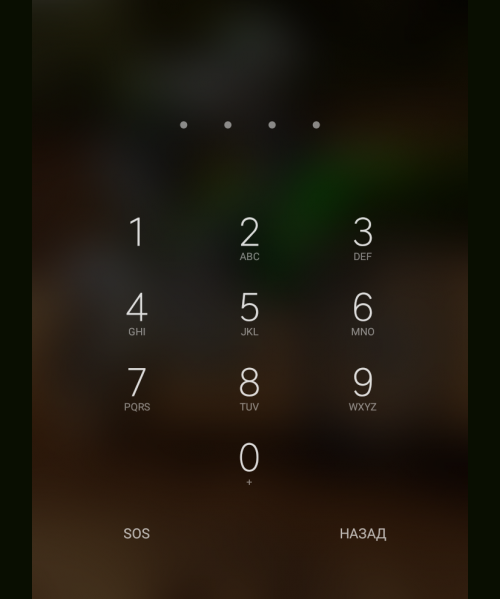
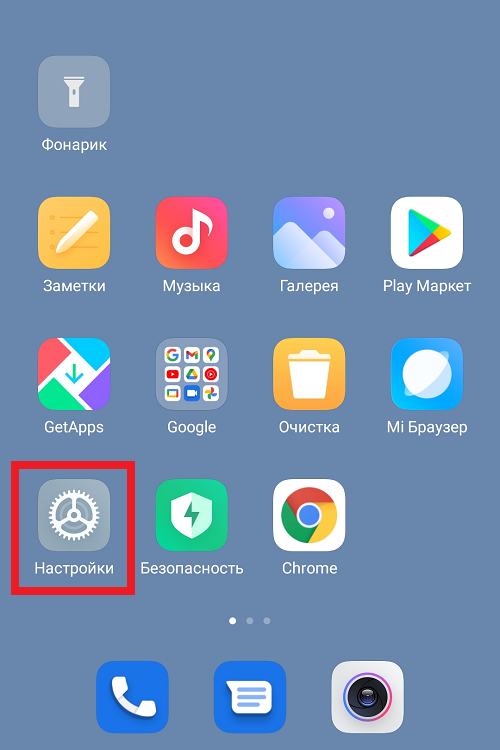
Ввели код, пароль или графический ключ, затем открылся рабочий стол. Заходим в “Настройки”.
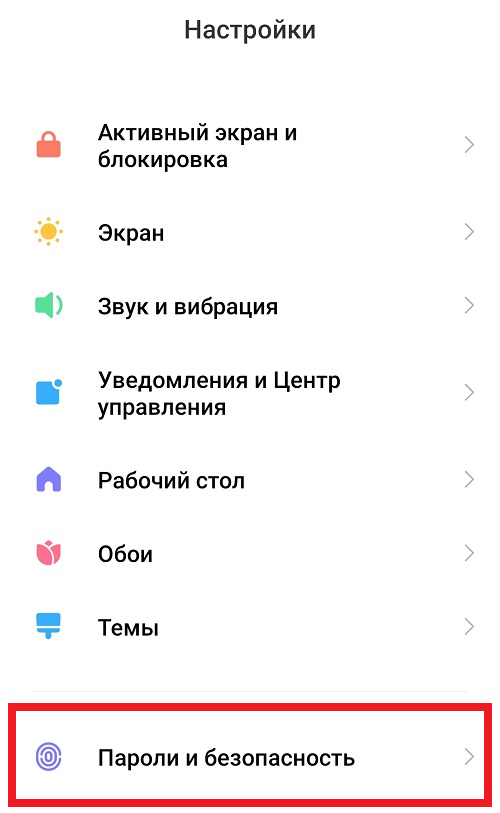
Далее – раздел “Пароли и безопасность”.
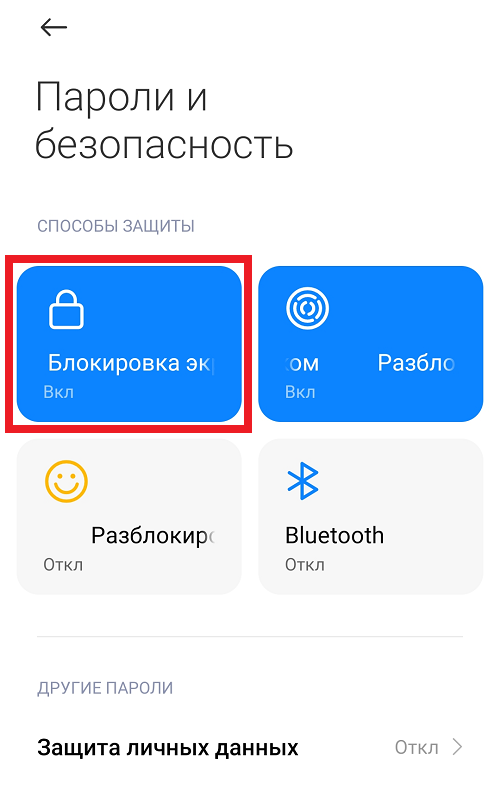
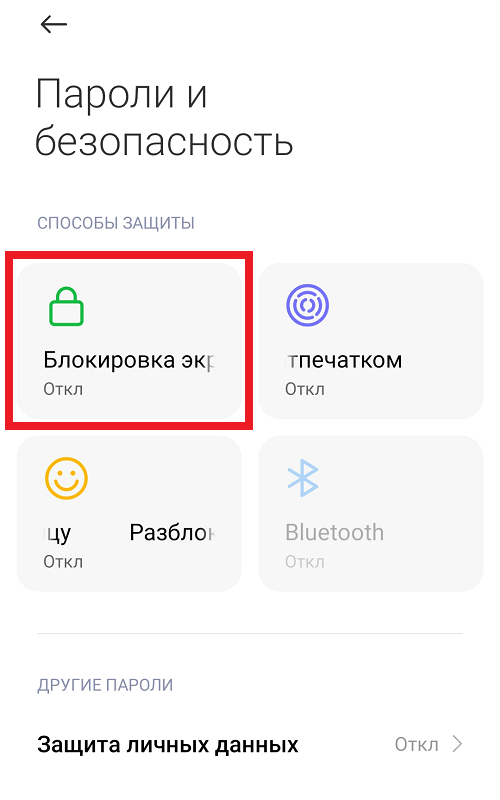
Здесь – кнопка “Блокировка экрана”.
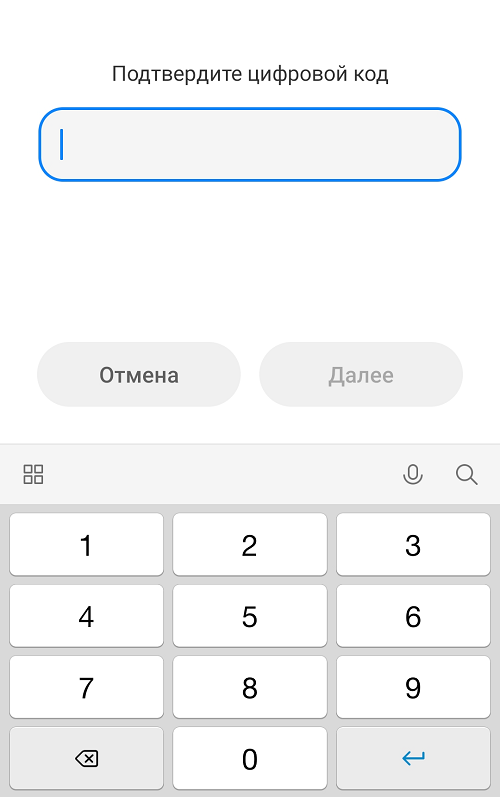
Указываем еще раз код от разблокировки экрана.
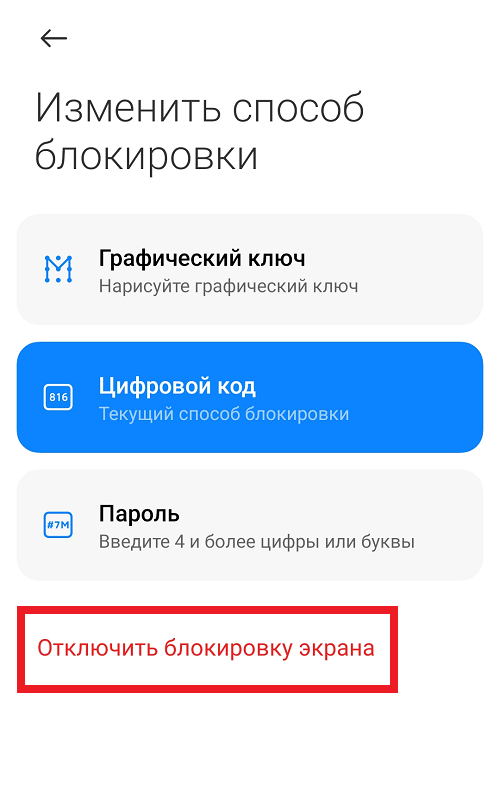
Чуть ниже основного меню видим строку “Отключить блокировку экрана”.
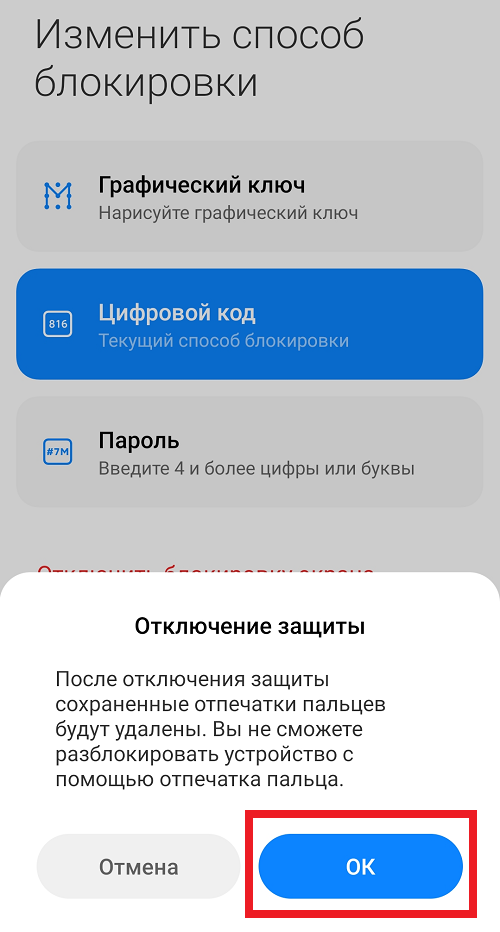
Нажали, и видим сообщение о том, что сохраненные отпечатки пальцев будут удалены вместе с отключением защиты (если у вас настроена разблокирвока по отпечатку пальцев). Это абсолютно нормально и правильно. Подтверждаем действие.
Готово, больше ничего делать не нужно.
Но! Есть один важный нюанс. Если вы видите ошибку или система не разрешает вам отключить блокировку экрана, это значит, что у вас есть приложение, которое требует обязательной защиты в виде блокировки экрана, например, банковское приложение или Google Pay. Пока вы не удалите такое приложение, убрать блокировку экрана не выйдет. Так работает защита ваших же данных.
�� Как убрать экран блокировки на Xiaomi с MIUI 10
Существует множество способов разблокировки смартфона, каждый из них имеет свои плюсы и минусы. Сегодня мы разберемся, как можно в фирменной оболочке MIUI на смартфонах Xiaomi избавиться от необходимости свайпать по экрану, тем самым ускорив время разблокировки смартфона.

Для того чтобы убрать экран блокировки, первым делом вам понадобится активировать режим разработчика. Для этого необходимо открыть стандартное приложение «Настройки».
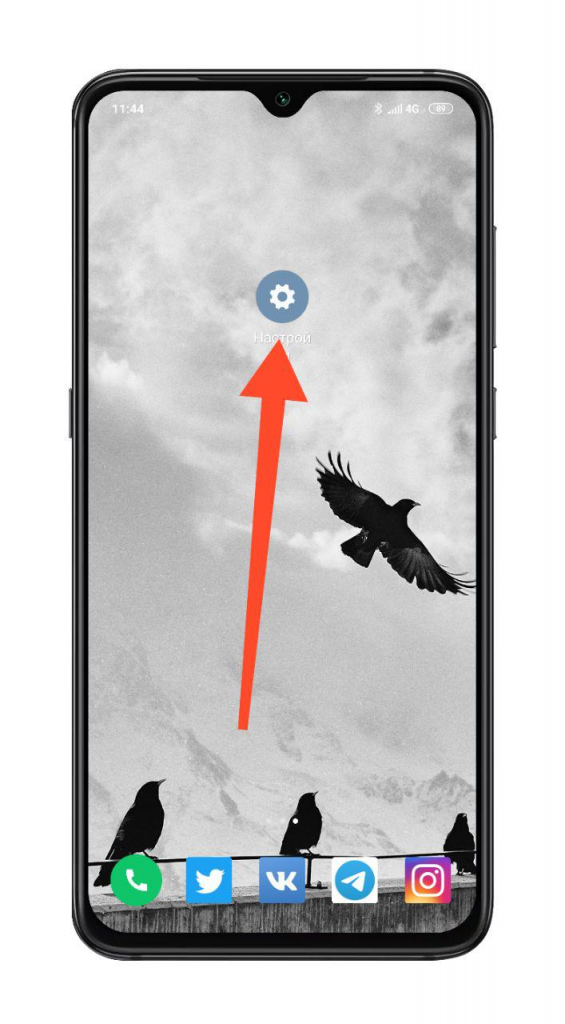
Далее нажмите на пункт «О телефоне».
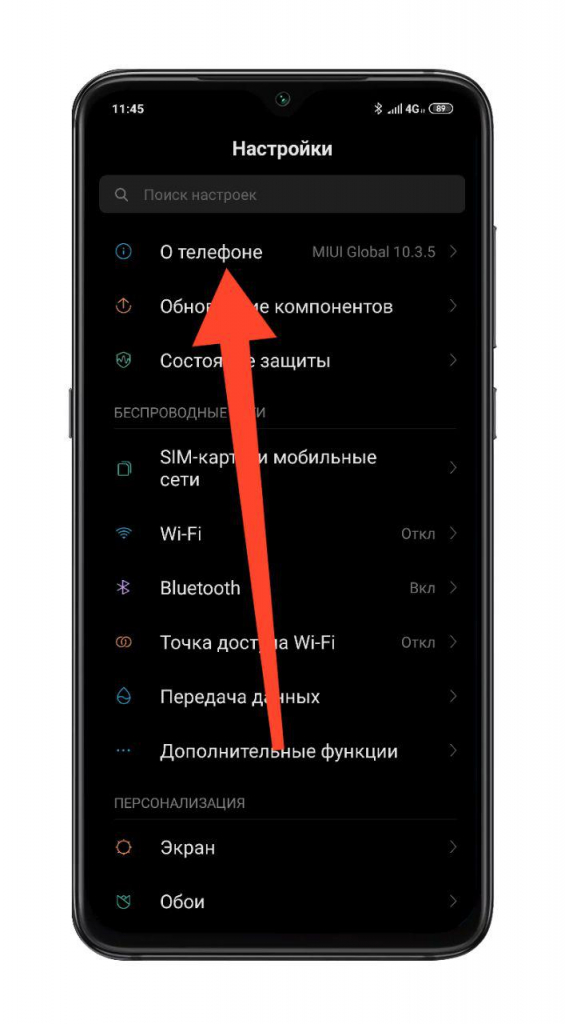
Для активации режима разработчика необходимо 7 раз нажать на пункт «Версия MIUI».
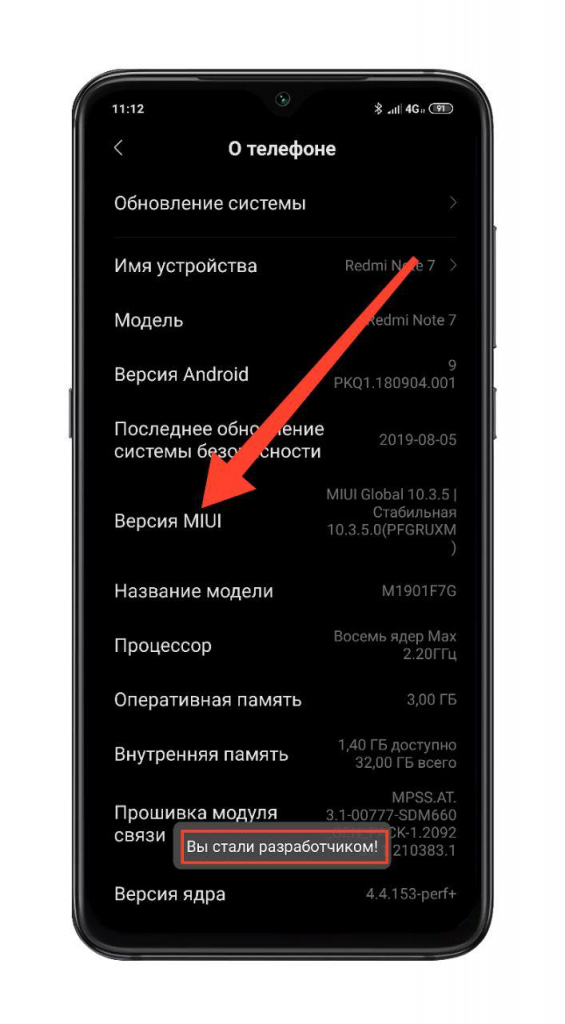
Возвращаетесь на главную страницу «Настроек» и находите пункт «Расширенные настройки».
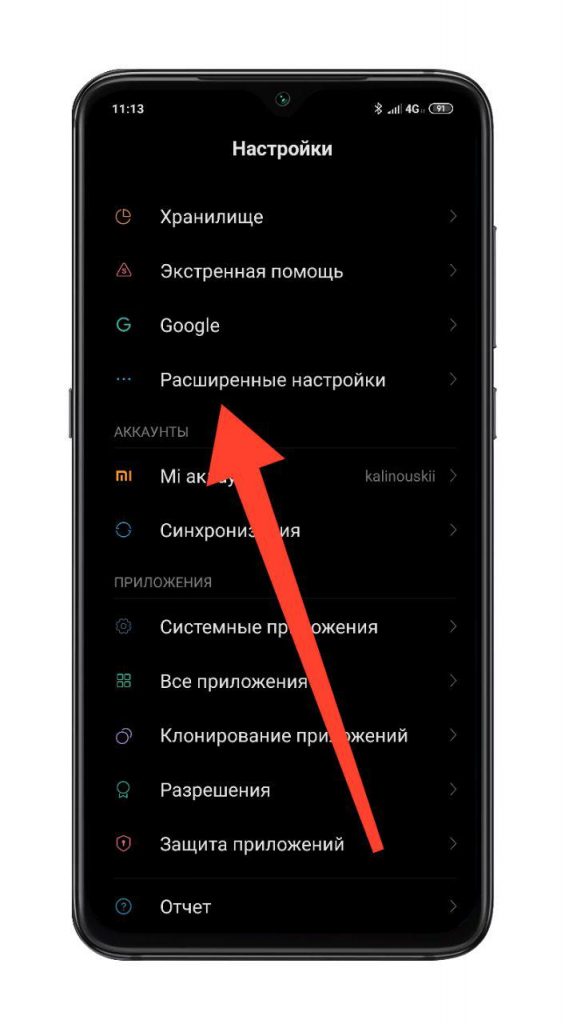
Внизу появился пункт под названием «Для разработчиков».
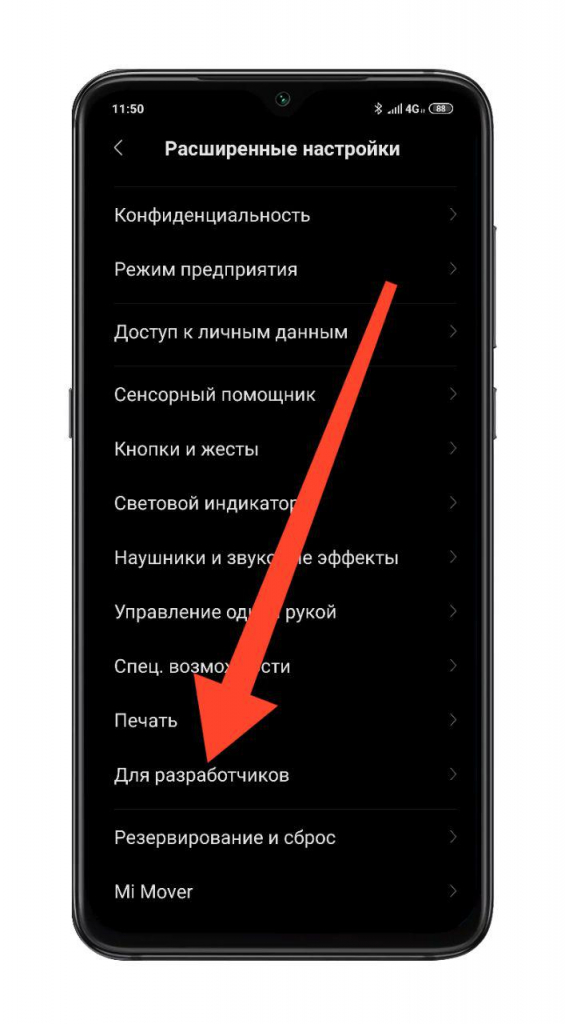
Теперь ищите пункт «Пропускать экран блокировки» и активируете его. После этого режим разработчика можно отключить, убрав галочку сверху.
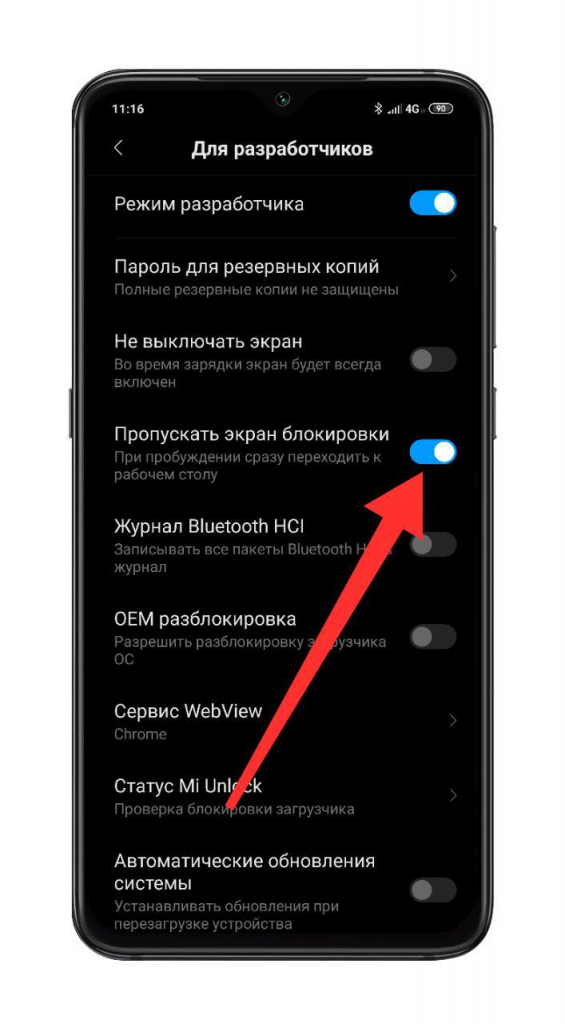
Теперь экран блокировки будет пропускаться на вашем Сяоми при любом способе разблокировки. Единственная особенность данного способа — невозможно использовать какую-либо защиту смартфона (пин/пароль/графический ключ).
Узнавайте новое вместе с Xistore!
Не забудьте подписаться на нас в Instagram, «ВКонтакте», Telegram, Viber и на Youtube.
Автор: Андрей Калиновский
Как настроить экран блокировки Xiaomi
У смартфонов Сяоми понятный интерфейс, который легко изменить при необходимости. Пользователь может настроить внешний вид рабочего стола, размер иконок и расположение виджетов так, чтобы ему нравился результат. Даже экран блокировки телефона реально немного изменить. О том, что можно настроить и как это сделать, рассказали в этом материале.
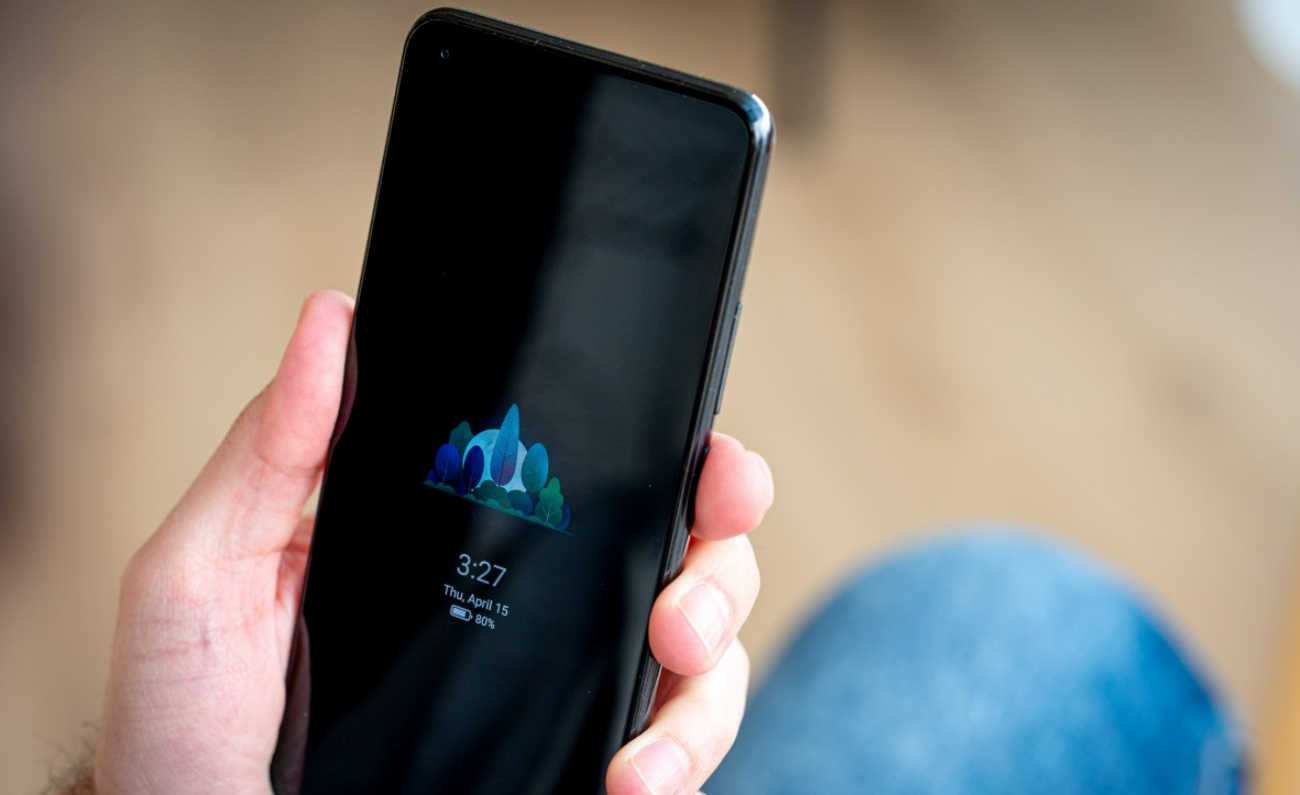
Экран блокировки нужен для уведомлений, быстрого доступа к некоторым функциям. Фото: gsmarena.com
Включение/отключение
Изменить настройки просто. Для этого необходимо войти в режим разработчика. С его помощью можно вносить правки, которые недоступны в обычном режиме.
Как включить режим разработчика:
- войти в «Настройки» — «О телефоне»;
- 7 раз нажать на надпись «Версия MIUI»;
- дождаться надписи «Вы стали разработчиком» в нижней части экрана.
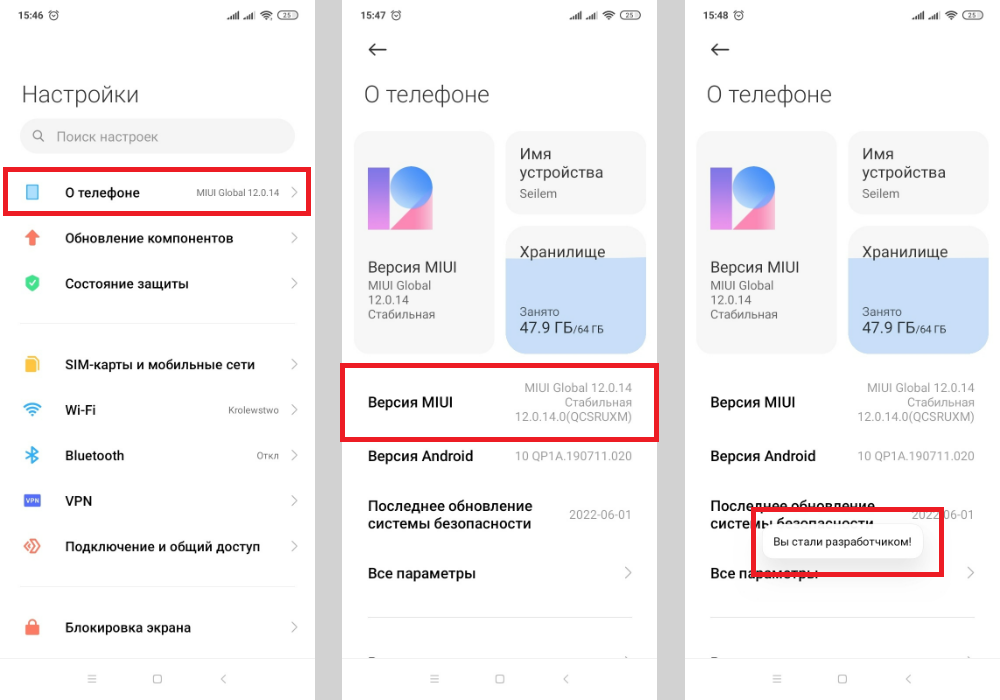
Пошаговая инструкция — как включить режим разработчика. Иллюстрация: Елизавета Чупикова, Xi.Express
Как отключить блокировку экрана
- войти в «Настройки» — «О телефоне»;
- тапнуть на надпись «Блокировка и защита» — «Защита устройства» и ввести свой пароль (если он есть);
- выбрать «Отключение защиты» — после этого сбросятся все способы защиты (пароль, графический ключ);
- выйти в меню «Настройки»;
- выбрать «Расширенные настройки»— «Для разработчиков» — «Пропускать экран блокировки».
Не во всех версиях MIUI сработает первый вариант. Например, в MIUI Global 12 на Redmi 9С пункты расположены иначе. Нужно:
- войти в «Настройки» — «О телефоне»;
- тапнуть на надпись «Пароли и безопасность»;
- выбрать способы шифрования, которые ранее использовались, и отключить их;
- выйти в меню «Настройки»;
- выбрать «Расширенные настройки» — «Для разработчиков» — «Пропускать экран блокировки».
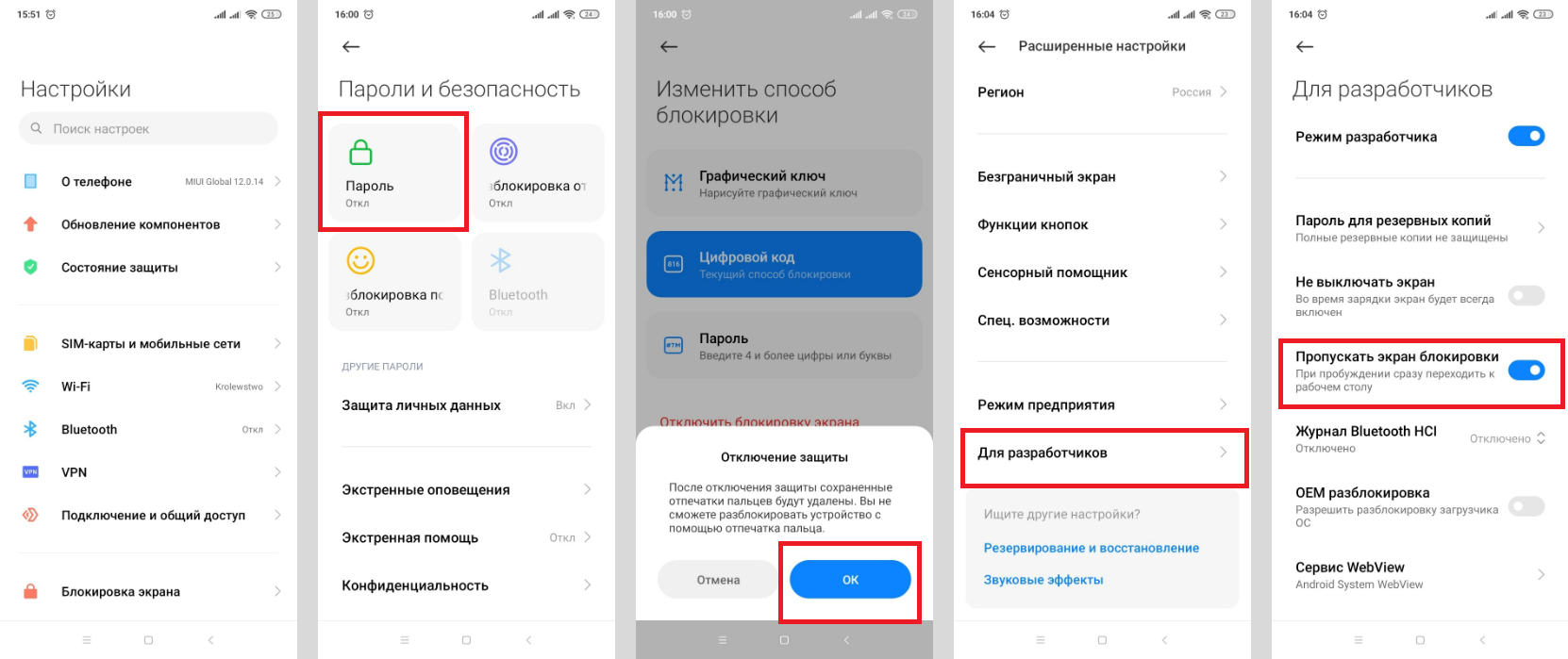
Простой способ убрать блокировку экрана на Сяоми Редми. Иллюстрация: Елизавета Чупикова, Xi.Express
После нажатия на кнопку Вкл/Вкл не будет появляться экран блокировки, вы сразу будете переходить к рабочему столу. Этот вариант не самый безопасный, так как смартфон не защищён от посторонних. Любой человек, который возьмёт телефон в руки, получит доступ к сообщениям, телефонной книге, мессенджерам.
Как сделать блокировку экрана
Для этого нужно 4 шага.
1. Шаг 1 — включить режим разработчика. Нужно зайти в «Настройки» — «О телефоне». 7 раз нажать на надпись «Версия MIUI» и дождаться надписи «Вы стали разработчиком» в нижней части экрана.
2. Шаг 2 — вернуться в предыдущее меню. Выбрать «Расширенные настройки» — «Для разработчиков» — отключить бегунок около фразы «Пропускать экран блокировки».
3. Шаг 3 — вернуться в предыдущее меню. Нажать на «Пароли и безопасность». Пункт может называться «Блокировка и защита» или «Защита и безопасность» — в зависимости от версии MIUI.
4. Шаг 4 — выбрать из таких вариантов паролей блокировки экрана: графический ключ, набор цифр или цифр и букв. После этого устройство предлагает добавить разблокировку по отпечатку пальца. Можно добавить несколько отпечатков пальцев. Например, если телефоном пользуется несколько человек или хочется разблокировать его не только указательным пальцем.
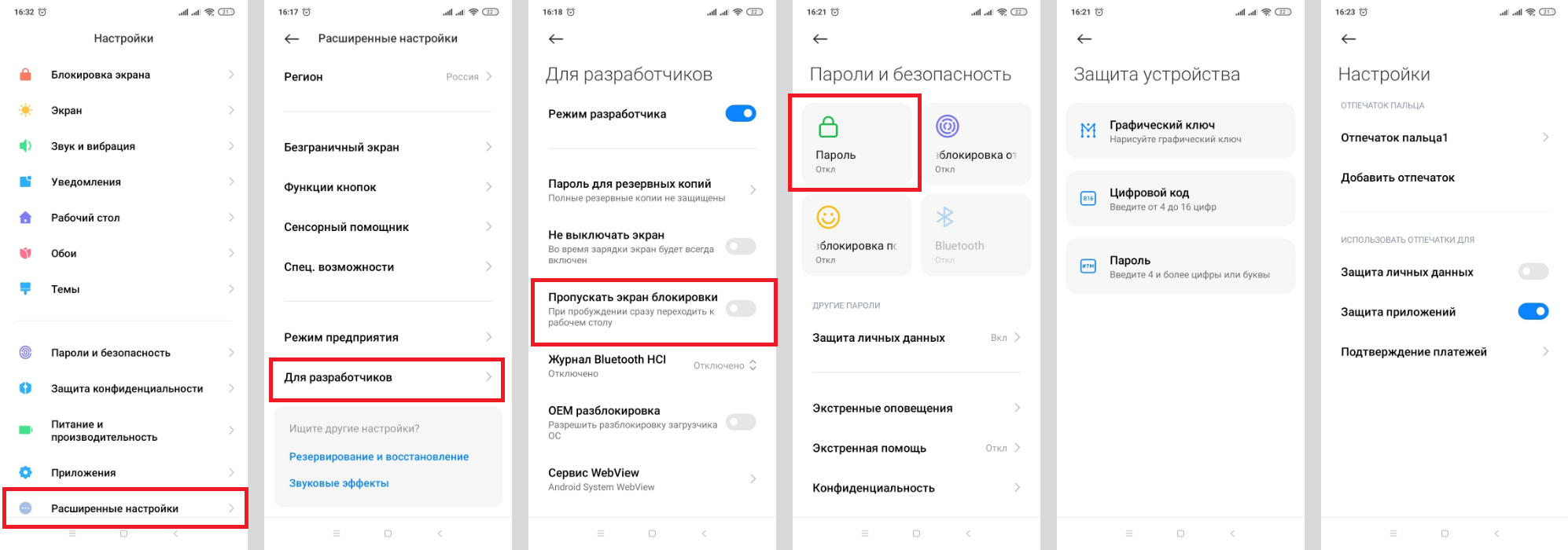
Инструкция по включению блокировки. Иллюстрация: Елизавета Чупикова, Xi.Express
Настройка экрана блокировки
Дисплей можно также настроить. Чтобы это сделать, нужно:
- войти в «Настройки»;
- тапнуть на «Блокировка экрана».
В этом меню можно настроить несколько параметров.
– «Спящий режим» — время бездействия, через которое смартфон автоматически заблокируется.
– «Пробуждать при взятии в руки» — как только возьмёте телефон, он включится. Если установлен пароль, нужно будет его ввести. Если его нет — сразу откроется рабочий стол.
– «Использовать двойное касание» — если дважды тапнуть по экрану, то он включится/выключится. Работает функция только при использовании двух тем: Классическая, По умолчанию.
– «Пробуждать для показа уведомлений» — когда придёт сообщение или другое уведомление, экран станет активным.
– «Стиль часов экрана блокировки» — можно изменить внешний вид виджета.
– «Быстрый запуск камеры» — если дважды нажать на кнопку уменьшения громкости, камера включится.
– Режим «В кармане» — когда вплотную напротив датчика (расположен рядом с фронтальной камерой) находится что-то (например, ткань брюк), он гаснет. Нельзя случайно активировать экран, ответить на звонок и т. д. Это спасёт от «случайно набранного карманом номера».
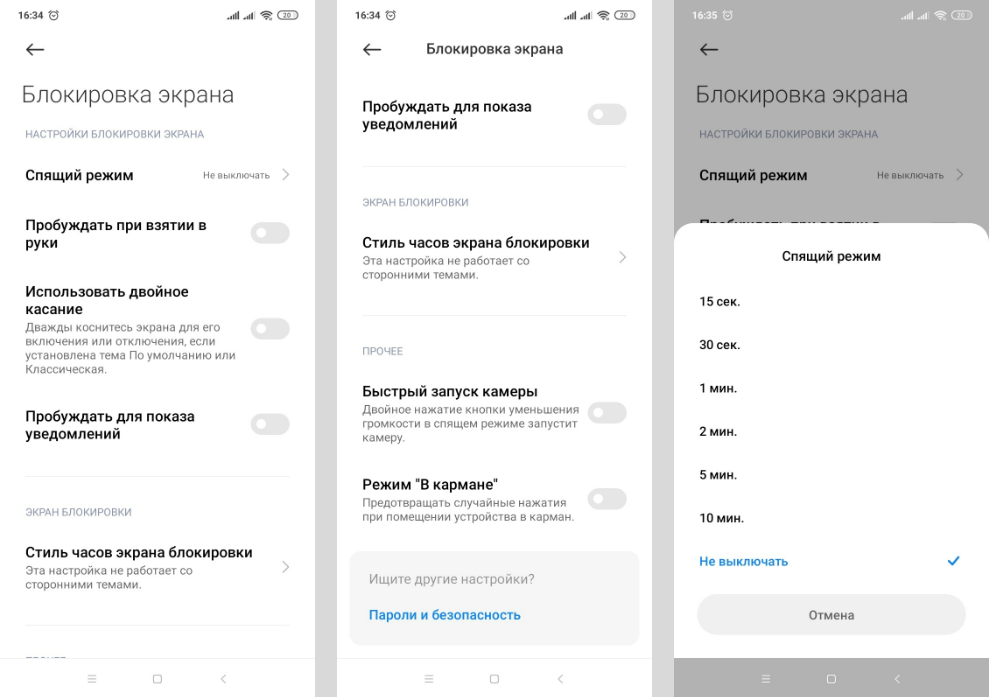
Как выглядят дополнительные настройки. Иллюстрация: Елизавета Чупикова, Xi.Express
Как включить и отключить уведомления на экране блокировки Xiaomi (Сяоми)
Дизайн уведомлений нельзя сделать полностью уникальным. Но можно выбрать из предложенных вариантов. Чтобы изменить формат или полностью отключить уведомления, нужно:
- войти в «Настройки»;
- тапнуть на «Уведомления»;
- выбрать «Экран блокировки».
В открывшемся меню можно выбрать:
– формат — один из трёх вариантов: показывается уведомление (без содержимого/с содержимым), не показывается оповещение вообще;
– доступ с экрана блокировки — можно нажать на уведомление и сразу перейти в приложение, которое его прислало.
Ниже есть список всех установленных утилит. Можно отключить демонстрацию оповещений для каждого (передвинуть переключатель). Также доступны дополнительные настройки. Чтобы их открыть, нужно нажать на название самой утилиты. Основные настройки, которые есть у всех приложений:
– показывать уведомления — включить или отключить их вообще;
– метка на значке приложения — касается рабочего стола. У ярлыка утилиты будет показано, сколько есть непрочитанных уведомлений;
– всплывающие уведомления — показывать их поверх других приложений или нет;
– экран блокировки — разрешить или запретить показ оповещений на заблокированном экране;
– разрешить звуки/вибрацию.
Также бывают дополнительные настройки для разных приложений. Например, для банковских утилит о пуш-уведомлениях.
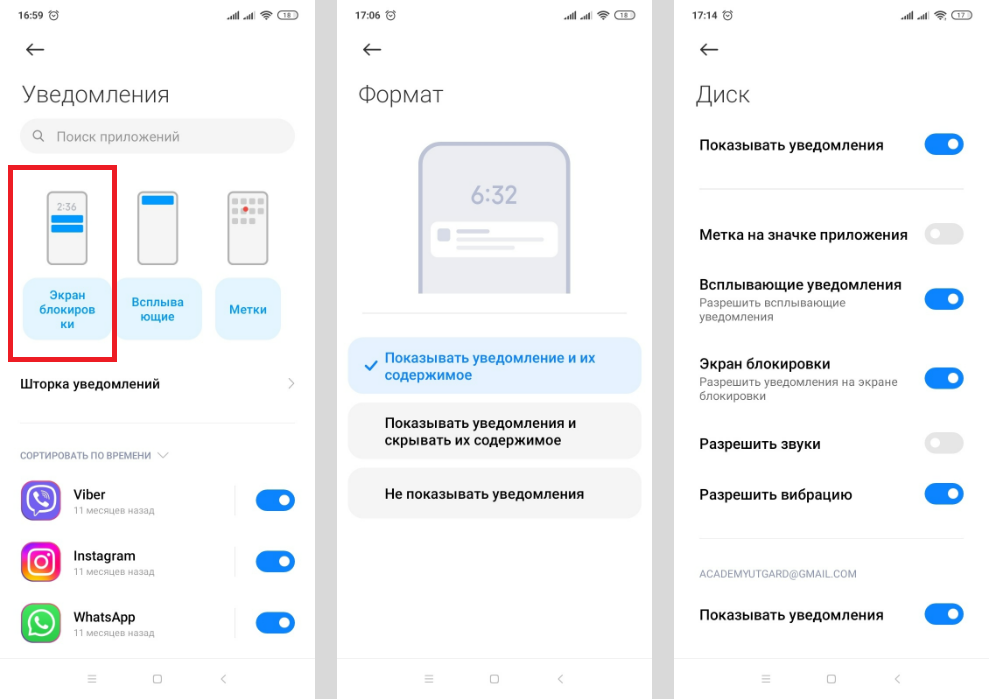
Как можно настроить оповещения. Иллюстрация: Елизавета Чупикова, Xi.Express
Быстрые действия
Заблокированный экран на Андроид поддерживает быстрые действия. Чтобы проверить, какие доступны для вашего смартфона, и включить их, нужно:
- войти в «Настройки» — «Расширенные настройки»;
- выбрать «Кнопки и жесты» (может называться «Функции кнопок»).
Что можно включить при заблокированном экране Сяоми:
- запуск камеры (например, выбрать для её включения двойное нажатие кнопки «Питание»);
- фонарик.
Остальные жесты недоступны, так как для запуска утилит нужны кнопки Домой, Меню и Назад. Они расположены внизу экрана и неактивны при его блокировке.
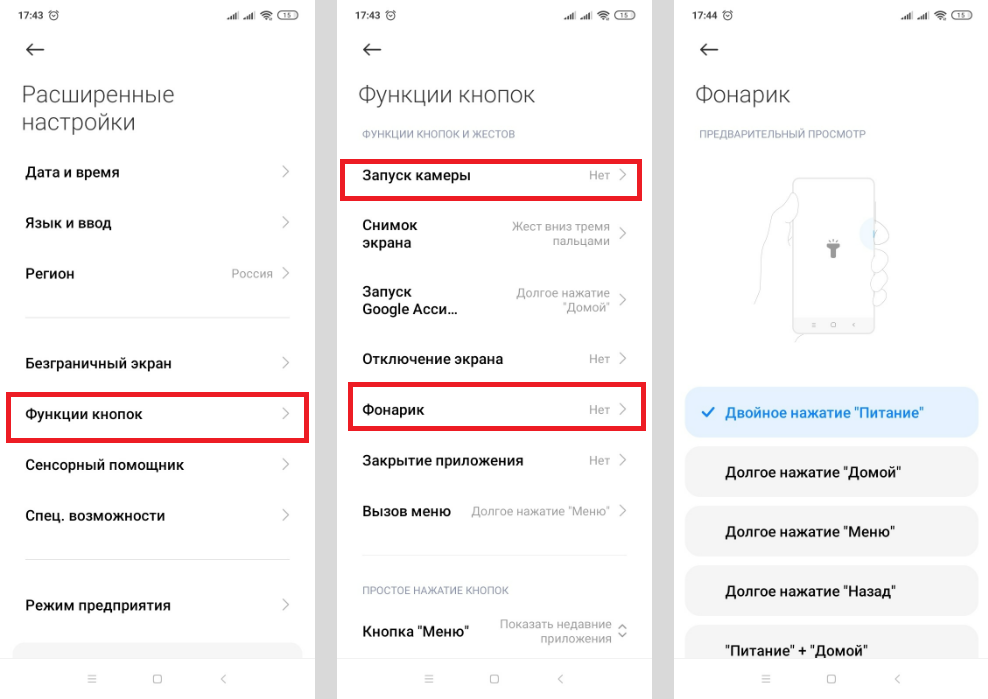
Быстрые действия, которые доступны при выключенном дисплее. Иллюстрация: Елизавета Чупикова, Xi.Express
Активный дисплей
Этот блок касается смартфонов с AMOLED матрицей, которым доступна функция Always-on-display (всегда включённый дисплей).
В чём особенность опции? Даже на заблокированном экране всегда есть информация, которая нужна пользователю: дата и время, уведомления, собственная надпись. Информацию, которая видна, можно настроить.
Смартфоны Xiaomi, которые поддерживают функцию: Mi Note 10 Pro, Xiaomi 12X, Black Shark 4 Pro, Poco X4 Pro 5G и другие.
Включить активный экран можно двумя способами (зависит от версии MIUI):
- открыть «Настройки» — «Активный экран и блокировка» — «Активный экран» — передвинуть переключатель;
- или выбрать «Настройки» — «Экран» — «Автоматическое включение» — «Всегда активен» — передвинуть переключатель.
Выключить опцию можно в этом же меню. Достаточно передвинуть бегунок в другую сторону.
В меню также доступны другие опции:
- стиль — пункт нужен, чтобы изменить внешний вид, цвет и демонстрируемые элементы;
- отображение — можно указать желаемое время работы: всегда или по расписанию.
Обои на экране блокировки Xiaomi (Сяоми)
Изменить картинку можно двумя способами.
Первый вариант:
- зайти в «Галерею» — открыть фото;
- нажать на три точки в правом нижнем углу;
- в открывшемся меню нажать на «Установить как обои»;
- тапнуть на «Установить» — «Установить на экран блокировки».
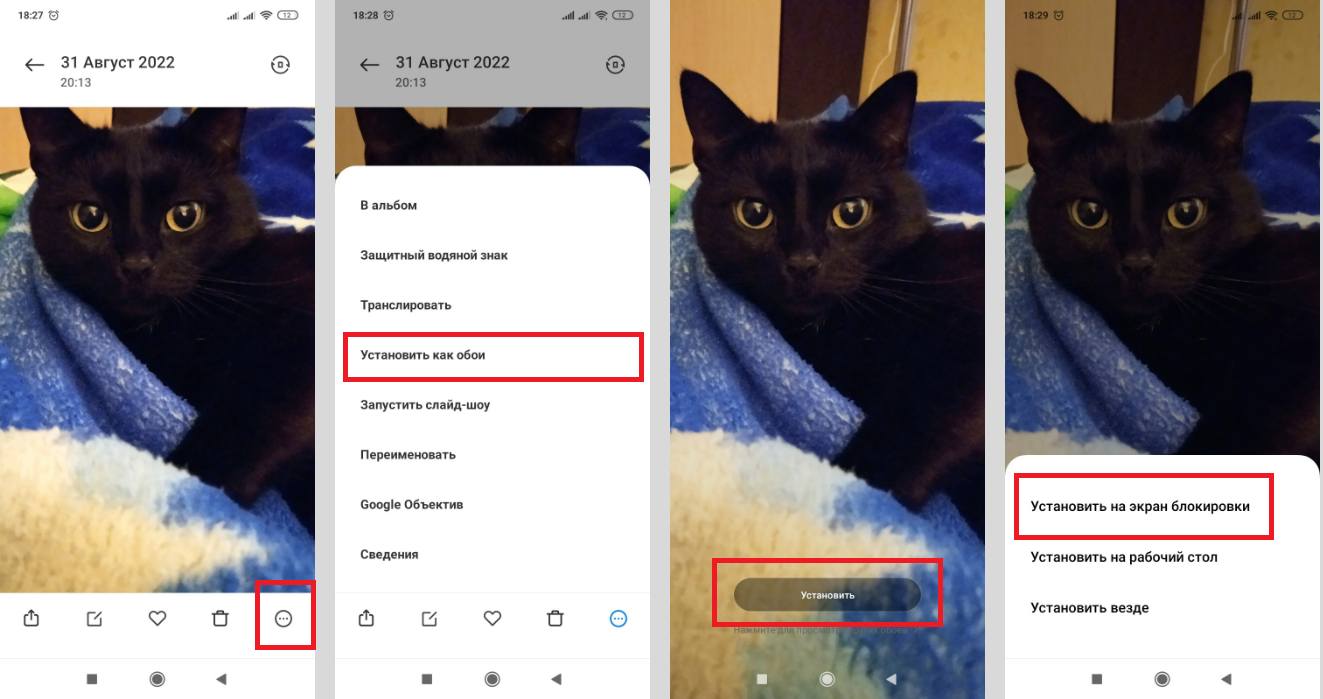
Первый способ установки обоев. Иллюстрация: Елизавета Чупикова, Xi.Express
Второй вариант (доступен не на всех версиях MIUI):
- зайти в «Настройки» — «Блокировка и защита»;
- выбрать «Карусель обоев» — на открывшейся странице переместить ползунок вправо и согласиться с Условиями пользования и Политикой конфиденциальности;
- вернуться в меню «Настройки» — выбрать пункт «Все приложения»;
- найти «Карусель обоев», дать ему все доступы;
- открыть это приложение, выбрать категории, которые нравятся, и задать частоту обновления картинок на дисплее.
Надеемся, что наш материал помог разобраться, как включить, убрать и настроить блокировку экрана на Сяоми (Xiaomi).
Как отключить экран блокировки на Xiaomi

Инструкции
На смартфонах Xiaomi есть возможность отключить блокировку экрана. При этом нажав кнопку «Питание», вы сразу будете попадать на рабочий стол минуя заставку. Если вы не беспокоитесь за личные данные или их просто нет на вашем смартфоне — можно смело отключать блокировку.
Шаг 1. Переходим в Настройки > Блокировка и защита.

Шаг 2. Находим пункт Защита устройства. Если у вас был задан графический ключ или пароль — потребуется его ввести.

Шаг 3. Жмем Отключение защиты — при этом сохраненные ранее отпечатки пальцев будут удалены. В случае необходимости, их можно будет заново настроить.

Теперь защита экрана отключена и ввод пароля или отпечатка пальца не требуется. Однако при включении экрана заставка все еще отображается и для перехода на рабочий стол нужно сделать свайп. Чтобы отключить заставку и сразу попадать на рабочий стол, требуется активировать режим разработчика. О том, как это сделать — читайте в этой статье. Далее можно перейти к следующему шагу.
Шаг 4. Открываем Настройки > Расширенные настройки > Для разработчиков.

Здесь есть пункт — Пропускать экран блокировки.

Если ранее вы не отключали защиту устройства — пункт будет неактивен. Если же все было сделано по инструкции — ставим переключатель напротив в активное положение и готово.