Инструкция: как вернуть старую версию Скайпа после обновления
В этом обзоре мы расскажем, как вернуть старую версию Скайпа после обновления, если новый мессенджер вас разочаровал. Приведем подробные инструкции для всех существующих способов, чтобы вы с легкостью смогли справиться с задачей. Не секрет, что обновления порой приносят не только расширенный функционал, но и ошибки. Не хотите ничего менять в работе мессенджера? Мы поможем восстановить старую версию Skype которая была раньше.
Переустановка
Итак, вам не нравится новый Скайп. Вернуть прежнюю версию мессенджера можно, установив предыдущий вариант программы. Обратите внимание на соблюдение следующих условий:
- Наличие на компьютере предыдущего инсталлятора;
- Полное удаление всех компонентов существующей программы.
Найти прошлый инсталлятор на официальном сайте программы невозможно. Будьте осторожны при поиске установочного файла в интернете – вы можете столкнуться с мошенниками.

Итак, как откатить Скайп до предыдущей версии:
- Нажмите на иконку «ПУСК» ;
- Откройте панель управления и перейдите к пункту «Установка и удаление»;
- Деинсталлируйте загруженную программу;

- Запустите предыдущий установщик со старой версией программы (такой можно найти в интернете);
- Определите путь загрузки;
- Следуйте инструкциям на экране;
- Запустите приложение и авторизуйтесь.
Будьте внимательны! Корректность работы старых приложений не гарантируется – могут наблюдаться частые ошибки и баги.
Итак, теперь вы знаете, как вернуть старый Скайп, который был до обновления. Расскажем о втором существующем способе.

Откат системы
Если вы не хотите рисковать загрузкой сомнительного инсталлятора, но не знаете, как вернуться к старой версии Скайпа, если Скайп обновился, можете попробовать откат системы. Учтите, что это кардинальная мера – обновления других установленных приложений также будут деинсталлированы.
Чтобы войти в мой Скайп, какой он был раньше, нужно:
- Нажать на кнопку «ПУСК»;
- Перейти к панели управления;
- Выбрать иконку «Восстановление»;

- Нажать на «Запуск восстановления системы»;

- Из списка выбрать нужную дату отката. Вам необходимо число, когда мессенджер работал в предыдущей редакции;
- Удалите последнюю по дате резервную копию;
- Откройте мессенджер и авторизуйтесь.
Теперь вы знаете, что делать, чтобы программа работала без обновления. Если вы противник нововведений, стоит сохранять предыдущие инсталляторы, чтобы без проблем возвращаться к понравившемуся выпуску мессенджера.
Пошаговое восстановление Skype в 2024 году, который был раньше на компьютере или телефоне
Skype – удобное приложение-мессенджер, с помощью которого можно совершать аудио- и видеозвонки, отправлять сообщения, изображения, видеофайлы и другие документы. Бесплатное программное обеспечение сохраняет всю информацию о диалогах и звонках, что очень удобно. Однако бывают ситуации, когда доступ к личному аккаунту ограничен, и тогда возникает вопрос о его восстановлении.
Возможно ли восстановление старого скайпа
Мобильная связь постепенно отходит на второй план по причине своей дороговизны и ограниченности. Ее активно заменяют мессенджеры, позволяющие связываться с людьми посредством интернета. И если функционал одних приложений достаточно ограничен, то другие программы предлагают своим пользователям очень широкие возможности.
Именно ко второй группе приложений для связи относится Skype. Помимо стандартного перечня возможностей он позволяет проводить конференции, как через аудио-, так и через видеосвязь. А это очень удобно для пользователей, которым необходимо обсудить что-то с некоторым числом людей одновременно.

В общем, пользоваться Skype легко и удобно. И учетных записей завести можно сколько угодно. Однако случается, что голубая иконка с латинской S пропадает с поля зрения. Решить эту проблему может даже неопытный пользователь ПК. Главное – знать, как действовать.
Существует множество способов восстановления приложения. Но для начала необходимо отыскать причину неполадки. Если проблема заключается исключительно в интерфейсе приложения, а именно – в его изменениях на обновленной версии, то придется немного обхитрить свой компьютер.
Дело в том, что разработчик Skype прекратил поддерживать старые версии приложения, и запустить их на компьютере, невозможно. Сервис предоставляет только 2 варианта: обновить программу или закрыть ее.
Но существует способ, позволяющий пользоваться привычной версией скайпа. Для этого следует:
- Скачать версию приложения 7.41.32.101.
- Распаковать архив и запустить установку мессенджера.
- Выключить автообновление.
После завершения установки, человек сможет пользоваться старой версией скайпа, и при этом система не будет выбивать никаких ошибок и принуждать к обновлению мессенджера.

Восстановить прежнюю версию Skype также можно за счет «отката» системы до момента ее обновления:
- Для этого следует зайти в раздел «Панель управления», который находится в меню «Пуск».
- Следующим шагом станет переход в пункт «Восстановление», открывающий доступ к «Запуску восстановления системы».
- В этом разделе содержится перечень резервных копий, одну из которых следует выбрать для восстановления старой программы.
- Последним этапом станет удаление резервной копии системы, в которой мессенджер работает некорректно.
Если же необходимо восстановить личный аккаунт, то схема действий будет отличаться. Выбор решения зависит от причин, по которым не удается попасть в учетку. При удалении программы, ее придется установить вновь, а вот в случае исчезновения диалогов стоит поискать ошибки в работе самого мессенджера.
Как восстановить версию скайпа, которая была раньше
Процедура восстановления приложения зависит от причин возникновения проблемы, а также от устройства, на котором она возникла.
На компьютере
В первую очередь, стоит пойти наиболее легким путем и попытаться войти в приложение, заполнив стандартную форму для входа. После система самостоятельно предложит сохранить данные учетной записи, а пользователю останется лишь согласиться, нажав на клавишу «Ок». Теперь при каждом входе в скайп компьютер будет самостоятельно заполнять данные для входа.
Бывают ситуации, когда после входа в систему на новом устройстве в приложении не отображаются контакты и прежние диалоги. Для их восстановления, необходимо зайти в раздел «Контакты», перейти в пункт «Списки» и выбрать пункт «Все». Как правило, этих действий достаточно для восстановления информации, которая была в Skype ранее.

Причиной сбоя также может стать «зависание» приложения на этапе запуска. В таком случае стоит закрыть его через диспетчер задач, завершив проблемный процесс. Отключиться от Skype также можно путем нажатия правой кнопкой мыши на значок программы, расположенной в панели задач, выбирая кнопку «Выход». После подобных манипуляций, как правило, приложение запускается без сбоев. Полная перезагрузка ПК также может вернуть мессенджер к жизни, так как нередко причиной ошибок в его работе становится перегрузка системы.
В ситуациях, когда приложение установлено на ПК, но не запускается, стоит проверить систему на наличие обновлений и вирусов. Старые версии программы могут работать некорректно либо не запускаться вовсе, так как они «вступают в конфликт» с обновленной операционной системой устройства. Отсутствие обновлений и вирусных файлов, а также других проблем в работе «железа» говорит о том, что произошел сбой в самом приложении. И единственным правильным решением станет полное удаление скайпа и его повторная установка.
На ноутбуке
Ноутбук мало чем отличается от стационарного компьютера, за исключением мощности. По этой причине способы восстановления скайпа для ПК подходят и для портативных компьютеров. Причем порядок действий практически не зависит от того, какая версия ОС установлена на ноутбуке.
Если все попытки реанимировать приложения оказались неудачными – значит, проблема заключается в самой операционной системе. Следовательно, ее придется переустановить.
На телефоне
Скайп максимально адаптирован под различные виды гаджетов, включая смартфоны. Функционал и интерфейс программы не изменяется в зависимости от того, на какое устройство она была установлена. Это говорит о том, что одинаковым будет и процесс восстановления скайпа, лишь с некоторыми отличиями.
Загружать приложение на смартфон рекомендуется только из специализированного магазина. Для устройств на ОС Android – это Play Market, для iOS – AppStore.

Если удаление и повторная установка программы не решило проблему, то причина ее возникновения кроется в системе смартфона. В таком случае придется сбросить гаджет до заводских настроек и заново загрузить мессенджер.
При желании установить на смартфон старую версию программы достаточно просто удалить существующий Skype и установить необходимую версию через сторонние источники. При этом обязательно нужно будет отключить автообновления программы в настройках телефона.
Важно! Установка приложений со сторонних источников на iPhone – задача не из легких, и требует дополнительных знаний и навыков.
На планшете, в том числе на айпаде
Планшет – это нечто среднее между телефоном и ноутбуком, поэтому восстанавливать скайп на нем не сложнее, чем на других устройствах. Достаточно придерживаться стандартных рекомендаций, которые распространяются как на компьютеры, так и на телефоны. Если полный выход из программы, ее обновление и проверка ПО на вирусы не дали результатов, значит можно приступать к переустановке мессенджера.
Сброс гаджета до заводских настроек также станет решением проблемы. Но в таком случае пользователь рискует потерять все данные, поэтому этот способ считается крайним и применяется только в том случае, если все другие варианты были перепробованы и не принесли нужного результата.

Айпад – это планшет на операционной системе iOS. По этой причине для восстановления приложения Skype на данном устройстве можно придерживаться стандартных алгоритмов. Единый интерфейс мессенджера максимально облегчает его использование.
Восстановление по логину и паролю
Забытый пароль является проблемой куда более серьезной, чем просто приложение, которое «зависло». Но и это тоже очень даже решаемо.
Пароль можно восстановить с помощью электронного почтового ящика, который был привязан к учетной записи во время ее создания. Для этого:
- Запустите Skype, и кликнете на фразу «Не можете войти в учетную запись?».
- В новом диалоговом окне введите адрес электронной почты и нажмите клавишу «Отправить».
- Зайдите на почту, найдите письмо от техподдержки и перейдите по указанной ссылке. Если она окажется неактивной, скопируйте код и введите его вручную.
- В появившемся окне придумайте и введите новый пароль дважды.
- Нажмите на «Сменить пароль и войти в Skype».

Теперь останется лишь ввести старый логин и новый пароль, чтобы попасть в свой аккаунт.
Восстановить учетку можно также по номеру телефона, при условии, что он был к ней привязан. Процедура выполняется по аналогии с предыдущей схемой, за исключением пунктов 2-3. Вместо электронного адреса следует ввести номер телефона и выбрать условие «По смс». Полученный код необходимо перенести в диалоговое окно и дальше можно приступать к присвоению нового пароля.

Другие способы
Восстановить доступ к аккаунту можно через техническую поддержку приложения. Этот вариант – чуть ли не единственный выход для тех, кто не имеет доступа ни к электронной почте, ни к номеру телефона, которые были введены при регистрации учетной записи.
Чтобы связаться с поддержкой необходимо:
- Открыть Skype и перейти в раздел восстановления пароля.
- Кликнуть на поле «Обратиться в службу поддержки».
- Перейти на страницу запроса.
- Выбрать проблему из предложенных, и подтвердить свое действие, нажав на клавишу «Далее».
- Выбрать наиболее удобный способ получения ответа от поддержки. Отличным вариантом станет связь по электронной почте.
- Заполнить форму для обратной связи и четко описать возникшую проблему.

Пользователю придется доказать, что аккаунт, доступ к которому он пытается получить, ранее принадлежал именно ему. Доказательствами могут служить перечень контактов последних диалогов и другие данные, о которых мог знать исключительно владелец учетки. К таким также относится дата пополнения счета и количества средств на остатке.
Как вернуть Skype, который был удален с устройства
Чтобы проверить, действительно ли была удалена программа, достаточно зайти в меню «Пуск» и перейти в раздел «Приложения и возможности». Если в новом диалогов окне мессенджер отображаться не будет, значит, он был удален с ПК и его придется установить заново.
Для скачивания мессенджера, необходимо:
- Зайти на сайт Microsoft.
- Кликнуть на раздел, определяющий тип устройства.
- Среди вариантов выбрать нужную версию программы, исходя из особенностей операционной системы.
- Скачать установщик.
- Установить программу, следуя подсказкам установщика.
Теперь останется лишь ввести данные для входа в аккаунт, чтобы продолжить пользоваться приложением как раньше.
Аналогичной схемы стоит придерживаться и при удалении Skype с ноутбука. Если же программа была удалена с телефона, скачивать ее рекомендовано через магазин приложений, а не официального сайта. Поскольку установка версии, неадаптированной под гаджет, может стать причиной его некорректной работы.
Skype – многофункциональное приложение для связи с удобным интерфейсом, имеющее как платную, так и бесплатную платформу. Программой пользуются миллионы людей, однако далеко не все из них знают, как реанимировать Skype в случае возникновения проблем в его работе. На самом деле все достаточно просто и требует от пользователя минимум навыков работы с ПК.
Как восстановить старую версию Skype

Мессенджер Skype пришелся по душе миллионам пользователей. Но вот обновления, которые выходят к нему, нравятся не всем. Если у вас обновился Скайп и его новый дизайн, функционал или другие моменты вам не по душе, тогда вы можете попытаться установить старую версию Скайпа. Далее читайте о том, как это сделать на компьютере и на смартфоне.
ВНИМАНИЕ! Разработчики Скайпа отключают старые версии мессенджера. Ввиду этого возможность восстановить на компьютере или смартфоне старый Скайп может быть недоступной.
На компьютере
Попытаться вернуть старую версию Скайпа после обновления можно путем отката системы. Данная функция позволяет откатить или вернуть настройки на компьютере, которые были ранее. Чтобы откатиться до версии Skype, которая была до обновления, проделайте 7 шагов:
- Сохраните необходимые данные и закройте все работающие программы.
- Нажмите кнопку «Пуск».
- Откройте графу «Все программы».
- Далее «Стандартные»/«Служебные»/«Восстановление системы».
- Выберите пункт «Восстановление более раннего состояния компьютера» и жмите «Далее».
- В появившемся окне выберите дату и время до обновления Скайпа. Нажмите «Далее».
- Подтвердите команду «Восстановления системы», нажав кнопку «Далее».
Дождитесь завершения процесса. По окончании восстановления компьютер выполнит перезагрузку. Так вы вернете прежнюю версию Скайпа.
ВАЖНО! При восстановлении системы будет произведен возврат не только до прежней версии Скайпа. Будет осуществлен полный откат всех изменений в программах на вашем ПК, которые произошли после выбранной вами даты.
Если откат системы не помог вернуться к предыдущей версии Skype или же вы хотите загрузить более старую вариацию мессенджера, тогда попробуйте следующий вариант.
Установка классической версии
Многим пользователям нравится классическая версия Скайпа, где присутствует привычный функционал и полюбившийся интерфейс. Чтобы установить этот вариант мессенджера, необходимо вначале удалить имеющуюся версию.
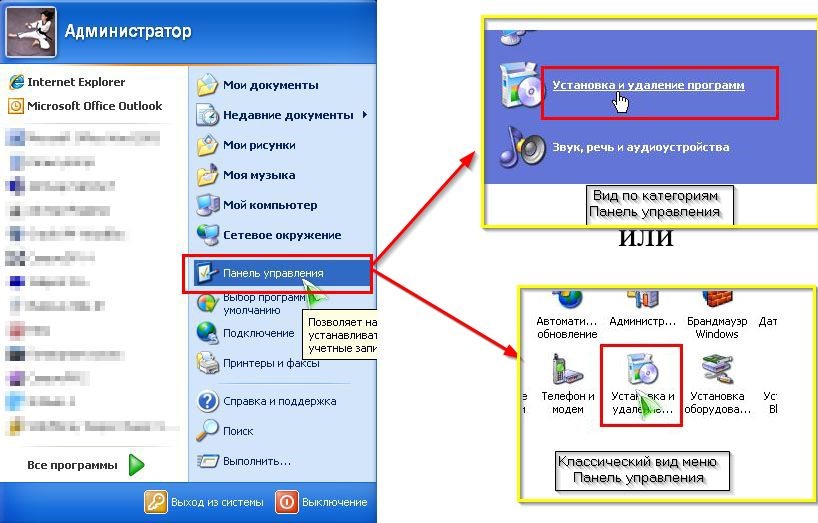
Перед удалением выйдите из Скайпа и полностью закройте его, воспользовавшись ярлыком в правом углу на панели задач. Если у вас установлена утилита Ccleaner, тогда воспользуйтесь ею для удаления мессенджера. Удалить программу возможно и с помощью «Панели управления». Для этого поочередно выполните 5 действий:
- «Пуск».
- «Панель управления».
- «Установка и удаление программ».
- Выбрав Skype, нажмите «Удалить».
- Выполните процесс деинсталяции.
После деинсталяции Скайпа необходимо скачать классическую модификацию программы. Для этого перейдите на официальный сайт мессенджера по ссылке https://www.skype.com/ru/get-skype/. Из списка вариантов загрузки выберите классическую версию и произведите установку.
Если в списке вариантов загрузки отсутствует классическая версия Скайпа, тогда загрузите на свой персональный компьютер или ноутбук установочный файл старой версии Skype. Для этого необходимо перейти по ссылке https://go.skype.com/classic.skype. После загрузки запустите скачанный файл и последуйте указаниям по установке. Установка будет произведена абсолютно бесплатно.
ВАЖНО! Загружать Скайп лучше только через официальный сайт мессенджера.
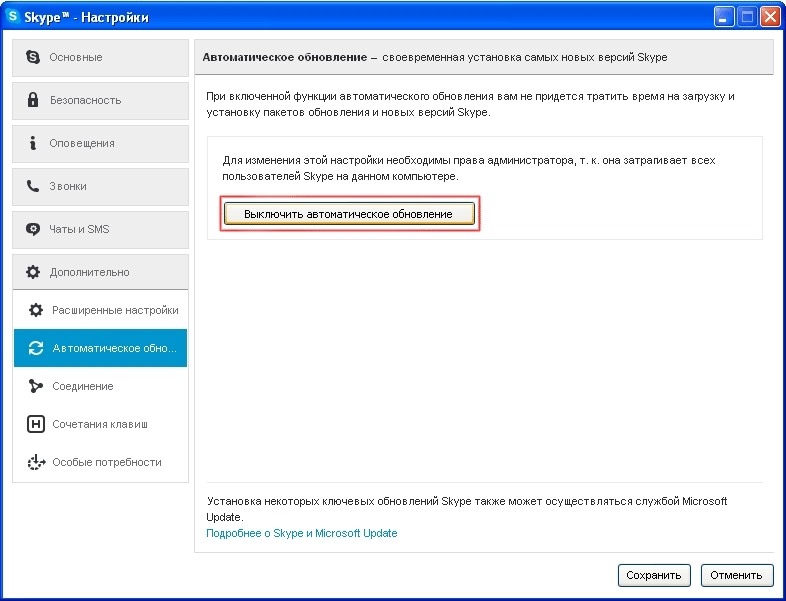
Мессенджер периодически обновляется, и, чтобы не дать ему снова обновиться, проделайте следующие шаги.
- Войдите в мессенджер.
- Откройте пункт «Инструменты».
- Перейдите по команде «Настройки».
- Кликните «Дополнительно».
- Выберите графу «Автоматическое обновление».
- Нажмите на появившуюся кнопку «Выключить автоматическое обновление».
- Кликните на команду «Сохранить».
Так вы оставите привычную версию программы без обновления.
Восстановление старых контактов
Хорошая новость: пользовательская информация хранится на серверах Скайпа, поэтому после авторизации на переустановленной программе у вас автоматически восстанавливаются прежние контакты.
Чтобы перестраховаться от ошибок и сбоев и не потерять контакты, вы можете сделать резервную копию списка контактов. Если это функция доступна на вашей вариации Skype, тогда сделайте это за 6 шагов.
- Откройте Skype.
- Выберите вкладку «Контакты».
- В появившемся окне кликните «Дополнительно».
- Нажмите кнопку «Сделать резервную копию списка контактов».
- Выберите место сохранения файла с контактами.
- Нажмите «Сохранить».
Если после переустановки оказалось, что ваши контакты утеряны, тогда восстанавливаем их следующим путем:
- Заходим в мессенджер.
- Вкладка «Контакты».
- Далее строка «Дополнительно».
- Команда «Восстановить список контактов из резервного файла».
- Выберите резервный файл, который вы сохранили ранее, и нажмите «Открыть».
Сохраненные ранее контакты будут восстановлены.
СОВЕТ! Скачиваемую резервную копию списка контактов сохраните отдельно от компьютера, например, на флешке. В будущем может пригодится!
Установка старой версии на Андроид
ВНИМАНИЕ! Как и в случае с компьютерной версией Скайпа, установка классического издания на Андроид-устройстве может быть недоступна в связи с возможным отключением данной версии разработчиками мессенджера.
ПРЕДУПРЕЖДЕНИЕ! Старые вариации мессенджера отсутствуют в Google Play. Поэтому для установки потребуется переходить по сторонним сайтам и из них качать приложение. В таком случае никто не может гарантировать безопасность вашего устройства при установке. Дважды подумайте, прежде чем решитесь на этот шаг!
Чтобы попробовать переустановить Skype на Андроид, начните с удаления приложения через Google Play. Далее скачайте файл с нужной вам версией приложения через сайт, на котором размещены различные издания мессенджера. В данном случае мы не будем рекомендовать какой-то конкретный сайт.
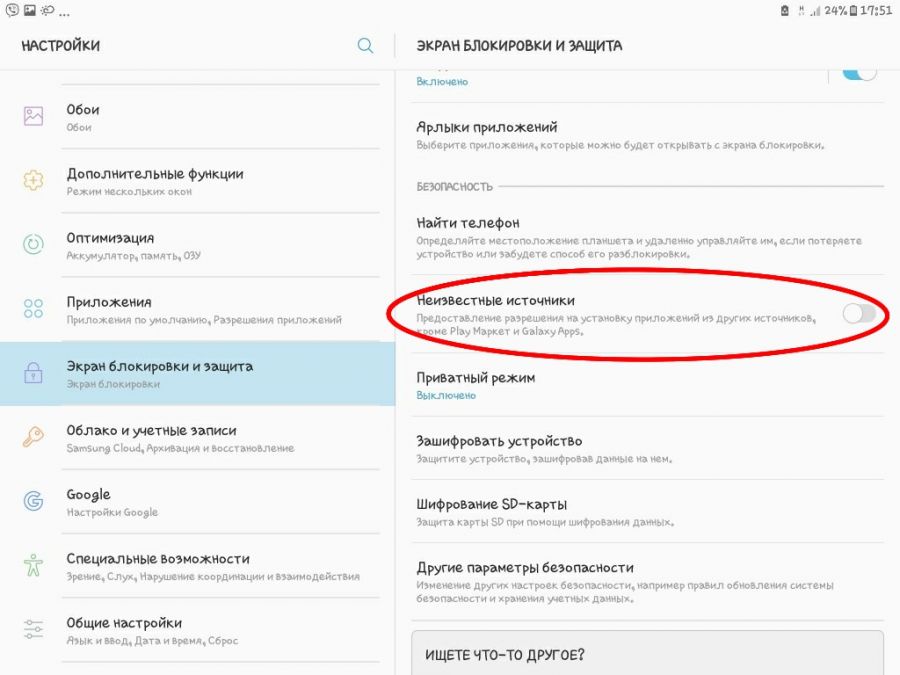
Перед установкой войдите в настройки устройства и в разделе «Безопасность» разрешите установку приложений из неизвестных источников. Раздел «Безопасность» может иметь другое название, например, «Экран блокировки и защита».
Запустите установочный файл и установите старый вариант Skype. После этого отметите разрешение на установку приложений из неизвестных источников.
САМОЕ ВАЖНОЕ! При помощи советов из этой статьи вы сможете откатить Скайп до версии, которая была до обновления. Также, если разработчики еще не отключили классическую версию, вы сможете попробовать установить её на свой компьютер или смартфон.
Как откатиться на старую версию Skype

В закладки

На днях Microsoft выкатила большой апдейт для мессенджера Skype, многим он пришёлся не по душе. Есть способ вернуться на старую версию.
Наш читатель Евгений Пичулин поделился инструкцией по откату на старый дизайн Skype, за что ему большое спасибо.
Как вернуть старый Skype
Инструкция написана под Mac. Аналогичные действия производятся и на Windows.
Шаг 1. Для начала нам понадобится программа CydiaImpactor. Скачать ее можно отсюда.
Шаг 2. Переходим на страничку с вашим AppleID, вводим данные учетной записи.
Шаг 3. В разделе Безопасность ищем пункт Пароли приложений. Нажимаем Создать Пароль, копируем сгенерированный пароль.
Шаг 4. Подключаем iPhone к Mac.
Шаг 5. Запускаем impactor.dmg.
Шаг 6. Теперь нам нужен файл skype for iphone.ipa. Загрузить его можно тут.
Шаг 7. Вводим логин от учётной записи AppleID и вставляем ранее скопированный пароль для приложений. Авторизуемся, Skype устанавливается.
Шаг 8. Переходим на iPhone в Настройки —> Основные —> Управление устройством. Выбираем ПО разработчикам и свою учётную запись, выставляем права на действия с программой.
PROFIT!
Вот и всё, вы успешно вернули старую версию Skype на своё устройство. Наслаждайтесь!