Узнаем максимальный объем оперативной памяти в ноутбуке
Оперативная память в ноутбуках может быть двух видов: отдельные планки, аналогично настольному ПК, и распаянная на материнской плате. В первом случае, опять же, есть два варианта развития событий: 1 слот, добавить к которому ничего нельзя, но зато иногда можно заменить текущую планку другой, более объемной, или 2 и больше слотов, позволяющих добавить еще несколько планок. В той и другой ситуации дополнительно предстоит узнать, какой максимальный объем оперативной памяти можно установить в ноутбук. Распаянное ОЗУ проапгрейдить нельзя.
Просмотр технических характеристик в интернете
Информацию об оперативной памяти в ноутбуке узнать сложнее, чем в десктопном компьютере, поэтому не все методы, представленные в статье, будут одинаково эффективны. Например, не для каждой модели лэптопа удастся найти нужные сведения в сети. Тем не менее этот вариант все же удобнее и предпочтительнее других.
Все рекомендации в этой статье не относятся к самостоятельным способам — их лучше комбинировать друг с другом, чтобы не ошибиться в поиске информации.
В первую очередь стоит обратиться к официальному сайту производителя ноутбука, написав на его сайте или в поисковике точное название модели. Здесь сразу же учитывайте, что необходимо вписывать либо название линейки + кодовое название модели, либо название линейки + название процессора.
Шаг 1: Определение модели лэптопа
Пример 1: существует линейка ноутбуков HP Envy x360 13 — это является наименованием линейки лэптопов, а не одного устройства. Обладателю такого ноутбука необходимо дописывать после линейки кодовое имя устройства, допустим, ar-0014ur.
Пример 2: есть линейка лэптопов Lenovo Yoga C740 14, и для поиска конкретной модели в конце надо дописать название процессора, который установлен в используемом устройстве, к примеру, i7-10510U. Этот способ хуже предыдущего, поскольку у некоторых производителей на одном процессоре есть несколько ноутбуков в одной линейке.
Точную модель ноутбука можно узнать, посмотрев на коробку из-под него, на заднюю крышку с наклейкой или через операционную систему. Разберем последний способ:
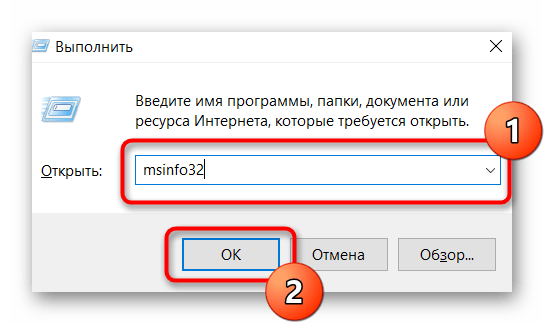
- Нажмите сочетание клавиш Win + R и в поле напишите msinfo32 . Подтвердите кнопкой «ОК».
- Посмотрите строку «SKU системы» — моделью будет то, что идет до знака решетки. А вот в строке «Модель» на примере ниже написана лишь линейка лэптопов.
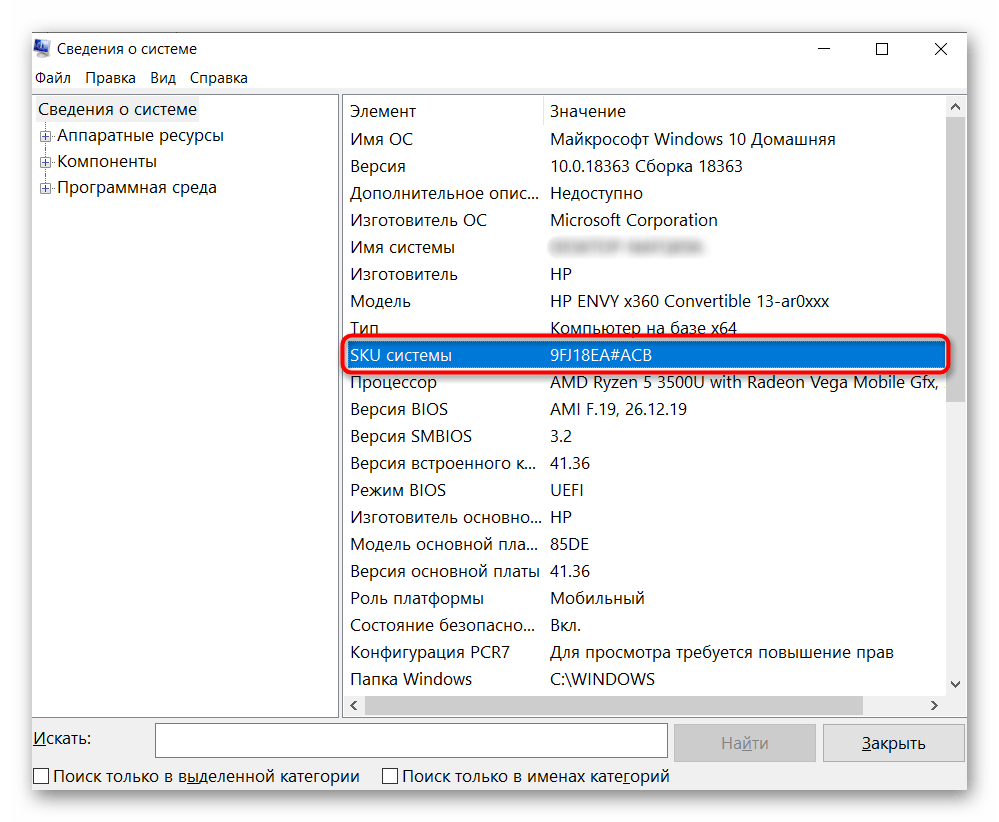
Только такой поиск выведет на точную информацию о продукте, в противном случае вы получите максимальные технические характеристики, которые относятся к самым дорогим устройствам линейки. Другими словами, даже если производитель напишет, что в линейке ноутбуков Lenovo Yoga C740 14 может быть установлено до 16 GB RAM, это вовсе не означает, что в средней модели с процессором i5 будет поддержка этих 16 GB.
Шаг 2: Поиск информации об ОЗУ
Разобравшись с точным наименованием модели вашего ноутбука, поищите техническую информацию о нем на официальном сайте компании-производителя через внутренний поиск. Часто удобнее и быстрее будет искать эти сведения сразу через поисковик, набрав точное название + слово «характеристики» или «specs». Например: HP Envy x360 13 ar-0014ur specs или HP 9FJ18EA характеристики.
Далеко не все производители пишут информацию о максимальном объеме поддерживаемой оперативной памяти на своих сайтах. И хотя обычно это дает понять, что предустановленный объем является предельным, такое предположение всегда лучше перепроверить.
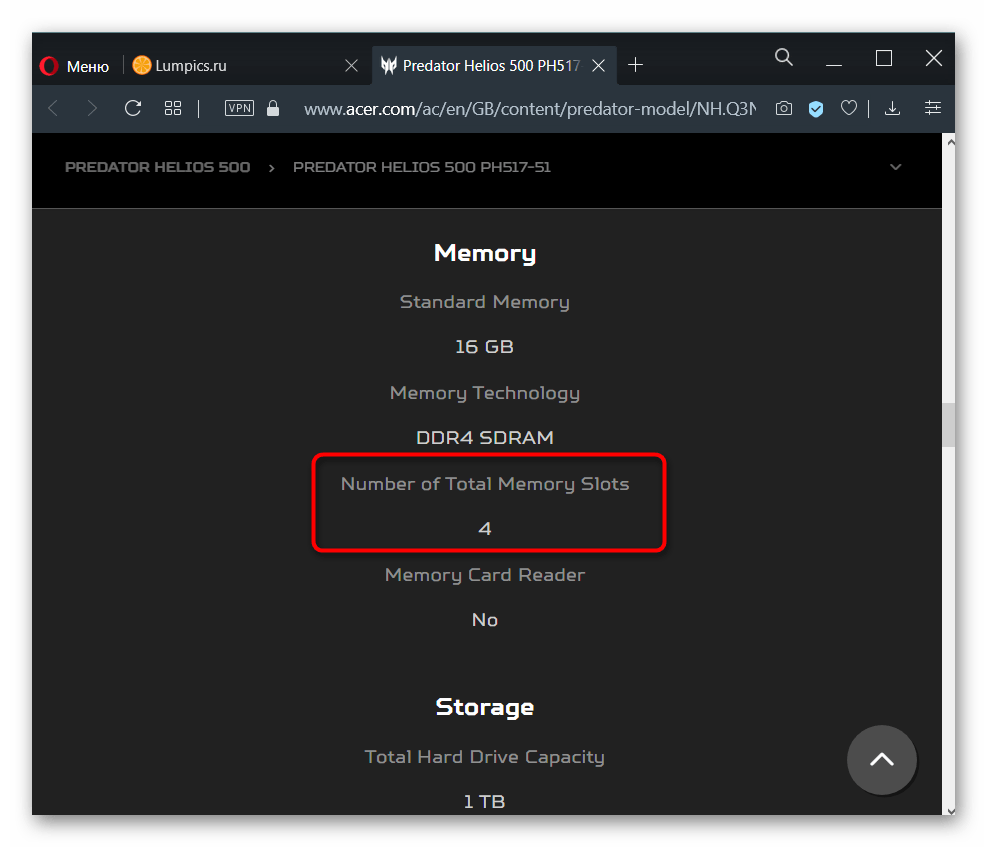
Где-то можно найти лишь количество доступных слотов, и обычно, если умножить объем одного заполненного слота (на примере ниже это 16 ГБ) на количество всех слотов RAM (на скриншоте их 4), можно получить максимально поддерживаемый объем ноутбуком (в данном случае это 64 ГБ).
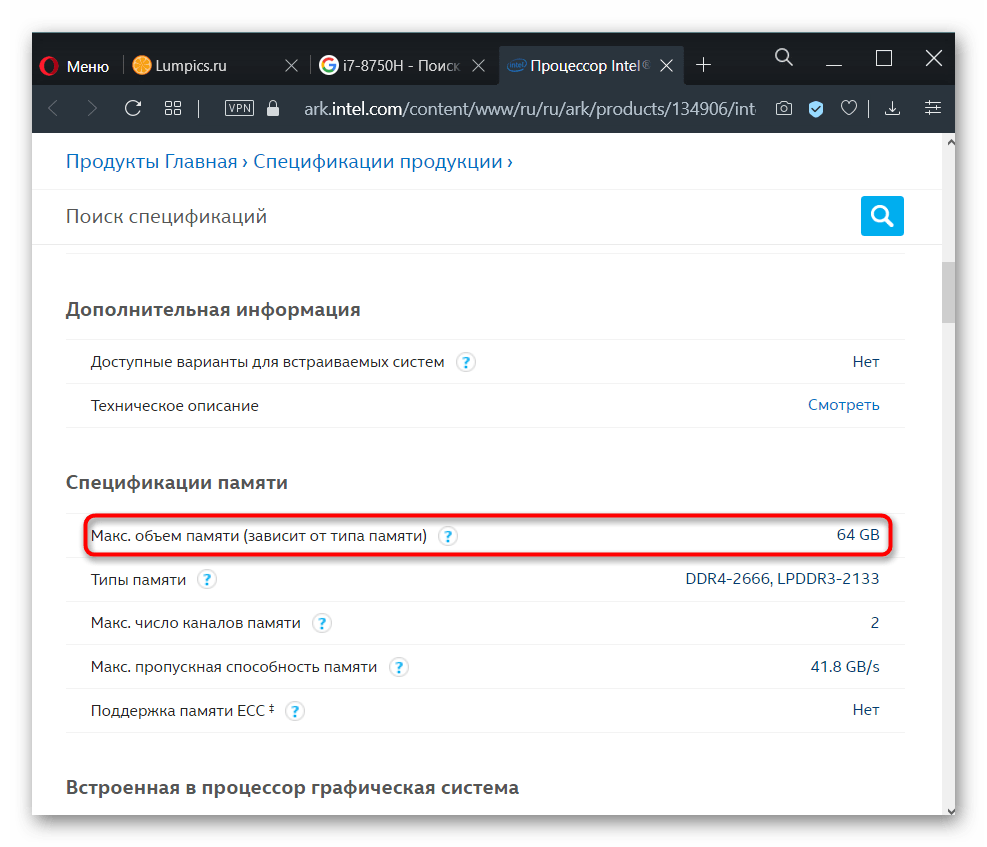
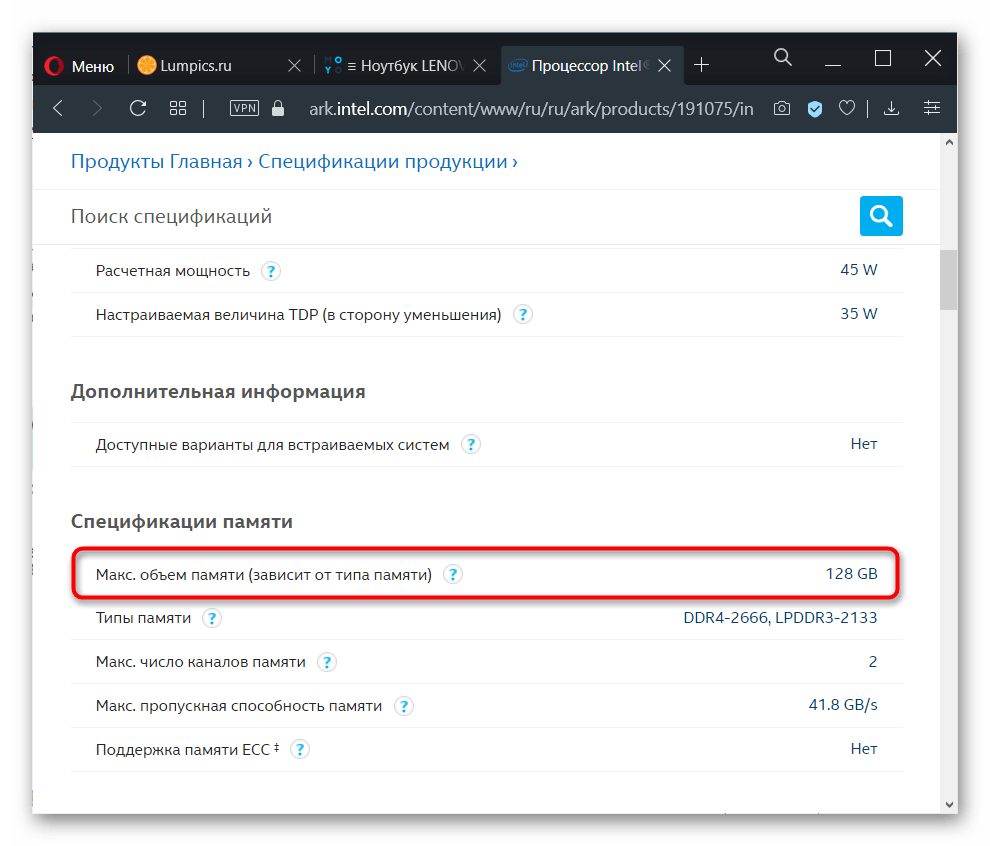
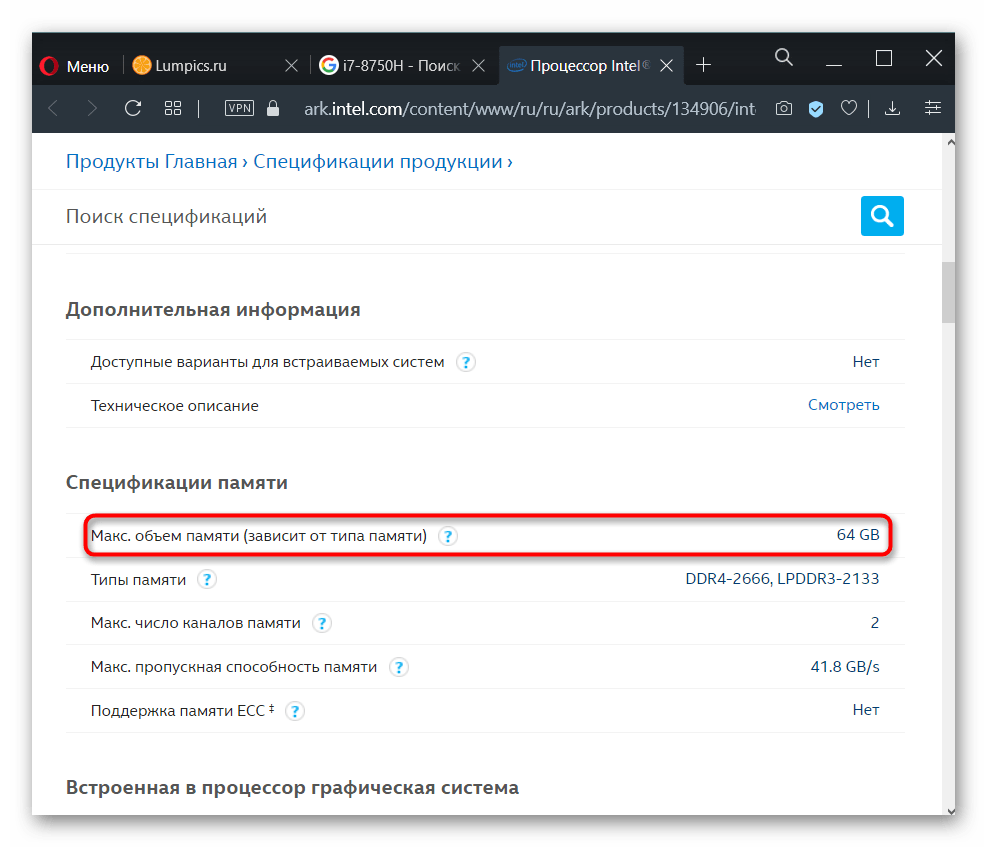
Эту теорию подтверждает и просмотр официальной спецификации модели процессора, установленной в том же ноутбуке, где предельно допустимым объемом указаны 64 ГБ:
Подробнее про использование данных о процессоре для получения сведений о RAM мы написали ниже.
Следует обратиться к любым проверенным интернет-магазинам, продающим или продававшим ранее этот ноутбук, опять же поискав его точное название в интернете. Зайдите на несколько таких сайтов и посмотрите, какие данные написаны в разделе с памятью. Можете также обратиться к агрегаторам типа e-katalog.ru, hotline.ua — там практически всегда есть подробная спецификация.
Шаг 3: Расшифровка вариантов данных о RAM
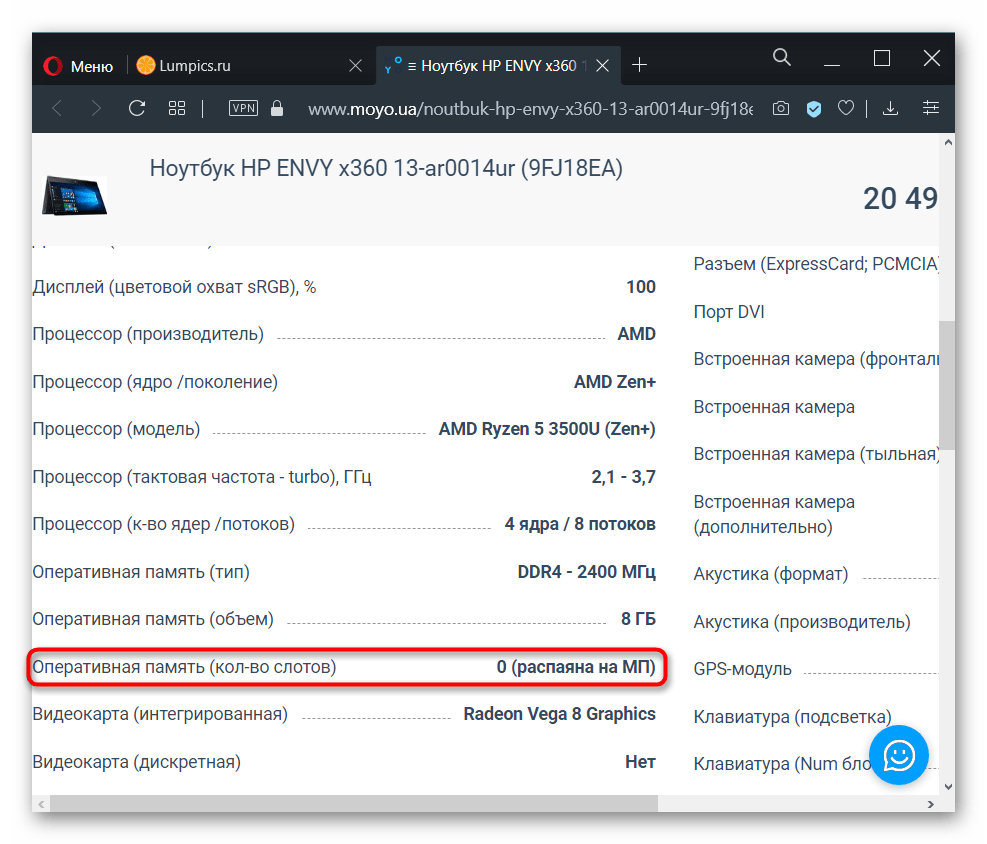
В примере на следующем скриншоте видно, что в лэптопе установлено 8 ГБ оперативной памяти, и в нем нет слотов, поскольку ОЗУ распаяно на материнской плате. Подобное свидетельствует о том, что 8 ГБ и будет пределом для вашего ноутбука.
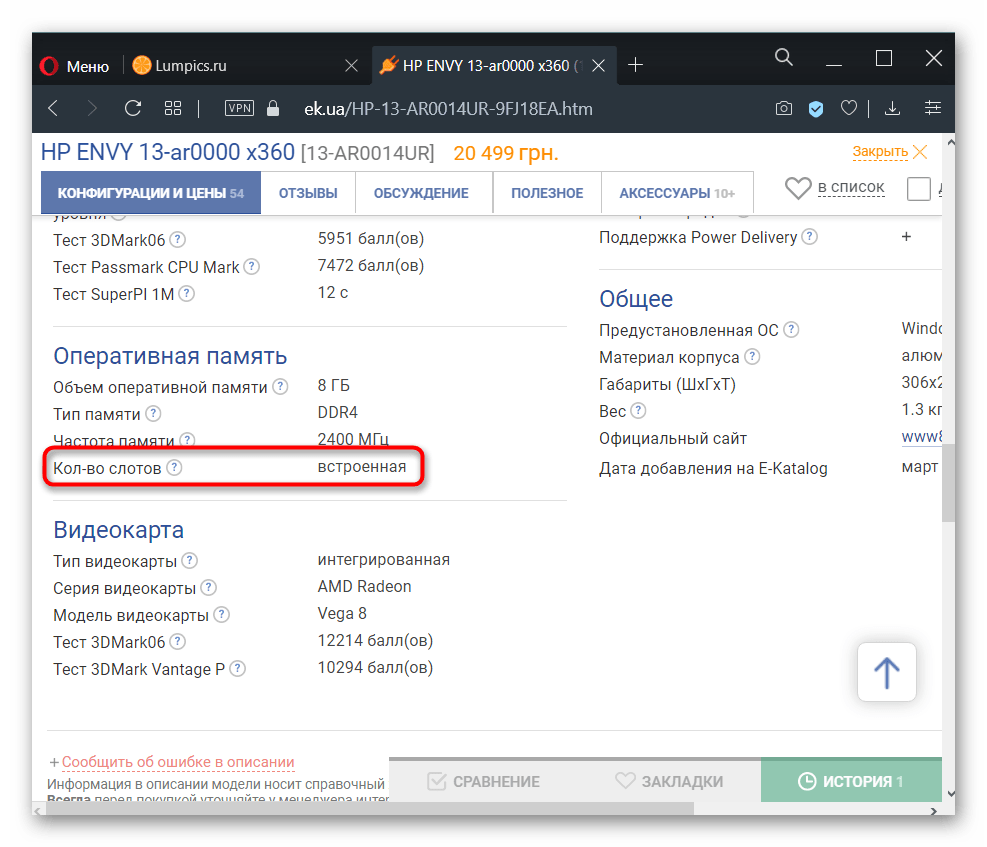
То же самое значит и статус «встроенная».
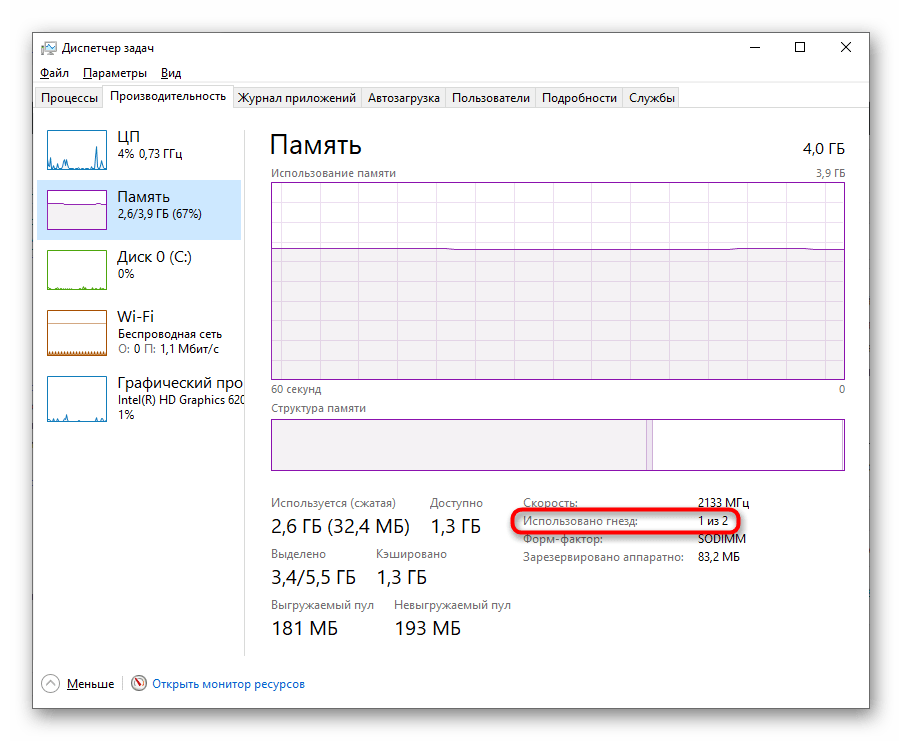
А в этом примере видно, что сейчас в ноутбуке установлена 1 планка DDR4 памяти с частотой 2400 МГц, увеличить ее объем можно до 16 ГБ, докупив еще одну планку с аналогичными характеристиками, поскольку слотов лишь 2 (и один уже занят).

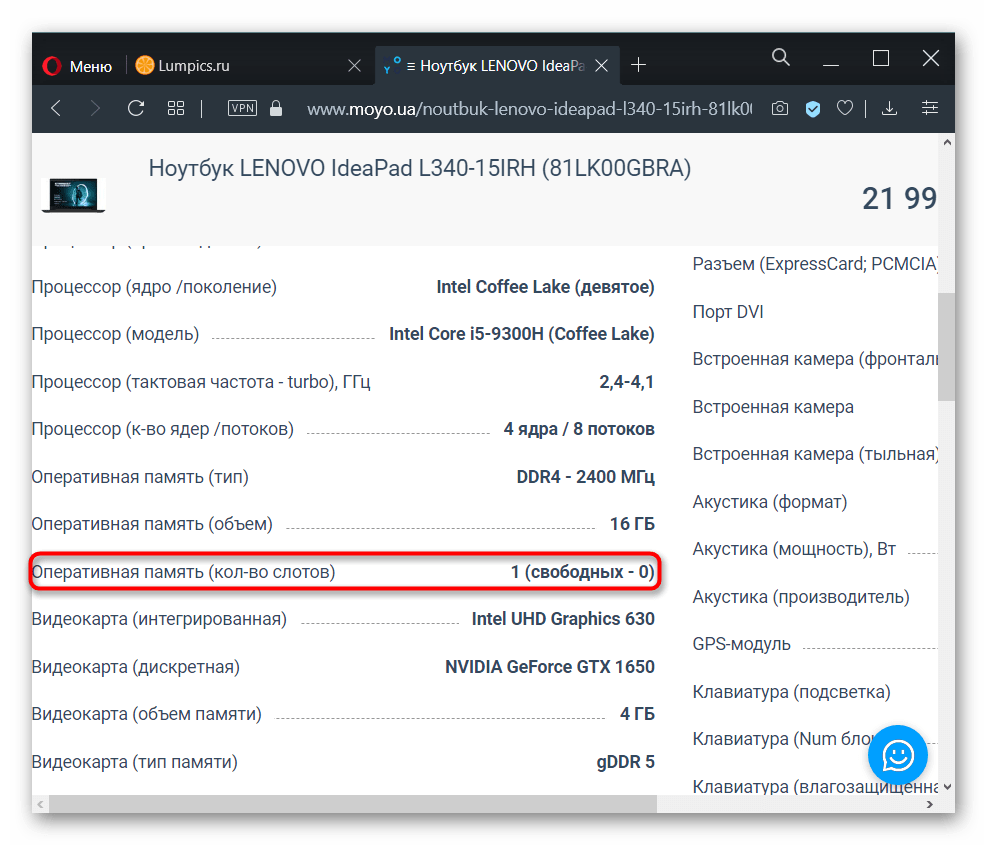
Где-то можете встретить значение о количестве гнезд 1, что подразумевает работу RAM в одноканальном режиме. В некоторых случаях вы можете лишь заменить установленную планку ОЗУ новой, с увеличенным объемом, но, как правило, и этого сделать нельзя.
Поиск слота в ноутбуке
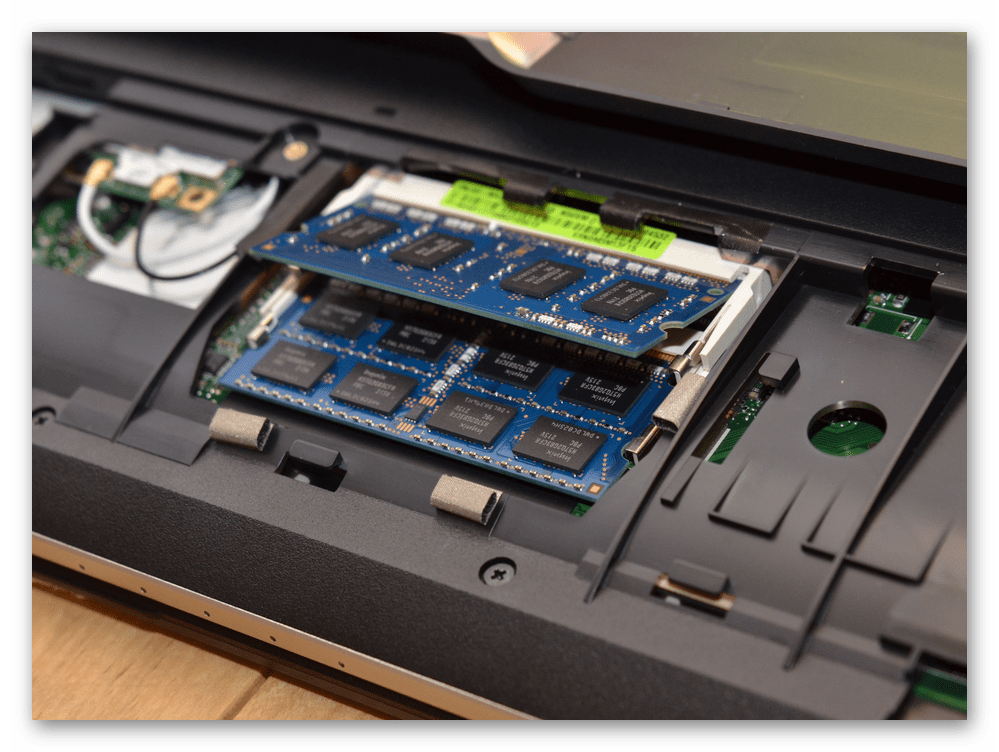
Во многих, преимущественно старых, ноутбуках на задней стороне корпуса можно найти несколько отсеков для быстрого доступа к некоторым из комплектующих. Помимо аккумулятора это бывает отсек для накопителя, модуль Wi-Fi, гнездо для ОЗУ. Если в вашей модели такое есть, достаточно открыть крышку и посмотреть, имеется ли дополнительное место для ОЗУ. На примере видно, что слот всего один.

А в этом случае их два, и они оба уже заполнены планками.
В большинстве случаев для этого придется открывать крышку целиком и искать гнездо там. При наличии легкого доступа к внутренностям лэптопа поищите свободный слот таким образом.
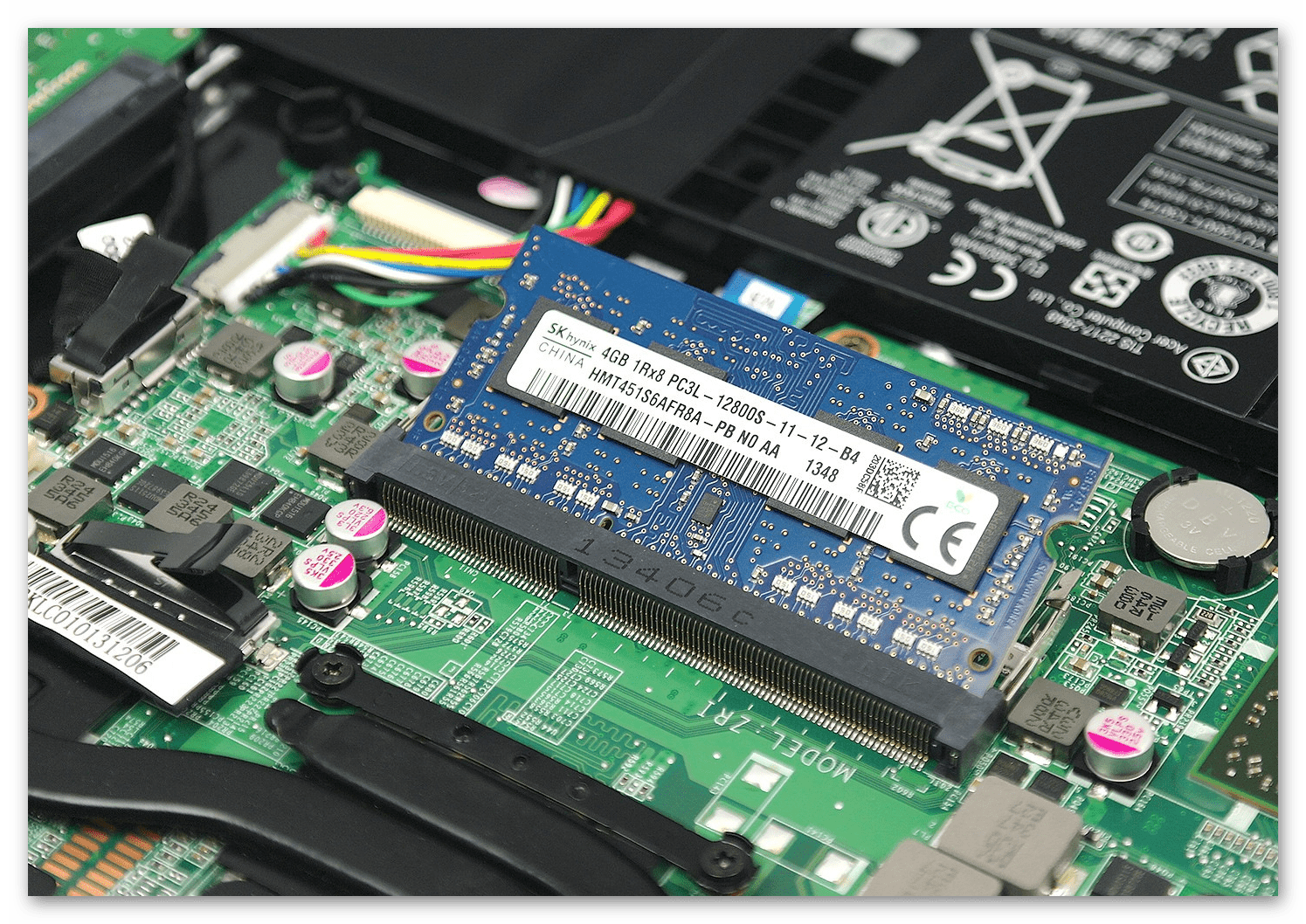
Если вы не видите отсека для ОЗУ, соответственно, она распаяна на материнской плате и увеличить ее объем нельзя.
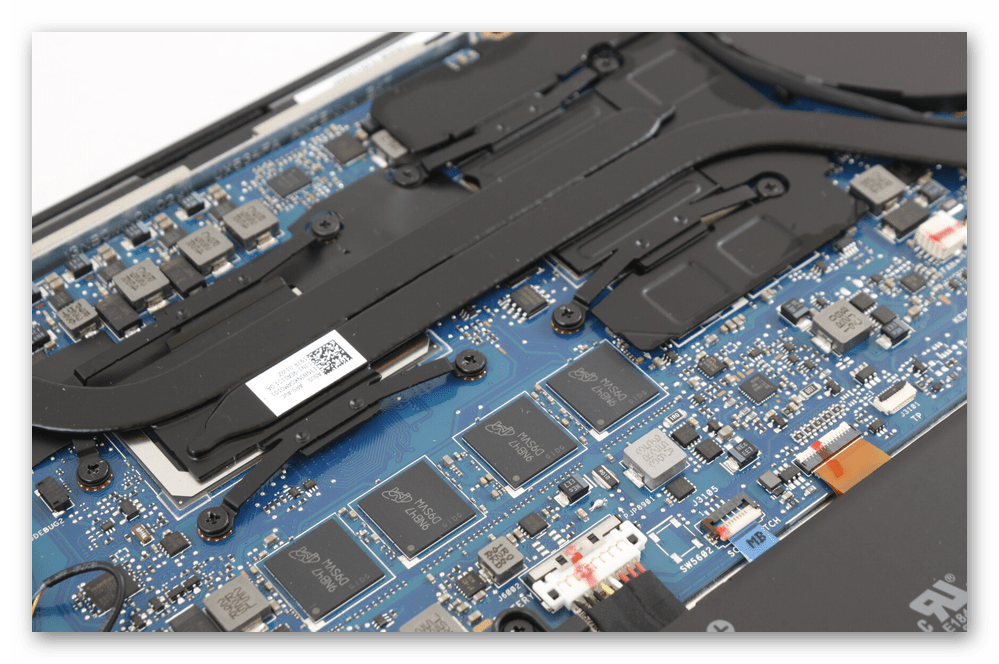
Как мы уже сказали ранее, часто наличие одного из двух (трех, четырех) заполненных слотов означает, что предельное количество ГБ равняется объему одной установленной производителем планки*количество всех слотов. Для достоверности следует обратиться к интернету, поискав нужную информацию по модели процессора.

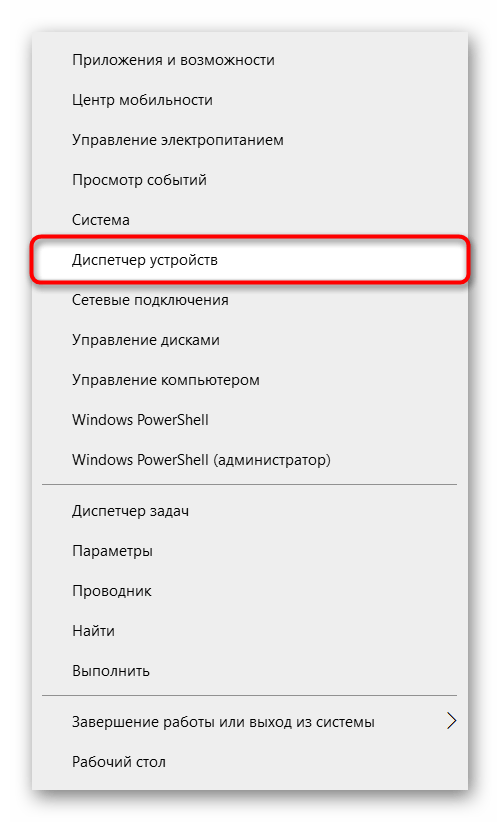
Если не получается сделать это онлайн, воспользуйтесь Windows: кликните правой кнопкой мыши по «Пуск» и перейдите в «Диспетчер устройств» (в Windows 7 найдите это приложение через поиск в «Пуске»).
Разверните вкладку «Процессоры» — там будет написана модель CPU.
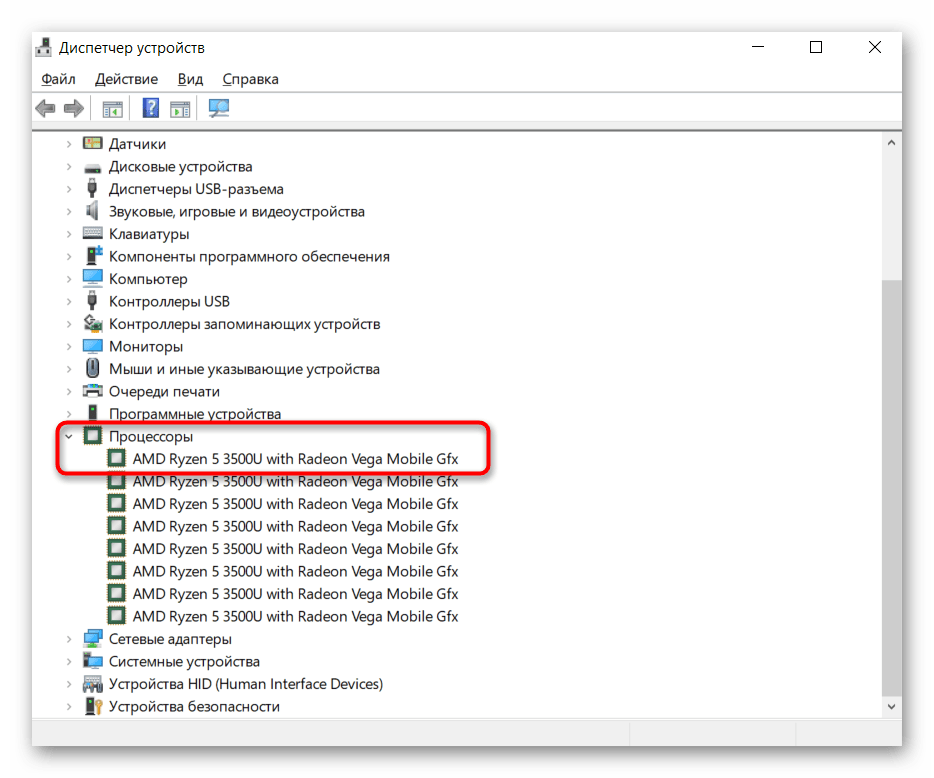
Впишите это название в поисковик и поищите нужные сведения на официальном сайте производителя. Отметим, что AMD по какой-то причине не указывает максимальный объем RAM, поэтому искать информацию придется на сторонних ресурсах. У Intel, напротив, без труда можно отыскать эти данные.
Просмотр свободных слотов в «Диспетчере задач»
Обладатели Windows 10 могут просмотреть сведения о наличии свободных слотов для планок оперативной памяти через «Диспетчер задач». Запустите приложение клавишами Ctrl + Shift + Esc, переключитесь на вкладку «Производительность». Здесь выберите раздел «Память» и справа внизу поищите пункт «Использовано гнезд». Если никаких цифр в строчке нет, значит, и доступные слоты отсутствуют в принципе, а RAM распаяна на материнской плате.
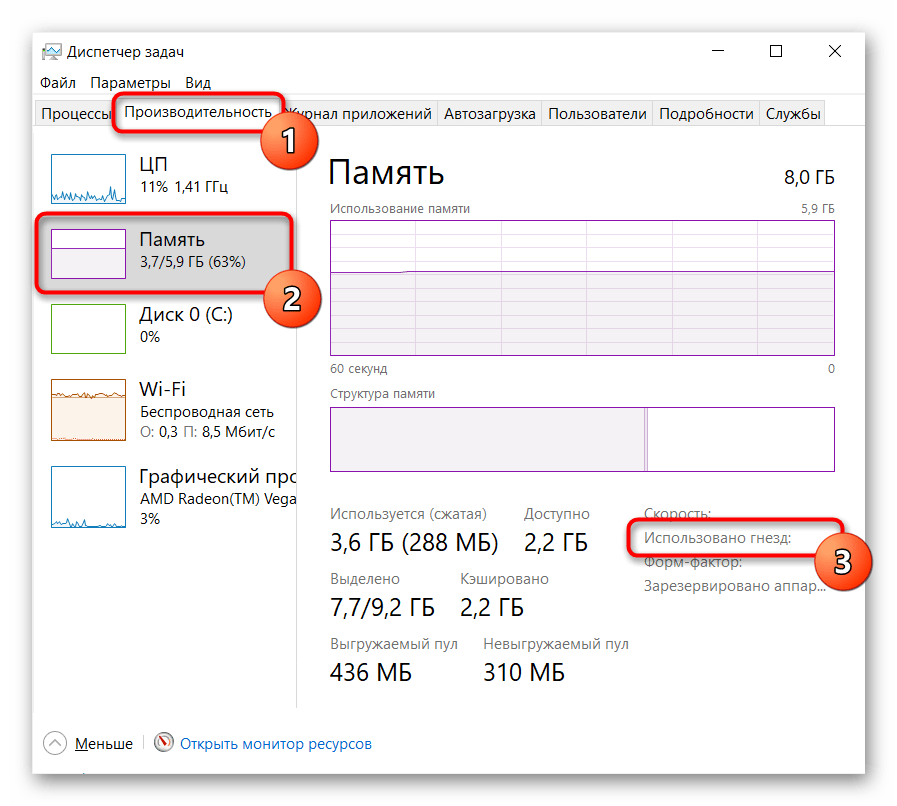
Все остальные значения дадут возможность понять, можно ли докупить еще планок ОЗУ. Ранее мы рассказывали о том, сколько оперативной памяти можно докупать в ситуациях, когда есть занятые и свободные слоты, поэтому предлагаем перечитать информацию из разделов выше еще раз. Когда доступен всего один слот, придется обращаться к предыдущим вариантам, описанным в этой статье, чтобы узнать максимальный объем поддерживаемой памяти процессором. К примеру, если установлено 4 ГБ RAM, но процессор поддерживает до 8 ГБ, можно купить такую планку и заменить ей старую.
Использование специального софта
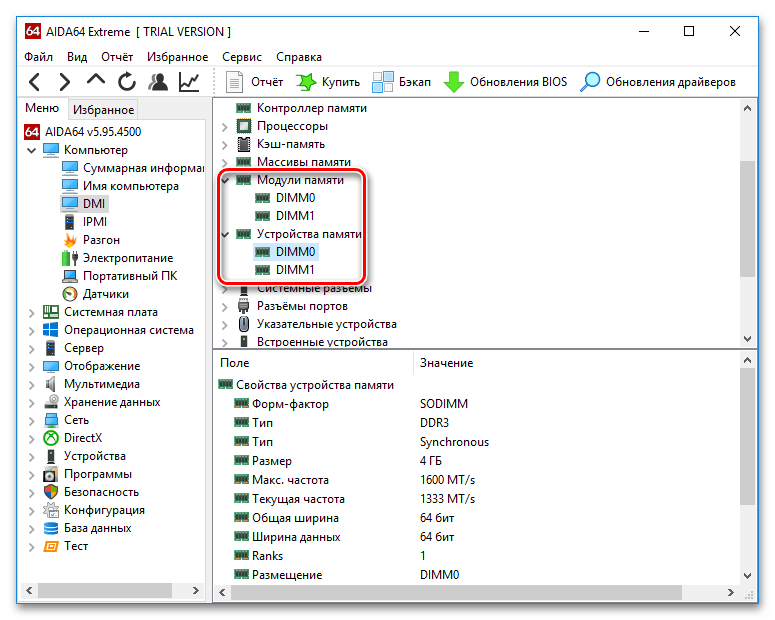
Некоторые программы показывают максимальный объем оперативной памяти, однако делают они это не совсем корректно. Показатель основывается на «железе», в то время как производитель ноутбука может с легкостью запретить установку этого объема, не добавив слота или распаяв ОЗУ на материнской плате. Нередко даже при наличии свободного слота общий объем ОЗУ, разрешенный производителем ноутбука, не дотягивает до поддерживаемого объема процессором. Поэтому пользоваться приложениями есть смысл только в дополнительных целях, комбинируя метод с другими. В качестве примера возьмем популярный платный с пробным периодом софт АИДА64.
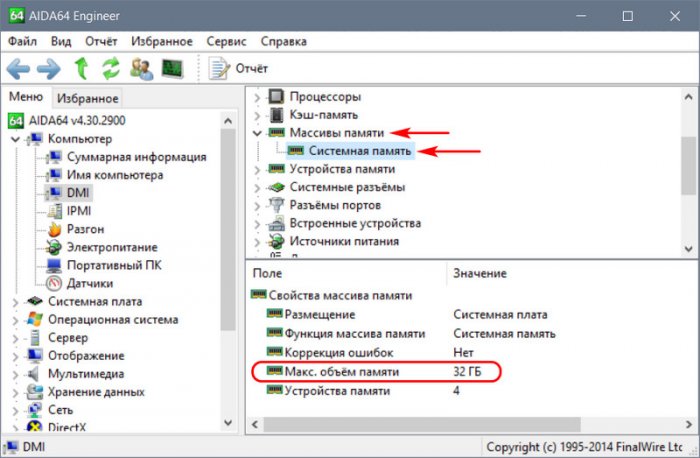
Откройте программу и последовательно перейдите к пунктам «Компьютер» > «DMI» > «Массивы памяти» > «Системная память» > «Макс. объем памяти». То количество гигабайт, которое там указано, соответствует возможностям процессора и будет актуально в случае наличия свободных планок (не всегда и особенно не в моделях бюджетного сегмента). А узнать о свободных гнездах можно лишь предыдущими способами.
Сколько оперативной памяти поддерживает ноутбук или ПК
Как узнать, сколько оперативной памяти поддерживает компьютер или ноутбук?
Если вы хотите добавить оперативной памяти на ваш компьютер или ноутбук, то рекомендуем сначала узнать, сколько оперативной памяти поддерживает ваша материнская плата, и какого типа.
Также рассмотрим, какие программы для этого нужны, и как проверить техническое состояние ОЗУ.
Как узнать сколько оперативной памяти можно установить на данное устройств?
- Зайдите в командную сроку (сочетание клавиш Win +R или правой кнопкой кликните на кнопку пуск и выберите выполнить), напишите cmd.
Напечатайте команду wmic memphysical get MaxCapacity, MemoryDevices и нажмите Enter.
Информацию о том, сколько может видеть устройство можно также узнать на сайте производителя модели материнской ПК платы или ноутбука.
Как узнать, сколько оперативной памяти видит мой компьютер?
Способ 1.
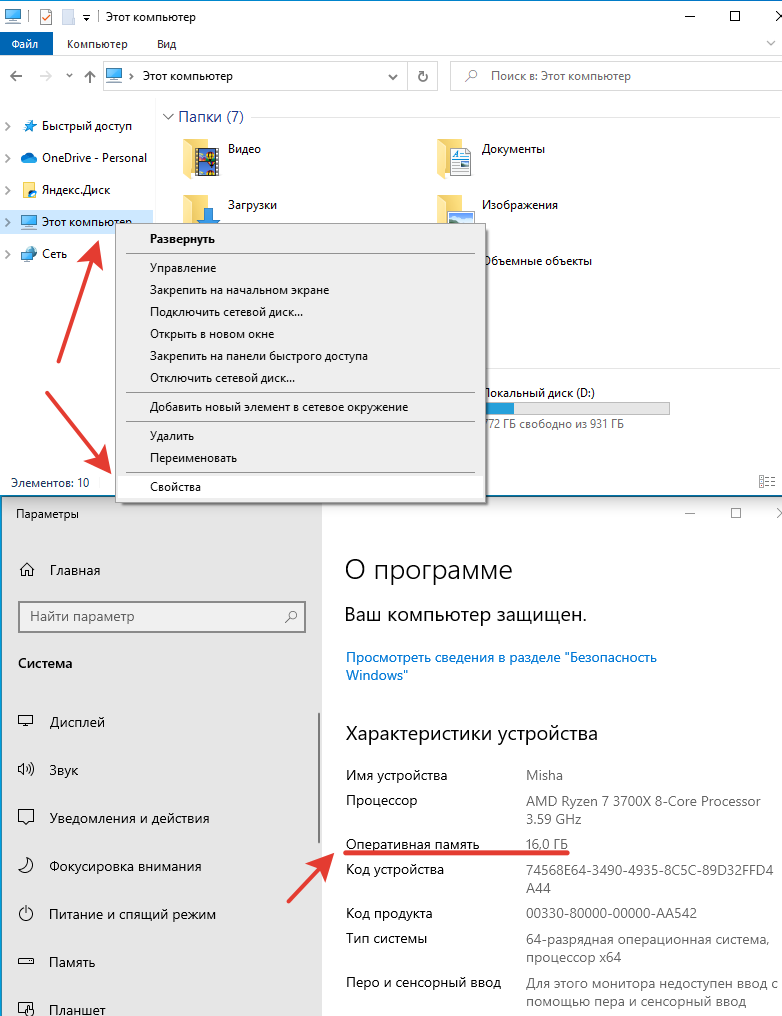
Нажать правой кнопкой на мой компьютер/ свойства (Оперативная память)
Способ 2.
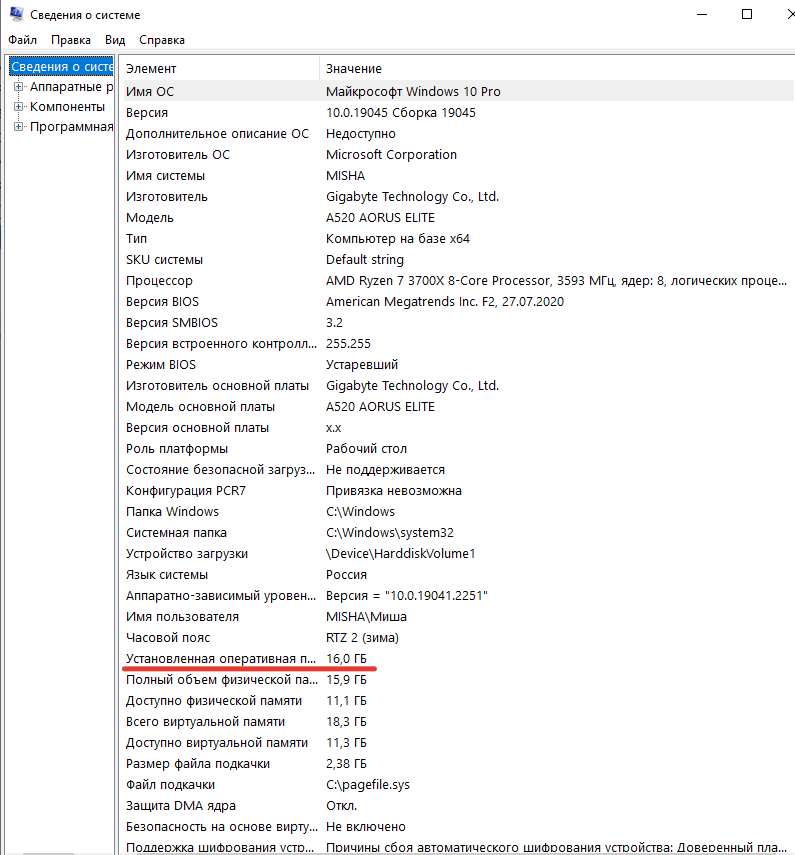
- Зайдите в командную сроку (сочетание клавиш Win +R или правой кнопкой кликните на кнопку пуск и выберите выполнить), напишите cmd.
- Напечатайте команду msinfo32 и нажмите Enter. В окне «Сведения о системе» среди информации найдите элемент «Установленная оперативная память (RAM)», в котором будет указано текущее значение в Гб.
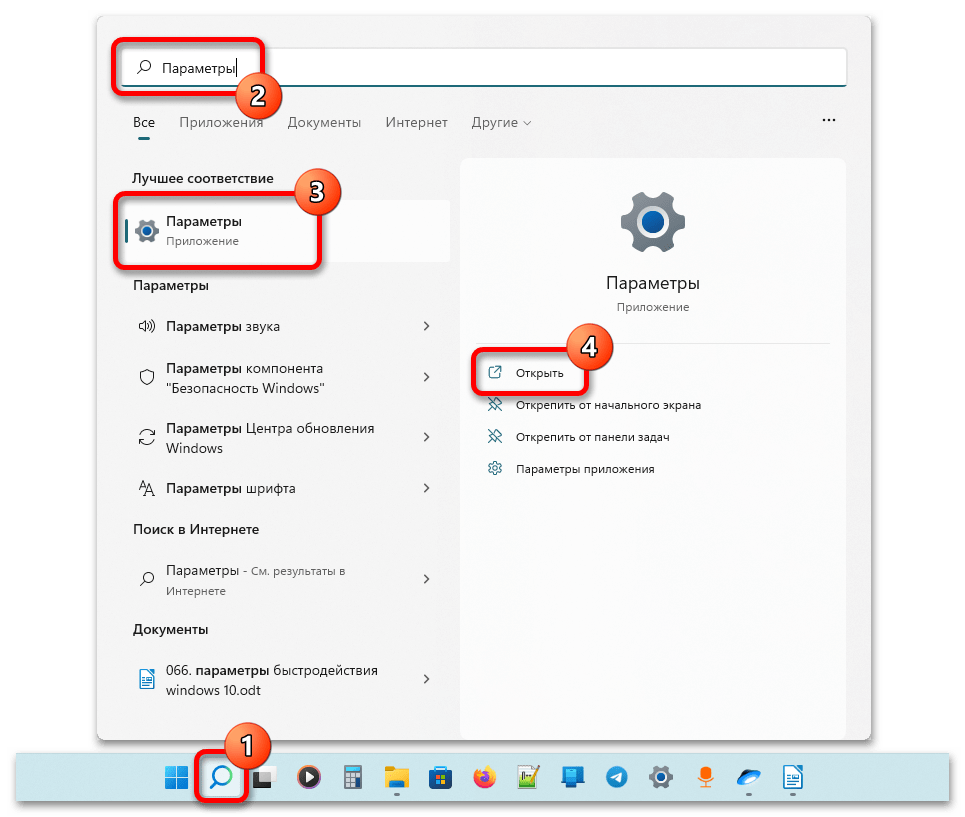
- Откройте окно системных параметров любым доступным способом. Проще всего это сделать, воспользовавшись поиском. Щелкните по соответствующей иконке на панели задач и введите запрос «Параметры» . В результатах выдачи щелкните по названию одноименного приложения.
- В появившемся окне настроек перейдите во вкладку «Система». Затем в основной области пролистайте список разделов до самого низа и щелкните по пункту «О системе».
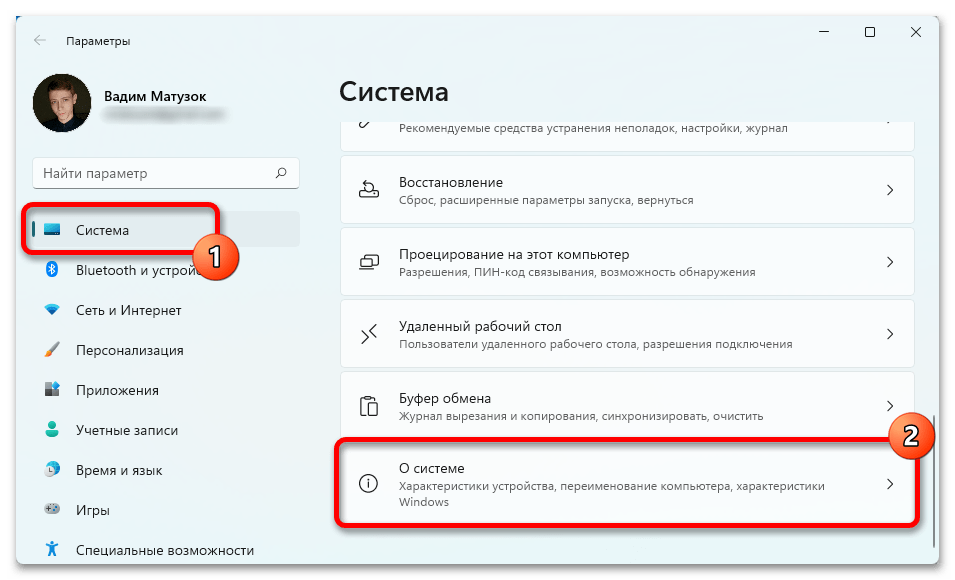
- Раскройте скрытое меню «Характеристики устройства» и перейдите по ссылке «Дополнительные параметры системы», которая расположена в блоке «Ссылки по теме».

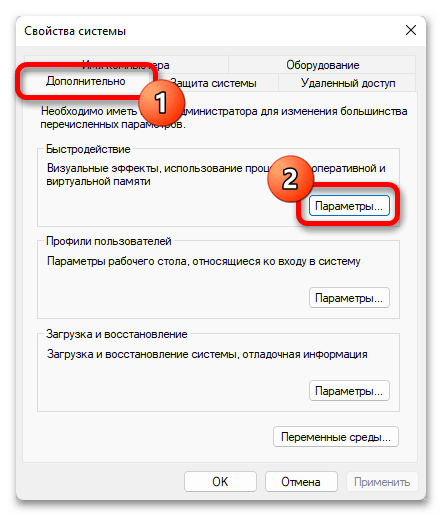
- В открывшемся окне проследуйте на вкладку «Дополнительно» и нажмите по кнопке «Параметры», расположенной в блоке «Быстродействие».
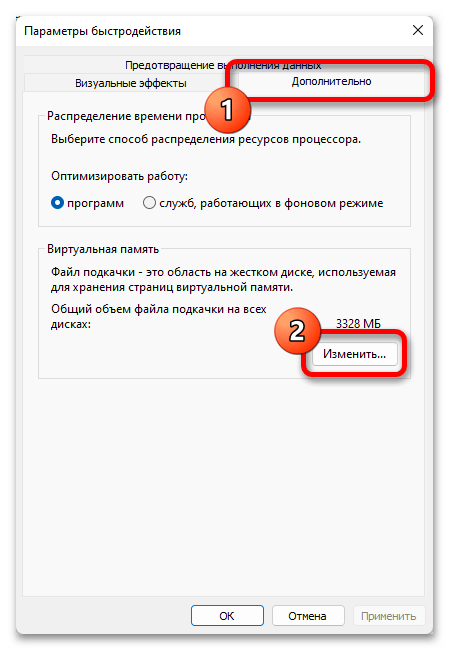
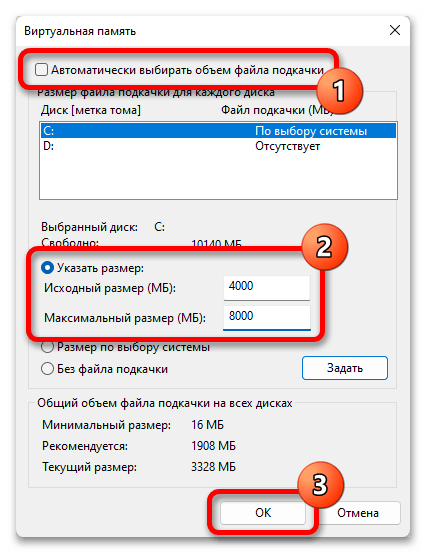
- Откройте вкладку «Дополнительно» и в области «Виртуальная память» нажмите кнопку «Изменить». Здесь же можно посмотреть текущий объем файла подкачки.
- Уберите отметку с пункта «Автоматически выбирать объем файла подкачки», установите переключатель в положение «Указать размер» и введите нужные значения в поля «Исходный размер» и «Максимальный размер». После этого нажмите «ОК», чтобы сохранить изменения.
- Как не разбирая ноутбук узнать все характеристики установленных в него планок оперативной памяти,
- Как заменить оперативную память на ноутбуке
- Все статьи об оперативной памяти.
Способ 3.
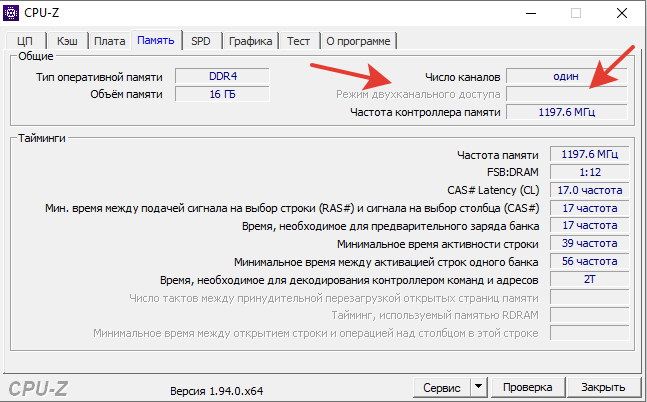
Через программу Cpu-z. В случае если у вас 2 или более плашек memory, то лучше установить их в двухканальном режиме (параллельный режим на материнской плате обычно в слотах через 1).
Проверить правильно ли вы установили планки можно в программе в разделе «Память».
Способ 4.
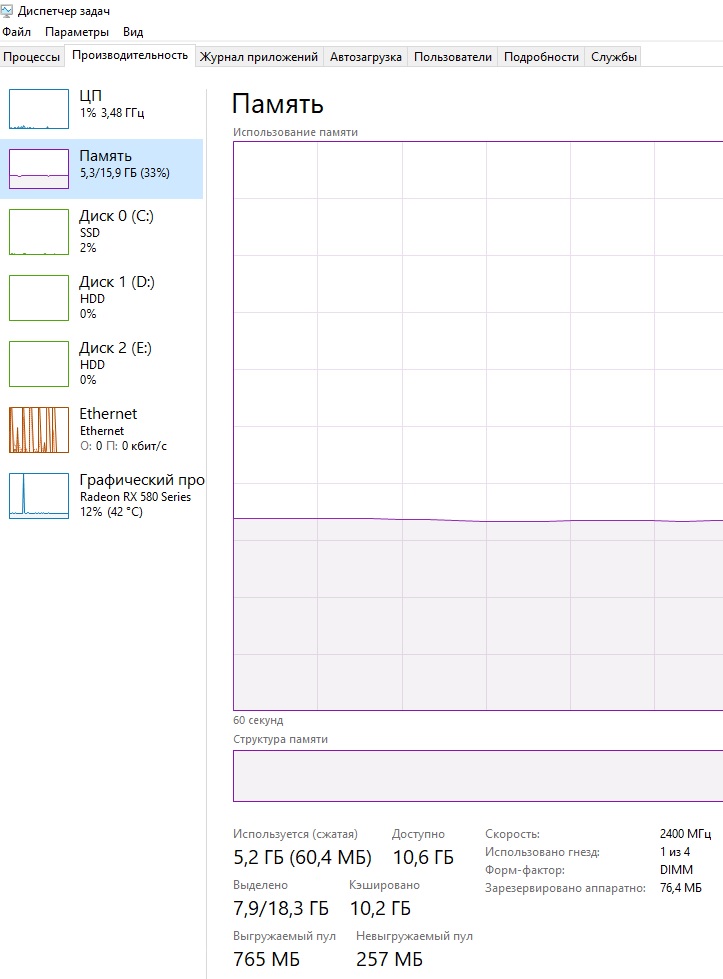
Нажмите комбинацию клавиш ctrl alt del.
Кликните на «Диспетчер задач», затем выберите «Производительность», в ней вкладку «Память».
В низу вы увидите информацию, в которой изображено потребляемое количество ресурсов, скорость, количество используемый слотов, форм-фактор.
Информация по техническим характеристикам Оперативной памяти.Виды памяти: для ПК (DIMM), для ноутбуков (SO-DIMM).
Типы памяти: DDR, DDR2, DDR4, DDR4, DDR5.
SO-DIMM: частота колеблется от 400 до 6000 МГц, Объём 1 модуля от 0,25 до 32 Гб.
При сборке игривого PC обычно устанавливают от 16Гб ОЗУ DDR4 от 2666 МГц.
Максимальный объём оперативной памяти в Windows 7, 8, 10, 11.
Таблица Максимального объема ОЗУ для Windows в ГБ.
| Windows X64 | Home Basic | Home Premium | Home | Professional | Enterprise |
| Windows 7 | 8 | 16 | 192 | 192 | |
| Windows 8 и 8.1 | 128 | 512 | 512 | ||
| Windows 10 | 128 | 2000 | 6000 | ||
| Windows 11 | 128 | 2000 | 6000 | ||
| Windows X86 | 4 | 4 | 4 | 4 | 4 |
Сервис
«Компьютерный мастер»
Адрес сервиса:
344103,Ростов-на-Дону, ул. Еременко 89Б оф, 30 этаж 2 в ТЦ Димбо
Увеличение памяти на ноутбуке
При установке любой операционной системы на ноутбук создается файл подкачки, который отвечает за распределение виртуальной памяти. Необходима она для того, чтобы в случае заполнения всего объема оперативной памяти излишек данных перемещался на жесткий диск или твердотельный накопитель. Это избавляет пользователей от возникновения спонтанных ошибок.
Файл подкачки изначально может быть настроен неправильно и его объема не хватит для комфортной работы за ноутбуком. В таком случае рекомендуется увеличить виртуальную память вручную. В разных версиях операционной системы от Microsoft это делается по-разному. У нас на сайте есть отдельные статьи для Windows 10 / 8 / 7 / XP. Перейдите по соответствующей ссылке ниже, чтобы ознакомиться с предоставляемой там информацией.
Подробнее: Как увеличить файл подкачки в Windows 10 / 8 / 7 / XP
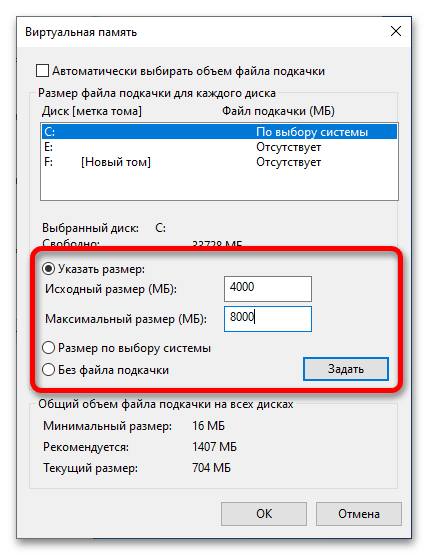
Пользователи Windows 11 для решения поставленной задачи должны выполнить следующие действия:
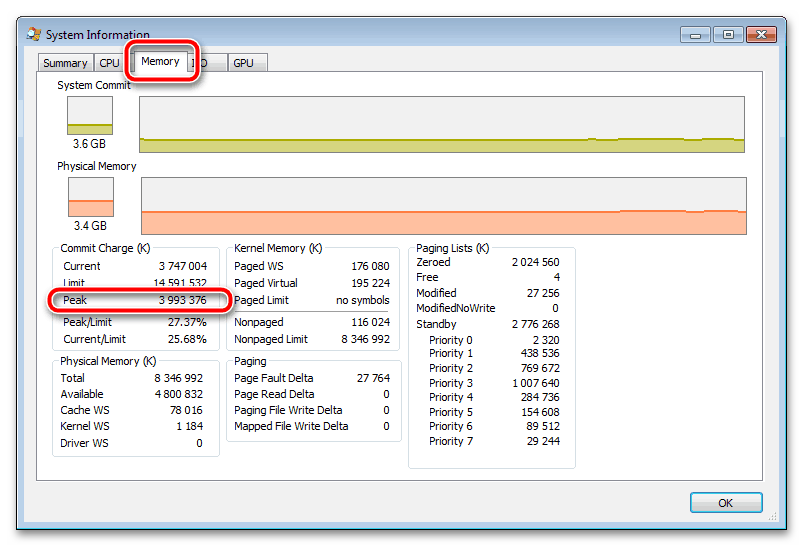
Важно! Вычислить оптимальный размер файла подкачки для конкретного ноутбука можно по формуле. На нашем сайте есть отдельная статья, посвященная этой теме. При необходимости рекомендуем ознакомиться с изложенной там информацией, перейдя по ссылке ниже.
Подробнее: Как определить оптимальный размер файла подкачки в Windows
Вариант 2: Видеопамять
Ноутбуки зачастую поставляются в комплекте с интегрированным видеочипом, который распаян непосредственно на кристалле процессора, а в более дорогих моделях видеокарта вовсе вынесена в отдельный чип и является дискретной. Этот компонент отвечает в основном за обработку трехмерных объектов, но может участвовать и в других расчетах. На его производительность влияет множество характеристик, одна из которых — память. При необходимости ее можно увеличить программным способом. На нашем сайте есть отдельная статья, в которой автор предоставляет методы как для интегрированной видеокарты, так и для дискретной.

Вариант 3: Постоянная память
В процессе пользования ноутбуком можно столкнуться с нехваткой дискового пространства для хранения файлов. В таком случае есть несколько решений возникшей проблемы — очистка уже занятого объема постоянной памяти, подключение нового или замена уже имеющегося накопителя.
Способ 1: Очистка занятого пространства диска
Если на диске ноутбука заканчивается свободное пространство, его можно расширить путем удаления ненужных файлов. Первостепенно рекомендуется удалить удаленные файлы. Дело в том, что в любой операционной системе Windows после нажатия на кнопку «Удалить» данные не очищаются, а переносятся в отдельную папку, так что физически они еще продолжают занимать свободное пространство накопителя.
Чтобы стереть их окончательно, потребуется применить специальное программное обеспечение от стороннего разработчика или воспользоваться соответствующими штатными инструментами. Об этом подробно рассказывается в отдельной статье на нашем сайте.

В процессе пользования ноутбуком в нем копятся временные файлы, важные только в момент работы с определенным программным обеспечением и создаваемые при его установке. После выполнения этой процедуры они не нужны, и их можно удалить. Для этого используются специальные программы, но при необходимости есть возможность произвести очистку и вручную. В другой публикации на сайте подробно рассматривается этот вопрос.
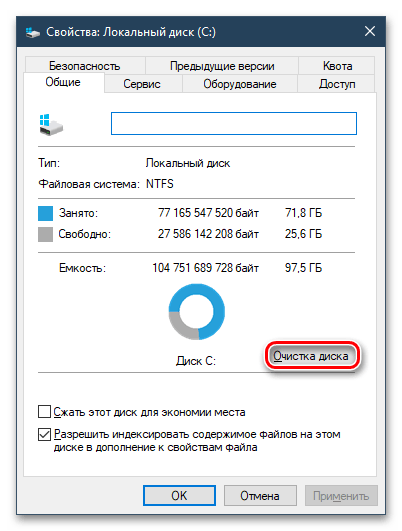
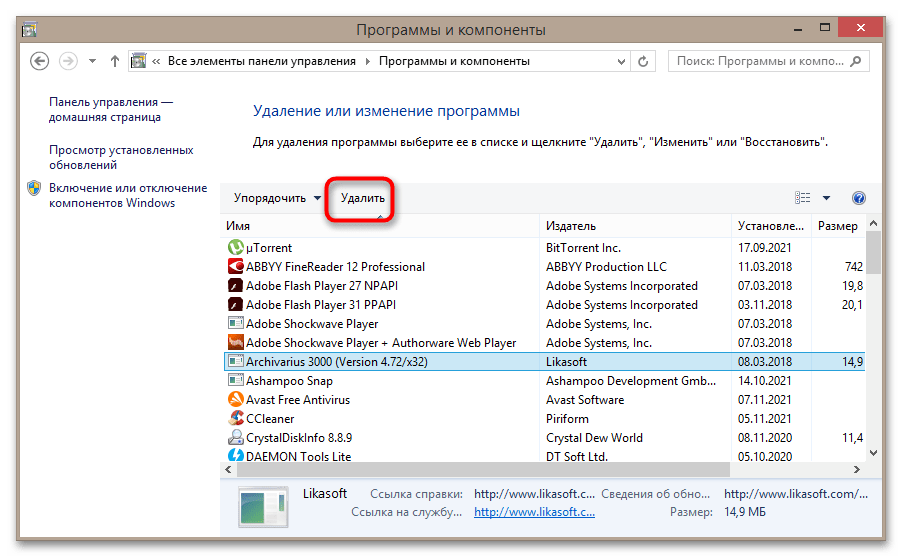
Единовременно освободить большой объем памяти на диске можно путем удаления установленного программного обеспечения. Если на ноутбуке есть неиспользуемые приложения, их рекомендуется деинсталлировать. Для этого можно воспользоваться специализированными программами или произвести процедуру штатными средствами Windows. В другом материале на нашем сайте все эти способы подробно описаны.
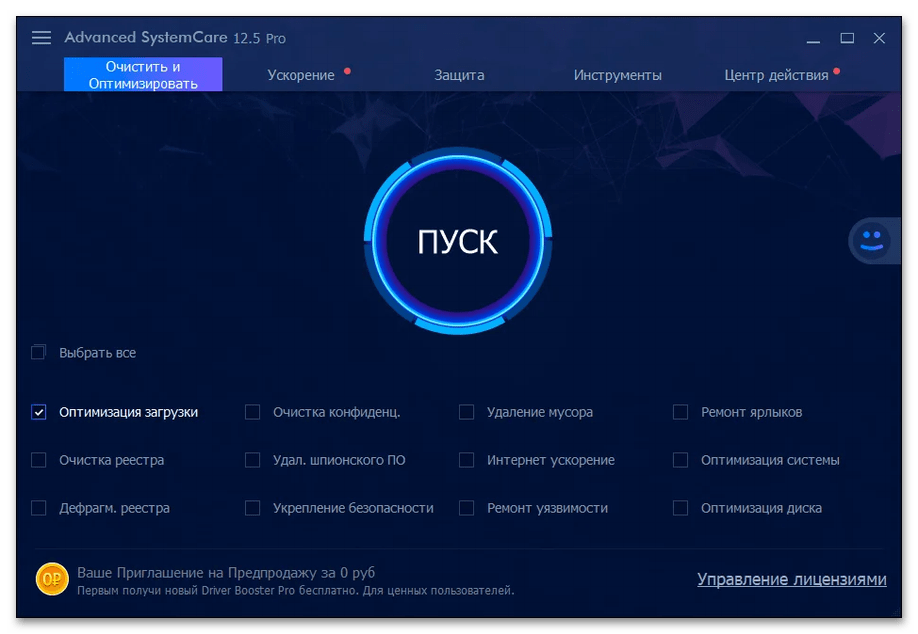
Обратите внимание! Сторонними разработчиками создано множество приложений, целью которых является качественная очистка дискового пространства. Каждый подобный продукт уникален по-своему, поэтому перед выбором рекомендуем ознакомиться с кратким описанием таких решений. Сделать это можно, перейдя по ссылке ниже.
Подробнее: Программы для очистки компьютера от мусора
Способ 2: Установка дополнительного накопителя
В отличие от персональных компьютеров с системным блоком, подключить дополнительный накопитель к ноутбуку бывает непросто, а в исключительных случаях вовсе невозможно. Основная проблема заключается в том, что корпус устройства потребуется разобрать, чтобы добраться до свободных слотов памяти. Если ранее у вас не было опыта в подобных мероприятиях, рекомендуем не проводить процедуру самостоятельно, а обратиться в сервисный центр за помощью.
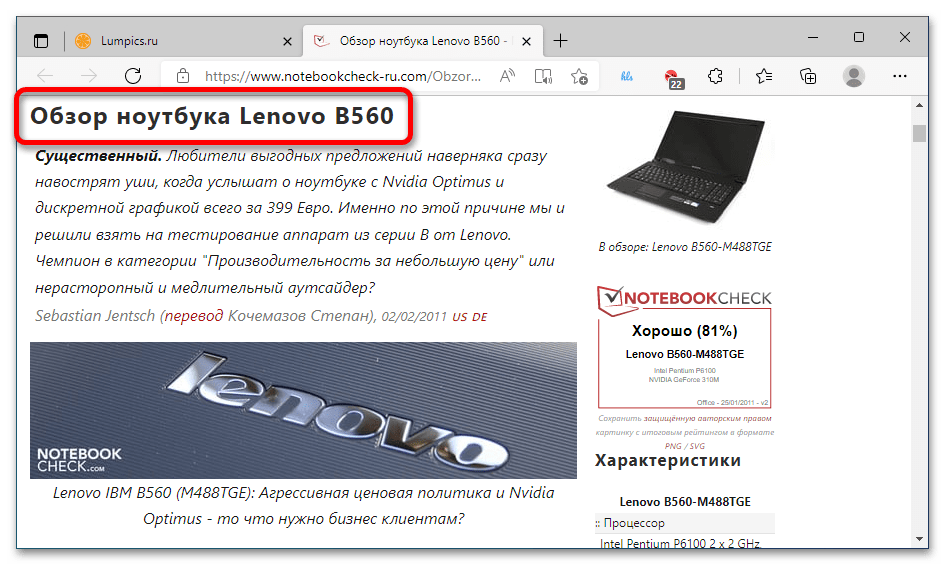
В случае установки дополнительного жесткого диска или твердотельного накопителя вручную перед разборкой следует удостовериться, что свободные слоты для нужного типа носителя есть на плате ноутбука. Разбирать его для этого не обязательно, проще всего вбить модель устройства в любую поисковую систему с припиской «характеристики» . В результатах затем следует найти интернет-магазин, в котором приводится подробная спецификация ноутбука, или полноценную статью с детальным обзором.
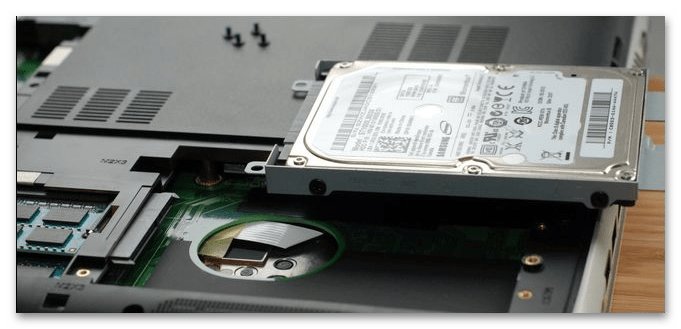
Если свободный слот для подключения дополнительного накопителя есть, можно приступать к его установке. Необходимо аккуратно разобрать корпус, подключить к соответствующему разъему жесткий диск или твердотельный накопитель, а затем собрать корпус обратно. На нашем сайте есть подробная статья, в которой описываются все эти этапы.
Подробнее: Как заменить жесткий диск на персональном компьютере или ноутбуке
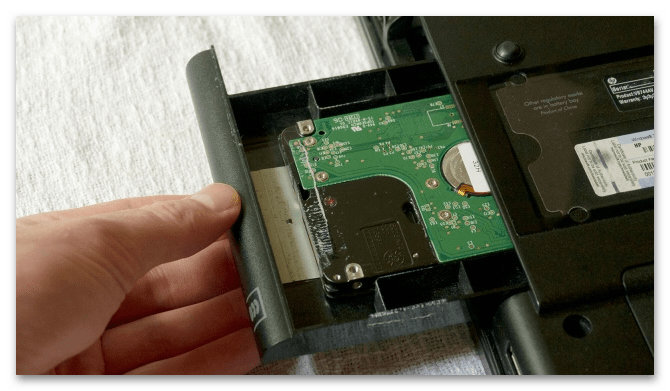
Важно! Если на ноутбуке нет свободных слотов для установки дополнительного носителя, но есть разъем для дисковода, подключить жесткий или твердотельный диск можно через него. Для этого потребуется приобрести специальный адаптер, в остальном же процедура установки не отличается. Но все равно рекомендуем предварительно ознакомиться с тематической статьей на нашем сайте, чтобы не допустить ошибок при выполнении поставленной задачи.
Подробнее: Как установить жесткий диск вместо CD/DVD-дисковода в ноутбуке
Вариант 4: Оперативная память
Немалая часть ноутбуков поставляется со свободными разъемами под оперативную память. Таким образом объем можно увеличить простым подключением дополнительных плашек к материнской плате. Но предварительно необходимо узнать, есть ли свободные слоты. Сделать это можно посредством специальных приложений, которые предоставляют полную спецификацию ноутбука, или с помощью стандартных инструментов операционной системы. В первом случае рекомендуем обратиться за помощью к отдельной статье на нашем сайте. В ней рассказывается, как узнать количество оперативной памяти, установленной в ноутбуке, но описанными способами можно найти и информацию о количестве свободных слотов.
Для быстрого получения искомой информации в Windows 10/11 откройте «Диспетчер задач» любым доступным способом (проще всего это сделать, воспользовавшись комбинацией клавиш Ctrl + Shift + Esc) и перейдите во вкладку «Производительность». На боковой панели слева кликните по пункту «Память» и обратите внимание на строку «Использовано гнезд». Именно там и находится искомая информация.

Читайте также: Все способы запуска «Диспетчера задач» в Windows 11 / 10
Примечание! Увеличить объем оперативной памяти ноутбука можно не только установкой дополнительных плашек, но и путем замены уже имеющихся на аналоги с большей вместительностью.
Теперь следует узнать, какой максимальный объем оперативной памяти поддерживает ноутбук, чтобы не переплачивать на этапе покупки. Сделать это можно с применением инструментов операционной системы или посетив сайт производителя. Более подробно эти способы рассматриваются в другом материале на нашем сайте.
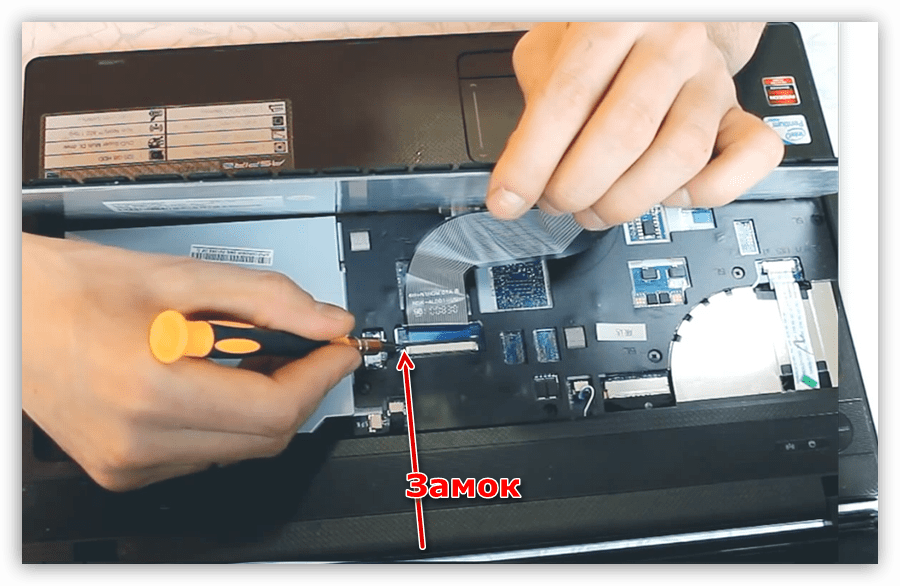
Следующим этапом является демонтаж корпуса ноутбука. Зачастую разбирать его полностью не потребуется, так как для слотов оперативной памяти есть специальные вырезы, скрывающиеся под защитной крышкой. В любом случае, чтобы не навредить устройству, ознакомьтесь со статьей на нашем сайте, в которой подробно рассказывается, как правильно разобрать ноутбук в домашних условиях.
Установите оперативную память в предназначенный для нее слот(ы). Эта процедура простая, но требует соблюдения некоторых норм. В отдельном материале на нашем сайте подробно рассказывается, как это сделать.

После выполнения указанных действий останется только собрать ноутбук. Для этого воспользуйтесь ранее предоставленной ссылкой на статью по разборке устройства. Основная задача — выполнять описанные там действия в обратном порядке.
Как узнать, сколько оперативной памяти поддерживает компьютер или ноутбук
Привет, друзья. Как узнать, сколько максимально оперативной памяти поддерживает компьютер – ПК или ноутбук? Выяснить это очень легко. Нужную информацию вы можете посмотреть на официальном сайте вашей материнской платы или ноутбука. Для этого нужно просто ввести в поисковик модель вашей материнской платы или ноутбука и добавить приписку «сайт производителя» или «официальный сайт». Однако не всегда на сайте ноутбука может будет размещена информация о максимально поддерживаемом объёме оперативной памяти, может быть указан только объём её по факту, которым укомплектована модель. В таком случае можно прибегнуть к помощи известной программы AIDA64. Но давайте обо всём подробнее.
Как узнать, сколько оперативной памяти поддерживает компьютер или ноутбук
Важное замечание : друзья, пожалуйста, не забывайте, что если у вас процессор нового поколения Intel Core i3, Intel Core i5, Intel Core i7 или из новых серий AMD, то контроллер оперативной памяти у вас находится не на северном мосту , а в самом процессоре. И модули оперативной памяти управляются процессором, а не материнской платой. Поэтому максимальный объём оперативной памяти также нужно смотреть в описании вашего процессора или на его официальном сайте.
Официальные сайты материнских плат, процессоров и ноутбуков
Возьмём для примера материнскую плату ПК Asus P8Z77-V Pro с установленным процессором Intel Core i7-3770. Если перейти на официальный сайт производителя Asus, на страничку этой материнки, то мы увидим необходимую нам информацию о максимальном объёме оперативки (32 Гб).  На официальном сайте процессора видим аналогичный показатель.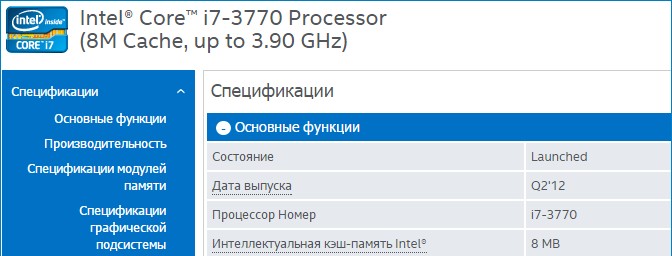
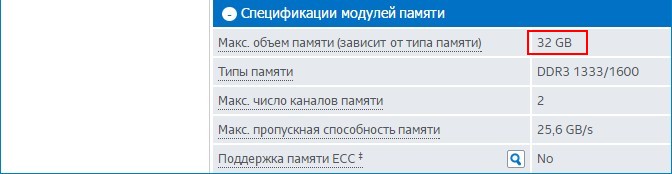
Есть у нас и другое устройство — ноутбук HP Envy 17. Но на его страничке на официальном сайте не найти информации о максимальном объёме оперативной памяти. Значит, нужно обращаться к программе AIDA64.
Программа AIDA64
Программа AIDA64 является одним из самых мощных инструментов для диагностики компьютера. Она платная, но имеет пробный период 30 дней. Официальный сайт:
http://www.aida64.com/downloads
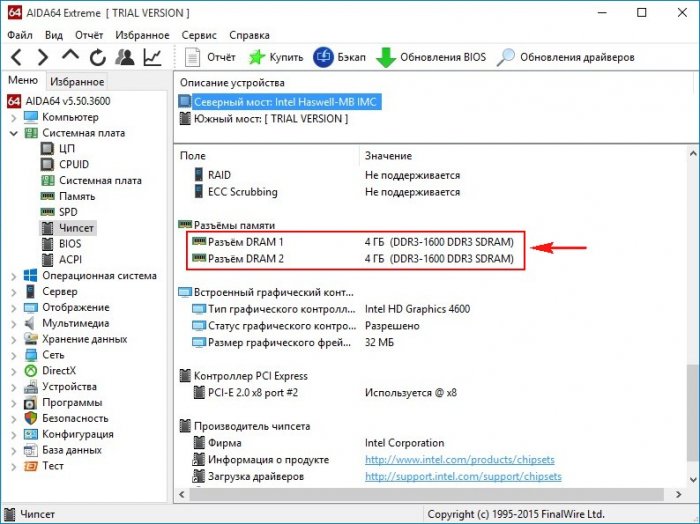
AIDA64 всё расскажет об установленной на ПК или ноутбуке оперативной памяти: объём, тип (SIMM, DIMM, DDR, DDR2, DDR3), частоту, тайминги и др. Запускаем программу, выбираем вкладку «Системная плата». 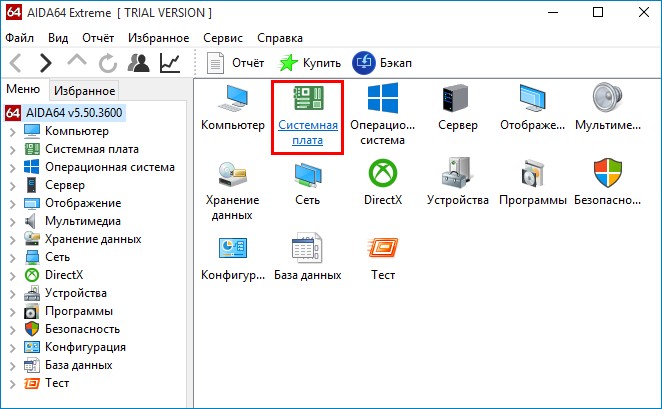 Затем — «Чипсет ».
 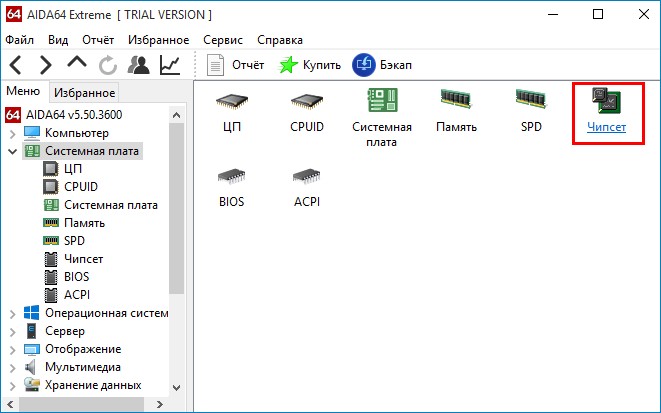 Открываются свойства северного моста компьютера. В третьей строчке будет указан тип поддерживаемой памяти, а в четвёртой — то, что именно вам нужно — максимальный объём памяти, которую можно установить в ПК или ноутбук.
 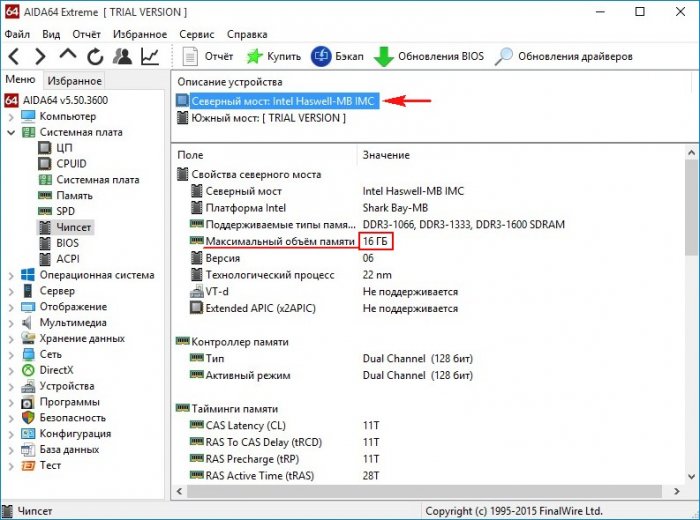 Ещё ниже будет указано, сколько оперативной памяти установлено на устройстве сейчас.
  Если у вас в свойствах северного моста нет информации о максимальном объёме оперативной памяти, ищите его в другом месте: на панели слева открываете «Компьютер», потом — «DMI». Переходите на правую панель, открываете «Массивы памяти — Системная память». В блоке ниже смотрите поддержку максимального объёма оперативной памяти.
Если с помощью AIDA64 вы всё же не сможете выяснить, сколько оперативной памяти поддерживает ваш ноутбук, тогда напишите в техподдержку его производителя. И ещё: друзья, если вы собираетесь самостоятельно делать апгрейд компьютера, перед покупкой дополнительной оперативной памяти уточните всё в техподдержке вашей материнской платы или ноутбука. Или заказывайте память в официальных сервисных центрах производителей устройств. И ещё: дополнительная оперативная память — не панацея от тормозов. Более чем 8 Гб её нужно устанавливать, чётко понимая зачем — в расчёте на использование какими-то программами или играми. Если вы хотите, чтобы ваш ПК или ноутбук работал быстрее в 10 раз, установите вместо обычного жёсткого диска твердотельный накопитель SSD. Статьи по этой теме: