Умная лампочка Xiaomi Yeelight E27, настройка, сценарии
Я продолжаю обозревать устройства экосистемы Умный дом Xiaomi, и в этом обзоре затрону устройство из серии Yeelight в которую входят умные осветительные приборы. В частности в эту серию входят LED лампочки — одна без возможности изменения цвета свечения, про которую я расскажу, и RGB, настольные, потолочные светильники, умная LED лента. Лампочка, про которую я расскажу дает довольно широкие возможности управления освещением — как в ручном режиме, так и в составе смарт-сценариев. Подробности прошу читать далее
Где купить?
Начну с характеристик:
Мощность: 8W
Цоколь: Е27
Рабочее напряжение: AC220V
Световой поток: 600 Лм
Цветовая температура: 4000K
Поставляется в белой картонной коробке, с логотипом Yeelight
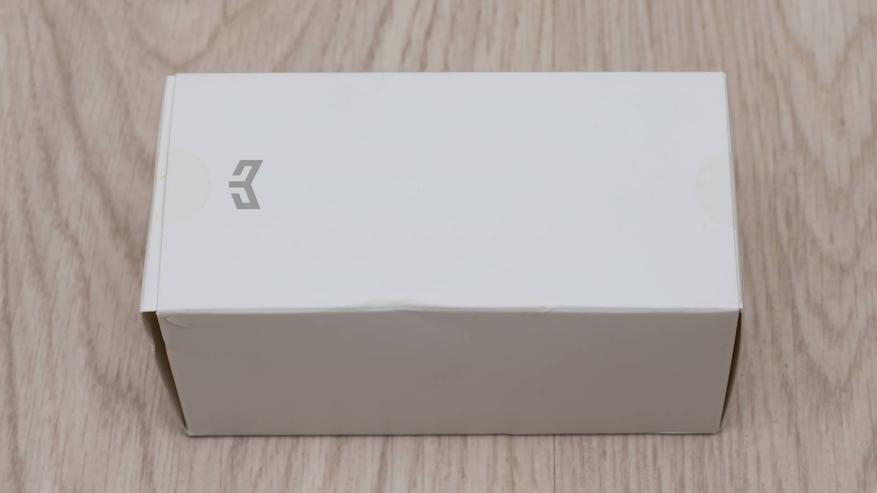
Посмотрим что же внутри.

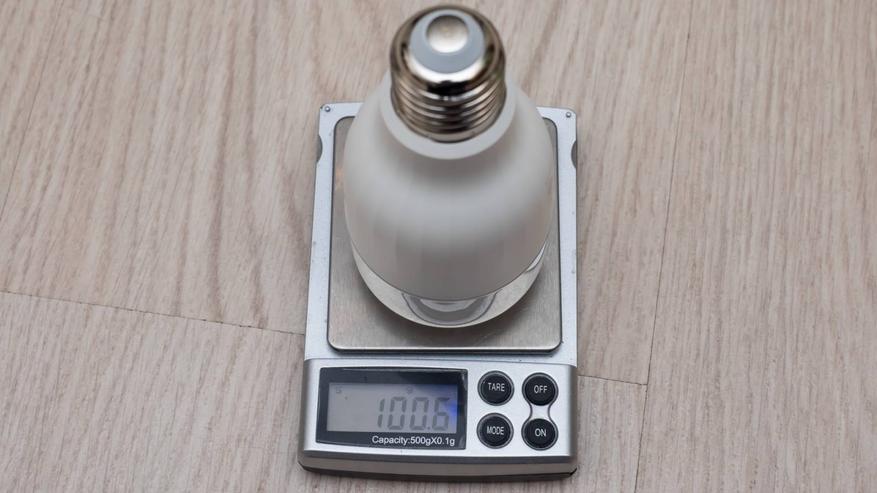
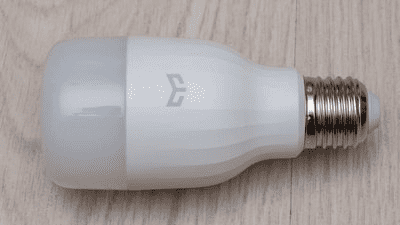
Лампочка довольно массивная, цоколь — самый распространенный Е27. Большая часть лампочки — скрывается за белым непрозрачным пластиком с логотипом Yeelight, примерно треть лампочки — за полупрозрачной крышкой, за которой находятся светодиоды.
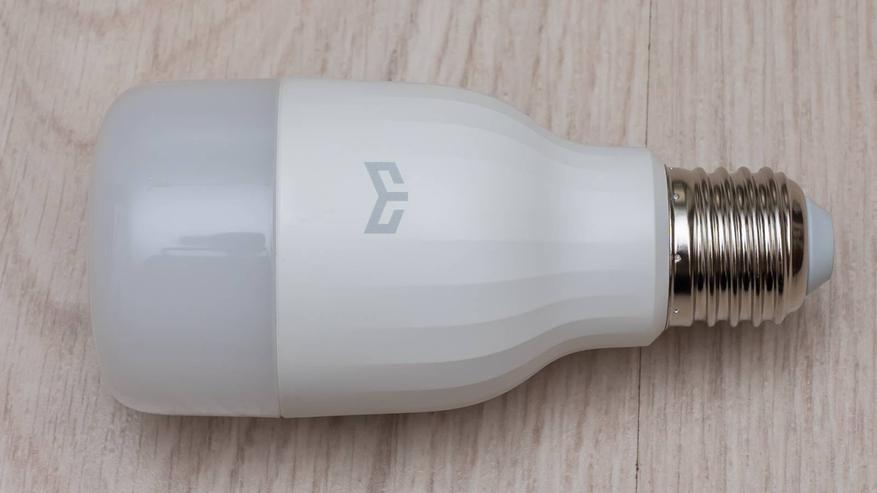
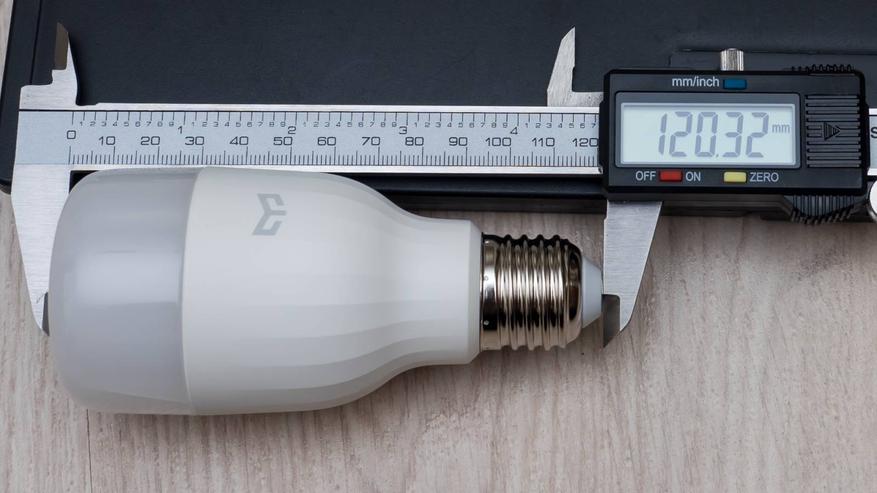
Длина лампочки вместе с цоколем — 12 см
Диаметр — 5.5 см. Перед покупкой стоит примерить — поместятся ли лампочки в планируемом месте (тут просьба не пошлить).
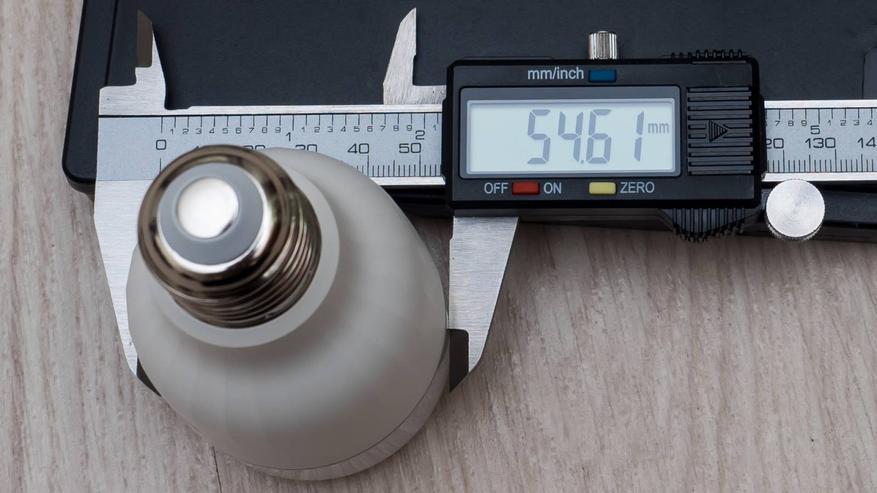
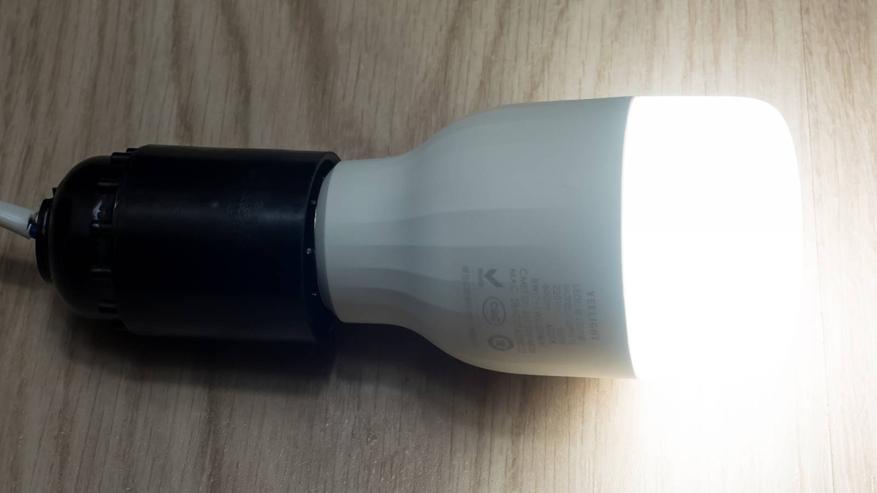
За счет такого конструктива — лампочка имеет сильно выраженную направленную освещенность. Если в потолочном светильнике, или скажем в настольной лампе — с этим проблем не будет, то, например при использовании в настенном светильнике, где лампа располагается параллельно стене — будет перекос уровня освещенности в сторону куда она повернута.
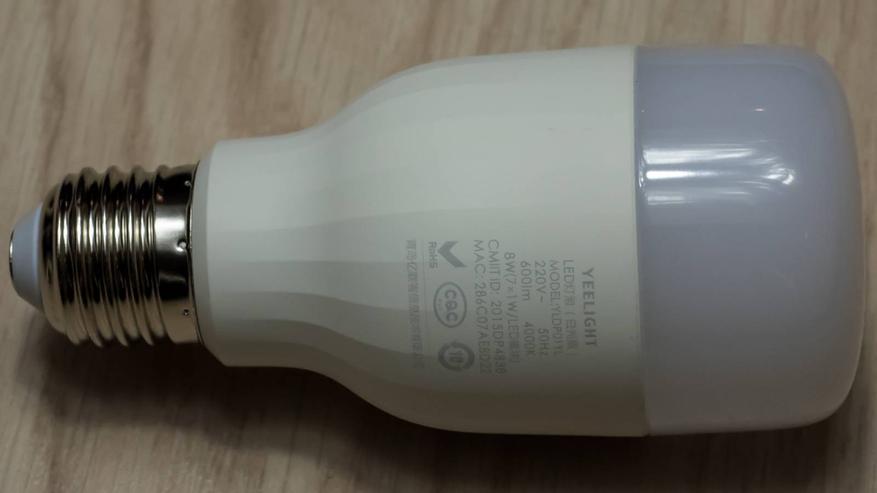
Кроме привычных для лампочки характеристик — мощности, температуры, напряжения, на ней так же указан MAC адрес, что выдает ее принадлежность к умным гаджетам.
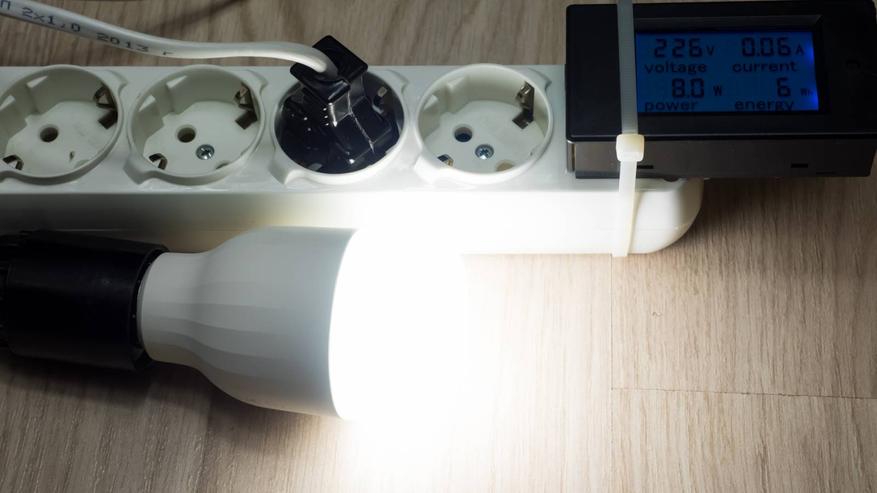
Замеры мощности.
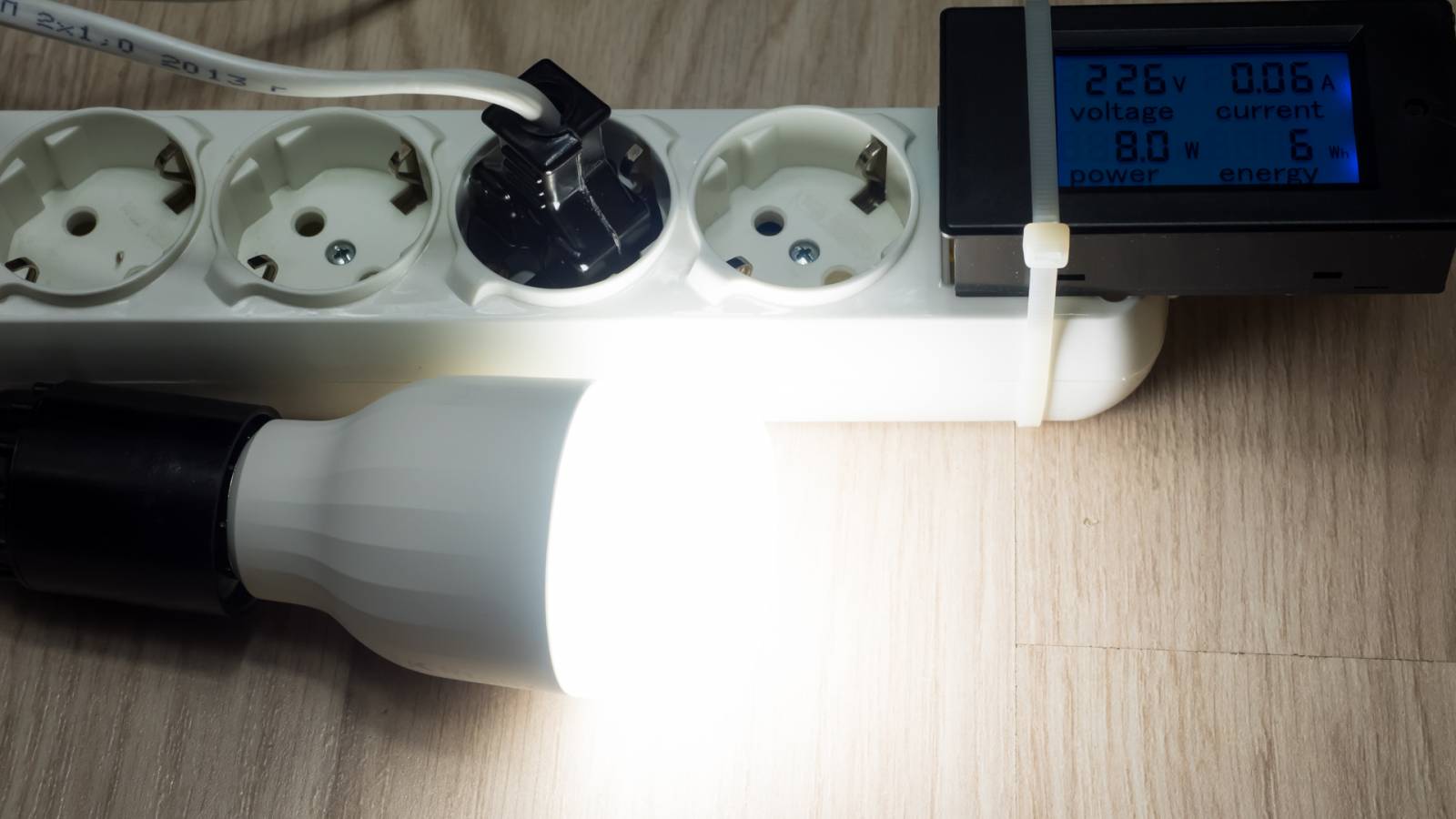
На максимальной яркости — все точно как заявляет производитель — 8 Ватт ровно
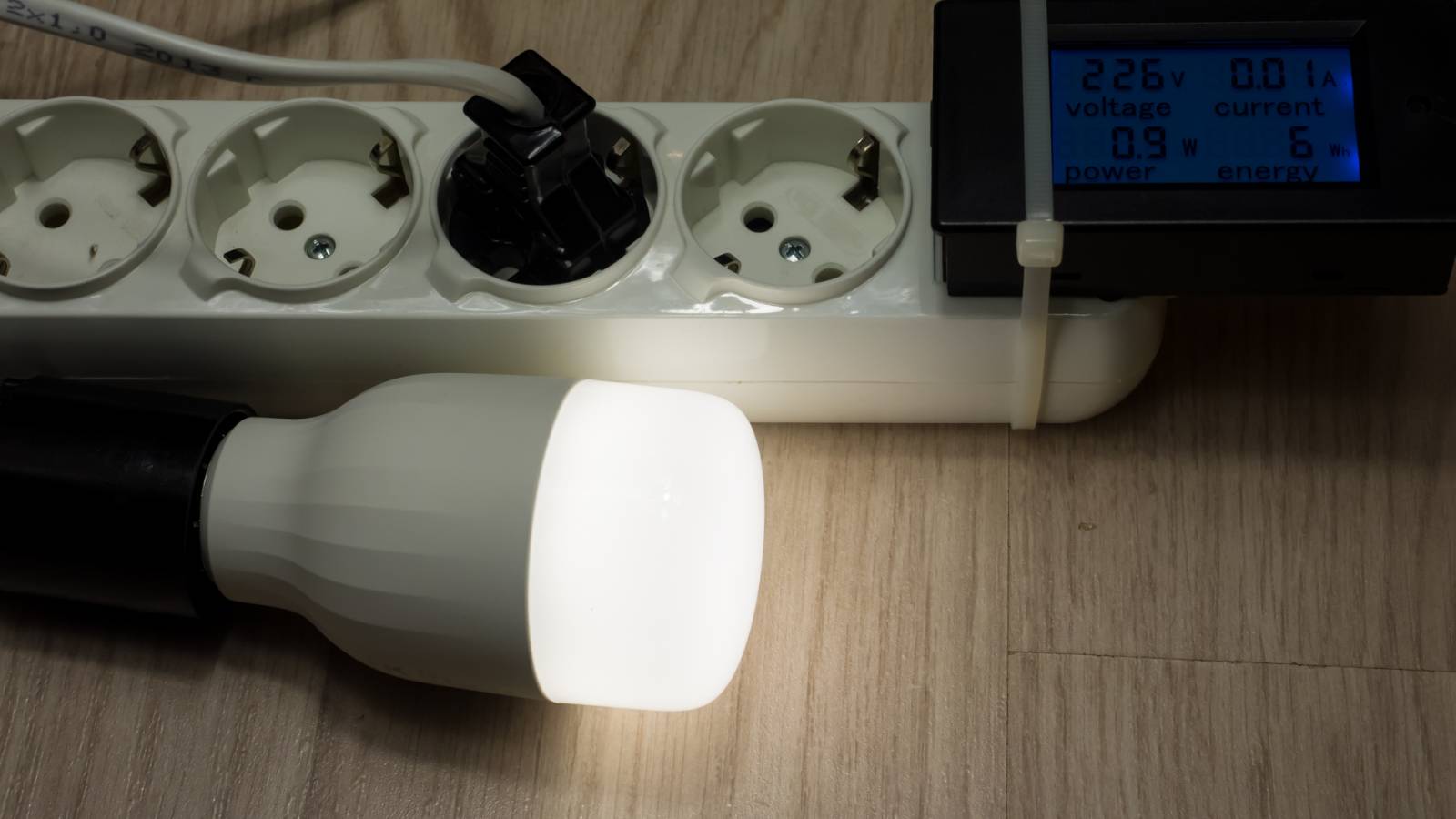
В самом минимальном режиме — чуть меньше 1 Ватта
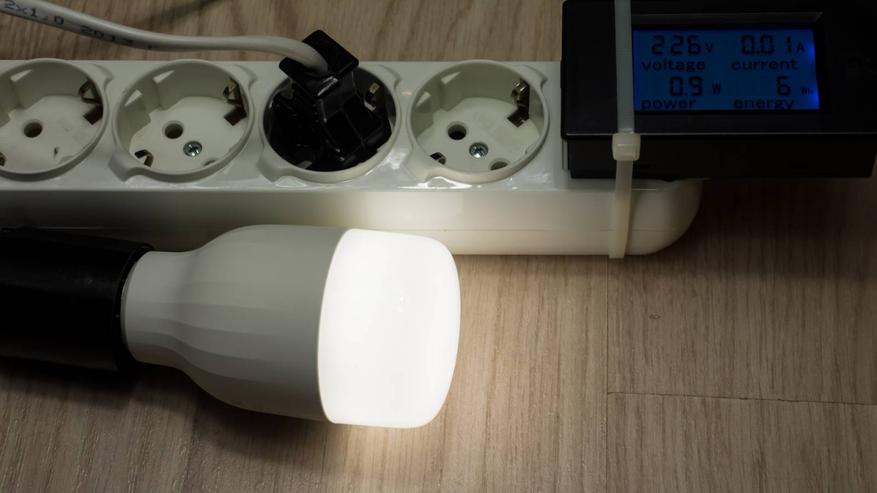
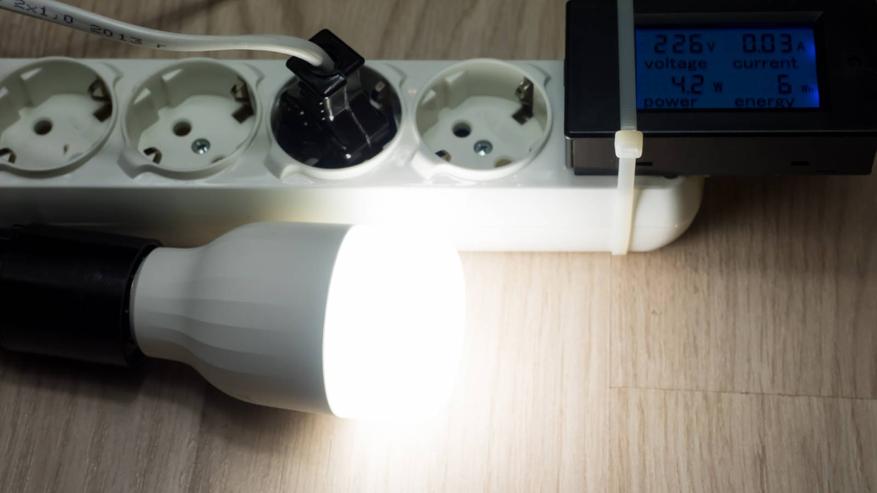
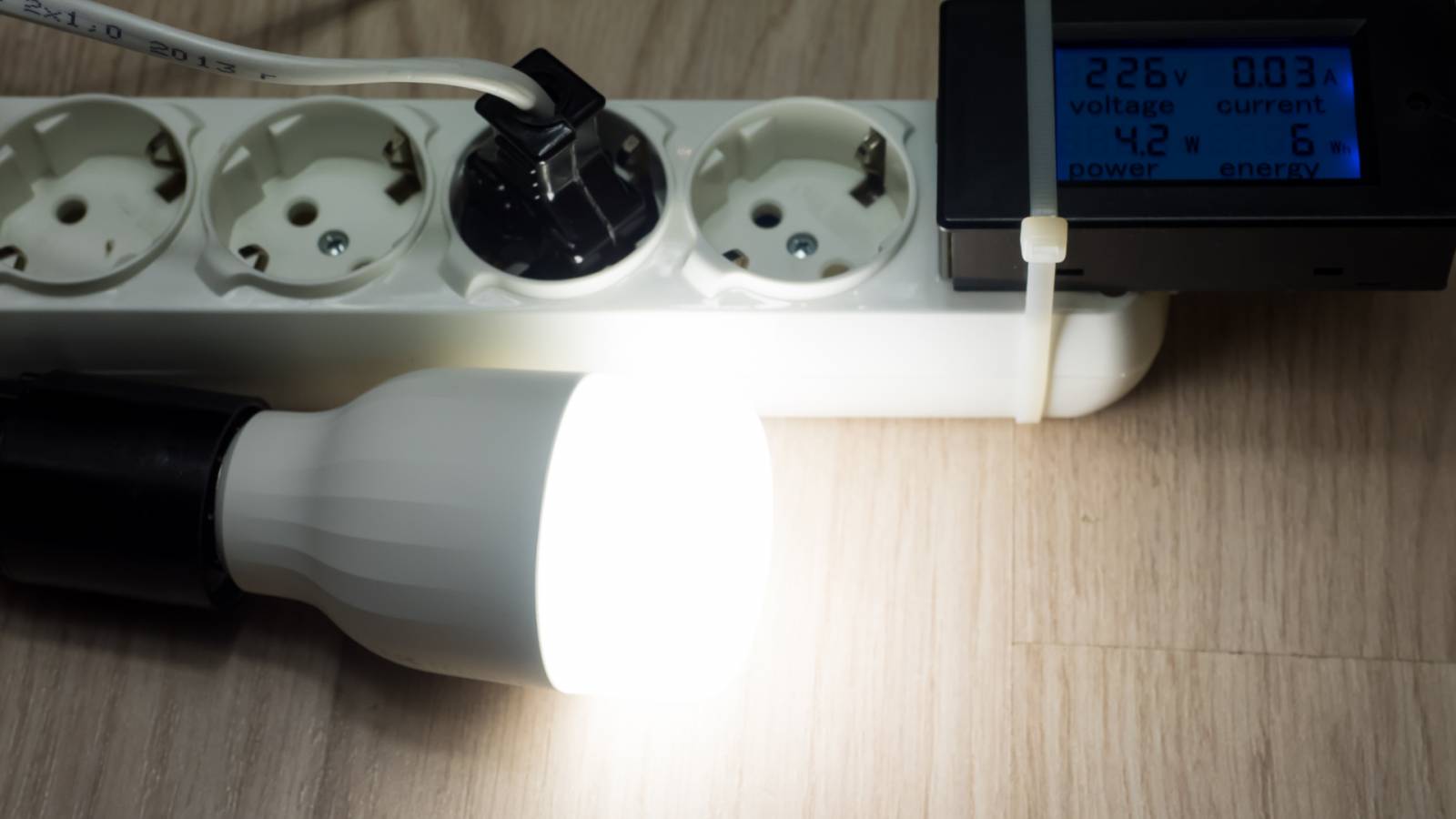
На половинной мощности — 4,2 Ватта
Замеры освещенности.
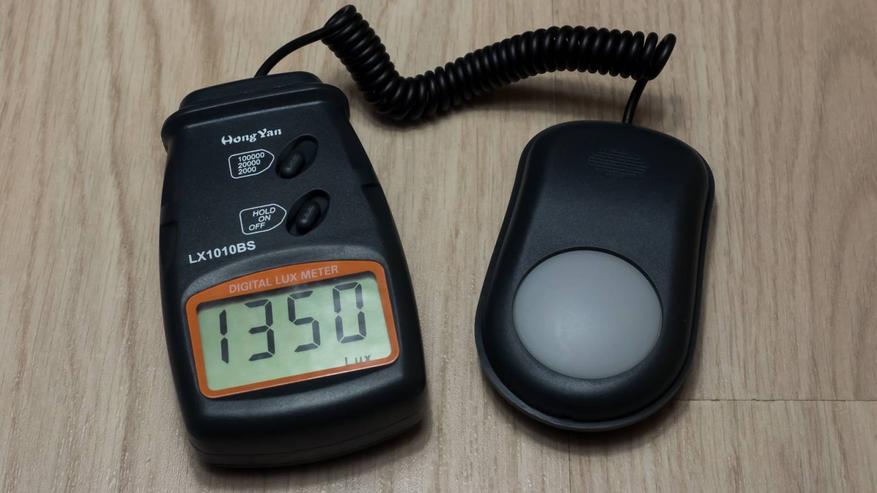
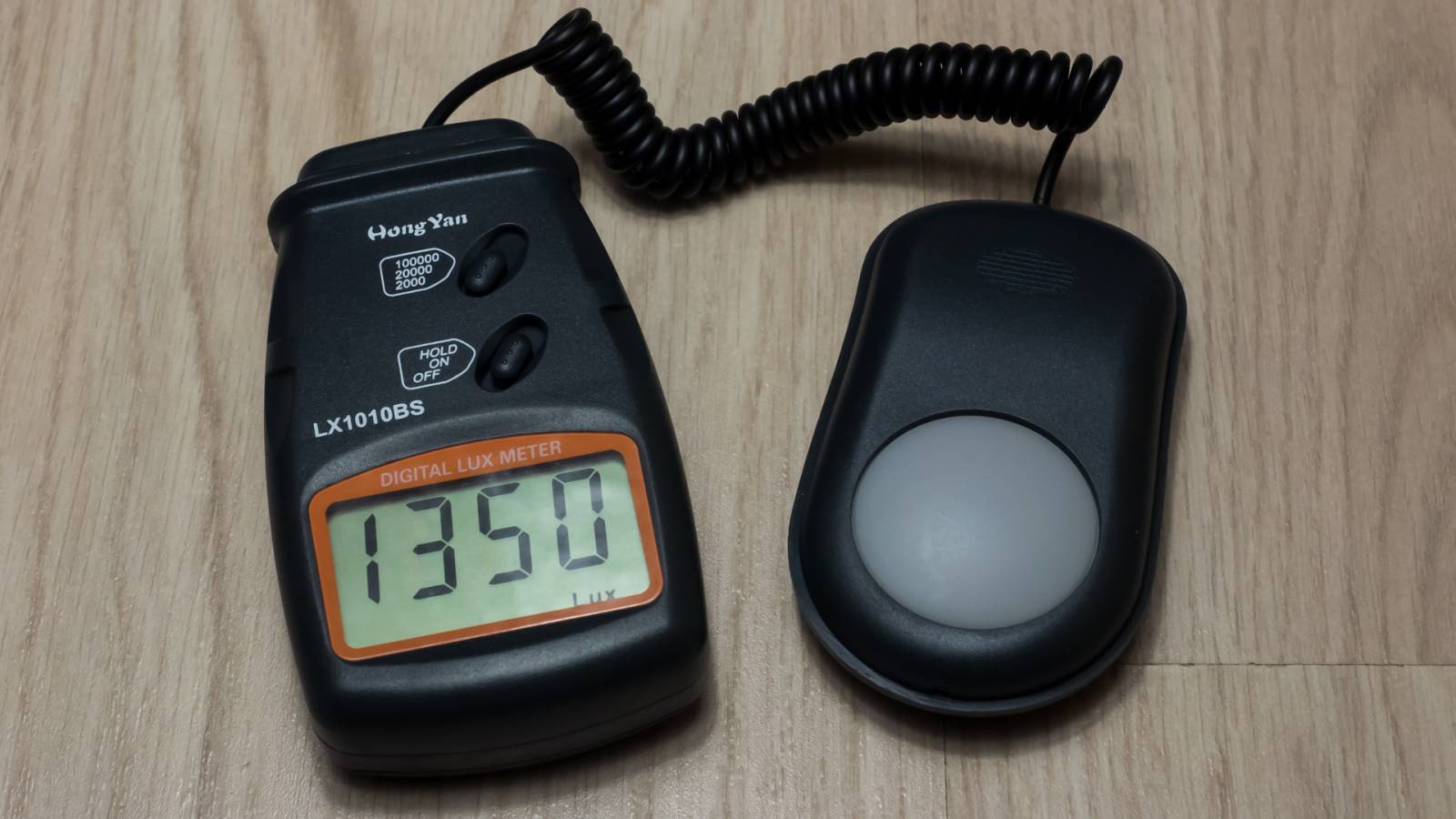
Сравнительно с 32 Ваттной энергосберегающей лампочкой, которая дала результат в 1350 Люкс
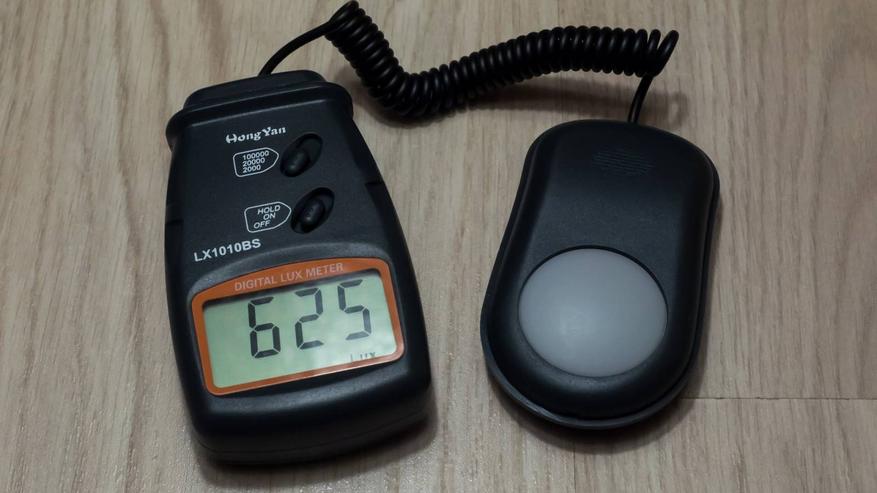
Эта лампа показала 625 Люкс. Если вспомнить что 1 лк = 1 лм/м2 и лампочка в момент измерения находилась примерно в метре от люксометра, то можно сказать что заявленных 600 лм лампочка выдает.
Больше замеров освещенности в разных режимах — в моем видеообзоре. А я перейду к интеллектуальной части повествования.
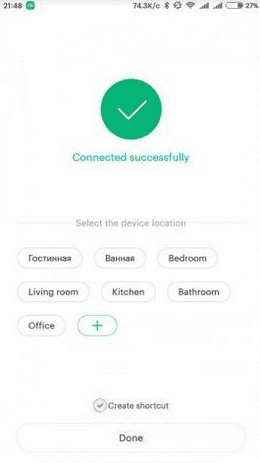
После включения, приложение Mi Home сразу обнаруживает новое устройство и предлагает его установить. Шлюз для работы с лампочкой не нужен. После подключения к устройству, и определению его в одну из комнат, в списке устройств приложения Mi Home, появляется новый гаджет, нажав на который — скачивается управляющий плагин. В основном окне плагина доступны базовые функции управления — регулировка яркости, а так же включения и выключения.
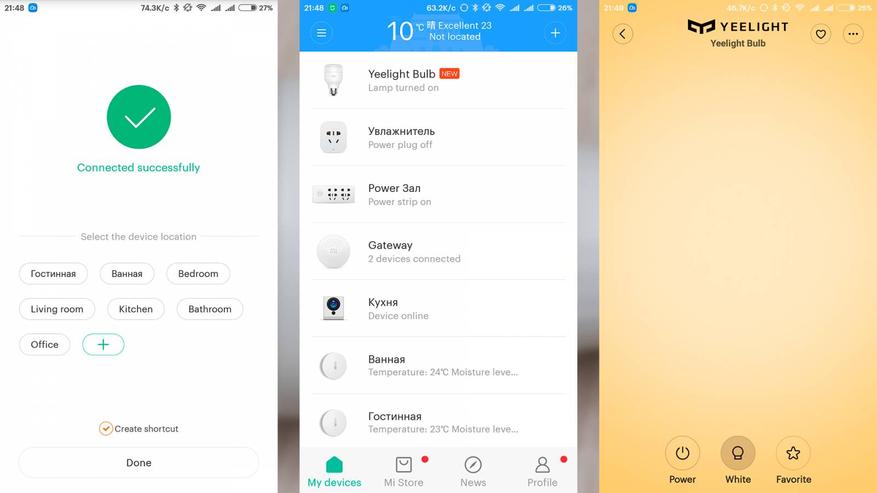
Пройдемся по меню настроек. В параметре Яркость по умолчанию мы можем выбрать вариант — автоматически запоминать установленную яркость — при выключении будет сохранено текущее значение, а так же установить яркость по умолчанию — при каждом включении будет устанавливаться это значение. Так же здесь имеется возможность проверить и при необходимости обновить прошивку лампочки.
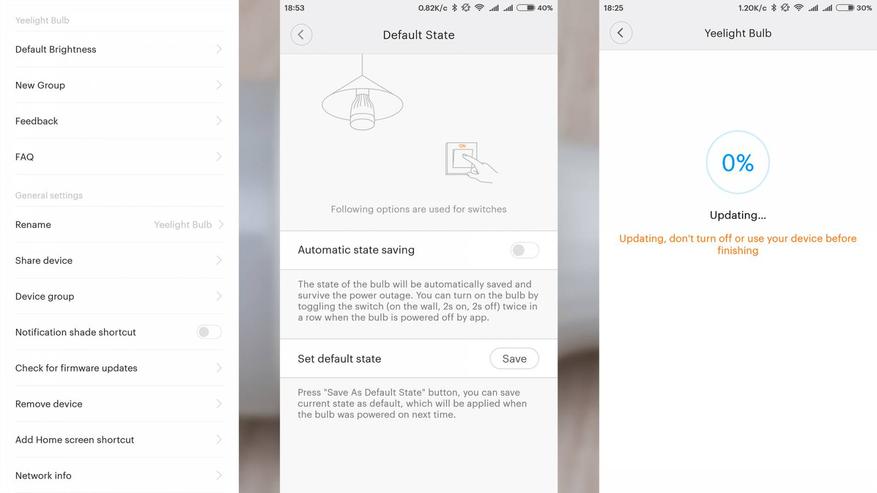
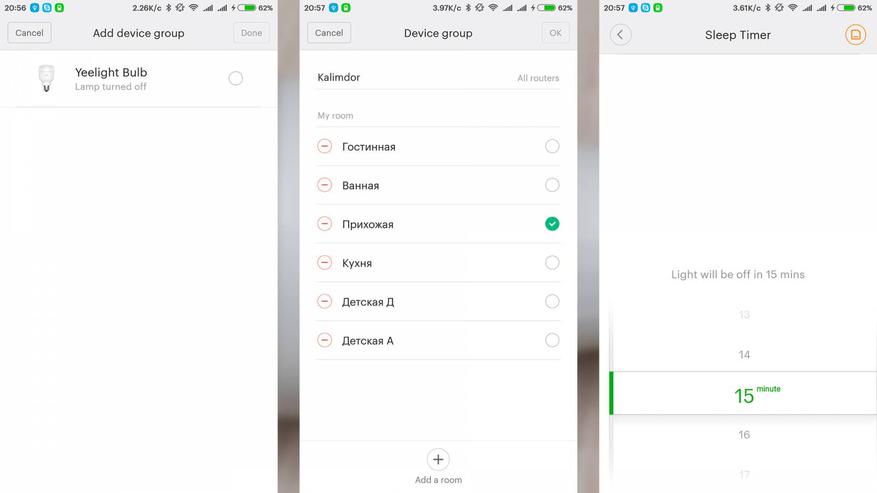
В этом же меню имеется две похожие опции — New Group и Device Group. В первом случае, если я правильно понял — имеется возможность объединить несколько лампочек в одну группу для синхронного управления ими, что логично — в случае когда в одной люстре, например, несколько лампочек. Во втором — мы присваиваем устройству комнату — это нужно для удобства управления. Так же имеется удобная опция таймера сна, в котором мы задаем время через которое лампочка будет отключена.
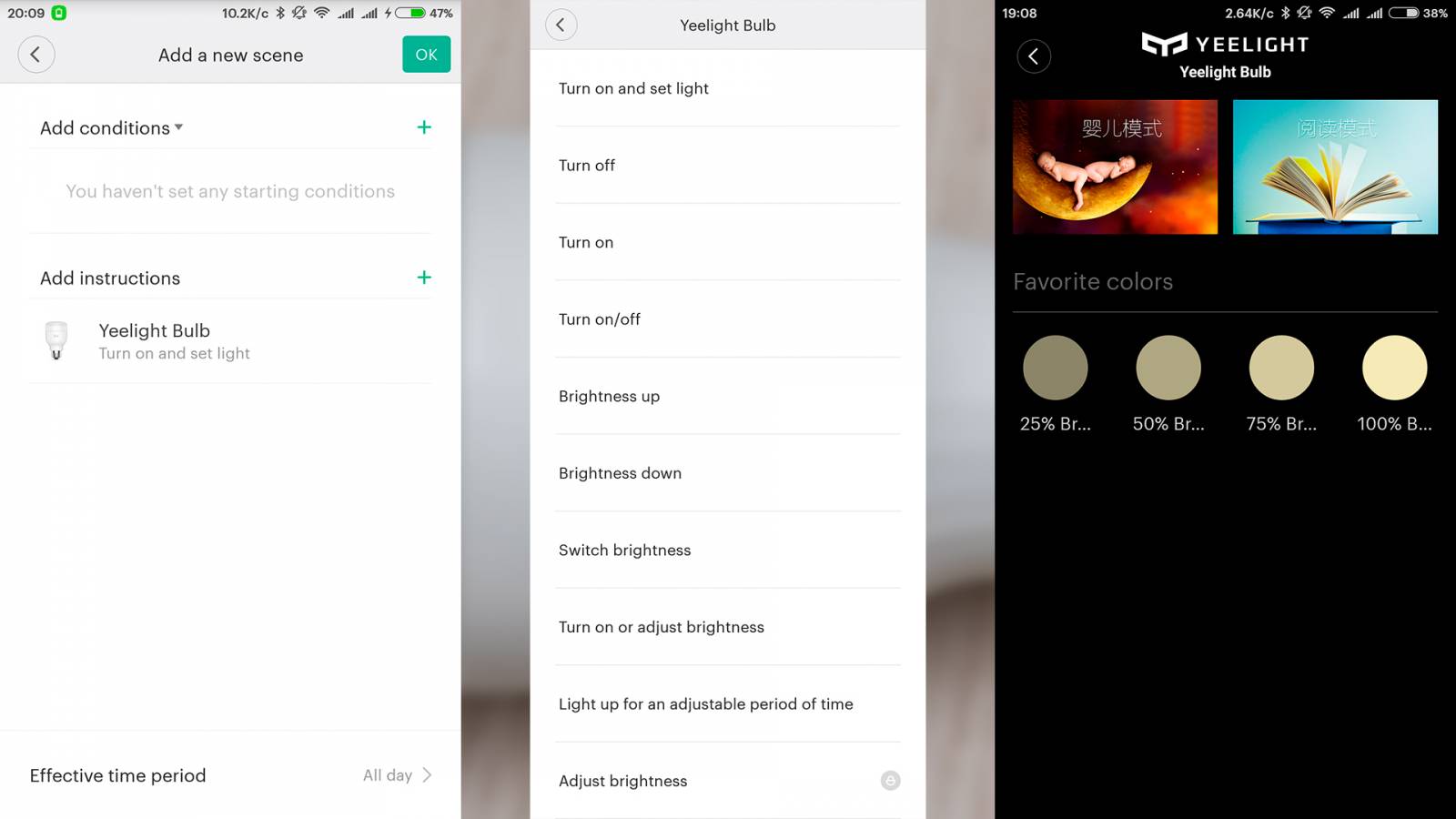
Самое интересное меню — смарт сценариев. В качестве условия можно назначить например действие Xiaomi Magic Cube (про него будет мой следующий обзор) или сработку какого — нибудь датчика или таймер — неважно. Лампочка по понятным причинам сама условием выступать не может, она является инструкцией сценария, и представляет длинный ряд доступных действий.
1. Turn on and set Light — включить лампочку с заданной настройкой. Настройки предлагаются следующие — два шаблона, для простоты обозначенные картинками спящих детей и книжкой, это режим ночника и яркий свет для чтения, а так же установленной яркостью в 25, 50, 75 и 100% от максимальной.
2. Turn off — выключить лампочку
3. Turn on — включить лампочку
4. Turn on/off — включение/выключение, эта опция позволяет одним условием сценария и включать и выключать лампочку — например по нажатию кнопки.
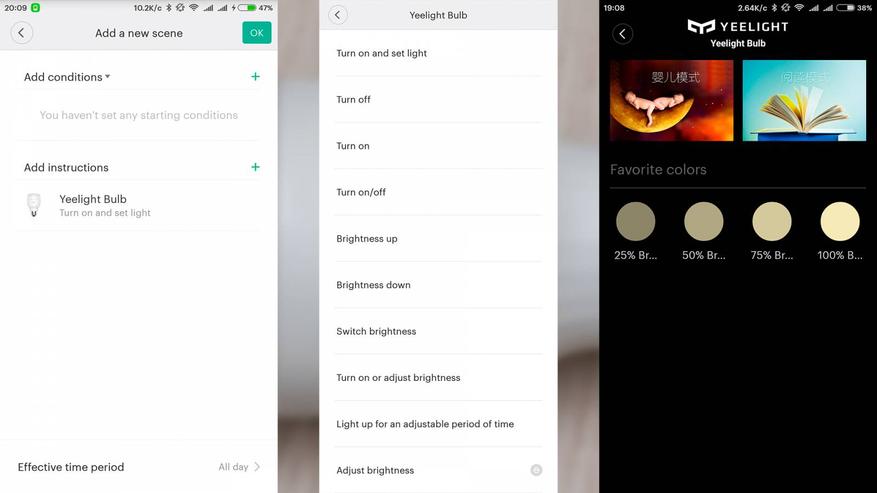
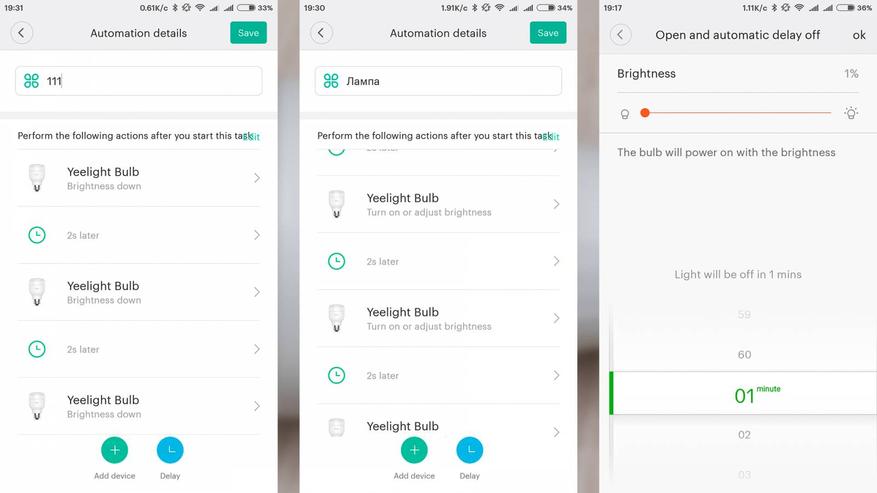
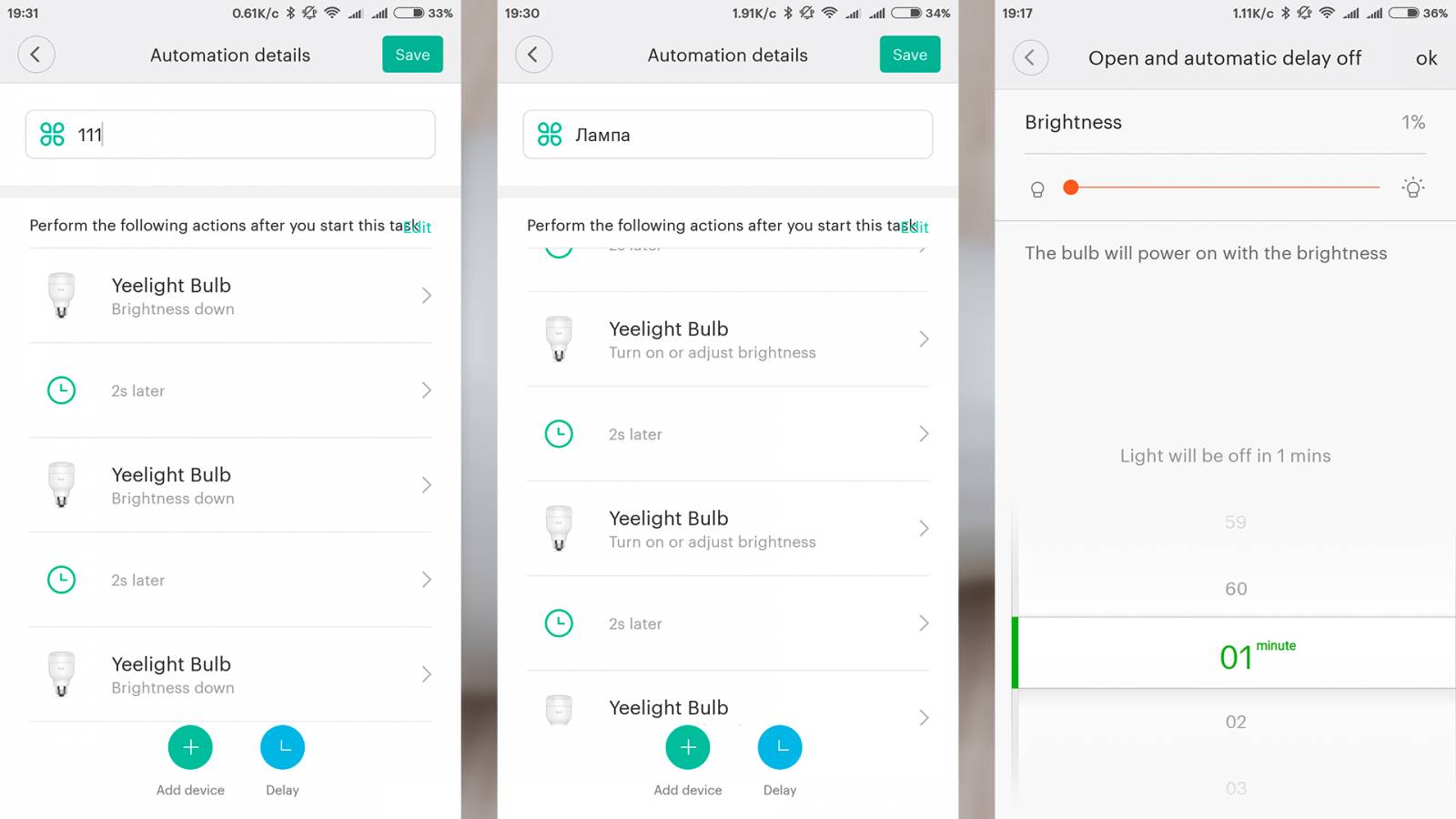
5. Brightness up — пошаговое увеличение яркости 25-50-75-100%, от минимума до максимума соответственно 3 шага — что было проверено мной путем написания сценария, в котором эта опция вызывалась трижды с интервалом в две секунды.
6. Brightness down — аналогично для уменьшение яркости.
7. Turn on or adjust brightness — если лампочка выключена, то включает ее, далее пошагово повышает яркость, но дойдя до максимума не останавливается, как в случае с предыдущими сценариями, а «идет по кругу» — после максимальной яркости — минимальная и снова повышение.
8. Light up for adjustable period of time — это условие включает лампочку, яркость свечения задается причем выбирается любое значение от 1 до 100%, и выключает ее через заданный промежуток времени. Подойдет например для ночной подсветки.
9. Adjust brightness — регулировка яркости, в ручном сценарии заблокирована, она предназначена для управления контролерами с возможностью плавной регулировки, таких как Xiaomi Magic Cube.
Так же предлагаю Вашему вниманию видеоверсию своего обзора
Таблица (обновляется) по экосистеме Xiaomi
Все мои видео обзоры — YouTube
Вывод:
Несомненно, покупать эту лампочку просто для освещения, особого смысла нет. Как часть системы умный дом — однозначно да. Лампочка может выполнять и свою штатную функцию, и работать легкой ночной подсветкой и ночником.
В следующих обзорах рассмотрю как лампочка может взаимодействовать с другими гаджетами экосистемы Xiaomi.
Потолочный светильник Yeelight Smart LED, для умного дома Xiaomi
Не так давно, в конце февраля, проходила акция на потолочный светильник Xiaomi Yeelight Colorful Moon, так же известный как Yeelight Smart LED Ceiling Light, с купоном цена снижалась до 75 долларов (кстати сейчас проходит флеш распродажа с такой же ценой). Так как стоимость приличных потолочных светильников в оффлайн магазинах — зачастую выходит даже дороже, я недавно в одной из комнат делал такую замену, то я решил воспользоваться моментом, тем более что я сейчас активно внедряю у себя систему умный дом от Xiaomi. Подробности — в моем обзоре
Где купить?
Осмотр
Доставка — мне вышла бесплатно, курьерской службой Нова Пошта, коробку доставили на дом. По размерам — примерно как коробка робота пылесоса, квадрат с длиной стороны около 40 см
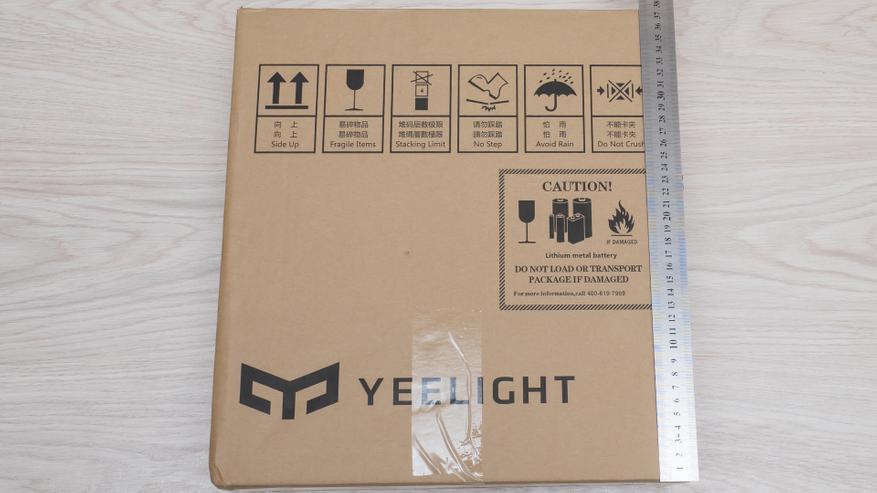
Открываем коробку — сверху ее лежит противоударная вставка, в которой имеется выемка для коробки с пультом ДУ, который идет в комплекте с лампой.
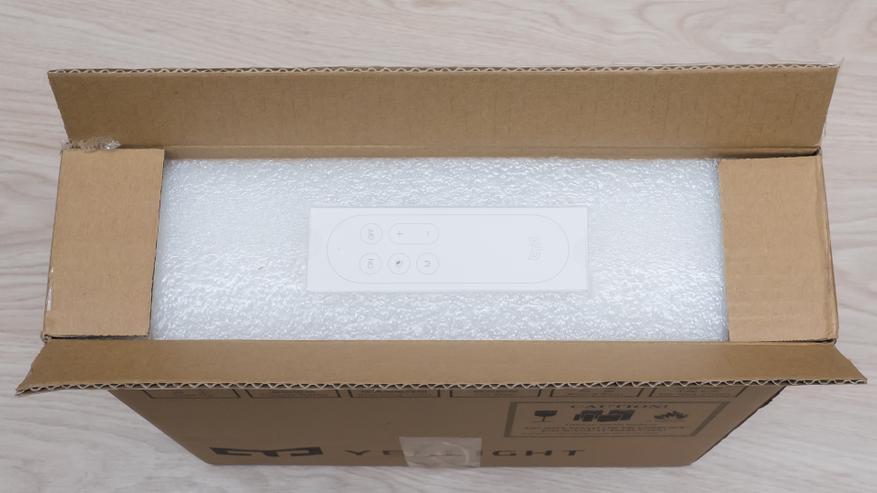
Итого, в недрах внешней коробки — находилось еще две, большая квадратная коробка с потолочным светильником и отдельная с пультом ДУ. Оформление — в стиле Xiaomi, белые коробки, та что с лампой — из очень твердого картона, кто держал в руках коробки из под MiBand — поймет о чем я, полиграфия — светло серая.
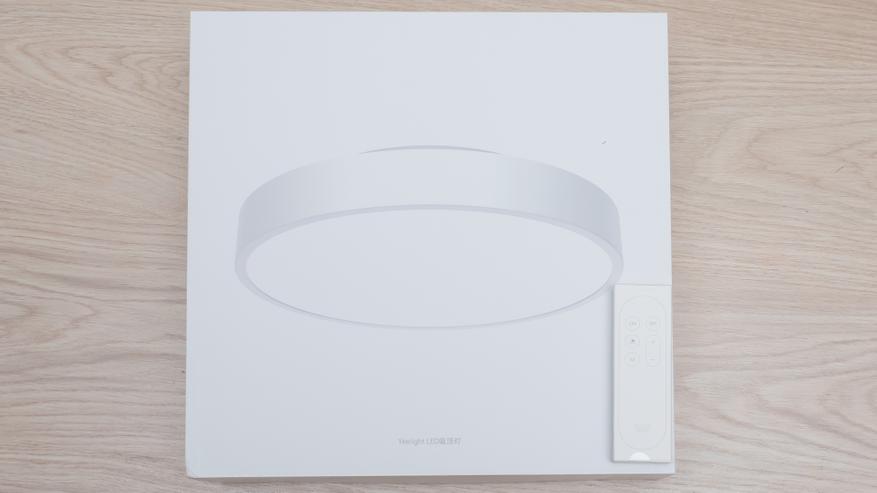
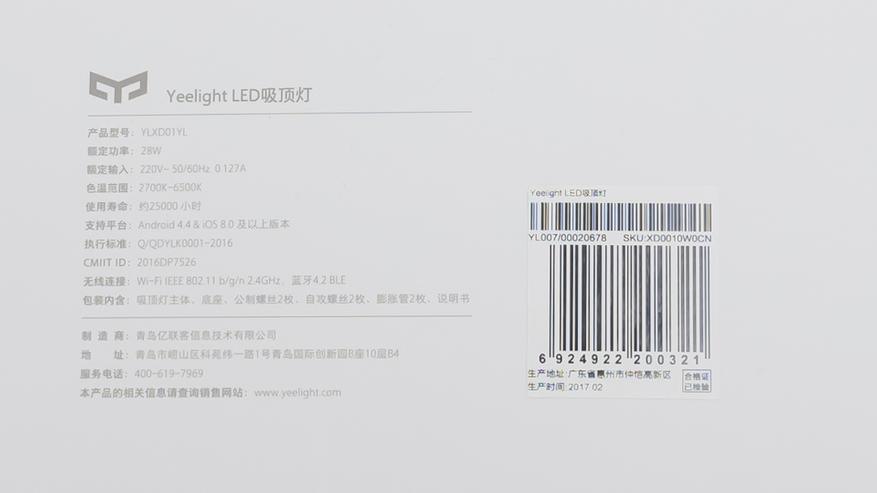
Сзади на коробке, так же по традиции указаны основные технические характеристики, основные это
Мощность — 28 Ватт
Напряжение питания — 220 В
Цветовая температура — 2700 — 6500 К
Наработка на отказ — 25000 часов
Беспроводные протоколы — Wi-Fi 2.4 Ghz, Bluetooth 4.2
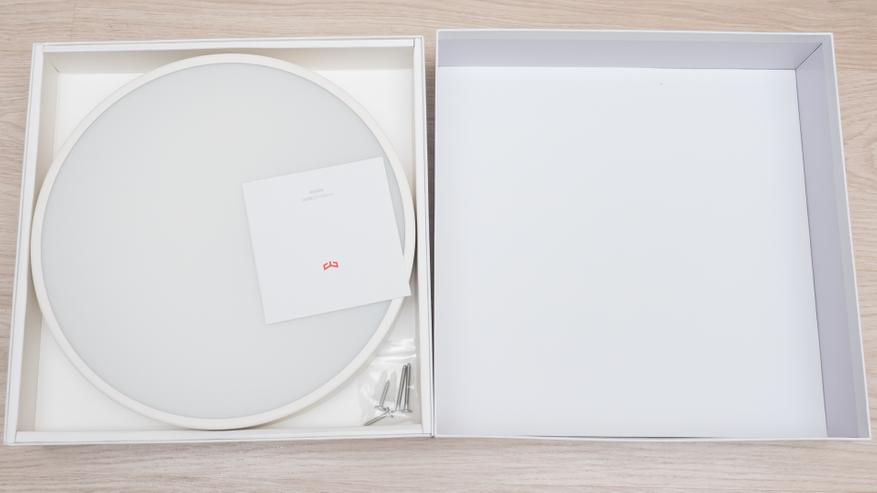
Переходим к содержимому главной коробки. Размеры ее точно соответствуют светильнику — он плотно сидит в своем транспортировочном гнезде, ничего нигде не болтается. Картон очень твердый, повредить светильник — надо задаться целью.
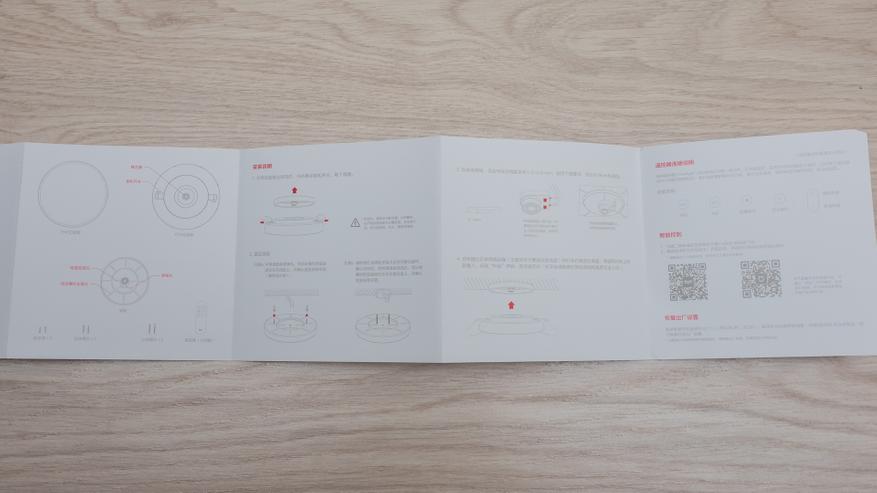
Инструкция — на китайском, но есть картинки, на которых все понятно описано — как монтировать светильник на потолок и как подключать к сети электропитания. Тип крепления — очень оригинальный, я такого еще не встречал.
Кроме этого в комплекте поставляется еще крепеж — пара саморезов и пара винтов, что бы был выбор, в зависимости от того, как вы ее будете крепить на потолок
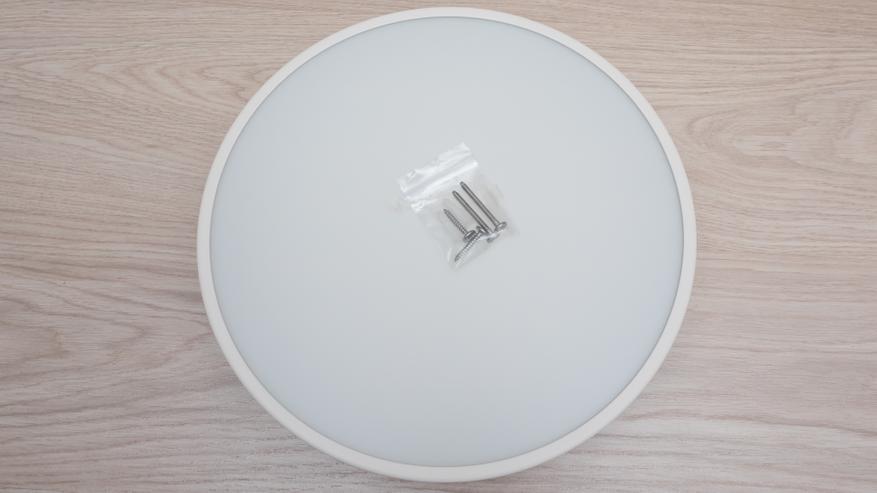
Диаметр люстры — 32 см

Сзади светильник имеет металлическую «подошву» которая крепится и снимается при помощи двух оранжевых рычагов, которые управляют защелками
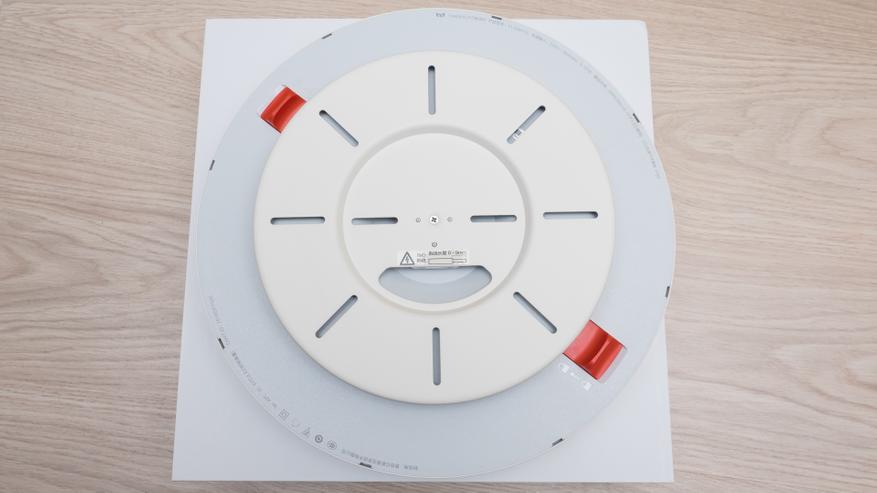
Сдвинув защелки к центру — подошва снимается. Это оказалось очень удобным при монтаже на потолок, и в дальнейшем светильник можно будет легко и быстро снять, чтобы, например протереть от пыли.
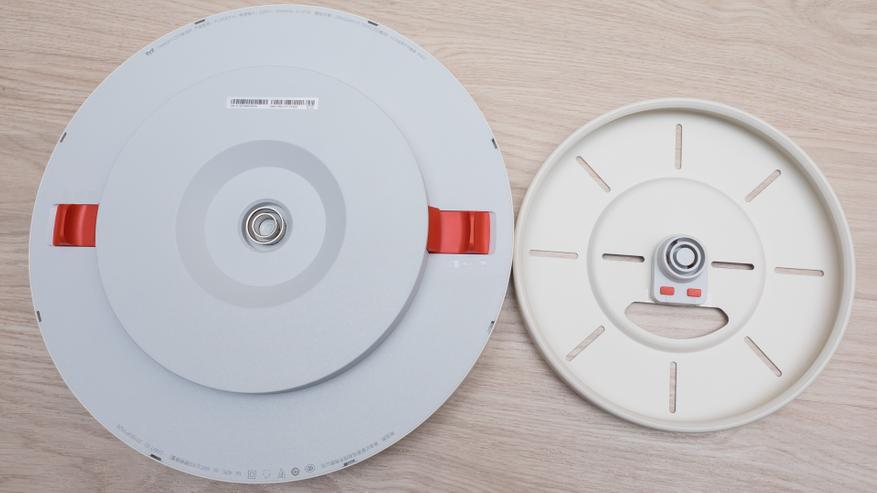
Контактное соединение светильника с подошвой — более всего напоминает таковое у электрочайника. Только в случае светильника — на нем имеются защелки для его удерживания.
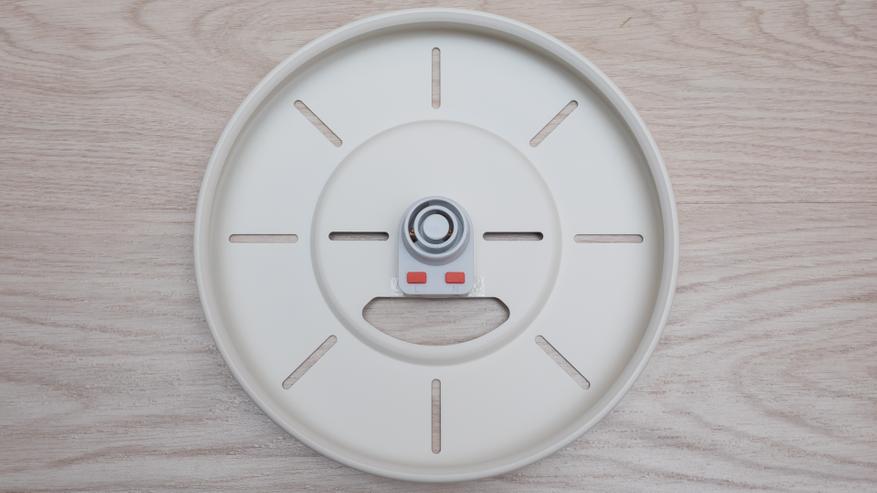
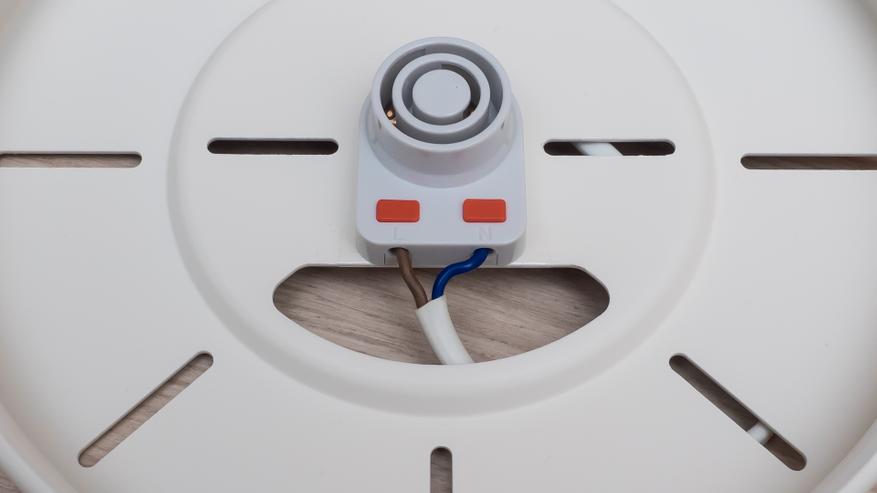
Подключение к сети — так же без всяких лишних телодвижений, скруток, соплей и синей изоленты. Нажимаем на оранжевый рычажок — вставляем зачищенный провод, отпускаем кнопку и вуаля — провод надежно зажат в креплении.
Светильник имеет класс защиты IP60 — цитата —
Светильники полностью защищены от накопления пыли и могут использоваться в очень пыльной среде (предприятие по переработке шерсти и тканей, в каменоломнях).
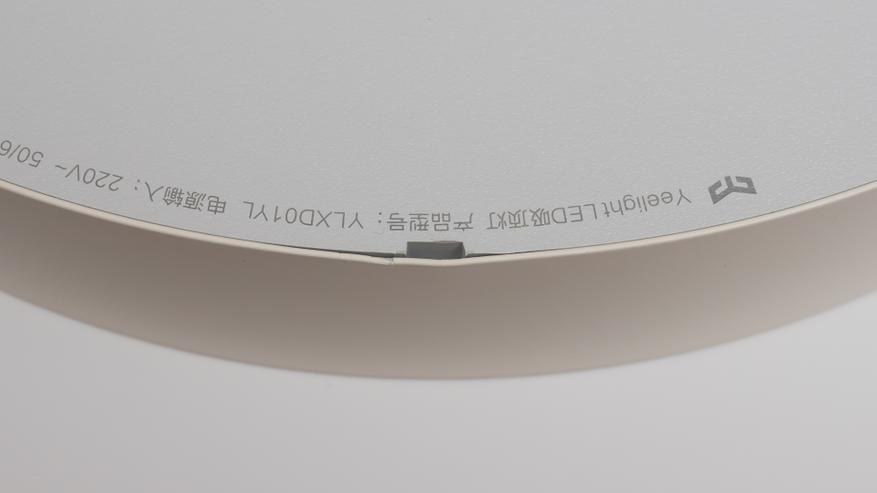
Поэтому разобрать его непросто. Крышка пластиковая, обод металлический. Сначала я пробовал использовать пластиковые инструменты для того чтобы снять крышку светильника, но они просто ломались в пазах. Металлическая отвертка — напротив — начала гнуть обод и повреждать пластмассу. Вот фотодоказательство. В мои планы совершенно не входила деструктивная разборка, потому я тут и остановился.
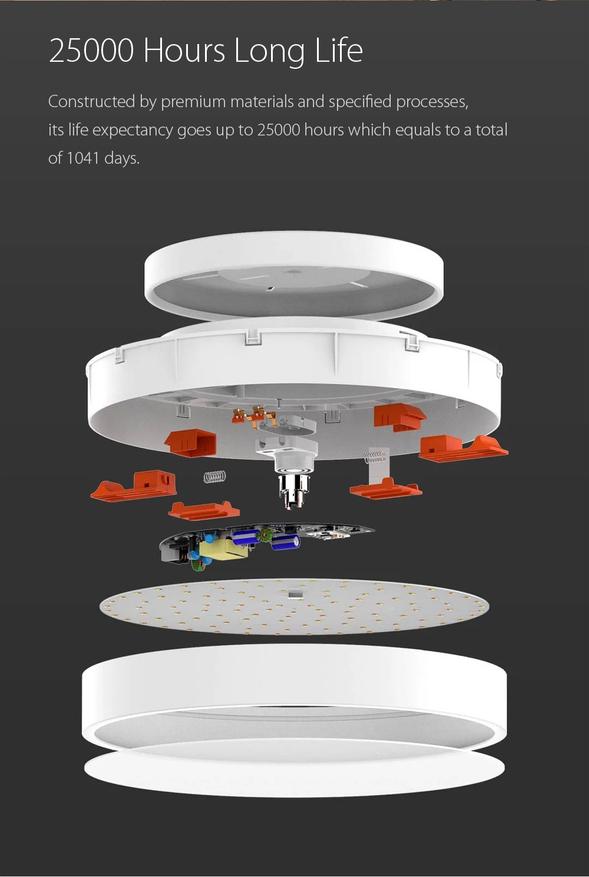
Для отчетности вот будет промо фото внутренностей светильника.
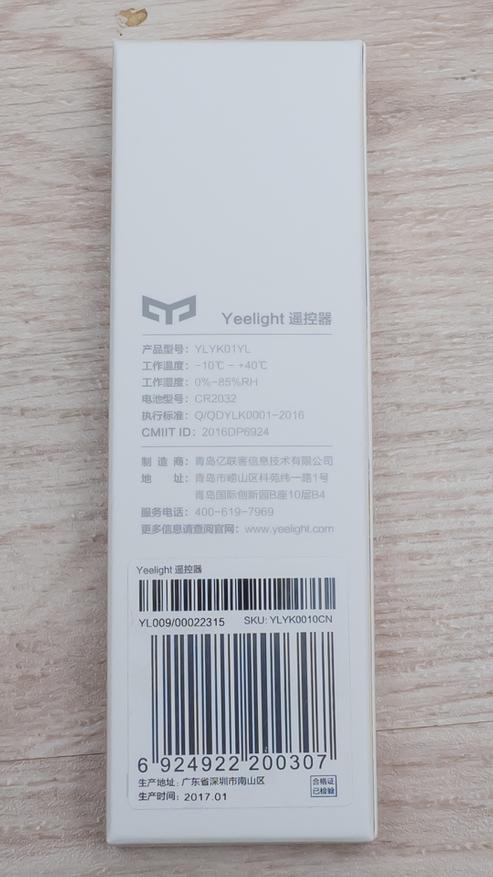
Пульт ДУ по всей видимости является самостоятельным продуктом, он имеет свою отдельную коробку, выполненную в общей стилистике продуктов Xiaomi. Работает он по протоколу Bluetooth.
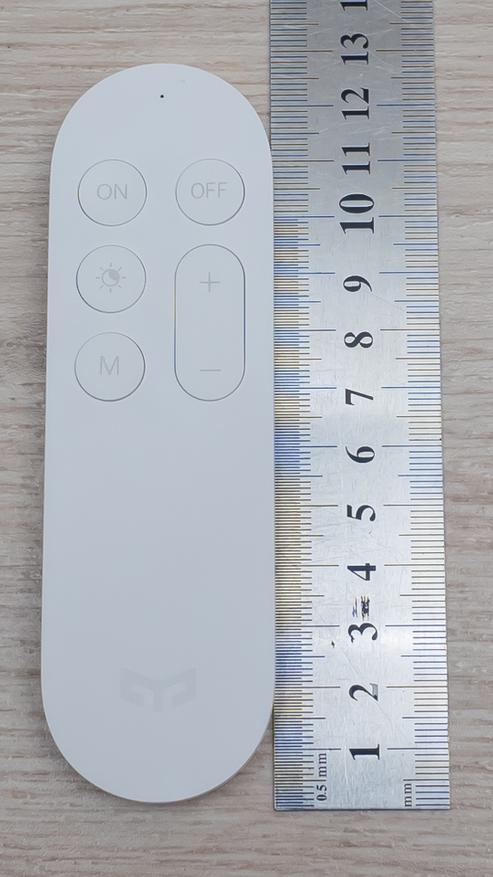
Пульт имеет 5 кнопок, одна из которых сдвоена. Это — включить/выключить, сдвоенная кнопка — управление яркостью, кнопка с солнышком — круговое переключение цветовой температуры от 2700 К до 6500 К и снова по кругу, кнопка М — режим ночника (moon). В передней части имеется окошко светодиода актвности пульта. В длину — чуть менее 13 см
Для питания используется стандартный элемент питания 2032. Для работы пульта не нужен интернет, китайские облака или приложение на смартфоне. Он работает автономно и независимо.
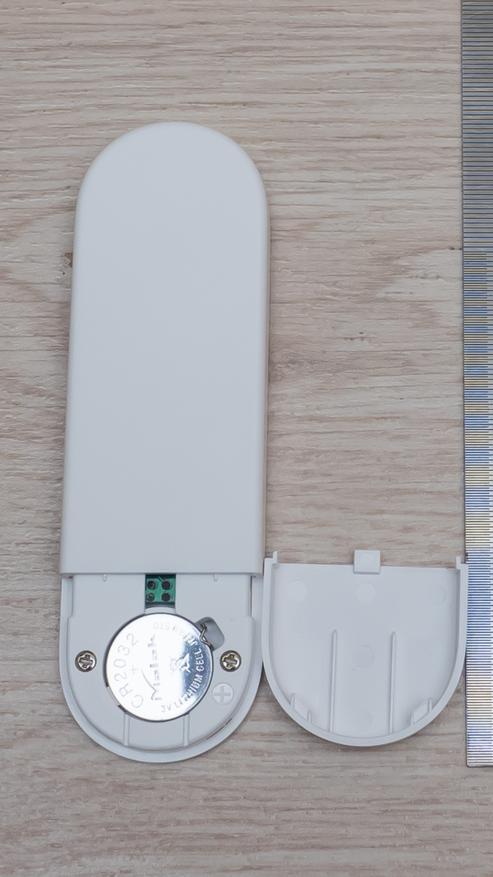
Для сопряжения с светильником, нужно, при отключенной от питания 220 В люстре, зажать кнопки OFF и М на пульте, светодиод на пульте начнет моргать, после этого — включаем люстру. После включения люстра активирует штатную яркость и температуру, после чего несколько раз моргнет подтверждая успешное сопряжение с пультом.
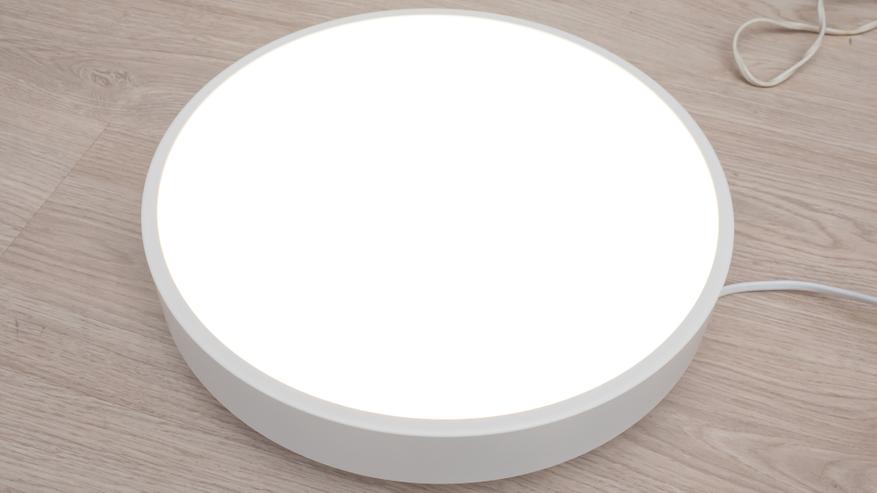
Уровнем свечения светильника я доволен, мерцаний не видно ни глазами ни через камеру смартфона. Цветовая температура меняется от теплой желтой, до холодной белой, ее изменение от желтого к белому, я попробовал показать на этих иллюстрациях
 |
 |
 |
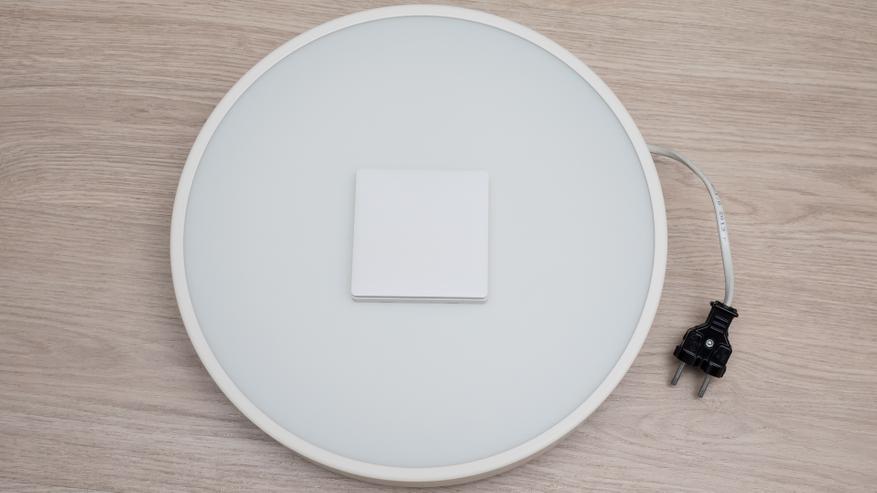
Для того чтобы люстра всегда была в онлайне, я одновременно с ней заказал одноклавишный настенный выключатель Aqara, версия без физического размыкателя — вот здесь
Подгоняемый супругой и старшим детенышем, в комнату которого и покупалась эта люстра, я приступил к установке. Для начала фото на память предыдущего светильника. Он оснащен 5 лампочками накаливания типа G11 на 12 В и 20 Вт каждая. Но светил откровенно тускло, что и вызвало желание его заменить.
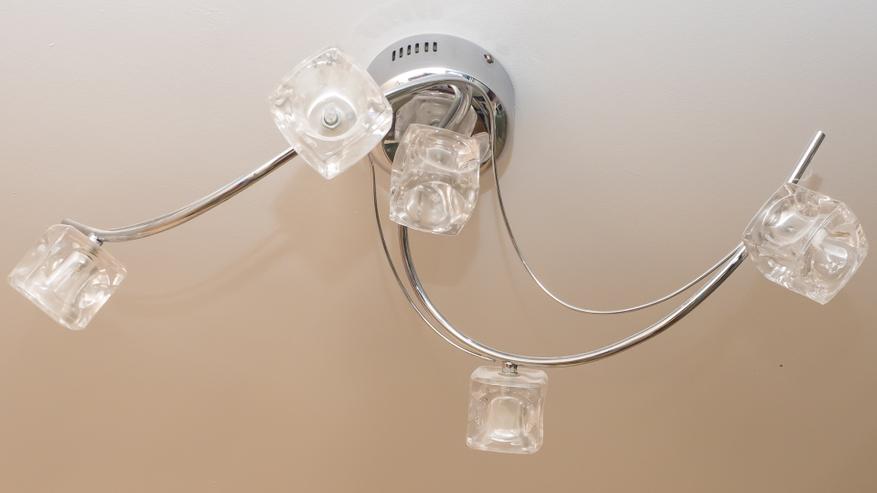
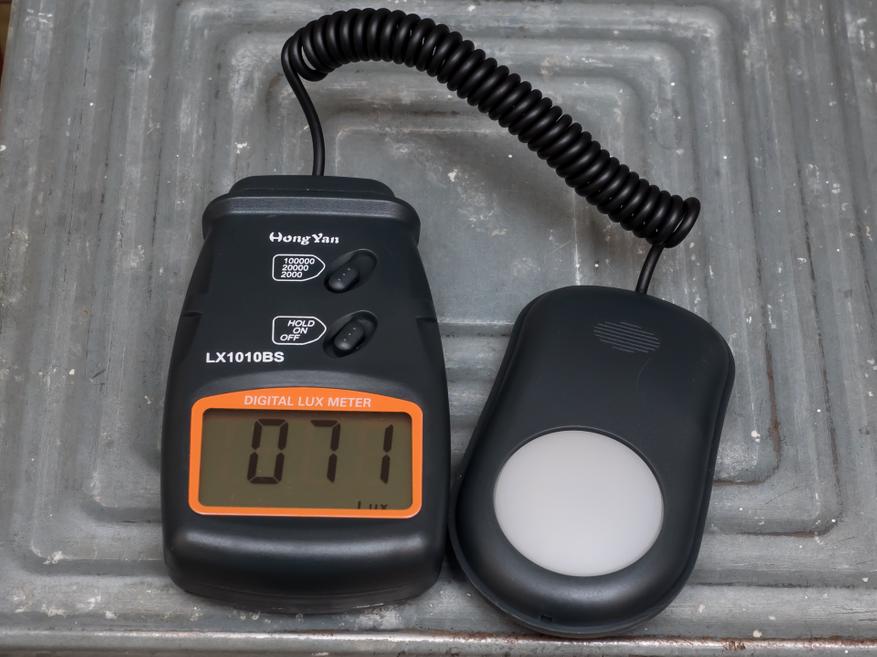
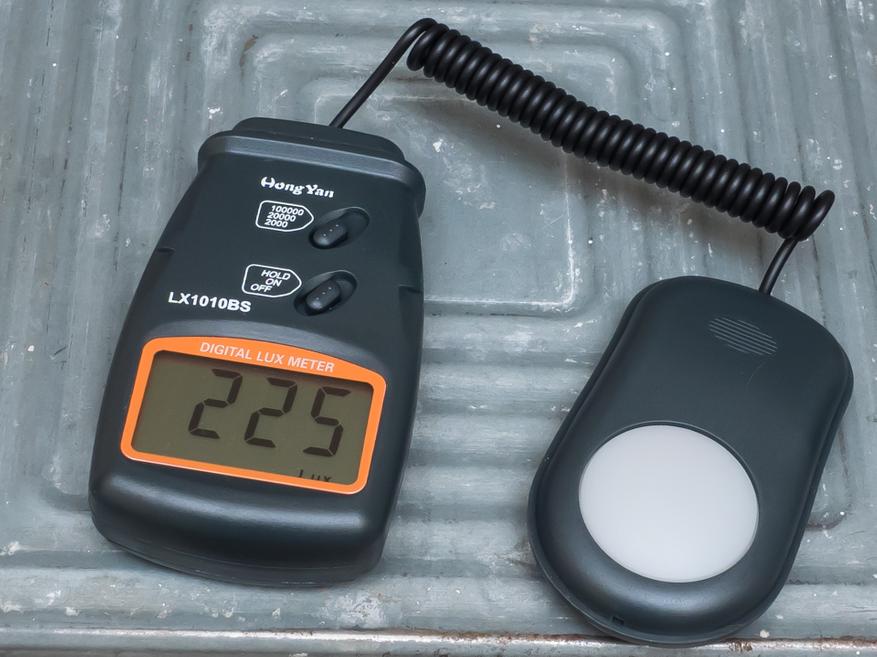
Перед снятием — сравнительный замер уровня освещенности который давала старая люстра на максимальной яркости. Люксметр находится на стремянке, примерно 1,2-1,3 метра от пола, высота потолков — 2,7 метра.
Теперь монтаж нового светильника. Благодаря конструкции — делать его очень легко и удобно, в моем случае даже не пришлось сверлить новых дырок — подошли отверстия от старой люстры. Запасная пара проводов заизолирована, находится там исторически.
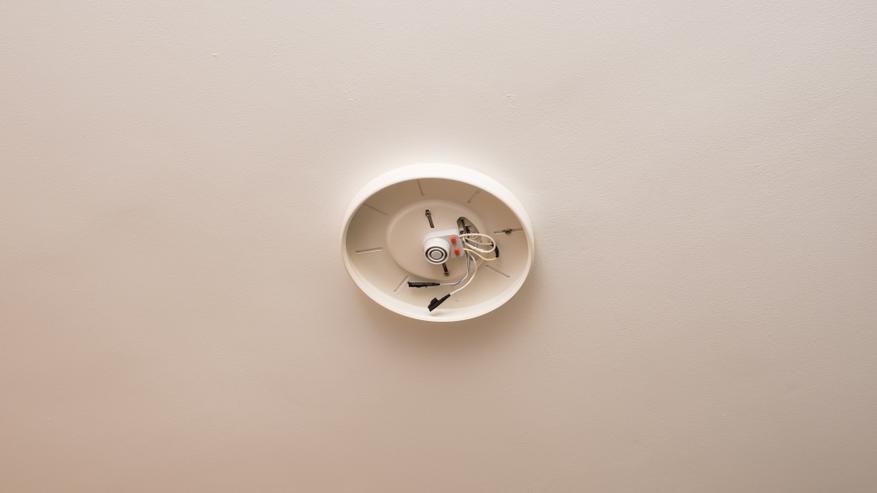
Дальше — дело на 5 секунд, просто защелкнуть светильник, и монтаж люстры закончен
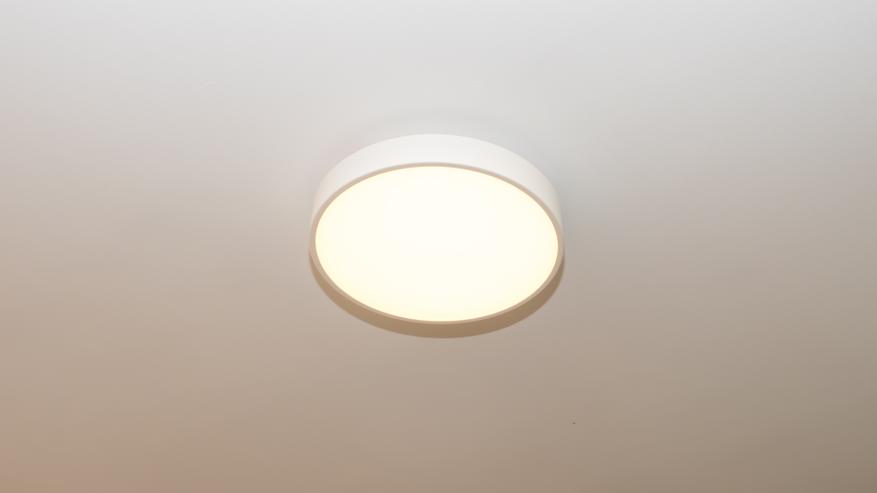
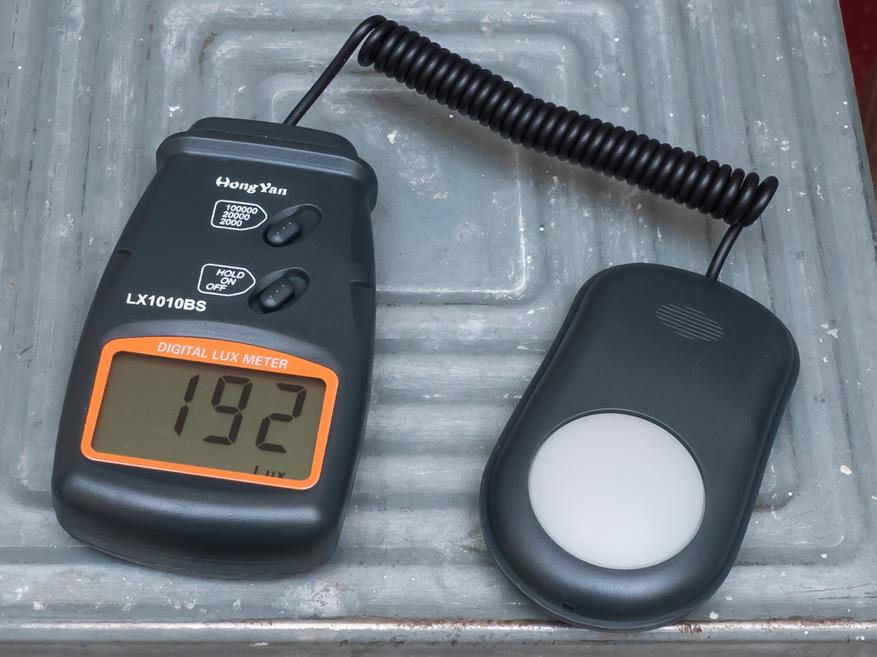
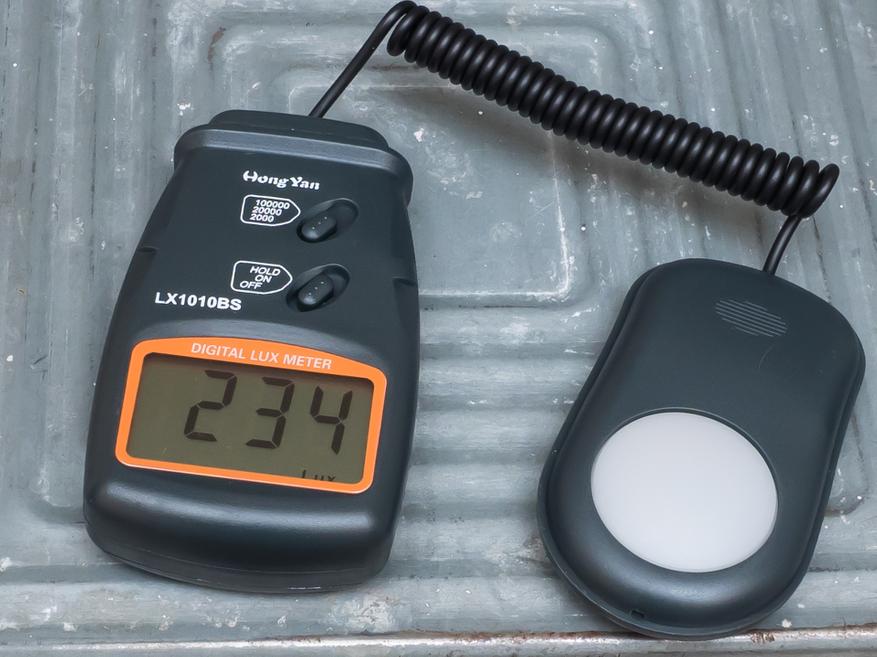
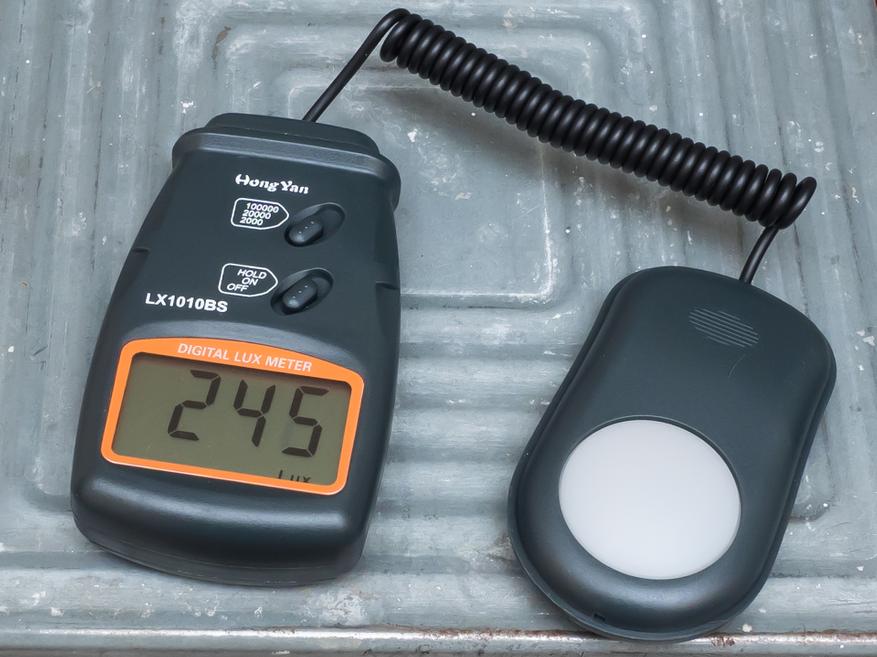
Сравнение уровня освещенности, с старым показателем в 71 люкс. Та же стремянка и высота, а вот светильник, за счет своей формы получается даже немного дальше от люксометра. А вот показания теперь втрое выше. В зависимости от цветовой температуры — от 2700 до 6500, переключаю пультом. Визуально разница весьма ощутима, стало гораздо лучше.
 |
 |
 |
 |
Теперь необходимо модифицировать выключатель. Ранее стоял димер, который который, кроме включения и выключения еще регулировал яркость.
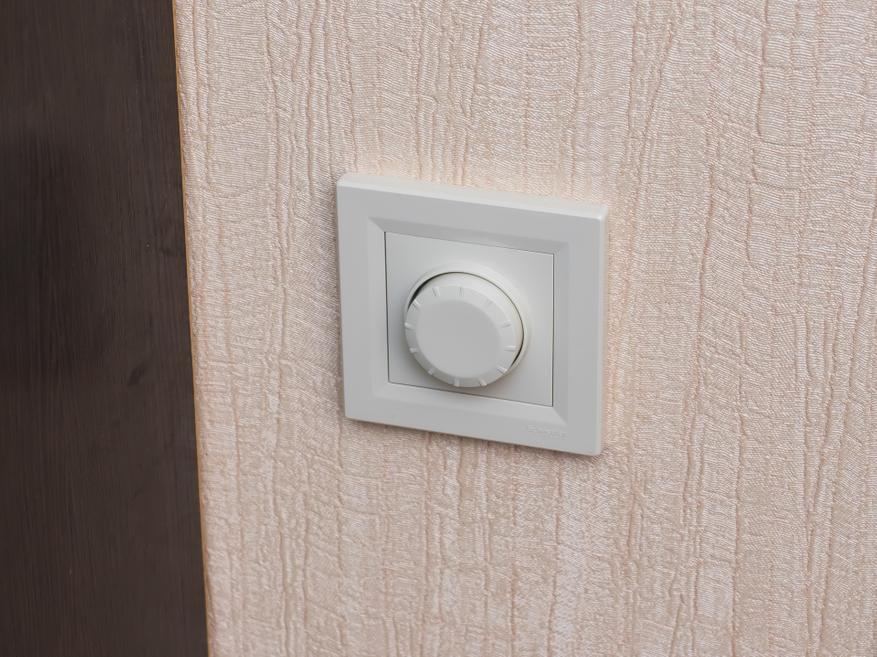
Аккуратно вынимаю его, в хозяйстве еще пригодится. Так как теперь будет стоять логический выключатель, то менять коробку не нужно, а провода — соединяются напрямую.
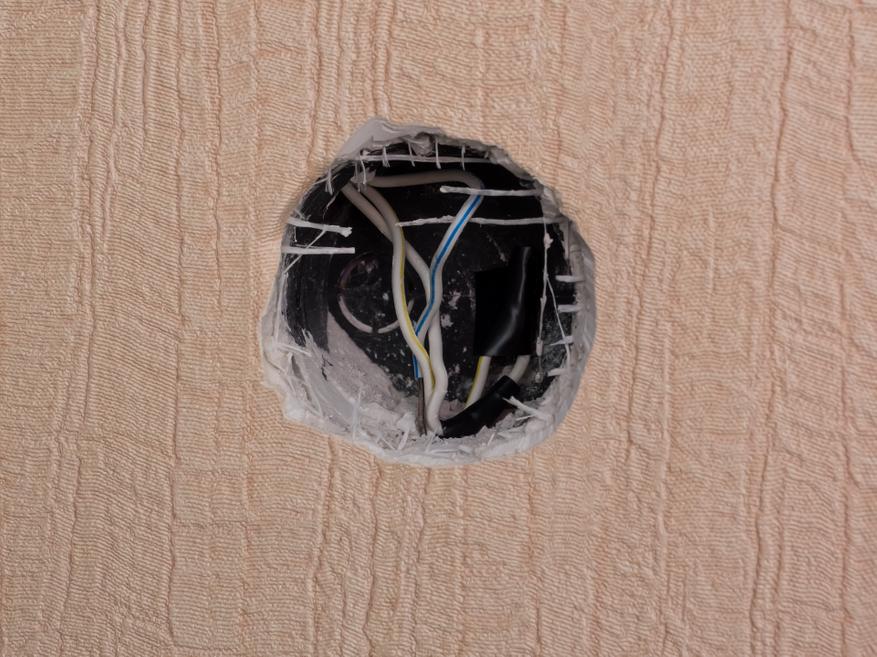
Отверстие аккуратно заделывается при помощи вырезанного по форме куска гофрокартона. При необходимости восстановить штатный выключатель — дело 5 минут.

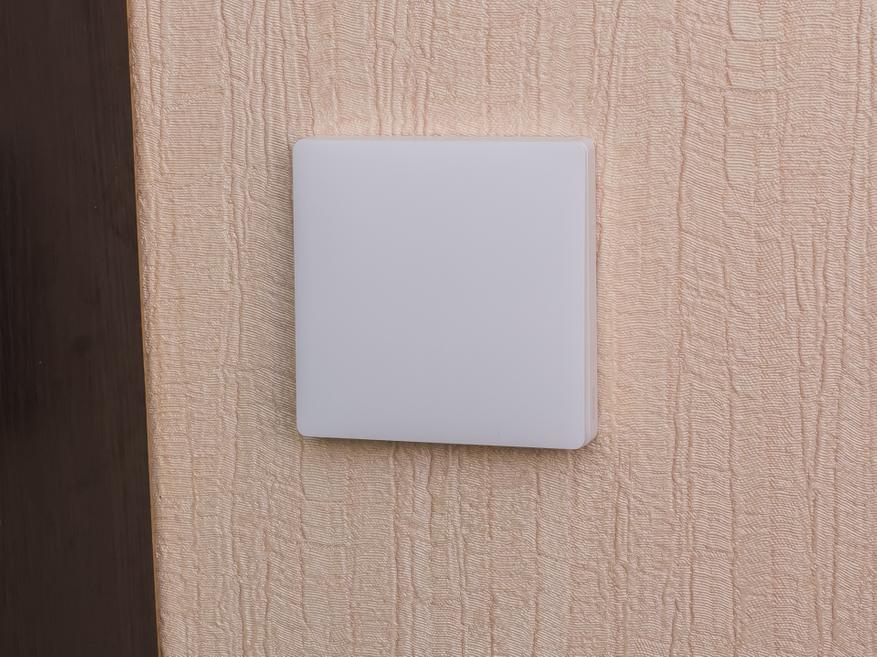
Поверх клеится на штатный 3М скотч, выключатель Aqara, на действие которого ставится on/off светильника. Получилось все красиво и удобно.
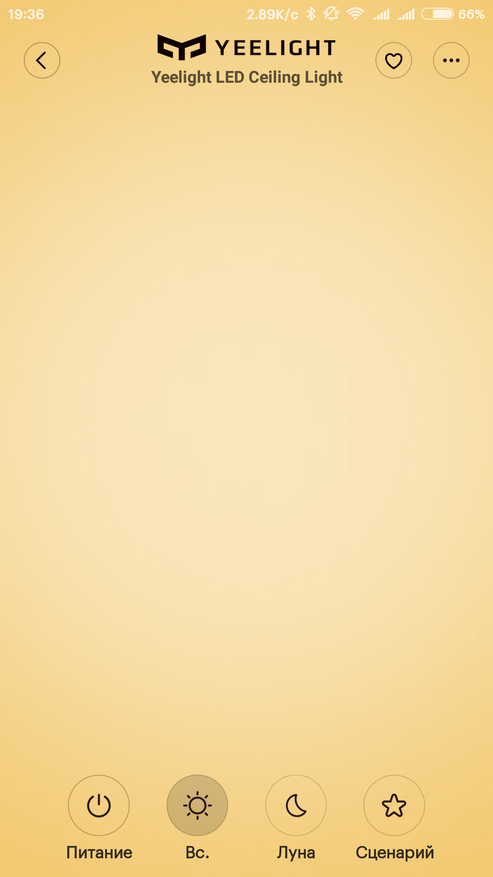
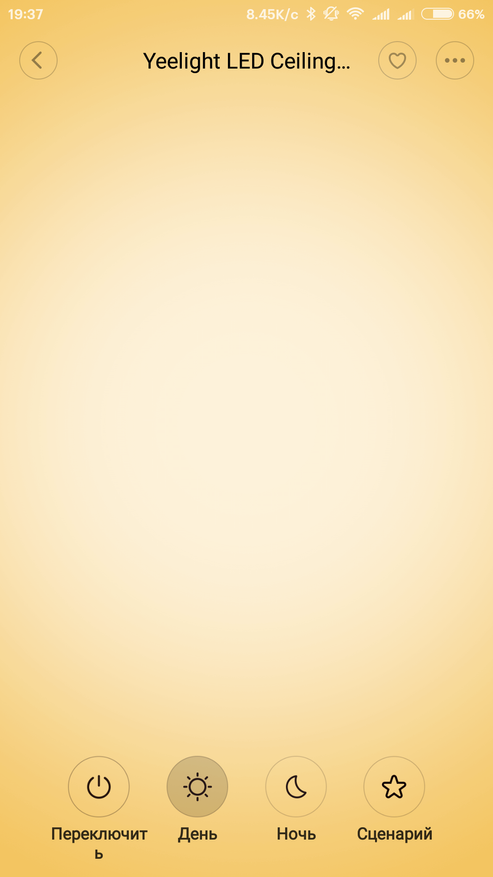
Для удаленного управления светильником и синхронизации с системой умный дом — необходимо приложение Mi Home. Так же будет не лишним приложение Yeelight. Локализированные версии которых рекомендую брать здесь. Mi Home обнаруживает люстру сразу после первого включения, надо лишь подтвердить синхронизацию с устройством, и через несколько секунд светильник появляется в перечне устройств. Для управления люстрой — имеется отдельный плагин, по своему виду очень похожий на плагин управления умной лампочкой. На главной странице плагина имеются кнопки включения/выключения, режим полной яркости и ночника, а так же предустановленные сценарии освещения. Сдвигом по горизонтали регулируется цветовая температура, по вертикали — яркость.
 |
 |
 |
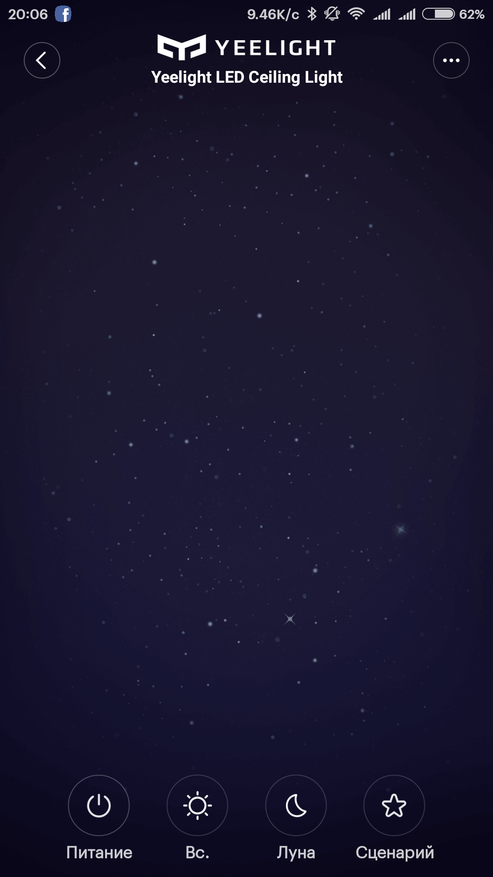
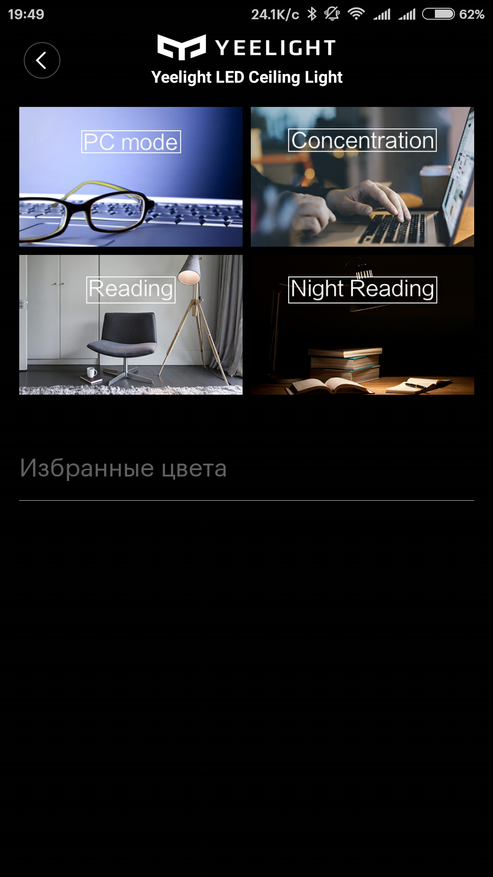
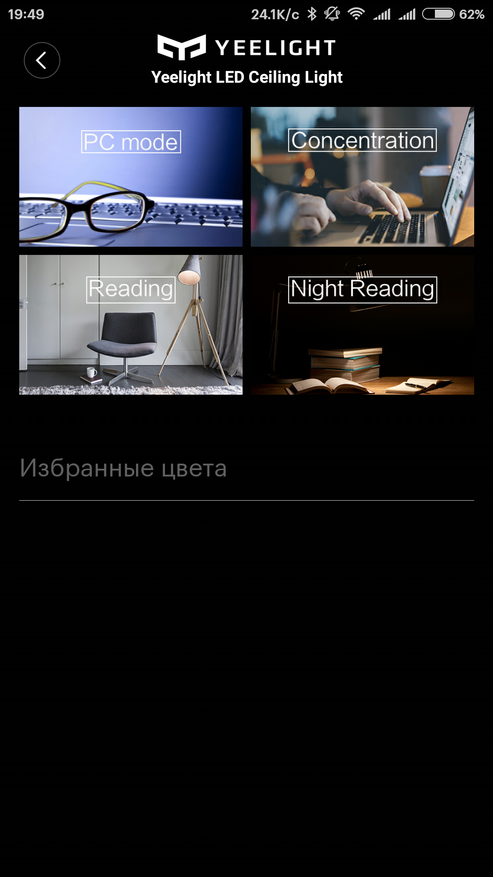
При выключении светильника — страница плагина принимает вид звездного неба. Кнопка Сценарий — в плагине позволяет активировать один из 4 предустановленных сценариев —
РС Mode — режим для работы за компьютером
Concentration — режим освещения для максимальной работоспособности
Reading — режим для чтения
Night Reading — режим для ночного чтения
В меню плагина доступны пункты — параметры, таймер сна, время работы ночника, расписания (время включения и выключения), меню пульта ДУ и вкладка смарт сценариев
 |
 |
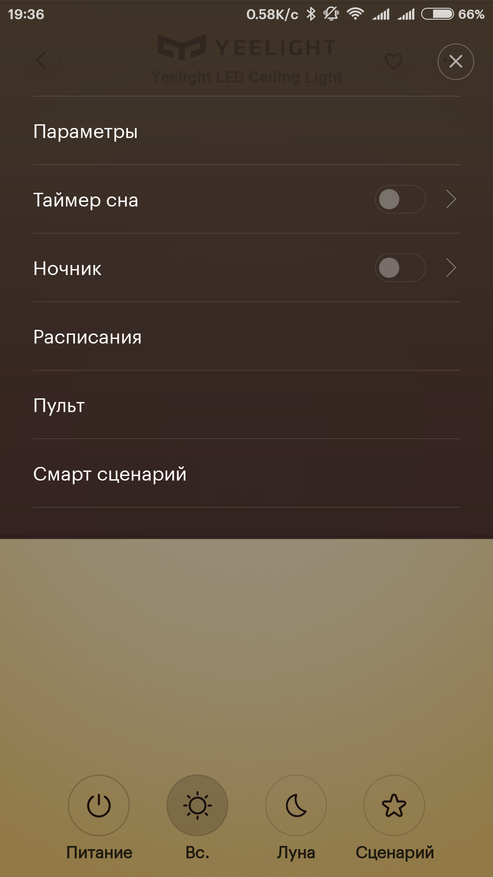 |
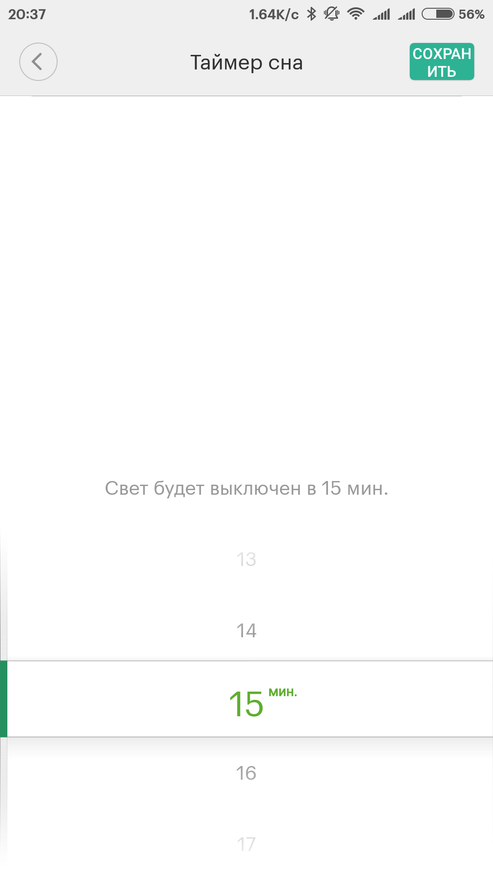
Таймер сна — устанавливает время через которое светильник будет автоматически отключен
Ночник — позволит установить время когда светильник будет работать в режиме ночной подсветки
Пульт — показывает список подключенных пультов, нажатие на строку пульта — вызывает его экранную копию, с аналогичными действиями.
 |
 |
 |
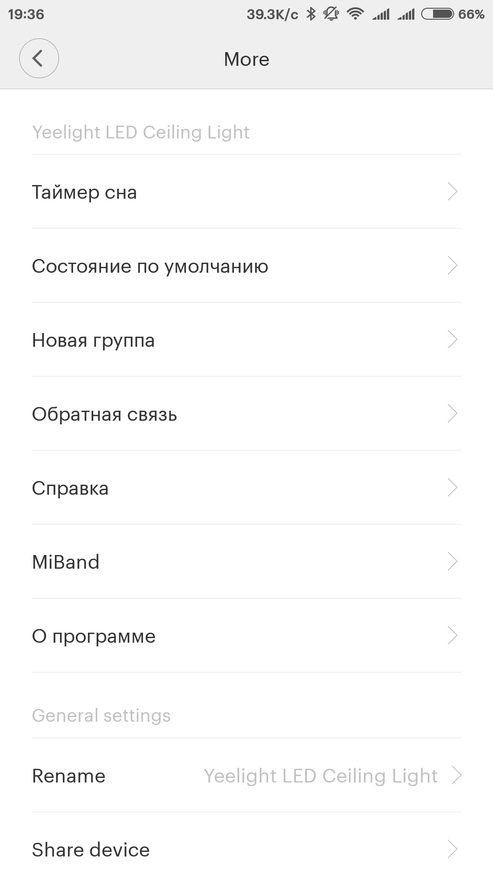
В меню параметры доступны такие функции как —
Состояние по умолчанию — позволит вам один раз точно настроить подходящую вам яркость и цветовую температуру, сохранить это значение, и светильник будет в дальнейшем включаться именно по этой настройке
Группа — позволяет объединять несколько светильников Yeelight — для синхронного управления. Например когда у вас в комнате две люстры Yeelight Luna. Так же можно объединить с умными лампочками E27
 |
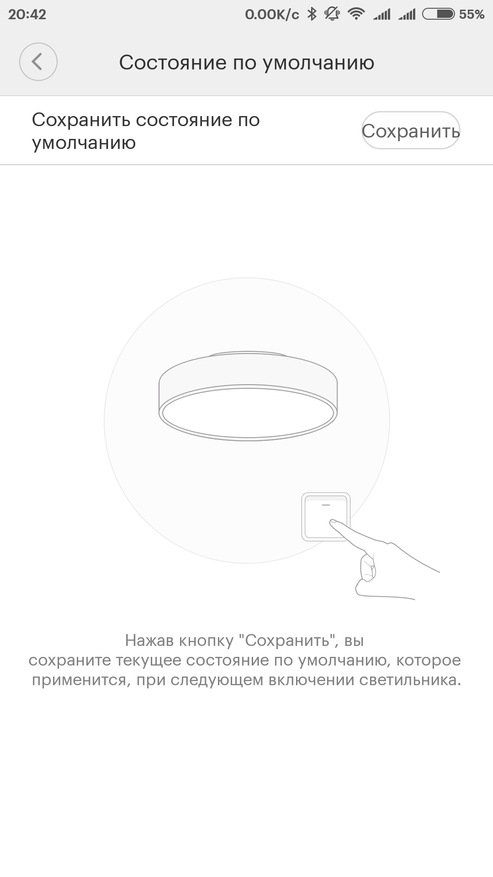 |
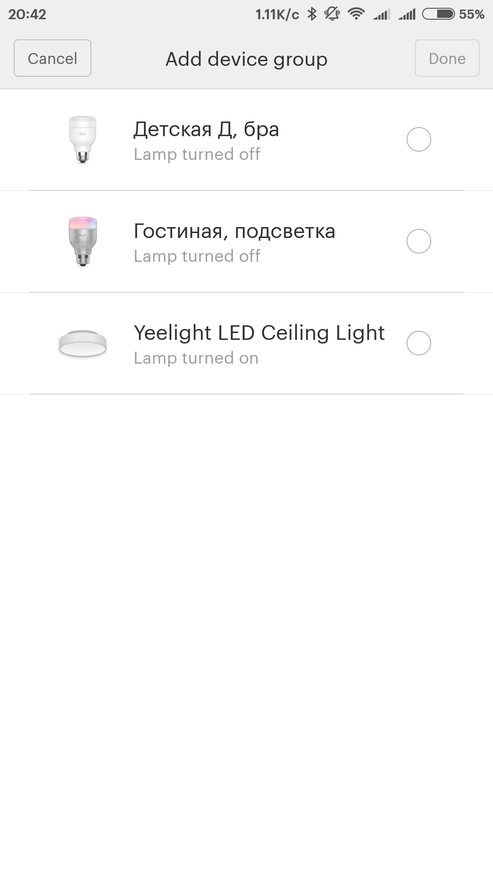 |
Дальше, есть интересный параметр
Miband — так как светильник имеет Bluetooth интерфейс, то можно сделать сопряжение с смарт браслетом Miband — тогда люстра будет гаснуть, после того, как получит от браслета уведомление, что вы заснули.
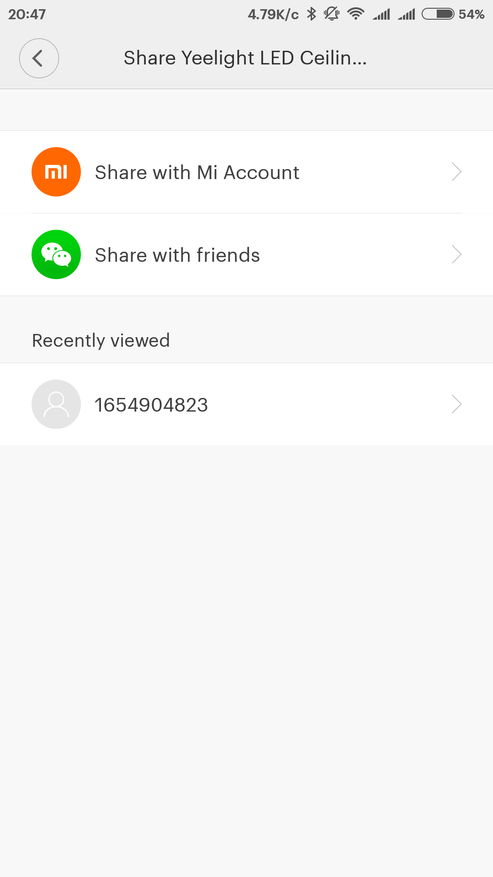
Share — дает возможность дать управление люстрой другому человеку через mi account или WeChat
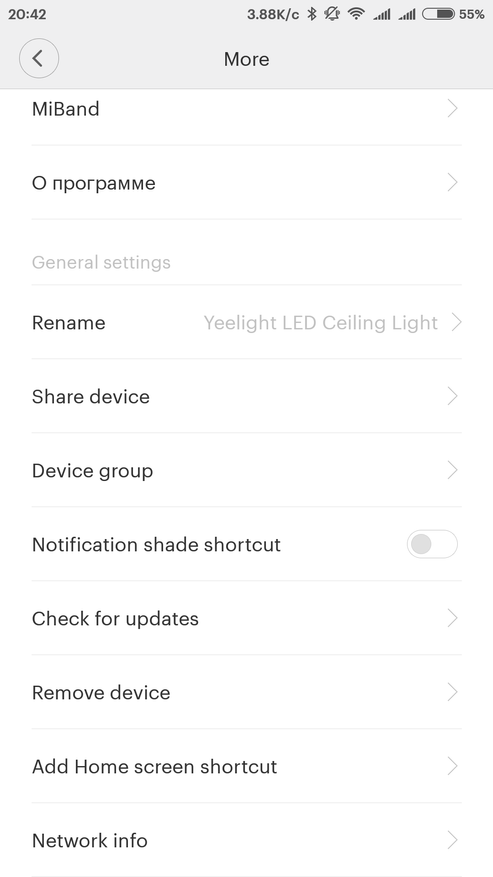 |
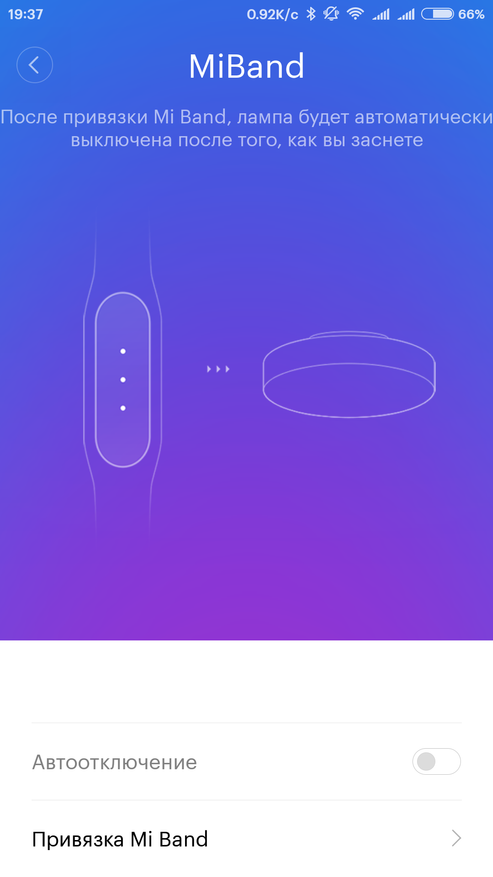 |
 |
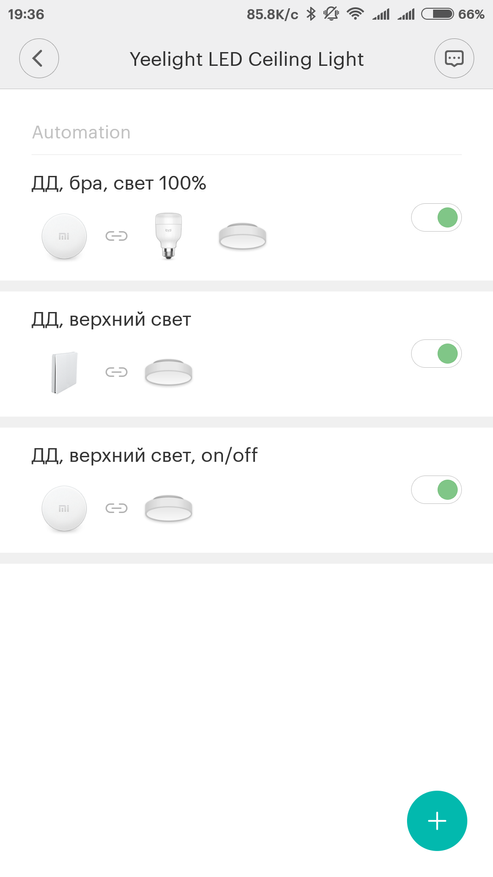
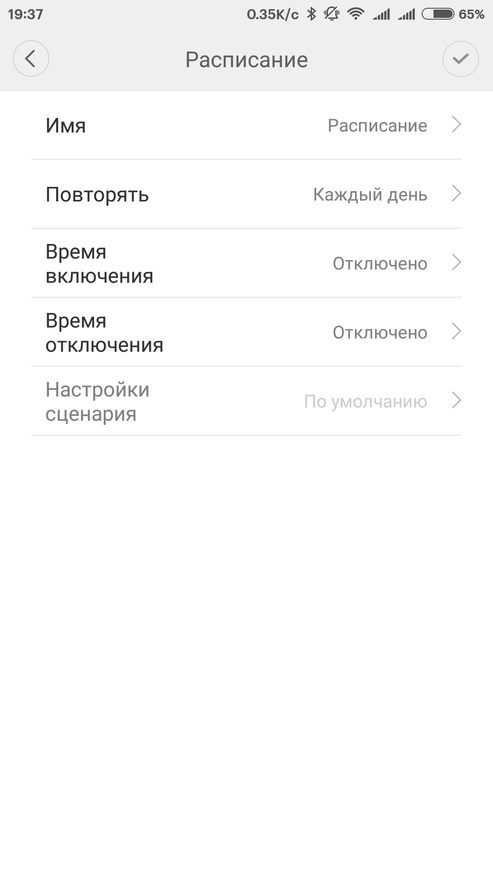
Меню смарт сценариев — отображает все сценарии в которых участвует светильник. У меня их три — включение и выключение при помощи выключателя Aqara и двойному клику беспроводной кнопки, а так же включение заданного сценария по длинному нажатию кнопки.
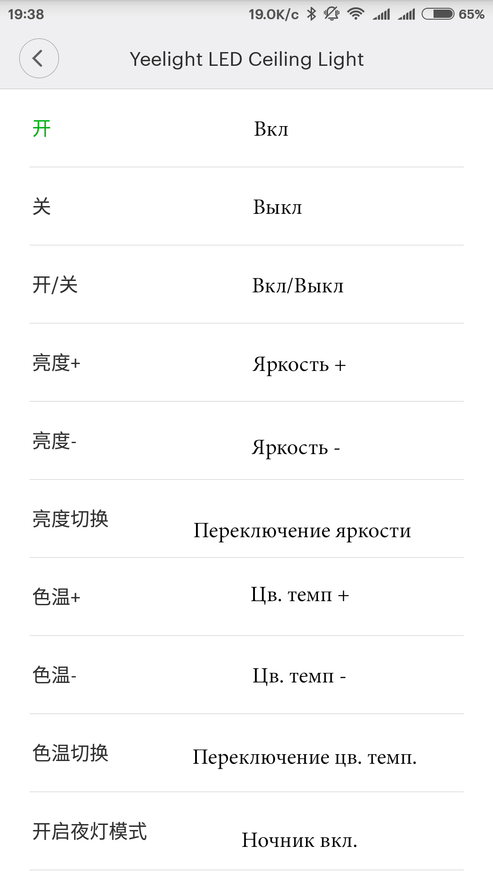
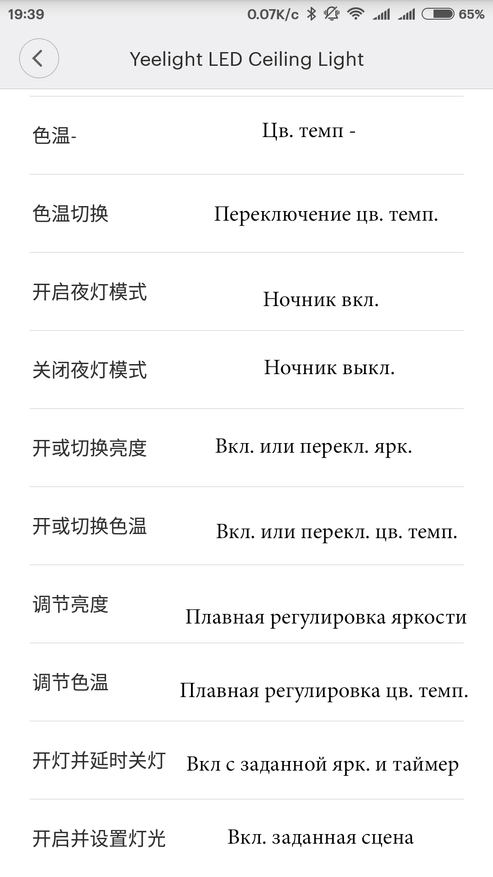
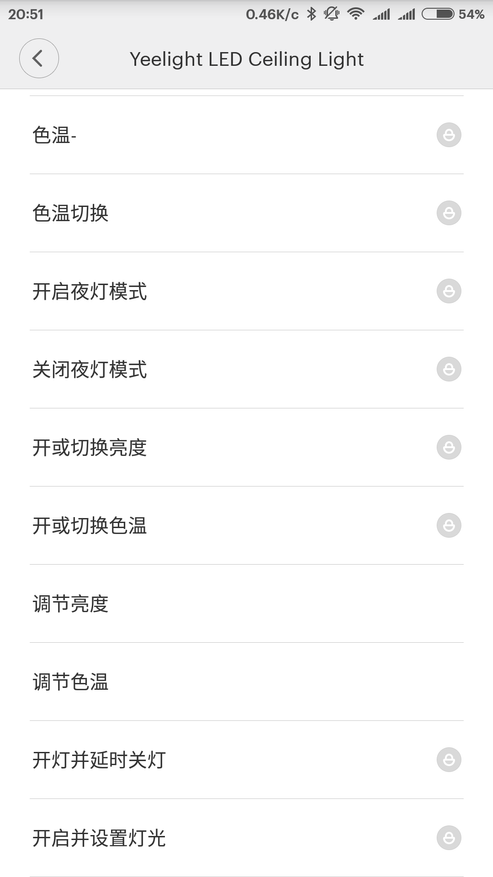
В сценариях, светильник может быть только действием. Несмотря на то что используется переведенный плагин, все сценарии — на китайском. В сети есть вариант перевода, но мне он не очень нравится, я сделал свой вариант. В многих позициях сценарии повторяют такие у умной лампы Xiaomi (белой), но есть и отличия. Например — возможность регулировать цветовую температуру, включение и выключение режима ночника.
Как для яркости так и для цветовой температуры — имеется по 4 действия — повышение / понижение, переключатель, который с шагом в 25% по кругу меняет яркость или температуру от 2700 К до 6500 К и плавная регулировка, которая может быть установлена например на куб, условие — move on a plane
 |
 |
 |
При установке условия move on a plane куба — доступными остаются только две опции — плавная регулировка яркости и цветовой температуры.
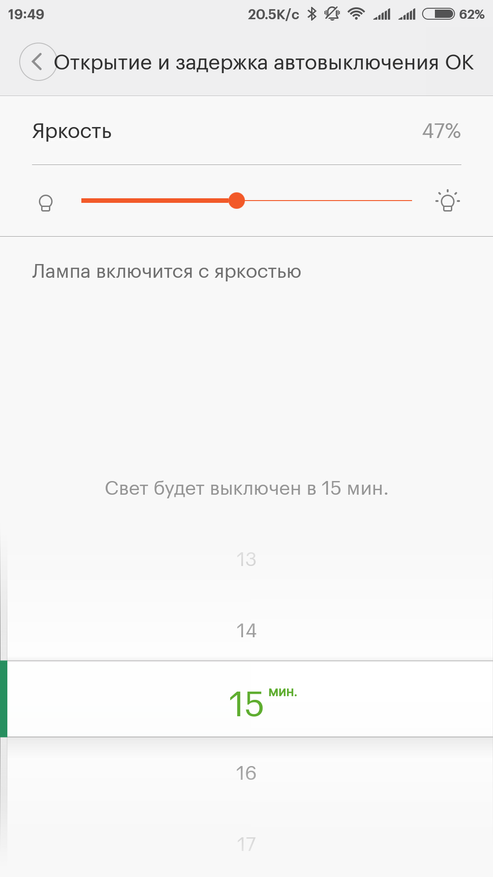
Включение с заданной яркостью и таймер — дает возможность настроить уровень яркости и время на какое будет включатся светильник, после чего он будет автоматически выключен
Включение заданной сцены — позволит быстро активировать нужную вам предустановленную сцену освещения.
 |
 |
 |
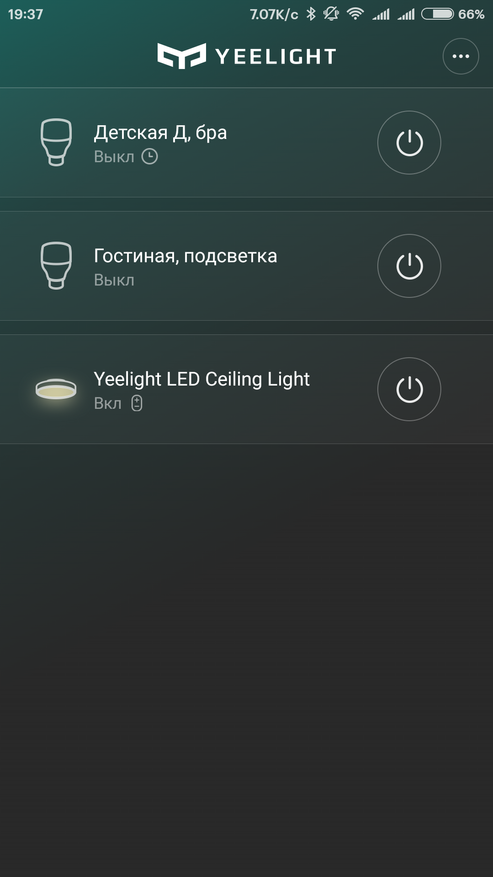
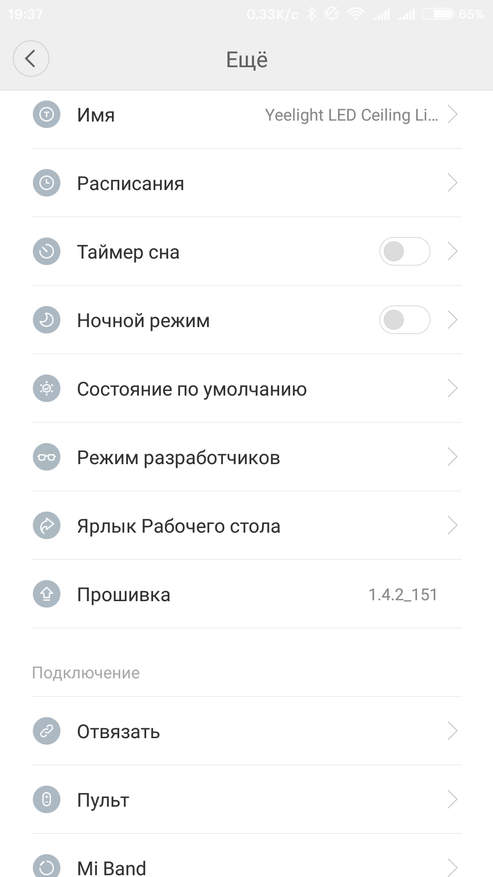
Приложение Yeelight, которое работает параллельно с Mi Home — дает несколько дополнительных возможностей для управления лампой. В главном окне приложения отображаются все подключенные светильники Yeelight и их статус. При нажатии на строку нужного светильника — попадаем в окно управления, которое практически полностью аналогично такому же у плагина. Отличия начинаются в меню — тут имеются дополнительные пункты, такие как
Режим разработчиков — после активации делает устройство видимым в вашей wi fi сети, что позволит управлять им при помощи альтернативных систем — например Domoticz.
 |
 |
 |
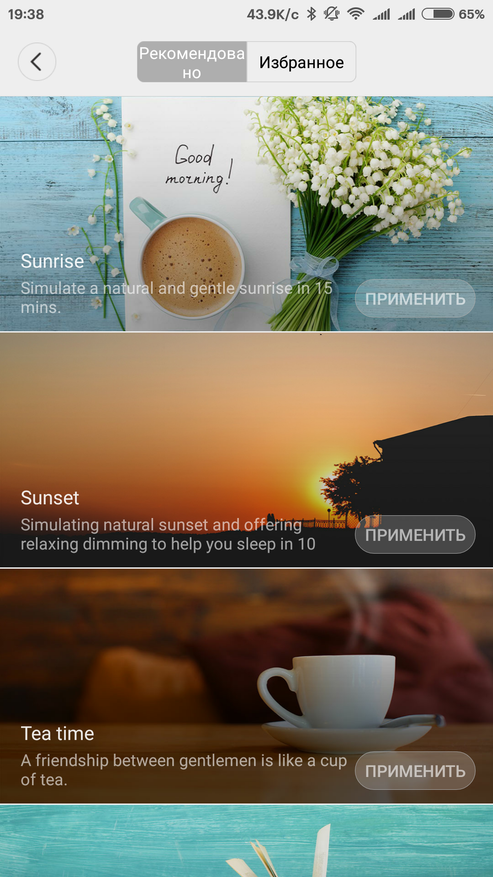
Так же имеются отличия и в предустановленных сценариях освещения, которые доступны для моментального вызова по кнопке Сценарий в главном окне, или в заданное время — в меню расписание.
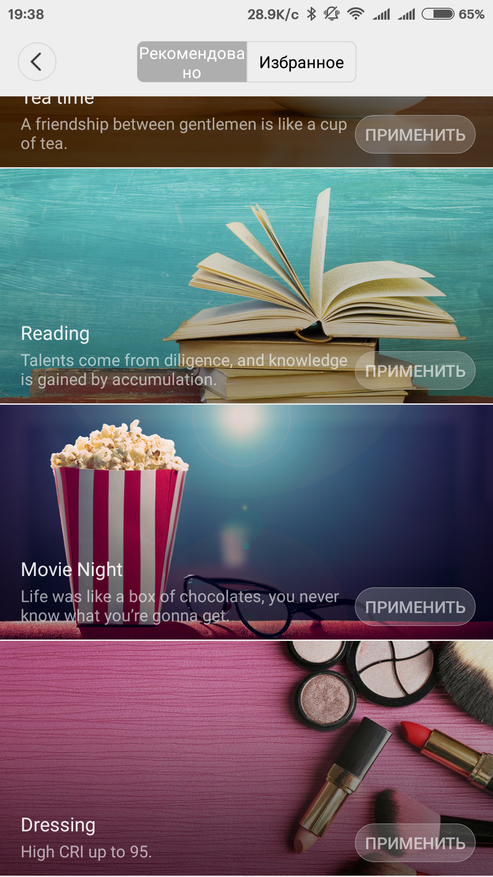
Sunrise — эмуляция «восхода» — плавное наращивание яркости в течении 15 минут, может работать как будильник.
Sunset — а это уже «закат» — плавное уменьшение яркости в течении 10 минут
Tea Time — сцена для душевных чаепитий 🙂 теплые приглушенные тона
Reading — яркий свет оптимальный для чтения
Movie Night — ненавязчивая приглушенная подсветка для ночных киносеансов
Dressing — режим с CRI 95% — высокий индекс цветопередачи, который характеризующий уровень соответствия естественного цвета тела видимому (кажущемуся) цвету этого тела при освещении его данным источником света. Пригодится прекрасной половине человечества — чтобы помада которая вроде была красной, не оказалась на улице розовой.
 |
 |
 |
Итого — на выходе получился отличный светодиодный потолочный светильник, который может работать как совершенно автономно, так и в составе системы умный дом. Находится он в том же самом ценовом диапазоне что и обычные, качественные и яркие светодиодные светильники, однако существенно превосходит их своими возможностями.
Если есть необходимость в замене светильника — рекомендую обратить свое внимание на героя обзора, лично мне он очень понравился.
Как всегда — видеоверсия этого обзора:
Все мои обзоры устройств Xiaomi в хронологическом порядке — Список
Все мои видео обзоры — YouTube
Возврат денег за покупки — Letyshops
Спасибо за внимание, до новых встреч.
P.S. С купоном NewYSD цена еще ниже — $68.99
Работа с Xiaomi Mi Home — личный опыт, настройка, нюансы
Решил написать что-то вроде обзора, в котором сведу все свои знания по работе с приложением для управления умного дома — Xiaomi Mi Home. Что-то удалось почерпнуть в профильных форумах, большинство знаний добыто методом проб и ошибок. Буду рад обсуждению — мыслям, комментариям и постараюсь ответить на вопросы
Где купить?
Таблица (обновляется) по экосистеме Xiaomi
Для начала необходимо зарегистрировать Mi account, если вдруг у вас его еще нет, то идем сюда и регистрируем. Считаем что он у вас уже есть.
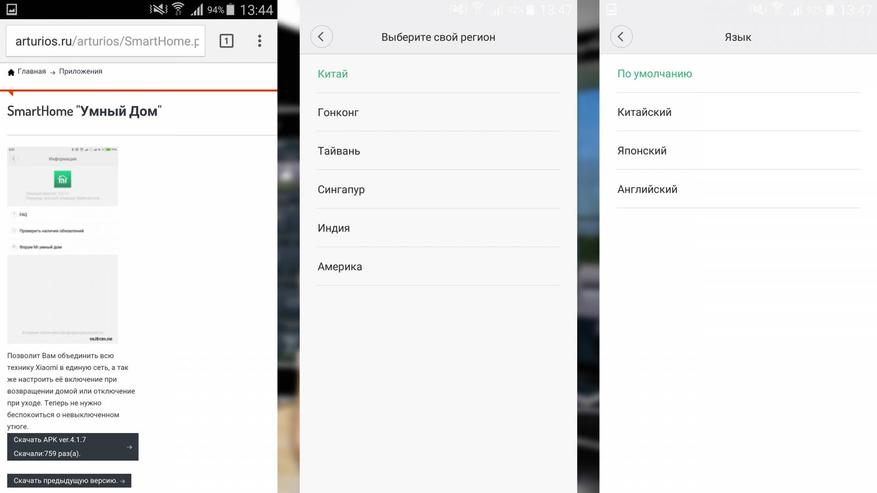
Мое личное мнение — ставить лучше оригинальную версию из Google Play. При установке приложения ОБЯЗАТЕЛЬНО выбирать регион — материковый китай, язык — английский.
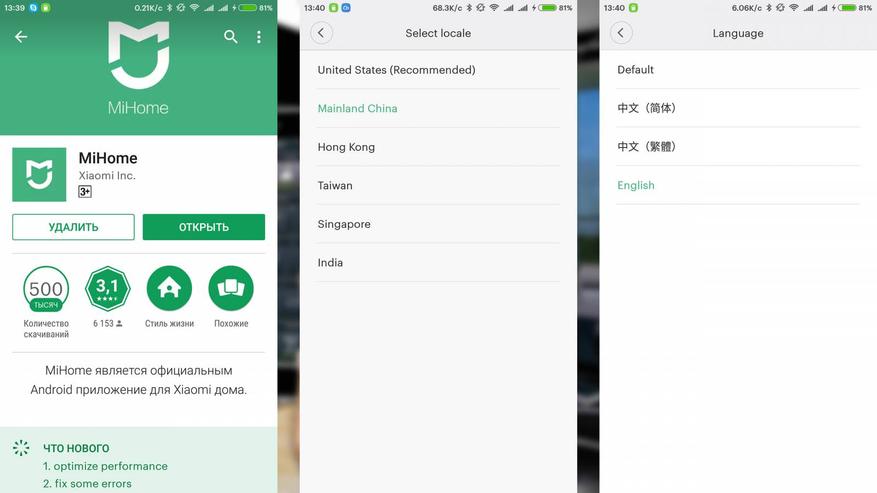
Если все же вам хочется иметь локализированую версию — то могу рекомендовать приложение переведенное проектом multirom.me, актуальную версию можно скачать — здесь. Регион — так же необходимо выбрать Китай, язык — по умолчанию.
После того как установлено приложение Mi Home — можно подключать устройства из состава экосистемы Xiaomi. Все устройства можно разделить на 2 типа — те, которые работают самостоятельно, и те, которым нужен шлюз Xiaоmi Gateway — эти устройства работают по специальному протоколу Zigbee. Про подключение различных устройств я уже рассказывал в их обзорах, здесь я буду больше уделять внимания общим вопросам работы с приложением Mi Home.
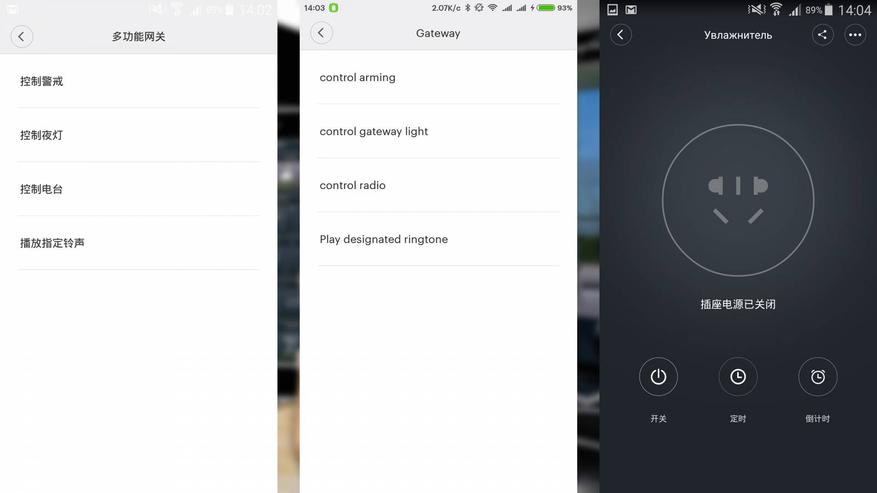
Чуть ранее я упомянул о том, что рекомендую ставить официальное приложение и английский язык. Пришло время рассказать почему. Дело в том, что в локализированном приложении, русский язык установлен вместо китайского — если в основных окнах, настройках — все красиво и понятно, то стоит копнуть чуть глубже — например в сценарии, без которых работа умного дома невозможна, и мы натыкаемся на китайский. И все равно придется переключаться на английский. В качестве примера — скриншоты из окна сценарием шлюза Xiaomi — слева локализированного приложения, в центре — официального. Кстати официальные плагины — так же в большинстве своем — английские, пока единственный обнаруженный мной не переведенный плагин — wi-fi розетка — справа.
По умолчанию окно устройств приложения Mi Home — имеет вид списка, в котором выведены все подключенные устройства. По нажатию на устройство — запускается его плагин, либо окно управления — так как отдельные плагины есть не у всех устройств системы. Если плагин не установлен — он автоматически скачивается. Нажав кнопку в верхнем левом углу, и выбрав в открывшемся меню тип отображения — Сетка (Grid) — мы переключаем приложение в режим пульта ДУ умным домом. Все устройства отображаются в виде отдельных «клеточек», в которых отображаются их показания, или состояние. Например датчики температуры/влажности имеют две клетки — с температурой и влажностью, а шлюз сяоми — три клетки, управление радио, подсветкой и сигнализацией. Выстроить эти клетки можно просто нажав и не опуская передвинуть пальцем.
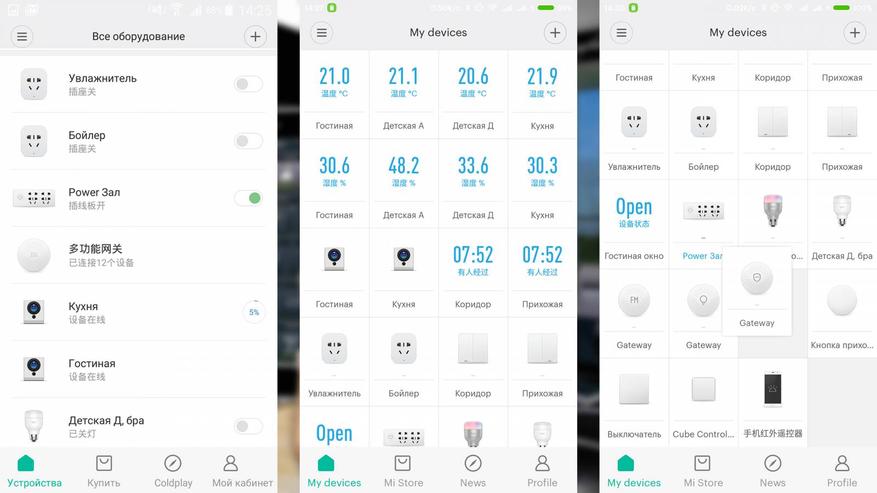
Теперь что касается плагинов. Даже если у вас установлена официальная версия приложения — это не является помехой для русификации плагинов устройств. Самое сложное что для этого нужно — root права на вашем смартфоне / планшете. Да мы говорим про Android — IOS пока я не трогаю, так как не на чем экспериментировать. Есть пути русификации и без root — например вот этот способ. Но мне кажется что получить root — проще, быстрее и полезнее.
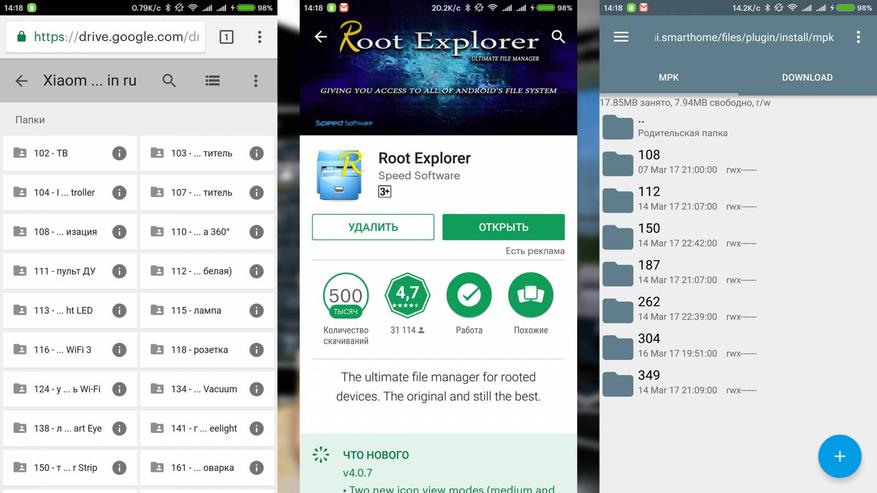
Все плагины устройств — являются отдельными файлами, с расширением apk — по сути каждый из них отдельное приложение, но управляемое основным приложением Mi Home. Все плагины складываются в специальную папку, полный путь к ней — /data/data/com.xiaomi.smarthome/files/plugin/install/mpk — далее идет список папок с названиями из трехзначного номера. Например умный удлинитель — 150, шлюз — 108 и т.п. На вашем устройстве будут находится только папки тех устройств что у вас есть.
Для их русификации их нужно просто заменить. Я использую плагины отсюда, все удобно расписано и актуально.
Для того чтобы попасть в папку с плагинами — нам и нужны root права, так как это системная область. Кроме этого нужно приложение — я использую Root Explorer при помощи которого и перезаписываются файлы. Приложение имеет две независимых вкладки — на примере это папка с плагинами mpk и вторая — папка Download, куда скачиваются плагины.
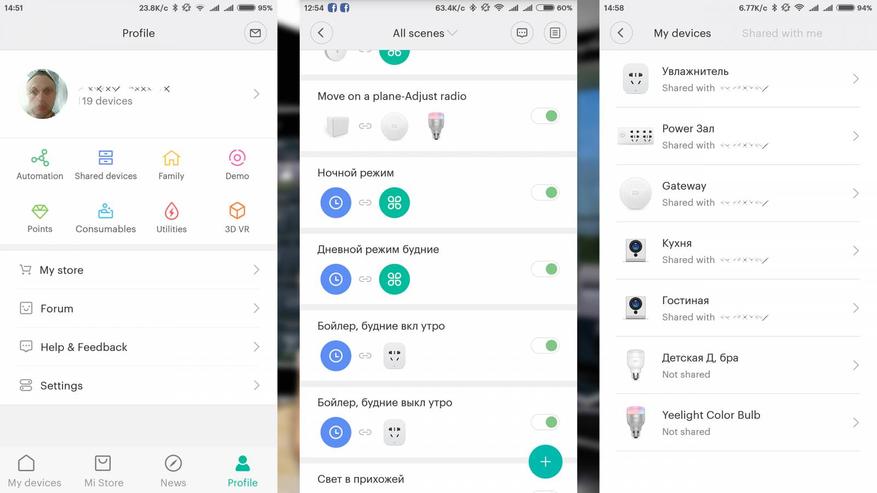
Теперь поговорим и вкладке Profile (Мой кабинет) приложения Mi Home. Здесь есть несколько важных и полезных кнопок, которые вам здорово могут пригодится-
Automation(Автоматизация) — Это список ВСЕХ ваших смарт-сценариев, и так же состояние их активности на данный момент — переключатель справа. При помощи этого переключателя можно активировать или деактивировать любой сценарий.
Share(Поделится) — в этом меню вы можете дать доступ к любому из своих устройств другому человеку — на другой mi account. В этом случае на другом устройстве так же нужно установить Mi Home и зарегистрировать mi account. Из списка устройств (видно к какому уже есть доступ, а к какому нет) — нажимаете на нужное вводите ID другого аккаунта. Владелец другого аккаунта получает уведомление о том, что ему предоставлен доступ на устройство, принимает его и может им управлять.
Так же есть функция Family (Моя семья) — добавив mi account члена семьи туда, вы обеспечите ему доступ сразу ко всем устройствам умного дома.
ОГРАНИЧЕНИЕ — расшаренными устройствами можно управлять, но нельзя создавать сценарии. Это можно только с главного устройства.
МОЖНО один mi account использовать одновременно на разных устройствах. В момент написания обзора — у меня под руками два смартфона с моим аккаунтом. Абсолютно идентичное управление, даже порядок кнопок подтянулся — тот что я настроил.
Сценарии
Их можно разделить на два типа.
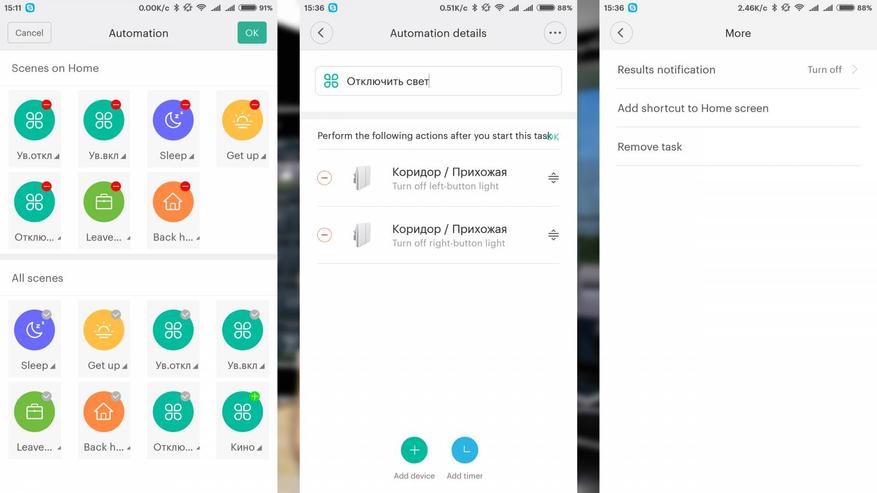
1. Первый — назовем ручные, они создаются по нажатию в главном окне приложение mi home верхней правой кнопки — add scene — добавить сценарий. Перечень таких сценариев можно увидеть нажав на кнопку All Scenes (Все задачи) в приложении Mi Home когда оно находится в режиме просмотра списком.
Мы попадаем в окно разделенное на две части — в верхней сценарии которые будут отображаться в главном окне приложения, для их быстрого запуска, в нижней — вообще все. Нажав на нижнюю правую часть иконки любого сценарии и немного подержав палец — мы активируем режим правки — в котором мы можем перемещать, добавлять/удалять сценарии. Следует помнить что в режиме пульта ДУ — сетки — они все равно будут видны все.
4 сценария — уход из дома, возвращение, режим сна и пробуждения — имеют свои собственные иконки. Для редактирования сценария — нужно нажать в район правой нижней части иконки — маленький треугольничек.
В этом режиме можно задать название сценария в верхней части экрана и составить список действий. Так же возможно добавление пауз между ними.
Если необходимо переместить или убрать действие — в правой части экрана, слегка скрытая надписью Perform the following… имеется кнопка Edit. После ее нажатия — есть возможность удалять или изменять порядок действий. В правой верхней части окна имеется кнопка, которая вызывает меню. В нем можно включить/выключить уведомление о выполнении сценария, вывести иконку сценария на рабочий стол, или удалить его.
2. Тип — назовем его автоматизированные сценарии. Они имеют кроме перечня действий — еще и условие срабатывания. В качестве условий могут выступать — таймер (по времени и дню недели) — поступление звонка или сообщения, нажатия на кнопку, поворот кубика, сработка датчика движения или открытия.
В качестве действий могут выступать управление устройствами: включить розетку, лампочку, активировать режим сигнализации, так же можно добавить уже готовый сценарий — например по нажатию на кнопку — активировать сценарий «уход из дома», так же отключать и включать готовые существующие сценарии.
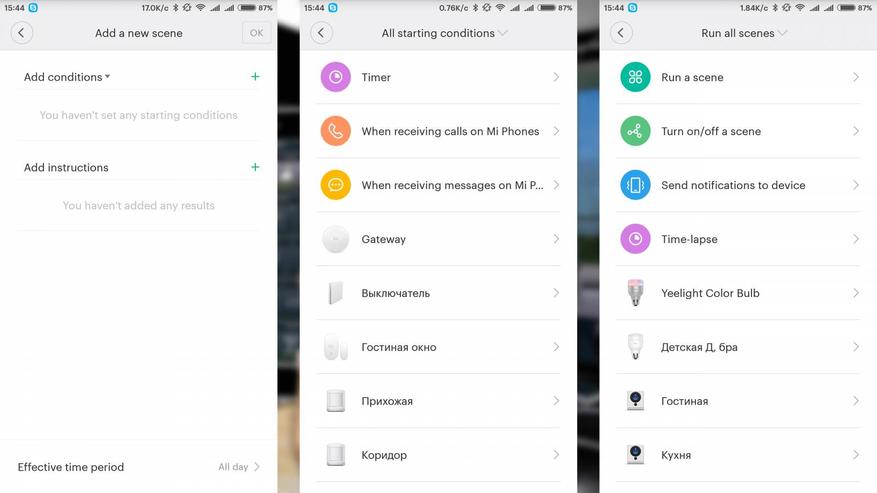
Пара примеров по сценариям. Ручной сценарий — уход из дома — сначала отключение освещения, активация режима сигнализации — он настроен на 15 секундную задержку, и через те же 15 секунд — отключение света в прихожей. Поставив выполнение этого сценария на кнопку незаметно установленную возле дверей — спокойно уходим из дома. Сначала погаснет свет везде кроме прихожей, а через 15 секунд и в ней тоже, и включится сигнализация.
Автоматический сценарий — который управляет увлажнителем воздуха. Розетка в которую включен увлажнитель включается когда влажность падает ниже 40%. Аналогичный сценарий — выключает ее, когда влажность более 50%.
Но нам не нужно увлажнять когда комната проветривается — поэтому при срабатывании датчика открытия окна — отключается и розетка и деактивируются сценарии по ее включению. При закрытии окна — все включается обратно.
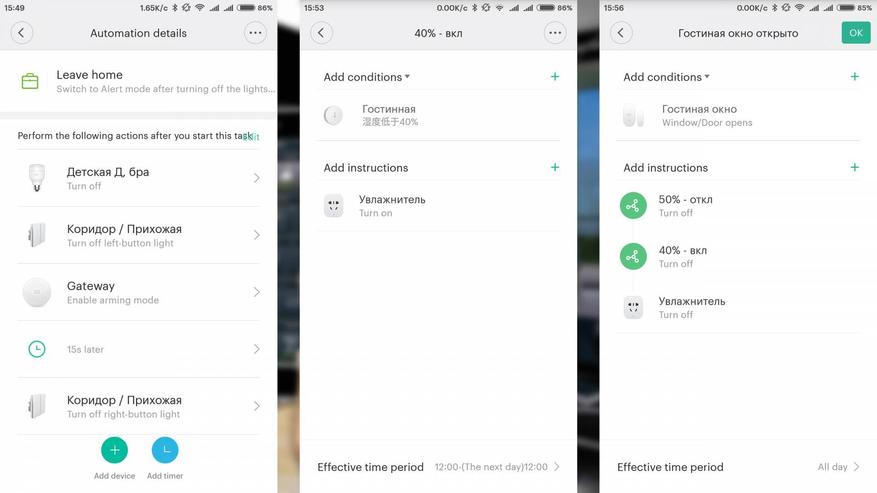
На этом пока все, примеры сценариев так же есть и будут появляться в моих обзорах устройств умного дома.
Кому проще воспринимать информацию аудиовизуально — видео версия этого обзора:
Все мои видео обзоры — YouTube
Получить возврат денег при покупке почти в 1000 онлайн магазинов — Здесь
Как объединить лампочки xiaomi в группу
Помимо возможности дистанционного включения, умные лампочки Xiaomi позволяют нам выполнять все виды автоматизации. От программирования ее включения и выключения в определенное время, до даже, объединения с другими умными продуктами, такими как датчики движения.
В связи с этим ниже мы расскажем, как объединить умную лампу Xiaomi, независимо от ее модели, с Xiaomi Mi Motion Sensor, датчиками движения, которые мы можем найти в наборе Xiaomi Mi Smart Sensor Set.
Автоматизируйте умные лампочки Xiaomi с помощью датчика движения
Прежде чем приступить к автоматизации умных лампочек, мы должны подключить все устройства к Xiaomi Home. В случае с датчиками Mi Motion Sensor необходимо использовать шлюз или шлюз, поскольку сами по себе они не позволяют выполнять действия удаленно.
Первым шагом будет вход в приложение Xiaomi Home или Mi Home, а затем доступ к умной лампе, которую мы хотим автоматизировать. Зайдя в приложение, мы получим доступ к ее настройкам с помощью трех точек в верхней правой области, а затем войдем в раздел «Автоматизация».
После этого мы начнем новую автоматизацию через верхнюю иконку «+ «. После этого нам нужно будет выполнить два очень важных действия в которых будут задействованы датчик движения и умная лампочка:
- Да: Здесь мы разместим действие, которое должно произойти, чтобы умная лампочка Xiaomi включилась. В данном случае мы нажимаем на «Добавить «, ищем датчик движения и выбираем «motion detected «.
- После: Здесь мы разместим устройство, которое будет активировано после обнаружения движения, в данном случае умную лампочку.
- После выбора мы можем выбрать действие «Свет » или «Зажечь на регулируемый период времени «. В последнем случае можно установить время включения, и тогда он будет выключаться автоматически.
Таким образом, сохраняя автоматику, мы добьемся того, что наша умная лампочка включится автоматически после обнаружения движения. Чрезвычайно полезная функция, которую мы также можем объединить с группами или наборами умных лампочек.
Смартфоны 05 августа 2022 0 
 (1 568 голосов)
Как объединить лампочки xiaomi в группу


Управлять одной умной лампой просто, а если их десяток?
Если у вас больше одной комнаты или иного помещения, где используется умное освещение, или много точечных ламп в потолке, их стоит объединить. Так управлять ими будет гораздо легче.
В этой статье мы расскажем:
- чем удобны группы из умных светильников;
- как создать и настроить группы;
- как объединить умные лампы сразу нескольких моделей и производителей.
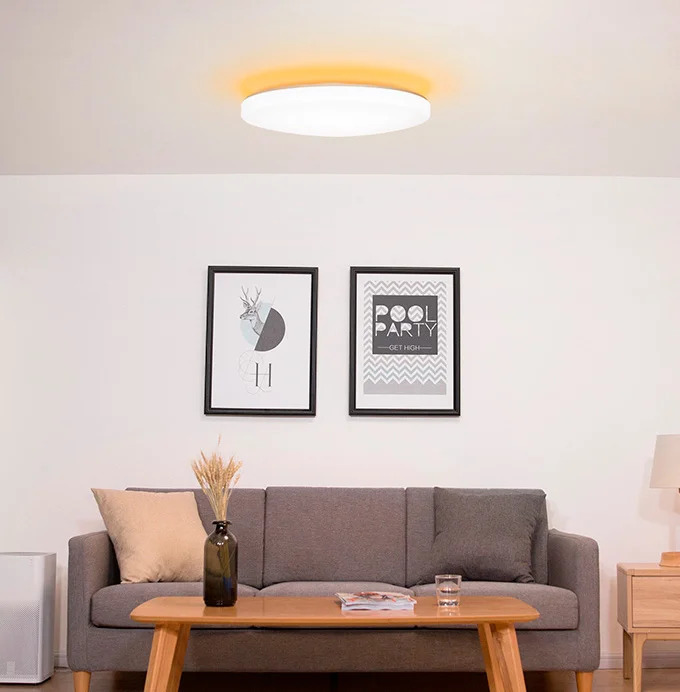
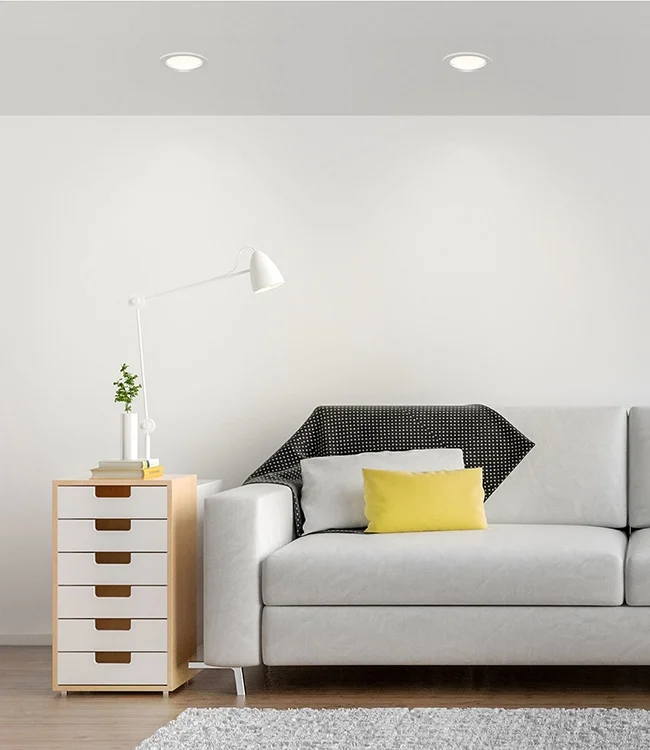
Практически любые. Это могут быть как обычные потолочные, настенные или настольные светильники, например, Yeelight Galaxy LED Ceiling Light. Так и точечные светильники, которые встраиваются в потолок и включаются все сразу, например, Yeelight Smart Spotlight Mesh Edition. Учтите, что объединять можно не более 50 штук в одну группу.
Есть также хитрый способ объединить умные светильники разных брендов и производителей, о нем мы расскажем в самом конце.
С ЧЕГО НАЧАТЬ?
С установки приложения на смартфон и подключения наших светильников в систему умного дома.
!Важно!
Умные светильники могут подключаться в систему умного дома через Wi-Fi или Bluetooth. Во втором случае вам потребуется специальный хаб или контроллер от того же производителя, например, Mi Smart Home Hub. Иногда такой хаб встраивают в более функциональную вещь, к примеру, часы-будильник Xiaomi AI Smart Alarm clock.
Теперь начинаем «прописывать» умные светильники в нашем доме. Добавлять их в систему умного дома можно вручную или автоматически, если светильник уже установлен и находится рядом со смартфоном.
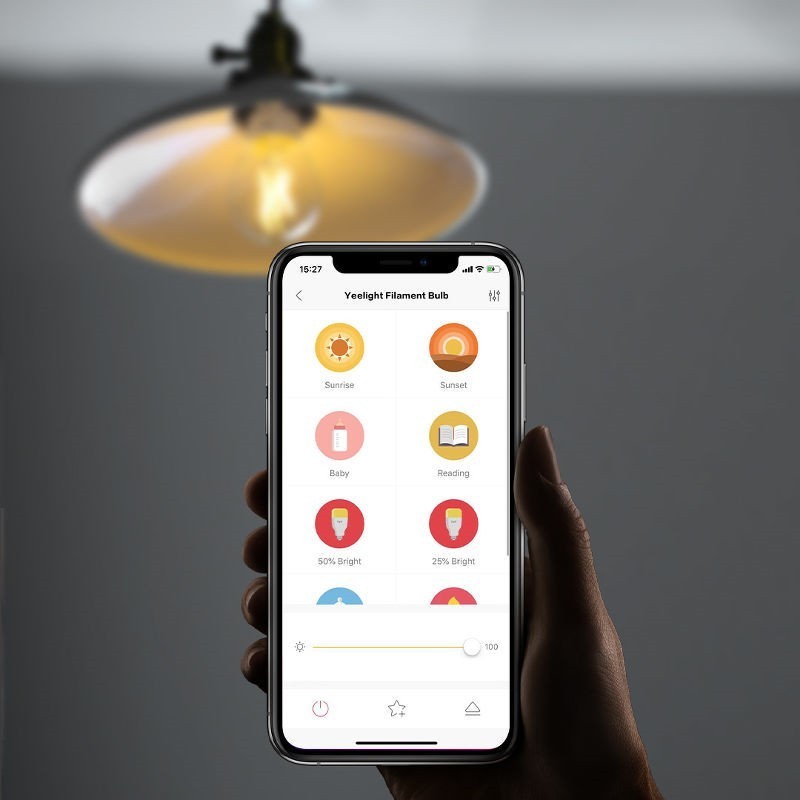
Как создать группу светильников
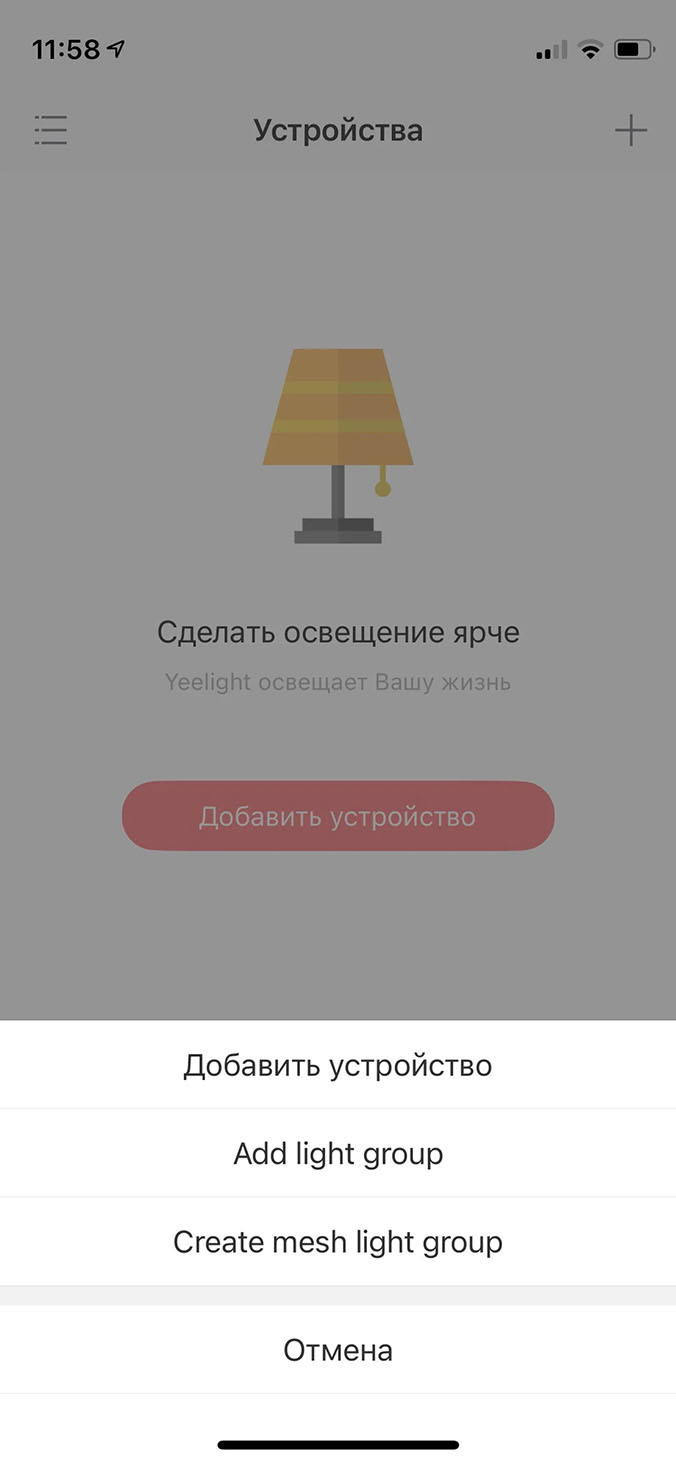 |
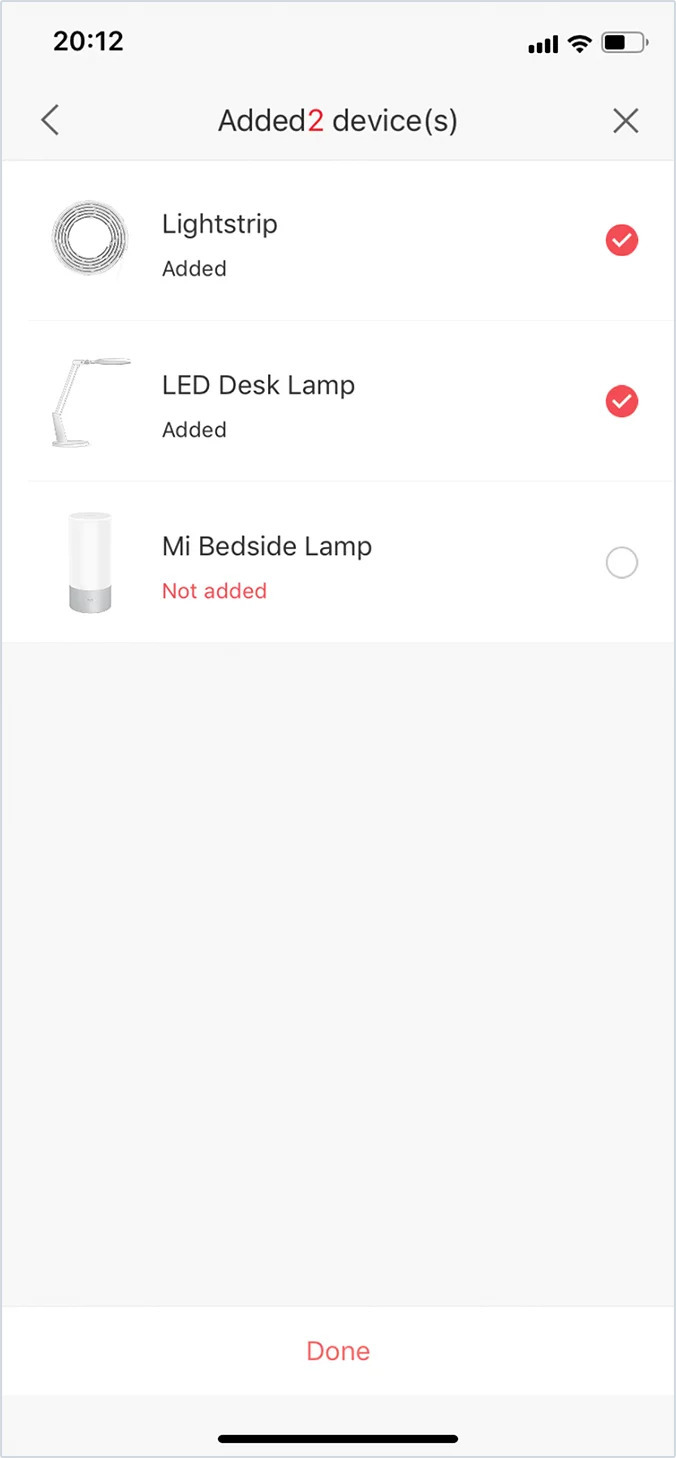 |
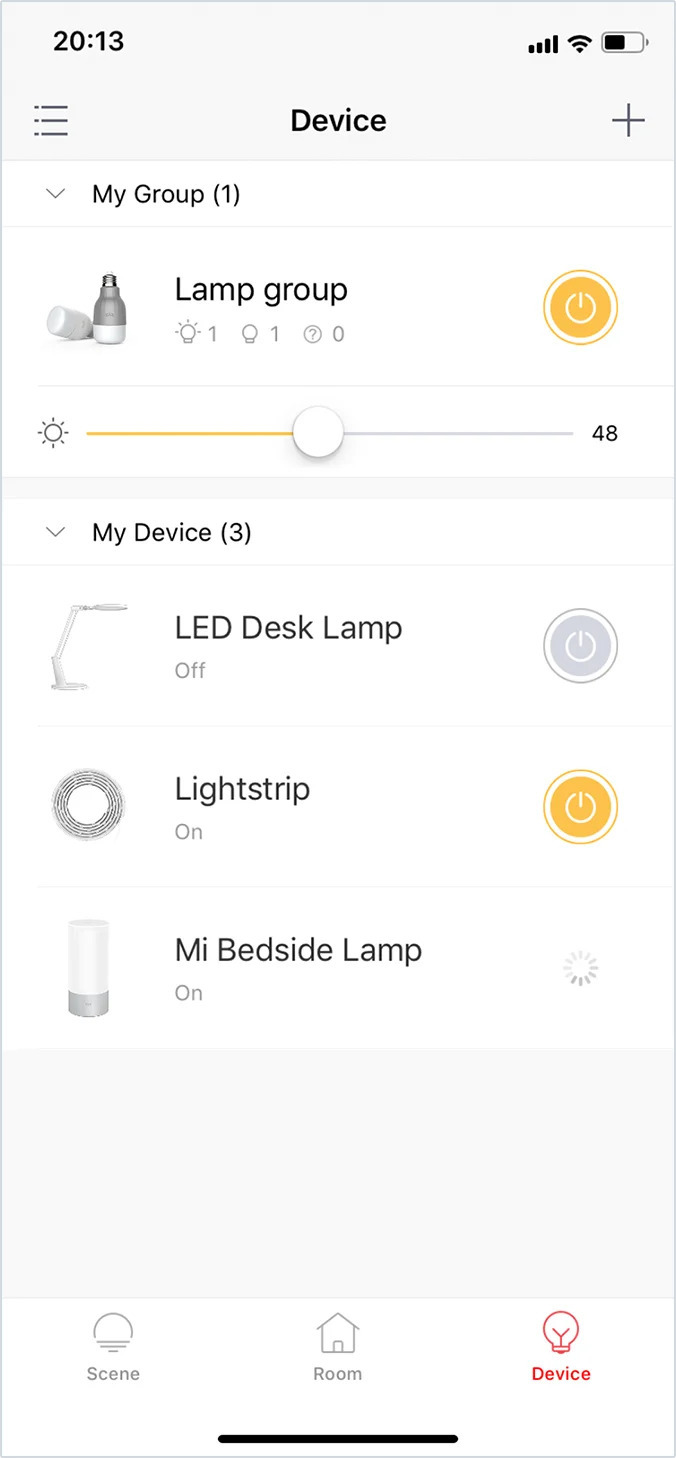 |
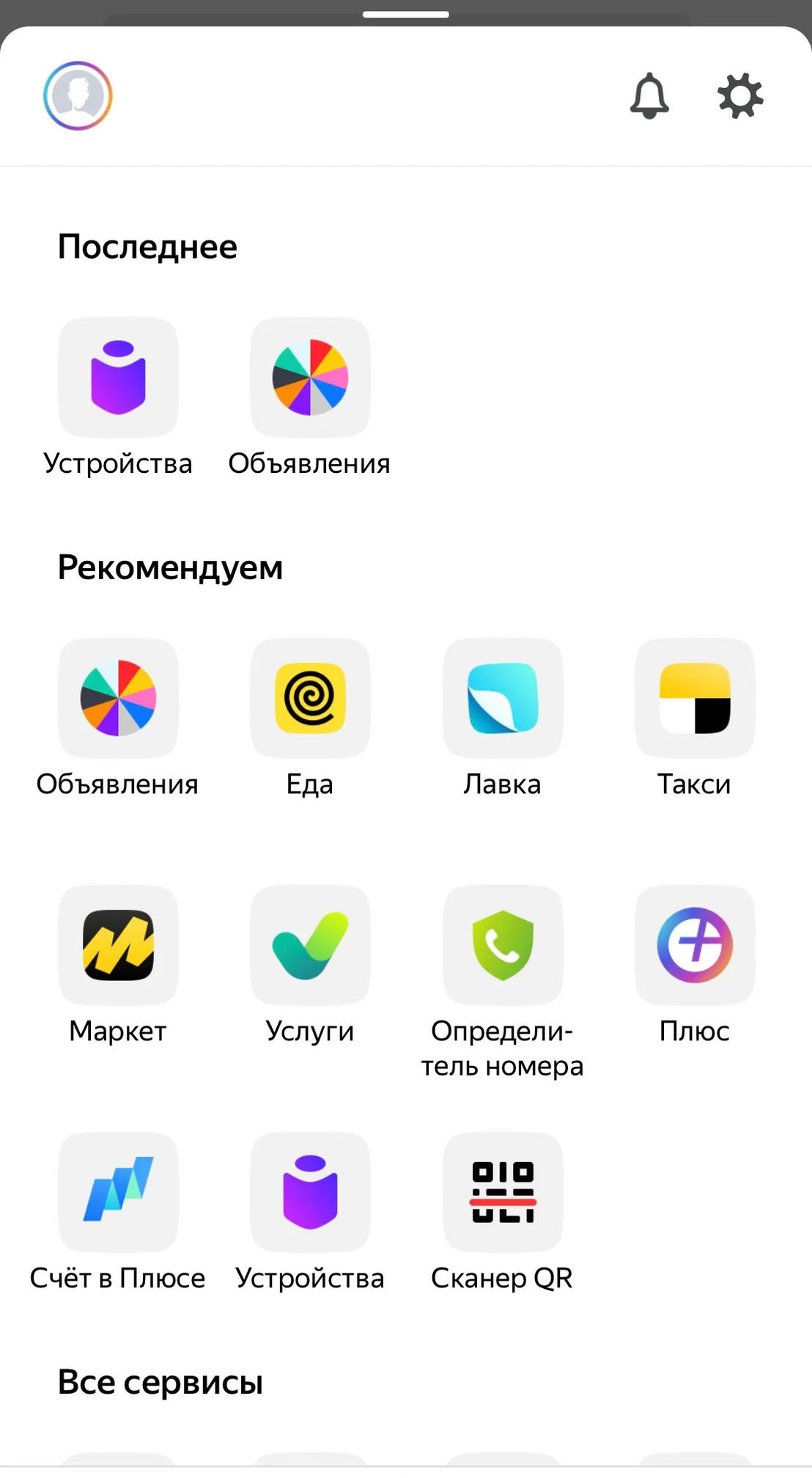
Чтобы управлять умными светильниками еще проще, с помощью голоса, привяжем к ним «Алису». Для этого нам понадобится приложение «Яндекса». Кстати, через него тоже можно создать группы, и — самое главное — здесь уже можно объединять устройства разных моделей и даже брендов. Главное, чтобы они имели общие функции, иначе голосовые команды просто не будут работать. Ведь нельзя включить чайник, сказав «зажги свет».
1) Установим приложение «Яндекса» и зайдем в раздел «Устройства».
2) Отыщем кнопку + для добавления наших умных устройств. Затем выберем «Добавить устройство» и найдем Yeelight. Брендов и устройств, которые поддерживаются «Алисой», очень много, так что проще воспользоваться поиском, нажав на лупу.
3) Теперь нажмем «Привязать к Яндексу», зайдем в открывшемся окне в свой аккаунт с помощью учетной записи Mi и объединим два аккаунта. Все умные устройства добавятся автоматически.
4) Теперь создадим группу. Для этого на главной странице нажимаем шестеренку настроек в правом верхнем углу и выбираем пункт «Группы». Добавим новую и дадим ей название, например, «Свет на кухне», чтобы включить в нее потолочный светильник и подсветку в рабочей зоне.
5) В открывшемся экране настроек можно изменить не только комнату, где оно используется, но и указать, в какую группу устройств ее включить. При этом одно устройство вполне может входить как в одну группу, так и в несколько.
Умная лампочка Xiaomi Yeelight E27, настройка, сценарии
Я продолжаю обозревать устройства экосистемы Умный дом Xiaomi, и в этом обзоре затрону устройство из серии Yeelight в которую входят умные осветительные приборы. В частности в эту серию входят LED лампочки — одна без возможности изменения цвета свечения, про которую я расскажу, и RGB, настольные, потолочные светильники, умная LED лента. Лампочка, про которую я расскажу дает довольно широкие возможности управления освещением — как в ручном режиме, так и в составе смарт-сценариев. Подробности прошу читать далее
Где купить?
Мощность: 8W
Цоколь: Е27
Рабочее напряжение: AC220V
Световой поток: 600 Лм
Цветовая температура: 4000K
Поставляется в белой картонной коробке, с логотипом Yeelight
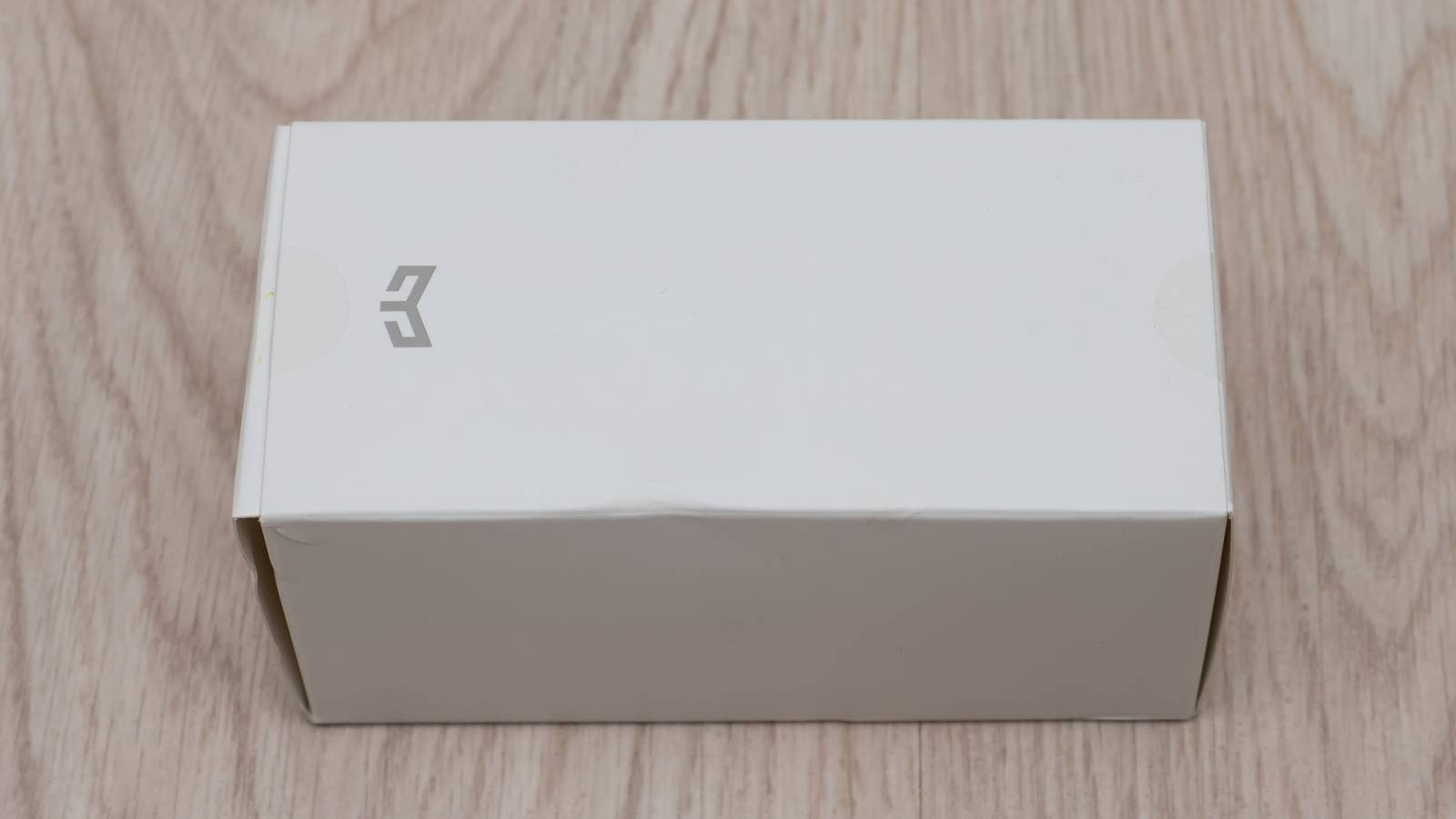
Посмотрим что же внутри.

Лампочка довольно массивная, цоколь — самый распространенный Е27. Большая часть лампочки — скрывается за белым непрозрачным пластиком с логотипом Yeelight, примерно треть лампочки — за полупрозрачной крышкой, за которой находятся светодиоды.
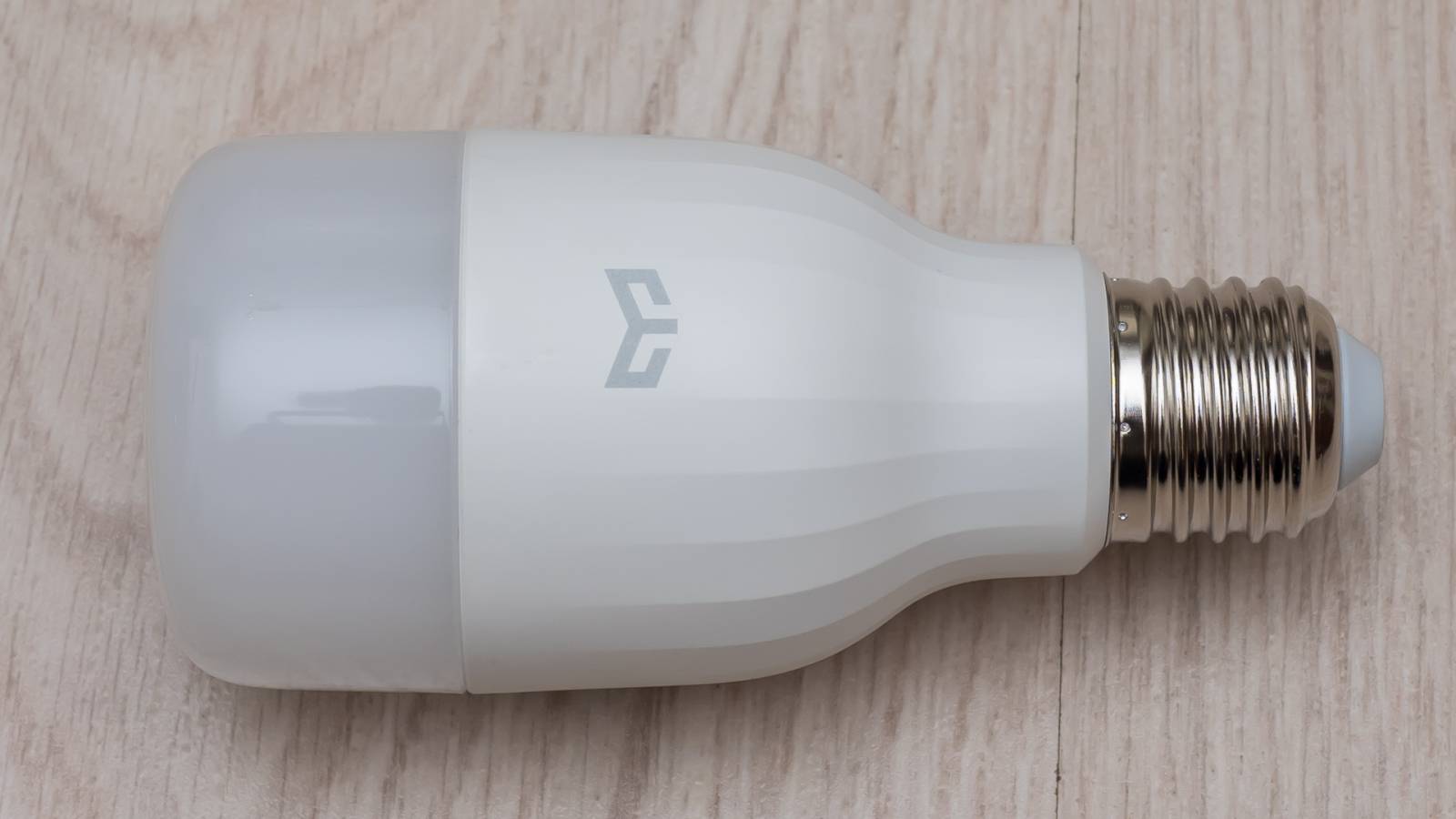
Длина лампочки вместе с цоколем — 12 см
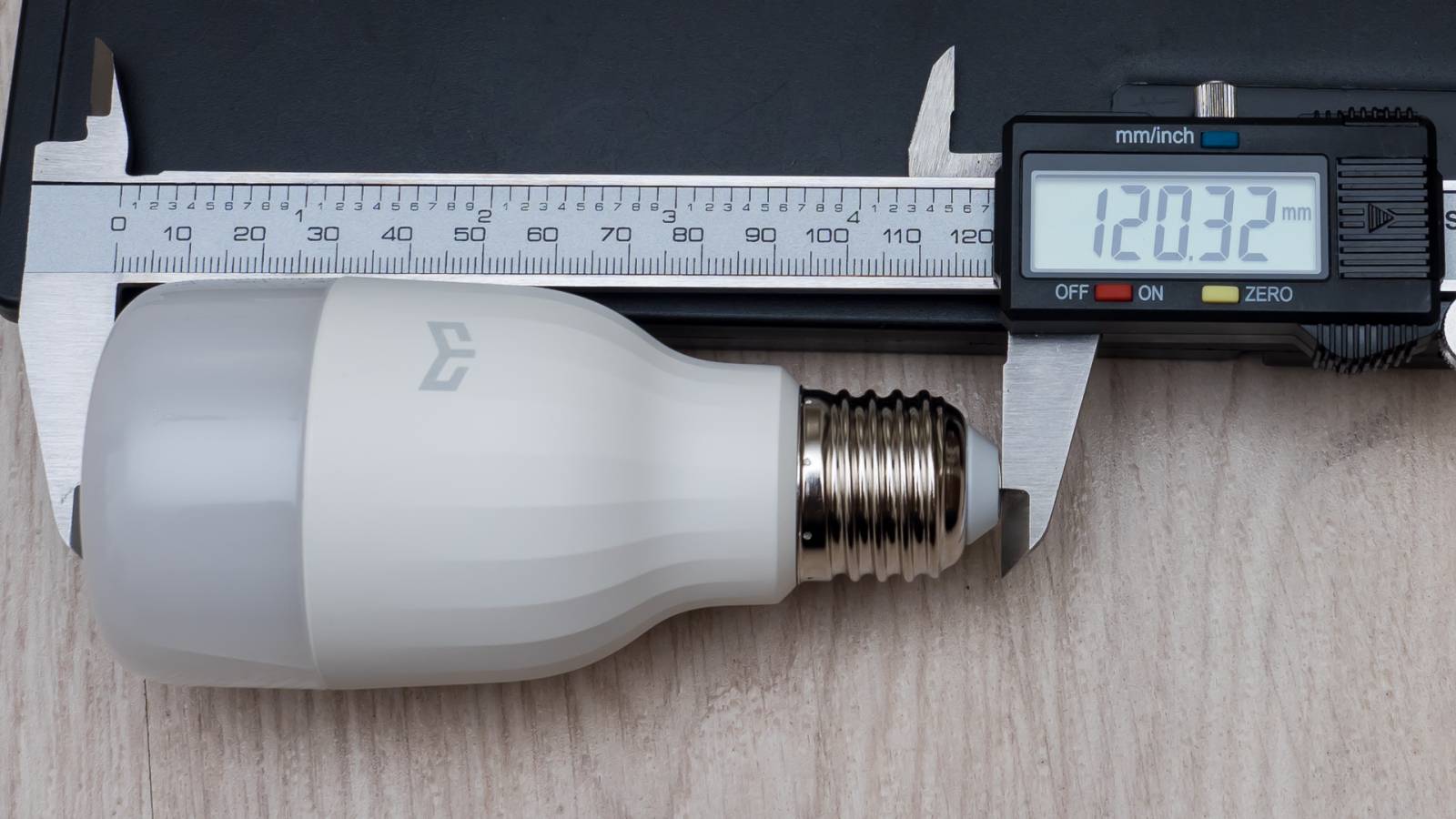
Диаметр — 5.5 см. Перед покупкой стоит примерить — поместятся ли лампочки в планируемом месте (тут просьба не пошлить).
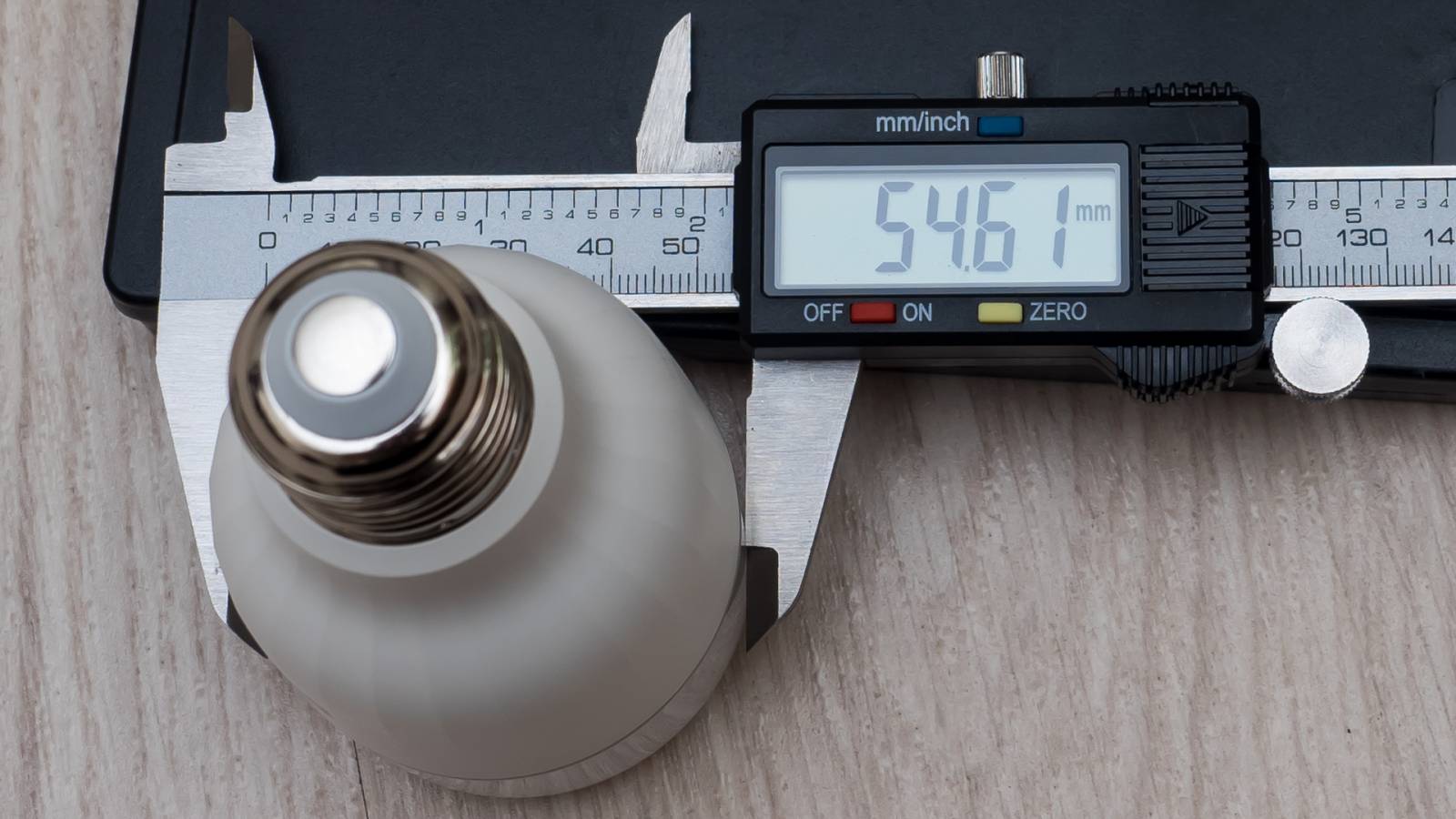
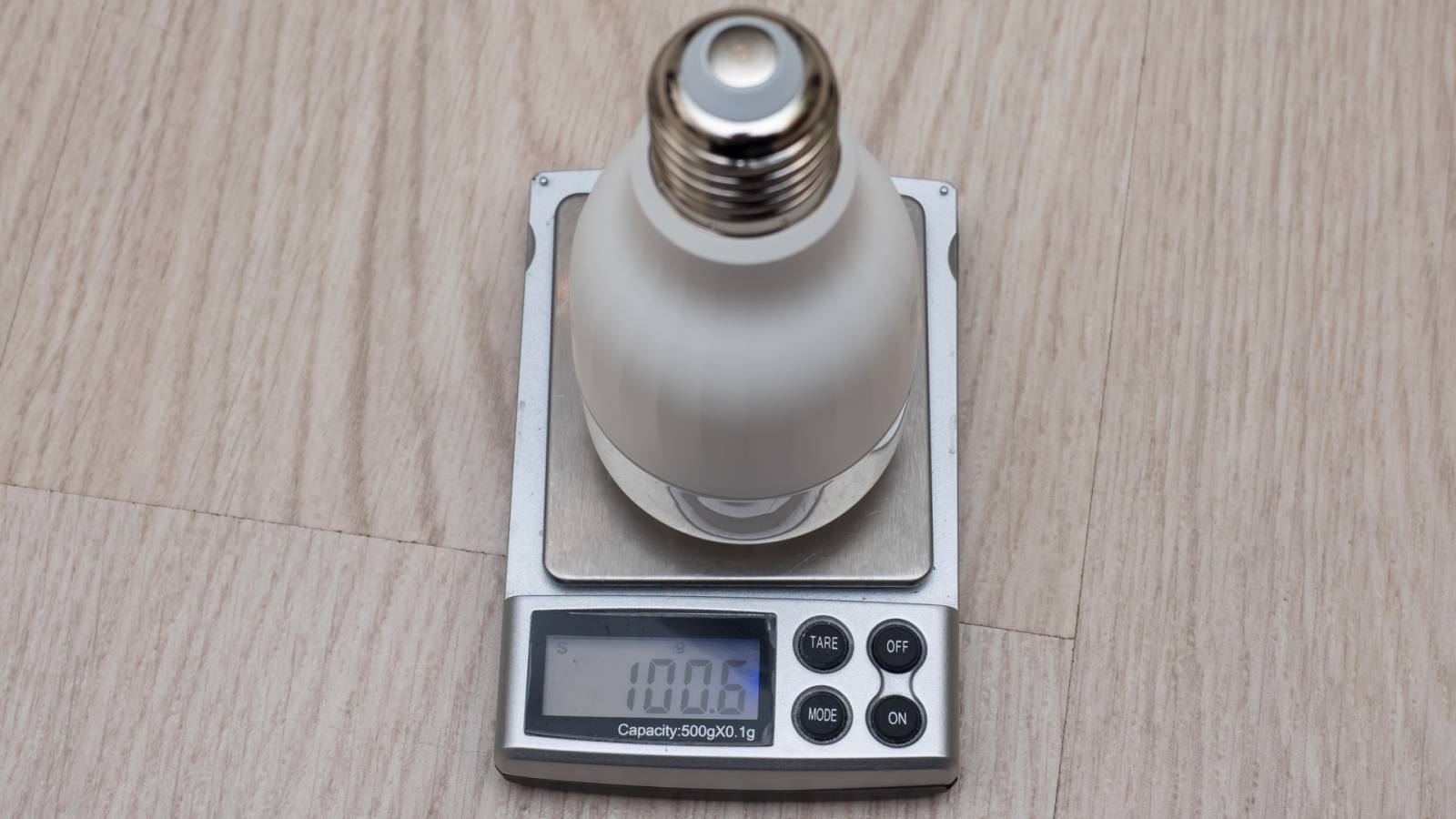
За счет такого конструктива — лампочка имеет сильно выраженную направленную освещенность. Если в потолочном светильнике, или скажем в настольной лампе — с этим проблем не будет, то, например при использовании в настенном светильнике, где лампа располагается параллельно стене — будет перекос уровня освещенности в сторону куда она повернута.
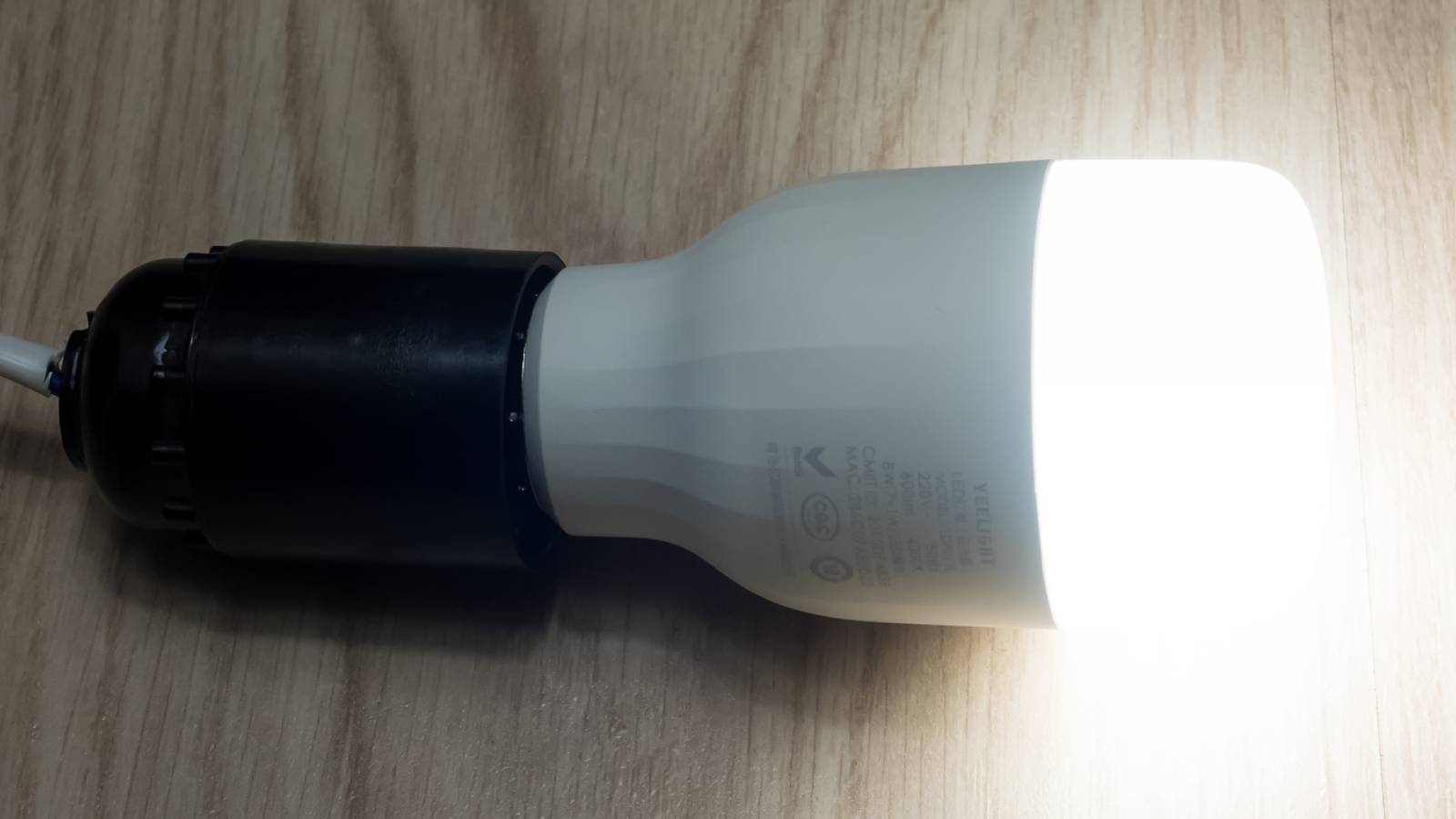
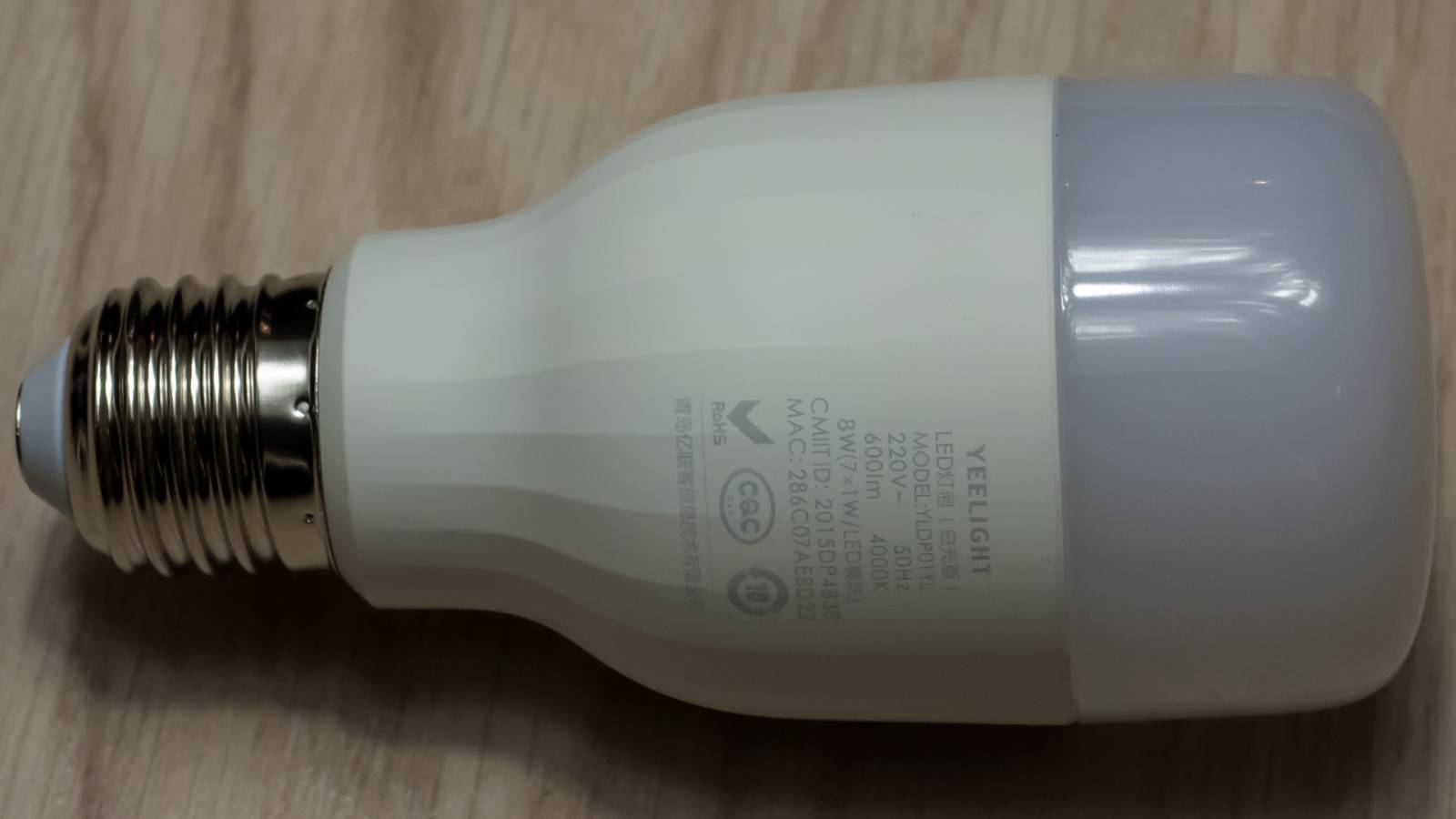
Кроме привычных для лампочки характеристик — мощности, температуры, напряжения, на ней так же указан MAC адрес, что выдает ее принадлежность к умным гаджетам.
Замеры мощности.
На максимальной яркости — все точно как заявляет производитель — 8 Ватт ровно
В самом минимальном режиме — чуть меньше 1 Ватта
На половинной мощности — 4,2 Ватта
Замеры освещенности.
Сравнительно с 32 Ваттной энергосберегающей лампочкой, которая дала результат в 1350 Люкс
Эта лампа показала 625 Люкс. Если вспомнить что 1 лк = 1 лм/м2 и лампочка в момент измерения находилась примерно в метре от люксометра, то можно сказать что заявленных 600 лм лампочка выдает.
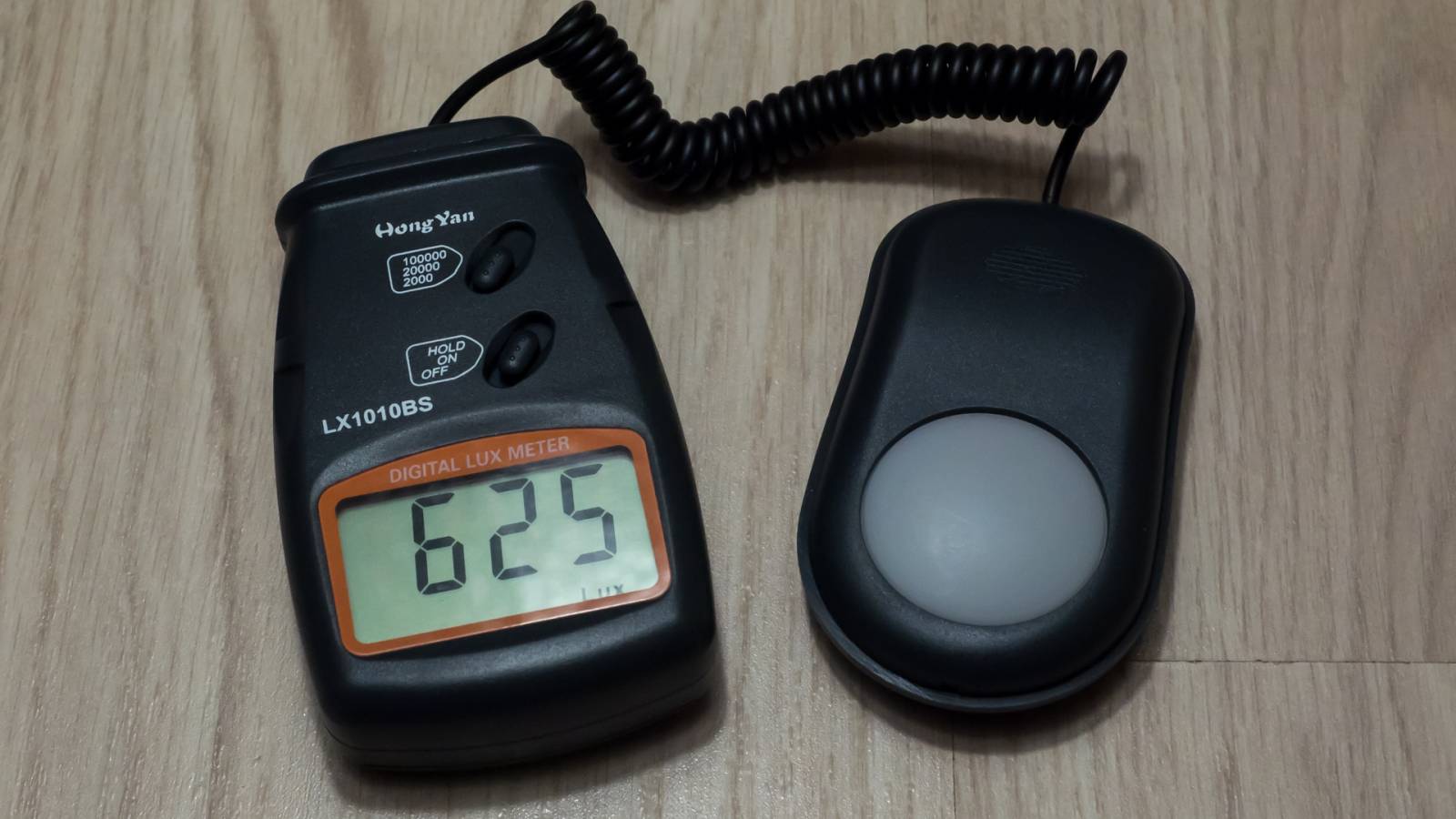
Больше замеров освещенности в разных режимах — в моем видеообзоре. А я перейду к интеллектуальной части повествования.
После включения, приложение Mi Home сразу обнаруживает новое устройство и предлагает его установить. Шлюз для работы с лампочкой не нужен. После подключения к устройству, и определению его в одну из комнат, в списке устройств приложения Mi Home, появляется новый гаджет, нажав на который — скачивается управляющий плагин. В основном окне плагина доступны базовые функции управления — регулировка яркости, а так же включения и выключения.
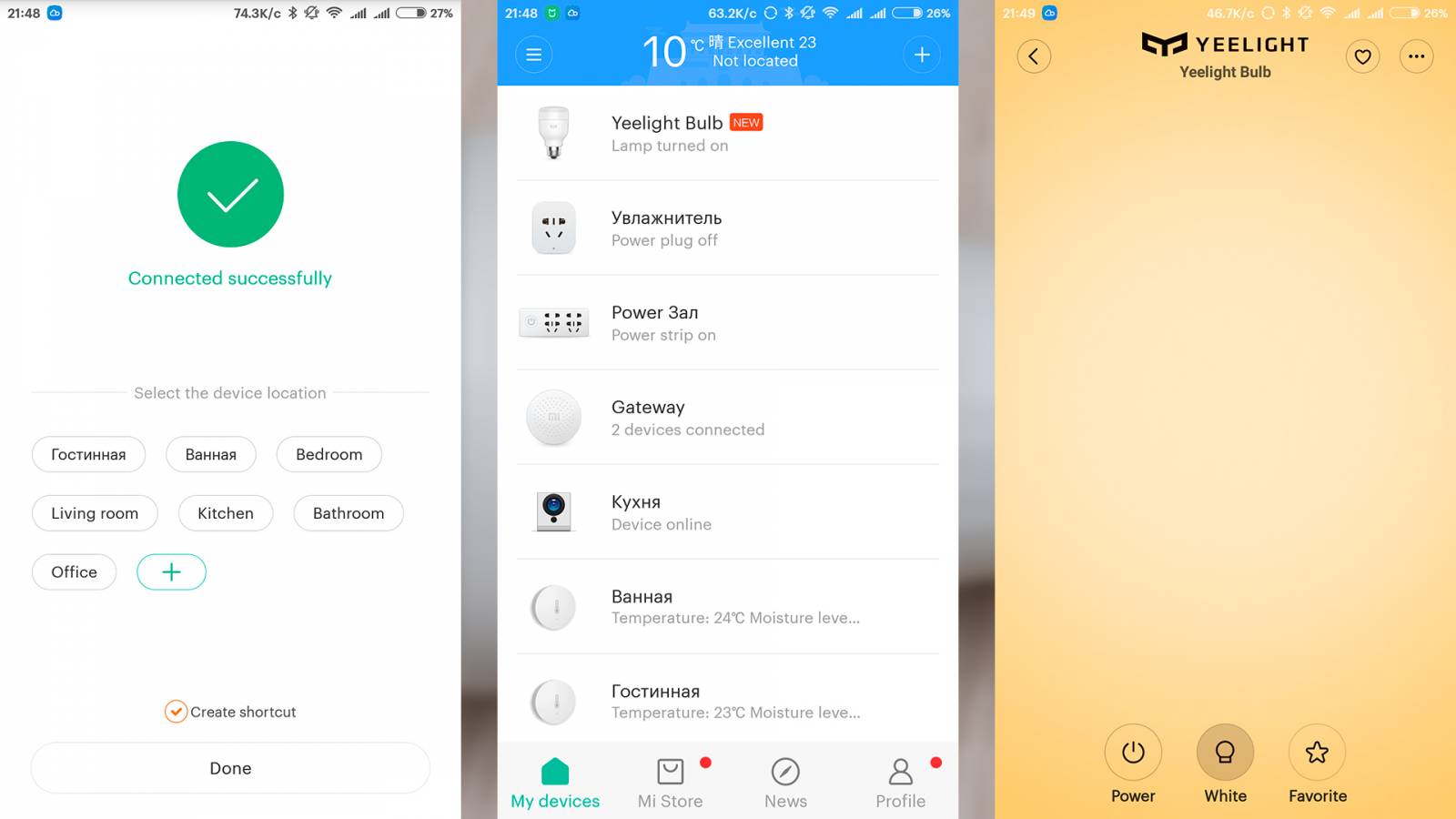
Пройдемся по меню настроек. В параметре Яркость по умолчанию мы можем выбрать вариант — автоматически запоминать установленную яркость — при выключении будет сохранено текущее значение, а так же установить яркость по умолчанию — при каждом включении будет устанавливаться это значение. Так же здесь имеется возможность проверить и при необходимости обновить прошивку лампочки.
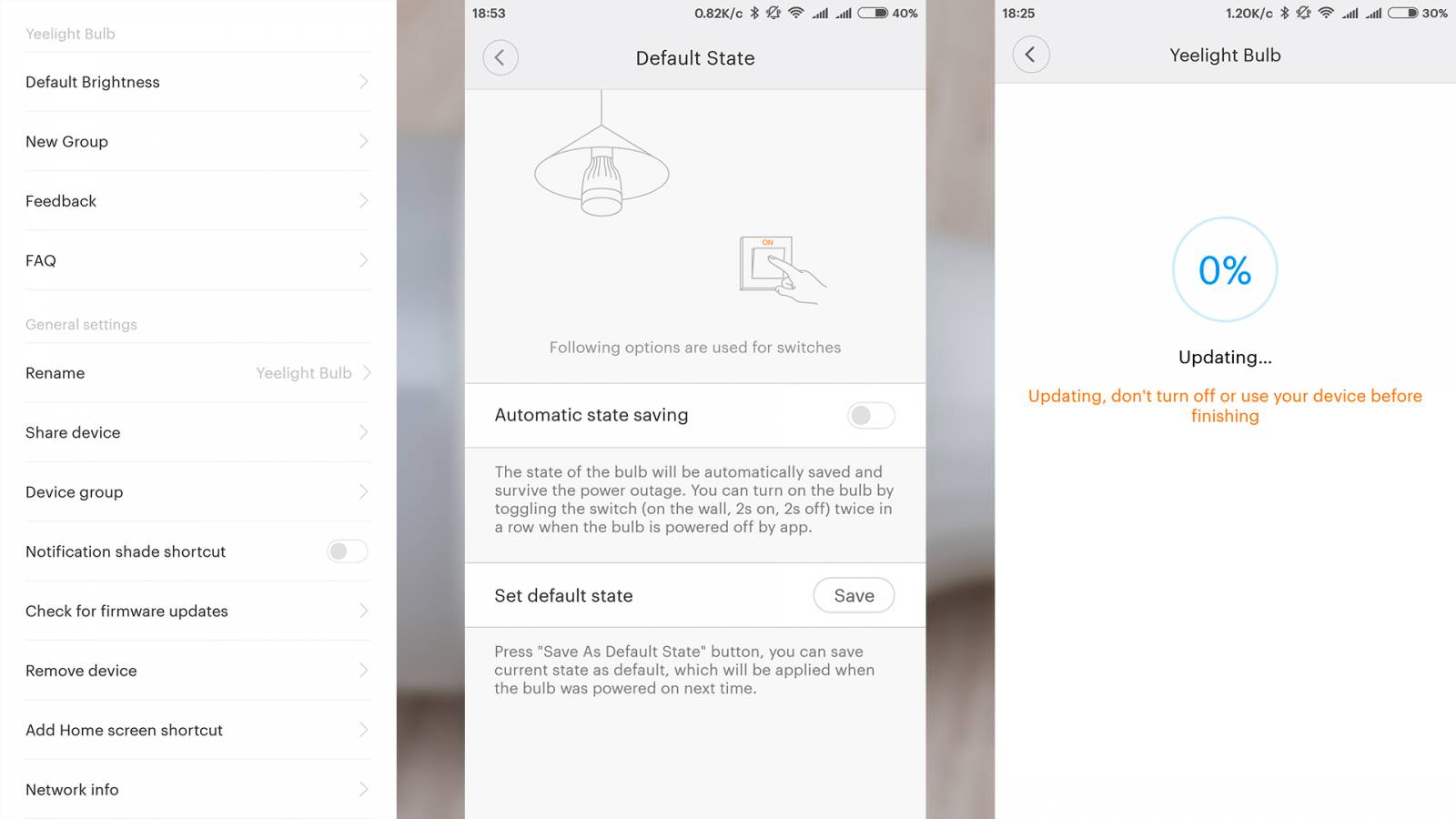
В этом же меню имеется две похожие опции — New Group и Device Group. В первом случае, если я правильно понял — имеется возможность объединить несколько лампочек в одну группу для синхронного управления ими, что логично — в случае когда в одной люстре, например, несколько лампочек. Во втором — мы присваиваем устройству комнату — это нужно для удобства управления. Так же имеется удобная опция таймера сна, в котором мы задаем время через которое лампочка будет отключена.
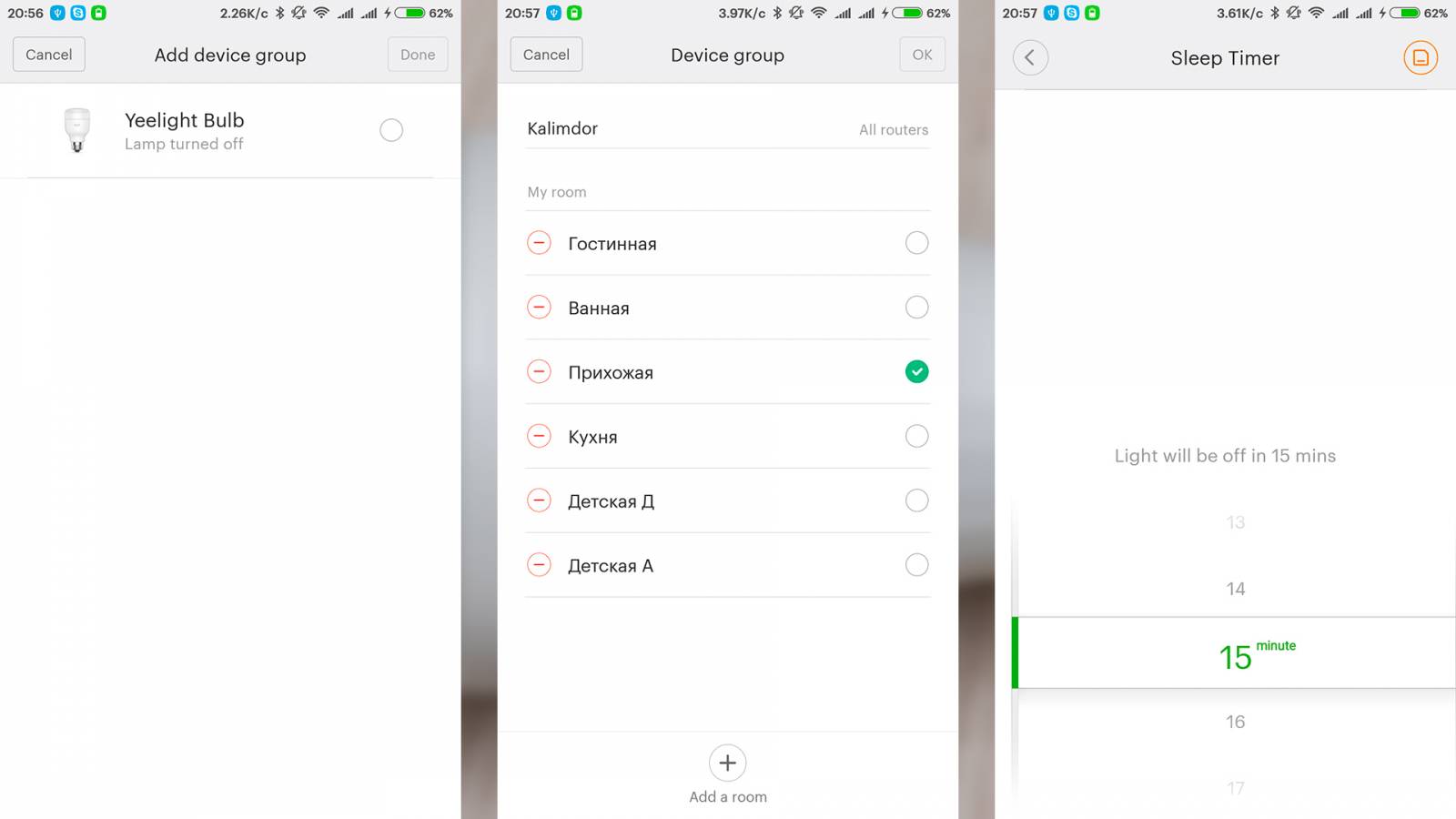
Самое интересное меню — смарт сценариев. В качестве условия можно назначить например действие Xiaomi Magic Cube (про него будет мой следующий обзор) или сработку какого — нибудь датчика или таймер — неважно. Лампочка по понятным причинам сама условием выступать не может, она является инструкцией сценария, и представляет длинный ряд доступных действий.
1. Turn on and set Light — включить лампочку с заданной настройкой. Настройки предлагаются следующие — два шаблона, для простоты обозначенные картинками спящих детей и книжкой, это режим ночника и яркий свет для чтения, а так же установленной яркостью в 25, 50, 75 и 100% от максимальной.
2. Turn off — выключить лампочку
3. Turn on — включить лампочку
4. Turn on/off — включение/выключение, эта опция позволяет одним условием сценария и включать и выключать лампочку — например по нажатию кнопки.
5. Brightness up — пошаговое увеличение яркости 25-50-75-100%, от минимума до максимума соответственно 3 шага — что было проверено мной путем написания сценария, в котором эта опция вызывалась трижды с интервалом в две секунды.
6. Brightness down — аналогично для уменьшение яркости.
7. Turn on or adjust brightness — если лампочка выключена, то включает ее, далее пошагово повышает яркость, но дойдя до максимума не останавливается, как в случае с предыдущими сценариями, а «идет по кругу» — после максимальной яркости — минимальная и снова повышение.
8. Light up for adjustable period of time — это условие включает лампочку, яркость свечения задается причем выбирается любое значение от 1 до 100%, и выключает ее через заданный промежуток времени. Подойдет например для ночной подсветки.
9. Adjust brightness — регулировка яркости, в ручном сценарии заблокирована, она предназначена для управления контролерами с возможностью плавной регулировки, таких как Xiaomi Magic Cube.
Так же предлагаю Вашему вниманию видеоверсию своего обзора
Таблица (обновляется) по экосистеме Xiaomi
Все мои видео обзоры — YouTube
Вывод:
Несомненно, покупать эту лампочку просто для освещения, особого смысла нет. Как часть системы умный дом — однозначно да. Лампочка может выполнять и свою штатную функцию, и работать легкой ночной подсветкой и ночником.
В следующих обзорах рассмотрю как лампочка может взаимодействовать с другими гаджетами экосистемы Xiaomi.
Как подключить и настроить лампочку Xiaomi
В систему «умный дом» Сяоми входит несколько основных элементов, одним из которых является smart лампочка Xiaomi Yeelight. Она поддерживает до 16 млн. оттенков цветов и управляется посредством сенсора, что позволяет самостоятельно задавать цвет в комнате и его яркость.
Для обеспечения устойчивого и эффективного функционирования умной лампочки Xiaomi требуется ее правильно подключить и настроить. Как это быстро и правильно сделать, мы и расскажем в нашей статье.
Инструкция по подключению
Для осуществления данного процесса потребуется фирменное приложение Mi Home, которое предназначено для управления всеми системами, входящими в смарт-дом. Оно доступно для бесплатного скачивания в магазине Плэй Маркет и без каких-либо проблем устанавливается на смартфон.
После фиксации элемента в патроне выполняются следующие действия:
-
Запускается программа Ми Хоум, которая автоматически должна обнаружить новый девайс и предложить произвести его установку. Для соединения используется технология Wi-Fi;
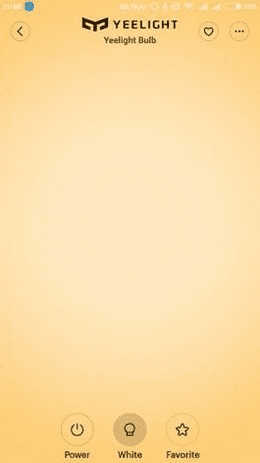
По завершению установки пользователь может выполнить следующие действия:
- Определить уровень свечения. Можно задать его самостоятельно или оставить настройки по умолчанию, т.е. прибор будет запоминать последние параметры и использовать их при следующем включении;
- Обновить прошивку светильника;
- При активации опции New Group можно в одну группу связать несколько умных лампочек Xiaomi, что позволит синхронно ими управлять;
- Определить время, через которое произойдет отключение изделия, т.е. реализована функция таймера.
Для сброса установленных параметров требуется пять раз выполнить процедуру включения/выключения. При шестом запуске источник света должен начать моргать, что будет свидетельствовать об удалении ранее установленных режимов функционирования.
Смарт сценарии
Возможности программы Ми Хоум позволяют создавать различные сценарии работы всего умного дома и отдельно для каждого его компонента.
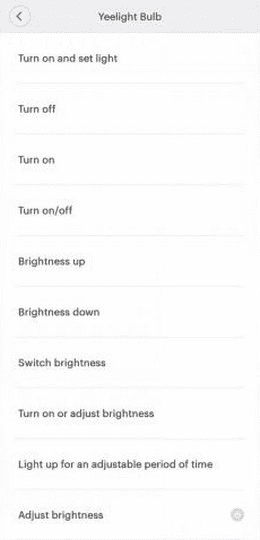
Для добавления нового режима в меню необходимо открыть пункт Add a new scene, после чего можно производить следующие операции:
- Turn on and set Light – активация изделия осуществится с заданной настройкой. Так, можно установить режим ночника, яркого света и при этом определить значение в процентном соотношении (25, 50, 75 и 100%);
- Turn off – отключение;
- Turn on – включение;
- Turn on/off – задает сценарий, по которому происходит активация/деактивация элемента (например, при нажатии кнопки);
- Brightness up – постепенное увеличение яркости от минимальных до максимальных значений (можно самостоятельно задать нижний и верхний порог);
- Brightness down – постепенное уменьшение яркостных показателей;
- Turn on or adjust brightness – запускает/отключает источник света по аналогичному принципу как для двух вышеперечисленных опций с тем лишь исключением, что процесс не остановится на каком-то уровне, а будет постоянно проходить по кругу;
- Light up for an adjustable period of time – активирует изделие с любым значением яркости и отключает его по истечению заданного пользователем промежутка времени;
- Adjust brightness – автоматическая регулировка яркостных показателей, которая осуществляется контроллерами (в ручном режиме управления недоступна).
Подключение лампочки Xiaomi позволяет существенно расширить функционал смарт-дома и обеспечивает возможность самостоятельно определять показатели яркости, выбирать тип свечения, а также задавать различные сценарии работы.
Точечные светильники Xiaomi Yeelight
Точечные светильники — один из самых часто используемых приборов освещения. Это и понятно, можно использовать их как дополнительную подсветку, или освещать определенные части комнаты. Разумеется, нас интересуют светильники, которые интегрируются в систему Умного дома Xiaomi и сегодня мы поговорим о Yeelight Smart MESH Edition:

Я решил в этом обзоре рассмотреть 2 разновидности таких светильников. Они различаются только некоторыми физическими особенностями, давайте подробнее посмотрим на них.
Содержание статьи:
Светильник Yeelight Smart Spotlight (YLSD04YL)
Начнем пожалуй с более интересного светильника с поворотным валом. Поставляется в такой коробке:

Её размеры 100 мм x 100 мм x 60 мм, а вес 145 грамм. В комплектацию входит сам светильник и инструкция (на китайском языке).
Сам светильник небольшой, он предназначен для установки в отверстия диаметром от 70 до 80 мм. Кабель для подключения длинной в 14 сантиметров.

На лицевой стороне прозрачный рассеиватель, за которым видно 12 светодиодов (6 белых и 6 желтых). Из-за поворотного механизма, видна небольшая щель, примерно в полтора миллиметра.
В глубину светильник уходит на 44 миллиметра (а с наклоном на 60 мм). И не забывайте оставлять свободное пространство, поскольку светильник будет греться.

Основной модуль поворачивается на 30 градусов. Это очень удобно, если требуется подсветить какой-то элемент декора.

На задней стороне указаны характеристики в несколько сокращенном виде:

На коробке более расширенный вариант, но опять же все на китайском:

Представлю их в виде таблицы:
| Производитель | Yeelight |
| Модель | Smart Spotlight Mesh Edition (YLSD04YL) |
| Питание | 220V,50Hz, 0.045A |
| Модули связи | Bluetooth 5.0 (Mesh) |
| Поддерживаемые платформы | Xiaomi Smart Home |
| Цветовая температура | 2700K-6500K |
| Световой поток | 400lm, 3900K |
| Мощность | 5W |
| Рабочая температура | -1 0℃—45℃ |
| Вес | 112 гр. |
| Срок службы | информация отсутствует |
Xiaomi Yeelight Smart Downlight (YLSD01YL)
Коробка этого светильника практически идентична предыдущей:

Меняется только верхнее изображение и немного характеристик. Размеры, вес и комплектация так же совпадают.

Отличается же светильник наличием матового рассеивателя и отсутствием возможности наклона основного модуля.

Этот светильник менее яркий, 300 люменов против 400 у поворотного, соответственно и энергопотребление немного меньше.

Характеристики на коробке:

И в виде таблицы:
| Производитель | Yeelight |
| Модель | Smart Downlight Mesh Edition (YLSD01YL) |
| Питание | 220V,50Hz, 0.033A |
| Модули связи | Bluetooth 5.0 (Mesh) |
| Поддерживаемые платформы | Xiaomi Smart Home |
| Цветовая температура | 2700K-6500K |
| Световой поток | 300lm, 3900K |
| Мощность | 4W |
| Рабочая температура | -1 0℃—45℃ |
| Вес | 112 гр. |
| Срок службы | информация отсутствует |
Установка точечного светильника Xiaomi
Установка аналогична любым другим точечным светильникам. У меня уже установлены умные светильники Philips Zhirui, и их размеры такие же как у Yeelight, поэтому мы просто заменим 2 из них. Почему только 2? Объясняю — у меня уже полтора года работают светильники Филипс, они меня конечно устраивают, но немного косячат (может не включиться\выключиться 1 светильник из группы). Скорее всего, проблема в соединении Wi-Fi, а новые светильники работают по Bluetooth и меньше зависят от роутера. Да, еще новые светильники помощнее, а значит поярче должны светить. Так что я взял на пробу по одному светильнику, если понравится — заменю всю группу.
Так вот, отверстия в навесном потолке уже есть, остается только вытащить старые светильники:

Если в Philips для подключения используется контактная площадка, для светильников Yeelight потребуется клеммная колодка. Подключаем, только не перепутайте ноль и фазу:

Поднимаем вверх зажимы и просовываем в отверстие. Светильник довольно плотно прижимается к держателю.

Можно наклонить модуль светильника до 30 градусов, тем самым подсветив нужную область.

Включаем свет и проверяем работу, светильник горит.

Аналогично устанавливаем второй светильник (он кстати по внешнему виду не отличим от Philips):

Теперь давайте подключим их к системе умного дома.
Подключение точечных светильников в Mi Home
Просто так в систему эти светильники подключить получится, но при попытке управления получите такую ошибку:

Это связано с тем, что для Mesh сети Bluetooth необходим специальный Bluetooth-шлюз, на данный момент им могут быть: Умный будильник, голосовой помощник, или пульт с сенсорным экраном.

Без этих устройств мы не сможем удаленно управлять точечными светильниками. Именно для этого функционала я недавно приобрел умные настольные часы-будильник. Давайте теперь добавим светильники, переходим в приложение Mi Home и нажимаем на кнопку добавления устройства.

Находим наш светильник в разделе «Освещение», в случае необходимости (при повторном подключении) сбрасываем светильник, для этого надо 5 раз подряд выключить и включить питание на 2 секунды. При добавлении проблем возникнуть не должно, но если появятся — пишите в комментариях, попробуем разобраться.
Теперь посмотрим, что же умеют эти умные светильники.
Функциональные возможности
Заходим в плагин управления, нам доступно всего 2 кнопки: «Пуск» и «Белый свет».

Поводив пальцем по экрану, мы можем изменить уровень яркости и световую температуру.

И это все. В дополнительных настройках ничего больше нет.
Судя по всему, светильники заточены под голосовое управление. Этим можно объяснить крайне убогий функционал в приложении.
Но, хотя бы можно объединить несколько светильников (до 50) в группу. Объединять можно только одинаковые модели, два моих светильника объединить в одну группу нельзя.

Больше всего меня огорчила возможность задать дефолтное состояние. Это значит, что если у вас выключат электричество, а потом включат — светильники перейдут в состояние Вкл (правда сохранив уровень яркости). А значит в системе умного дома Xiaomi нет точечных светильников, которые сохраняли бы предыдущее состояние при сбоях электроэнергии.
Но это еще не все, пойдем расстраиваться дальше, посмотрим на сценария автоматизации. Светильники порадуют нас всего двумя действиями Включить и Выключить.

Мало того, что в сценариях нельзя изменить яркость, нет даже стандартного действия Вкл\Выкл (исправили в 2020 году), чтобы можно было назначить его на беспроводной выключатель. К счастью, у меня управление светом автоматизировано при помощи датчика движения, и 2 этих действий мне хватит. Добавил эти светильники в мои сценарии.

Проверяю работу, и Bluetooth светильники реагируют с задержкой в 3 секунды от Wi-Fi светильников Philips. Ну ладно, не первый год использую умный дом Xiaomi. Переставил настольные часы на кухню, перезагрузил роутер. И стало получше, но все равно есть секундная задержка от светильников Филипс. Конечно, если использовать группу только таких светильников, задержка будет незаметна. Но блин, они включаются банально дольше.
Эти лампы не добавляются даже в приложение Yeelight, так что режим подключения к другим системам в них отсутствует. Умный дом Яндекса их видит, но только при объединении в группу.
Умная лампочка Xiaomi Yeelight E27, настройка, сценарии
Я продолжаю обозревать устройства экосистемы Умный дом Xiaomi, и в этом обзоре затрону устройство из серии Yeelight в которую входят умные осветительные приборы. В частности в эту серию входят LED лампочки — одна без возможности изменения цвета свечения, про которую я расскажу, и RGB, настольные, потолочные светильники, умная LED лента. Лампочка, про которую я расскажу дает довольно широкие возможности управления освещением — как в ручном режиме, так и в составе смарт-сценариев. Подробности прошу читать далее
Где купить?
Мощность: 8W
Цоколь: Е27
Рабочее напряжение: AC220V
Световой поток: 600 Лм
Цветовая температура: 4000K
Поставляется в белой картонной коробке, с логотипом Yeelight
Посмотрим что же внутри.
Лампочка довольно массивная, цоколь — самый распространенный Е27. Большая часть лампочки — скрывается за белым непрозрачным пластиком с логотипом Yeelight, примерно треть лампочки — за полупрозрачной крышкой, за которой находятся светодиоды.
Длина лампочки вместе с цоколем — 12 см
Диаметр — 5.5 см. Перед покупкой стоит примерить — поместятся ли лампочки в планируемом месте (тут просьба не пошлить).
За счет такого конструктива — лампочка имеет сильно выраженную направленную освещенность. Если в потолочном светильнике, или скажем в настольной лампе — с этим проблем не будет, то, например при использовании в настенном светильнике, где лампа располагается параллельно стене — будет перекос уровня освещенности в сторону куда она повернута.
Кроме привычных для лампочки характеристик — мощности, температуры, напряжения, на ней так же указан MAC адрес, что выдает ее принадлежность к умным гаджетам.
Замеры мощности.
На максимальной яркости — все точно как заявляет производитель — 8 Ватт ровно
В самом минимальном режиме — чуть меньше 1 Ватта
На половинной мощности — 4,2 Ватта
Замеры освещенности.
Сравнительно с 32 Ваттной энергосберегающей лампочкой, которая дала результат в 1350 Люкс
Эта лампа показала 625 Люкс. Если вспомнить что 1 лк = 1 лм/м2 и лампочка в момент измерения находилась примерно в метре от люксометра, то можно сказать что заявленных 600 лм лампочка выдает.
Больше замеров освещенности в разных режимах — в моем видеообзоре. А я перейду к интеллектуальной части повествования.
После включения, приложение Mi Home сразу обнаруживает новое устройство и предлагает его установить. Шлюз для работы с лампочкой не нужен. После подключения к устройству, и определению его в одну из комнат, в списке устройств приложения Mi Home, появляется новый гаджет, нажав на который — скачивается управляющий плагин. В основном окне плагина доступны базовые функции управления — регулировка яркости, а так же включения и выключения.
Пройдемся по меню настроек. В параметре Яркость по умолчанию мы можем выбрать вариант — автоматически запоминать установленную яркость — при выключении будет сохранено текущее значение, а так же установить яркость по умолчанию — при каждом включении будет устанавливаться это значение. Так же здесь имеется возможность проверить и при необходимости обновить прошивку лампочки.
В этом же меню имеется две похожие опции — New Group и Device Group. В первом случае, если я правильно понял — имеется возможность объединить несколько лампочек в одну группу для синхронного управления ими, что логично — в случае когда в одной люстре, например, несколько лампочек. Во втором — мы присваиваем устройству комнату — это нужно для удобства управления. Так же имеется удобная опция таймера сна, в котором мы задаем время через которое лампочка будет отключена.
Самое интересное меню — смарт сценариев. В качестве условия можно назначить например действие Xiaomi Magic Cube (про него будет мой следующий обзор) или сработку какого — нибудь датчика или таймер — неважно. Лампочка по понятным причинам сама условием выступать не может, она является инструкцией сценария, и представляет длинный ряд доступных действий.
1. Turn on and set Light — включить лампочку с заданной настройкой. Настройки предлагаются следующие — два шаблона, для простоты обозначенные картинками спящих детей и книжкой, это режим ночника и яркий свет для чтения, а так же установленной яркостью в 25, 50, 75 и 100% от максимальной.
2. Turn off — выключить лампочку
3. Turn on — включить лампочку
4. Turn on/off — включение/выключение, эта опция позволяет одним условием сценария и включать и выключать лампочку — например по нажатию кнопки.
5. Brightness up — пошаговое увеличение яркости 25-50-75-100%, от минимума до максимума соответственно 3 шага — что было проверено мной путем написания сценария, в котором эта опция вызывалась трижды с интервалом в две секунды.
6. Brightness down — аналогично для уменьшение яркости.
7. Turn on or adjust brightness — если лампочка выключена, то включает ее, далее пошагово повышает яркость, но дойдя до максимума не останавливается, как в случае с предыдущими сценариями, а «идет по кругу» — после максимальной яркости — минимальная и снова повышение.
8. Light up for adjustable period of time — это условие включает лампочку, яркость свечения задается причем выбирается любое значение от 1 до 100%, и выключает ее через заданный промежуток времени. Подойдет например для ночной подсветки.
9. Adjust brightness — регулировка яркости, в ручном сценарии заблокирована, она предназначена для управления контролерами с возможностью плавной регулировки, таких как Xiaomi Magic Cube.
Так же предлагаю Вашему вниманию видеоверсию своего обзора
Таблица (обновляется) по экосистеме Xiaomi
Все мои видео обзоры — YouTube
Вывод:
Несомненно, покупать эту лампочку просто для освещения, особого смысла нет. Как часть системы умный дом — однозначно да. Лампочка может выполнять и свою штатную функцию, и работать легкой ночной подсветкой и ночником.
В следующих обзорах рассмотрю как лампочка может взаимодействовать с другими гаджетами экосистемы Xiaomi.
Как автоматизировать умные лампочки Xiaomi с помощью датчика движения
Помимо возможности дистанционного включения, умные лампочки Xiaomi позволяют нам выполнять все виды автоматизации. От программирования ее включения и выключения в определенное время, до даже, объединения с другими умными продуктами, такими как датчики движения.
В связи с этим ниже мы расскажем, как объединить умную лампу Xiaomi, независимо от ее модели, с Xiaomi Mi Motion Sensor, датчиками движения, которые мы можем найти в наборе Xiaomi Mi Smart Sensor Set.
Автоматизируйте умные лампочки Xiaomi с помощью датчика движения
Прежде чем приступить к автоматизации умных лампочек, мы должны подключить все устройства к Xiaomi Home. В случае с датчиками Mi Motion Sensor необходимо использовать шлюз или шлюз, поскольку сами по себе они не позволяют выполнять действия удаленно.
Первым шагом будет вход в приложение Xiaomi Home или Mi Home, а затем доступ к умной лампе, которую мы хотим автоматизировать. Зайдя в приложение, мы получим доступ к ее настройкам с помощью трех точек в верхней правой области, а затем войдем в раздел «Автоматизация».
После этого мы начнем новую автоматизацию через верхнюю иконку «+ «. После этого нам нужно будет выполнить два очень важных действия в которых будут задействованы датчик движения и умная лампочка:
- Да: Здесь мы разместим действие, которое должно произойти, чтобы умная лампочка Xiaomi включилась. В данном случае мы нажимаем на «Добавить «, ищем датчик движения и выбираем «motion detected «.
- После: Здесь мы разместим устройство, которое будет активировано после обнаружения движения, в данном случае умную лампочку.
- После выбора мы можем выбрать действие «Свет » или «Зажечь на регулируемый период времени «. В последнем случае можно установить время включения, и тогда он будет выключаться автоматически.
Таким образом, сохраняя автоматику, мы добьемся того, что наша умная лампочка включится автоматически после обнаружения движения. Чрезвычайно полезная функция, которую мы также можем объединить с группами или наборами умных лампочек.
Смартфоны 05 августа 2022 0  (1 183 голосов)
Похожие публикации:
- Как вывести биос на внешний монитор
- Как осветить балкон без электричества
- Какой документ регламентирует проведение работ в действующих электроустановках
- Когда необходимо применять радио или телефонную связь