Как правильно обработать звук в Adobe Audition Убрать шумы итд

После записи аудио/видео появляется посторонний шум? Шумит микрофон? В данном видео, я покажу как решить самые распространенные проблемы связанные с записью голоса. Вы узнаете как удалить лишний шум из аудио-дорожки. Так же я покажу как выравнивать звук и расскажу как убрать эхо в Adobe Audution. ��https://youtu.be/emYHIgbEPeE Как убрать ЭХО в Adode Audition? ��МИКРОФОННАЯ СТОЙКА ПАНТОГРАФ https://youtu.be/MPa073EoFII ��Как записывать ИГРЫ и ВИДЕО С ЭКРАНА через NVIDIA GeForce Experience https://youtu.be/LxegaK3nnzk
Показать больше
Войдите , чтобы оставлять комментарии
Audition
В Adobe Audition можно использовать расширенные методы окончательного монтажа для создания и редактирования аудио. Если на компьютере установлено приложение Adobe Audition, к аудиоклипу можно применить команду Редактировать в Adobe Audition .
- Отправка клипа в Audition позволяет преобразовать аудиоданные клипа, после чего выполнить расширенное редактирование звука с помощью редактора Wave Editor в Audition.
- При отправке эпизода в Audition передаются все данные композиции, при этом ключевые кадры, эффекты, настройки «Необходимые звуки», маркеры и метаданные остаются нетронутыми. Отправка эпизода позволяет выполнить дополнительную тонкую обработку, смешивание и расширенную компоновку с помощью редактора Multitrack Editor в Audition.
Работа с Adobe Audition
На панели Проект выделите клип или эпизод, содержащие звук. Можно также выбрать клип в Таймлайне или щелкнуть правой кнопкой мыши клип либо эпизод на панели Проект .
Выберите команду Правка > Редактировать в Adobe Audition , после чего выберите в подменю пункт Клип или Эпизод .
Отредактируйте звук в Audition.
Редактирование аудиоклипов в Adobe Audition
Когда команда Редактировать в Audition применяется к аудиоклипу, клип обрабатывается и заменяется на новый звуковой файл, который открывается непосредственно в Audition. Исходный аудиоматериал сохраняется, если вы выбираете редактирование аудиофайла в Audition, но изменяются только скопированные аудиоданные.
Если в Premiere Pro был помечен диапазон входа и выхода, эти маркеры будут видны в Audition. Когда клип редактируется и сохраняется в Audition, изменения, внесенные в клип, сразу отражаются на панели «Таймлайн» Premiere Pro. Эффекты или маркеры, примененные к исходному клипу эпизода, наследуются в редактируемом клипе.
Звук можно редактировать в Adobe Audition много раз. При каждом последующем выборе команды Редактировать клип в Adobe Audition программа Premiere Pro обрабатывает и заменяет новый аудиоклип для дальнейшего редактирования в Audition.
Команда Отменить удаляет извлеченный аудиоклип, который редактировался в Adobe Audition.
Примечание.
Команда Редактировать в Adobe Audition недоступна для клипов Adobe Dynamic Link.
Редактирование эпизодов в Adobe Audition
При применении команды Редактировать эпизод в Audition программа Premiere Pro отправляет текущий выбранный эпизод с обработанным звуком в Audition для дальнейшей работы. Эпизод открывается в программе Audition как сеанс Несколько дорожек .
Чтобы отправить проект Premiere Pro в Audition, выполните следующие действия:
Выберите команду Правка > Редактировать в Adobe Audition > Эпизод .
Появится диалоговое окно Редактировать в Adobe Audition .
Для получения дополнительной информации см. раздел Параметры редактирования в Adobe Audition.
Нажмите кнопку ОК.
Premiere Pro создает проект (в зависимости от установленных версий XML или проекта Premiere Pro), который содержит только выбранный эпизод и его аудиоклипы. Весь аудиоматериал эпизода извлекается и копируется в папку назначения, что позволяет создать самостоятельный проект Premiere Pro без зависимостей от исходного проекта (кроме случая, если было выбрано видео: Отправить через Dynamic Link ).
Audition запускается автоматически и открывает созданный проект, если был установлен флажок Открыть в Audition .
Параметры редактирования в Adobe Audition
Диалоговое окно «Редактировать в Adobe Audition» позволяет настраивать определенные свойства проекта для сгенерированного проекта, который отправляется в Audition.
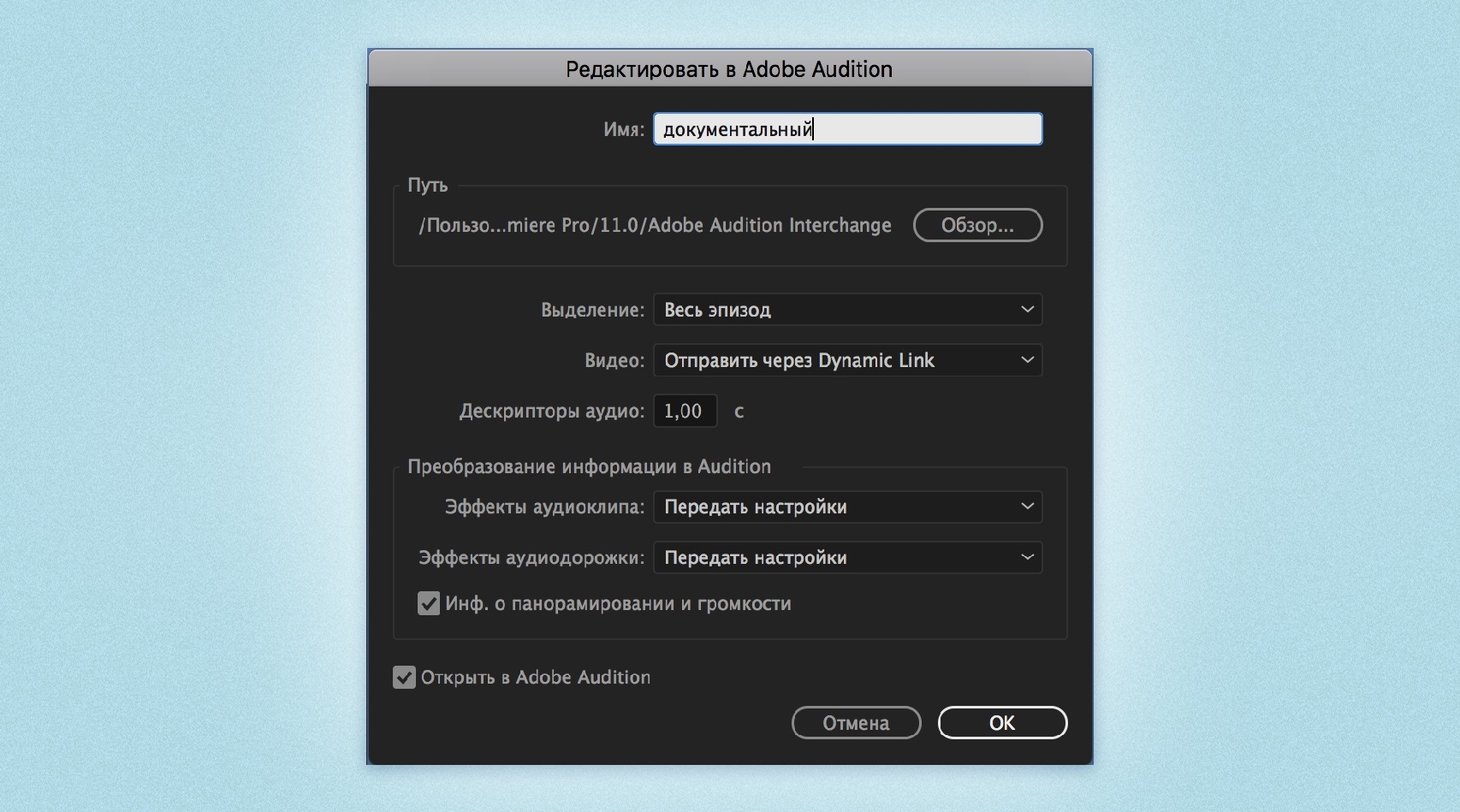
Имя/путь
Имя и путь сгенерированного проекта (по умолчанию это будет имя эпизода, который будет отправлен в Audition).
Выделение
Выделяться может весь эпизод или точки входа/выхода (выделение) в эпизоде.
Аудиометки
Аудиометки ссылаются на содержимое клипа за пределами его границ. Если клип в эпизоде имеет продолжительность 10 секунд и для аудиометки установлено значение 1 секунда, обработанный аудиофайл будет иметь продолжительность 12 секунд, так как он будет включать по 1 секунде дополнительного материала впереди и в конце.
Видео
- Экспорт видео DV: один видеофайл, содержащий видео в эпизоде, обрабатывается для Audition.
- Потоковая передача видео Dynamic Link: функция Dynamic Link позволяет выполнять потоковую передачу видео без рендеринга при отправке проектов Premiere Pro в Audition. При отправке проектов Premiere Pro в Audition с использованием потоковой передачи видео Dynamic Link можно просматривать видео в Audition в исходном разрешении.
- Нет: видео не создается/отсутствует в Audition.
Перемещение информации в Audition
Программы Adobe Audition и Adobe Premiere Pro имеют много общих аудиоэффектов, что позволяет переносить информацию об аудиоэффектах. Аудиоэффекты можно снова создавать в Audition без обработки аудиоклипа.
Чтобы просмотреть список общих эффектов для Audition и Premiere Pro, см. раздел Общие аудиоэффекты для Audition и Premiere Pro.
Если вы решили перенести информацию об эффекте, который отсутствует в Audition, он помещается в набор эффектов как автономный. Также передается информация о сторонних внешних модулях эффектов (VST/VST3). Если внешний модуль загружен в Audition, эффект создается надлежащим образом. В противном случае эффект находится в автономном режиме.
Эффекты аудиоклипа
- Настройки передачи: все настройки эффектов клипа передаются в Audition.
Примечание.
Если конкретный эффект отсутствует в Audition, он добавляется как автономный эффект в набор эффектов клипа.
- Рендеринг клипов с непереносимыми эффектами: если клип содержит эффекты, которые нельзя перенести между Premiere Pro и Audition, все эффекты, примененные к клипу, подвергаются рендерингу, когда создается звуковой файл для Audition.
- Рендеринг всех: все эффекты клипа преобразуются в клипы при создании ресурсов для Audition.
- Удалить все: все эффекты клипа удаляются перед запуском рендеринга ресурсов для Audition.
Как улучшить звучание голоса в Audition: пошаговое руководство

Cathy Daniels
- Поделись Этим
Adobe Audition — это мощная цифровая аудио рабочая станция (DAW), обладающая множеством возможностей для получения великолепных профессиональных результатов. Работаете ли вы в полностью профессиональной студийной среде или над домашними проектами, диапазон и широта возможностей Adobe Audition помогут превратить практически любой звук в нечто действительно особенное.
Существует множество различных способов улучшить звучание голоса. Некоторые из них практические, например, обратить внимание на физическое окружение, а некоторые технологические — например, вы можете использовать Adobe Audition Autotune.
В этой статье мы рассмотрим — Как сделать так, чтобы ваш голос звучал лучше в Audition.
Существует множество советов, приемов и навыков, которые можно использовать в сочетании с Adobe Audition для достижения наилучшего звучания голоса. Если вы хотите добиться высоких нот в вокале или отредактировать подкаст, чтобы ваши сообщения звучали богато и звонко, Adobe Audition поможет вам в этом.

Основы: запись голоса
Хотя программное обеспечение может многое сделать для улучшения качества вашего голоса, чем лучше исходная запись, тем легче с ней работать.
Качество оборудования также важно. Не все микрофоны одинаковы, поэтому инвестируйте в тот, который подходит для того, что вы собираетесь записывать. Некоторые лучше подходят для пения, другие — для разговорного голоса. Выберите подходящий для вашего проекта.
Редактирование
Прежде чем приступить к наложению эффектов на вокал, рекомендуется отредактировать все в готовом виде.
Перемещение звука после применения эффектов может привести к изменениям. Это может означать много дополнительной работы — сделать что-то правильно, затем переместить, затем снова и снова сделать правильно.
Смотрите также: Как использовать волшебную палочку в Paint.NET (3 быстрых шага)
Лучше привести все в окончательный вид, а затем наложить эффекты. Сначала редактирование, потом производство.
Шумоподавление: устранение фонового шума
Если у вас не очень профессиональная установка, при записи всегда могут возникать нежелательные шумы. Это может быть шипение оборудования, чьи-то передвижения по дому или даже просто проезжающая мимо машина.
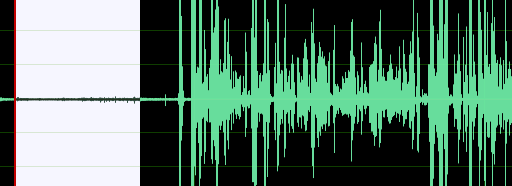
Хорошей идеей будет оставить немного «тишины» в начале или конце дорожки во время записи. Это может дать Adobe Audition профиль шума, который затем используется для устранения фонового шума, который был случайно уловлен.
Шумовая печать
Чтобы использовать функцию шумоподавления, выделите несколько секунд, которые содержат потенциальный шум, но не весь трек.
Перейдите в меню Эффекты, затем выберите Шумоподавление / Восстановление, а затем Захват шумовой печати.
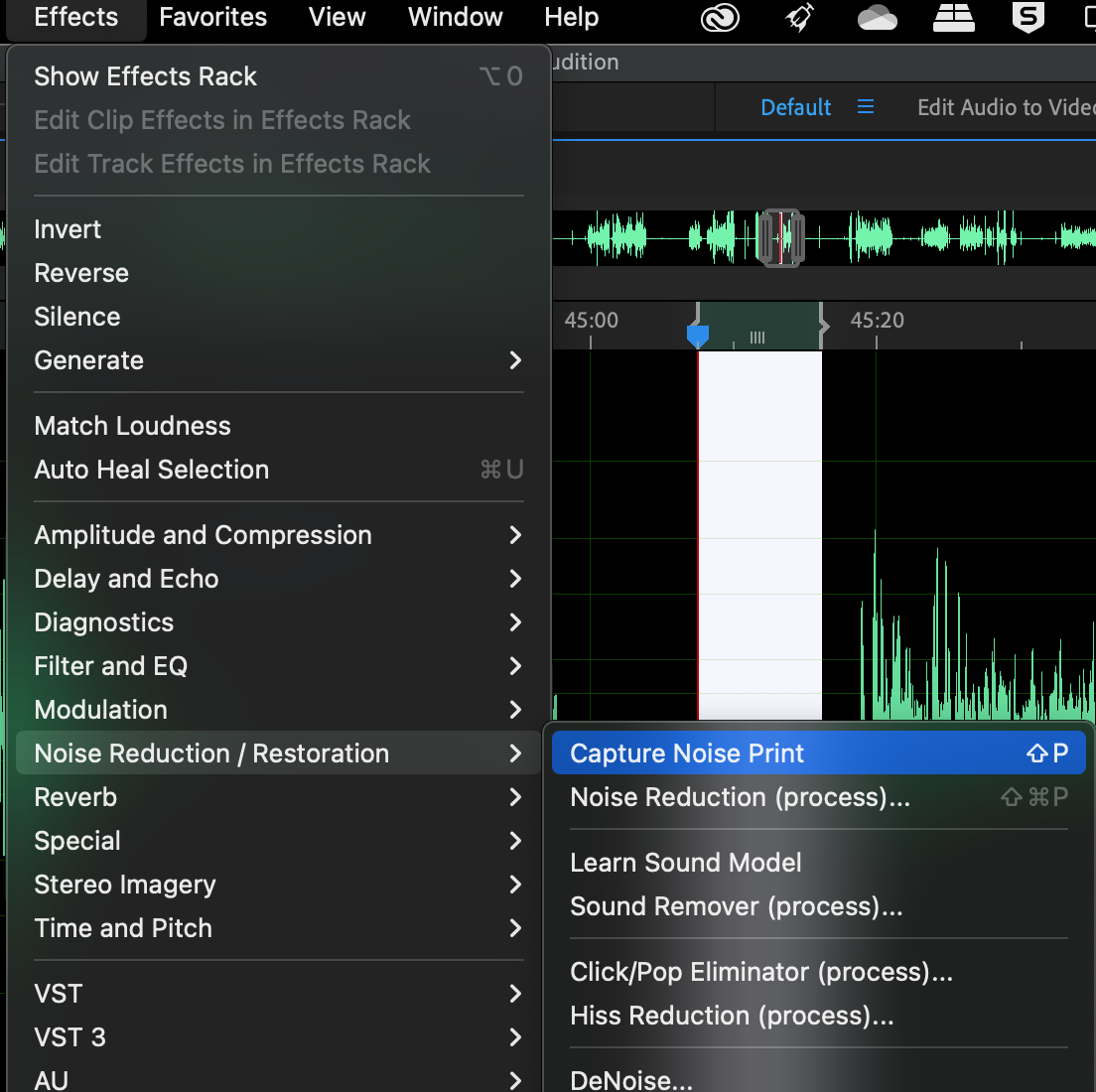
СОЧЕТАНИЕ КЛАВИШ: SHIFT+P (Windows), SHIFT+P (Mac)
После этого выделите всю звуковую дорожку.
СОЧЕТАНИЕ КЛАВИШ: CTRL+A (Windows), COMMAND+A (Mac)
Перейдите в меню Эффекты и выберите Шумоподавление / Восстановление, затем Шумоподавление (процесс). Откроется диалоговое окно Шумоподавление.
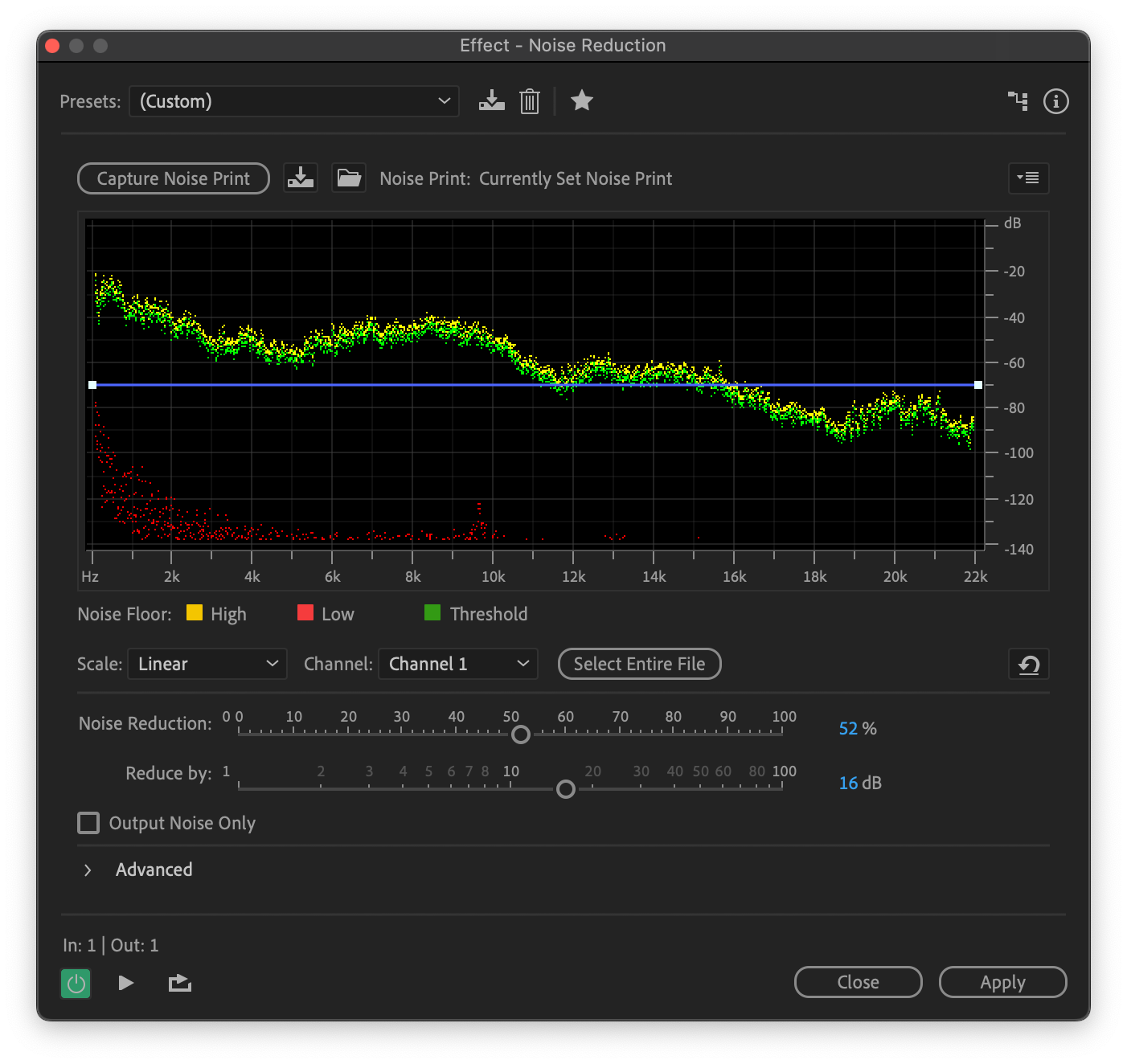
СОЧЕТАНИЕ КЛАВИШ: CTRL+SHIFT+P (Windows), COMMAND+SHIFT+P
Настройки
Вы можете настроить ползунки «Шумоподавление» и «Уменьшить на», чтобы отрегулировать требуемый уровень шумоподавления. Чтобы добиться нужного результата, потребуется немного практики, но вы услышите разницу даже при настройках по умолчанию.
Нажмите на кнопку Preview, чтобы проверить правильность уровней.
Когда вы будете удовлетворены результатами, нажмите кнопку Применить.
Нормализация: сделать все одинаковым по объему
Нормализация — это процесс придания разным записям одинаковой громкости.
Если вы записываете двух ведущих подкаста, один из которых говорит тихо, а другой громко, вы хотите, чтобы их громкость была одинаковой. Это нужно для того, чтобы не было сильного изменения уровня при каждом выступлении другого ведущего.
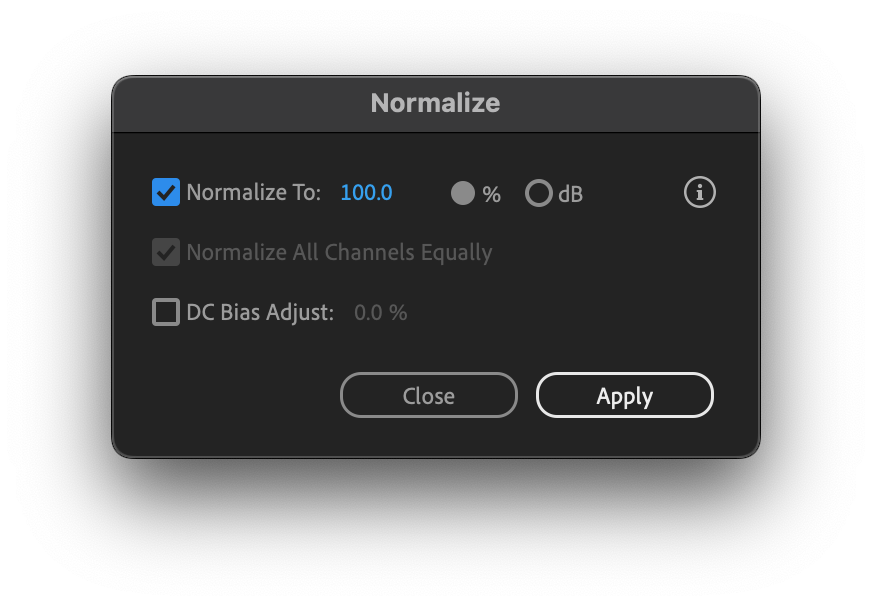
Перейдите в меню эффектов, выберите Amplitude And Compression, затем выберите Normalize (процесс), чтобы вызвать диалоговое окно Normalize.
Настройки
Параметр Normalize To позволяет вам установить самую громкую часть вашего трека. Это можно сделать либо в процентах, либо в децибелах (дБ). Обычно лучше установить этот параметр немного ниже максимального, чтобы оставалось место для других эффектов, которые вы захотите применить. Для самой громкой части подойдет любое значение от -1 до -7.
Функция Normalize All Channels Equally использует все каналы стереозаписи для определения степени усиления.
Если опция не выбрана, количество эффекта, применяемого к каждому из стереоканалов, может привести к тому, что один из них будет изменен намного сильнее другого. Если опция выбрана, каждый стереоканал будет отрегулирован на одинаковую величину. В результате оба канала будут иметь одинаковую громкость.
Смотрите также: Лучший гимбал для камеры в 2022 году: DJI Ronin SC vs Pocket 2 vs Zhiyun Crane 2
Регулировка DC Bias просто устанавливает середину вашей формы волны на ноль. Вы можете почти всегда оставлять этот параметр выбранным и установленным на 0,0%.
После того как вы сделали выбор, нажмите Apply, и ваши дорожки будут нормализованы.
Параметрический эквалайзер: сделать голос богаче и убрать шумы
После нормализации дорожек хорошо использовать параметрический эквалайзер. Он может добавить глубину и диапазон звучания вокала, а также дополнительно устранить шумы.
Эквалайзер позволяет регулировать определенные частоты в вокальной дорожке. Например, увеличивая низкие частоты в голосе, вы можете сделать его более звонким.
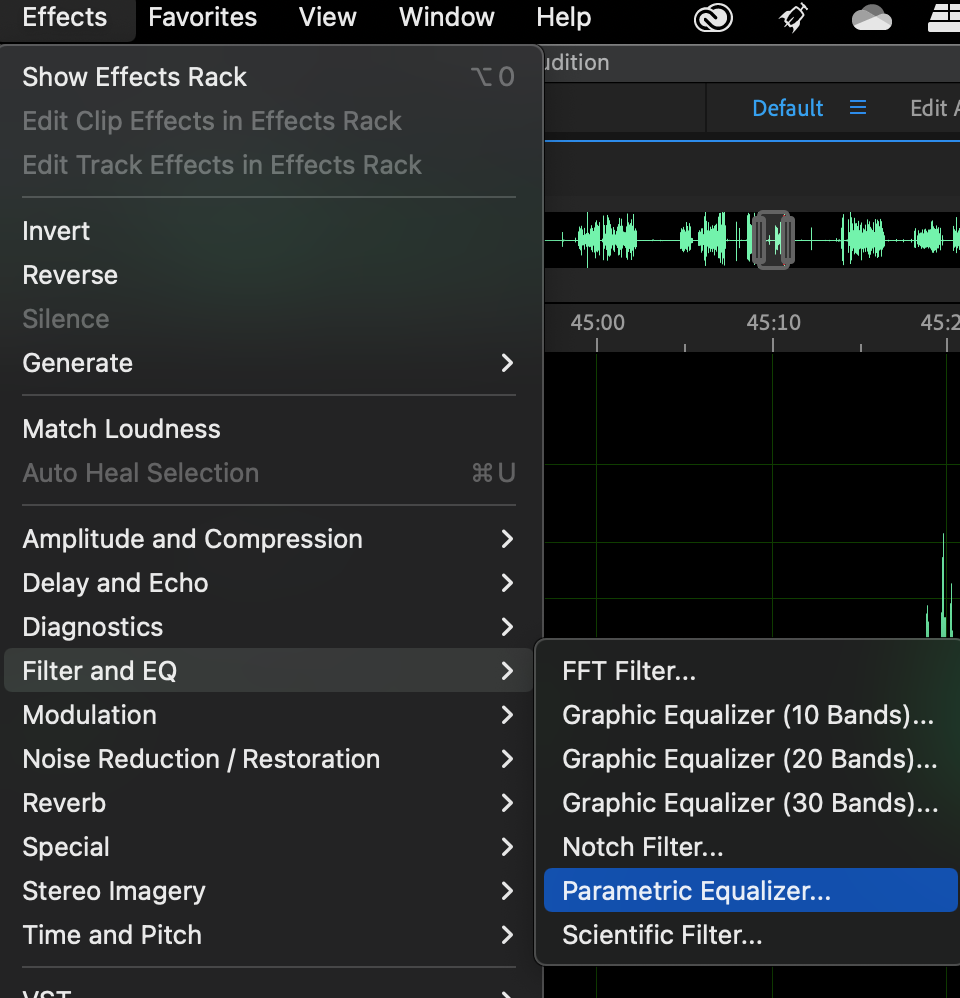
Перейдите в меню Effects, затем Filter and EQ и выберите опцию Parametric Equalizer. Это откроет диалоговое окно Parametric EQ.
Настройки
Каждая белая точка на частоте представляет собой точку, которую можно отрегулировать. Не каждая часть частоты обязательно должна быть отрегулирована. Вы можете решить, что изменить, основываясь на имеющейся у вас записи голоса.
Есть несколько моментов, которые необходимо учитывать:
- Некоторым голосам может потребоваться больше басов, в этом случае отрегулируйте нижнюю часть спектра. Некоторым, возможно, нужно придать яркость, поэтому отрегулируйте верхнюю часть. Средние частоты могут сделать голос более богатым и полным.
- Вы можете настроить самые высокие или самые низкие частоты, чтобы устранить гул или шипение, которые могут оставаться на дорожке даже после применения шумоподавления.
- Усиление регулирует громкость изменения — по сути, громкость.
- Регулировка параметра Q / Width определяет, насколько частота регулируется. Вы можете оставить этот параметр узким, чтобы получить очень тонкий контроль, или широким, чтобы получить более широкий эффект.
Не существует «правильного» способа эквалайзера голоса, потому что каждый голос индивидуален.
Даже если вы записываете один и тот же голос, он может отличаться в зависимости от того, когда он был записан, как человек звучал в то время, записывались ли они в одной и той же обстановке и т.д. Лучше всего просто экспериментировать, пока вы не найдете точные настройки, которые вам нужны.
Однако хорошим приемом является регулировка не более чем на пять децибел (дБ), чтобы эффект был заметен, но не подавлял оригинальную запись.
Компрессия
В Adobe Audition есть однополосный компрессор, который может помочь сбалансировать и выровнять звук.
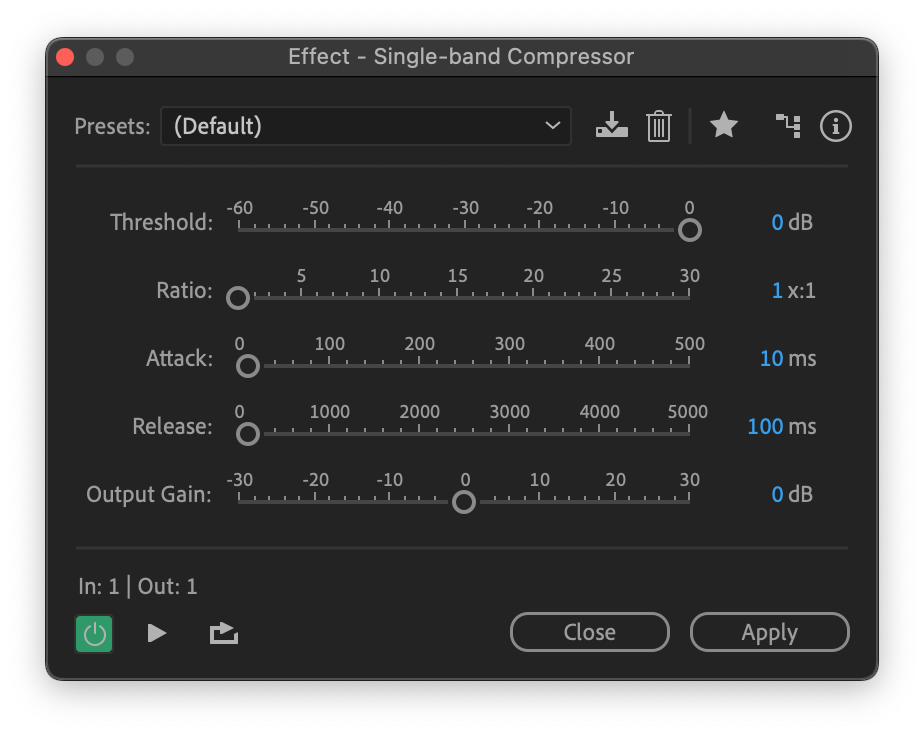
Перейдите в меню Effects, выберите Amplitude and Compression, затем Single-band Compressor. Это откроет диалоговое окно однополосного компрессора.
Настройки
- Порог — это точка, в которой компрессор начинает действовать. Вы хотите установить его так, чтобы он охватывал большую часть аудиосигнала.
- Коэффициент регулирует степень воздействия, чем выше коэффициент, тем больше будет компрессионная обработка.
- Настройка атаки управляет тем, как долго компрессор будет работать над сигналом, а настройка отпускания — тем, как долго он остановится. При обработке диалога эти параметры обычно можно оставить по умолчанию.
- Выходное усиление — это то, насколько громким будет конечный выходной сигнал.
Точные параметры для каждого из них зависят от трека. Цель состоит в том, чтобы попытаться сделать форму звуковой волны как можно более согласованной, чтобы было меньше пиков и впадин.
Устранение тишины: избавление от пауз
Если вы записываете диалог, всегда могут возникать паузы между разговорами. Возможно, ведущему нужно собраться с мыслями, а возможно, просто есть задержка в записи. Хотя вы можете удалить их вручную, вырезав, это может быть трудоемко и отнимать много времени. К счастью, Adobe Audition может сделать это за вас автоматически.
Настройки
Перейдите в меню Эффекты, затем Диагностика и выберите Удалить тишину (процесс).
Перейдите на вкладку Диагностика, затем Настройки, затем выберите Исправить настройки и выберите Сокращение тишины.
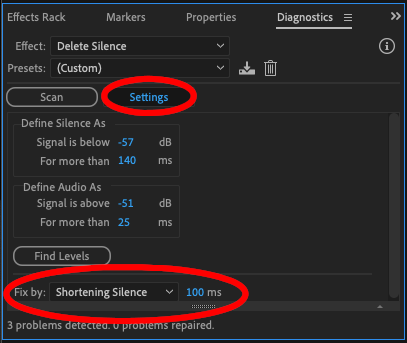
По умолчанию здесь установлено значение 100 мс (100 миллисекунд, или одна тысячная секунды), и это подходит для большинства разговорных звуков.
Имейте в виду, что если время слишком короткое, может показаться, что ваши хозяева переговариваются друг с другом, или если время слишком длинное, могут возникнуть неловкие пробелы.
Существует даже предустановка под названием «Очистка интервью подкаста».
Как и в случае с эквалайзером, лучший подход — это играть, пока вы не получите точные настройки, которые вам нужны.
Нажмите кнопку Scan, затем нажмите Settings, и Adobe Audition покажет вам, где, по его мнению, есть проблемы. Вы можете удалить все или выбрать те, которые, по вашему мнению, нуждаются в корректировке.
Хорошая практика: нормализуйте снова
После всех этих изменений у вас должен получиться голос, который звучит именно так, как вы хотите. Однако нелишним будет еще раз пройтись по процессу нормализации. Иногда при регулировке частот или устранении шумов это может повлиять на общую громкость ваших треков.
Повторный прогон всего через нормализатор гарантирует, что громкость будет одинаковой на всех дорожках, даже после внесения изменений.
Просто выполните ту же процедуру, что и выше. Выберите весь трек, перейдите в меню Effects, затем выберите Amplitude And Compression, затем выберите Normalize (процесс). Вы можете оставить их такими, какими они были при первом запуске эффекта Normalize. Нажмите Apply, и ваш трек будет снова нормализован.
Заключение
Adobe Audition содержит все инструменты, необходимые для того, чтобы сделать ваш вокал лучше. Весь процесс прост, но имеет большое значение.
Конечно, использование собственных инструментов Adobe Audition — это только один из способов улучшить качество голоса. Ознакомьтесь с нашим руководством по лучшим плагинам для Adobe Audition, чтобы получить еще больше возможностей для улучшения звучания голоса.
У нас также есть собственный ряд плагинов CrumplePop, которые могут существенно повлиять на то, насколько хорошо звучит голос.
Но независимо от того, воспользуетесь ли вы встроенными опциями или предпочтете один из многих доступных плагинов, с Adobe Audition вы можете быть абсолютно уверены, что превратите свой голос и вокал в нечто действительно особенное.
Предыдущий пост Как сэмплировать в Logic Pro X: пошаговое руководство
Следующий пост RODEcaster Pro vs GoXLR vs PodTrak P8: что лучше?
Cathy Daniels
Я Кэти Дэниелс, эксперт в Adobe Illustrator. Я пользуюсь этим программным обеспечением с версии 2.0 и создаю для него учебные пособия с 2003 года. Мой блог — одно из самых популярных мест в Интернете для людей, которые хотят изучить Illustrator. В дополнение к моей работе в качестве блоггера, я также автор и графический дизайнер.
Качественная обработка голоса в Adobe Audition

Из-за специфики своей работы, мне часто приходится записывать и обрабатывать голос. Раньше в результате моей обработки получался довольно-таки сносный по звучанию файл — но этого было недостаточно, при условии, что такой голос должны были слышать сотни людей во время мероприятия. Основные проблемы были связаны с тем, что голос звучал как в бочке и наружу «вылезали» различные шумы, тогда я еще не знала о таких понятиях как нормализация и компрессия. Перерыв кучу информации в интернете я разработала для себя несложный алгоритм по обработке голоса для улучшения качества его звучания. И в этой статье я познакомлю вас с его кратким описанием.
Алгоритм обработки голоса в Adobe Audition
Скажу сразу, что многие показатели тех или иных фильтров будут еще зависеть от вашей интуиции, но даже использование значений по умолчанию даст вам неплохой результат.
1. Устранение посторонних нежелательных шумов (noize reduction)
2. Нормализация (до 90%)
3. Компрессия. Основные настраиваемые параметры компрессии:
Threshold – устанавливает порог срабатывания компрессора;
Gain – восстанавливает громкость записи до прежнего уровня;
Ratio – глубина компрессии (2:1, 3:1, 4:1…8:1 и т.д.);
Attack – это временной интервал, при достижении которого начнется действие компрессора;
Но я, как правило, выбираю значение по умолчанию Vocal Comp — 24, +12dB, Fast
И последний шаг, который я использую достаточно редко, но о нем вам тоже будет полезно узнать.
4. Эквализация. Вот несколько принципов эквализации вокальных треков:
- Избавиться от «П» и «Б» можно путем обрезки частот, лежащих ниже 80 Гц;
- Для того, чтобы убрать в звучании голоса резкость — снижаем частоты в районе 1000 Гц;
- Для того, чтобы избавиться от неприятного «носового» звука необходимо понизить несколько децибел в районе 1000Гц (1 кГц) и немного «поиграть» с центральной частотой;
- Если вы хотите усилить присутствие низов надо немного добавить в районе 400 Гц;
- Если же требуется наоборот сделать более мягкое звучание – надо убрать чуть-чуть в районе 3000 Гц (3 кГц);
Быстрая обработка голоса в Adobe Audition
Недавно наткнулась вот на такой ролик с похожей обработкой голоса. В нем пропущен этап 4 описанного выше алгоритма. Будет полезен тем, кто уверен в звучании собственного голоса и хочет убрать шумы.
И напоследок, не забудьте включить микрофон перед записью голоса, как это сделала сегодня я и целую кучу времени потратила на решение проблемы. ��
Подписывайтесь на обновления блога «Дизайн в жизни»
по e-mail или социальных сетях
- Share on Vkontakte
- Share on Telegram
и мы обязательно опубликуем для вас еще больше полезных бесплатных уроков!
- Share on Vkontakte
- Share on Telegram
- Share on Pinterest
- Share on Twitter
- Share on Email