HARD DISK MONITORING
Hard Disk Sentinel is designed to start automatically with the system and run in the background, to monitor hard disk information (temperature, health, performance, etc.) and report any kind of problems as early as possible.
To-do list to prevent data loss, be informed about possible hard disk problems, let’s see a quick tutorial to begin with Hard Disk Sentinel:
check the text description and health values reported for your hard disks / SSDs and follow if Hard Disk Sentinel reports problems/recommendations, especially if it recommends backup.
use test methods in Disk menu to reveal and fix possible problems.
after verifying that the status of the hard disks are stable, it may be good idea to configure alerts to be notified about any kind of possible new problems or set up advanced functions (backup, daily status reports, remote status monitoring, etc.)
Let’s see these with more details!
Immediate overview of problems
In its main window, Hard Disk Sentinel gives an immediate description about the problem(s) found and the Health bar shows the overall health level (0-100 %) of the hard disk/SSD, based on the detected problems. For solid state disks (SSD), if no problem reported, the health may indicate the generic wearout of memory cells.
0 % means that the error-threshold reached when the hard disk is about to fail, data corruption / data loss may happen any time. In such situations, warranty replacement should be asked (if applicable) as the hard disk is considered «bad». Usually new operating system installation is not possible on such hard disks.

Hard Disk Sentinel shows both the current health, temperature, performance and generic lifetime statistics immediately. Also shows a text description indicating the amount of problems found with the hard disk/SSD and/or the storage system in general (for example it may describe issues found with faulty data cables, connections or problems related to power source).
There generic tips, recommendations are also displayed especially if the problem requires immediate action: perform backup, replacement or stop using the current configuration to prevent data loss.
Hard disk problems
Generally the Hard Disk Cases pages describe very common situations (bad sectors, weak sectors, communication problems, spin up problems, etc.), how to fix issues by Hard Disk Sentinel — and avoid, improve the situation in general.
When new problems found with the hard disk drive, the health value starts to decrease and the graph on the bottom shows how it changes with time (shows the lowest health measured for all days since Hard Disk Sentinel first recognised the hard disk/SSD). If the health drops below a certain limit (can be adjusted in Configuration -> Thresholds / tray icon page), the tray icon starts blinking, giving a visual alert for the problem.
Hard disk tests, verify, reveal and fix problems
From the Disk menu, it is possible to adjust hard-disk specific features and perform different kind of hard disk tests.

The hard disk tests in Hard Disk Sentinel are the best way to reveal and fix any kind of hard disk errors, diagnose hard disks / SSDs — or confirm if the status is stable and perfect. This is always recommended to do after installation and especially when installing/using a new (or used) hard disk, just like as an antivirus software would perform a complete scan, to verify the system. For more information about such tests, please check: Hard disk health is low or recently changed or I just installed a new (used) hard disk. How can I perform a deep analysis? and How to repair hard disk drive? How to eliminate displayed hard disk problems?
Note that most tests are available only in the registered version of Hard Disk Sentinel Professional version only.
Alarms on new problems, degradation, reaching error thresholds, backup projects
By the registered version of the software, it is possible to define different alarms for different situations. For example, Hard Disk Sentinel can display warning or notify by e-mail if a new problem is found, play sound alert if the temperature is too high, if free space of any hard disk is too low and so. Please check the Configuration -> Alerts for the list of available alerts.
In Hard Disk Sentinel Professional it is possible to configure backup projects (for example saving all documents to an external storage) and enable these projects to run automatically upon any event and you can set any projects to run in a scheduled way.
Further assistance
Press F1 anytime to open on-line help which automatically displays information for the currently selected item or page. You can use the «?» icons in the main window also to get information about a displayed item.
Also you may use Report menu -> Send test report to developer option any time, as then it is possible to check the actual situation and advise.
Hard Disk Sentinel Help — Configuration: Operations
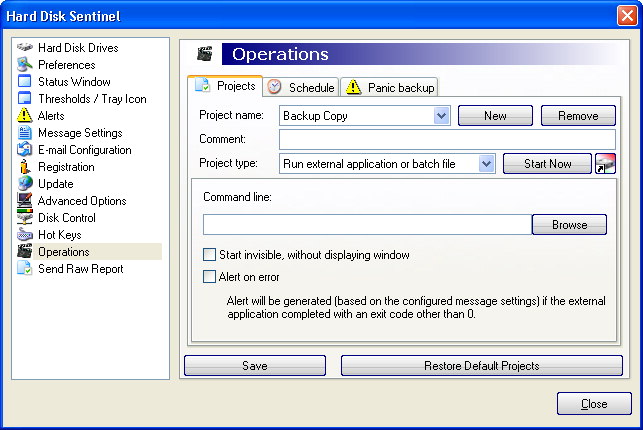
By using Hard Disk Sentinel PRO version, it is possible to define various tasks (projects) and schedule them to be executed regularly. The defined projects can be executed in case of some events, for example in case of a low disk health value. It is possible to execute two or more different projects at the same time or sequentially (run a project after the the other project is completed). The projects are usually data archiving operations but it is possible to define different kind of projects also.
First, a short, brief name is required for the backup project (this cannot be changed later). By clicking the New button, the user may enter this name and the project details are displayed — the fields are now empty.
By using the Remove button, the currently displayed project can be deleted from the list of projects if it is not needed any more. Note: if the project was associated with one or more dates or events, the user must confirm the remove operation. Please be careful when removing a project which had other project(s) linked in a sequence.
The user can enter some descriptive text about the real function of the project into the Comment field. If the project needs a confirmation question before execution, the name and this comment will be displayed the user — who can decide if the project can be executed or the project should be cancelled.
The type of the project can be:
Run external application or batch file: the project will start the specified external application, internal command (for example COPY) or batch (BAT) file. Can be used for example to compress some folders with any compression software and/or to burn files to optical disk by using a command line CD/DVD burning application. It can also be used to start any other application for example to update the database of an anti-virus application. The application with all command line parameters should be specified. It is possible to select the application by using the Browse button. The name and path of the application must be specified between quote marks («) if the application name or its path contains one or more spaces. Additional parameters can be specified after the last quote mark after the name of the application. For example: «C:\Program Files\MyProg Folder\MyProg.exe» parameter1 parameter2
If the user selects Start invisible, without displaying window, the application will run in silent mode (without displaying its window).
If the Alert on error option is enabled, an alert will be generated (according to the Message settings) if the external application or BAT file returns with exit code other than 0. Note: when using BAT file, the EXIT xx can be used to specify the exit code. If the BAT file contains if .. then statements, this can be used to specify the correct exit codes at different points of the BAT file. Exit code 0 means correct (problem-free) termination, any other code makes an alert with the returned exit code (if this option is enabled). In this case, no other projects depending on this problematic project will be started.
Transfer files and folders: this case the internal archiver module is used to backup files. By using this module, it is possible to configure different archiving options and create different, specific backup tasks. By clicking the Configure button, the user can specify the options of the backup project. Note: this function is available only in the registered version.
Burn CD/DVD by using NERO: Hard Disk Sentinel will use NERO (TM) application from Ahead Software AG to archive the contents of any specified folder to an optical disk.
It is required to specify the location of NEROCMD.EXE file (the command-line version of NERO) by using the Select application button. If this is not specified, but a project is configured, Hard Disk Sentinel will ask to configure the location of the missing application.
The command line to be executed can be inspected with all parameters. By pressing CTRL+C, it is possible to copy the contents of this window to the clipboard.
It is required to specify a source folder. It may contain variables (for example, %USER%, %LAST%, etc), the details of the variables are described in the folder settings. If %LAST% is used, the most recent folder (created by using date and time) from the specified folder (which is L:\BACKUP in our case) will be used as source folder. This should be used when an other project previously saved data to L:\BACKUP and the Use the current date as folder name and keep the last XX complete archives option was enabled for that project.
It is also required to select the drive of the burner (in case if there are two or more optical devices installed in the computer) and the write speed. The write speed will be automatically adjusted according the properties of the burner and the inserted media. The type of the media (CD or DVD) should be also selected. The buffer underrun (BURN) protection and the verify after write options can be enabled or disabled.
It is possible to specify any other command line parameters. They’ll be sent to NEROCMD.EXE. Such parameter can be —disable_eject which will disable ejection of the disk. The full list of parameters can be displayed by using NEROCMD /? command.
It is possible to start the burn process silently (without displaying any window) and to enable error handling like the option for projects with type Run external application or batch file. Please check the NEROCMD user manual for the full list of possible exit codes of NEROCMD.
Note: this function is available only in the registered version.
Compress files by using RAR/7-Zip: Hard Disk Sentinel can use WINRAR (TM) application from RarSoft or the free 7-Zip application as compressor. The list of available options are the same for both compressors. Note: older versions of 7-Zip does not support creating multi-volume archives.
It is required to specify the location of RAR.EXE or 7Z.EXE file (the command-line compressor application) by using the Select application button. If this is not specified, but a project is configured, Hard Disk Sentinel will ask to configure the location of the missing application.
The command line to be executed can be inspected with all parameters. By pressing CTRL+C, it is possible to copy the contents of this window to the clipboard.
To compress the archive, it is required to specify the source folder. It may contain variables (for example, %USER%, %LAST%, the details of the variables are described in the folder settings).
It is also required to specify a target file to store the compressed archive. There is an option to create multi volume archives and configure the volume size in kbytes (1024 bytes) unit.
Any other command line parameters can be specified to use when RAR or 7Z application is started. Such parameters can be: -mXXX to specify compression method, -pXXX to specify a password or -sfx to create self-extracting archive. The full list of parameters can be displayed by using WINRAR /? or 7Z (without any parameters) command.
It is possible to start the compression process silently (without displaying any window) and to enable error handling like the option for projects with type Run external application or batch file. Please check the WINRAR or 7-Zip user manual for the full list of possible exit codes of the application.
Note: this function is available only in the registered version.
Export registry items: the specified registry keys will be exported into a file (the file name may contain variables also).
Note: this function is available only in the registered version.
Power ON Computer: Power on (start) a remote computer on local area network by sending wake-up packet to the target computer. It is required to specify the target computer MAC address (it is possible to find it for example from a Hard Disk Sentinel report on the target computer). Optionally the software can wait until the computer is ready (answers to PING) but do not wait more than a specified maximum time. It is recommended to verify the firewall, computer (wake-on-lan should be enabled) and network configuration.
Note: this function is available only in the registered version.
Power OFF Computer: Local or remote computer can be stopped (shut down) or restarted (reboot). The local computer can be sent to standby or hibernate states also.
Note: this function is available only in the registered version.
Send files in e-mail: By this function, files (or complete folders with all files and sub-folders) can be transferred in e-mails. After selecting the proper type (files or folders) the files / folders should be specified and separated by semicolon (;). The sender, mail server and authentication options on the e-mail configuration page are used to send mails.
It is possible to send all files in separate e-mails (sending one file per mail). This option is ideal to send single files (archives) which are not too big to transfer in e-mails. For lots of smaller files, it is possible to collect files until a minimal limit is reached and send the files together in a mail. This way all mails will contain for example 2000 kbytes of data except the last one which contains the remaining files. Before using this option, it is recommended to verify the amount of data and the available mail space on mail server (or provided by the network service provider).
Note: this function is available only in the registered version.
FTP Transfer Files: By this option it is possible to upload files or complete folders to FTP server. After selecting the proper type (files or folders) the files / folders should be specified and separated by semicolon (;).
To transfer the files, the (remote) FTP server name or IP address, the user name and password to login are required. Optionally the transfer port (default = 21, standard FTP port), passive mode option and remote folder can be specified also. The Configure button opens a window with more options to control the transfer, including the supported archiving options and the FTP time-out and maximum number of retries.
Note: The «keep last XX complete archives» option can be used with FTP transfer. Continue (REST) is not supported.
Note: this function is available only in the registered version.
Test hard disk(s): It is possible to examine and test the hard disks by using hardware self test functions (supported by IDE and S-ATA hard disks). The disks to be tested are listed and can be selected, or it is possible to test all installed hard disks simultaneously.
If the mouse is moved over a hard disk, the supported tests are displayed in a hint. Please select test type from the supported tests.
It is possible to send report after the test is completed (always or just when an error happened). The report contains the details of the test, including any new problems found (new bad sectors, for example).
Note: this function is available only in the registered version.
Note: the following versions may have more, different project types.
The Start now button can be used to launch the project immediately. Always use the Save button before clicking on this button to store any modified options for the project.
By using the button, Hard Disk Sentinel will create a shortcut onto the desktop for the current selected project. The shortcut can be used to launch the associated project (even if Hard Disk Sentinel is not active). Note: if the project contains variables, the variables are evaluated at the time of creating the shortcut. So it is recommended to not use variables in projects designed to run manually or use only constant variables (for example %COMPUTER%). Note: this function is available only in the registered version.
The Save button should be used to store the modified configuration. This will save the current list of projects, the list of defined schedules and the list of defined events. It is recommended to use this button frequently because some options are available only if the backup configuration was saved. By using the Restore default projects button, it is possible to reload the previously saved backup configuration. It may be helpful to recover from an accidental erase or modification.
After the backup projects are defined, they should be connected to different time on different days on the schedule page or to different events. Such event can be the panic backup. It will be executed in case on any problem found with any hard disk and the panic backup start option is enabled for that problem on the alerts page.
Программа Hard Disk Sentinel: что это за утилита и как ей пользоваться?

Программа Hard Disk Sentinel, осуществляет поиск, диагностику и устранение ошибок в работе накопителя, а также предупреждающая владельца ПК о возможной поломке важной детали. Что это за утилита и как ней пользоваться, расскажет публикация.
Что это за утилита?
Справка. Hard Disk Sentinel – проводит всестороннюю проверку жесткого диска, в том числе анализ на наличие всевозможных ошибок и сбоев.
Работает в фоновом режиме, что позволяет производить мониторинг работы накопителей непрерывно, и, как только повысится температура диска, снизится скорость передачи данных, возникнут различного рода ошибки, предупредит пользователя об угрозе выхода из строя оборудования, утери информации.
Для опытных пользователей программа несет в себе комплексное решение для проверки состояния накопителя. Новичкам, скорее всего, разобраться с настройками будет непросто.
Основные возможности программы:

- контролирует рабочее состояние внешних и встроенных накопителей, их температуру;
- выполняет резервное копирование в аварийном случае в автоматическом режиме;
- в критических ситуациях автоматически управляет питанием;
- выводит данные рабочего состояния и температуры рабочих дисков на панель уведомлений;
- информация о здоровье дисков выводится разными способами (окно на рабочем столе, иконка в трее либо в списке Проводника, устройство на боковой панели);
- проверка состояния работы диска в нескольких режимах (быстрый, расширенный, и т.д.);
- выбирать в настройках скорость и тишину процесса;
- имеет встроенные графики хронологии;
- возможность отслеживания и настройки атрибутов S.M.A.R.T.;
- абсолютная настраиваемость;
- просмотр отчетов об ошибках в журнале и уведомлениях;
- передача отчетов о состоянии накопителя после их создания;
- тестирование жесткого диска;
- мониторинг и исправление проблем в автоматическом режиме;
- наличие горячих клавиш для быстрого реагирования;
- возможность защитить данные паролем.
Важно. Утилита корректно работает со всеми версиями операционной системы Windows, не тормозит, для удобства пользователя дополнена справочной информацией.
Имеет несколько версий на выбор.
- Пробная. Срок использования не ограничен, оснащена базовыми функциями проверки.
- Standard. Платная версия, в которой доступны дисковые тесты, дополнительные опции и оповещения.
- Professional. Также на платной основе с расширенными функциями, например, резервное копирование, запуск процесса мониторинга по расписанию и т. д.
Работа с накопителями производится через интерфейсы SCSI, IDE, и Serial ATA.
Как ей пользоваться?

- Для начала Hard Disk Sentinel скачивают и устанавливают на компьютер. После запуска инсталлятора и появившегося предупреждения системы безопасности нажимают кнопку «Запустить».
- Затем, в зависимости от версии, система предложит выбрать язык.
- Сделав несколько кликов по кнопке «далее» в ходе установки, завершают процесс клавишей «установить», после чего начнется распаковка файлов.
- Последним этапом инсталляции служит предложение Мастера установки завершить процесс соответствующей клавишей.
Запуск выполняется с правами администратора.
Внимание. Главное окно программы разделено на несколько секторов, слева расположен список всех обнаруженных дисков на компьютере с информацией о модели, а также степени износа, скорости на шкале до 100%.
- Вкладка «Обзор» предназначена для тестирования рабочего состояния, производительности, «здоровья» жесткого диска или внешнего накопителя. Результаты отображаются на шкале в процентном соотношении. Эта же вкладка содержит информацию о времени работы диска и предположительно оставшемся сроке эксплуатации. После обнаружения ошибок в работе накопителя, программа автоматически предложит варианты исправления. Параметр «Здоровье» наиболее точно отображает реальное состояние накопителя, является наиболее важным показателем и должен соответствовать значению 100%.
- Вкладка «Свойства» отображает длительность работы, количество старта и остановок диска.
- Во вкладке «Температура» находится информация о степени нагрева всех накопителей в текущем времени, отображает среднюю и максимальную температуру за день с подробным графиком предельных показателей в нижней части окна. Проверке доступны и внешние диски, как на текущий момент, так и за весь период, с функцией регулировки пороговых значений либо их отключения.
- Вкладка «S.M.A.R.T.» (Self-Monitoring Analysis and Reporting Technology). Метод самоконтроля и формирование отчетов о диагностике дает оценку внутреннего состояния накопителя, позволяет оценить внутреннее состояние диска, предупредить момент поломки устройства, но не участвует в устранении проблем. Показатели из данной вкладки сравнивают с заданными максимальными значениями и делают выводы о степени износа.
- Вкладка «Инфо» выдаст полную информацию о диске, включая ссылку на производителя.
- Вкладка «Производительность» включает общие данные о носителе – конфигурация, серийный номер, контроллер, интерфейс. Расскажет, сколько всего записано и прочитано данных, скорость передачи (максимальные, текущие и средние значения), с указанием в процентном соотношении по шкале.

Выбрав из списка один из дисков, получают информацию о температуре, физическом состоянии, количестве свободного пространства, а также с помощью одной из вкладок проводят различные тесты.
Кроме того, прога содержит ряд полезных функций, позволяющих:
- настроить сохранение и отправку на электронную почту отчетов в формате TXT, HTML файлов;
- проверить привод и магнитную поверхность головки накопителя;
- отправить разработчику тестовый отчет;
- настроить уровень шума;
- вывести логи;
- работать с горячими клавишами;
- настроить самодиагностику;
- выбрать способ оповещения о приближающемся выходе из строя винчестера (в Pro-версии);
- выполнить резервное копирование (в Pro-версии) и многое другое.
Внимание. Проверка выполняется в двух режимах: быстрая и полная.
В случае отказа диска, превышении температуры, плохом состоянии, недостаточном количестве памяти, а также обновлении записей в журнале отчетов, программа предупредит пользователя звуковым оповещением.
Бесплатная лицензия доступна для пользователя после установки программы версии Standard и Professional, т.е. активируется в этих версиях автоматически. Рассчитана на одного пользователя для домашнего применения. После обновления программы лицензия аннулируется, обновления не предусмотрены. Бесплатная техническая поддержка не предоставляется.
Как включить русский язык?
На сегодняшний день программа поставляется со встроенным русификатором, русский язык выбирается при установке или активируется через настройки: во вкладке «Configuration» открывают «Preference», в выпавшем окне «Language».
Функциональное приложение отличается простотой и удобством. Продуманный интерфейс с поддержкой русского языка интуитивно понятен, поэтому с программой справится даже неопытный пользователь. Hard Disk Sentinel позволяет провести качественный и полный анализ жестких дисков любого типа, в том числе внешних накопителей, на основе отчета о состоянии выявить проблемы в работе и вовремя исправить ошибки.
Полезное видео
Предлагаем вашему вниманию полезное видео о программе и ее использовании:
Hard Disk Sentinel: диагностика жёстких дисков для чайников
Привет, друзья, часто ко мне обращаются читатели сайта с проблемами работы программы Victoria – одной из известнейших программ для диагностики жёстких дисков. Эта бесплатная программа профи-уровня, и у нас на сайте есть целый цикл публикаций по работе с ней. Однако это программа больше для опытных пользователей, а её главная фишка – принудительный ремаппинг «медленных» секторов резервными – это операция со своими заморочками и со своими нюансами. И, соответственно, Victoria не совсем подходит обывателям, коим нужны простые ответы на простые вопросы – всё ли с их диском в порядке, а если не в порядке, то что делать. И в этой публикации я решил предложить альтернативу – программу Hard Disk Sentinel для диагностики жёстких дисков, подходящую пользователям любого уровня.
↑ Hard Disk Sentinel: диагностика жёстких дисков для чайников
↑ Программа Hard Disk Sentinel
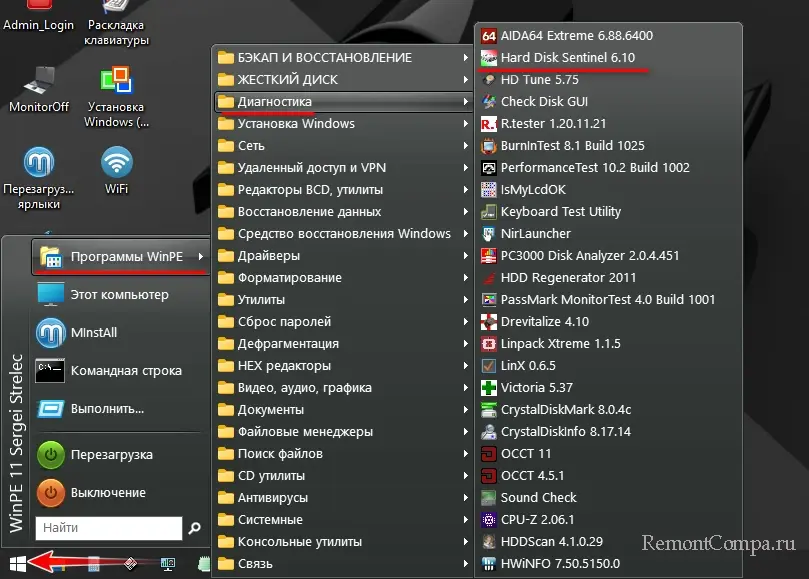
Итак, друзья, программа Hard Disk Sentinel – это детальный диагност состояния жёстких дисков. Программа отображает S.M.A.R.T. подключённых к компьютеру жёстких дисков, их температуру, показывает данные их производительности, позволяет управлять питанием. И также она проводит тесты поверхности жёстких дисков на предмет оценки состояния секторов, в частности, выявления плохих секторов, так называемых бэд-блоков, они же битые сектора. Hard Disk Sentinel примечательна тем, что может и опытным пользователям предложить необходимый функционал, и для начинающих она будет хорошим инструментом диагностики жёстких дисков, поскольку в ней всё расписано и объяснено. Программа в полном комплекте своих возможностей имеет редакцию Professional, в комплекте достаточном для наших нужд – редакцию Standard. Обе платные, но все они изначально являют собой бесплатные триал-версии с ограниченными возможностями, и также отдельно есть бесплатная триал-версия Trial с ограниченными возможностями. Скачать и также отдельно есть бесплатная триал-версия Trial с ограниченными возможностями. Скачать программу можно на её сайте . Примечание: можно заполучить Hard Disk Sentinel Professional совершенно бесплатно, но с некоторыми условностями. Детали смотрим в статье «Hard Disk Sentinel Professional: бесплатный ключ». Программа есть в составе WinPE 11-10-8 Sergei Strelec.
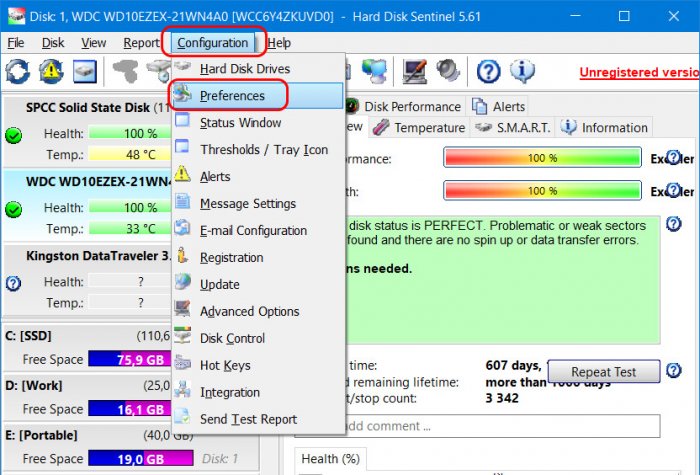
Друзья, вы можете использовать портативную версию Hard Disk Sentinel в редакции Professional, но тогда программа будет изначально на английском языке. Чтобы установить русский, необходимо в меню «Configuration» выбрать «Preferences».
И установить русский язык локализации. Ну и заодно убрать программу из автозагрузки, если вам не нужно постоянно отслеживать температуру дисков.
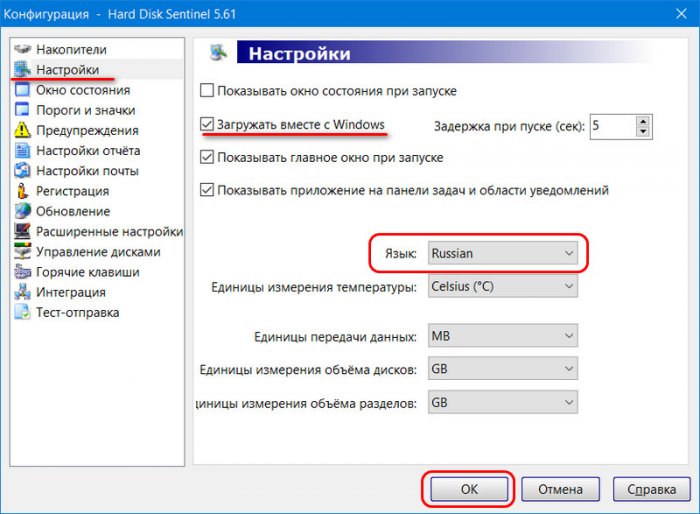
Возможностей и настроек у Hard Disk Sentinel много, мы целенаправленно пройдёмся только по отдельным – по тем, которые чаще всего пригодятся вам.
↑ Общая оценка здоровья жёстких дисков
рузья, часто в комментариях к статьям о Victoria мне кидают скриншоты тестирования поверхности жёстких дисков этой программой, и просят прокомментировать состояние дисков. Пользуясь случаем, убедительно прошу этого не делать. Надо понимать, что не всегда проблемы дисков вызваны наличием бэд-блоков, и нужен комплексный осмотр проблемы по месту. И также надо понимать, что если у вас Victoria, Hard Disk Sentinel или какая-то другая программа обнаружила бэд-блоки, то никакие вам комментарии мои или кого бы то ни было не нужны. Вам просто необходимо куда-то на время перебросить с диска свои данные, в облако или на другой диск, обнулить ваш проблемный диск, потом сделать новую разметку и вернуть данные на место. Если обнуление вам не поможет, значит у вашего диска физические бэд-блоки, и вам просто нужно купить новый жёсткий диск. А если у вас бэды на новом диске, то вам, соответственно, необходимо отдать его на гарантийную замену. Дальнейшая эксплуатация жёсткого диска с бэд-блоками может привести к потере работоспособности Windows и, что важнее, к утере ваших данных. Ну а когда точно «рассыпится» ваш жёсткий диск – точную дату, точное время – вам не скажет ни один компьютерщик. Если вы всё же хотите получить комментарий по поводу состояния вашего жёсткого диска, просто откройте программу Hard Disk Sentinel. И в её главном окне вы увидите краткую справку о состоянии всех ваших дисков. Помимо того, что программа показывает характеристики S.M.A.R.T., которые понятны далеко не всем, в главном её окне отображается информация о состоянии дисков в простом и понятном каждому формате. Слева на панели окна программы мы выбираем нужный диск и по центру окна во вкладке по умолчанию «Обзор» мы увидим процентную оценку состояния диска с соответствующей цветовой индикацией. Состояние дисков Hard Disk Sentinel определяется по двум критериям – производительность и здоровье. Здоровье же определяется по итогам диагностики различных проблем, присущим разным типам дисков. Для HDD это наличие проблемных секторов, ошибок раскрутки пластин дисков и передачи данных. В нашем случае со здоровьем HHD-диска всё в порядке, и графе комментария ко здоровью мы видим констатацию отличного состояния с отсутствием всех диагностируемых программой проблем. 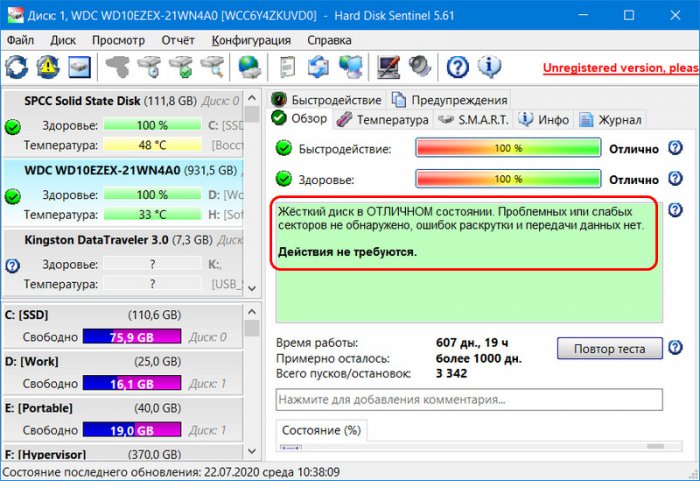 Для SSD диагностируемыми проблемами являются наличие тех же проблемных секторов (т.е. ячеек памяти) и активность функции TRIM в операционной системе, которая важна для быстродействия твердотельного накопителя и сохранения его ресурса. В нашем случае и с SSD-диском всё в порядке, проблем с ячейками памяти нет, а функция TRIM активна. Ниже комментария ко здоровью, друзья, обратите внимание, что для SSD-дисков отображается израсходованный ресурс SSD в Тб и примерное время работы диска на оставшемся ресурсе. Расчёты оставшегося времени работы – дело относительное, а вот если для вашего SSD-диска производитель указывает ресурс TBW, т.е. общий объём перезаписываемых данных, то вы отнимаете от этого значения указанное в программе Hard Disk Sentinel значение в Тб и получаете разницу, она и будет оставшимся ресурсом вашего накопителя в Тб.
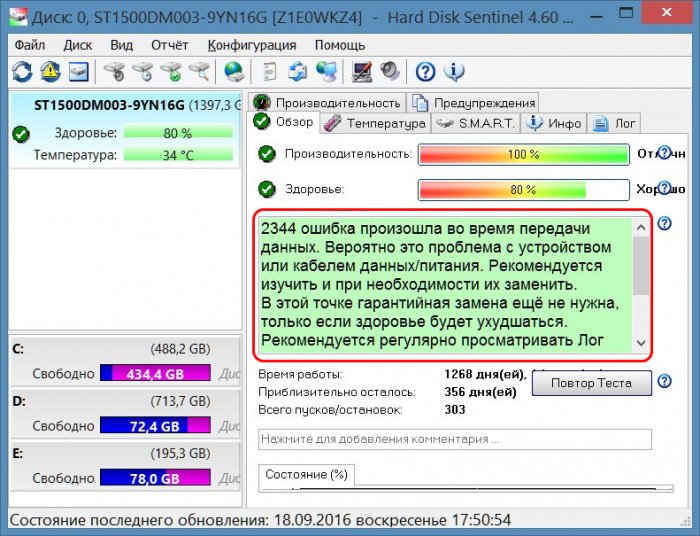
 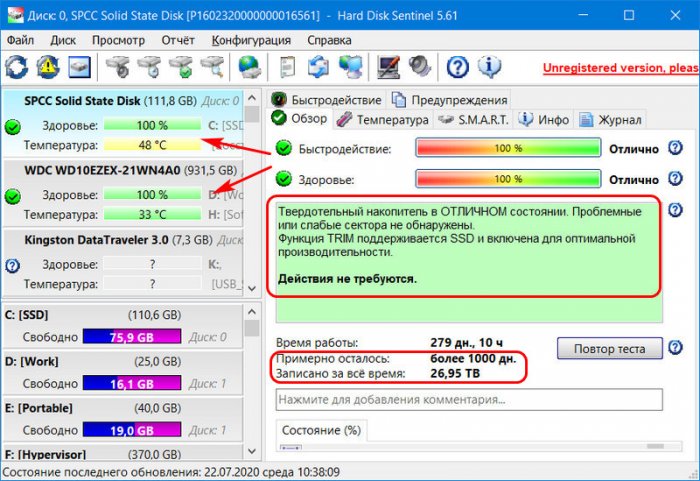 Здоровье наших обоих дисков оценено в 100%. Если же с диагностируемыми программой моментами будет не всё в порядке, то процентный показатель здоровья, соответственно, будет занижен. И в комментарии ко здоровью мы увидим пояснение проблемы. Например, вот случай, когда имеют место быть ошибки передачи данных, что может быть вызвано повреждённым информационным кабелем или кабелем питания диска, расшатанными портами подключения диска, из-за чего кабели могут отходить.
  А вот, к примеру, случай с ужасающей картиной здоровья жёсткого диска из-за наличия бэд-блоков. Что тут ещё можно сказать, кроме того, как посоветовать человеку менять диск?
 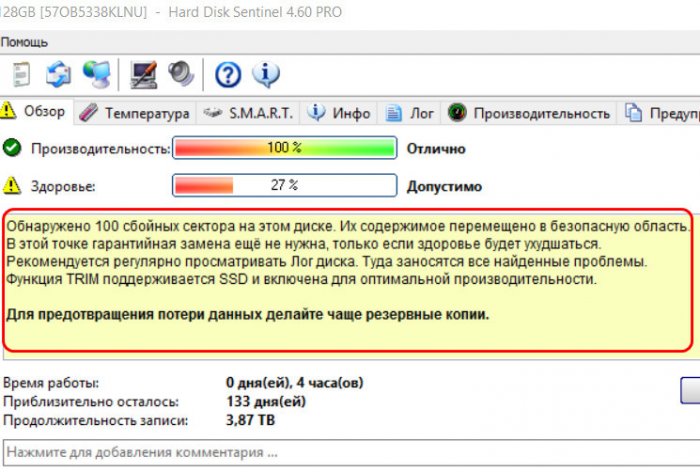 В общем, друзья, вот вам личный комментатор состояния ваших дисков.
↑ Быстродействие диска
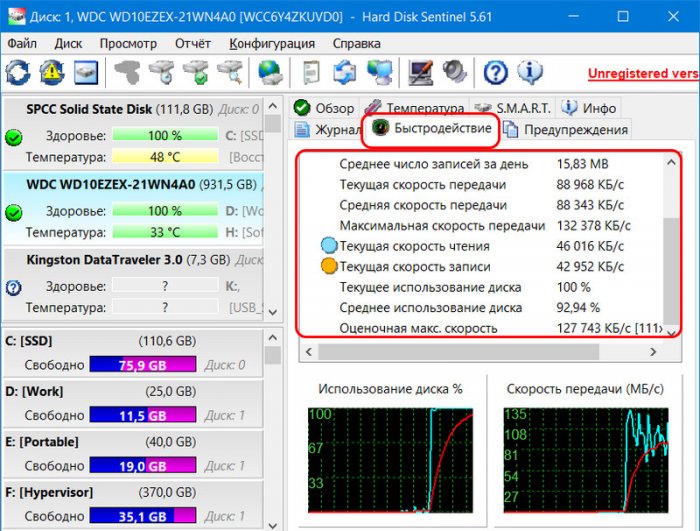
Другая примечательная возможность Hard Disk Sentinel, которую я хотел бы отметить – это определение скоростей работы жёстких дисков во вкладке «Быстродействие». Здесь можем отслеживать скорость передачи данных выбранного диска текущую, среднюю, максимальную. А при проведении операций чтения и записи данных сможем отслеживать текущие скорости этих операций. Это простой и удобный инструмент мониторинга производительности дисков, если вы захотите оценить их быстродействие, возможно, сравнить их и т.п.
↑ Тест поверхности диска
Ну и, наконец, третья возможность Hard Disk Sentinel, на которую я хотел бы обратить внимание – это тесты поверхности диска на предмет оценки секторов (или ячеек памяти). Тогда как рассмотренные выше возможности программы доступны в её триал-версии, то для проведения тестов нам понадобится одна из платных версий Hard Disk Sentinel. Запускаем тесты.
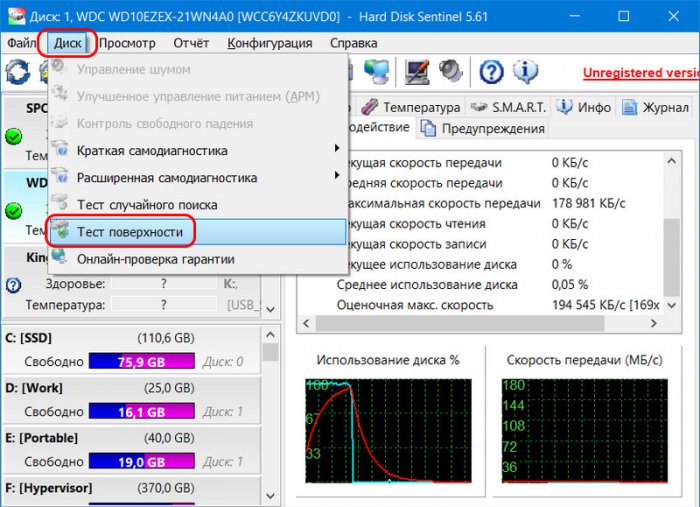
Выбираем тестируемый диск и также выбираем тип теста. Типов теста два:
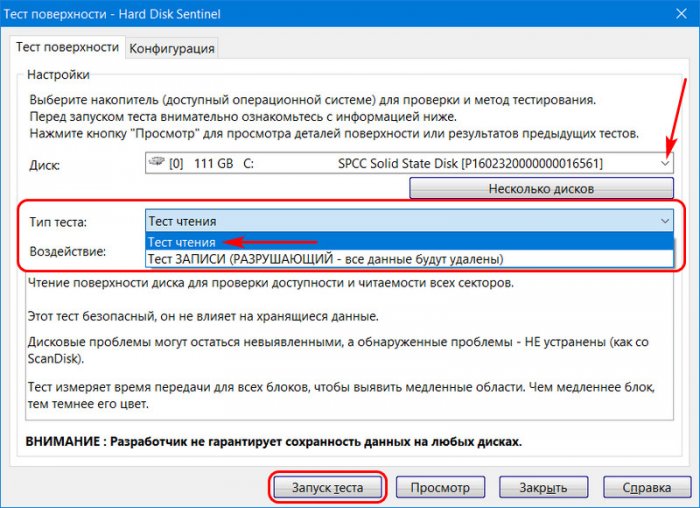
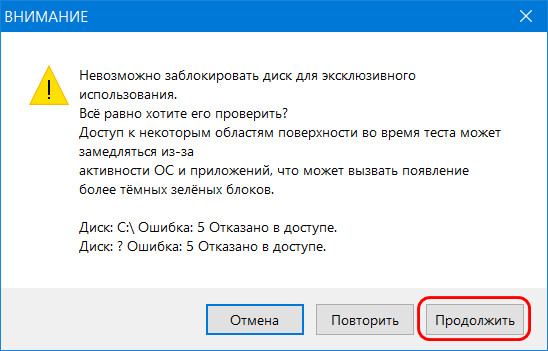
В режиме чтения данных без уничтожения разметки диска и удаления данных, т.е. структура нашего диска и хранящиеся на нём данные останутся целы; В режиме записи данных с уничтожением разметки диска и данных, т.е. в процессе чтения всё пространство диска станет нераспределённым. Тест в режиме записи данных необходимо проводить только в отношении диска не того, не котором установлена Windows и работает Hard Disk Sentinel. Если же диск один, либо нужно протестировать диск, на котором установлена Windows, тогда с программой необходимо работать в среде WinPE с загрузочного носителя и потом переустанавливать Windows или восстанавливать из бэкапа. Я выберу тест чтения, меня пока что интересует только отклик ячеек памяти SSD. Поскольку я тестирую диск, на котором установлена Windows и работает сама программа Hard Disk Sentinel, нужно нажать «Продолжить» в окошке с уведомлением о невозможности полной блокировки диска.
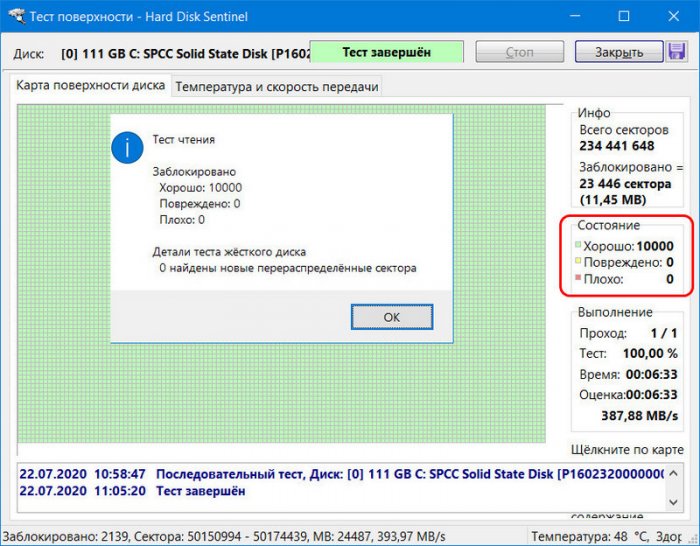
Во время теста желательно не использовать параллельно операционную систему и программы. По итогу теста нам будет представлена карта протестированной поверхности диска и результирующее уведомление о состоянии проверенных секторов. Также состояние секторов будет указано на правой панели окна с протестированной картой поверхности. Тогда как Victoria нам по итогам тестов выдаёт аж 7 категорий секторов с разным временем отклика, у Hard Disk Sentinel всё намного проще: есть только 3 категории – зелёные хорошие сектора (ячейки памяти), жёлтые повреждённые и красные совсем плохие, т.е. бэд-блоки. В нашем случае, благо, вся карта поверхности усыпана зелёными квадратиками, т.е. хорошими исправными ячейками памяти SSD. Если на диске были бы ячейки с большим временем отклика, карта поверхности, соответственно, была бы усыпана, либо же местами содержала жёлтые и красные квадраты. Если последние локализованы, а не рассыпаны по всей поверхности диска, при желании вы можете установить адреса секторов локализации для обрезки диска. И вот, друзья, если по итогам теста поверхности диска программой Victoria вам сложно по 7-ми категориям секторов определить, что вам делать с вашим диском, вы обратитесь к программе Hard Disk Sentinel. Она не производит ремаппинг секторов, как Victoria, но нужно понимать, что ремаппинг – это принудительное переназначение резервными секторов с большим временем отклика, а таковыми могут быть не только реальные физические бэд-блоки, но также логические, которые обычно устраняются в процессе обнуления жёсткого диска. И именно процесс обнуления диска лучше предпочесть процедуре ремаппинга, если у вас по итогам теста поверхности диска в режиме чтения программой Hard Disk Sentinel окажется много жёлтых и/или хотя бы несколько красных секторов.