Как обновить магнитолу на андроиде в машине через интернет
Операционная система Android применяется во многих девайсах, включая автомобильные гаджеты. Магнитолу на ее базе можно применять в качестве бортового компьютера. Прошивка автомагнитолы на Андроиде производится несложно, причем для этого устройство можно даже не подключать к ПК через USB.
Когда и зачем нужно перепрошивать магнитолу
Перепрошивать прибор нужно по целому ряду причин. Основные из них:
- улучшение функциональности;
- ликвидация неисправностей (особенно в моделях из Китая);
- повышение производительности и оптимизация работы;
- обновление графического интерфейса или интеграция русскоязычного меню (для китайских магнитол на Андроид);
- повышение емкости аккумуляторной батареи (при ее наличии).
Выбор прошивки
ОС Андроид разработали специалисты из Google. Каждая версия ПО имеет специальное обозначение из 2 или 3 чисел с точкой между ними. Первый цифровой символ показывает версию, а другие — модификации.
Для прошивки магнитолы на базе ОС Android нужно пройти несколько этапов. Среди них следующее:
- Закачать нужную версию ОС на компьютер или карточку MicroSD.
- Отформатировать внешний накопитель данных с учетом требований FAT32. Прошивать устройства китайского производства желательно карточками объемом от 500 Мб до 2 Гб. Использование карт памяти большей вместительности вызывает сбои при изменении версии программного обеспечения.
- После этого нужно распаковать обновленную прошивку в корень USB-накопителя. Если применяется карточка памяти, то файлы нужно сохранять, не создавая вспомогательных разделов.
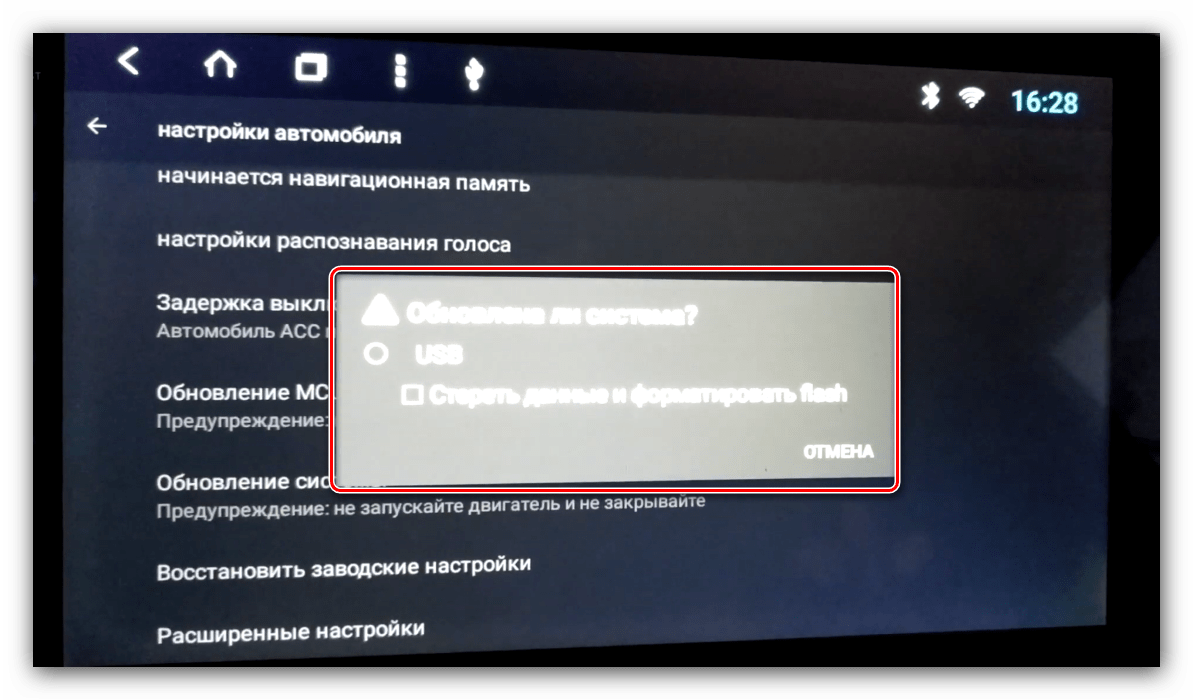
- Затем необходимо запустить головной прибор и перейти в пункт меню, который отвечает за обновление программного обеспечения. После выбора нужного подпункта на дисплее появится окно. В нем требуется выбрать тип информационного носителя, на котором находятся нужные файлы прошивки.
- В процессе установки ПО воспрещается отключать устройство и нажимать какие-либо клавиши. Установка данных требует около 3-5 минут. Следить за состоянием прошивки можно с помощью дисплея. После завершения обновления прибор должен автоматически перезапуститься.
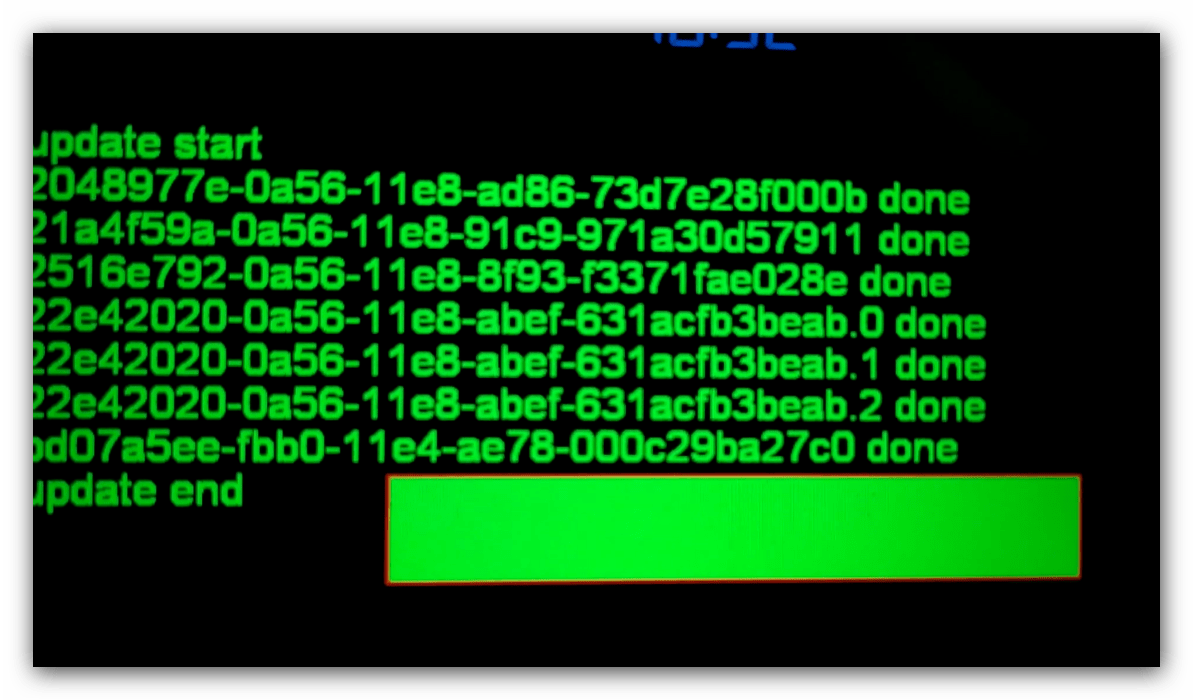
- Сначала на автомагнитолу устанавливается ядро. После этого в память устройства устанавливаются вспомогательные приложения. На дисплее отображается диалоговое окно прямоугольной формы, демонстрирующее статус обновления.
Для перепрошивки магнитолы можно воспользоваться более простым способом. Она производится по такой схеме:
- Сначала нужно подготовить накопитель данных. Он должен быть отформатирован в системе FAT32.
- После этого на диск необходимо распаковать файлы выбранной версии прошивки.
- Затем нужно поставить в положение ACC ключ в замке зажигания. После этого нужно надавить и сразу же отпустить клавишу Reset на магнитоле.
- Затем следует отключить зажигание, подождать 5 секунд и снова повернуть ключ в позицию ACC.
- После выполненных манипуляций магнитола должна автоматически запуститься в режиме обновления.
Перед обновлением Андроид-прошивки нужно активировать специальное приложение, определяющее изготовителя автомагнитолы. Нежелательно выполнять обновление программным обеспечением, которое предназначено для устройств от иного производителя.
Для обновления некоторых моделей нужно перевести их в принудительный режим. Для этой цели необходимо одновременно зажать клавиши Home, Power или Reset. Клавиши следует держать до тех пор, пока на дисплее не появится диалоговое окно.

Автомобильные проигрыватели, построенные на основе операционной системы Android, имеют возможность обновления набора программ и драйверов, установленных на заводе. Прошивка автомагнитолы на Андроиде позволяет устранить имеющиеся в ранних версиях программ недоработки, вызывающие сбои при функционировании оборудования. Дополнительно появляются новые возможности, расширяющие сферу применения головного устройства.
Выбор прошивки
Разработчиком операционной системы является корпорация Google, которая выпускает обновления ядра. Версия программы обозначается 2 или 3 числами, между которыми расположена точка. Первая цифра позволяет определить версию, остальные числа предназначены для разделения модификаций. В зависимости от их значения в сборке присутствуют дополнительные программы и возможности.

Прошивка магнитолы на Андроиде строится на основе базового ядра, в которое вносятся дополнительные драйверы и утилиты, обеспечивающие работоспособность головного устройства и подключаемого к нему оборудования. Китайцы являются ведущими производителями аудиоустройств на базе Android, каждый разработчик дорабатывает исходный код операционной системы под собственные требования.
Кроме того, созданием оригинальных программ для магнитол Андроид занимаются частные компании.
Выпускаемый продукт отличается внешним видом диалоговых окон и дополнительными возможностями, которые официальное программное обеспечение не поддерживает.
Преимуществом альтернативных прошивок является исключение механизма слежения за пользователем, который по умолчанию интегрирован компанией Google в свои продукты.
Но при возникновении проблем с работоспособностью устройства гарантийный ремонт не производится.
Установка такой операционной системы требует создания резервной копии штатных программ, которая позволит восстановить функционал головного устройства.
Как прошить магнитолу
Прошивка магнитолы на Андроиде состоит из этапов:

- Скачать желаемую версию операционной системы на жесткий диск компьютера.
- Отформатировать сменный накопитель стандарта USB или microSD в соответствии с требованиями FAT32. Для прошивки китайских магнитол на Андроид рекомендуется использовать устройства вместимостью 0,5-2,0 Гб. Применение накопителей большего объема приводит к сбоям при замене программы.
- Распаковать файлы обновления прошивки из архива в корневой каталог накопителя USB. При использовании карт памяти microSD исходные файлы сохраняются без создания дополнительного раздела.
- Включить головное устройство, а затем зайти в раздел меню, отвечающий за обновление оборудования. После нажатия на сенсорную клавишу появится диалоговое окно, в котором требуется указать тип носителя, на котором размещены новые файлы.
- Во время установки категорически запрещается нажимать кнопки или отключать питание оборудования. Внесение новой информации занимает 3-5 минут (зависит от модели магнитолы), состояние процесса отображается на экране. По окончании обновления прошивки происходит автоматическая перезагрузка.
- После установки ядра происходит загрузка в память головного устройства дополнительных программ. На экране показывается прямоугольное диалоговое окно, позволяющее понять статус обновления.
- После процедуры не требуется дополнительная настройка, имевшиеся в памяти проигрывателя файлы конфигурации сохраняются.

Альтернативная методика обновления магнитолы на базе Android:
- Подготовить USB-накопитель, отформатировав его в соответствии с требованиями FAT32.
- Распаковать на диск файлы прошивки (без создания дополнительной папки).
- Установить ключ в замке зажигания в положение ACC, а затем нажать и отпустить кнопку сброса настроек (Reset).
- Выключить зажигание, а спустя 5 секунд вернуть ключ в положение ACC.
- Головное оборудование автоматически перейдет в режим обновления.
Перед стартом обновления необходимо запустить специальную утилиту, позволяющую определить производителя магнитолы. Не рекомендуется прошивать оборудование программами, предназначенными для изделий другого изготовителя.
Некоторые магнитолы обновляются в принудительном режиме, для старта процедуры требуется одновременное нажатие на кнопки Power и Reset или Power и Home. Допускается запуск установки программ нажатием на клавишу Reset, а затем Power. Кнопки требуется удерживать до момента появления диалогового окна, подтверждающего старт прошивки.
Часть оборудования для принудительного старта требует замыкания кабеля Key 1 (оснащен изоляцией оранжевого цвета) с кузовом автомобиля. Для соединения необходимо удалить фрагмент защитного покрытия, а затем установить перемычку. После старта обновления дополнительный элемент снимается, процедура продолжится в автоматическом режиме.

Добрый день ! Выдалось немного свободного времени и я собравшись с силами решил описать как производилось обновление системы на моем головном устройстве под управлением android. С самой покупки автомобиля я хотел обновить андроид 4.2.2 на последний доступный 4.4.4. Это было связано с некоторыми багами, которые меня раздражали, а именно:
— качество звучания радио было приглушенное и отвратительное
— настройки эквалайзера постоянно сбивались при выключении магнитолы
— при использовании яндекс навигатора пропадал звук (приходилось ездить по яндекс картам)
— при включении задней передачи слева на экране постоянно отображался силуэт автомобиля с парковочными линиями. Этот силуэт занимал треть экрана, но в моей комплектации нет парктроников, по этому мне эта информация была не интересна.
Прошлый владелец KumDimka тоже собирался обновить ПО, но продавец данного ГУ, как мне кажется, выслал ему не верную инструкцию и обновление не удалось.
В общем полностью изучив вопрос с обновлением прошивки, я нашел новую прошивку и приступил к установке. Что из этого вышло — смотрим ниже. Заранее извиняюсь за отражения на экране, но он глянцевый, а день был солнечный, по этому на всех фото присутствуют мои руки и телефон.
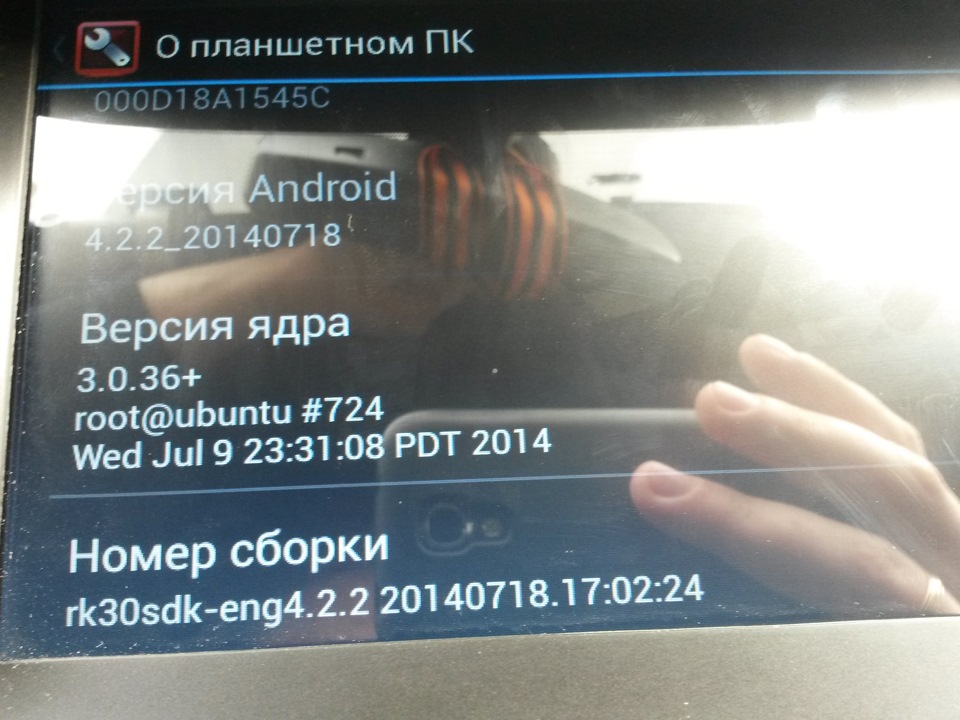
Перезагружаем ГУ в рекавери меню. Делается это нажатием и удержанием кнопки выключения и нажатием на 3 секунды резета. После этого магнитола издает длительный звукой сигнал и перед нами появляется рекавери меню.
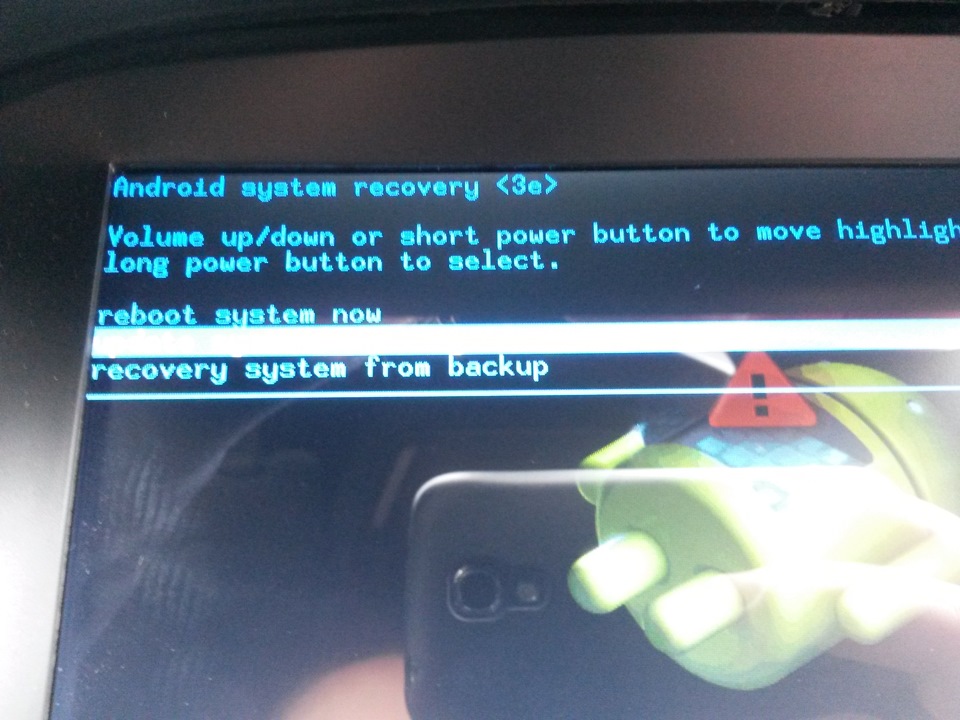
В нём выбираем второй пункт, update system from SD card. Стоит отметить что перед выбором данного пункта вы должны скачать новую прошивку, поместить её в корневой каталог SD карты и вставить карту в слот GPS в вашем ГУ. Когда всё это сделано, можно выбирать второй пункт и начинать обновление. В принципе дальше от пользователя зависит мало.
Обновление прошивки на Android-автомагнитоле
Внимание! Все дальнейшие действия вы выполняете на свой страх и риск!
Этап 1: Подготовка
Перед началом прошивки устройства нужно произвести некоторые операции: узнать его точную модель и загрузить файлы обновлений, а также подготовить флешку или карту памяти.
-
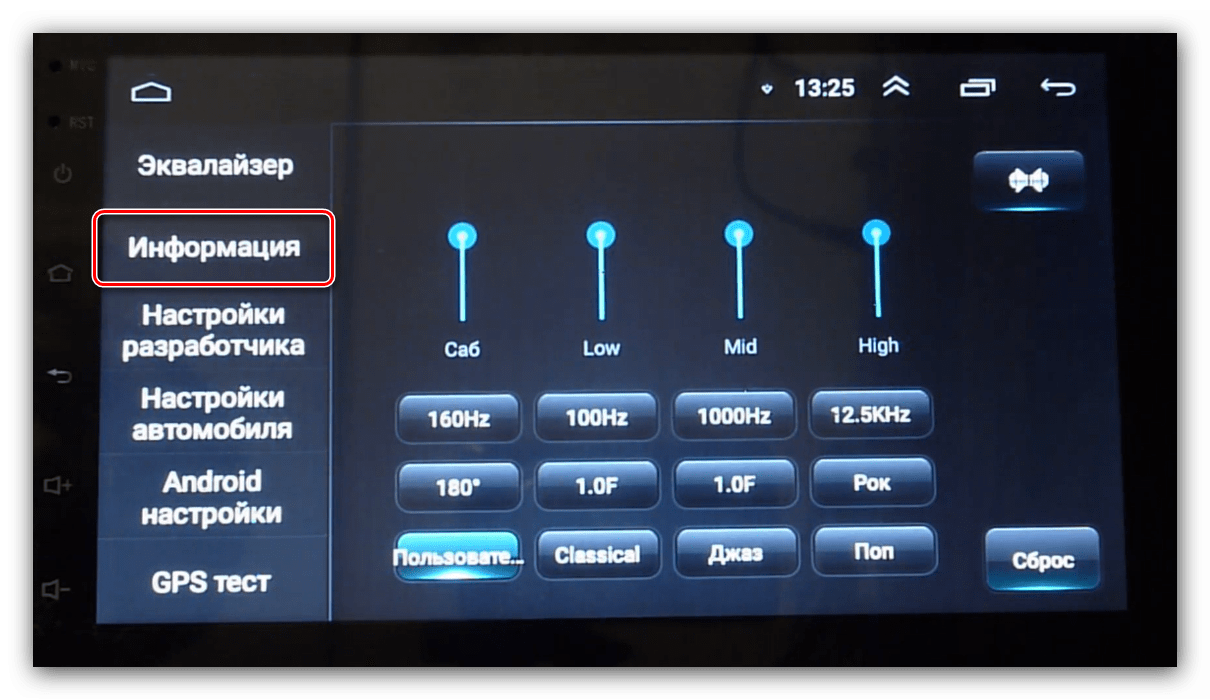
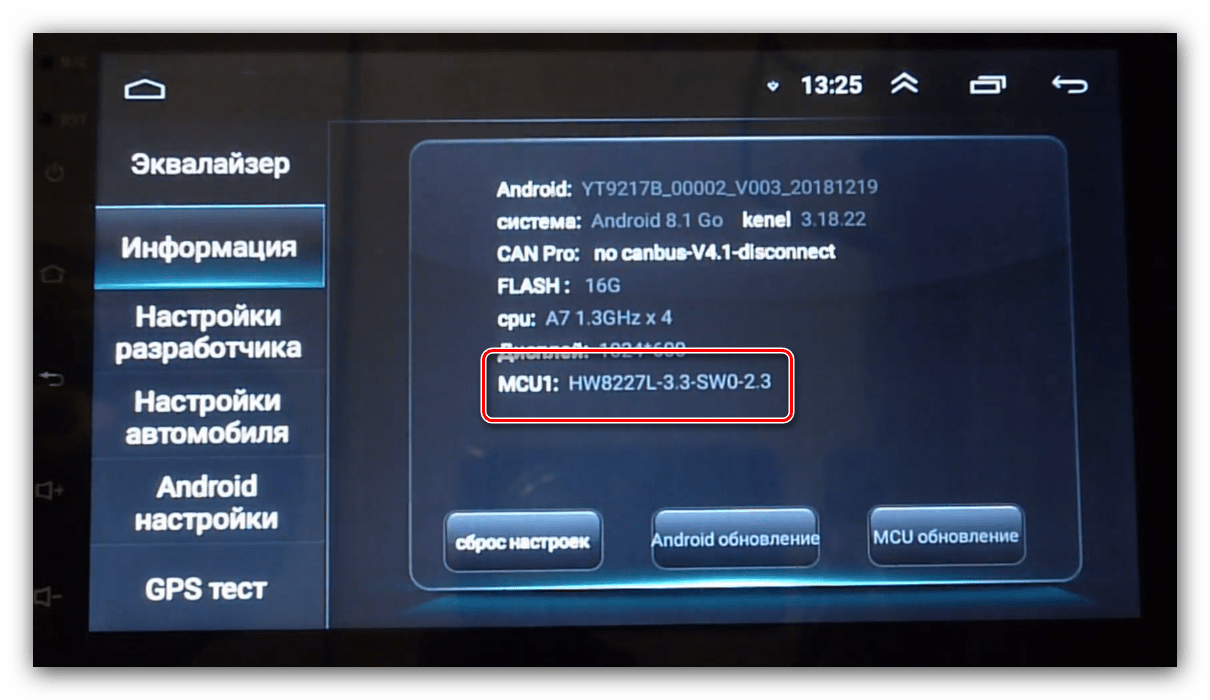
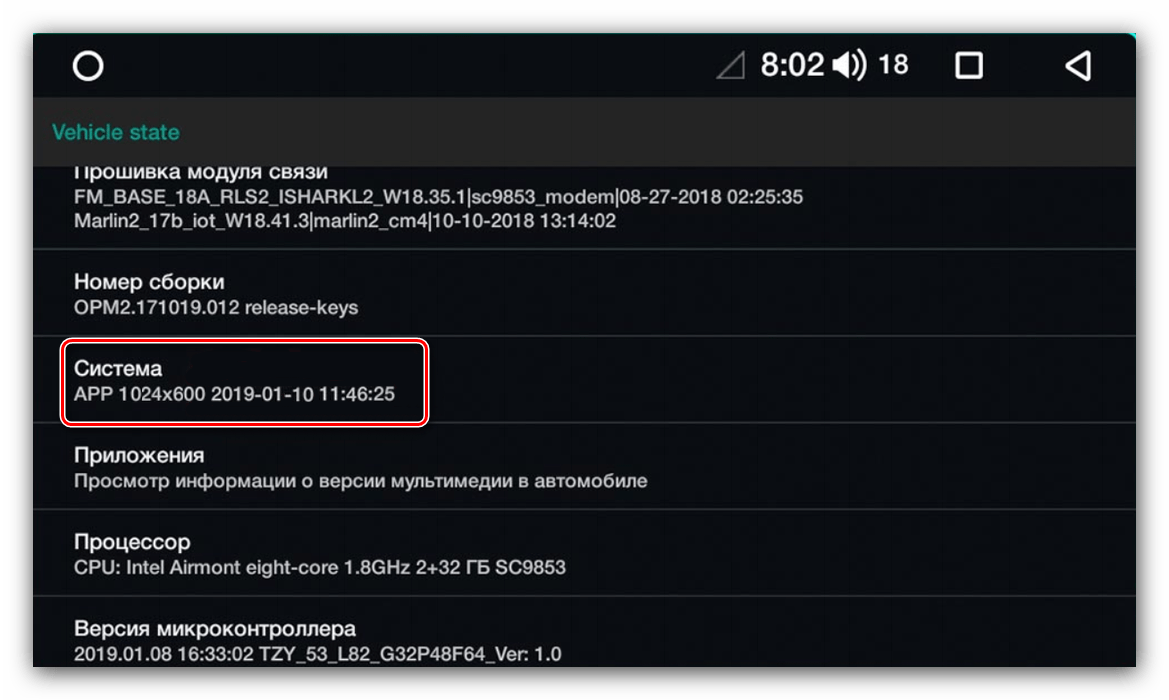
Первым делом следует определить конкретную модель вашей автомагнитолы. Самое простое решение этой задачи заключается в использовании настроек девайса – откройте его главное меню и тапните по соответствующей иконке.
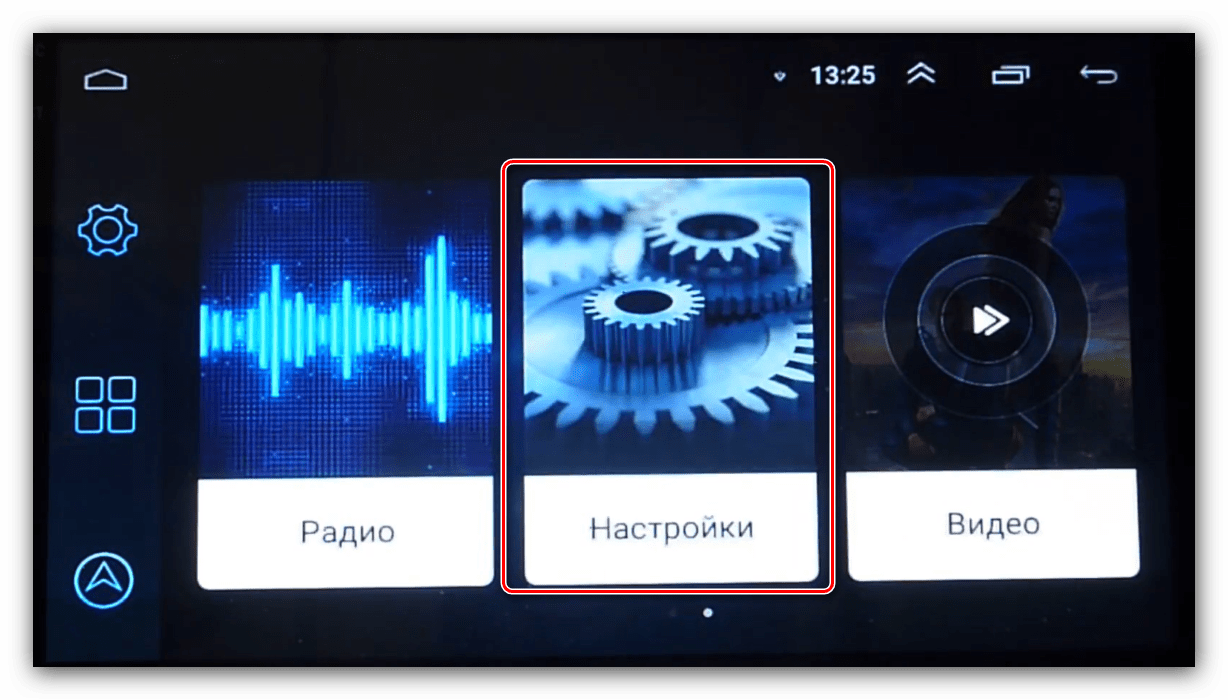
Пролистайте параметры до пункта «Информация» и перейдите к нему.
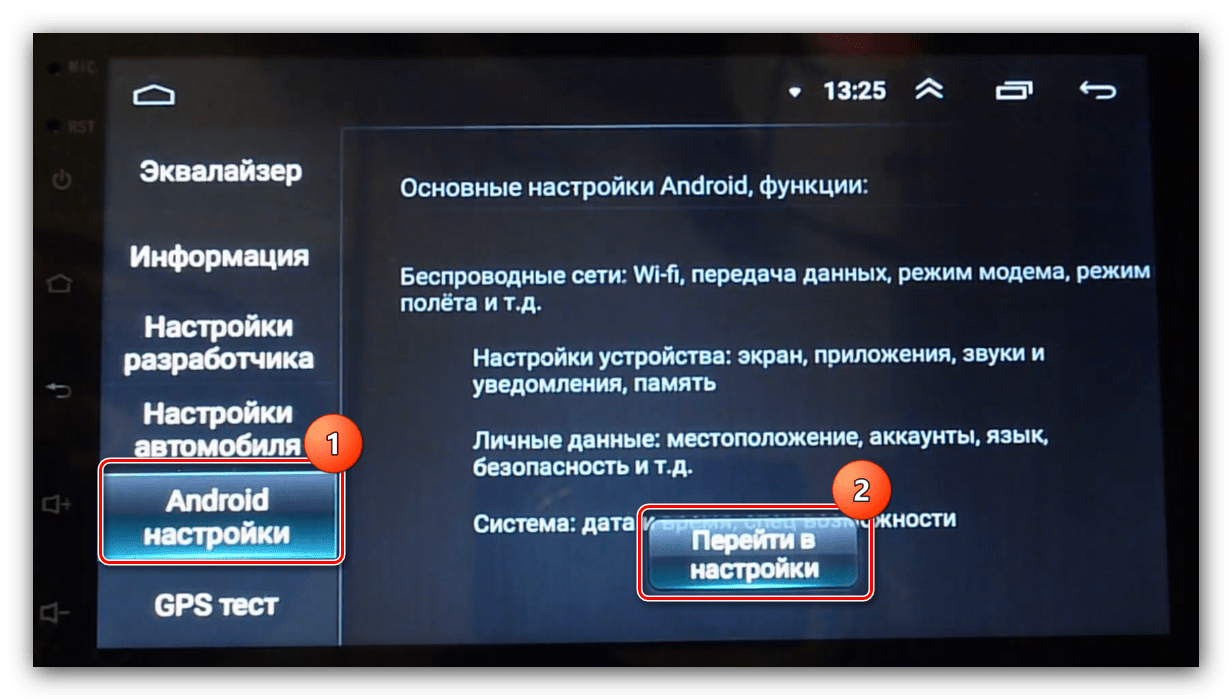
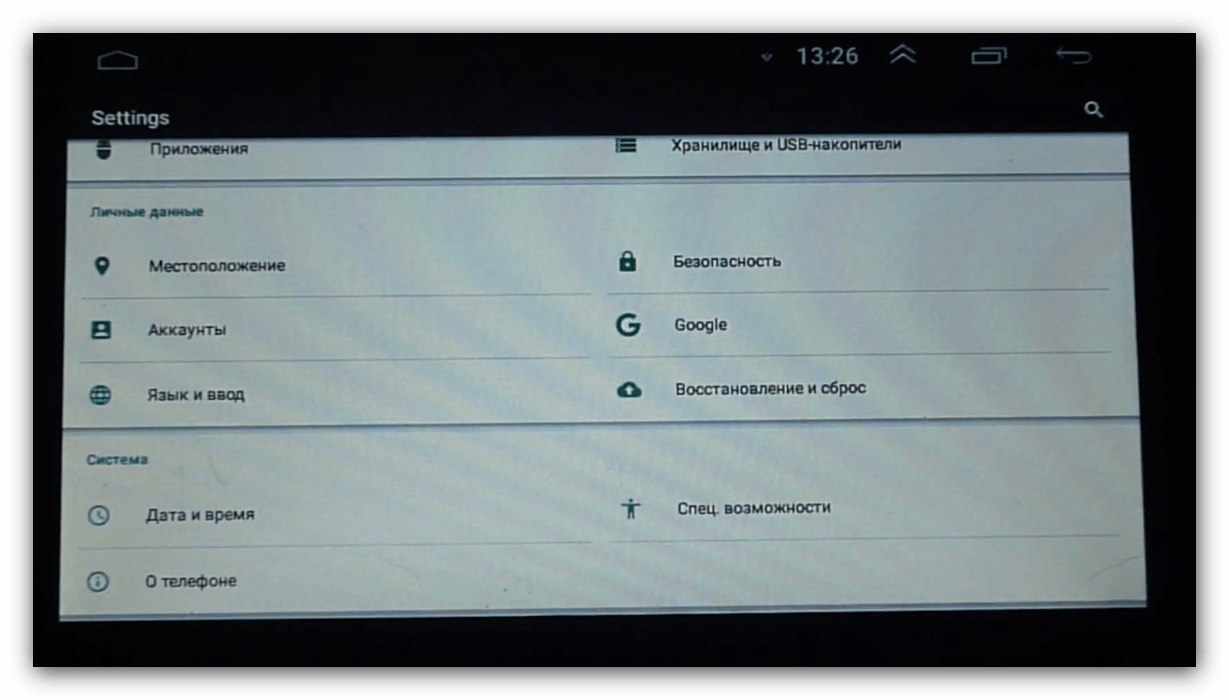
Далее воспользуйтесь пунктом «О телефоне».
- объём – не менее 8 Гб;
- файловая система – FAT32;
- тип коннектора – желательно USB 2.0, который медленнее, но более надёжный.

Этап 2: Прошивка
Теперь переходим непосредственно к прошивке магнитолы.
- Вставьте флешку в USB-порт.
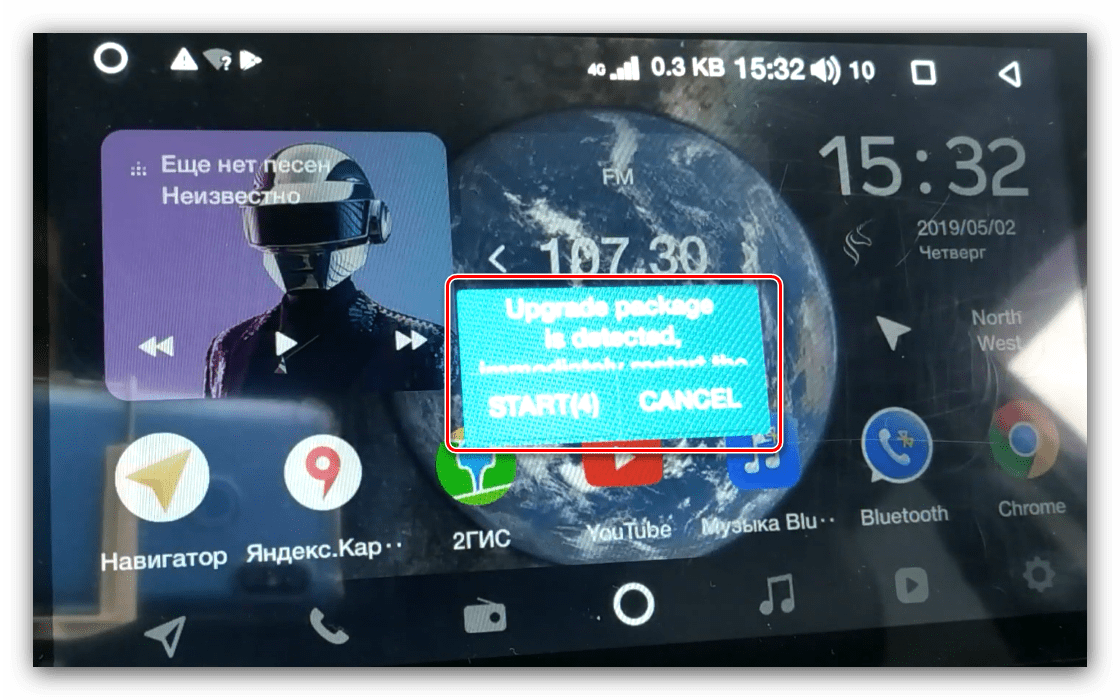
- Дальше есть два варианта. Первый – магнитола самостоятельно определит наличие файлов прошивки и предложить произвести обновление, нажмите «Start», затем переходите к шагу 5.
Решение некоторых проблем
Рассмотрим возможные сбои, которые возникают в процессе выполнения инструкции выше.
Магнитола не видит флешку
- Проверьте работоспособность носителя – возможно, он вышел из строя. При обнаружении неполадок просто замените его.
- Подключите носитель к компьютеру и проверьте файловую систему – возможно, вместо FAT32 вы использовали что-то другое. В такой ситуации просто отформатируйте флешку в нужный вариант.
Флешка видна, но магнитола не видит прошивку
Если гаджет не может распознать файлы обновлений, причин у этого две – вы загрузили данные для другой модели или же распаковали их не полностью либо не в корень флешки. Решить проблему можно так:
- Отсоедините USB-носитель от магнитолы и подсоедините его к ПК либо ноутбуку. Проверьте местоположение файлов, их количество и размеры.
- Также, если присутствует документ сверки хэш-сумм в формате MD5, сверьте данные с его помощью.
Мы рады, что смогли помочь Вам в решении проблемы.
Опишите, что у вас не получилось. Наши специалисты постараются ответить максимально быстро.
Помогла ли вам эта статья?
Еще статьи по данной теме:
где ссылка на прошивку? На прошивку чего? Магнитолы того производителя и конкретно той модели, названия которых могут быть известны только вам? В статье рассказывается о том, как эти сведения узнать, и что с ними делать потом: «После определения модельного ряда нужно найти свежие файлы обновлений. Здесь есть два пути – первый заключается в получении апдейтов с официального сайта устройства. Если таковой отсутствует, придётся воспользоваться сторонними источниками.» Вот таким образом вы сможете самостоятельно найти «ссылку на прошивку» и скачать ее, а будет она в официальном источнике или на стороннем веб-ресурсе, зависит от модели устройства и умения пользоваться поисковой системой. Здравствуйте. Возможно глупый вопрос, но система на скриншотах это обычная оболочка андроида 8.1 или, как например у Самсунг, оболочка конкретного бренда? У меня такая же картина на ГУ. И очень интересно, до чего можно обновлять данную сборку, а на чем она точно не поедет?
Как с завишего состояния его прошить или же востоновить до заводских настроек Рустам, здравствуйте. Если на вашей автомагнитоле есть кнопка сброса (Reset), воспользуйтесь ею. Скорее всего, она «утоплена» в корпусе, и нажать ее можно только скрепкой, булавкой, зубочисткой или чем-то похожим. На одних устройствах для перезапуска/сброса достаточно просто нажать эту кнопку, на других — удерживать ее несколько секунд. Некоторые устройства можно перезагрузить путем одновременного нажатия (и удержания) нескольких кнопок, чаще всего это включение и одна из кнопок регулировки громкости либо же включение и вызов дисковода (если он есть, конечно), следует попробовать оба варианта. Возможно, на вашей модели перезапуск и/или сброс выполняется иначе, и логичнее всего будет самостоятельно поискать эту информацию. Просто введите в Google или Яндекс запрос вида *автомагнитола производитель модель перезапуск* или *автомагнитола производитель модель сброс настроек*, найдите официальное руководство и воспользуйтесь им. Далее действуйте на свое усмотрение: если сброса настроек будет достаточно, задача решена; если нет — пробуйте снова прошить магнитолу по инструкции.
Китайская магнитола MCU MTCB\MTCC RK3066\RK3188 — Инструкция по обновлению Androidа до версии 4.4.42
 Так как на драйве уже появилось очень много королловодов с такой же магнитолой как у меня, решил помочь Вам с обновлением Андроида. А также помочь разобраться с другуми ее проблемами.
За пол года я уже успел помочь трем челам с Drive2: двоим нужно было просто обновится, а у третьего система вообще не запускалась. В итоге решил просто все расписать для себя и для других, чтобы не забывать эту процедуру. Обновления на сайте выходят часто — где то раз в квартал. Гарантии: — нет гарантий ��
Все операции над своей магнитолой, вы выполняете на свой страх и риск! В случае выхода из строя, никто не несет за нее ответственность, крайним остаетесь всегда только Вы. Моя пред-история
В конце декабря 2015 года я прикупил двухдиновую магнитолу — Новогодний китайский подарок. RK3188 — 4х ядреный, 1 гб оперативы, 16 гб встроенной памяти. 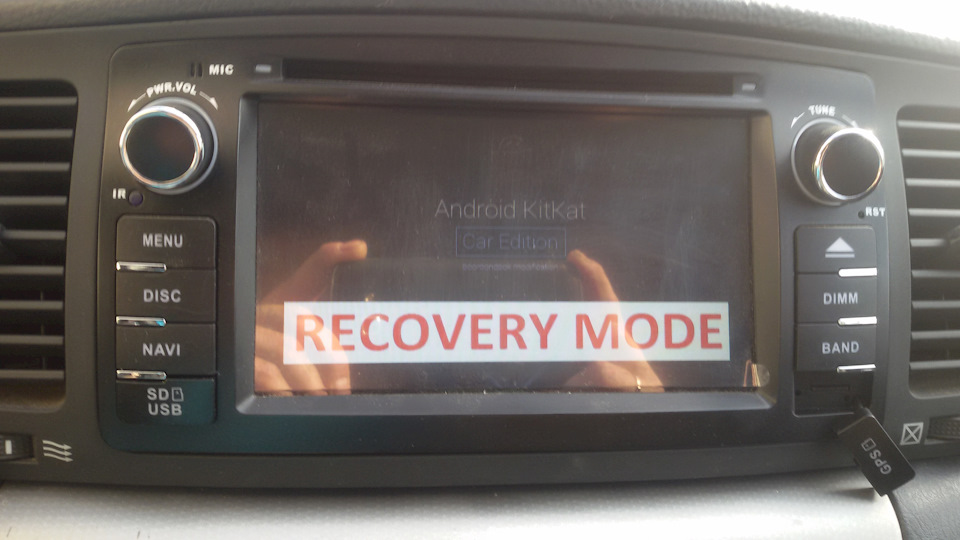 После месяца пользования этой магнитолы, я понял что как то система андроид не красиво выглядит, и функционал какой то обделенный в отличии от новых версий. В итоге решил я перепрошить свой андроид с версии 4.4.2 до версии 4.4.4
Чтобы посмотреть, что у нас за устройство, стоит пройти по следующей ссылке : Настройки — об устройстве.
В моем случае это RK3188 — 4х ядерное чудо, у некоторых может быть написано RK3066 — это 2х ядерный. Прошивки для обоих одинаковые. 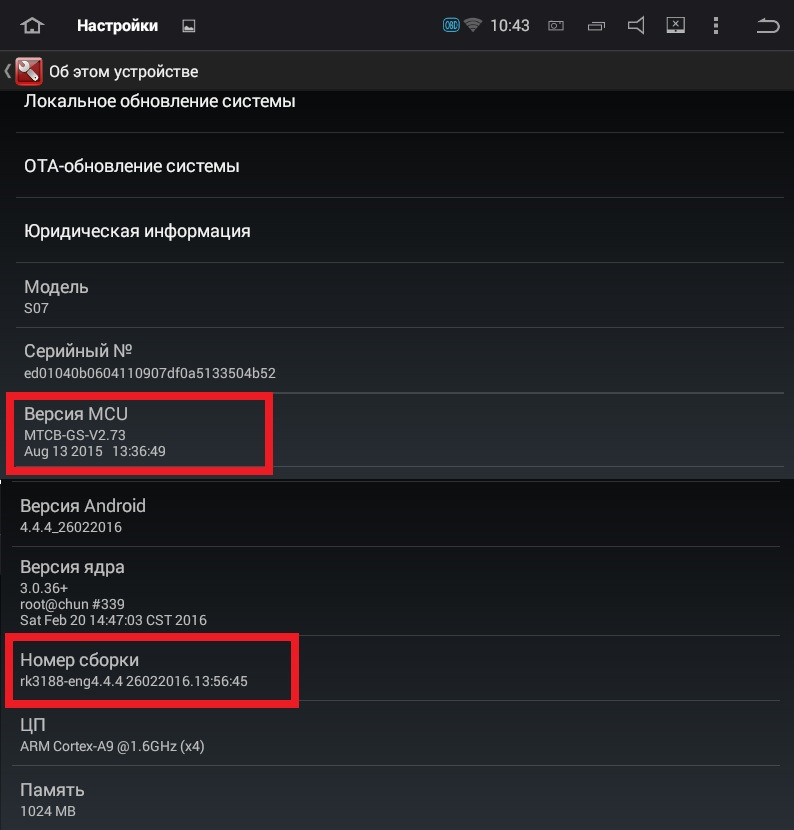 Порыскав в нете информацию, нашел на сайте 4PDA классную прошивку от Бурундука.
НОВОЕ ПОКОЛЕНИЕ ПРОШИВОК для RK3066\RK3188 с поддержкой технологии FUSE. Тут есть вся информация по установке — но без картинок, кому интересно — читаем.
В кратце о системе:
1) Система андроид не ограничивает Вас в пространстве на встроенном носителе, и дает больше устанавливать программ и скачивать данных.
2) Красивый дизайн, который позволяет из 5 тем рабочих столов выбрать по своему вкусу.
Подробно:
FUSE — Filesystem in Userspace — Файловая система в пользовательском пространстве.
В общем смысле эта технология позволяет пользователю создавать свою файловую систему со своими полномочиями внутри основной файловой системы. При этом пользовательская файловая система использует то же самое физическое пространство, что и основная файловая система.
Что это означает конкретно для нашего устройства? Это означает, что теперь пространство, именуемое в обиходе «внутренней карточкой» (/mnt/internal_sd), больше не занимает отдельно выделенного раздела на флеш-памяти, а входит в состав раздела /data. Соответственно, все физическое пространство, ранее занимаемое «карточкой», передано разделу /data. Но так как «карточка» является пользовательской подсистемой в /data, то теперь они вместе используют один и тот же большой раздел флеш-памяти. И размер этого раздела составляет примерно 13,5 ГБ на устройствах с заявленным объемом ROM 16 ГБ, и примерно 5,5 ГБ на 8-мигиговых ROM. Фактически границы между /data и «карточкой» нет — она «плавающая». Установите больше программ — останется меньше места для пользовательских файлов. Накопите много файлов — останется меньше места для программ. Но главное — никогда не возникнет ситуации, когда в одном разделе место закончилось, и надо бы добавить, а в другом разделе полно места, и его никак не использовать.
С текущего момента снимаются такие вопросы как:
— каким должен быть оптимальный объем раздела /data — 1, 2 или 3 ГБ? Теперь его объем ограничен гораздо большим значением — вплоть до полного занятия всей флеш-памяти.
— перенос приложений на карту памяти. Он просто теряет смысл. Зачем переносить, если еще полно места? Для того чтобы обновить андроид, нам потребуется компьютер, инет, флешка микросд ёмкостью от 2гб (но не ту что шла подарком в слоте GPS — у меня на компе почему то не открылась), руки, башка и что нибудь тонкое(я брал скрепку). Приступим:
Обновление делится на 3 этапа: скачивание и подготовка прошивки; установка; настройка. 1) Скачивание и подготовка прошивки
Мне понравилась вот такая прошивка — Версия от 12.03.2016 (KLD-20160226)
Ссылка на скачивание — KLD-20160226
Я закинул архив на диск С, распаковал архиватором и принялся к подготовке.
Иногда перед разархивированием потребуется выключить антивирусник — у меня ругнулся.
Похожие публикации:
- Imei телефона где посмотреть
- Как добавить слой в gimp
- Как заблокировать человека в скайпе
- Как настроить кривую в afterburner
Обновляем прошивку на магнитоле Android 6.0.1

Недавно, зашёл на страничку ГУ в магазине Infidini, на сайте Aliexpress,
и увидел, что на картинке изменился лаунчер магнитолы, значит появилась новая версия прошивки, подумал я и написал сообщение продавцу
Долго ответа ждать не пришлось, на следующий день, Рита(продавец) прислала мне новую прошивку
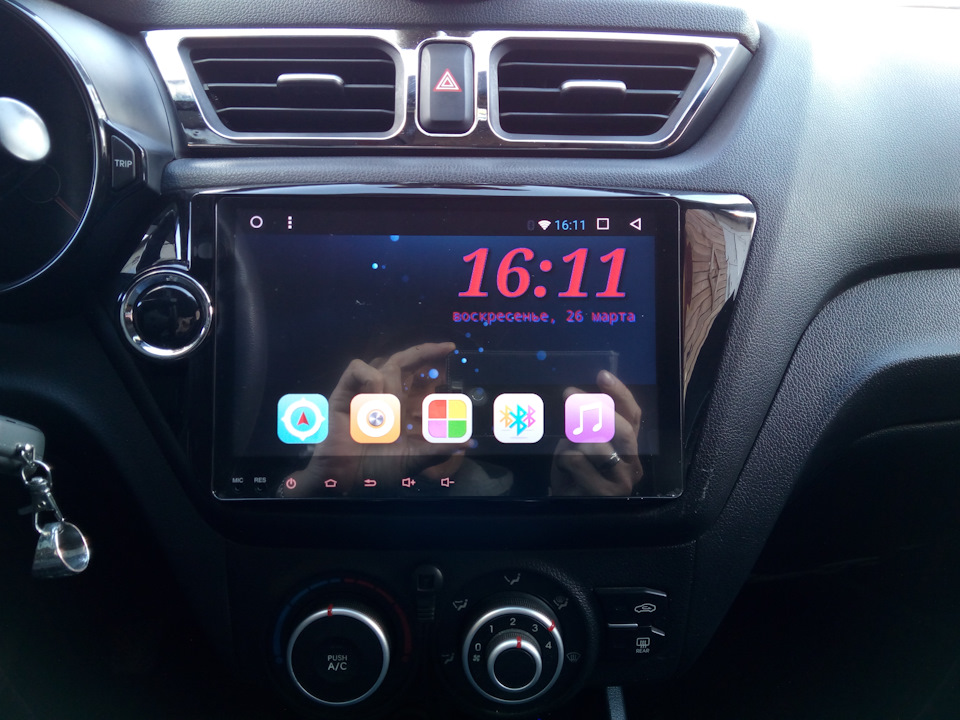
Ну а раз есть прошивка, надо шить:) )))
Инструкция по прошивке с профильного форума
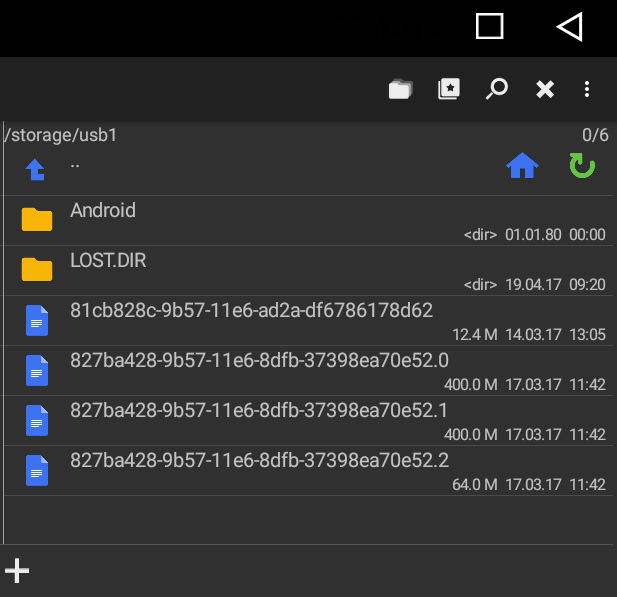
— Берём USB флешку, либо карту microSD форматируем Fat32 со стандартным размером кластера или более. Настоятельно рекомендуются USB флешки и microSD карты малого размера 512Mb-1Гб-2Гб.
— Распаковываем архив ZIP, извлекаем файлы, кладем их в корень USB флешки либо карты microSD (без папки).
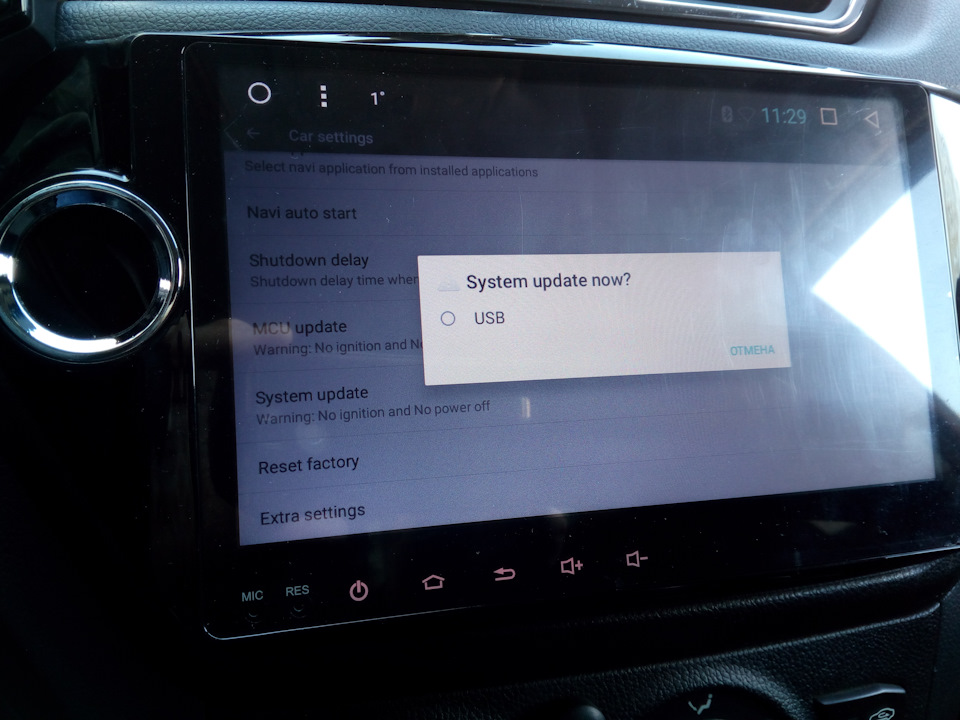
— Заходим в настройки, далее car setting, выбираем «Обновить систему», после будет предложен выбор с какого носителя обновить — USB либо microSD. выбираем тот носитель где находится прошивка и соглашаемся.
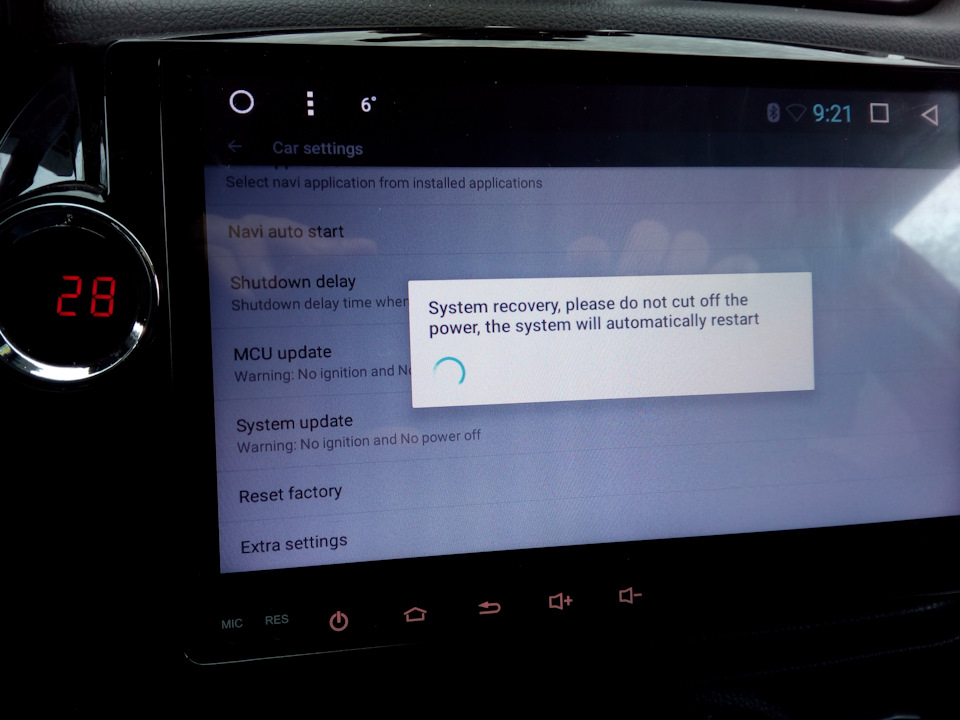
— В процессе прошивки ничего не трогаем (не выключаем зажигание, не включаем заднюю передачу и не открываем двери). Процесс займёт около 3-х минут. ГУ автоматически перезагрузится.
— После прошивки все настройки сохраняются.
.и теперь, всё это в картинках
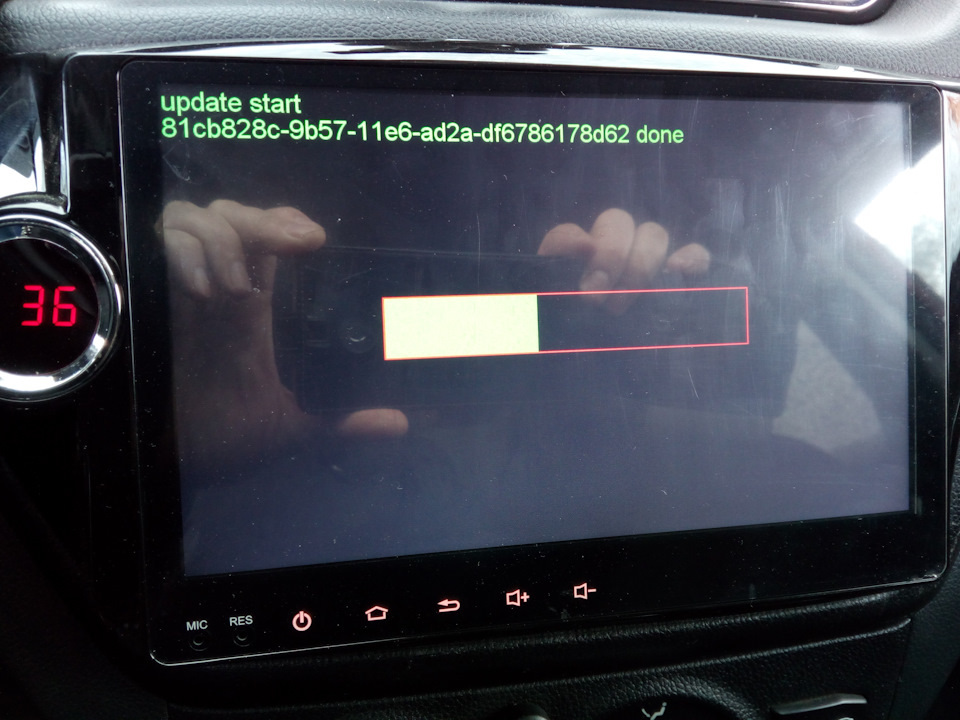
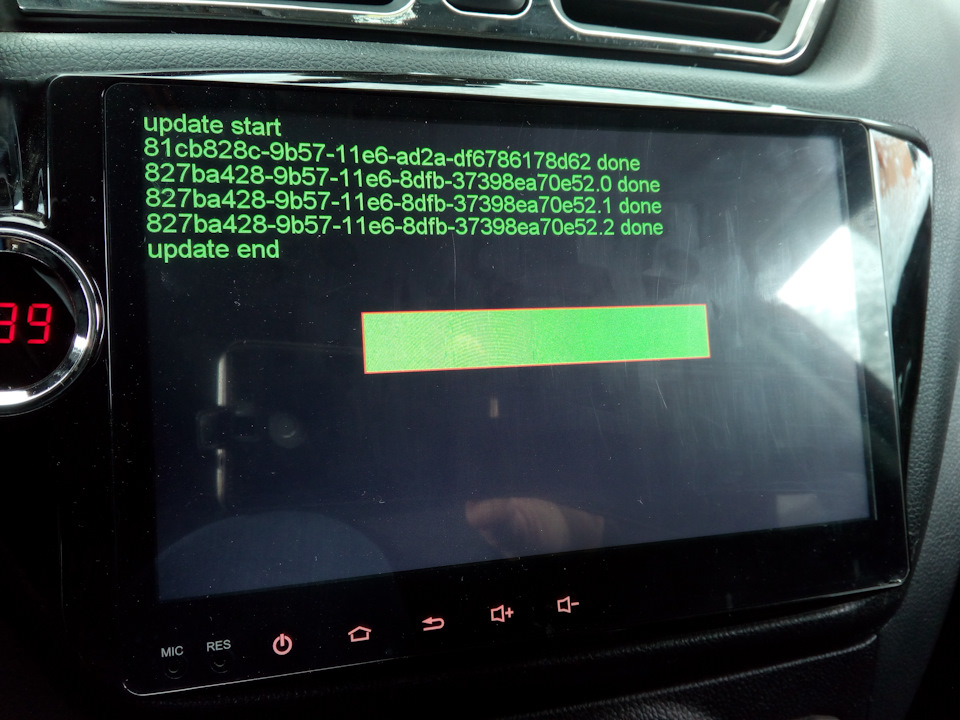
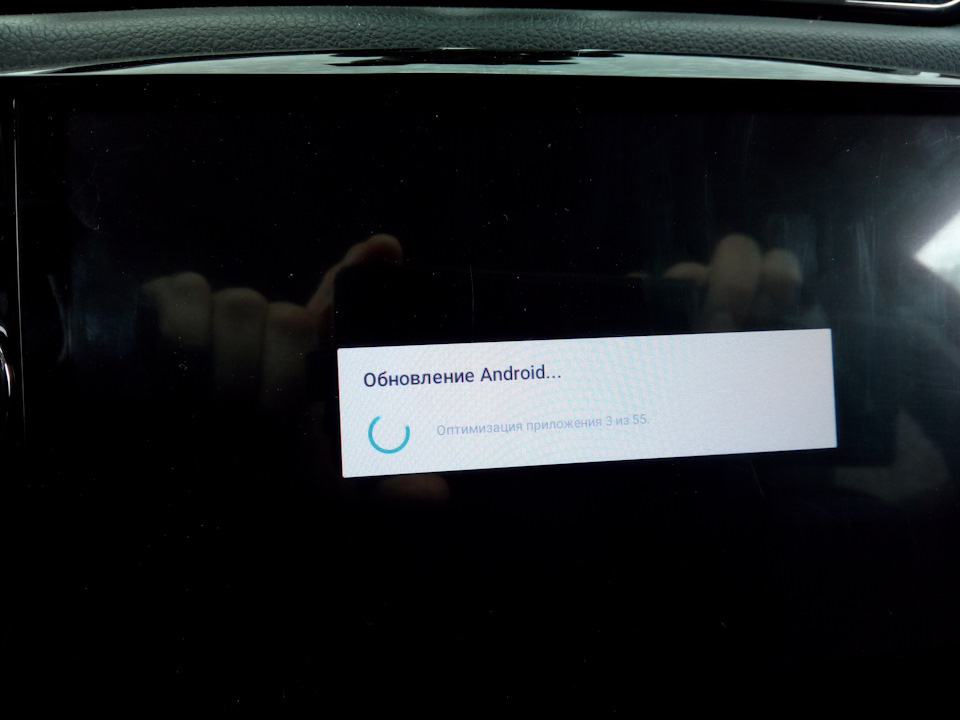
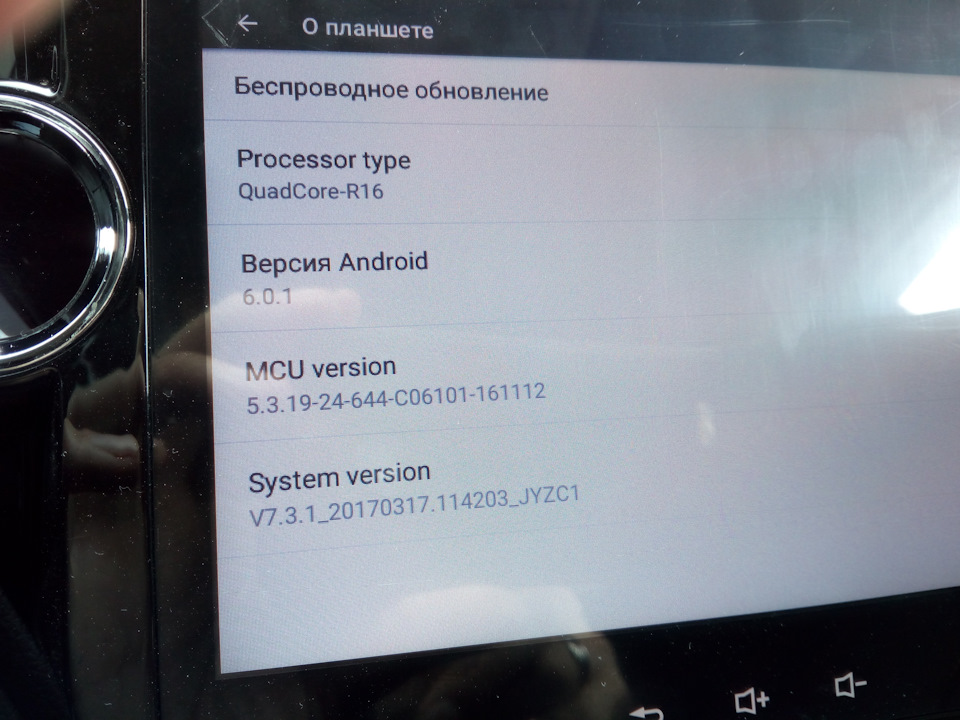
Первое, что бросается в глаза после загрузки — обновлённый лаунчер
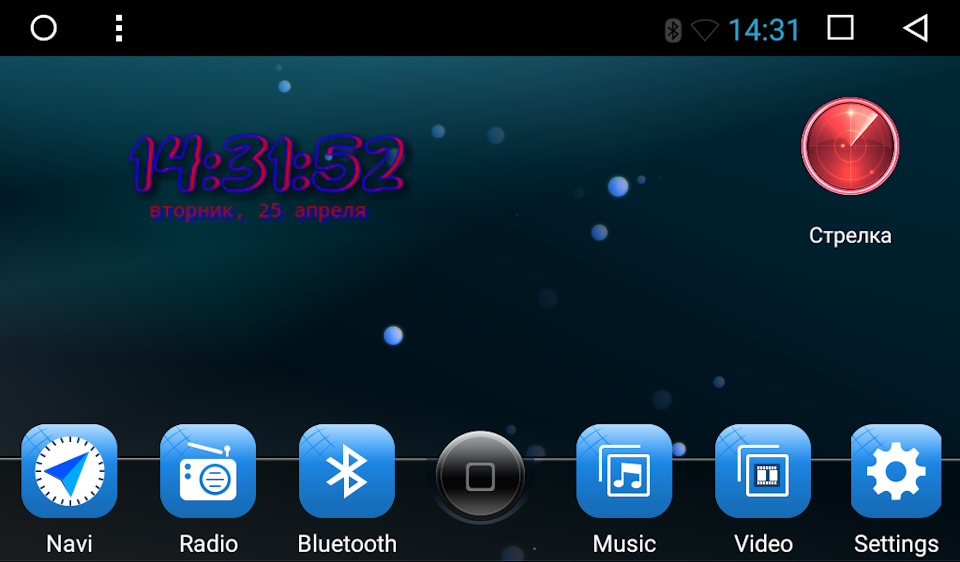

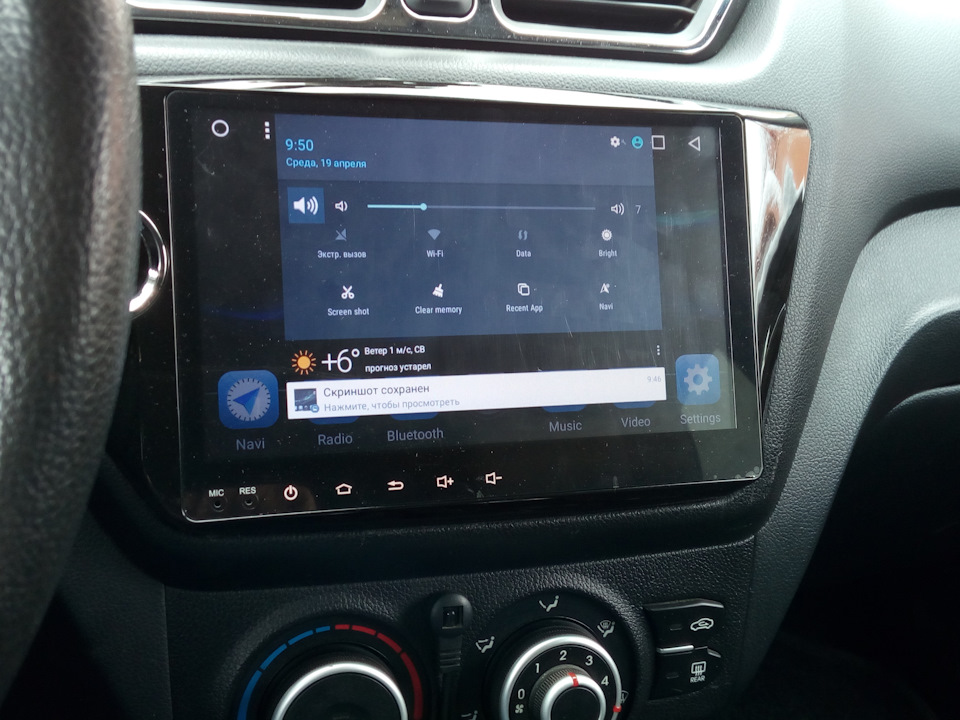
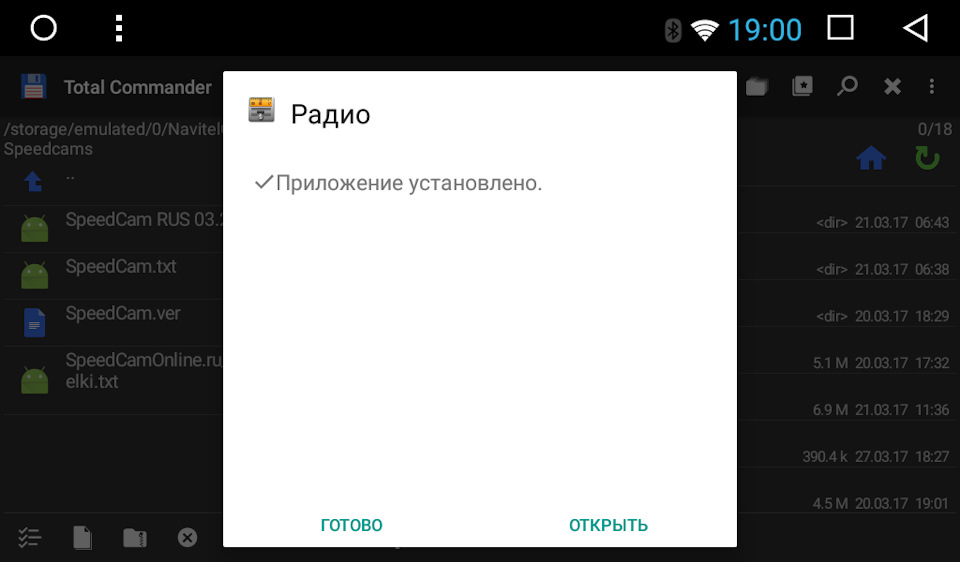
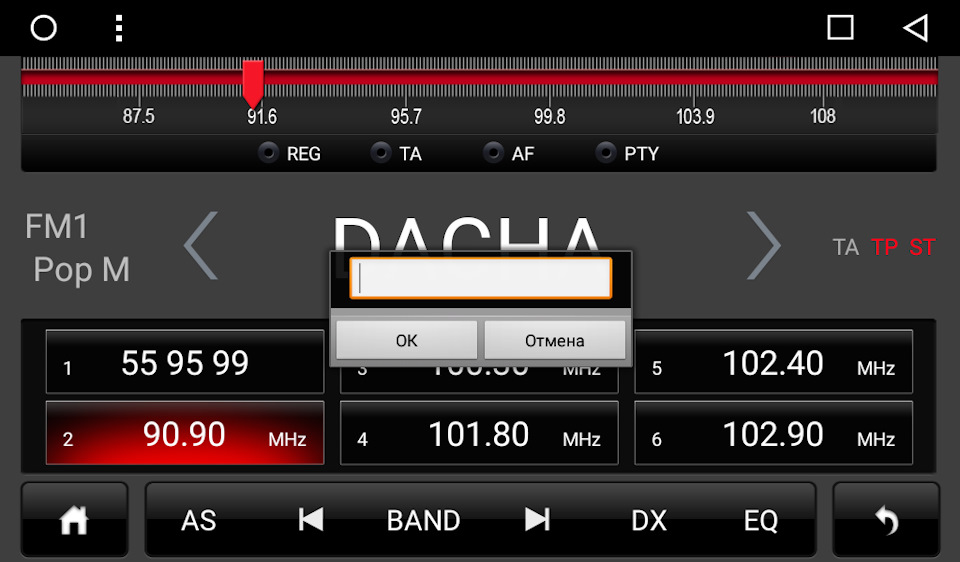
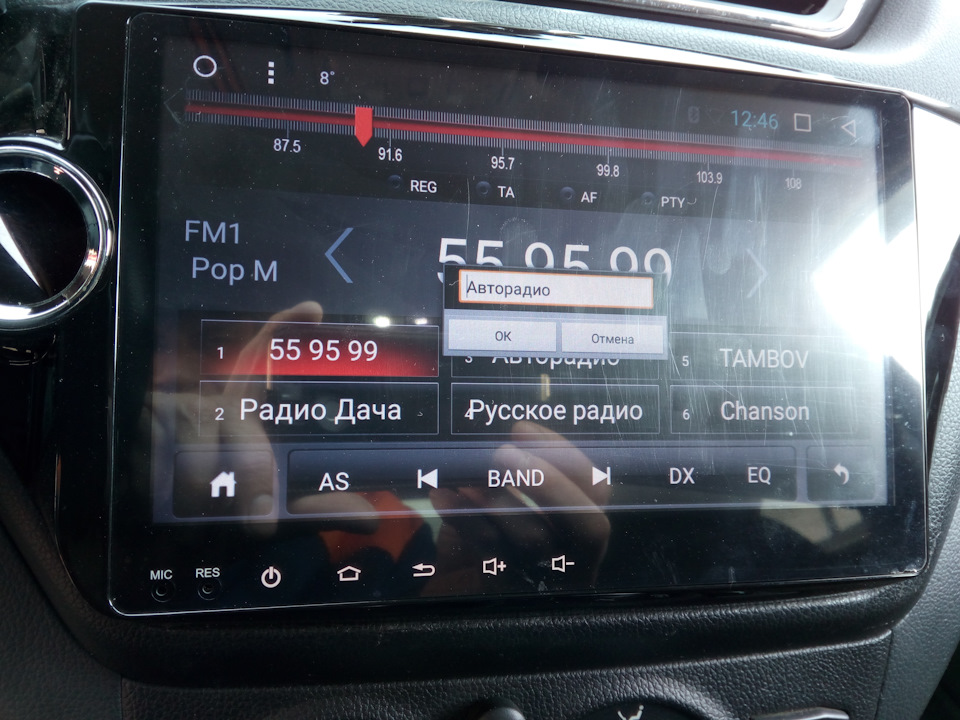
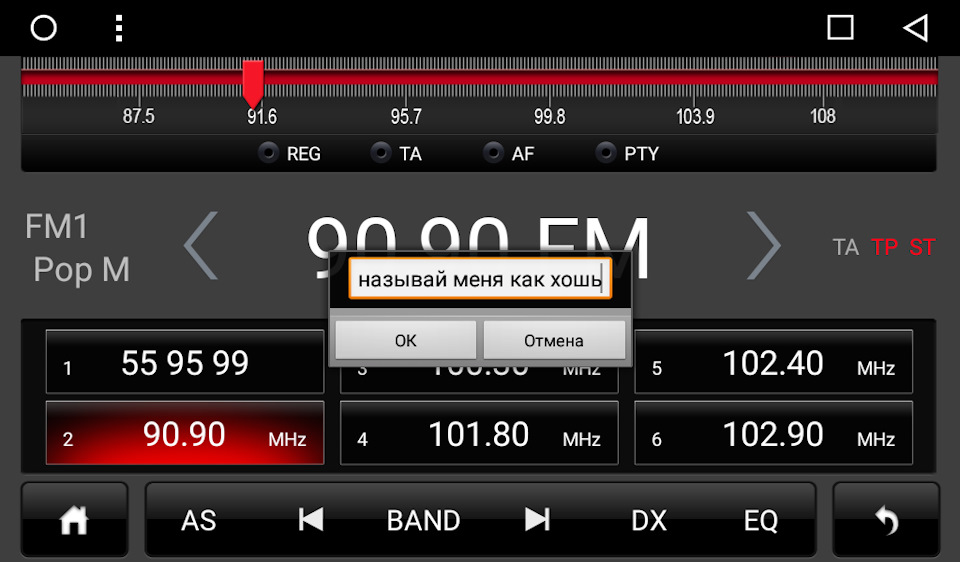
Так же, обновилась программа Радио, теперь переключение происходит по сохранённым каналам,
а не как ранее, шел поиск следующей частоты
(Радио обновлял ещё до прошивки),
а так же, появилась возможность переименовывать каналы по своему желанию
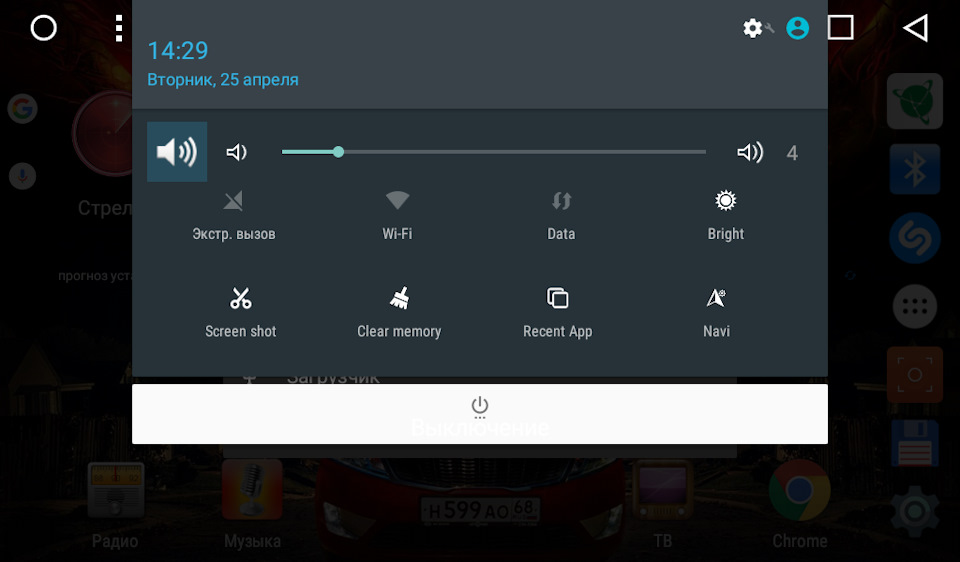
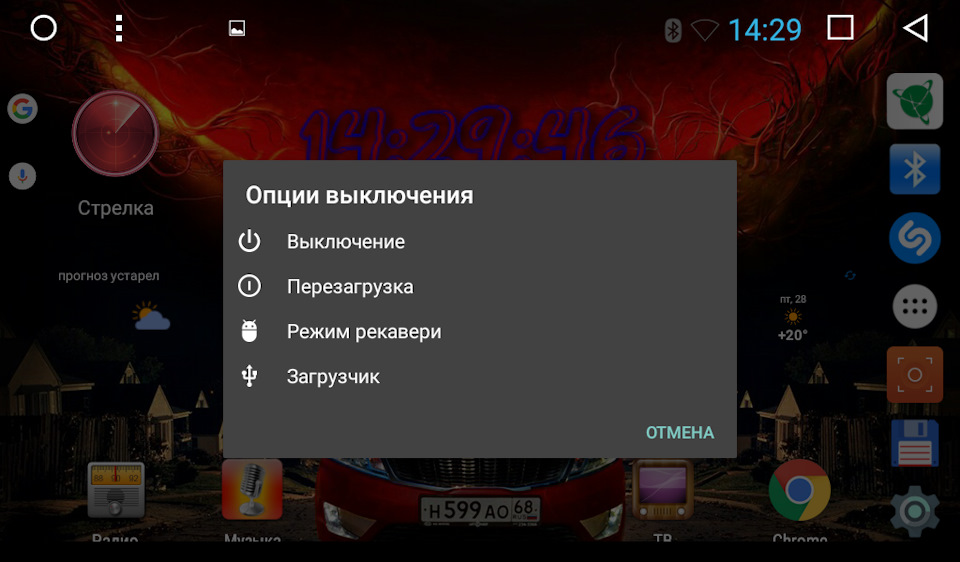
Ну а как же без Root доступа? без него нельзя использовать все возможности Андроида и полноценного функционирования многих программ
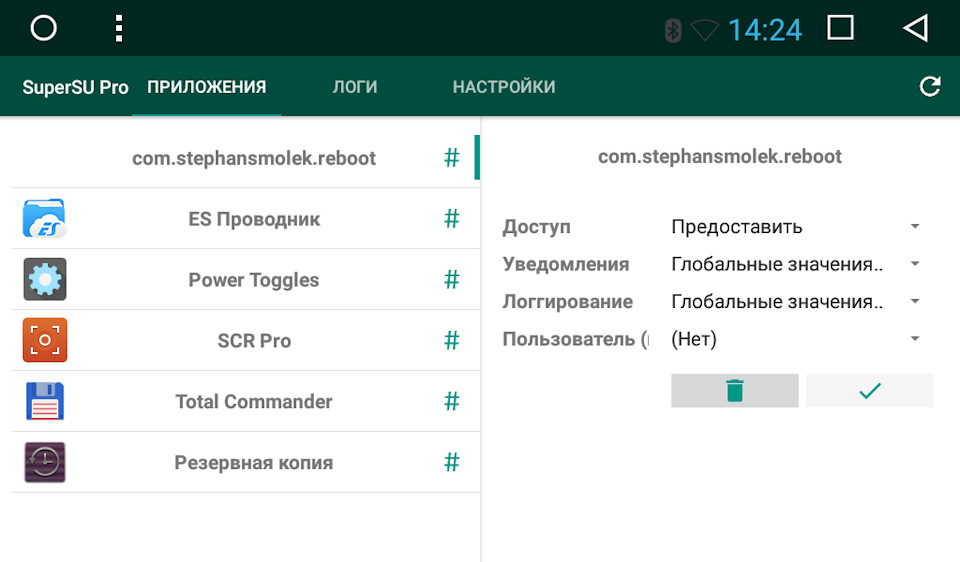
Ну и напоследок:
Помните, всё что вы делаете — вы делаете на свой страх и риск!
Как обновить прошивку магнитолы на Андроид 10 и выше
Иногда автомагнитолы начинают сильно тормозить, появляются ошибки или требуется расширение имеющегося функционала устройства. Советуем прочитать статью до конца, чтобы понять, как обновить прошивку магнитолы.
Как бесплатно скачать прошивку для магнитолы на Андроиде
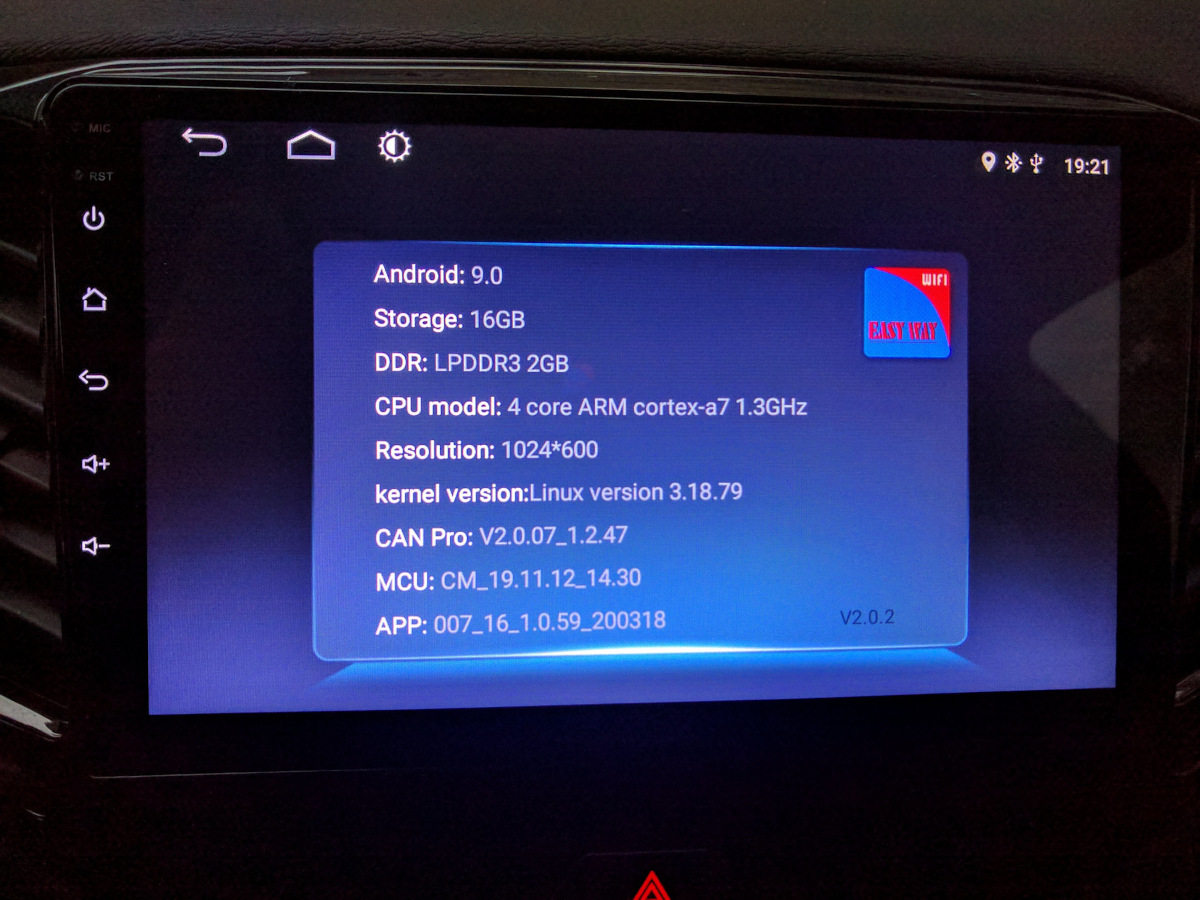
Обычно последние версии прошивки для магнитолы на Андроиде расположены на официальных сайтах производителей. Последовательность выполнения шагов следующая:
- перейти на сайт;
- найти соответствующий раздел («Прошивки», «Скачать», «Поддержка» или подобные), выбрать модель;
- подобрать необходимую прошивку по дате обновления или номеру версии;
- кликнуть на ссылку для скачивания;
- сохранить файл на внешний или внутренний диск, флешку, подключаемую к магнитоле.
Прошивку можно скачать и с сайта 4PDA.ru, на котором расположено огромное их количество, а также воспользоваться другими ресурсами:
В магнитолах, поддерживающих выход в интернет (через Wi-Fi или Ethernet), можно сразу перейти на необходимый сайт через встроенный браузер, найти на нем необходимую прошивку и скачать ее.
Как обновить прошивку магнитолы на Андроид 10 и выше
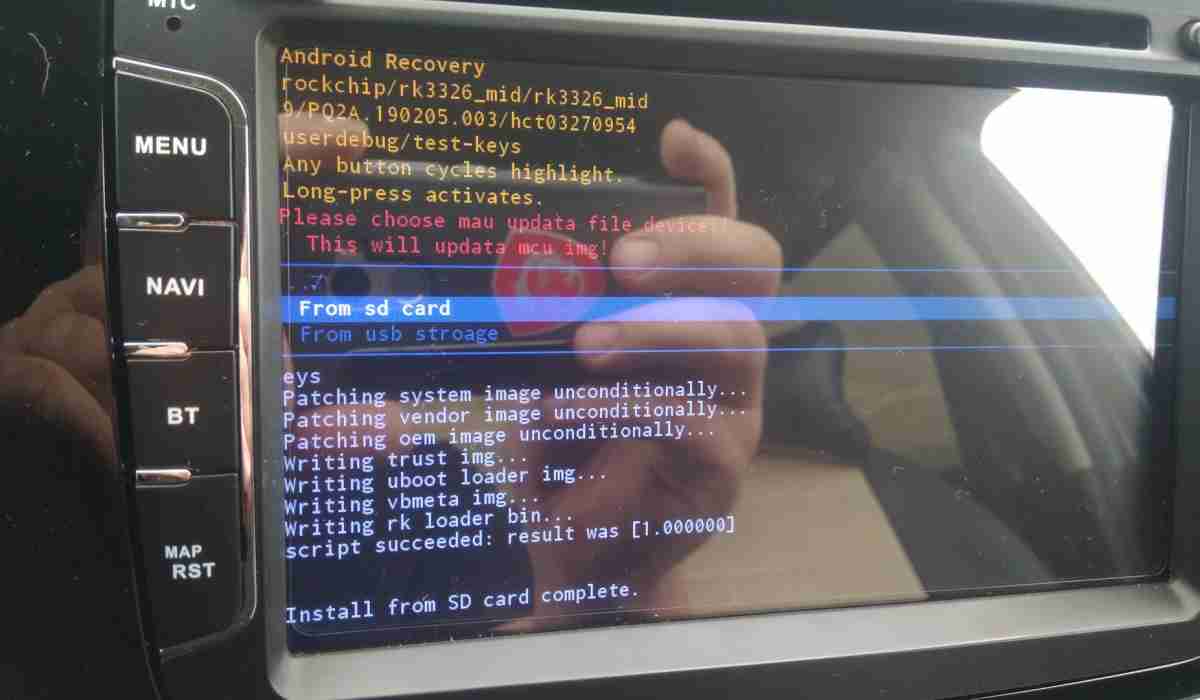
Перед загрузкой файлов прошивки для магнитолы с Андроид 10+ нужно определиться с ее моделью (главное меню – «Информация» – «MCU (или MCU1)» или через Android-настройки, в разделе «Система» – «О телефоне».
При использовании для записи скачанной прошивки флешки последнюю нужно подготовить, отформатировав в ФС FAT32. Рекомендуется выполнить backup пользовательских данных для их сохранения.
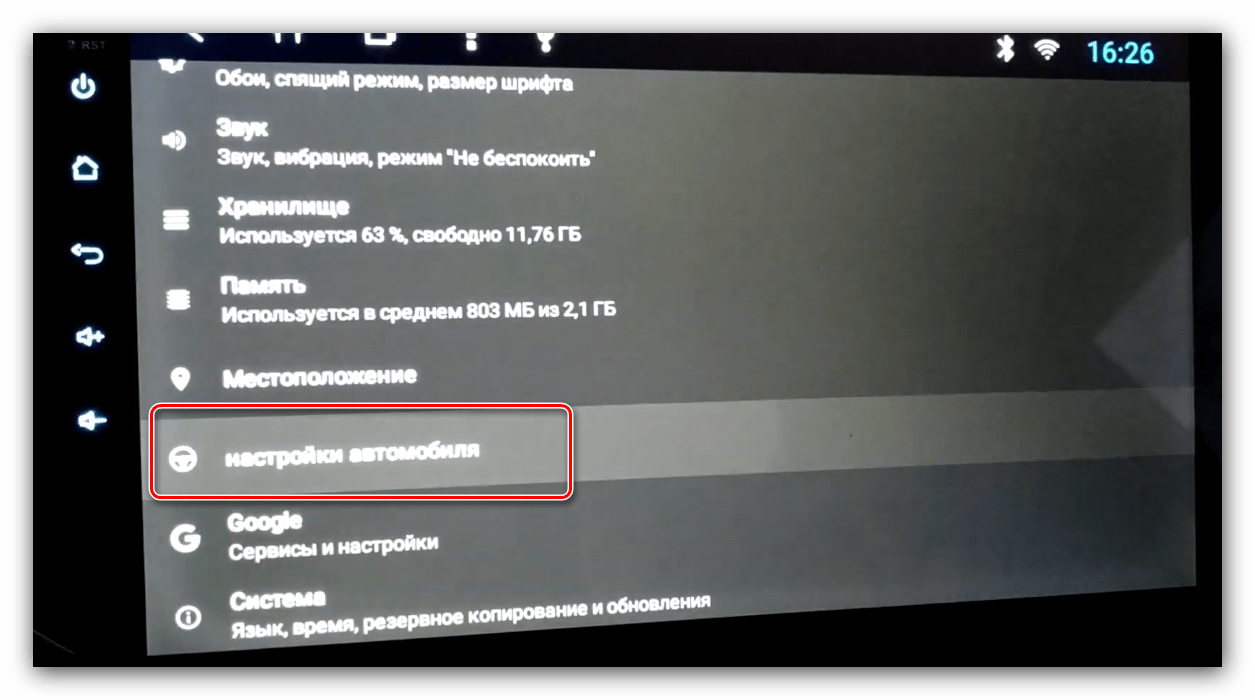
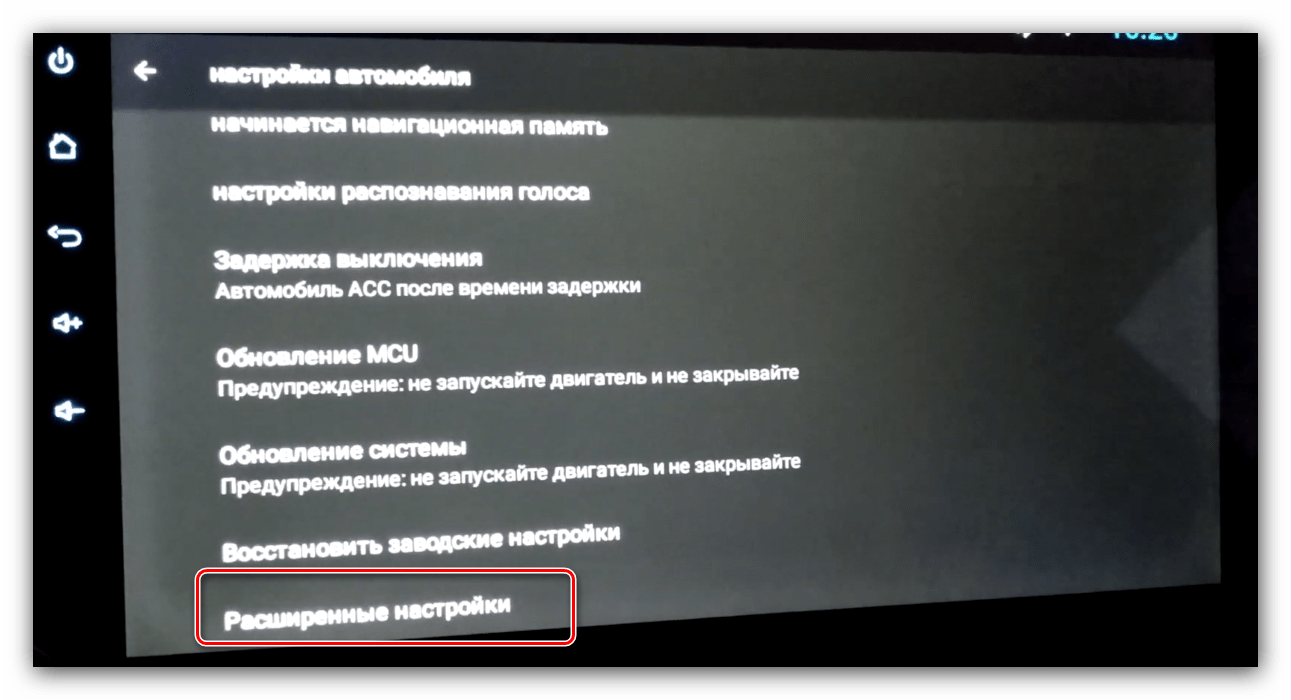
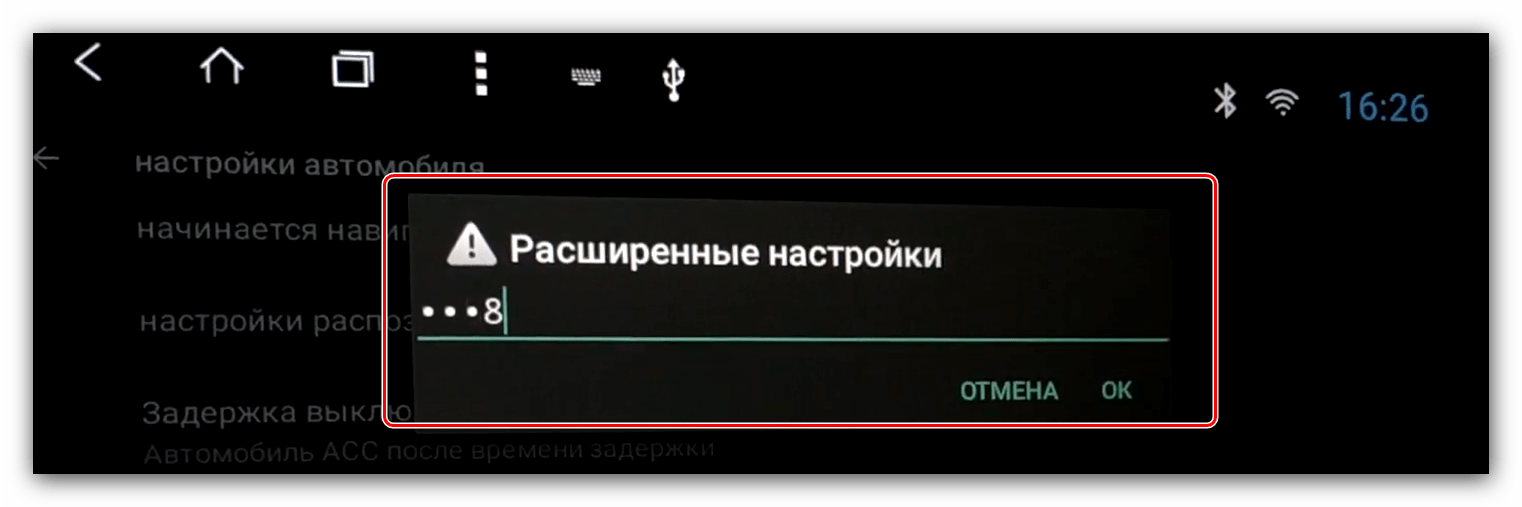
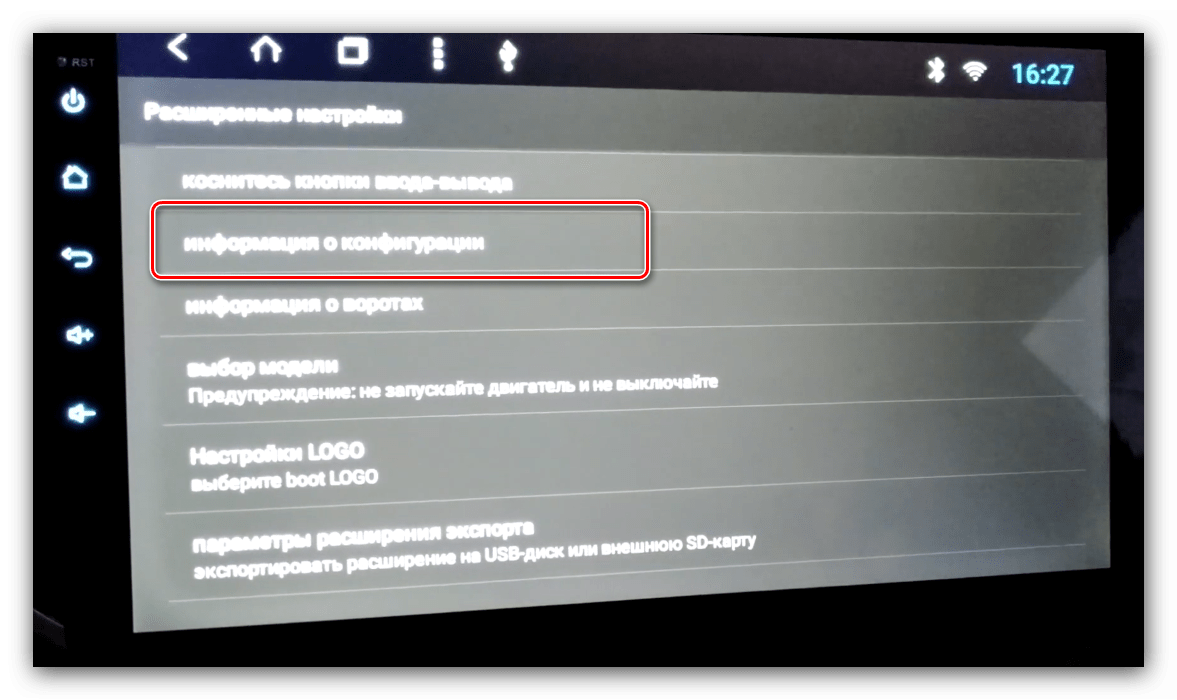
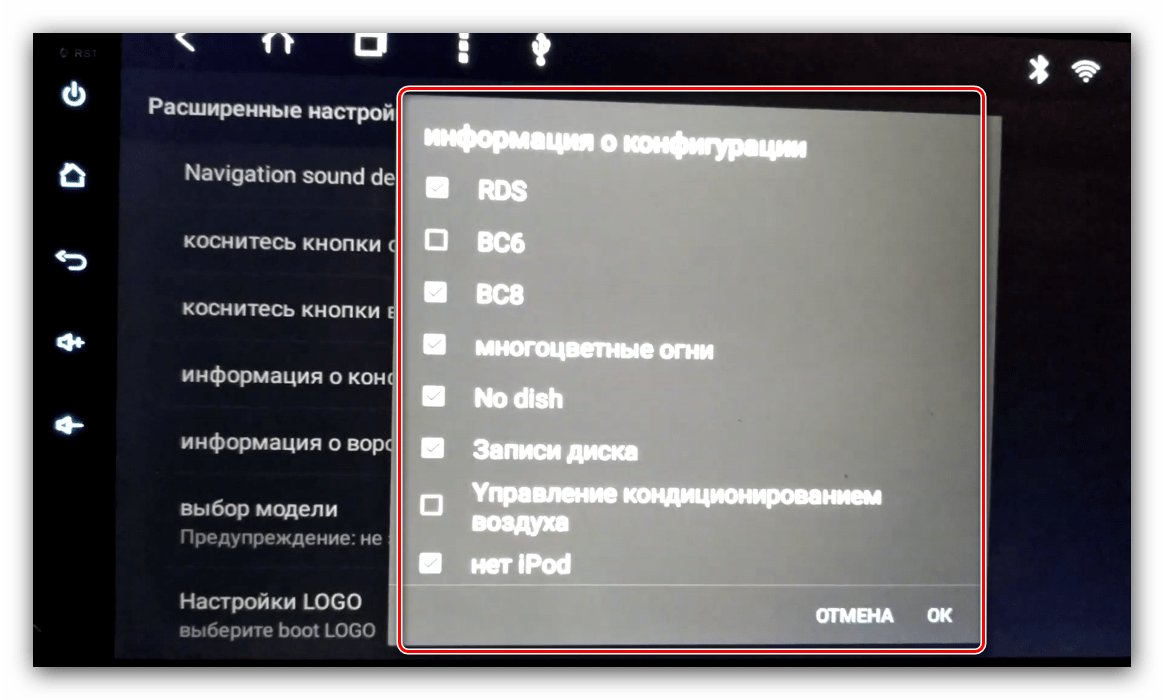
Также можно сделать бэкап настроек: параметры устройства – «Настройки автомобиля» или при его отсутствии – перейти непосредственно к прошивке, выбрать расширенные настройки, ввести пароль, представленный в документации к устройству или универсальное число, подходящее для большинства моделей – 668811. В открывшемся окне найти «Информацию о конфигурации» и переписать параметры.
Перед началом прошивки нужно убедиться, что она совместима с моделью магнитолы. Эти сведения можно почерпнуть из документации к устройству или с официального сайта производителя.
После выполнения этих действий осуществляется сама прошивка:
- Вставить флешку.
- При автоматическом определении прошивки нажать «Start» на предложении обновления и перейти к 5 шагу.
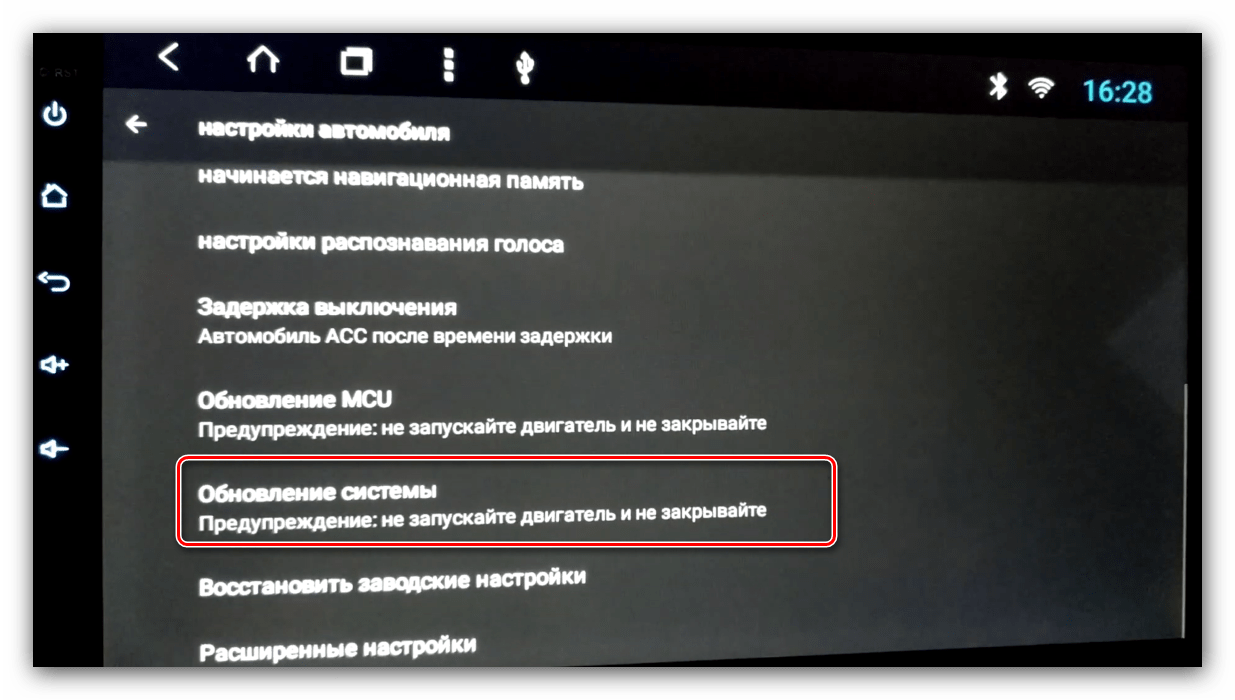
- При ручном обновлении прошивки перейти по пути «Система» – «Расширенные настройки» – «Обновление системы» или «Настройки» – «Система» – «Обновления».
- При выборе источника обновления указать «USB».
- После старта обновления системного ПО, дождаться его удачного завершения и перезагрузиться, после чего извлечь флешку.
Решение некоторых проблем

В процессе перепрошивки могут возникать некоторые проблемы, которые необходимо решить для удачного завершения процесса.
Магнитола не видит флешку
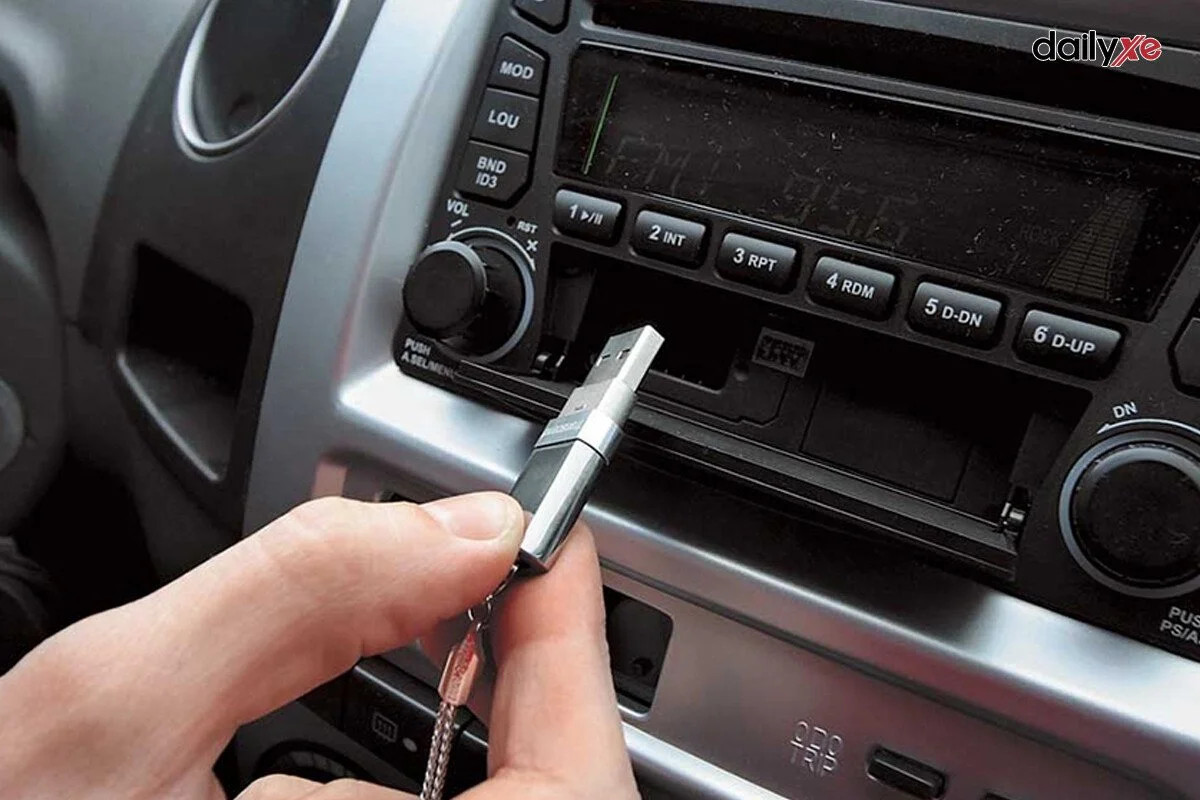
Если магнитола не обнаруживает USB-диск, необходимо:
- Проверить его работоспособность (на ПК и при невозможности подключиться к нему заменить диск).
- Проверить использующуюся на нем файловую систему. При использовании не FAT32 отформатировать флешку с использованием данного типа ФС.
Флешка видна, но магнитола не видит прошивку
Если магнитола не видит файлы прошивки, то возможно:
- загружены данные, не подходящие для этой модели магнитолы;
- выполнена не полная их распаковка;
- они размещены не в корне флешки.
На ПК рекомендуется проверить расположение файлов, хэш-суммы (MD5). Следует доверять только проверенным источникам, перечисленным ранее.
Если ничего не поможет, можно попытаться выполнить прошивку на другом компьютере.
Что делать, если прошивка андроид магнитолы не удалась
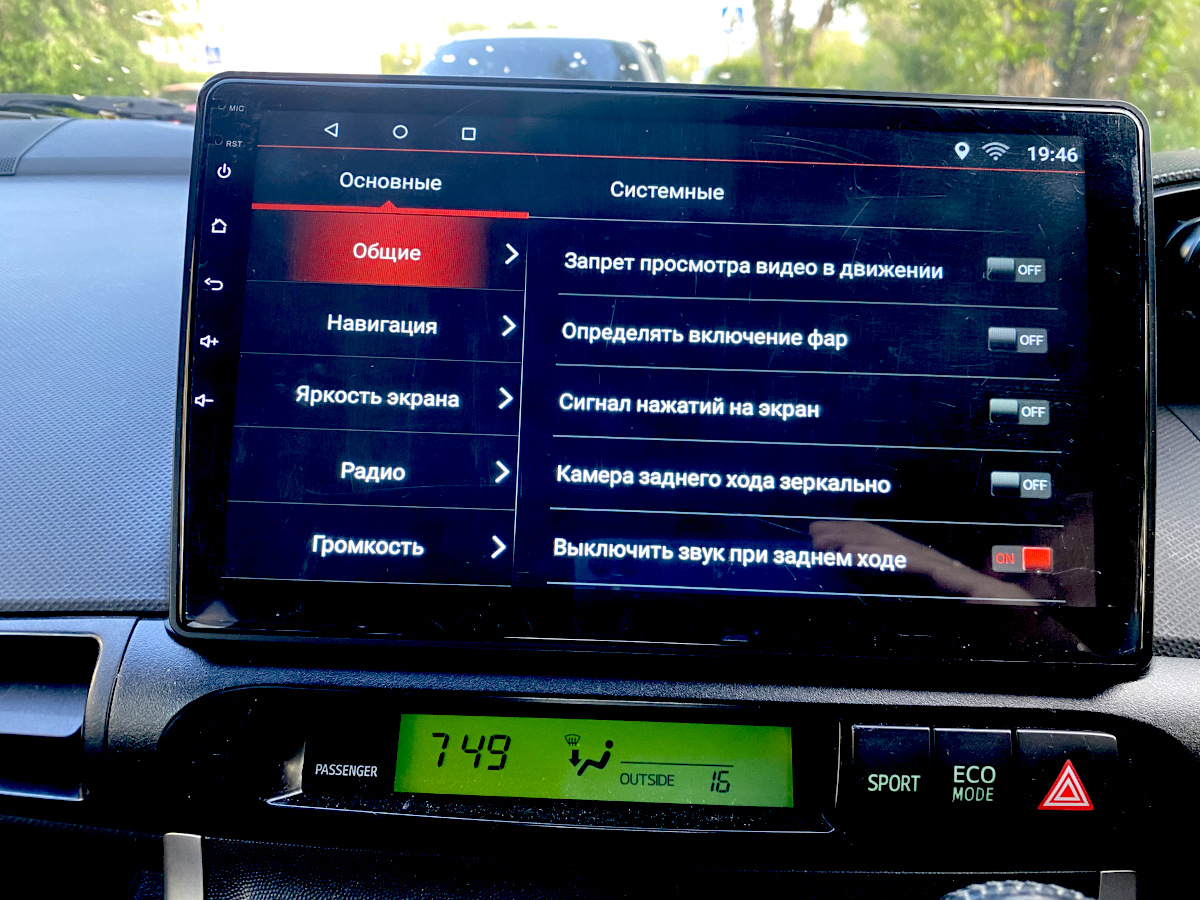
Если в процессе обновления случились какие-либо непредвиденные обстоятельства и прошивка не завершилась, возможны 2 варианта:
- Попытаться подсоединиться к ПК и перезапустить процесс обновления.
- Нести устройство в ремонт, если устройство не отвечает.
Прошивка андроид-магнитолы, которая не включается
Если андроид-магнитола только не включается, необходимую прошивку можно узнать, разобрав устройство и списав название модели с чипа процессора. После этого можно скачать ее и установить так, как описано выше.
Установить прошивку на андроид-магнитолу не сложно, но необходимо доверять только проверенным источникам, делать бэкап данных и настроек, выполнять процесс только при надежном источнике подключения электроэнергии. Если она отключится при перепрошивке, возможно возникновение некоторых проблем, часть из которых можно решить самостоятельно, а часть потребует обращения в специализированные ремонтные мастерские.
- Как скачать музыку на флешку: пошаговая инструкция
- Как установить и настроить живые обои на Айфон 7–11
- Как в ворде сделать альбомный лист (в мобильной и десктопной версиях)
Как обновить Android на магнитоле
Будет не совсем приятно, если после длительной подготовки окажется, что обновление Android на магнитоле вообще не требуется, поэтому в первую очередь необходимо проверить текущую версию программного обеспечения, а затем сравнить ее с последней для вашей магнитолы.
- Для этого на панели нажмите по кнопке с шестеренкой, чтобы перейти в общие настройки магнитолы.

- В следующем меню выберите вкладку «Система» и перейдите в «Об устройстве». Конечно, расположения и названия меню могут немного отличаться от того, что вы видите на скриншотах, но чаще всего принцип действий остается похожим.


Ниже мы еще скажем, как узнать последнюю версию программного обеспечения конкретно для вашей магнитолы, когда речь зайдет о скачивании файлов прошивки. Однако уже сейчас вы самостоятельно можете открыть официальный сайт производителя и посмотреть, какая последняя версия или в каком месяце она была выпущена. Отталкивайтесь от этого при выполнении следующих инструкций.
Шаг 2: Подготовка флешки и файлов
Прошиваться магнитола будет через флешку, которую необходимо будет подключить к свободному разъему или использовать альтернативный метод соединения. Найдите носитель, размер которого будет не менее 8 ГБ. Отформатируйте его в файловую систему «FAT32» через операционную систему Windows, через «Проводник» выбрав из контекстного меню флешки пункт «Форматировать».

Для скачивания обновления с прошивкой используйте официальный сайт производителя вашей магнитолы или порталы дистрибьютора. В большинстве случаев понадобится указать именно код устройства. Если он вам неизвестен, не переживайте, скорее всего, на сайте есть строчка внизу со сведениями о том, где получить этот код или как отобразить QR для сканирования.
На этой же странице, как правило, и будет написана информация о дате выхода прошивки или ее версия, которую надо сравнить с той, что вы определили ранее.

Скачайте все файлы обновления, распакуйте их в любое место и переместите на свою флешку. Делать из нее загрузочную не нужно, достаточно будет простого наличия всех компонентов. Это будет файл BIN, несколько текстовых файлов, архивы и файлы формата, поддерживаемого исключительно магнитолой.

По сути, это весь подготовительный этап, поскольку вы обнаружили информацию о последней версии ПО, получили совместимое обновление с используемой магнитолой и подготовили флешку. Остается только подключить ее, запустить саму магнитолу и выполнить обновление, чему будут посвящены два следующих шага.
Шаг 3: Подключение флешки к магнитоле
Данный этап может вызвать трудности у некоторых пользователей, поскольку на магнитоле далеко не всегда присутствуют разъемы для подключения USB-устройств или же при их использовании флешка считывается только для медиа. В таком случае понадобится внимательно прочитать инструкцию к магнитоле и понять, есть ли на задней части специальные разъемы для соединения дополнительного переходника, как это показано на следующем изображении.

Конечно, при использовании такого метода обязательно понадобится сам кабель-переходник, который можно приобрести у дилера, на сайте производителя магнитолы или в специализированном магазине. Флешку нужно будет вставить в порт этого кабеля и убедиться в том, что подключение выполнено успешно.
Шаг 4: Обновление Android на магнитоле
Как только флешка будет подключена, можно запускать саму магнитолу. Скорее всего, на экране отобразится информация о том, что был обнаружен пакет обновления программного обеспечения. Понадобится принять предложение по его установке, тапнув по кнопке «Start».

Теперь от вас больше ничего не требуется, поскольку распаковка файлов и их установка происходит автоматически. На экране вы увидите весь процесс обновления с информацией о распаковке всех файлов для приложений, а также другие сведения. Как только появится надпись «Update Success!Pls remove device (143)» (или похожее на это), можете извлекать флешку, чтобы произошла стандартная перезагрузка устройства и вы могли проверить установленную версию обновленного ПО.
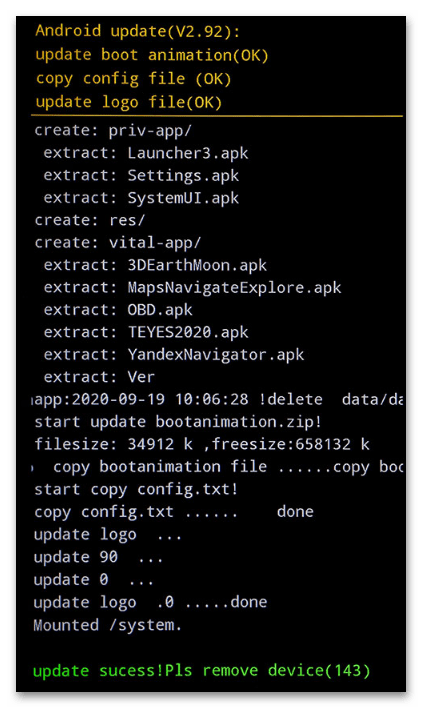
К сожалению, нельзя сделать универсальную инструкцию для всех магнитол, поскольку они имеют свои особенности в ПО и интерфейсах. Поэтому выше вы видите исключительно один из примеров того, какой алгоритм действий необходимо выполнить. Если при обновлении возникнут проблемы, попробуйте найти текстовую инструкцию на сайте производителя магнитолы или, в крайнем случае, обратитесь в сертифицированный сервисный центр, чтобы специалисты самостоятельно подключили электронику и выполнили обновление, если это требуется.