Не устанавливается iOS 17 на Айфон. Что делать
Как и было обещано на презентации, 18 сентября Apple выпустила iOS 17, iPadOS 17 и watchOS 10 для всех желающих. Многие сразу после получения уведомления о выходе ринулись устанавливать обновление, что значительно увеличило нагрузку на серверы Apple. Из-за этого пользователи столкнулись с тем, что загрузка новой версии iOS просто зависала на этапе “Обновление запрошено” или скачивалось очень медленно. А обиднее всего было тем, у кого Айфон вообще не находил свежую прошивку или для ее загрузки банально не хватало памяти.
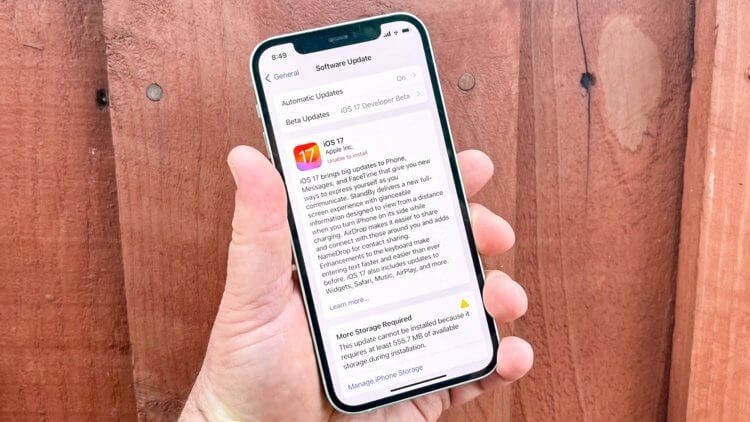
Установить iOS 17 может быть не так просто, как казалось на первый взгляд
❗️ПОДПИСЫВАЙСЯ НА НАШ КАНАЛ В ДЗЕНЕ И ЧИТАЙ КРУТЫЕ СТАТЬИ БЕСПЛАТНО
Однако не стоит сразу впадать в отчаяние. Все эти проблемы можно решить. Причем если вы не хотите тратить время на OTA-обновление и ждать, когда скорость скачивания придет в норму, то для вас мы подготовили идеальный вариант, как быстро обновить iPhone до iOS 17 с помощью компьютера.
Почему не обновляется Айфон
С выходом каждой новой версии операционной системы iPhone присылает вам соответствующее push-уведомление. Достаточно просто нажать на него, и вы сразу попадете в раздел для установки прошивки. Но в случае с глобальными релизами это не всегда работает как надо. Можно получить оповещения, но, перейдя в раздел “Обновление ПО”, вы увидите надпись, что ваша версия актуальная и ничего нового не найдено. Это просто небольшой глюк, который легко обходится несколькими способами:
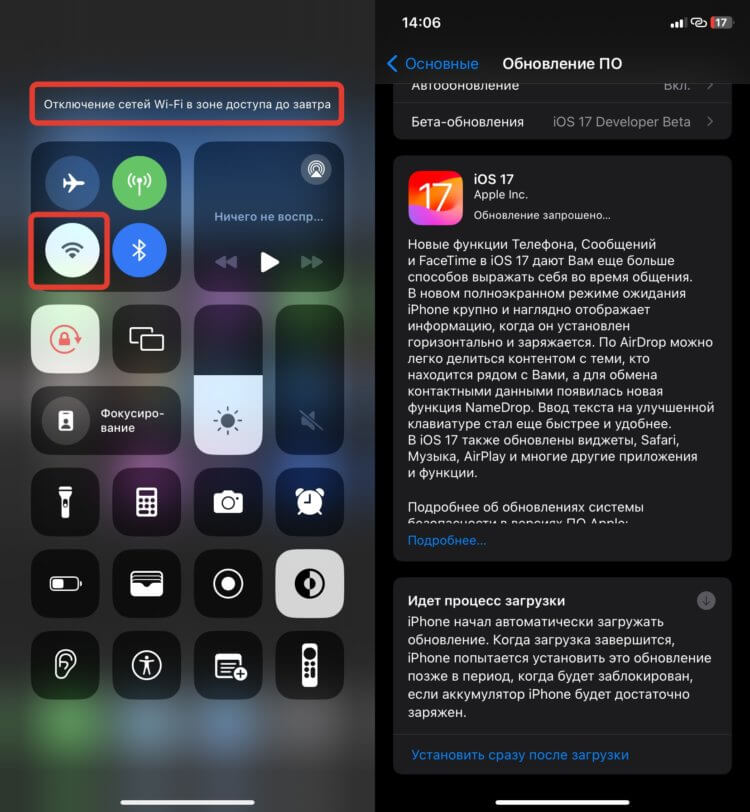
Переключение на мобильный интернет иногда помогает найти новую прошивку
- Для начала переключитесь на мобильный интернет. Не переживайте, качать прошивку через него не придется. Выгрузите “Настройки” из памяти и заново перейдите в раздел “Обновление ПО”. Чаще всего после этого у смартфона получается обнаружить прошивку. Теперь просто включите Wi-Fi на iPhone и переходите к загрузке;
- Перезагрузите iPhone любым удобным способом и повторно зайдите в “Обновление ПО” для поиска новой прошивки.
❗️ПОДПИШИСЬ НА НАШ ЧАТИК В ТЕЛЕГРАМЕ. ТАМ СОБРАЛИСЬ ТОЛЬКО ИЗБРАННЫЕ ЧИТАТЕЛИ
Чаще всего эти варианты помогают. Некоторые пользователи рекомендуют перед поиском обновления включать VPN. Можете попробовать и такой вариант, только устанавливайте локации в США или где-нибудь в Европе. А вообще, проверьте, чтобы ваш Айфон поддерживал iOS 17. Напомню, что iPhone X, iPhone 8 и iPhone 8 Plus обновление в этом году не получили.
Скачать прошивку на Айфон
Обнаружить обновление — это только половина дела. Самая большая проблема ждет вас при его загрузке. Как бы Apple ни старалась, но в первые сутки после выхода скачать iOS 17 на Айфон для многих пользователей — это большое испытание. Либо смартфон долго висит со статусом “Обновление запрошено” и ничего не происходит, либо грузит со скоростью тонального модема. К сожалению, ускорить загрузку непосредственно с устройства не получится, так как это зависит напрямую от Apple.
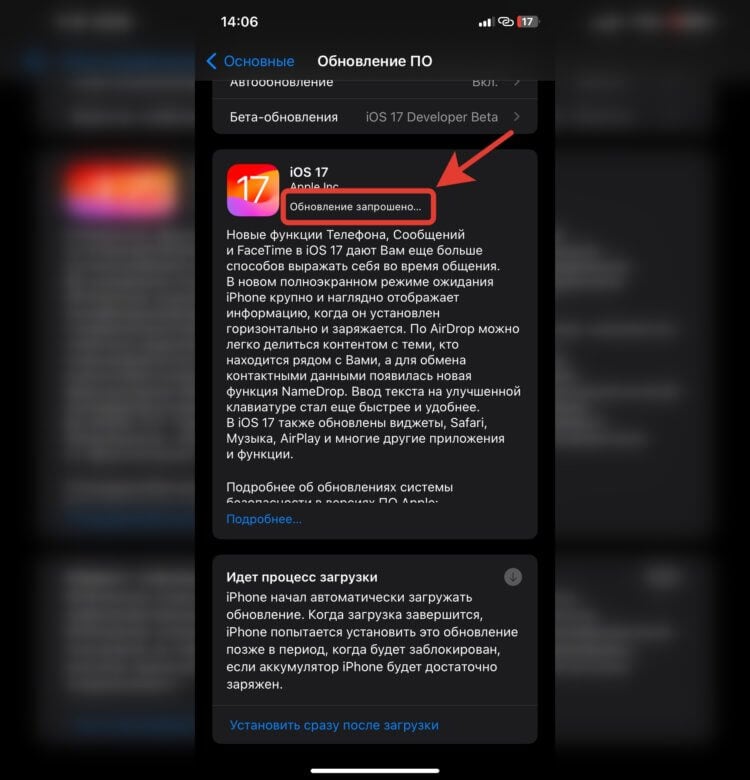
Иногда загрузка зависает в таком состоянии и ничего не происходит
Однако некоторым пользователям Айфонов помогло переключение на мобильную сеть. С чем это связано, до конца непонятно, но можете попробовать. Вдруг вы среди счастливчиков, для которых этот способ актуален. Только имейте в виду, что iOS 17 весит больше 6 ГБ, так что можно остаться без трафика. А вообще, просто подождите день-два. Тем более что устанавливать iOS 17 в первые дни — это реально лотерея. Когда ажиотаж спадет, то загрузка обновления пойдет значительно быстрее.
Как очистить память на Айфоне
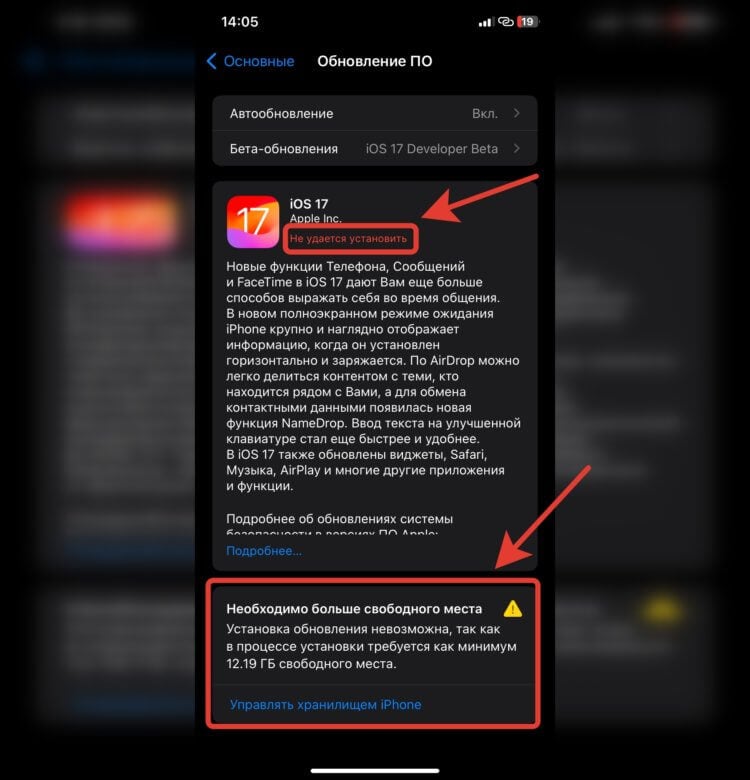
iOS 17 требует в два раза больше свободного места, чем весит сама прошивка
Самое обидное, когда и прошивка найдена быстро, и зависаний никаких нет, но не хватает памяти на Айфоне. Доверять ее очистку операционной системе не следует, так как в процессе могут быть удалены банковские приложения, отсутствующие в App Store, и восстановить их потом без танцев с бубном не получится. Придется все делать самостоятельно:

Самый большой прирост памяти при сгрузке дают игры. От того же Телеграма толку будет не много
- Откройте настройки на Айфоне и перейдите в раздел “Основные”;
- Выберите пункт “Хранилище iPhone”;
- Найдите приложения, которые занимают больше всего места, провалитесь в них и нажмите “Сгрузить приложение”.
При сгрузке приложения на Айфоне удаляется только сама программа, а его данные остаются. Поэтому когда вы вернете его обратно, то все восстановится так, как и было раньше. За сохранения в играх на iPhone можете не переживать. Они останутся на месте.
Как обновить Айфон через компьютер
Если вы хотите протестировать все новые функции iOS 17 уже сейчас и ждать несколько дней для обновления по воздуху не готовы, то для вас есть еще один способ обновить Айфон. Сделать это можно с помощью компьютера. А чтобы не ждать загрузки iOS 17 с сервера Apple, можно скачать ее со сторонних ресурсов. Это значительно ускорит процесс. Правда, весит полная версия iOS 17 для обновления через компьютер больше, чем при OTA:
- Перейдите по этой ссылке и выберите модель вашего Айфона;
- Нажмите на iOS 17 в верхней части экрана и скачайте прошивку на ваш компьютер;

Обратите внимание, что iOS 17 для обновления через компьютер весит почти на 2 ГБ больше, чем по OTA

На забудьте задержать нужную кнопку на клавиатуре. Иначе начнется загрузка прошивки с сервера Apple
❗️ПОДПИСЫВАЙСЯ НА ТЕЛЕГРАМ-КАНАЛ СУНДУК АЛИБАБЫ. ТАМ КАЖДЫЙ ДЕНЬ ВЫХОДЯТ ПОДБОРКИ САМЫХ ЛУЧШИХ ТОВАРОВ С АЛИЭКСПРЕСС
Обновление Айфона через компьютер проходит обычно значительно быстрее, чем по воздуху. Так что, возможно, у вас даже получится сэкономить немного времени. Главное — правильно выберите прошивку и не ошибитесь с моделью. Перед обновлением обязательно создайте резервную копию на компьютере. Причем желательно с шифрованием. Тогда в случае, если что-то пойдет не так, вы не потеряете важные данные, а после восстановления Айфона не придется заново входить в аккаунты. Благодаря шифрованию все сохранится как надо.
3 способа обновить iPhone без iTunes
Apple выпускает новое обновление для iOS каждый год, чтобы принести новые функции, улучшения и решить некоторые технические проблемы и другие функциональные проблемы в iPhone. Он официально предлагает пользователям два способа обновления iOS: через iTunes и через эфир. Однако из-за некоторых технических ошибок несколько пользователей iPhone сообщили, что не могут обновить свои телефоны с помощью iTunes. Эта статья расскажет вам о различных способах обновления iPhone без iTunes. Проверьте эти методы один за другим.
- Почему бы не использовать iTunes для обновления iOS на iPhone?
- Способ 1. Обновление iOS без iTunes по воздуху (OTA)
- Способ 2. Используйте ReiBoot для обновления iPhone без iTunes
- Способ 3. Загрузите обновление iOS без iTunes с https://ipsw.me/
Что вызывает застревание iPhone / iPad / iPod Touch в логотипе Apple?
Хотя iTunes является официальным способом обновления iOS, некоторые пользователи могут столкнуться с проблемами при автоматическом обновлении через iTunes.
- Время загрузки iTunes истекает
- Неизвестные ошибки, такие как ошибка iTunes 54, ошибка iTunes 3014 при обновлении iPhone
- iPhone не может быть обновлен с помощью iTunes
- iTunes не удалось загрузить обновление iOS
Способ 1. Обновление iOS без iTunes по воздуху (OTA)
Этот способ обновления iOS не требует использования iTunes, и это делается по воздуху. Чтобы этот метод работал без каких-либо проблем, вам нужно убедиться, что ваш iPhone подключен к стабильному интернет-соединению. Кроме того, убедитесь, что на вашем iPhone достаточно места для установки нового обновления. Вот шаги, которые вы должны выполнить, чтобы узнать, как обновить iPhone без iTunes по беспроводной сети.
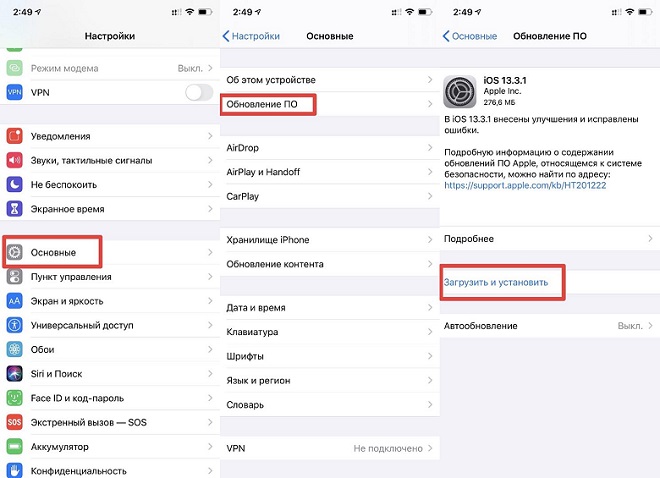
- Шаг 1. Откройте «Настройки» на вашем iPhone, нажмите «Основные» и перейдите к «Обновление ПО».
- Шаг 2. Нажмите «Загрузить и установить». Эта опция будет доступна, когда появится обновление iOS.
- Шаг 3. При появлении запроса нажмите «Установить сейчас».
- Шаг 4. Введите код доступа вашего iPhone и согласитесь с указанными условиями.
Способ 3. Используйте ReiBoot для обновления iPhone без iTunes
Кроме того, вы также можете использовать инструмент для обновления iOS без iTunes на вашем iPhone. Tenorshare ReiBoot является одним из таких инструментов, который отлично подходит для этой цели. Этот инструмент обеспечивает легкое и быстрое обновление программного обеспечения на вашем iPhone. Следуйте приведенным ниже инструкциям, чтобы узнать, как обновить iOS без iTunes, используя этот инструмент.
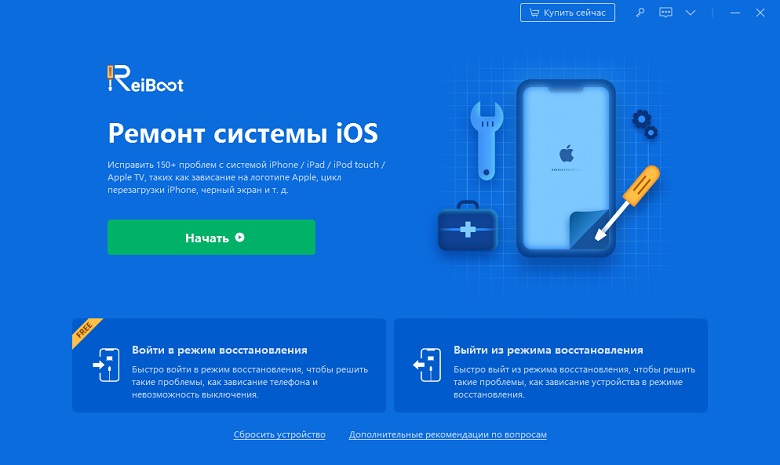
-
Шаг 1. После установки запустите программу в своей системе и нажмите «Исправить операционную систему» в главном интерфейсе.
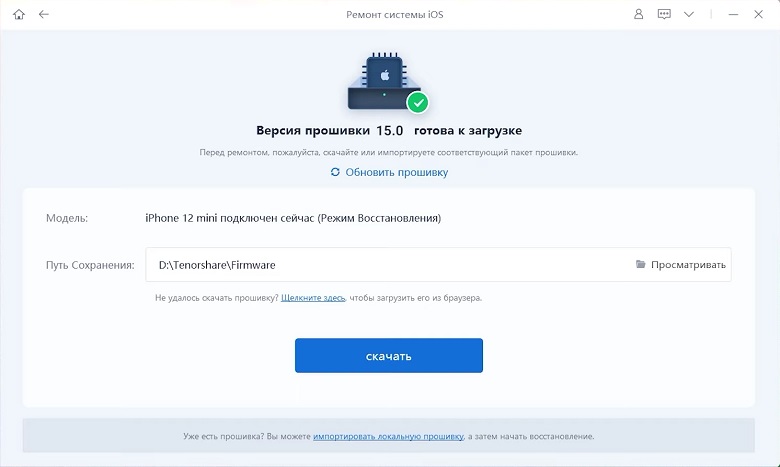
Шаг 2. Этот инструмент автоматически найдет последнюю версию iOS для вашей модели iPhone, после чего вы можете нажать «Загрузить», чтобы выполнить обновление iPhone iOS без iTunes.
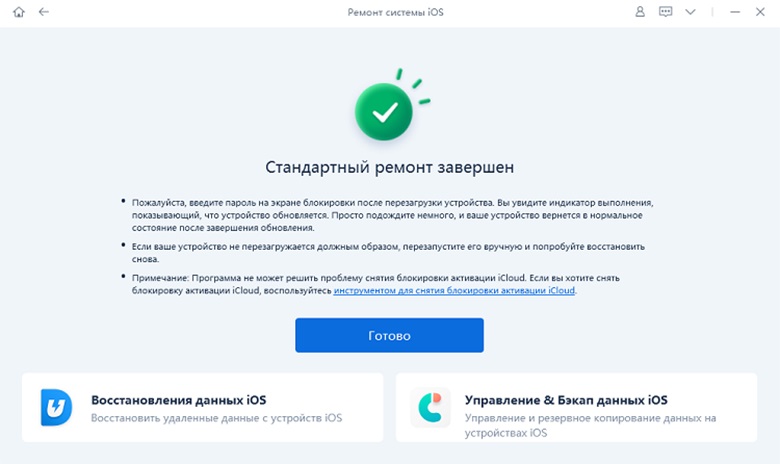
Шаг 3. После загрузки пакета прошивки вы можете нажать «Восстановить сейчас». Процесс скоро завершится, и на вашем iPhone будет установлено последнее обновление программного обеспечения. Это то, как легко загрузить обновление iOS без iTunes, используя этот инструмент.
С помощью простых шагов вы можете обновить iPhone без iTunes. Так что если у вас есть проблемы с обновлением iPhone по беспроводной сети, вы можете попробовать этот отличный инструмент обновления iOS. И если вы получаете ошибки или проблемы с обновлением iPhone при обновлении по беспроводной сети, программа может легко исправить застрявшие проблемы iPhone, такие как iPhone, застрявший в цикле восстановления, iPhone не включится после логотипа Apple, белого экрана смерти iPhone / черный экран, продолжайте перезагружаться или зависать во время обновления iOS.
Способ 3. Загрузите обновление iOS без iTunes с https://ipsw.me/
https://ipsw.me/ — это веб-сайт, с которого вы можете загрузить любую версию iOS на свой iPhone. Вы можете загружать файлы iOS IPSW без iTunes, а затем обновлять программное обеспечение с помощью самого iTunes. Часто быстрее загружать файлы обновлений прямо из Apple. Для этого выполните следующие действия.
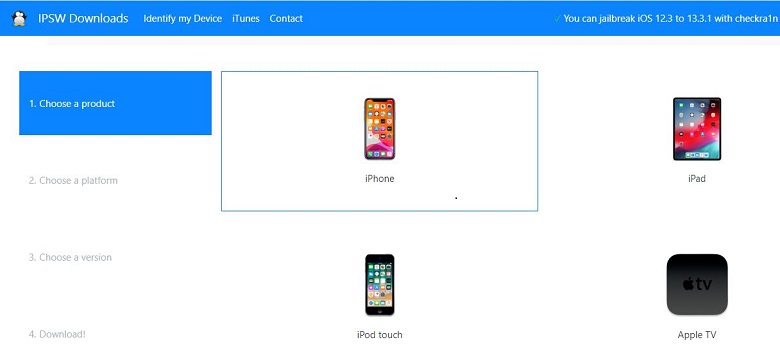
- Шаг 1. Откройте браузер на вашем iPhone и перейдите к https://ipsw.me/.
- Шаг 2. Выберите свой продукт, в этом случае нажмите «iPhone».
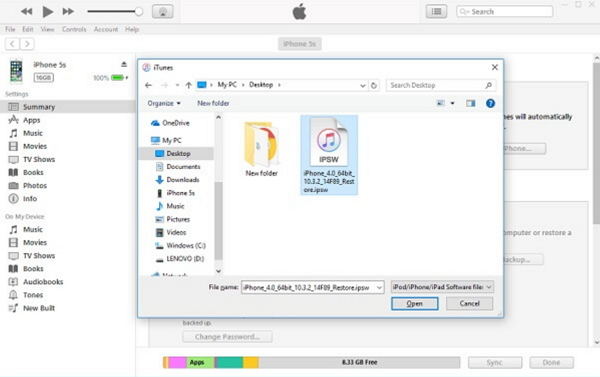
Выше приведены самые простые способы загрузить последнюю версию iOS и обновить свой iPhone без iTunes. Чтобы эти методы работали, вам вообще не нужен iTunes. Tenorshare ReiBoot — это надежный инструмент для обновления iOS 13.4 / 13.3 / 13 без iTunes, способный исправить различные проблемы и ошибки обновления iOS. Попробуйте эти методы и испытайте расширенные функции новой версии iOS и мгновенно улучшите функциональность вашего iPhone.
Update iOS on iPhone
When you update to the latest version of iOS, your data and settings remain unchanged.
Before you update, set up iPhone to back up automatically, or back up your device manually.
Update iPhone automatically
If you didn’t turn on automatic updates when you first set up your iPhone, do the following:

- Go to Settings > General > Software Update > Automatic Updates.
- Turn on iOS Updates below Automatically Install and Automatically Download.
When an update is available, iPhone downloads and installs the update overnight while charging and connected to Wi-Fi. You’re notified before an update is installed.
Update iPhone manually
At any time, you can check for and install software updates.
Go to Settings > General > Software Update.
The screen shows the currently installed version of iOS and whether an update is available.
To turn off automatic updates, go to Settings > General > Software Update > Automatic Updates.
Update using your computer
- Connect iPhone and your computer with a cable.
- Do one of the following:
- On a Mac (macOS 10.15 or later): In the Finder sidebar, select your iPhone, then click General at the top of the window.
- On a Mac (macOS 10.14 or earlier) or a Windows PC: Open the iTunes app, click the button resembling an iPhone near the top left of the iTunes window, then click Summary.
Note: Use the latest version of iTunes. See the Apple Support article Update to the latest version of iTunes.
[Полное руководство]Как обновить айфон до ios 16/17
Новейшая версия операционной системы iPhone известна как iOS 16/17. Она поставляется с широким спектром удивительных функций, которые могут дать пользователям iPhone более приятные впечатления. Итак, вы можете обновить свой iPhone до последней версии iOS.
К сожалению, iOS 16/17 может не захотеть устанавливаться на ваш iPhone. Это указывает на ряд вопросов, которые будут подробно рассмотрены ниже. Кроме того, мы предоставим 5 впечатляющих решений, если не обновляется айфон.
Часть 1. Почему не обновляется айфон до iOS 16/17
Мой iPhone не обновляется, в чем может быть проблема? Если вы задаете этот вопрос, важно подчеркнуть, почему iPhone не обновляется 16/17. Вот наиболее распространенные причины, по которым iOS не обновляется.
-
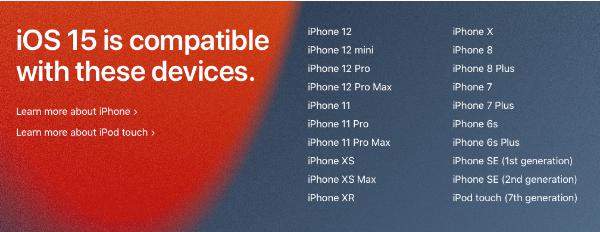
Несовместимость с iOS 15: Для тех, кто использует старый iPhone, ваше устройство может быть несовместимо с последней версией операционной системы. В частности, iOS 16/17 будет совместим со следующими устройствами:
Часть 2. 5 быстрых способов, как обновить iPhone до iOS 16/17
Мой iPhone не позволяет мне обновиться до iOS 16/17, что мне делать? Вам не нужно беспокоиться об этой проблеме, поскольку мы предлагаем вам 5 проверенных приемов, которые помогут ее решить.
1. Заряжайте iPhone, когда iOS не обновляется
Если ваш iPhone не обновляется из-за низкого заряда батареи, это решение для вас. Все, что вам нужно сделать, это просто подключить iPhone к зарядному устройству. Убедитесь, что ваша батарея заряжена как минимум на 50%, прежде чем начинать обновление до iOS 15.
2. Освободите место на iPhone, которое не установит обновление iOS
Как указывалось ранее, для установки iOS 15 на iPhone вам потребуется около 5 ГБ дискового пространства. Поэтому вам следует подумать об освобождении места на вашем устройстве. Вот что нужно сделать, чтобы освободить место:
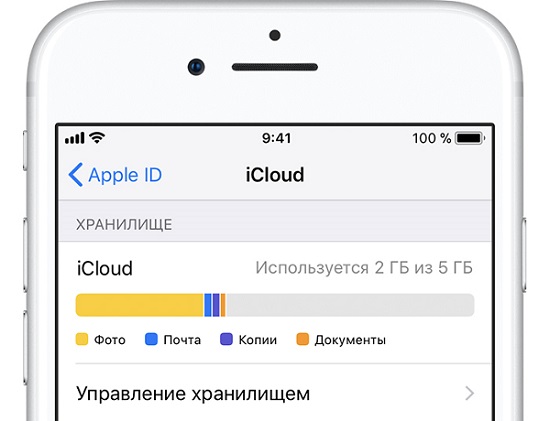
- Перейдите в приложение «Настройки» на вашем устройстве.
- Перейдите в «Общие», а затем в «Хранилище и использование iCloud».
- Затем нажмите «Управление хранилищем». Вы увидите список музыки, видео, подкастов и других файлов на вашем устройстве. Удалите столько файлов, сколько хотите, чтобы освободить место на вашем iPhone.
3. Принудительно перезагрузить iPhone
Если ваш iPhone не обновляется до 16/17 версии, принудительный перезапуск может решить проблему. Вы должны понимать, что разные модели iPhone используют разные методы принудительного перезапуска. Итак, вам следует проверить модель своего iPhone, чтобы найти правильный способ принудительного перезапуска.

iPhone 8 и старше
Вы должны нажать кнопку «Увеличить громкость» и быстро ее отпустить. Нажмите кнопку «Уменьшить громкость» и быстро отпустите. Наконец, вы должны нажать и удерживать боковую кнопку; отпустите его, как только на экране появится логотип Apple.
Одновременно нажмите и удерживайте кнопки «Уменьшение громкости» и «Сон / Пробуждение». Отпустите кнопки, когда на экране появится логотип Apple.
iPhone 6s или iPhone SE
Одновременно нажмите и удерживайте кнопки «Сон / Пробуждение» и «Домой». Отпустите две кнопки, когда на экране появится логотип Apple.
4. Обновите iOS 16/17 через iTunes
Другой метод обновления iOS 16/17 — это iTunes. Следуйте следующим шагам:
- С помощью кабеля USB подключите устройство к ПК с Windows или Mac. После этого запустите iTunes на компьютере.
- Посмотрите на верхнюю часть экрана и нажмите «iPhone» под опцией «Устройство».
- Нажмите «Проверить наличие обновлений». Затем нажмите «Загрузить и обновить», чтобы установить последнее обновление iOS на свое устройство.
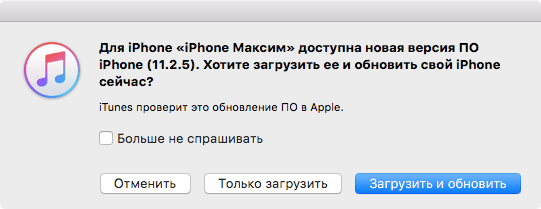
5. Все еще не удалось обновить iOS 16/17? Попробуйте использовать Tenorshare вместо этого
Попробовав описанные выше методы, iPhone не позволит мне выполнить обновление до iOS 16/17. Что мне делать? Если вы задаете этот вопрос, у нас есть для вас окончательное решение. Это решение основано на использовании Tenorshare ReiBoot. Это мощный и хорошо известный инструмент, который может помочь вам исправить систему iOS; тем самым гарантируя, что вы сможете обновить iOS 16/17 без особых хлопот.
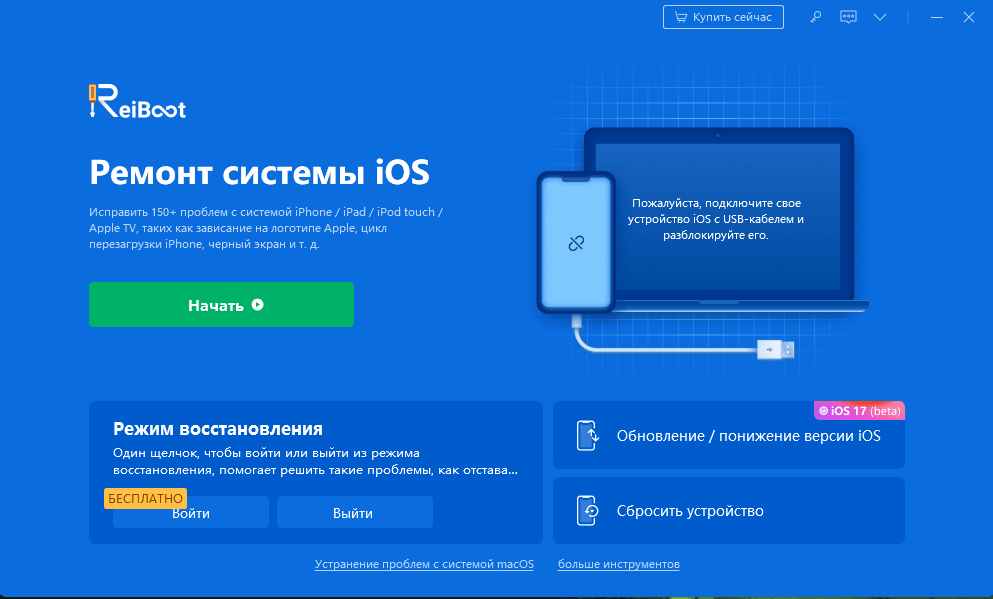
- Загрузите Tenorshare ReiBoot на свой Mac или ПК с Windows. Запустите инструмент и подключите iPhone к компьютеру через USB-порт. Как только iPhone будет распознан, нажмите «Пуск», чтобы начать.
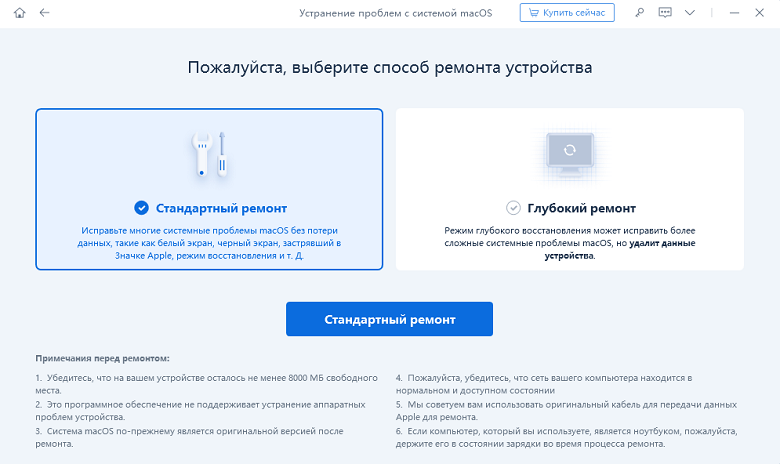
Далее следует нажать «Стандартный ремонт». Пожалуйста, прочтите инструкции на экране, прежде чем переходить к нажатию «Стандартный ремонт».
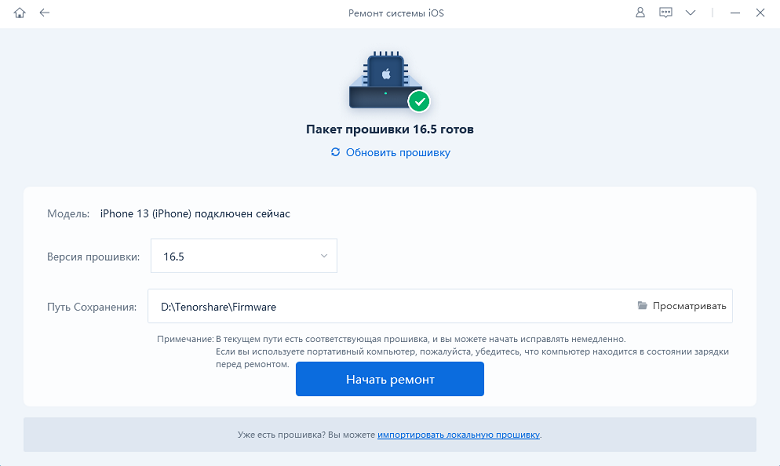
После этого вам необходимо загрузить последнюю прошивку, нажав кнопку «Скачать». Будьте терпеливы, поскольку этот шаг может занять несколько минут.
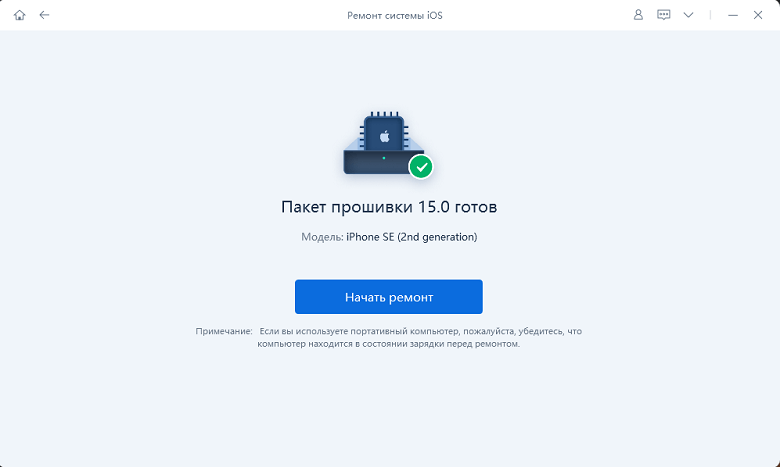
После загрузки файла прошивки нажмите «Начать стандартное восстановление», чтобы начать восстановление системы. Вам нужно подождать несколько секунд, прежде чем процесс завершится.
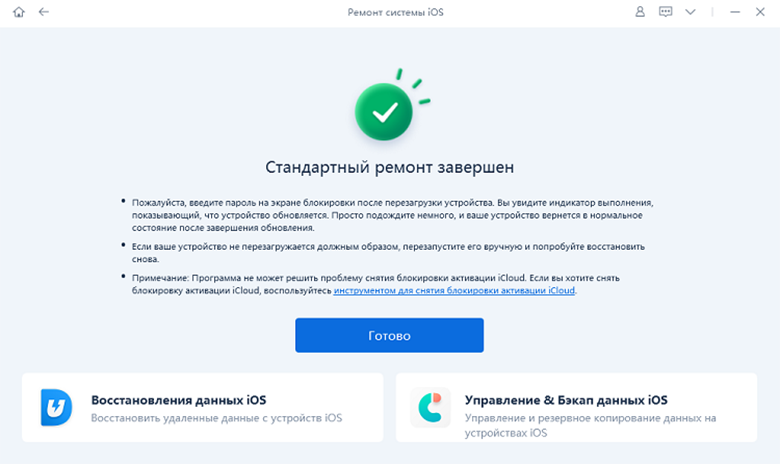
После этого ваш iPhone перезапустится.
Вы можете обновить свой iPhone еще раз, чтобы увидеть, решил ли этот метод проблему.
Заключение
Мы надеемся, что эта статья дала исчерпывающие ответы на большинство ваших вопросов об обновлениях iOS. Какие из этих решений помогли вам?
Обновление 2023-08-21 / Обновление для iOS 15