Как обновить «Плей Маркет» на «Андроиде» и что для этого нужно сделать?

Почти все знают, что такое «Плей Маркет», а владельцы устройств на «Андроиде» встречаются с ним почти все время. Этот сервис дает возможность пользователям «Андроидов» устанавливать различные приложения, но часто речь заходит о том, чтобы обновить «Андроид» через «Плей Маркет», не опасаясь за безопасность своего смартфона. Нередко случаются такие проблемы, когда не получается обновить приложение, а иногда даже оно не запускается. Это связано с тем, что «Плей маркет», так же, как и остальные программы, требует обновления до последней версии. Что дают эти обновления и что нужно, чтобы их запустить, будет рассмотрено в данной статье. Она рекомендуется для начинающих пользователей «Андроид».

Для чего нужна эта программа?
Сначала нужно разобраться, для чего же вообще его по умолчанию устанавливают и какие плюсы от его присутствия в смартфоне, и вообще, как обновить «Плей Маркет» на «Андроид». Play Market – это Интернет-витрина, где владельцы смартфонов могут скачивают различные приложения. Сортировка их сделана лучшим образом, все распределено по категориям, также есть встроенный поиск, позволяющий человеку в два клика быстро найти нужное ему приложение.
При загрузке программ со сторонних источников мы обычно становимся жертвой вирусов и мошенников. Устанавливая из этого приложения, можно быть уверенным в своей безопасности. «Плей Маркет» удобен в использовании. Создатели разработали легкий и простой интерфейс, что дает возможность использовать его почти всем пользователям. Далее будет описан такой вопрос: «Как обновить «Плей Маркет» на «Андроиде»?». Чаще всего обновление ведет к улучшениям в приложении и к оптимизации работы на устройстве.
Зачем нужны обновления?
Как и во всех программах, в Play Market создатели со временем исправляют разные баги и проблемы. Обычно если долго не обновлять его, то многие приложения, скачанные на ваше устройство, нельзя будет запустить, так как им потребуются обновления, а без работы Google Play они не будут установлены.
Виды обновлений и их различия
Люди, у которых резко переставали работать программы, часто задаются вопросами о том, как обновить «Плей Маркет» на «Андроиде». На деле же в обновлении приложения ничего сложного, все, что вам необходимо выяснить, – какой вид обновлений подойдет в данном случае. Они бывают автоматическими и ручными, отличие лишь в том, что насколько много усилий придется приложить именно вам. Далее мы подробнее рассмотрим, как обновить «Плей Маркет» на «Андроиде» разными способами.
Автообновления
Данный метод подходит только для пользователей, которые в настройках не отключали функцию автоматического обновления приложения. Если вы ничего не изменяли в настройках, то программа обновится у вас сама по себе, вместе с другими программами от «Гугл», как только устройство подключится к Сети. Если автоматическое обновление так и не началось, то нужно посмотреть на верхнюю панель телефона, иногда он спрашивает у вас разрешение на обновления приложений.
Самостоятельное обновление
Оно нужно только тогда, когда вы заметили, что Google Play не работает и не хочет обновляться в авторежиме. Как обновить «Плей Маркет» на «Андроиде» в этом случае? В этой ситуации тоже нет ничего сложного. Сначала вам необходимо зайти в настройки смартфона и кликнуть на строчку «Версия сборки», если уже имеется новая версия, то тогда будут выполнены обновления. Сразу, как телефон обновится, нужно перезапустить устройство, чтобы изменения вступили в силу.
В заключение
Надеемся, вам помогла данная статья, и вы смогли без проблем на своем телефоне, смартфоне или на планшете обновить «Плей маркет Гугл». Если обновления так и не приходят, советуем проверить свое устройство на вирусное программное обеспечение, так как такие файлы имеют возможность блокировать работу всех жизненно важных приложений устройства.
Как обновить Play Market на Android
Android – удивительная платформа. Несмотря на то что производители обновляют смартфоны на её базе довольно нехотя, существует как минимум четыре вида обновлений, которые позволяют поддерживать программную начинку аппаратов в актуальном состоянии. Помимо собственно системных апдейтов, есть ещё ежемесячные патчи безопасности, системные обновления Google Play и обновления сервисов Google. Последние не объединены в общий пакет, а обновляются по отдельности, причём в большинстве случаев исключительно автоматически. Но есть способ обновлять сервисы Google, в том числе Google Play, принудительно.
Google Play обновляется автоматически, но это можно сделать и вручную
В отличие от сервисов-приложений вроде Google Maps, Gmail или YouTube, которые пользователи обновляют вручную или автоматически, в зависимости от того, подключен соответствующий механизм или нет, Google Play обновляется только автоматически.
Обновление Google Play
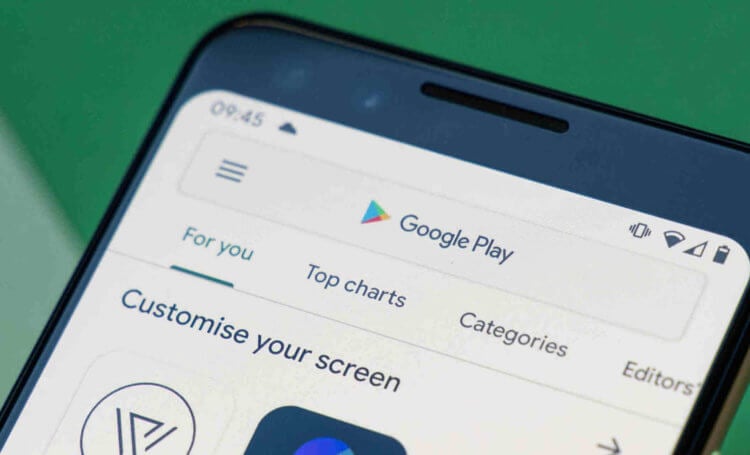
Гугл плей нужно всегда поддерживать в актуальном состоянии
Google рассылает на устройства пользователей свежие апдейты или применяет необходимые изменения у себя на серверах. Однако возможности обновить или не обновить Google Play компания не предоставляет, полагая, что только она может принимать настолько важные решения.
Как правило, обновления Google Play весят очень мало. В основном это 5-30 МБ. Поэтому Google позволяет себе не спрашивать разрешения пользователей на обновление. Другое дело, что Google предпочитает распространять обновления постепенно.
Из-за этого одно и то же обновление может добраться до разных пользователей с интервалом в неделю-две, а иногда даже три. Это связано с тем, что Google оставляет себе место для манёвра, чтобы иметь возможность отозвать апдейт, если что-то вдруг пойдёт не так.
Тем не менее, вы можете скачать самое актуальное обновление Google Play прямо сейчас самостоятельно в виде APK-файла. Это установочный файл, который вы загружаете себе на устройство, а потом принудительно устанавливаете. В результате новая версия подменяет собой старую, а вы получаете доступ ко всем нововведениям и изменениям, которые содержатся в обновлении.
Как скачать новую версию Google Play
Удобнее и безопаснее всего скачивать APK, в том числе Google Play, с сайта APKMirror:
- Откройте APKMirror и в поиске забейте Google Play;
- Выберите самую свежую версию (она располагается сверху);
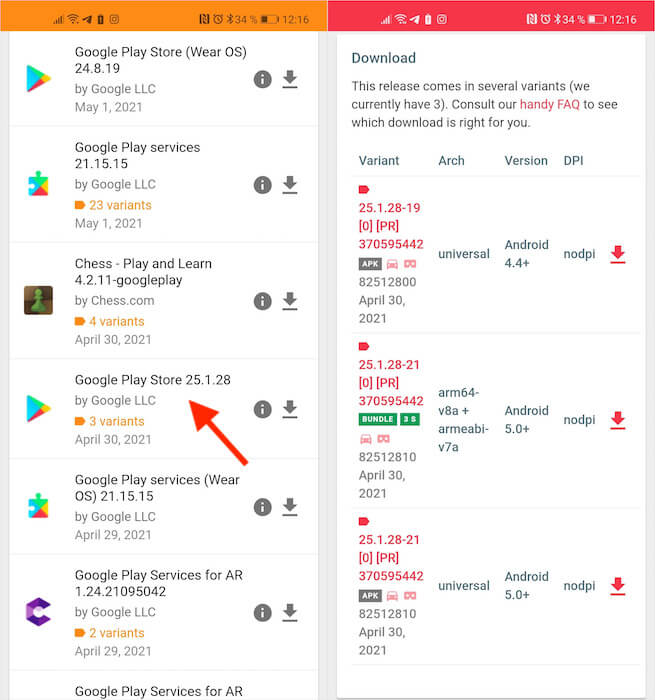
Скачать APK-файл с обновлением Google Play можно на APKMirror
- Выберите подходящий APK-файл, соответствующий конфигурации вашего смартфона;
- Дождитесь окончания загрузки и установите обновление.
Очень важно устанавливать именно финальную сборку, которая уже официально вышла в релиз, избегая тестовых версий. Как правило, те версии, которые ещё находятся в стадии бета-тестирования, имеют в своём названии слово Beta. Поэтому просто следите за тем, что скачиваете, потому что бета-версия, во-первых, подменяет на устройстве финальную, а, во-вторых, может страдать от разного рода недостатков и недоработок.
Принудительное обновление Google Play имеет смысл в самых разных ситуациях. Например, несколько недель назад в каталоге произошёл сбой, из-за чего некоторые приложения, которые уже были установлены на устройствах пользователей, отказывались запускаться. Помогало либо удаление Google WebView, либо обновление Google Play.
Кроме того, периодически Google вносит разного рода изменения в Google Play, меняя его функциональный состав или интерфейсное оформление. Некоторое время назад из каталога пропало боковое меню, которое заменили на выпадающее окно с настройками, которое появляется по нажатию на иконку профиля. Но поскольку обновление распространяется постепенно, оно до сих пор добралось не до всех.

Теги
- Google Play
- Обновления Android
Как быстро обновить приложения в «Плей Маркете» на любом Android-устройстве

Регулярное обновление приложений в Плей Маркете — залог бесперебойной работы вашего Android смартфона или планшета. Устаревший Плей Маркет мешает скачивать новые программы, получать важные обновления для установленных приложений. Давайте разберемся, как обновить Плей Маркет на Android быстро и без проблем.
Почему важно регулярно обновлять «Плей Маркет»
Согласно статистике, около 30% пользователей Android сталкиваются с тем, что «Плей Маркет» на их смартфоне или планшете перестает обновляться автоматически. Это происходит по ряду причин:
- Накопление кэша и временных файлов замедляет работу «Плей Маркета»
- Неполадки связи мешают загрузке обновлений
- Некорректные настройки отключают автообновление приложений
Использование устаревшей версии «Плей Маркета» чревато неприятными последствиями:
- Вы не сможете загружать и устанавливать новые приложения
- У вас не будет появляться обновлений для имеющихся программ
- Возможны проблемы с безопасностью и утечкой личных данных
Регулярное обновление «Плей Маркета» решает все эти проблемы и дает ряд преимуществ:
- Доступ к последним версиям приложений с новыми функциями
- Исправление ошибок работы программ
- Устранение уязвимостей и повышение безопасности
- Оптимизация производительности «Плей Маркета»
Как проверить версию «Плей Маркета» и узнать, требуется ли обновление
Чтобы понять, нужно ли обновлять «Плей Маркет» на вашем Android-устройстве, сначала проверьте его текущую версию:
- Откройте настройки «Плей Маркета», нажав на значок вашего профиля
- Перейдите в раздел «Сведения» или «О программе»
- Посмотрите номер release, указанный в поле «Версия Google Play»
Теперь сравните его с последним релизом «Плей Маркета» для вашей версии Android. Эту информацию можно найти на официальном сайте поддержки Google.
Если номера версий не совпадают, значит, вам требуется обновление «Плей Маркета». Также на это могут указывать такие признаки:
- Медленная работа и частые «зависания» «Плей Маркета»
- Появление ошибок при запуске или установке приложений
- Приложения перестали обновляться автоматически
Пошаговая инструкция по обновлению «Плей Маркета» на Android
Существует три основных способа обновить «Плей Маркет» на Android-смартфоне или планшете. Рассмотрим их все пошагово.
Способ 1. Автоматическое обновление «Плей Маркета»
Это самый простой способ, который занимает минимум усилий.
- Откройте настройки «Плей Маркета», нажав на иконку профиля
- Перейдите в раздел «Автообновление приложений»
- Включите опцию «Обновлять приложения автоматически»
- ‘Плей Маркет» начнет обновляться, когда появится новая версия
Теперь можно не волноваться об обновлениях — «Плей Маркет» будет поддерживаться в актуальном состоянии самостоятельно.
Способ 2. Принудительное обновление «Плей Маркета» вручную
Этот способ позволяет немедленно обновить «Плей Маркет» до последней версии.
- Запустите приложение «Плей Маркет» на вашем Android
- Откройте меню настроек и параметры
- Перейдите в раздел «О программе» или «Сведения»
- Нажмите кнопку «Обновить «Плей Маркет» до последней версии»
- Дождитесь загрузки и установки обновления приложения
После этого Плей Маркет будет обновлен до последнего релиза.
Способ 3. Установка обновления «Плей Маркета» вручную
Этот способ применяют, если автоматическое обновление недоступно.
- Скачайте последнюю версию «Плей Маркета» в виде APK-файла с официального источника
- Разрешите установку из неизвестных источников в настройках Android
- Через файловый менеджер найдите APK «Плей Маркета» и запустите его
- Дождитесь окончания процесса установки обновления
После этого «Плей Маркет» будет обновлен до новейшей версии вручную.
Есть некоторые особенности обновления «Плей Маркета» на разных версиях Android. Например, на Android 5.0+ доступны дополнительные настройки автообновления. При возникновении проблем советуем поискать их решение в официальной справке Google.

Дополнительные советы по обновлению приложений в «Плей Маркете»
Помимо самого «Плей Маркета», рекомендуем регулярно обновлять и приложения на вашем Android устройстве. Это даст им стабильную работу с исправлением ошибок и новыми возможностями.
Вот несколько полезных советов по обновлению приложений из «Плей Маркета»:
- Включите автообновление приложений в настройках «Плей Маркета», и они будут поддерживаться в актуальном состоянии
- Вы можете обновить сразу все приложения, нажав одну кнопку в «Плей Маркете»
- Также есть возможность выборочно обновить только нужные вам приложения
- При возникновении проблем помогает очистка кэша и данных «Плей Маркета»
- В крайнем случае, переустановите «Плей Маркет», чтобы решить проблему с обновлениями
Ниже приведены скриншоты процесса обновления различных приложений на примере «Плей Маркета» версии для Android 10:
| Приложение | Текущая версия | Доступная версия |
| «Плей Маркет» | 24.3.16 | 24.5.10 |
| Gmail | 2021.08.14 | 2021.10.22 |
В таблице приведены примеры текущих и доступных обновленных версий популярных приложений в «Плей Маркете».
Ответы на часто задаваемые вопросы по теме
Рассмотрим ответы на наиболее популярные вопросы пользователей об обновлении «Плей Маркета» и приложений на Android.

Почему «Плей Маркет» перестал обновляться автоматически?
- Накопление кэша и ошибки в данных приложения
- Неполадки интернет-соединения на устройстве
- Некорректные настройки автообновления в «Плей Маркете»
- Выход из строя системных компонентов Android отвечающих за обновление приложений
Можно ли обновить только «Плей Маркет», не обновляя другие приложения?
Да, «Плей Маркет» можно обновить отдельно от остальных приложений. Для этого примените способ ручного принудительного обновления через настройки самого Плей Маркета.
Как быть, если обновление «Плей Маркета» зависло или застряло?
- Перезагрузить устройство и повторить обновление
- Очистить кэш и данные «Плей Маркета»
- Отключить VPN, антивирус или ограничения соединения на роутере
- Проверить доступность серверов Google в вашем регионе
Что делать, если «Плей Маркет» вообще не видит доступных обновлений?
- Перезагрузить устройство
- Очистить кэш и данные «Плей Маркета»
- Удалить обновления Плей Маркета» и поставить их заново
- Изменить регион в настройках «Плей Маркета»
Если ничего не помогает — придется устанавливать обновления вручную через APK-файлы.
Можно ли откатить «Плей Маркет» к предыдущей версии, если новая версия работает неправильно?
Да, вы можете откатить «Плей Маркет» на предыдущую рабочую версию. Для этого:
- Скачайте предыдущий APK «Плей Маркета»
- Удалите обновления из текущей версии «Плей Маркета»
- Установите старую версию «Плей Маркета» поверх
Как обновить приложения в Google Play Маркете на Samsung Galaxy
Когда вы устанавливаете и используете приложение на своем смартфоне, разработчик программы продолжает ее поддержку и улучшение. Регулярно устанавливайте обновления, чтобы пользоваться последней версией приложения.
Обновления исправляют ошибки в работе приложений, улучшают их безопасность и стабильность, добавляют новые функции и возможности.
Если вы устанавливали приложение через Google Play Маркет, вы можете
- обновлять приложения вручную по мере надобности,
- настроить автоматическую установку обновлений — тогда у вас всегда будет последняя версия всех приложений.
Как обновить приложения вручную
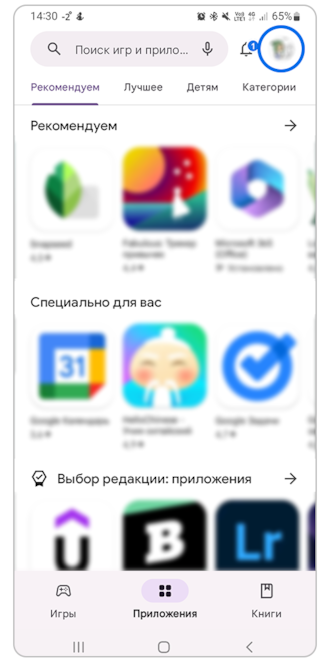
Шаг 1. Откройте приложение Google Play (Play Маркет). Нажмите на иконку профиля в правом верхнем углу экрана.
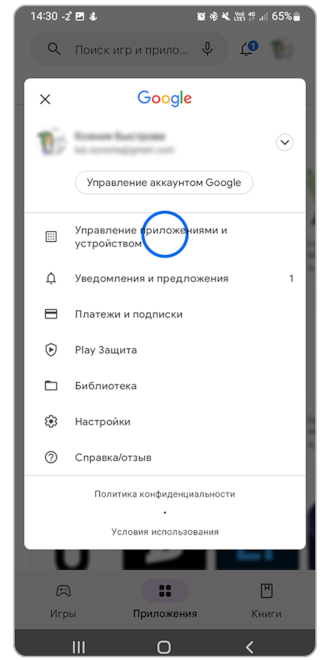
Шаг 2. Перейдите в раздел Управление приложениями и устройствами.
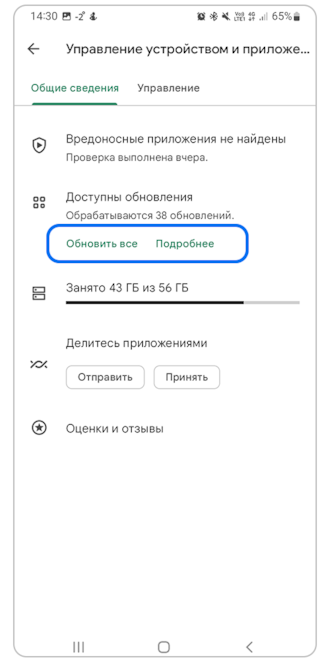
Шаг 3. В пункте Доступны обновления нажмите одну из двух кнопок: Обновить все, чтобы началась загрузка и установка всех доступных обновлений, или Подробнее, чтобы выбрать конкретные приложения.
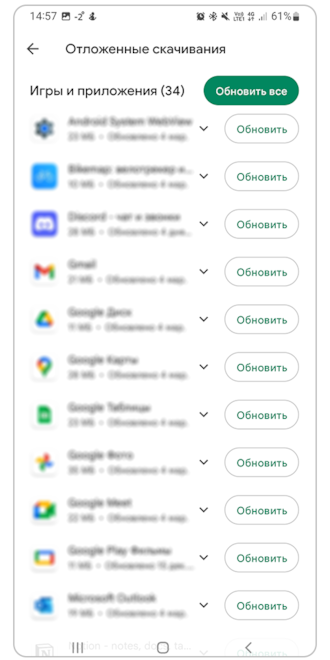
Шаг 4. Если вы нажали Подробнее, вы увидите список всех приложений, для которых доступны обновления. Нажмите кнопку Обновить только у нужных вам приложений или Обновить все для обновления всех приложений.