Проблемы с мышью и клавиатурой в Windows
Примечание: Сведения о проблемах с сенсорной панелью см. в статье «Устранение проблем с сенсорной панелью в Windows».
Возникли проблемы с устройством? Убедитесь, что все подключено правильно, устройство имеет питание и правильно настроено.
Прежде всего проверьте оборудование
- Отключите USB-кабели и немного подождите, пока Windows выгрузит драйвер устройства, а затем снова подключите устройство.
- Попробуйте использовать другой USB-порт на компьютере.
- Если вы используете USB-концентратор между устройством и компьютером, убедитесь, что он имеет питание. Если он по-прежнему не работает, попробуйте удалить USB-концентратор и подключить устройство непосредственно к USB-порту на компьютере.
- Убедитесь, что кабели устройства не повреждены.
- Если какие-либо устройства питаются от аккумуляторов или батарей, проверьте, полностью ли заряжены аккумуляторы и свежие ли батареи используются.
- Убедитесь, что нет заблокированных ключей или датчиков.
Проверьте беспроводные подключения
- Найдите кнопку сброса в нижней части беспроводного устройства. Если нажать кнопку сброса, беспроводное соединение будет отключено, а затем повторно создано. На USB-приемнике устройства также может быть кнопка сброса.
- Для беспроводных устройств USB это может быть так же просто, как отключить беспроводный приемник USB, подождать около 10 секунд, а затем подключить его к USB-порту. После этого беспроводное соединение должно быть автоматически воссоздано.
- Если беспроводное устройство использует подключение Bluetooth, ознакомьтесь с описанием возможных решений проблем Bluetooth в Windows .
Проверьте устройство
Если устройство совсем не работает (при подключении устройства не светятся индикаторы, курсор не перемещается или вообще не отображается на экране), подключите устройство к другому компьютеру и проверьте, работает ли оно на нем. Если устройство не работает и на другом компьютере, возможно, потребуется заменить его.
Примечание: Некоторые устройства не будут работать, если не установить для них необходимый драйвер. При проверке устройства на другом компьютере убедитесь, что вы установили правильный драйвер для устройства.
Драйверы средства устранения неполадок в оборудовании
Обновите драйвер устройства с помощью Центра обновления Windows
- В поле поиска на панели задач введите проверить наличие обновлений, а затем выберите пункт Проверить наличие обновлений в списке результатов.
- В разделе Центр обновления Windows нажмите Проверка наличия обновлений. клиентский компонент Центра обновления Windows сообщит, требуются ли обновления и успешно ли установлены последние обновления.
Самостоятельное скачивание и установка драйвера
- В поле поиска на панели задач введите диспетчер устройств, диспетчер устройств отобразить список результатов.
- В списке категорий оборудования выберите устройство, для которого необходимо обновить драйвер, и дважды щелкните его.
- Перейдите на вкладку Драйвер, нажмите Обновить драйвер и следуйте инструкциям.
Обновление встроенного ПО устройства Для USB-устройств без использования совместного установщика
Начиная с WDK для Windows 11 версии 22H2 распространяемые установщики WDF больше не поддерживаются. Чтобы узнать, как обойти это изменение, см. статью Распространяемые установщики WDF не работают в статье Известные проблемы WDK .
Поставщики USB-устройств используют совместные установщики для обновления встроенного ПО устройств, использующих драйверы USB-устройств в папке «Входящие». Однако совместное установщики не поддерживаются новым стандартом «Универсальный INF», который является требованием для Windows 10. Это создает проблему для существующего процесса обновления встроенного ПО USB-устройства. В этой статье описывается рекомендуемый метод обновления встроенного ПО USB-устройства без совместного установщика.
Требования
Основные требования процесса обновления встроенного ПО USB-устройства:
- Простое обновление встроенного ПО без взаимодействия с пользователем
- Надежный механизм восстановления (например, отсутствие кирпича устройств)
- Работает в Windows 7 и более поздних версиях
Общие сведения
USB-устройства, такие как камеры UVC, выпускаются с обновляемым встроенным встроенным микропрограммным обеспечением. Сегодня нет стандартного метода обновления встроенного ПО. Один из элементов, который является общим для всех существующих механизмов обновления, заключается в том, что некоторый пользовательский набор программного обеспечения запускается на клиенте и загружает встроенное ПО на устройство. Как правило, в процессе установки устройства устанавливается пакет программного обеспечения для обновления встроенного ПО. Запуск совместного установщика запускает процесс обновления встроенного ПО. Отсутствие совместных установщиков на Windows 10 не позволяет поставщикам устройств обновлять встроенное ПО на этих устройствах.
Рекомендуемый способ обойти отсутствие совместного установщика для сценария обновления встроенного ПО USB-устройства — использовать драйвер более низкого фильтра для USB-устройства, который запускает процесс обновления встроенного ПО. Во время вызова AddDevice драйвер фильтра проверяет версию встроенного ПО устройства и при необходимости обновляет встроенное ПО.
Обзор обновления встроенного ПО
При подключении USB-устройства к системе для устройства устанавливается универсальный драйвер папки «Входящие». После установки универсального драйвера ОС запрашивает на сервере клиентский компонент Центра обновления Windows доступность пакета драйверов для конкретного поставщика, загружает его и устанавливает драйвер. Установленный пакет драйверов выполняет обновление встроенного ПО.
Существует два способа обновления встроенного ПО:
- Драйвер фильтра обновления встроенного ПО
- Поставщик предоставил драйвер более низкого фильтра, который выполняет обновление встроенного ПО.
- Поставщик предоставил более низкий драйвер фильтра, который переводит устройство в «режим обновления встроенного ПО».
- Устройство перечисляется как устройство обновления встроенного ПО.
- Предоставленный поставщиком драйвер обновления встроенного ПО загружается для этого устройства и обновляет встроенное ПО.
Способ 1. Драйвер фильтра обновления встроенного ПО
В этом методе драйвер более низкого фильтра для драйвера USB-устройства устанавливается в процессе обновления драйвера. Этот драйвер фильтра выполняет обновление встроенного ПО.
Пакет обновления драйверов на сервере клиентский компонент Центра обновления Windows содержит:
- Драйвер нижнего фильтра WDF обновления встроенного ПО
- Расширение INF для установки драйвера нижнего фильтра WDF обновления встроенного ПО
- Файл firmware.bin
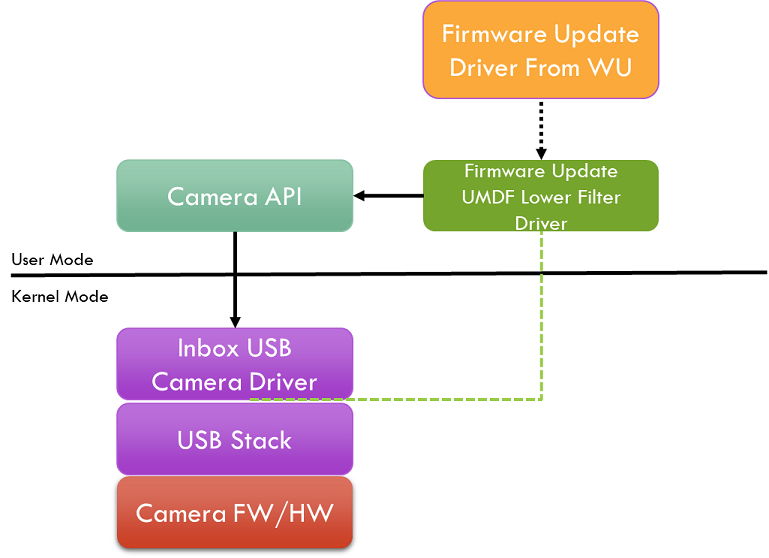
При установке пакета обновления драйверов вызывается подпрограмма AddDevice драйвера фильтра WDF обновления встроенного ПО. Из этой процедуры драйвер фильтра WDF получает версию встроенного ПО устройства из раздела реестра HW устройства. Встроенное ПО устройства должно поместить версию встроенного ПО с помощью дескриптора MSOS в раздел реестра HW устройства.
- Если версия встроенного ПО устройства и ожидаемая версия драйвера фильтра отличаются, или
- Версия встроенного ПО недоступна в разделе реестра HW устройства
- Затем драйвер фильтра вставляется в стек устройств, возвращая успешное выполнение обратного вызова AddDevice .
- Так как обновление встроенного ПО не требуется, так как устройство имеет ожидаемое встроенное ПО.
При последующем вызове обратного вызова драйвера фильтра WDF EVT_WDF_DEVICE_D0_ENTRY драйвер фильтра должен зарегистрироваться для получения уведомлений об изменении интерфейса устройства с помощью CM_Register_Notification или IoRegisterPlugPlayNotification (UMDF или KMDF), чтобы прослушивать класс интерфейса устройства, в который БУДЕТ зарегистрировано УСТРОЙСТВО USB. Например, драйвер фильтра обновления встроенного ПО для RGB-камеры регистрируется для KSCATEGORY_VIDEO_CAMERA. Получив уведомление, драйвер фильтра должен опубликовать рабочий элемент, который будет выполнять обновление встроенного ПО.
Драйверы обновления встроенного ПО на основе UMDF могут использовать API для конкретного устройства или передавать управление напрямую для доступа к USB-устройству для выполнения обновления встроенного ПО. Например, драйвер фильтра на основе UMDF для камеры будет использовать API камеры для выполнения обновления встроенного ПО.
Драйверы обновления встроенного ПО на основе KMDF могут отправлять конкретные команды поставщика для выполнения обновления встроенного ПО.
После завершения установки встроенного ПО устройство должно отключиться и повторно подключиться к шине. Устройство повторно перечисляется с новым встроенным ПО.
Метод использования «драйвера фильтра обновления встроенного ПО» рекомендуется использовать для устройств, у которых достаточно ресурсов для хранения двух полных образов встроенного ПО (образа обновления и образа резервной копии) в памяти устройства. Причина в том, что если во время скачивания обновленного встроенного ПО произошли сбои, устройство может отказаться от обновления и загрузить исходное встроенное ПО. Таким образом, не заготовка устройства.
Метод 2. Обновление драйвера устройства встроенного ПО
В этом методе драйвер нижнего фильтра для USB-устройства будет установлен в процессе обновления драйвера. Этот драйвер фильтра отправляет на устройство команду для перезапуска в режиме обновления встроенного ПО, где устройство предоставляет интерфейс обновления встроенного ПО. Драйвер для интерфейса обновления встроенного ПО загрузит и выполнит обновление встроенного ПО.
Пакет обновления драйверов на сервере клиентский компонент Центра обновления Windows для устройства содержит:
- Драйвер нижнего фильтра WDF, который помещает устройство в режим обновления встроенного ПО
- Расширение INF для установки драйвера нижнего фильтра WDF
В дополнение к пакету обновления драйверов на клиентский компонент Центра обновления Windows присутствует отдельный пакет драйвера устройства обновления встроенного ПО со следующими параметрами:
- Обновление встроенного ПО WDF для драйвера устройства и его INF-файлов, а также
- Файл firmware.bin.
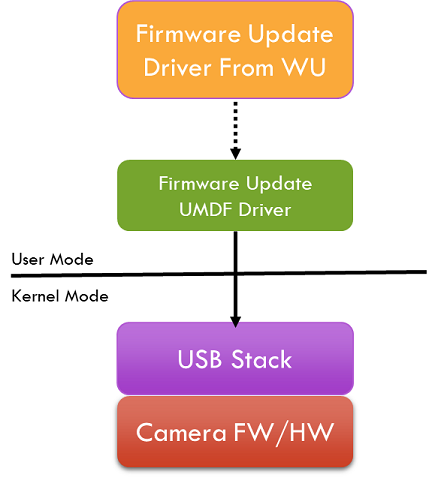
При установке пакета обновления драйвера вызывается подпрограмма AddDevice драйвера нижнего фильтра WDF. В этой процедуре драйвер фильтра запрашивает версию встроенного ПО устройства из раздела реестра HW устройства. Встроенное ПО устройства должно поместить «версию встроенного ПО» с помощью дескриптора MSOS или расширения РАСШИРЕНИЯ USB-устройства в раздел реестра HW устройства.
- Если версия встроенного ПО устройства и драйвер фильтра, ожидаемые версии встроенного ПО отличаются, или
- Версия встроенного ПО недоступна в разделе реестра HW устройства
- Затем драйвер фильтра WDF вставляется в стек устройств.
- В противном случае драйвер фильтра WDF не будет вставляться в стек устройств.
При последующем вызове обратного вызова EVT_WDF_DEVICE_D0_ENTRY драйвера фильтра WDF драйвер фильтра выдает определенную поставщиком команду для устройства, которая переместит его в режим обновления встроенного ПО. т. е. Устройство отключается и повторно подключается, предоставляя интерфейс обновления встроенного ПО.
Система перечисляет интерфейс устройства обновления встроенного ПО. Для этого интерфейса обновления встроенного ПО будет загружен пользовательский драйвер WDF обновления встроенного ПО, предоставленный поставщиком в пакете обновления встроенного ПО. Этот драйвер обновляет встроенное ПО.
При последующем вызове обратного вызова EVT_WDF_DEVICE_D0_ENTRY драйвера обновления встроенного ПО WDF драйвер должен опубликовать рабочий элемент, который будет выполнять обновление встроенного ПО.
После завершения установки встроенного ПО устройство должно отключиться и повторно подключиться к шине. Устройство повторно перечисляется с новым встроенным ПО.
Этот метод рекомендуется использовать для устройств, которые не могут содержать обновленные и исходные образы встроенного ПО из-за нехватки памяти на устройстве. Причина в том, что если во время загрузки обновленного встроенного ПО произошли сбои, устройство может отказаться от обновления и снова загрузить устройство в режим обновления встроенного ПО, а обновление встроенного ПО может быть выполнено повторно. Таким образом, не заготовка устройства.
Восстановление
Процесс обновления встроенного ПО может завершиться ошибкой по различным причинам. В этом случае при повторном перечислении устройства драйвер обновления встроенного ПО может повторить попытку обновления встроенного ПО и снова завершиться сбоем. Процесс обновления может завершиться циклом. Драйвер обновления встроенного ПО должен установить верхний предел на количество повторных попыток, которые он может выполнить. При повторных попытках обновления встроенного ПО выходит за пределы порогового значения (например, 3 повторных попытки), драйвер фильтра не должен пытаться снова обновить встроенное ПО, пока новая версия драйвера не будет загружена из Центра обновления Windows. Драйвер обновления встроенного ПО может использовать реестр для сохранения состояний повторных попыток.
По окончании обновления встроенного ПО устройства рекомендуется выполнить сброс и повторное перечисление.
Оба метода обновления встроенного ПО, функция устройства должна быть остановлена перед обновлением встроенного ПО. Это гарантирует отсутствие открытого дескриптора для устройства и позволяет избежать необходимости перезапуска ОС.
Пример INF
;============================================================================== ; Microsoft Extension INF for USB Camera Firmware Update UMDF Filter Driver ; Copyright (C) Microsoft Corporation. All rights reserved. ;============================================================================== [Version] Signature="$WINDOWS NT$" Class=Extension ClassGUID= Provider=%CONTOSO% ExtensionId= ; replace with your own GUID CatalogFile.NT=SampleExtension.cat DriverVer=08/28/2017,10.0.1700.000 PnpLockdown=1 [SourceDisksFiles] ContosoFirmwareUpdateFilterDriver.dll=1 ContosoFirmware.bin=1 [SourceDisksNames] 1 = %MediaDescription% [DestinationDirs] UMDriverCopy=12,UMDF ; copy to drivers\UMDF ContosoFirmwareCopy=12,ContosoFirmware ; copy to drivers\ContosoFirmware DefaultDestDir = 12 [UMDriverCopy] ContosoFirmwareUpdateFilterDriver.dll [ContosoFirmwareCopy] ContosoFirmware.bin [Manufacturer] %CONTOSO% = ContosoFirmwareUpdateFilterDriver,ntamd64 [ContosoFirmwareUpdateFilterDriver.ntamd64] ; replace with your camera device VID PID %ContosoCamera.DeviceDesc% = ContosoFirmwareUpdateFilterDriver_Install, USB\VID_1234&PID_1234&REV_1234 [ContosoFirmwareUpdateFilterDriver_Install] CopyFiles=UMDriverCopy, ContosoFirmwareCopy [ContosoFirmwareUpdateFilterDriver_Install.HW] AddReg = ContosoFirmwareUpdateFilterDriver.AddReg [ContosoFirmwareUpdateFilterDriver.AddReg] ; Load the redirector as an lower filter on this specific device. ; 0x00010008 - FLG_ADDREG_TYPE_MULTI_SZ | FLG_ADDREG_APPEND HKR,,"LowerFilters",0x00010008,"WUDFRd" [ContosoFirmwareUpdateFilterDriver_Install.Services] AddService=WUDFRd,0x000001f8,WUDFRD_ServiceInstall [WUDFRD_ServiceInstall] DisplayName = %WudfRdDisplayName% ServiceType = 1 StartType = 3 ErrorControl = 1 ServiceBinary = %12%\WUDFRd.sys [ContosoFirmwareUpdateFilterDriver_Install.Wdf] UmdfService=ContosoFirmwareUpdateFilterDriver, ContosoFirmwareUpdateFilterDriver.UmdfFilter UmdfServiceOrder=ContosoFirmwareUpdateFilterDriver [ContosoFirmwareUpdateFilterDriver.UmdfFilter] UmdfLibraryVersion=2.0.0 ServiceBinary= "%12%\UMDF\ContosoFirmwareUpdateFilterDriver.dll" [Strings] CONTOSO = "Contoso Inc." ContosoCamera.DeviceDesc = "Contoso Camera Extension" MediaDescription="Contoso Camera Firmware Update Filter Driver Installation Media" WudfRdDisplayName = "WDF Reflector Driver"Совместная работа с нами на GitHub
Источник этого содержимого можно найти на GitHub, где также можно создавать и просматривать проблемы и запросы на вытягивание. Дополнительные сведения см. в нашем руководстве для участников.
Исправлено: USB-устройство Неисправно и Не Распознается в Windows.
В этой статье рассмотрены шесть решений для устранения проблемы с не распознанным USB-устройством в Windows 11/10/8/7/XP. Если вы столкнулись с сообщением об ошибке Последнее USB-устройство, подключенное к этому компьютеру, вышло из строя, Windows не распознает его или вы не можете открыть данные на своем устройстве и получить к ним доступ, то читайте далее, чтобы узнать, как устранить эту проблему без потери данных.
6 Исправлений | USB-устройство Неисправно и Не распознано
Рассмотрим возможные решения проблемы, когда USB-устройство неисправно и не распознаётся. Ничего страшного, если у вас появилась эта ошибка. Воспользуйтесь приведенными ниже методами, чтобы ваш USB снова распознавался и стал пригодным для использования.
Рабочие Способы Пошаговое Руководство Способ 1. Отключите Компьютер от питания Выключите компьютер > Отключите кабель питания . Все шаги Способ 2. Замените USB-кабель/порт Проверьте все доступные USB-кабели и порты . Все шаги Способ 3. Удалите драйвер устройства Перейдите на вкладку Драйвер, выберите Удалить . Все шаги Способ 4. Обновите драйвер устройства Выберите Обновить Драйвер Устройства в Диспетчере Устройств . Все шаги Дополнительные способы и Восстановление Данных с USB Измените настройки USB и переустановите драйвер USB . Все шаги «USB-устройство не распознано» — это ошибка, которая обычно возникает на компьютерах с ОС Windows, при подключении USB-устройства. Если Windows выдает такую ошибку, то USB не отображается на компьютере, и вы не можете получить доступ к своим данным. В разных ситуациях могут показываться разные сообщения об ошибках:
«Последнее устройство USB, подключенное к этому компьютеру, вышло из строя, и Windows не может его распознать».
«Одно из USB-устройств, подключенных к этому компьютеру, неисправно, и Windows не может его распознать. Чтобы получить помощь в решении этой проблемы, нажмите на это сообщение».
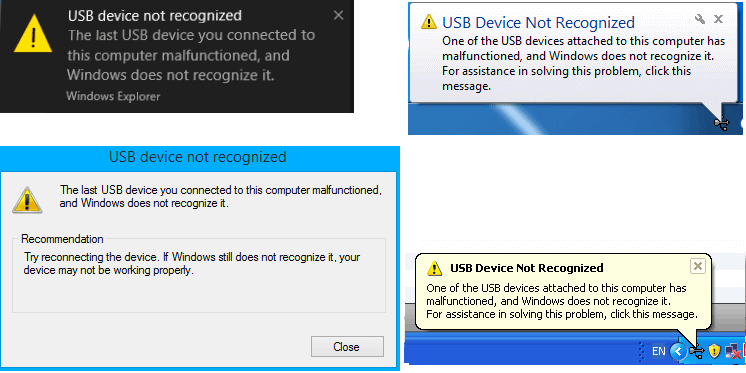
Как исправить ошибку с USB-устройством, которое не распознаётся в Windows
Если ваше устройство не распознается на компьютере, то чтобы оно снова заработало попробуйте один из шести вариантов решения проблемы, рассмотренных ниже. Мы настоятельно рекомендуем вам поочерёдно применять наши советы. Поскольку существует множество причин, по которым Windows не может определить USB-устройство, и какой способ применить, будет зависеть от конкретной ситуации.
Способ 1. Отключите Компьютер От Источника Питания.
Это кажется чем-то неправдоподобным и простым, но способ работает! Большинство неопознанных USB-устройств обычно начинают работать. Простая перезагрузка компьютера может решить проблему. Во время перезапуска компьютера, перезагружается материнская плата, к которой подключено все компьютерное оборудование, включая порты USB. Перезагрузка материнской платы обычно помогает устранить временный недостаток питания периферийных устройств.
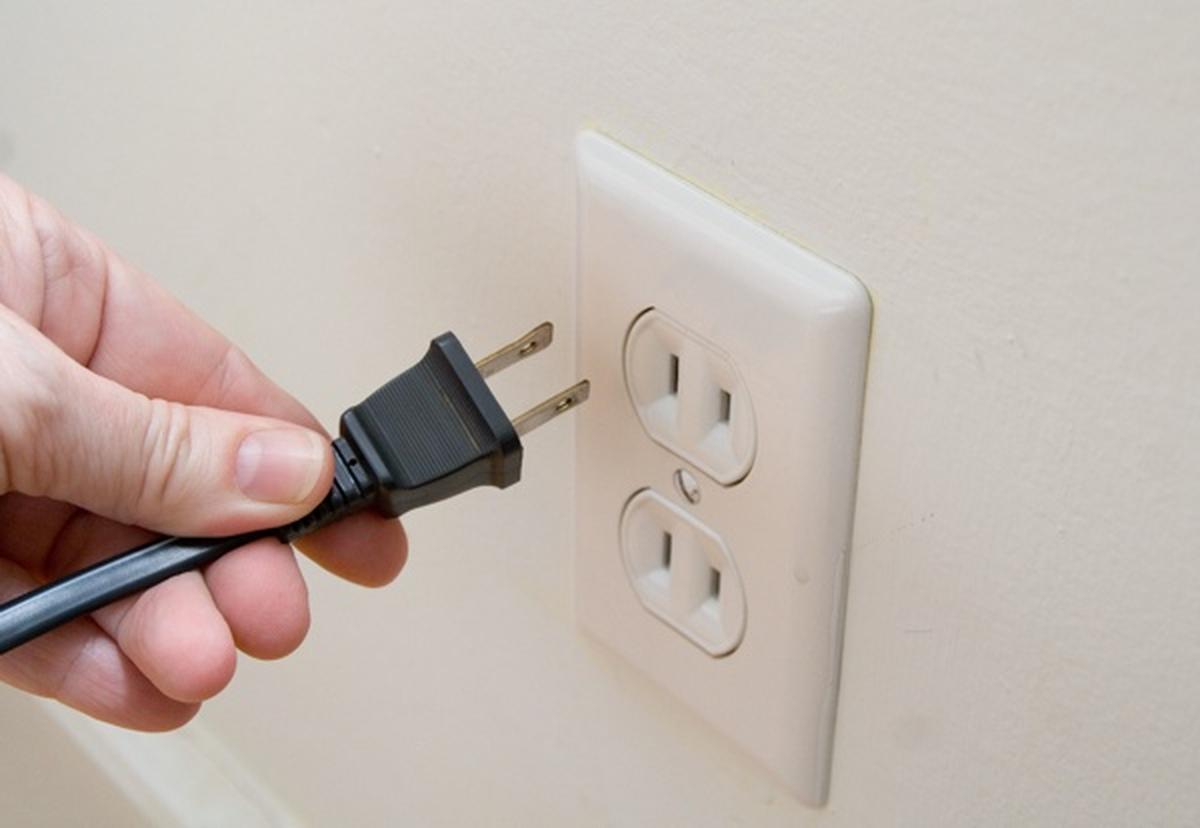
Шаг 1. Отключите питание компьютера так, чтобы он остался обесточенным от розетки
Шаг 2. Оставьте компьютер отключенным от сети на несколько минут, а затем снова включите его в розетку.
Шаг 3. Убедитесь, что компьютер определяет USB-устройство и назначает ему букву диска.
Если эти действия не помогли, то рано расстраиваться. Попробуйте другие способы решения проблемы.
Способ 2. Смените Порт USB
USB-порт вашего компьютера не работает нормально? Тогда по очереди проверьте другие USB-порты и определите, проблема появилась из-за компьютера или из-за самого устройства. Если смена порта решило проблему, значит, с предыдущим портом что-то не так. Можете больше не пользоваться неисправным портом или сдать свой компьютер в ремонт.
Способ 3. Удалите Драйвер USB-устройства, Чтобы USB Снова Распознавалось
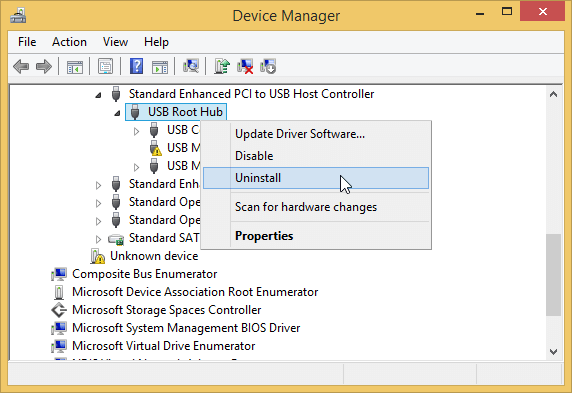
Если драйверы USB глючат или повреждены, тогда с помощью этого способа мы удалим эти драйвера. Но помните, что из-за удаления драйверов, все USB-порты могут перестать работать.
Шаг 1. Щелкните правой кнопкой мыши логотип Windows и выберите «Диспетчер устройств».
Шаг 2. Найдите и разверните Контроллеры USB, щелкните правой кнопкой мыши любой из драйверов USB и выберите «Удалить устройство». Повторите это по очереди для всех драйверов USB.
Шаг 3. Перезагрузите компьютер. Драйверы USB автоматически переустановятся и проблема с ошибками USB-устройств должна разрешиться.
Способ 4. Обновление/Откат Драйвера Устройства
Во многих видеороликах на YouTube и ИТ-форумах советуют использовать Диспетчер устройств для устранения неполадок с нераспознаваемыми USB-устройствами. Попробуйте сами и посмотрите, работает ли это в вашем случае.
Шаг 1. Щелкните правой кнопкой мыши логотип Windows и выберите «Диспетчер устройств».
Шаг 2. Разверните «Контроллеры USB», там будет пункт «Универсальный USB-концентратор». Щелкните правой кнопкой мыши первый Универсальный USB-концентратор и выберите «Свойства».
Шаг 3. Перейдите на вкладку «Драйвер» и выберите «Обновить драйвер«.
Шаг 4. Когда появится вопрос, где вы хотите искать новый драйвер, будет два варианта.
1. Автоматический поиск обновлений драйвера.
В этом случае используется автоматическое обновление Windows. Когда обновление будет завершено, все, что вам нужно сделать, это отключить USB-устройство, перезагрузить компьютер и снова подключить USB-устройство. Windows установит для последнюю версию драйвера.
2. Найти драйверы на этом компьютере.
Если вы выберете этот вариант, то далее появится всплывающее окно «выбрать драйвер из списка доступных драйверов на компьютере».
В списке выберите Generic USB hub, который обычно является единственным выбором. Нажмите «Далее», и Windows установит этот драйвер.
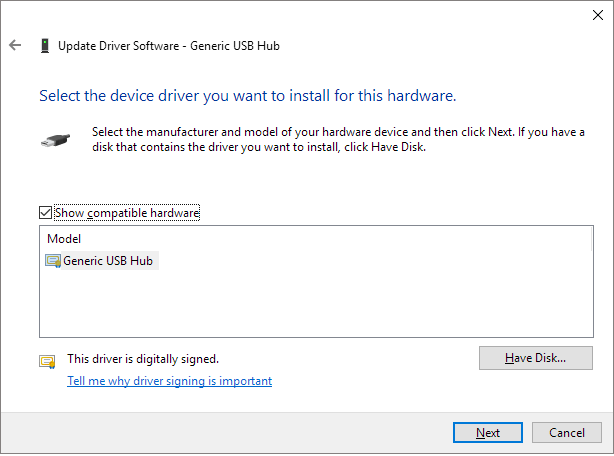
На заметку Если обновление драйвера не помогает решить проблему с USB-устройством, попробуйте обновить каждый Универсальный USB-концентратор, пока не обновите их все.
Таким же способом, как и в случае с обновлением драйвера, можно откатиться до предыдущей версии драйвера, при котором не было ошибок. Вместо того, чтобы выбрать «Обновить драйвер» на вкладке «Драйвер», в этот раз выберите «Откатить драйвер».
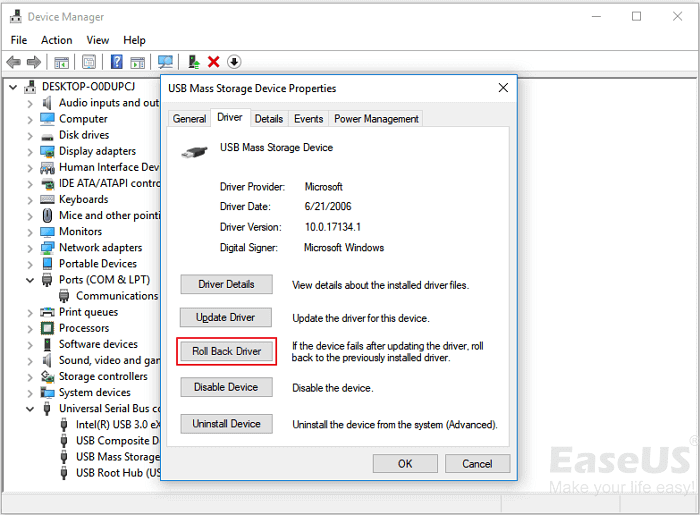
Эти манипуляции с драйверами и питанием компьютера должны помочь, и ошибок с USB-устройствами больше быть не должно. Если это не так, то попробуйте по очереди три других способа.
Способ 5. Измените Параметр Временной Отключения USB-порта
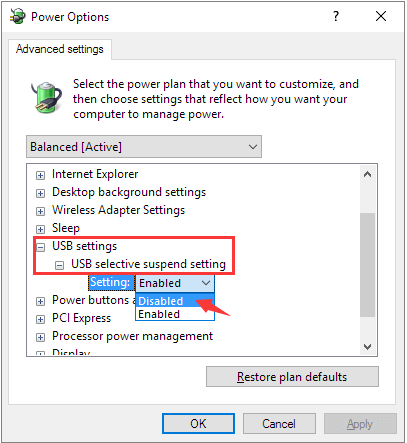
Другой возможной причиной неисправности USB является то, что драйвер концентратора автоматически приостанавливает работу USB. В этом случае может помочь изменение параметр временного отключения USB.
Шаг 1. Щелкните правой кнопкой мыши значок Windows и выберите «Электропитание».
Шаг 2. В окне «Выбор или настройка схемы управления питанием» кликните «Настройка схемы электропитания».
Шаг 3. В окне «Изменение параметров схемы» нажмите «Изменить дополнительные параметры питания».
Шаг 4. В окне «Параметры электропитания» найдите и разверните «Параметры USB», разверните «Параметр временного отключения USB-порта», и выберите «Запретить» для вариантов питания от Батареи и от Сети.
Шаг 5. Нажмите Применить, а затем ОК, чтобы сохранить настройки.
Способ 6. Решение проблемы с корневым USB-концентратором
Корневой концентратор USB — это драйвер, который позволяет подключать к компьютеру несколько периферийных устройств USB. Большинство компьютеров имеют несколько корневых концентраторов, поэтому возможно совместное использование шины данных несколькими устройствами. Итак, если компьютер не может распознать ваш USB-накопитель, попробуйте исправить корневой концентратор USB.
Шаг 1. Откройте Диспетчер Устройств, найдите и кликните «Контроллеры USB», чтобы развернуть их.
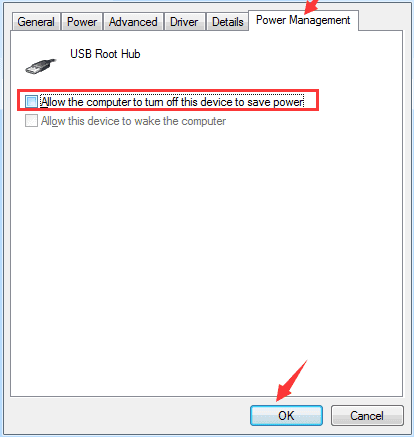
Шаг 2. Найдите в этом разделе «Корневой USB-концентратор», щелкните его правой кнопкой мыши и выберите «Свойства».
Шаг 3. Перейдите на вкладку «Управление питанием» и снимите флажок «Разрешить компьютеру выключать это устройство для экономии энергии». Затем нажмите ОК, чтобы сохранить изменения.
Дальнейшее устранение неполадок: восстановление данных с USB-накопителя
Шесть описанных выше способов — это все возможные способы исправить ошибку «USB-устройство неисправно и не распознано».
Если одно из предложенных решений сработало, то вы сможете получить доступ к своему USB-накопителю и снова пользоваться сохраненными на нем данными.
Если вы устранили проблему, но обнаружили, что на USB-накопителе отсутствуют данные, вам потребуется стороннее программное обеспечение для их восстановления. Например, EaseUS для восстановления данных на диске поможет, если ваше USB-устройство не отображается на компьютере, но отображается в разделе «Управление дисками». Программа очень хорошо работает в Windows 11/10/8/7/XP и предыдущих версиях.
Программа Для Восстановления Данных с Жесткого Диска EaseUS
- Восстановление данные с SD-карт, очищенной корзины, карт памяти, флэш-накопителей, цифровых камер и видеокамер
- Восстановление данных после случайного удаления, форматирования, повреждения жесткого диска, вирусной атаки, сбоя системы в различных ситуациях
- Восстановление поврежденных файлов на USB-накопителе, включая поврежденные фотографии, видео и документы
1. Загрузите и установите на свой компьютер EaseUS Data Recovery Wizard.

2. Используйте установленную программу для поиска и восстановления потерянных данных. Выберите раздел диска или папку, из которой «пропали» ваши данные. Затем нажмите кнопку «Сканировать».

3. Когда сканирование будет завершено, найдите в списке результатов нужные вам файлы и папки.
Выберите их и нажмите кнопку «Восстановить». При выборе места для сохранения восстановленных данных не следует использовать тот же диск, который вы сканировали!

При извлечении данных с USB-устройств рекомендуется сохранять извлеченные файлы в безопасном месте, чтобы избежать дальнейших проблем.
Бонус: Форматирование USB в NTFS/FAT32 и Пересоздание Разделов на USB-диске
Некоторые люди неоднократно сталкивались с этой проблемой. Они говорят, что одно и то же USB-устройство снова начинало глючить вскоре после ремонта. В этом случае может помочь форматирование и пересоздание нового раздела.
- Подключите USB к ПК, щелкните правой кнопкой мыши «Этот компьютер/Мой компьютер» и выберите «Управление».
- Войдите в Диспетчер устройств, выберите Управление дисками, найдите и щелкните правой кнопкой мыши проблемный USB-накопитель и выберите Форматировать том .
- Выберите файловую систему NTFS или FAT32 и закончите форматирование
Проверьте, отображается ли теперь USB на компьютере или нет. Если нет, выполните следующие действия:
- Откройте «Управление дисками», щелкните правой кнопкой мыши ваш USB-диск, выберите «Удалить том».
- Теперь USB-диск будет отображаться как нераспределенный, щелкните его правой кнопкой мыши, выберите «Новый простой том», установите букву диска, выберите для него файловую систему (NTFS/FAT32) и завершите процесс.
После проделанных шагов вы получите доступ к USB-накопителю на вашем ПК и снова сможете сохранять на нем данные.
Видеоурок: Как Сделать Чтобы USB-диск Распознавался Самостоятельно
В этом видео собраны 4 надежных способа, из описанных выше, с помощью которых вы сможете самостоятельно решить проблему нераспознаваемого USB-устройства.
Последние статьи — Также в программе EaseUS
USB-порт может перестать работать после подключения или отключения USB-устройства
Если несколько раз подряд с небольшими перерывами подключить и извлечь устройство USB, то порт USB может перестать отвечать. Когда порт находится в таком состоянии, он не распознает USB-устройство, и оно перестает работать.
В этой статье описаны способы решения этой проблемы.
Необходимые условия
Для выполнения некоторых действий по устранению неполадок, описанных в этой статье, необходимо войти в систему Windows с учетной записью администратора. Если компьютер является персональным, скорее всего, вход в систему с учетной записью администратора уже выполнен. Если компьютер является рабочим и подключен к сети, возможно, потребуется обратиться за помощью к администратору. Чтобы убедиться, что вход в Windows выполнен с учетной записью администратора, перейдите на следующий веб-сайт корпорации Майкрософт:
Решение
Чтобы устранить эту проблему, воспользуйтесь приведенными ниже способами в указанном порядке. После применения каждого способа проверяйте, решена ли проблема. Если нет, переходите к следующему способу.
В этой статье также приводится временное решение проблемы, которым можно воспользоваться, если не помогут другие способы.
Способ 1. Обновление конфигурации оборудования с помощью диспетчера устройств
Обновите конфигурацию оборудования с помощью диспетчера устройств. После этого компьютер сможет распознать USB-устройство, подключенное к USB-порту, и его можно будет использовать.
Чтобы обновить конфигурацию оборудования, выполните указанные ниже действия.
-
Нажмите кнопку Пуск и выберите пункт Выполнить.
Если удалось устранить проблему, дальнейшее содержание этой статьи можно пропустить. Если не удалось устранить проблему, перейдите к следующему способу.
Способ 2. Перезапуск компьютера
Если не удалось решить проблему с помощью обновления конфигурации, перезапустите компьютер. После этого проверьте, работает ли USB-устройство.
Если удалось устранить проблему, дальнейшее содержание этой статьи можно пропустить. Если не удалось устранить проблему, перейдите к следующему способу.
Способ 3. Отключение и повторное включение USB-контроллера
Отключите и снова включите все USB-контроллеры с помощью диспетчера устройств. Это позволит восстановить нормальную работу USB-порта. USB-контроллеры представляют USB-порты в диспетчере устройств. Если расширенное устранение неполадок вызывает затруднения, перейдите к разделу Временное решение.
Чтобы отключить и повторно включить USB-контроллеры, выполните указанные ниже действия.
-
Нажмите кнопку Пуск и выберите пункт Выполнить.
Если USB-порт распознает устройство и его можно использовать, дальнейшее содержание этой статьи можно пропустить.
Если удалось устранить проблему, дальнейшее содержание этой статьи можно пропустить. Если этим методом не удалось устранить проблему,см. раздел «Обходной путь».
Временное решение
Если не удалось устранить проблему с помощью приведенных способов, отключите функцию временного отключения. Обратите внимание на то, что это действие влияет на все драйверы USB-контроллеров (а следовательно, на все USB-порты и подключенные USB-устройства). Поэтому отключить USB-устройства, подключенные к компьютеру, невозможно, и они продолжат потреблять энергию. Кроме того, флажок Разрешить отключение этого устройства для экономии энергии не отображается на вкладке Управление питанием для корневого USB-концентратора.
Чтобы получить помощь при отключении функции временного отключения, перейдите к разделу Помощь в решении проблемы. Если расширенное устранения неполадок не вызывает затруднений, можно отключить эту функцию самостоятельно. Для этого перейдите к разделу Самостоятельное решение проблемы.
Получить помощь в решении проблемы
Чтобы устранить проблему автоматически, щелкните ссылку Устранить проблему. В диалоговом окне Загрузка файла нажмите кнопку Выполнить и следуйте инструкциям мастера устранения проблем.
Примечание. Интерфейс этого мастера может быть доступен только на английском языке, однако автоматическое исправление работает и в других языковых версиях Windows.
Примечание. Решение по устранению проблем можно загрузить на любой компьютер, сохранить его на устройство флэш-памяти или компакт-диск и затем запустить на нужном компьютере.
Самостоятельное решение проблемы
Этот раздел предназначен для опытных пользователей.
В качестве временного решения можно отключить функцию временного отключения USB путем изменения реестра. USB-устройство может не отвечать на запросы из-за состояния гонки в функции временного отключения. Функция выборочной приостановки позволяет эффективно управлять питанием благодаря отключению USB-устройств. Однако иногда она может неправильно выводить USB-устройства из спящего режима. В результате при попытке использования USB-устройства оно не отвечает на запросы.
Также функцию временного отключения можно отключить на сервере, для которого управление питанием неважно или вообще не требуется.
Важно! В этот раздел, способ или задачу включены действия по изменению параметров реестра. Однако их неправильное изменение может привести к возникновению серьезных проблем, поэтому при выполнении таких действий будьте предельно внимательны. Для дополнительной защиты создайте резервную копию реестра. Это позволит восстановить его при возникновении неполадок. Дополнительные сведения о создании резервной копии и восстановлении реестра см. в следующей статье базы знаний Майкрософт:
Создание резервной копии и восстановление реестра Windows XPЧтобы отключить функцию временного отключения, выполните указанные ниже действия.
-
Нажмите кнопку Пуск и выберите пункт Выполнить.
- В меню Правка выберите пункт Создать, затем — Параметр DWORD.
- Введите DisableSelectiveSuspend и нажмите клавишу ВВОД.
- В меню Правка выберите пункт Изменить.
Затем перейдите к разделу Проблема устранена?
Проблема устранена?
Убедитесь, что проблема устранена. Если удалось устранить проблему, дальнейшее содержание этой статьи можно пропустить. Если не удалось устранить проблему, .
Причина
Эта проблема может возникнуть из-за ошибки синхронизации, которая препятствует обнаружению USB-устройства.
Корпорация Майкрософт и производители микросхем, использующихся в устройствах USB, изучили эту проблему. Однако результаты этих исследований нельзя считать окончательными, поскольку воспроизвести условия возникновения проблемы удается не всегда.
Состояние
Корпорация Майкрософт работает над устранением этой проблемы. Дополнительная информация будет размещаться по мере ее появления.