Почему не обновляется Android System Webview и что делать – инструкция

Ошибки, поломки и неисправности изрядно подгадили людям настроение в 21 веке. Благодаря им даже простой просмотр новостей может превратиться в многочасовой ремонт устройства, на котором произошел сбой. К счастью, большинство ошибок пользователи могут исправлять и без специалистов. Например, ошибку, о которой пойдет речь, может исправить даже начинающий пользователь. Расскажем, что делать, если не обновляется приложение Android System Webview.
Описание компонента

Прежде чем перейдем к решению проблемы, предлагаем пользователю ознакомиться с самим приложением, которое не может корректно обновиться. Android System WebView – это не совсем отдельная программа, а скорее мощный компонент, которым пользуются другие приложения на телефоне. Он был разработан компанией Google и интегрирован в качестве системной утилиты еще в ранних версиях Андроида. Основное предназначение компонента – это просмотр и предпросмотр любого веб-контента, будь то html-файл или страница в интернете. Благодаря компоненту пользователь может просматривать сайты, картинки, анимации и взаимодействовать с интерактивом на веб-ресурсах. Обычно мало кто используется WebView отдельно от других приложений. Вместо этого, эту утилиту активно интегрируют в другие приложения, игры и веб-обозреватели. WebView является системной программой, потому ее нельзя удалить без установки root-прав. Да и не рекомендуется это делать, ведь удаление системных приложений ведет за собой критические сбои в работе устройства.
Причины возникновения ошибки
- Приложение занято другим сервисом. Как уже говорилось выше, веб-контент отображается почти в каждом приложении, в том числе и браузерах. Возможно, какой-то софт заблокировал работу компонента в своих целях.
- Произошел сбой записи кэша. Кэш – это специальные блоки памяти, к которым приложения обращаются в первую очередь. Если в кэше будет неправильно записанная информация, то, значит, система не сможет прочитать ее, из-за чего выйдет из строя.
- Конфликт версий. Возможно, последняя версия сервиса не дает возможности для обновления. Такое обычно свойственно Windows, но иногда подобное случается и с мобильными приложениями.
- Вирусы. Тут можно обойтись без комментариев. Все знают, что это такое и какой вред вредоносное ПО может нанести устройству.
- Прочие независимые сбои. Речь идет о разовых глюках, которые выводят из строя систему.

Предложенные ниже методы основываются именно на этих причинах.
Как решить проблему
В зависимости от причины, по которой не удается обновить компонент, меняется и подходящий метод решения. Рекомендуем делать предложенные ниже инструкции по порядку, потому что они выстроены в последовательности, начиная от самого безобидного и простого и заканчивая самым проблемным и болезненным для телефона.
Сброс кэша
Кэш нередко создает проблемы пользователям, потому его периодически стоит очищать. Особенно если в нем устанавливаются неверные данные.
Для этого можно использовать специальные утилиты для очистки памяти, например, Clean Master. Однако такие программы не трогают большинство утилит, потому их приходится чистить вручную. Алгоритм действий:
- Откройте настройки. Для этого нажмите на значок шестеренки в шторке уведомлений.

- Перейдите в раздел «Приложения», а потом в подраздел «Все приложения».
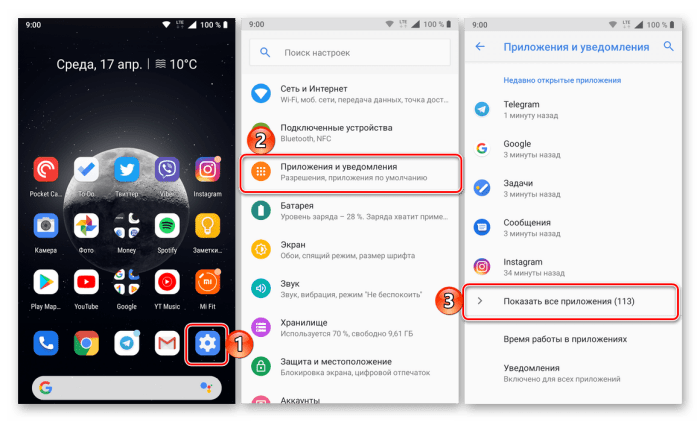
- Найдите программу WebView и нажмите на нее.

- Кликните по кнопке «Очистить кэш» или «Удалить кэш». Если кнопок с похожим названием нет, то нажмите на «Стереть данные» или «Очистить все».
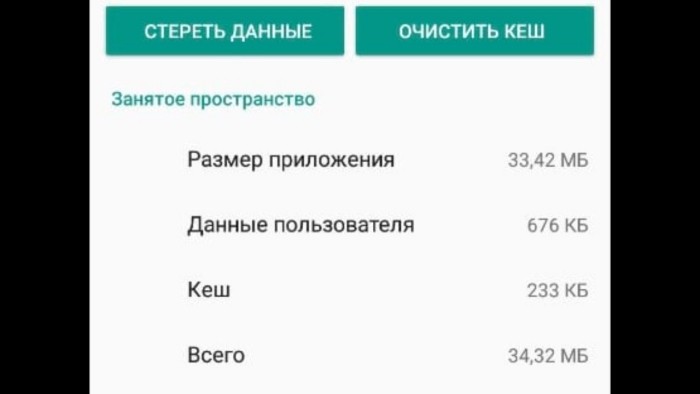
- Повторите операцию из предыдущего шага, но уже с приложением Play Market.
После этого попробуйте снова обновить компонент. Не получилось? Читаем дальше.
Остановка браузера
Веб-обозреватели нередко запускаются даже в фоне. Это нужно для того, чтобы они мгновенно могли реагировать на открытие ссылок в приложениях. Рекомендуем закрыть все браузеры и программы, которые могут занимать сервис просмотра веб-содержимого. Для этого выполните действия ниже (автор проверял способ на телефоне «Самсунг»):
- Выполните два первых шага из предыдущего раздела.
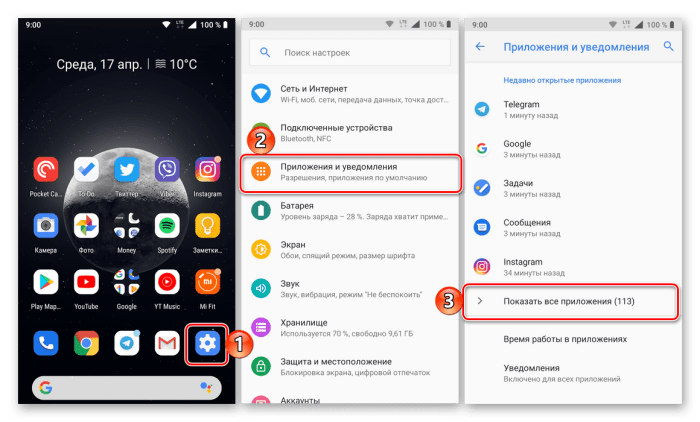
- Найдите установленные браузеры. Это могут быть: «Яндекс», Google Chrome, Mozilla Firefox, Opera и другие. Остановить придется каждый из них. Начните с любого и нажмите на него.
- Нажмите на кнопку «Закрыть» в открывшемся меню.
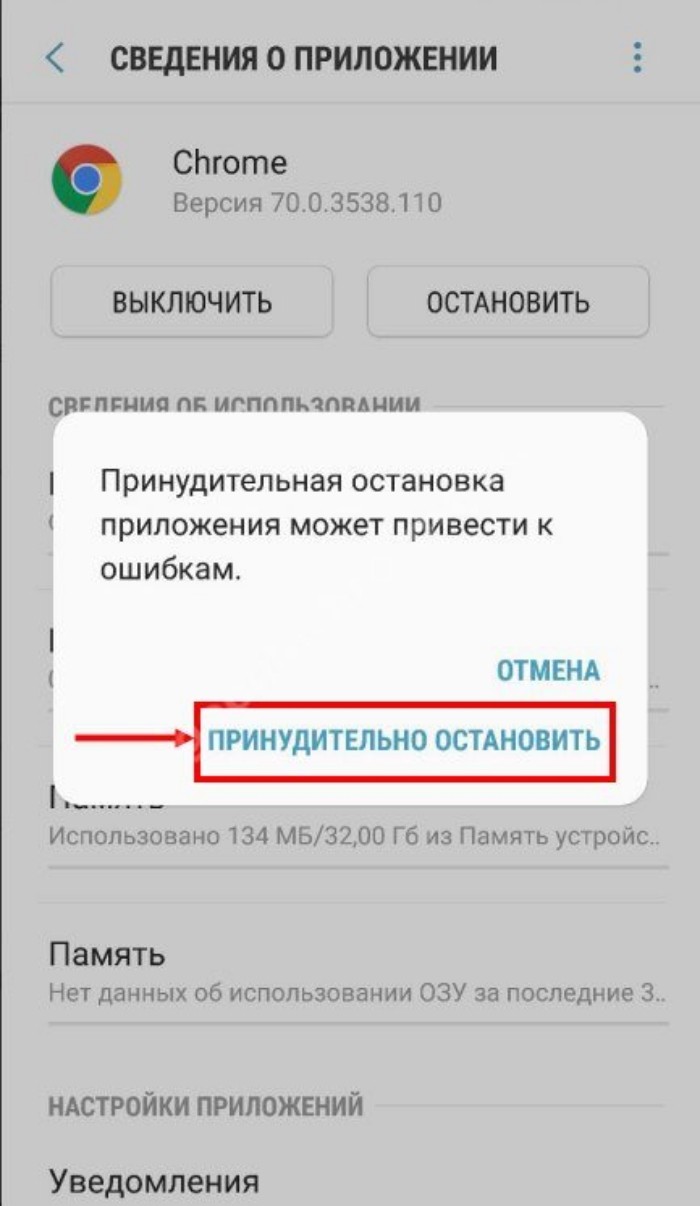
- Проверьте, удается ли обновить WebView.
Если это не помогло, значит, проблема в самом компоненте.
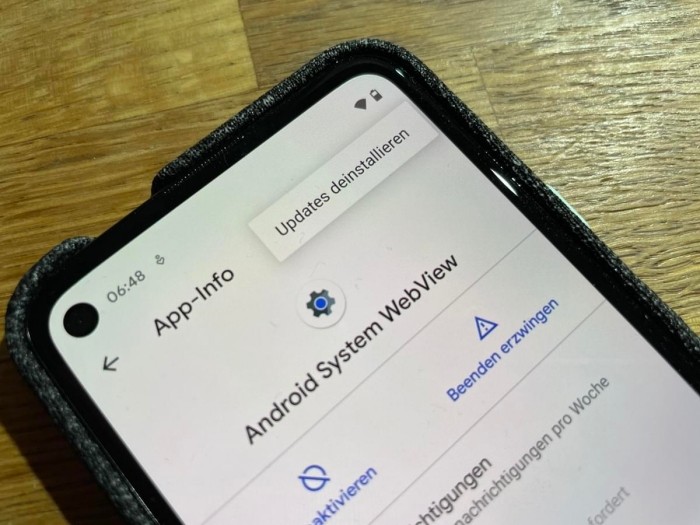
Удаление обновлений
В таком случае концентрируемся именно на нем. Иногда старые обновления приложения неправильно записываются в память, из-за чего работают неправильно. Чтобы исправить ситуацию, достаточно удалить все последние обновления компонента. Инструкция по удалению:
- Откройте настройки телефона.

- Перейдите в раздел «Приложения».
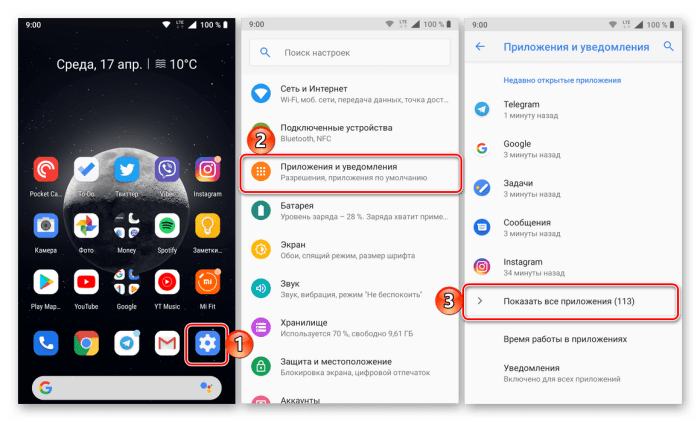
- Найдите в нем пункт Android WebView и нажмите на него.

- Нажмите на кнопку «Закрыть», а потом на «Удалить» и «Удалить обновления» (это две разные кнопки).
В очередной раз попробуйте обновить сервис в Play Market. Обычно после этого способа проблемы решаются у 90 % пользователей.
Сброс до заводских настроек
Это довольно радикальная мера, которую стоит использовать только в том случае, если ни один из перечисленных выше методов не помог решить проблему. Учтите, что после сброса с телефона удалятся все приложения, фотографии, несинхронизированные контакты и прочие данные. Гаджет будет выглядеть так, будто его только что купили. Если пользователь готов к таким потерям, то ему необходимо выполнить действия ниже:
- Полностью выключите телефон.
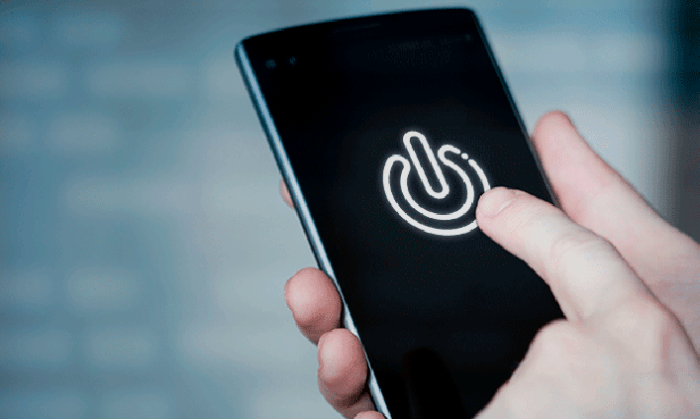
- Зажмите кнопку питания и кнопку уменьшения громкости. Должно открыться меню recovery. Если открылся fastboot, значит, нужно выключить телефон (несколько секунд держите кнопку питания) и зажать кнопку питания и кнопку увеличения громкости.

- С помощью кнопок питания опуститесь до раздела «Wipe data / Factory reset».
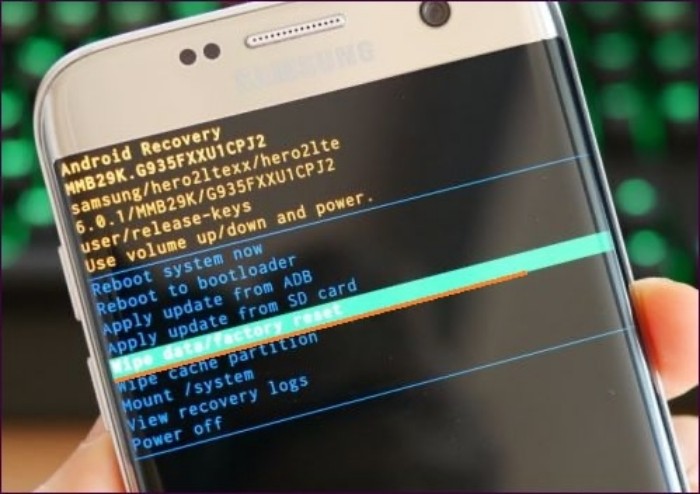
- Выберите раздел с помощью кнопки питания.
- Подтвердите сброс повторным нажатием на кнопку питания (в некоторых моделях сброс происходит без подтверждения).
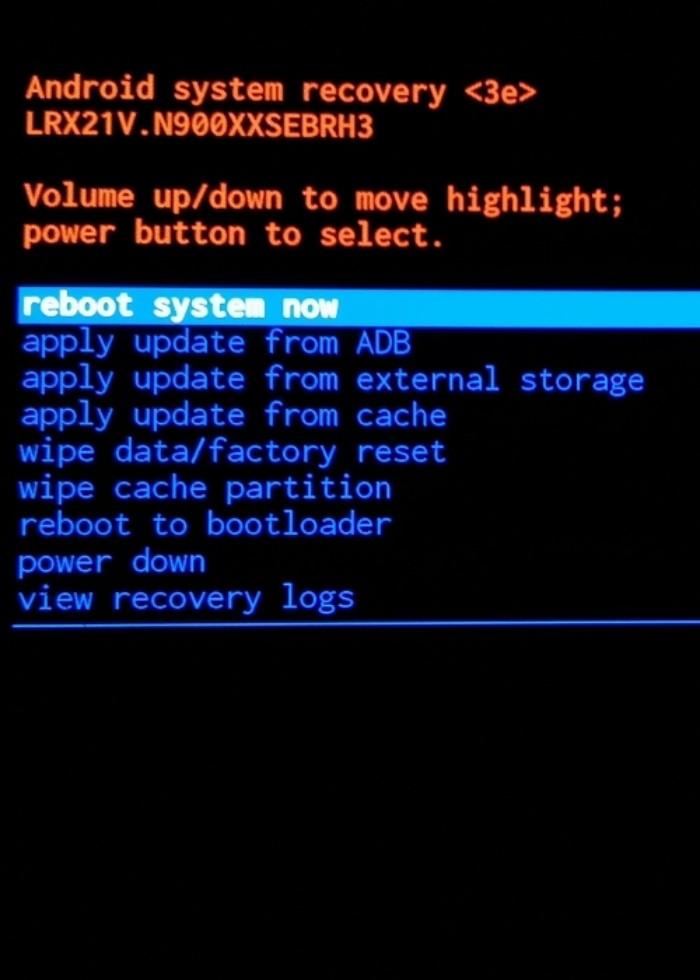
- Дождитесь завершения процедуры и подтвердите перезагрузку.
Если и после этого проблема не решилась, то проблема в самой прошивке. Пользователь может поискать более стабильную прошивку на сайте 4PDA, либо вручную переустановить проблемный компонент.
Принудительное включение компонента
О том, как заменить проблемное приложение, читайте ниже:
- Откройте сайт apkmirror.com и найдите компонент Android System WebView.
- Загрузите на устройство.
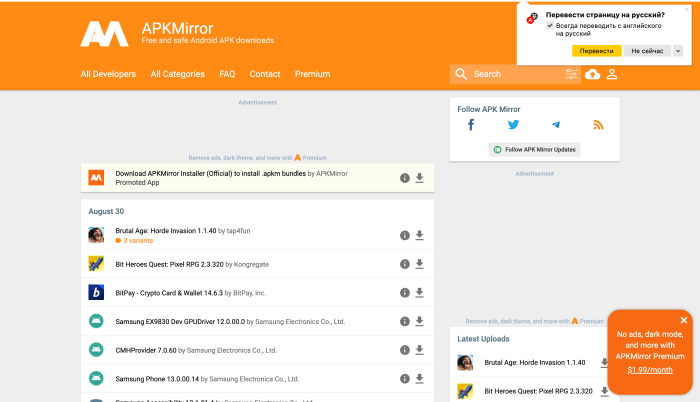
- Запустите установщик (нажмите на скачанный файл).
- Выдайте нужные разрешения безопасности.
После этих действий проблема должна исчезнуть.
Как включить Android System WebView?
Просматривая перечень работающих на нашем телефоне приложений, мы можем обнаружить в списке системное приложение со странным для многих названием «Android System WebView». Во многих случаях оно может иметь статус отключено, причём вы можете не помнить, когда именно отключали данное приложение. Что же это за приложение, почему оно деактивировано, и как включить его на вашем Самсунг, Ксяоми и Хонор? Расскажем об этом в нашем материале.
Что такое Android System WebView?
«Android System View» — это встроенный в систему движок веб-браузера, позволяющий приложениям открывать веб-страницы прямо внутри себя. К примеру, открыв приложение Фейсбук, вы можете просматривать страницы этой социальной сети прямо внутри данного приложения, что достигается благодаря возможностям «Android System WebView». Или в том же мессенджере Вайбер вы можете просматривать видео с Ютуб прямо в чате Вайбера, без необходимости открывать отдельно сайт Youtube.
ASW даёт возможность просматривать на вашем телефоне любой тип веб-контента. Он устанавливается на ваше устройство вместе с операционной системой, и при необходимости обновляется через Плей Маркет.
Данный компонент работает на движке «WebKit», являющего частью «Android KitKat», основанной на «Chromium» — браузере с открытым исходным кодом. Работа Android System WebView (ASW) очень похожа на работу браузера Хром, что означает, что он загружает страницы так же, как и браузеры Хром или Сафари.
Начиная с версии ОС Андроид 7 (Nougat) необходимость в ASW отпала. Приложения, позволяющие обрабатывать внешние ссылки, теперь используют средства визуализации, представляемыми отдельными браузерами (в частности, Chrome). Само же приложение ASW может быть отключено системой, и именно в таком статусе вы можете встретить его в перечне приложений вашего гаджета.
Нужен ли вам Android System WebView
Если вы являетесь обычным пользователем ОС Андроид, то компания Гугл уже всё решила за вас. Если на вашем гаджете установлена система Android 6.0 (Marshmallow) или пониже, тогда лучше оставить приложение WebView включенным (для оптимальной производительности). Если у вас телефон под управлением ОС Андроид 7.0 (Nougat) или поздней версии, тогда вам не следует включать его, поскольку функционал «Chrome» выполняет всю работу рассматриваемого нами WebView.
Как включить Android System WebView на смартфонах версий Андроид 7.0 или выше
Если вы всё же решили задействовать «Android System WebView» в версиях смартфонов, работающих на Андроид 7.0 и выше, тогда вам необходимо сделать следующее:
- Для начала будет необходимо отключить браузер Хром, так как именно он сейчас выполняет работу ASW. Для этого перейдите в настройки вашего гаджета;
- Выберите там «Приложения»;
Установите актуальную версию софта из цифрового магазина Плей Маркет
Как активировать Android System WebView на ОС Андроид 5 и выше
На системах ОС Андроид с 5 и 6 включение ASW производится следующим образом:
- Перейдите в настройки смартфона;
- Затем выберите «Приложения»;
- Нажмите на кнопку с тремя вертикальными точками, и там тапните на «Показать системные приложения»;
- Найдите в списке «Android System WebView» и нажмите на неё;
- Нажмите на кнопку «Вкл», и приложение будет активировано.
В случае ОС Андроид 4.3 и ниже вы не можете отключить приложение, можете лишь удалить его обновление, а также очистить кэш.
Задействуйте режим разработчика
Данный способ работает далеко не всегда, но вы можете попробовать его активацию на вашем Андроид устройстве. Выполните следующее:
- Активируйте режим разработчика на вашем девайсе (алгоритм отличается для различных моделей);
- Перейдите в раздел «Для разработчиков» (или Параметры разработчика);
Найдите в перечне опцию с упоминанием WebView
Как включить WebView на Ксяоми
Если вы используйте смартфон Xiaomi с версией Андроид 7 и более, то на телефонах данных моделей компонени WebView уже не нужен. Вместо него работает приложение «Chrome», которое при необходимости можно установить с Плей Маркет.
Кроме того Xiaomi активно использует свой собственный аналог под названием «MiWebView», работающий на схожем функционале.
Если же Chrome у вас по каким-то причинам отключен (отсутствует), и вы хотите воспользоваться ASW, загрузите свежую версию «Android System View» с Плей Маркет. Если система не позволяет обновиться, отключите в настройках разработчика опцию «Включить оптимизацию MIUI». После этого приложение обновиться без каких-либо проблем.
Как задействовать WebView на Honor
Для телефонов Хуавей и Хонор также разработан аналог «Android System WebView» под названием «HUAWEI WEBVIEW» Обычно он ответственен за запуск сетевых приложений в случае деактивации ASW и браузера Chrome. Вы можете попробовать отключить Huawei Webview в настройках приложений, и включить Android System WebView. Насколько стабильно будет работать данный софт прогнозировать трудно.
Как активировать WebView на Самсунг.
Для телефонов Самсунг подойдут все общие советы по включению приложения, описанные в данной статье. Каких-либо специальных программ в этом плане компанией Самсунг не разработано, и гаджеты данного производителя работают с помощью функционала браузера Хром и ASW.
Заключение
В нашем материале мы разобрали, как включить приложение Android System WebView и какие шаги для этого понадобятся. Поскольку с версии ОС Андроид 7 приложение было отключено централизовано (его функции перебрал на себя браузер Хром), то в его ручной активации нет необходимости. Если же вы хотите воспользоваться функционалом данного инструмента, то отключите вначале приложение Chrome, а затем обновите ASW до самой актуальной версии.
Как удалить обновления Android System Webview
Периодически компания Google выпускает обновления для всех своих продуктов. Так вышло, что одно из них вывело из строя сразу множество мобильных устройств. Причиной этому стала системная утилита Android System WebView. Как избавиться от бага и удалить обновление на телефоне – об этом мы сейчас расскажем.
Удаление обновления System WebView
В середине марта пользователи Андроид обнаружили, что многие игры и программы на их устройстве вылетают. На экране не появляется сообщений или уведомлений – только главный экран. Представители Google практически сразу же признали свою вину и указали компонент в телефоне, для которого было выпущено неправильное обновление – это Android System WebView. Сбои появляются только в тех программах, которые вынуждены обращаться в Интернет.
Для решения проблемы выполните данную инструкцию:
-
Откройте основные настройки телефона;
Перезагрузите то приложение, в котором проявлялись ошибки и вылеты. Если этот способ помог, неполадки должны пропасть. Для новых моделей смартфонов обновление с ошибкой больше не должно автоматически загружаться системой. Но в некоторых случаях лучше отключить их для System WebView, чтобы не повторять инструкцию заново.
Как запретить устанавливать обновление для WebView
После удаления Play Market может определить, что вашему телефону снова требуется обновление. В определённых случаях пользователь не увидит никаких уведомлений. Маркет сам установит сломанное обновление автоматически. Чтобы этого не случилось, нужно выключить эту функцию в настройках приложения.
- Откройте настройки и найдите в них раздел с приложениями;
- Через поиск найдите и перейдите в параметры System WebView;
После настроек можно быть уверенным, что удалённое обновление на телефоне для Android System WebView больше не вернётся. В некоторых случаях не получается выполнить какие-либо манипуляции с этой утилитой. Причиной может быть использование её другими приложениями. Часто этим инструментом пользуется браузер Google Chrome для мобильных телефонов. Если он установлен на вашем смартфоне, остановите его работу, после чего станут доступны настройки компонента.
Удаление данных и кэша приложения
Если после выполненных действий ваш телефон продолжает выбрасывать из программ и игр, возможно это происходит из-за оставшихся данных. Как и любое приложение на смартфоне, WebView хранит кэш и некоторые данные для работы. При их удалении, а также сбойного обновления мобильное устройство будет работать стабильно. Найдите его в настройках через строку поиска или, воспользовавшись инструкциями выше. В окне с параметрами программы нажмите кнопки – «Очистить», «Удалить кэш».
Если вы не можете найти эти кнопки, выберите раздел «Хранилище» на экране настроек приложения. И нажмите эти кнопки. Также в параметрах есть кнопка для удаления обновлений.
Программа System WebView выполняет функцию проводника в Интернет для приложений, которым необходимо связаться с удалённым сервером. Компонент является важным в смартфоне и практически незаменимым. Поэтому избавиться от него в телефоне нет возможности.
Если всё же удалить его при помощи специальных инструментов, приложения будут закрываться с ошибкой.
Как включить System WebView
В смартфонах иногда компонент может быть отключен. Если на него не влияют другие приложения, то пользователь сможет легко включить Android System WebView через окно параметров. Найдите его по названию в настройках телефона. Несмотря на то, что программа имеет статус «Выключено», её можно будет включить при помощи кнопки с этим названием среди доступных. Но часто её нет в параметрах. Это означает, что приложение сейчас занято другим. А его функции, как мы знаем, могут использовать браузер от Гугл и другие приложения.
Вернёмся в основные настройки. Можно нажать на кнопку выхода из приложений и снова выбрать иконку шестерёнки. Найдите раздел «Все приложения» и выберите в списке Google Chrome. В параметрах браузера нажмите на кнопку «Остановить» и вернитесь к System WebView. Теперь здесь должна появится кнопка «Включить». По нажатию которой этот инструмент снова начнёт работать. Если подсказки не помогли устранить проблемы с вылетами приложений и игр, попробуйте включить и отключить компонент. Зафиксируйте результат.
Видеоинструкция
Как на телефоне стереть обновления для приложения Android System WebView – узнайте в подробностях из данного видеоролика.
Huawei WebView updated to 14.0.0.331

Huawei has now started rolling out the new update to its WebView. According to the official information, the latest November 2023 update brings version 14.0.0.331. The WebView component can be used to integrate web pages into an app. WebView inherits from Component. It can be used as a common component.
This codelab illustrates how to integrate the WebView component into an app. By moving through this codelab, you can learn how to create a WebView component, load web pages, and implement interaction between the app and web pages.
Currently, the previewer does not support previewing of WebView effects. You can use the emulator or a real device instead. If you are using a real device, ensure that it has the WebView capability. Otherwise, you will not be able to preview WebView effects. Smart wearables do not support WebView.
Download the latest Huawei WebView latest App APK
- Huawei WebView 14.0.0.331 APK[November 11, 2023]
- Huawei WebView 12.1.2.322 APK[July 15, 2023]
- Huawei WebView 12.1.1.324 APK[February 20, 2023]
- Huawei WebView 11.1.5.322 APK[September 23, 2022]
Join HuaweiUpdate On Telegram for instant Huawei Updates. Follow us on Google news.
Share this Article:
- Click to share on Twitter (Opens in new window)
- Click to share on Facebook (Opens in new window)
- Click to share on LinkedIn (Opens in new window)
- Click to share on Reddit (Opens in new window)
- Click to share on Tumblr (Opens in new window)
- Click to share on Pinterest (Opens in new window)
- Click to share on Telegram (Opens in new window)
- Click to share on WhatsApp (Opens in new window)