Можно ли разогнать монитор и как это сделать

Игровой монитор стал привычной необходимостью в современных сборках не только для киберспортсменов, но и домашних геймеров. Для комфортной игры теперь есть все: матрицы с низким откликом, режимы для улучшения картинки в шутерах, виртуальные прицелы и другие вспомогательные функции. Но самое интересное в игровом мониторе — это частота развертки. Как правило, самые распространенные модели уже работают на 144 Гц с завода. Но не всегда есть возможность поменять монитор, а улучшить плавность картинки хочется. Тогда можно попробовать его разогнать.
Игровые мониторы появились недавно. Всего несколько лет назад их делили на бюджетные и дорогие, а теперь появилось новое направление — игровые мониторы с высокой частотой обновления. И, чтобы понять, что такое быстрый монитор, не обязательно покупать новый. Можно разогнать старый и наслаждаться привычной картинкой в новом ракурсе.
Частота развертки
Частота монитора — это скорость обновления изображения на мониторе. Если проще: сколько кадров показывает дисплей за секунду — это и будет скорость в герцах. Например, универсальные 60 Гц для среднего монитора. Или 144 Гц для игрового. Или 240 Гц для экстремальной модели. Это все максимальное количество картинок в секунду.
Допустим, у нас есть 10 секунд, чтобы увидеть вспышку праздничного салюта. Теперь представим, что взглянуть на салют можно только несколько раз, остальное время глаза должны быть закрытыми. Открыли — посмотрели — закрыли. И так, допустим, 60 раз за 10 секунд. Сложно. Нужна практика. Но, в итоге, моргая 60 раз, мы увидим достаточно, чтобы сказать «да, это салют, разноцветный и яркий». А теперь снижаем скорость до трех морганий. Так вообще ничего не разглядишь.
Чем чаще мы открываем глаза в каком-то промежутке времени, тем больше информации успеваем заметить. Радует, что человеческий глаз может видеть картинку непрерывно, что не дано электронным устройствам. Тем не менее есть и другая сторона вопроса о высокой частоте обновления. Очень часто возникают споры о том, сколько кадров достаточно человеку, чтобы картинка казалась плавной и непрерывной. Когда братья Люмьер изобрели кино, все думали, что для этого достаточно показать 24 кадра в секунду.
Однако, как только человек увидел анимацию с 30 и более кадрами в секунду, понимание плавности и непрерывности изменилось. Теперь минимальный комфортный фпс — это 30 кадров в секунду. Дальше — больше. Если 30 кадров достаточно для телевизора и YouTube, то в играх появился свой стандарт — заветные 60 кадров, поэтому совершенству нет предела. Ведь, если верить ученым, человек способен различать качество до 1000 Гц и выше. Отсюда и гонка за герцами.
Так, между 30 и 60 кадрами разница колоссальна. Вот наглядный пример:
Если замедлить видео, то можно понять разницу между 60 Гц и 144 Гц. Как в этом видео:
Тем не менее, высокая частота обновления не только улучшает плавность движений. Есть еще кое-что интересное. Но сначала разгоним матрицу.
Специфика разгона
Мониторы, как и процессоры, видеокарты и оперативную память, можно разгонять по частоте. Они также бывают удачными и нет, поэтому итоговая частота зависит от качества монитора и его комплектующих: матрицы, контроллера, видеовыходов и даже сигнального провода.
Матрицы современных мониторов делятся на TN, IPS и VA. До недавнего времени высокоскоростные мониторы чаще работали на TN, но сейчас на рынке доминируют модели с IPS и VA. Этот переход обусловлен тем, что у новых матриц выше контрастность и цветовой охват. И разгонные способности последних моделей уже не отличаются от матриц TN, у которых раньше было преимущество.
Разъемы
Перед разгоном нужно убедиться, что монитор поддерживает актуальные видеовыходы, которые не будут ограничивать частоту. С этой информацией можно ознакомиться на официальном сайте дисплея. Все версии HDMI и их максимальные возможности можно найти в таблице:

Так, для разгона монитора с разрешением 1920×1080 версия HDMI должна быть как минимум 1.2/1.2a. Или DisplayPort, если такой имеется.
Пределы разгона
Некоторые модели способны поднять частоту с заводских 60 Гц всего до 65 Гц. Скорее всего, такой монитор уже с завода работает в разгоне. Другие модели легко берут 75 Гц, а есть и такие, которые могут работать на 120 Гц. Эти пределы меняются в зависимости от категории, в которой находится дисплей. Если у монитора есть старшая модель с высокой частотой обновления, то младшая модель, возможно, тоже сможет работать шустрее. В любом случае, частота может быть уникальной даже для двух одинаковых моделей.
Разгон
Софт для настройки
Для разгона необходимо иметь кабель подходящей версии HDMI или DisplayPort, а также установленные видеодрайверы. С версией портов и проводов можно разобраться в таблице выше, а драйверы на видеокарту находятся на официальных сайтах производителей — Nvidia и AMD Radeon.
Из программного обеспечения для настройки частоты будет достаточно только стандартных утилит, которые устанавливают вместе с драйвером видеокарты.
Для Nvidia это Панель управления Nvidia:

Для Radeon это Control Center:

Разгоняем
Пример разгона монитора будет выполнен на системе с видеокартой Nvidia, поэтому для подстройки частоты используем фирменную утилиту зеленых. Открываем программу и отправляемся в настройки разрешения:


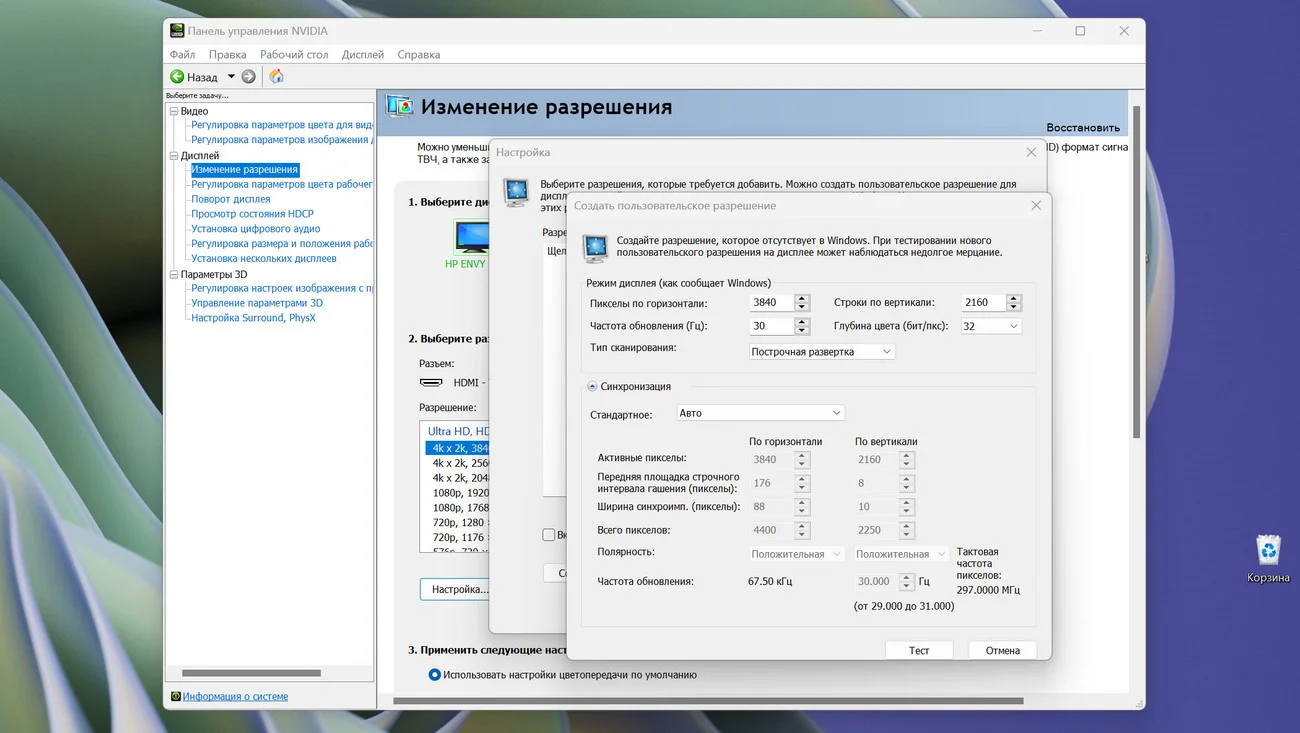
Попадаем в меню создания пользовательских разрешений, включаем «Режимы, не предлагаемые дисплеем» и щелкаем по кнопке «Создать пользовательское разрешение»:

Откроется окно с подробными настройками. Необходимо перейти в окошко выбора частоты обновления и прибавить к стандартному значению 5 Гц, а затем нажать «Тест»:

Если монитор поддерживает работу на этой частоте, изображение на экране на несколько секунд пропадет, а затем снова появится с сообщением о том, что настройки необходимо сохранить.
Можно не сохранять, а продолжить добавлять частоту аналогичным способом. Или вернуть последнее стабильное значение, если после увеличения частоты изображение не появляется или монитор показывает предупреждение о неподдерживаемых режимах:

После того, как максимальная рабочая частота найдена, необходимо сохранить и применить настройки:

А затем вернуться в настройки разрешения в панели управления и применить новое пользовательское разрешение:

Проверка стабильности разгона
Разгон — это выход характеристик за пределы заводских возможностей. Поэтому при изменении частоты техника может работать нестабильно. Чтобы убедиться в том, что настройки частоты подобраны правильно, необходимо проверить их на стабильность.
Сайт позволяет быстро оценить разницу между разным количеством кадров в анимации, а также скажет, если заданная частота нестабильна или создает пропуски.
Допустим, частота монитора равна 60 Гц. Соответственно, чтобы зеленый инопланетянин двигался плавно и без рывков, сайт подбирает частоту кадров равную частоте обновления монитора. Так для 60 Гц:

Так при разгоне до 75 Гц:

Наблюдая за НЛО, мы должны убедиться, что анимация плавная, без рывков и не размывается. Для этого необходимо посмотреть, как монитор ведет себя в этом тесте на заводской частоте, а затем в разгоне.
Если частота стабильна, система покажет зеленый свет:

Проверка «на глаз»
То, о чем говорили в начале материала. Частота монитора влияет как минимум на два визуальных эффекта: плавность и четкость. С плавностью мы разобрались, и, возможно, кому-то достаточно даже 30 кадров, чтобы анимация стала плавной. Но с повышением частоты улучшается еще и четкость движущихся изображений. И это будет заметно любому:

На фотографии (это не скриншот) прекрасно заметна разница. С поднятием количества кадров в секунду уменьшается расстояние между отображаемыми кадрами, что в динамике влияет на резкость и отсутствие шлейфов у границ объектов. Это особенно заметно «на глаз», если матрица не из дорогих.
Такую разницу в качестве можно увидеть и другим способом. Для наглядности возьмем 60 Гц и 480 Гц:

Так выглядит объект в движении на мониторе с частотой 60 Гц. Как ни всматривайся, а объект все равно будет размытым.

А теперь то же видео при частоте обновления 480 Гц. Разница в четкости изображения просто завораживает.
Когда разгон вреден
Для комфортной картинки в играх мало монитора с высокой частотой развертки. Как мы уже говорили, для того чтобы избавиться от дерганного и рваного изображения в играх, необходимо синхронизировать работу видеокарты и монитора. А значит, стоит подумать о возможностях графического процессора.
Если графический адаптер не сможет обеспечить минимум 75 кадров в секунду при частоте монитора 75 Гц, то ни о каком комфорте и плавности речи быть не может. В таком случае, придется снижать настройки графики, получая более плавную картинку и повышенную четкость в динамике. Или же мириться с «мылом» в игре и играть на максимальных пресетах, но при 60 Гц. Тем не менее, есть категории пользователей, которым шустрая матрица просто необходима:
- Киберспортсмены — их не интересует качество теней или отражений. Зато они оправдают лишний десяток фпс, который видеокарта и так выдает в игре, и получат максимально плавную и резкую картинку. Это удобно в шутерах.
- Офисным пользователям — слишком низкая частота обновления экрана ухудшает читаемость текста при прокрутке офисных документов или веб-страниц. Многие пользователи быстрее устают при работе с низкой частотой экрана.
- Если игровая сборка стабильно отдает 75 кадров и выше. Нечего добру пропадать.
Как разогнать монитор до 75 Герц или выше
Мы давно привыкли различать статический и динамический контент, однако такое разделение является весьма условным. Рабочий стол, текст веб-страницы, открытое в просмотрщике фото – все то, что представляется нам неподвижным, в действительности движется, точнее, обновляется со скоростью порядка 60 Гц, то есть 60 раз в секунду. Эта невидимая глазу смена кадров является постоянной величиной и называется частотой обновления экрана.
↑ Как разогнать монитор до 75 Герц или выше
Именно она обеспечивает плавную картинку при просмотре динамического контента, и чем выше частота обновления, тем более плавными будут просмотр видео или скроллинг, и тем меньше будут уставать глаза при работе на компьютере. В разных моделях мониторов выставленная «заводская» частота обновления может отличаться, чаще всего встречаются мониторы с частотой 60 или 75 Гц, в геймерских мониторах выставленная производителем частота может достигать 144 Гц или даже выше.
↑ Что такое разгон монитора
Под разгоном монитора следует понимать программное увеличение частоты обновления, разгон поддерживается большинством актуальных моделей мониторов, однако планка, на которую может быть поднята частота, у разных моделей разная, более того, пределы возможности разгона могут отличаться даже в рамках одной модели.
↑ Что нужно знать о разгоне мониторов
Будет ли разгон монитора удачным или нет и насколько, зависит от целого ряда факторов, а именно типа матрицы, контроллера и используемого интерфейса подключения. Чем более новой является модель монитора, тем выше вероятность, что вам удастся поднять Гц до желаемого уровня. Если монитор старый и имеет только интерфейс DVI, то поднять частоту обновления выше 65 Гц (при разрешении 1920×1080) вряд ли получится, это не позволит низкая пропускная способность самого интерфейса.
Несколько лучше дела обстоят со старыми (v1.4 и старше) HDMI, – в этом случае поднять частоту можно будет до 85 Гц. Если вы хотите получить более высокие показатели разгона, ваш ПК и монитор должны быть оснащены интерфейсами HDMI 2.0, Thunderbolt или DisplayPort. Свои ограничения имеются и со стороны контроллера матрицы. На некоторых мониторах вследствие разгона могут появиться артефакты – в этом случае частоту обновления придется понизить до уровня, на котором негативный эффект не будет проявляться.
↑ Программное обеспечение для разгона
Для разгона мониторов традиционно используются стандартные инструменты управления настройками видеокарт, устанавливаемые вместе с пакетом драйверов – Панель управления Nvidia для видеокарт Nvidia и AMD Radeon Software для видеокарт производства AMD.
↑ Nvidia
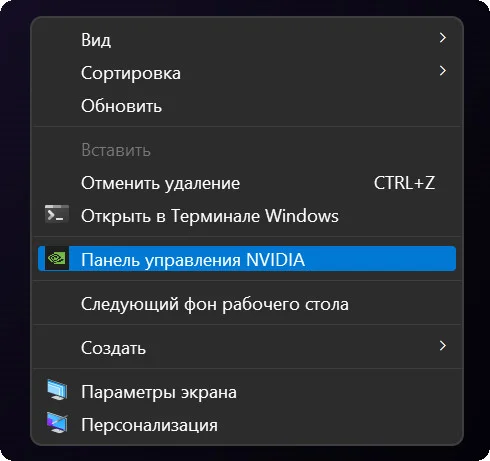
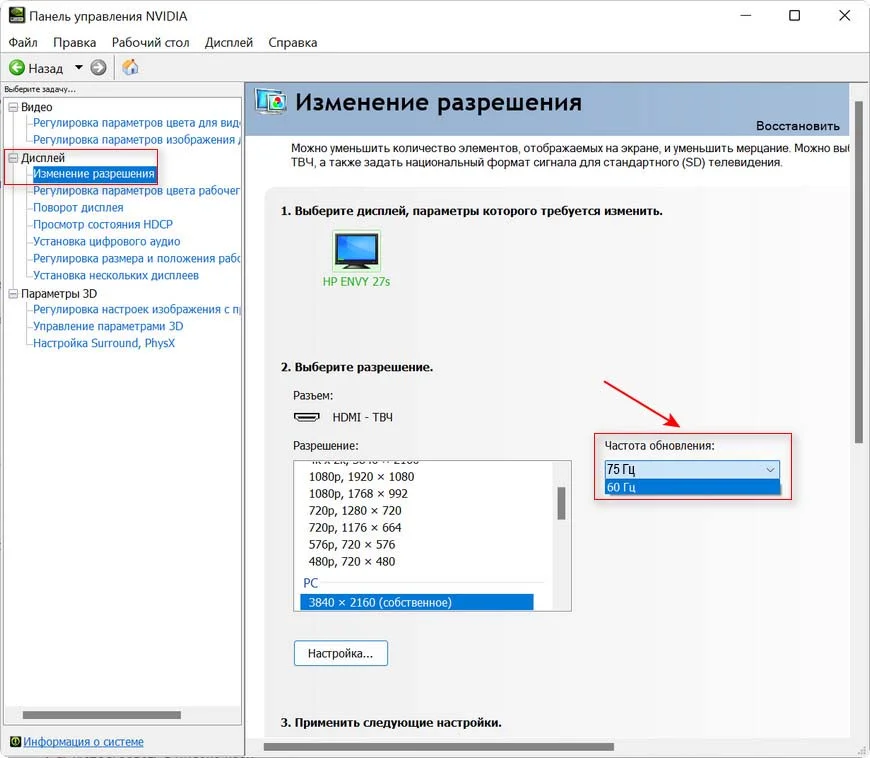
1. Откройте панель управления Nvidia из контекстного меню рабочего стола. 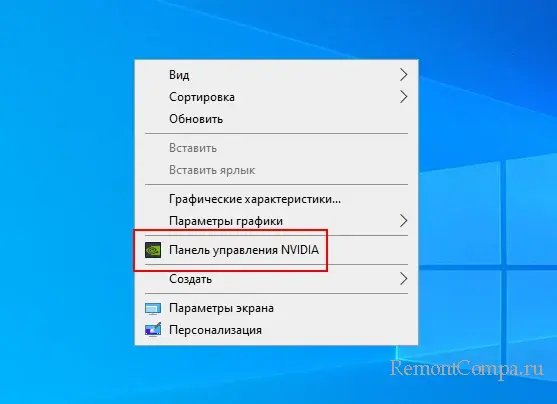 2. Выберите в меню «Дисплей» → «Изменение разрешения» и нажмите кнопку «Настройка».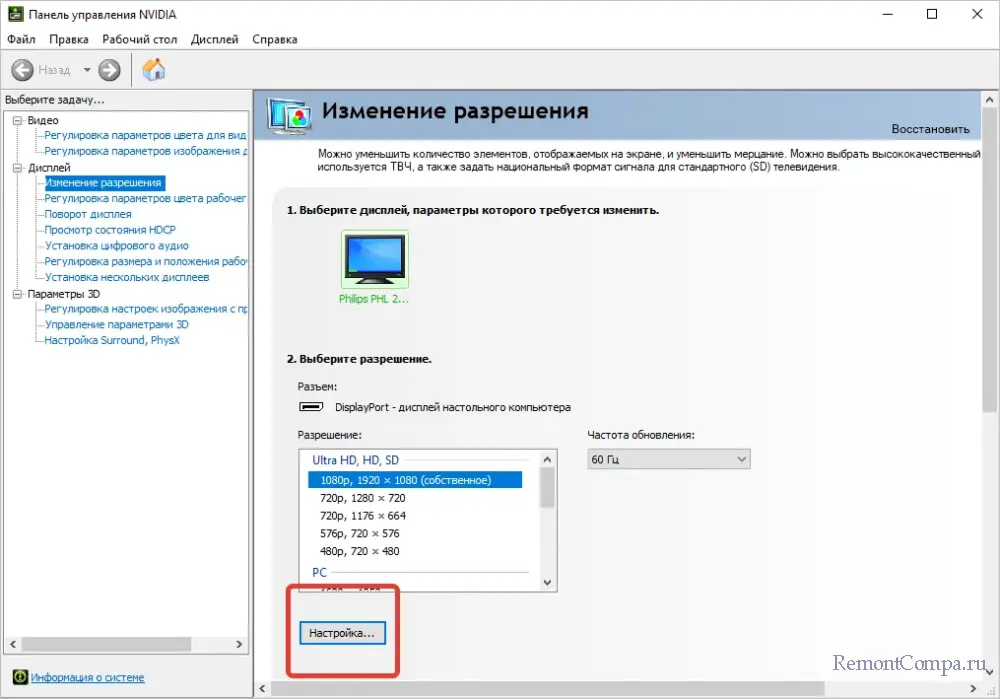
3. В открывшемся окошке отметьте флажком опцию «Включить режимы, не предлагаемые дисплеем» и нажмите «Создать пользовательское разрешение». 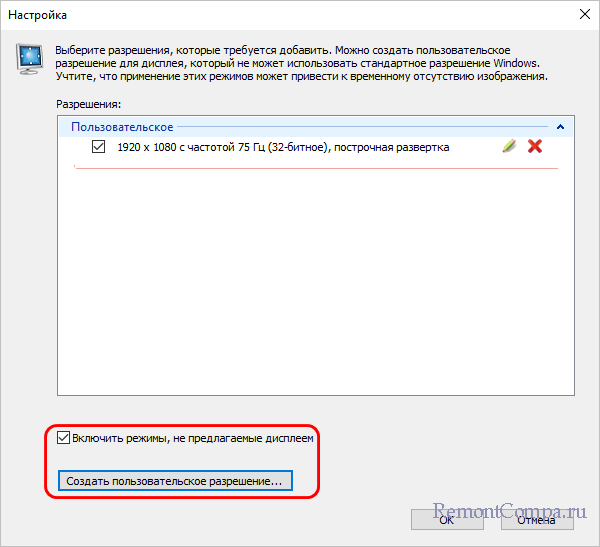 4. Откроется окно настроек разрешения, увеличьте значение в поле «Частота обновления (Гц)» на 3-5 Гц и нажмите кнопку «Тест».
 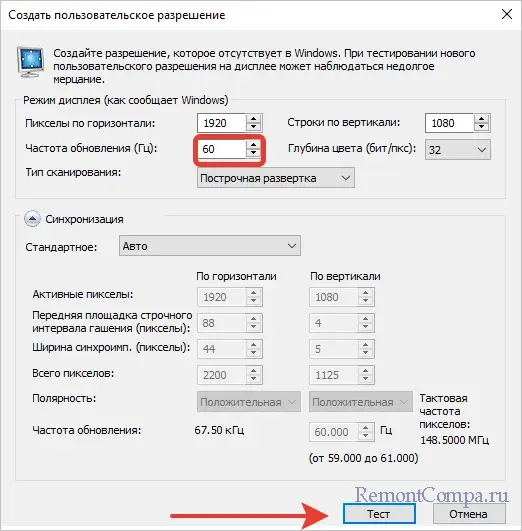 Если изображение не исчезло (пропасть оно может разве что на пару секунд) и на дисплее не появились артефакты, поднимите частоту еще на 3-5 Гц и снова нажмите «Тест». И так до тех пор, пока не достигните нужных вам значений или до того, как с изображением возникнут проблемы. Сохраните созданную конфигурацию нажатием «OK», а затем выберите ее в разделе «Дисплей» → «Изменение разрешения» и нажмите «Применить».
 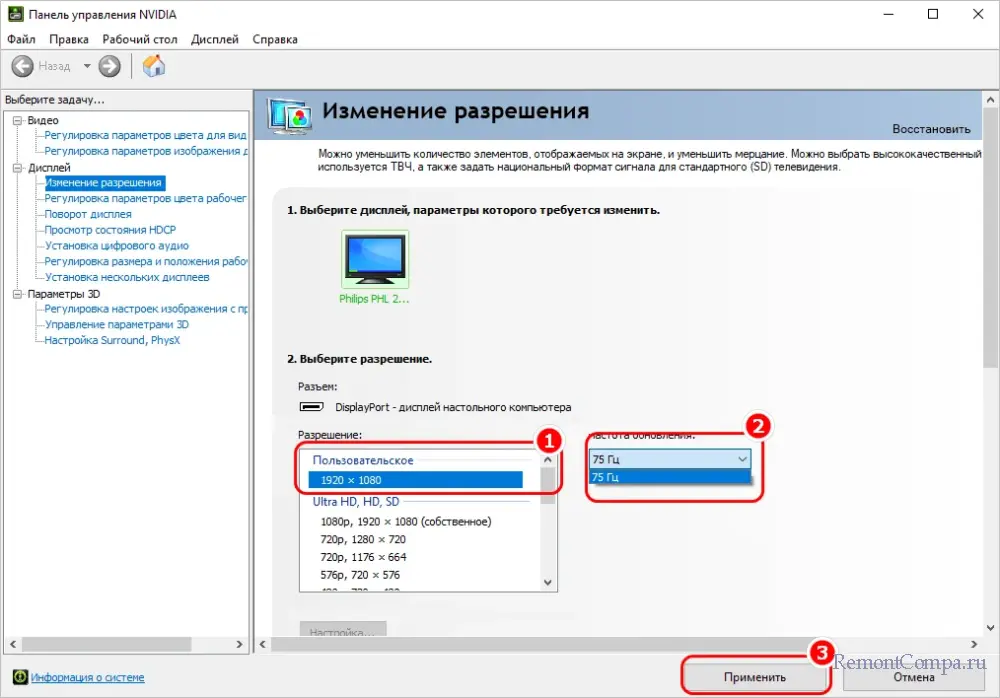 Примечание: если изображение исчезло или на экране появились артефакты, в окошке настроек разрешения попробуйте выставить тип синхронизации «CVT с уменьшенным миганием».
↑ AMD и Intel
Примерно таким же образом меняется частота обновления монитора в настройках видеокарт AMD и Intel. 1. Откройте панель AMD Radeon Software из контекстного меню рабочего стола. 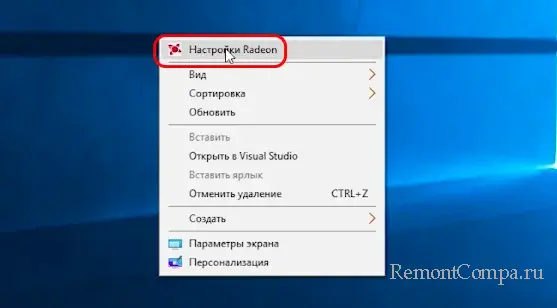 2. П ерейдите в раздел «Настройки» → «Дисплей» → «Пользовательское разрешение» и нажмите кнопку «Создать.
 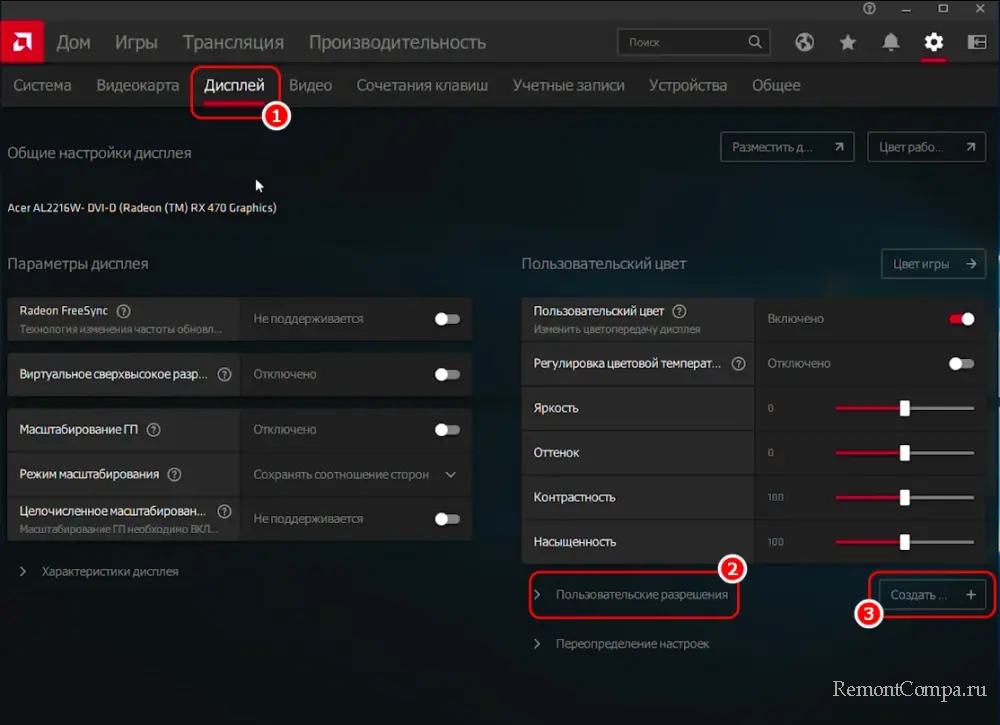 3. Укажите в открывшемся окошке параметров нужную частоту и выберите стандарт синхронизации «Сокращенный интервал гашения». Нажмите «Создать».
 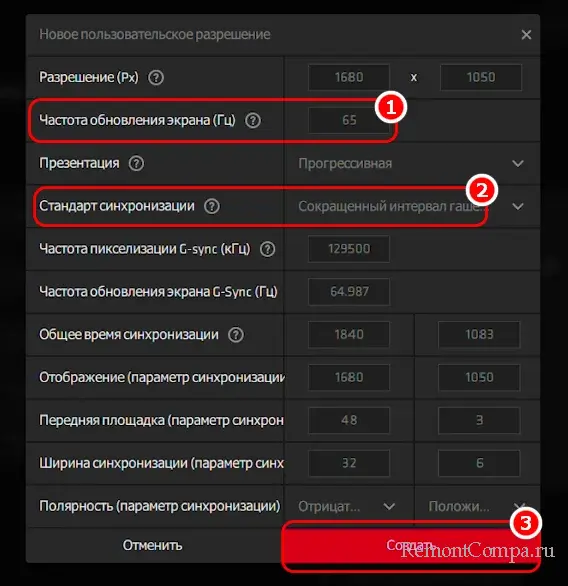 4. После того как пользовательское разрешение будет добавлено, откройте дополнительные параметры экрана Windows и нажмите ссылку «Свойства графического адаптера».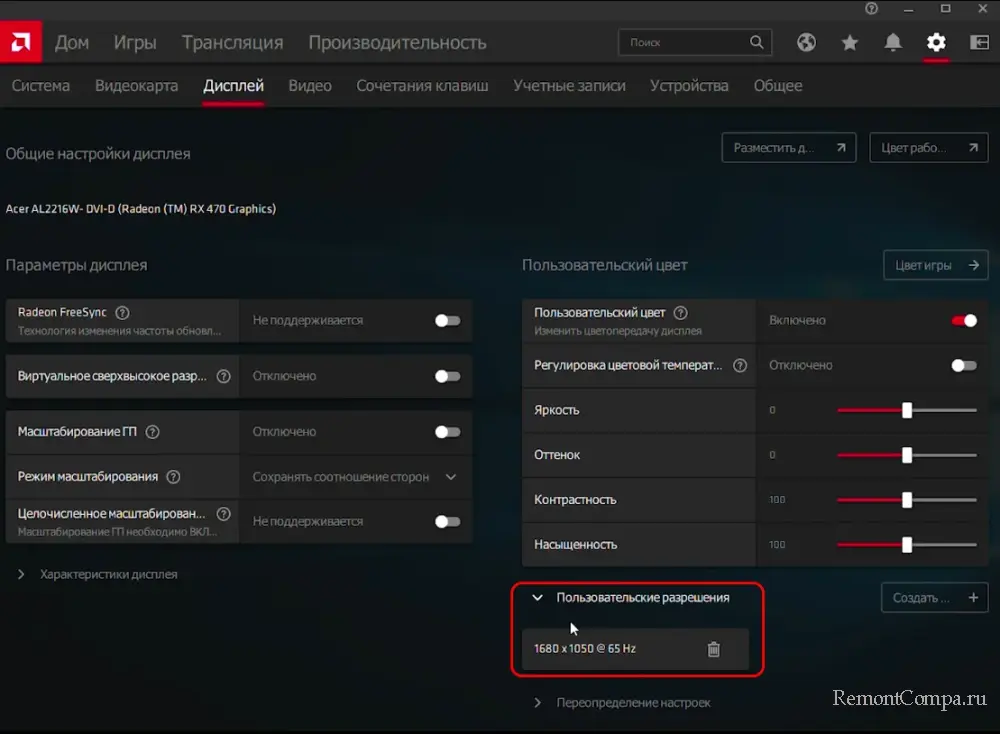
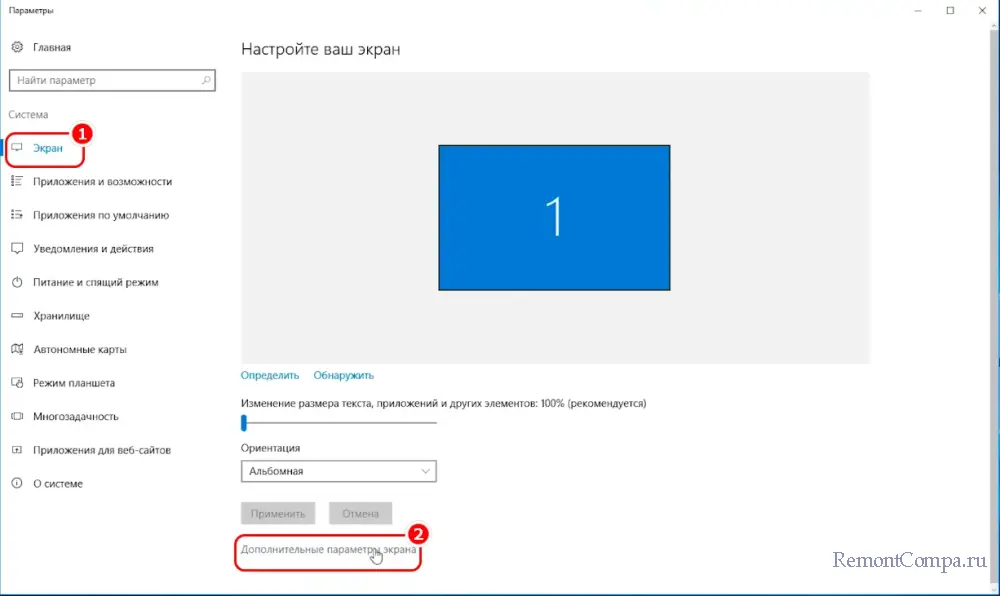
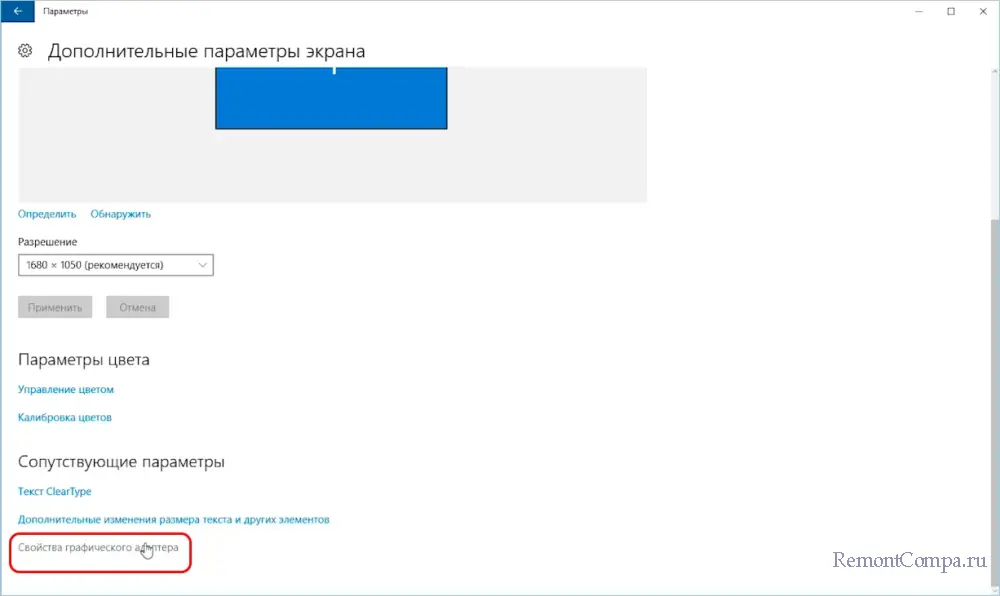 5. В открывшемся окошке нажмите кнопку «Список всех режимов» и выберите созданный шаблон. Нажмите «OK» и «Применить».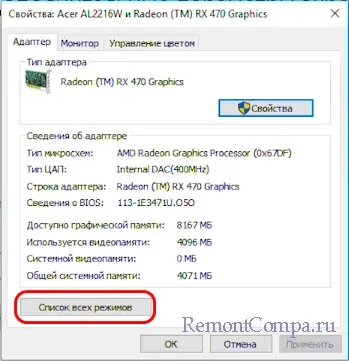
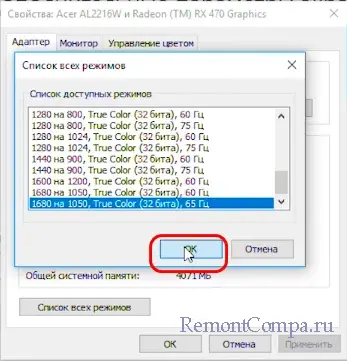 6. Если изменения вас устраивают (изображение не исчезло и не исказилось), нажмите в диалоговом окошке «Сохранить изменения». В противном случае либо жмем «Отменить изменения», либо ничего не трогаем и ждем автоматической отмены настроек, которая будет выполнена через 15-20 секунд.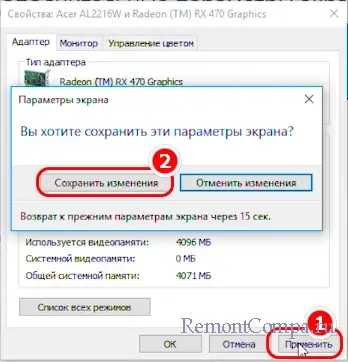
↑ Как и в случае с Nvidia, добавлять частоту обновления нужно с небольшим шагом – 3-5 Гц.
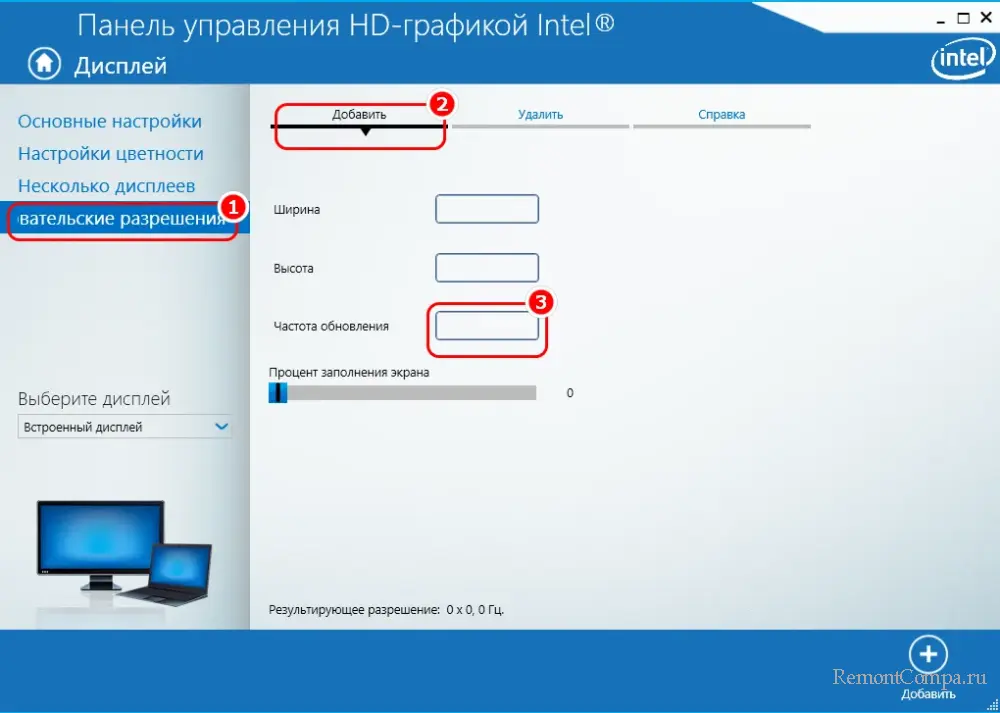
На ПК с интегрированной видеокартой Intel необходимо открыть Панель управления HD-графикой Intel, перейти в раздел «Дисплей» → «Пользовательское разрешение» и на вкладке «Добавить» ввести нужное значение для частоты обновления. После добавления нового разрешения выбираем его в системных настройках как было показано в примере с AMD. Также для изменения частоты обновления монитора можно использовать специальное стороннее ПО, например, Custom Resolution Utility. Создание в ней пользовательского шаблона выполняется примерно по тому же принципу, что и в AMD Radeon Software.
↑ Безопасен ли разгон монитора
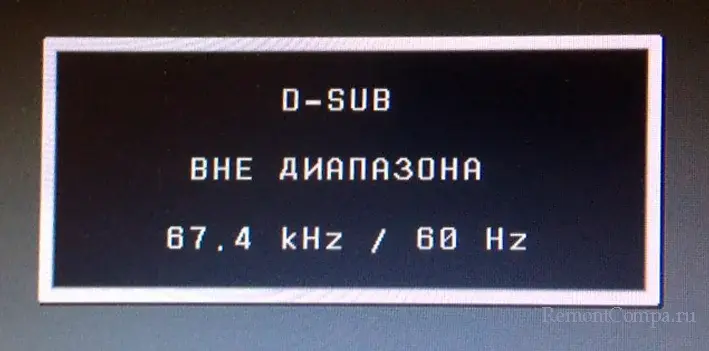
В отличие от разгона CPU и GPU, процедура разгона матрицы монитора полностью безопасна: если дисплей не может работать на заданной ему частоте, на экране появится сообщение «Вне диапазона» или «Вход не поддерживается». Основания для паники в таких случаях нет – через 15-20 секунд изменения будут отменены автоматически. Также, если вы не хотите ждать, для отмены временно примененных настроек можете нажать клавишу Esc.
Как изменить частоту обновления экрана
Ещё недавно мониторы с частотой обновления экрана в 60 Гц были стандартом и пределом мечтаний. Сейчас индустрия дошла до того, что уже есть экраны на 75 Гц, 120 Гц, 144 Гц, 240 Гц и 360 Гц. Что это значит должны хорошо знать любители поиграть в игры, так как их это затрагивает напрямую. Для тех кто не знает сейчас расскажем.
↑ Как изменить частоту обновления экрана
↑ Способ изменения герцовки через параметры системы
1. Заходим в Пуск и выбираем «Параметры» либо нажимаем комбинацию «Win+R».  2. В левой части окна выбираем строку «Система». В правой «Дисплей».
 3. Затем заходим в раздел «Сопутствующие параметры». Выбираем «Расширенный дисплей».
 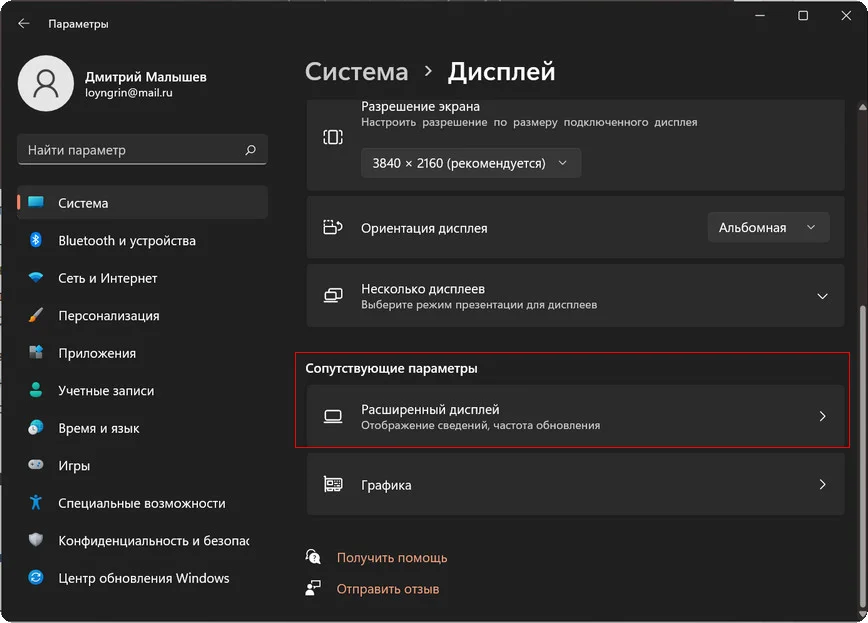 4. В нижней части окна будет пункт «Выберите частоту обновления». Справа от него выбираем нужную нам частоту и жмём «Сохранить изменения». Если вы нажмёте «Вернуть назад» или дождётесь, пока диалоговое окно исчезнет, то экран вернётся к изначальной частоте. Не пугайтесь, монитор на пару секунд станет черным.
 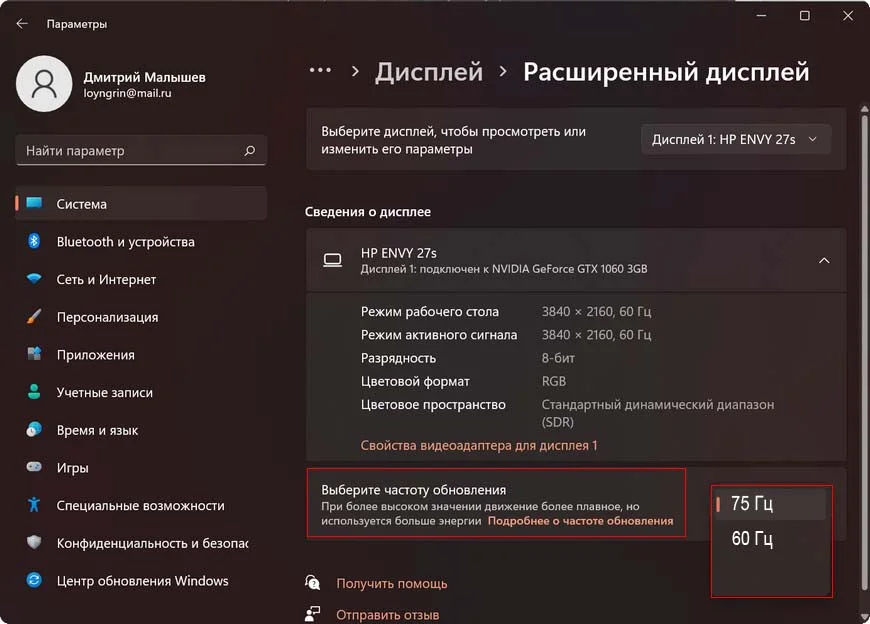 Готово. Но можно перейти ещё дальше и нажать «Свойства видеоадаптера дисплея». Тут зайти во вкладку «Монитор» и также в параметрах монитора выбрать частоту обновления экрана. Смысл будет тот же.
↑ Способ изменения герцовки через контрольные панели
 В панели управления HD-графикой Intel надо выбрать «Основные настройки». В правой части окна найти строку «Частота обновления» и установить то, которое надо. В AMD Radeon Software Adrenalinn требуется зайти в «Настройки». Затем в строку «Дисплей» и нажать «Создать» возле надписи «Пользовательские разрешения». Далее указываем «Частоту обновления» и жмём «Создать». В настройках «Radeon» выбираем «Дисплей», далее «Пользовательское разрешение», затем «Создать». Пишем необходимую герцовку и щелкаем «Сохранить».
↑ У владельцев видеокарт Nvidia есть уникальная особенность «разогнать» монитор
2. Далее переходим в «Дисплей», затем в «Изменение разрешения». В том случае когда у вас несколько мониторов, выбираем тот, который надо разогнать. 3. Щелкаем по кнопке «Настройка». 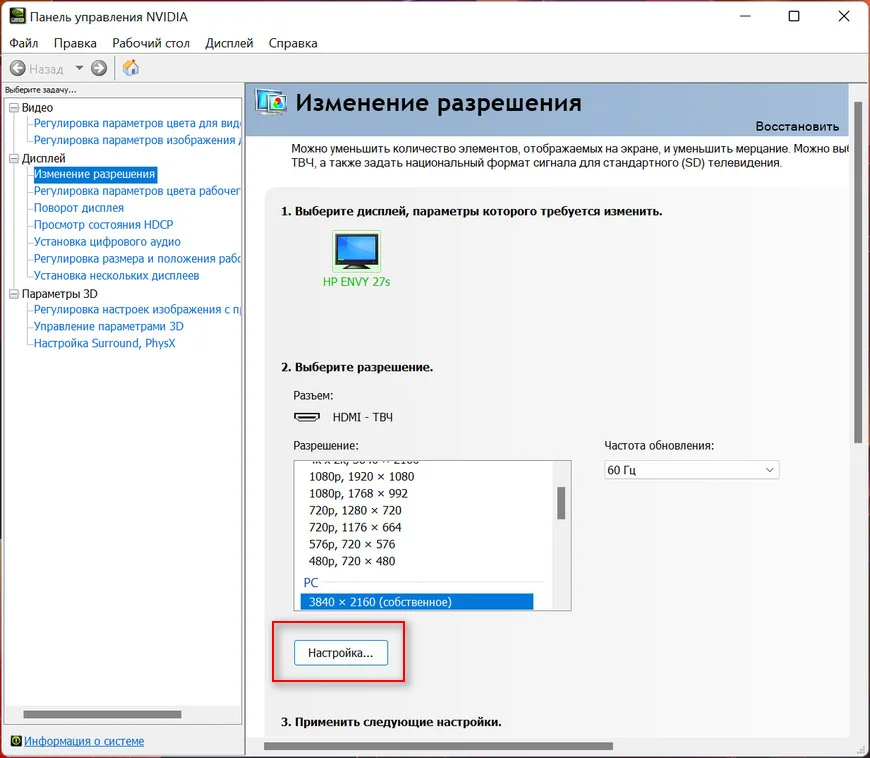 4. Во всплывшем окне выбираем «Создать пользовательское разрешение».
 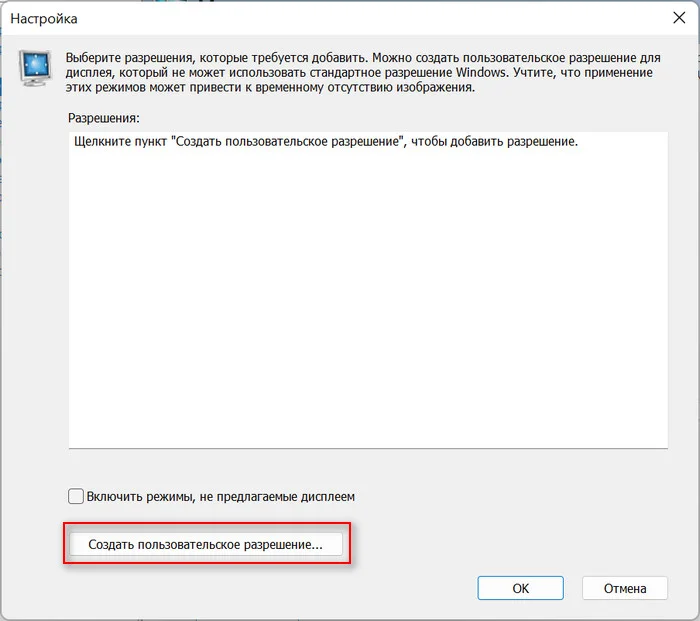 Тут можно настроить большое количество параметров, но нас интересует герцовка. 5. В строку с названием «Частота обновления» вводим необходимую нам герцовку и нажимаем «Тест». В том случае, если экран сможет работать на повышенной частоте, то по окончании теста появится уведомление, которое об этом сообщит.
 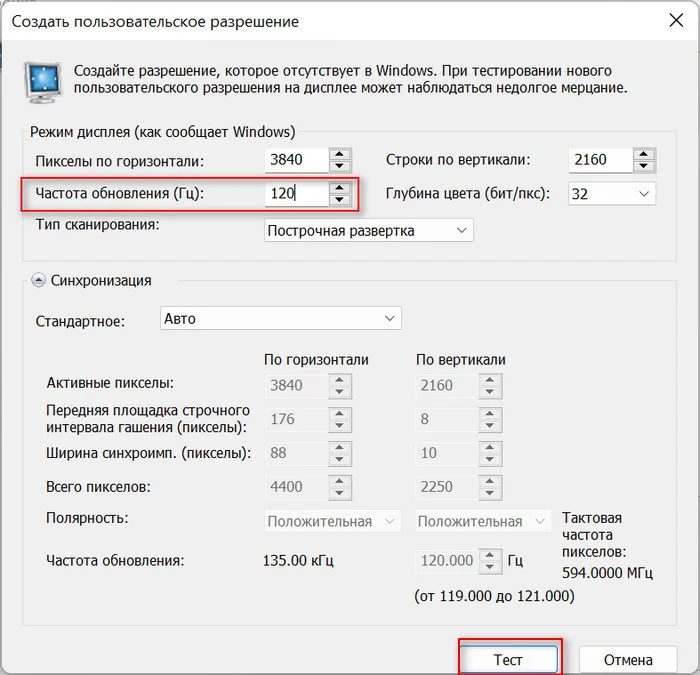 6. Для сохранения этого разрешения нажимаем кнопку «Да». Если вдруг изображение на мониторе исчезнет, то не волнуйтесь и просто переподключите кабель монитора. 7. Теперь окном ниже в списке должно появиться наше нестандартное разрешение. Выбираем его, нажимаем «Применить» и «Сохранить». Используя данные рекомендации можно легко изменить частоту обновления экрана на нужную вам.
Как увеличить частоту монитора
Всем привет! Сегодня у меня интересная статья для компьютерных энтузиастов, которые любят выжимать из своего железа максимум и использовать весь его потенциал. Под прицел на этот раз попал монитор, а точнее его матрица, которую мы с вами попробуем разогнать, если вообще так можно выразиться. Делать это я буду для того, чтобы увеличить частоту опроса монитора, которая напрямую влияет на комфортность работы.
Как увеличить частоту монитора
Среди пользователей огромной популярностью пользуются мониторы с частотой опроса в 60 Гц, а модели 144 Гц встречаются намного реже, ведь стоят они ощутимо дороже своих собратьев и для многих людей такая частота является избыточной в условиях повседневного пользования компьютером. Однако, как показывает практика, матрицы 60 Гц мониторов в большинстве случаев имеют небольшой запас касательно частоты опроса. В подавляющем большинстве случаев вы можете увеличить частоту опроса путем создания нового разрешения. Так что если вы заинтересованы в использовании всего потенциала монитора, то ваши 60 Гц могут с легкостью превратиться в 75 Гц и выше в зависимости от конкретной модели матрицы. Безусловно, кому-то ниже проделанные операции покажутся бесполезными, и разницы между 60 и 75 Гц он не увидит, а кому-то будет очень приятно получить дополнительное увеличение частоты на 25% от базового значения и разница будет заметна.
Итак, перед тем, как мы приступим важно необходимо узнать, по какому порту происходит передача данных к монитору. Дело в том, что не все кабели имеют высокую пропускную способность. Например, если вы использует кабель формата DVI, то на «разгон” выше 75 Гц вам не стоит рассчитывать. Для достижения высокой частоты вам придется использовать самые современные типы подключения способные воспроизводить 4K видео – это HDMI последней версии и DisplayPort. Однако даже если вы будете использовать такие кабели, это не дает вам гарантии того, что ваш монитор сможет взять высокие частоты. Основополагающим фактором в этом деле является скорость переключения пикселей матрицы. У всех мониторов она разная и фиксированная и поделать тут ничего нельзя без хирургического вмешательства в конструкцию. В общем, всё зависит конкретно от вашего монитора и возможностей его матрицы, но в любом случае я предлагаю вам попробовать, вы всё равно ничего не теряете, а при должном везении вы получите дополнительный комфорт, который будет сразу ощутим, в случае даже если удастся повысить частоту с 60 Гц до 75 Гц. Исходя из опыта, скажу, что почти все мониторы способны брать 75 Гц. Лично для меня даже такой прирост сильно ощутим для восприятия глаза.
После небольшого введения я думаю можно переходить к самой методике разгона. Первый способ будет для обладателей видеокарт от Nvidia, второй для обладателей AMD. Дело в том, что в первом случае вам не придется использовать сторонний софт для «разгона”, всё делает в панели управления Nvidia. Во втором случае придется использовать дополнительную утилиту, но обо всем по порядку.

Итак, открываем панель Nvidia, щелкнув правой кнопкой мыши на рабочем столе.

Далее заходим в «Изменение разрешения”.
В пункте «Настройка” создаем пользовательское разрешение. 

Попутно ставим галочку в пункте «Включить режимы, не предлагаемые дисплеем”

В новом открывшемся окне подбираем такую частоту опроса, при которой монитор будет стабильно работать, не искажая изображение и без артефактов.

То есть изначально вы повышаете частоту на 1 Гц, жмете тест. Если видите корректное изображение на экране, то продолжаете повышать частоту по одному герцу, проводя после каждого повышения тест. Делаете это до тех пор, пока не увидите какие либо артефакты или сильное изменение разрешения. Когда это произойдет, сбрасываете настройки и возвращаетесь к последним показателям частоты, при которых монитор работал стабильно.
Далее, если полученный результат вас не устраивает, то можете попробовать менять параметры синхронизации (на скриншоте выше под цифрой 2). В некоторых случаях изменение этого параметра позволяют повысить частоту ещё выше. После того, как достигли максимально возможной частоты, сохраняем изменения и возвращаемся в окно выбора разрешений.

В этом окне вы увидите новое разрешение под вкладкой «Пользовательское” и справа от него сохраненную вами частоту.
В моем случае мне удалось достигнуть отметки всего лишь в 71 Гц. Но как говорится, мелочь, а приятно. Может быть, вам повезет больше. Для того, чтобы проверить, действительно ли ваш монитор теперь работает на разогнанной частоте, воспользуемся одни сервисом. Для этого переходим по ссылке:
http://testufo.com/#test=framerates

После нескольких секунд ожидания увидим результат. Frame rate – кадры в секунду (должны соответствовать частоте монитора. Refresh rate – частота монитора. Pixels per frame – количество пикселей за один кадр. Pixels per sec – количество пикселей за секунду.
Из скриншота выше становится понятно, что действительно монитор теперь работает на частоте 71 Гц.
Итак, теперь второй способ, который подойдет абсолютно любому пользователя независимо от производителя видеокарты. Для этого, как я уже писал выше, нам понадобится сторонний софт. Для этого переходим по ссылке:
https://www.monitortests.com/forum/Thread-Custom-Resolution-Utility-CRU

И скачиваем программу под названием CRU.
Самым главным недостатком этой программы является то, что вы не сможете узнать, будет ли работать монитор корректно при заданных настройках. А для того, чтобы откатить настройки вам придется заходить в безопасный режим. Если такое положение дел вас не пугает, то вперед в бой. В общем, то, необратимых последствий не будет, но данный способ несколько геморройней и сложней, нежели первый. Но если вы настроены решительно и видеокарта у вас от «красных”, то выбора у вас нет.

После распаковки архива запускаем CRU.exe от имени администратора.

В появившемся окне вам нужно сделать всё, то же самое, что и в первом способе, а именно создать пользовательское разрешение с более высокой частотой опроса. Для этого нажимаем «Add…”.

В появившемся окне по аналогии с предыдущим способом подбираем максимально возможную частоту, на которой монитор будет работать стабильно. Для этого прибавляем по 1Гц в поле «Refresh rate” и нажимаем ОК.

После чего в стартовом окне программы появится новое разрешение с указанной вами частотой обновления.

Выбираем его и нажимаем ОК в самом низу. Но это еще не всё. Для того, чтобы изменения вступили в силу, вам необходимо в ручную запустить один из модулей программы отвечающих за перезагрузку. Их всего три и находятся они в папке, где вы запускали EXE файл программы. Один из этих трех должен у вас сработать, главное запускайте их от имени администратора.

После проделанных операций изменения вступят в силу. В случае если по каким-либо причинам у вас ничего не выходит, попробуйте удалить все имеющиеся стандартные разрешения в начальном окне.

Однако будьте готовы к тому, что все эти разрешения могут пропасть и из окна выбора разрешений в самой операционной системе и их придется восстанавливать вручную.
Вообще, я советую вам перед всеми этими танцами с бубнами сделать точку восстановления и в случае проблем вернуться к ней. Я не буду отрицать того, что второй способ является слишком рискованным и сопряжен огромным количеством трудностей, ведь после каждого изменения, при котором монитор ведет себе некорректно, вам придется заходить в безопасный режим и скидывать настройки. Но как говорится, кто не рискует, тот не пьет шампанское. Решать, в конечном счете, только вам, а я свою миссию, заключающуюся в том, чтобы донести информацию до вас, выполнил. На этом всё, до скорых встреч!
Статьи по этой теме:
- Как правильно выбрать монитор
- Сколько FPS видит человеческий глаз