Как настроить уведомления от приложений на часах Samsung Galaxy Watch4
Большинство приложений умеет показывать уведомления. На телефоне они появляются в дополнительном меню – «шторке».

Galaxy Watch можно настроить так, чтобы на их экране тоже появлялись уведомления с телефона.

Вы можете выбрать, от каких приложений уведомления будут приходить на часы, а от каких нет. Это никак не повлияет на их отображение на телефоне.
Как включить уведомления от приложений на часах Galaxy Watch4
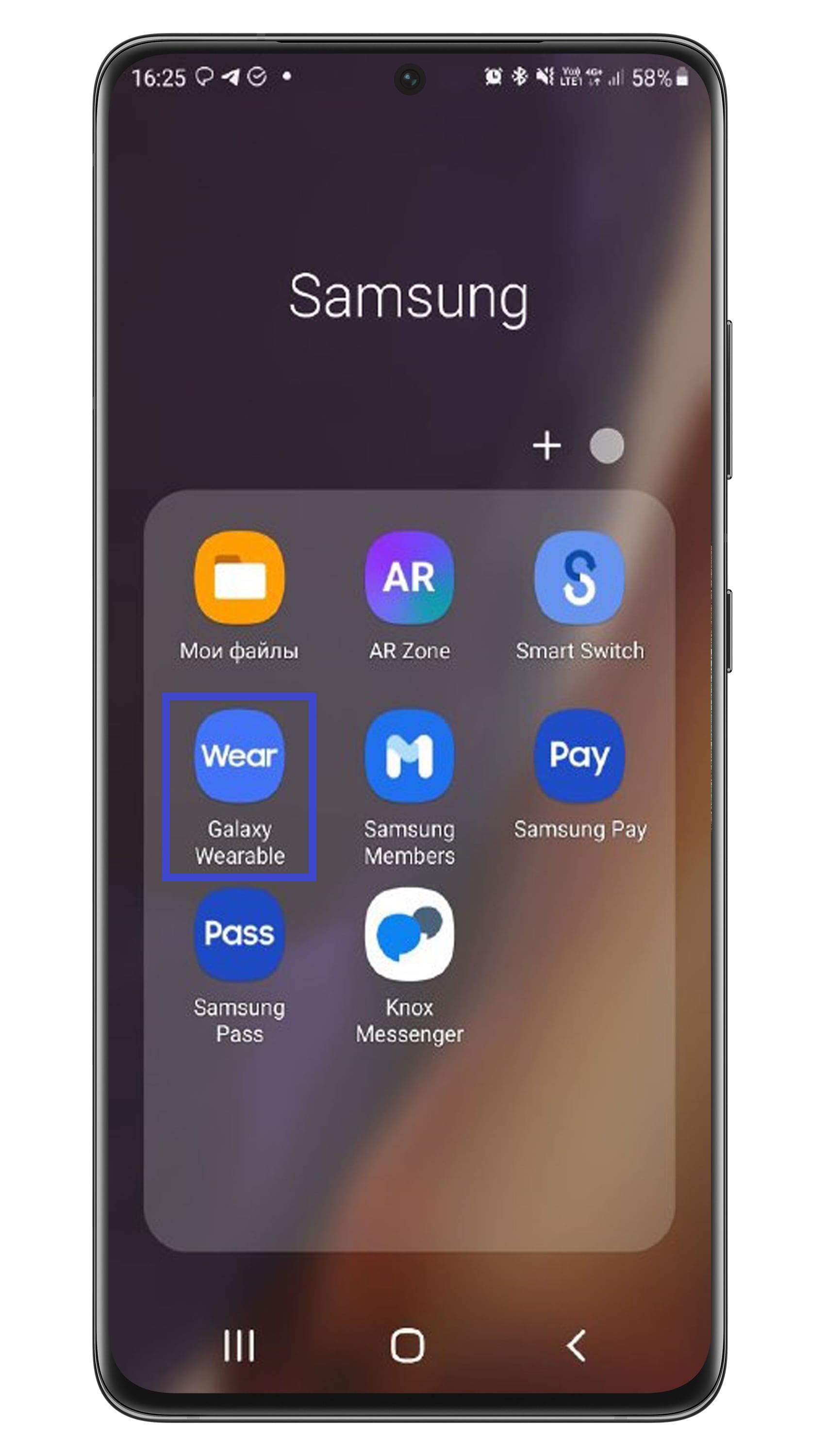
- Запустите приложение Galaxy Wearable.
- Перейдите в Настройки Galaxy Watch.

- Выберите Уведомления.

- Немного прокрутите вниз и нажмите Дополнительно, чтобы увидеть больше приложений.

- Чтобы увидеть вообще все приложения, нажмите на фильтр сверху и выберите Все.

- Включите нужные вам уведомления — сдвиньте ползунок напротив приложения вправо. Тогда уведомления от этих приложений будут приходить на часы.

- Готово.
Как получать уведомления на часах при выключенном Bluetooth
По умолчанию уведомления приходят на Galaxy Watch, когда часы подключены к телефону по Bluetooth.
Если вы хотите получать уведомления даже без Bluetooth-соединения, включите «Удаленное подключение».
Однако для работы данной функции часы должны быть подключены к интернету: по Wi-Fi или через мобильную передачу данных (для моделей с поддержкой LTE).
- В приложении Galaxy Wearable перейдите в Настройки Galaxy Watch.
- Откройте Дополнительные функции.

- Сдвиньте ползунок напротив пункта Удаленное подключение вправо.

- Готово.
Что можно настроить в уведомлениях от приложений на Galaxy Watch4
- Показ уведомлений на Galaxy Watch — выберите, будете ли вы получать уведомления на часах в момент использования телефона.

- Выключить звук уведомлений на телефоне — сдвиньте ползунок вправо, чтобы уведомления на телефон приходили беззвучно, если на вас надеты часы.

- Синхронизировать режим «Не беспокоить» — активируйте функцию, чтобы одновременно включать и отключать режим «Не беспокоить» на телефоне и часах. Исключения, которые были установлены для режима, также будут одинаковыми на часах и телефоне.

- Дополнительные настройки уведомлений — перейдите в дополнительные настройки, чтобы настроить больше функций.

- Здесь вы можете включить индикатор новых уведомлений. Индикатор — оранжевая точка на циферблате часов, которая появляется, если на часы пришли новые уведомления.

Связанные вопросы
- Как изменить циферблат на часах Samsung Galaxy Watch4
- Как найти умный гаджет Galaxy Watch, если они потерялись
- Как перенести звукозапись с часов Galaxy Watch на смартфон Samsung Galaxy
Управление уведомлениями на смарт-часах Samsung
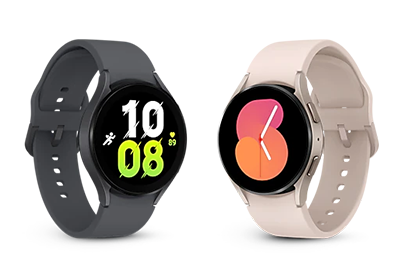
Получаете на часах много уведомлений о нежелательных письмах в электронной почте? Не беспокойтесь — вы можете выбрать, какие приложения будут отправлять уведомления на часы и сколько информации будет показано на экране. После настройки предпочтений вы будете видеть только нужные вам напоминания и сообщения.
Примечание. Доступные экраны и настройки могут отличаться в зависимости от оператора связи, телефона и часов.
Настройка параметров уведомлений
Настройками уведомлений можно управлять в приложении Galaxy Wearable.
1. Откройте приложение Galaxy Wearable, коснитесь Настройки Galaxy Watch, затем коснитесь Уведомления.
2. Здесь вы можете выбрать, как будут отображаться уведомления телефона на часах.
3. Затем проведите пальцем и коснитесь Дополнительные настройки уведомлений. Доступны следующие параметры:
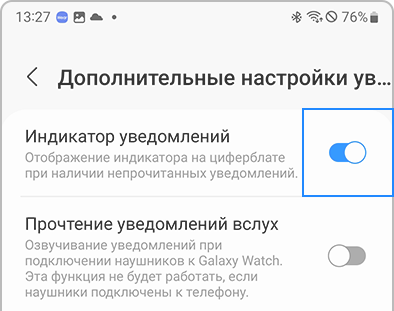
- Индикатор уведомлений: показывает на часах индикатор непрочитанных уведомлений.
- Прочтение уведомлений вслух: озвучивание уведомлений при подключении наушников к часам. Эта функция не будет работать, если наушники подключены к телефону.
- Отображение подробных сведений: автоматически показывает подробные сведения о новых уведомлениях.
- Включение экрана: включение экрана часов при получении уведомлений.
- Включать для новых приложений: автоматическое включение уведомлений для новых установленных приложений.
Управление уведомлениями от приложений
Если вы хотите видеть уведомления только от нескольких приложений, вы можете отключить уведомления в приложении Galaxy Wearable.
1. Откройте приложение Galaxy Wearable, коснитесь Настройки Galaxy Watch, затем коснитесь Уведомления.
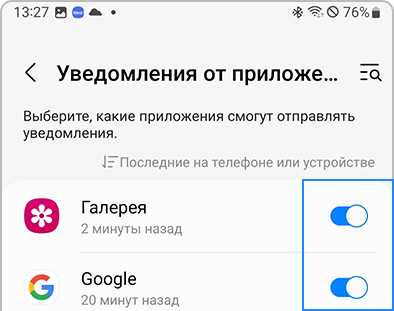
2. Коснитесь Уведомления от приложений, затем коснитесь стрелки раскрывающегося списка, затем выберите Все, чтобы посмотреть все установленные приложения.
3. Чтобы включить или выключить уведомления для отдельных приложений, коснитесь переключателя рядом с нужным приложением.
4. Чтобы включить или отключить уведомления для всех приложений, коснитесь переключателя в верхней части экрана «Все приложения».
Возможно, вы захотите использовать для уведомлений на часах уникальный звук, например мелодию звонка. Или, возможно, вы предпочитаете оповещения вибрацией. Вы можете настроить звуки уведомлений о получении текстовых сообщений, электронных писем или оповещений приложений на часах по вашим предпочтениям. Эти параметры можно применять непосредственно с часов или из приложения Galaxy Wearable на подключенном телефоне.
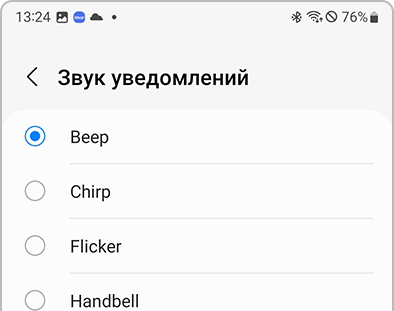
Для того чтобы ничего не пропустить, убедитесь, что громкость уведомлений включена. Откройте приложение Galaxy Wearable на подключенном телефоне, затем коснитесь Звуки и вибрация, и затем настройте параметры громкости и звука уведомлений.
Как настроить уведомления от приложений на часах Samsung Galaxy Watch4
Большинство приложений умеет показывать уведомления. На телефоне они появляются в дополнительном меню – «шторке».
Galaxy Watch можно настроить так, чтобы на их экране тоже появлялись уведомления с телефона.
Вы можете выбрать, от каких приложений уведомления будут приходить на часы, а от каких нет. Это никак не повлияет на их отображение на телефоне.
Как включить уведомления от приложений на часах Galaxy Watch4
- Запустите приложение Galaxy Wearable.
- Перейдите в Настройки Galaxy Watch.
- Выберите Уведомления.
- Немного прокрутите вниз и нажмите Дополнительно, чтобы увидеть больше приложений.
- Чтобы увидеть вообще все приложения, нажмите на фильтр сверху и выберите Все.
- Включите нужные вам уведомления — сдвиньте ползунок напротив приложения вправо. Тогда уведомления от этих приложений будут приходить на часы.
- Готово.
Как получать уведомления на часах при выключенном Bluetooth
По умолчанию уведомления приходят на Galaxy Watch, когда часы подключены к телефону по Bluetooth.
Если вы хотите получать уведомления даже без Bluetooth-соединения, включите «Удаленное подключение».
Однако для работы данной функции часы должны быть подключены к интернету: по Wi-Fi или через мобильную передачу данных (для моделей с поддержкой LTE).
- В приложении Galaxy Wearable перейдите в Настройки Galaxy Watch.
- Откройте Дополнительные функции.
- Сдвиньте ползунок напротив пункта Удаленное подключение вправо.
- Готово.
Что можно настроить в уведомлениях от приложений на Galaxy Watch4
- Показ уведомлений на Galaxy Watch — выберите, будете ли вы получать уведомления на часах в момент использования телефона.
- Выключить звук уведомлений на телефоне — сдвиньте ползунок вправо, чтобы уведомления на телефон приходили беззвучно, если на вас надеты часы.
- Синхронизировать режим «Не беспокоить» — активируйте функцию, чтобы одновременно включать и отключать режим «Не беспокоить» на телефоне и часах. Исключения, которые были установлены для режима, также будут одинаковыми на часах и телефоне.
- Дополнительные настройки уведомлений — перейдите в дополнительные настройки, чтобы настроить больше функций.
- Здесь вы можете включить индикатор новых уведомлений. Индикатор — оранжевая точка на циферблате часов, которая появляется, если на часы пришли новые уведомления.
Почему на смарт-часы не приходят уведомления и как это исправить?

Смарт-часы являются полезным и удобным гаджетом, облегчающим жизнь и позволяющим управлять уведомлениями и функциями смартфона прямо на запястье. Однако иногда возникают ситуации, когда уведомления перестают поступать на смарт-часы, что вызывает у пользователей определенные вопросы. А поскольку производители смарт-часов зачастую не дают четких инструкций на случай подобных ситуаций, то владельцам упомянутых гаджетов приходится самостоятельно искать решения. Чтобы помочь нашим читателям, столкнувшимся с вышеупомянутой проблемой, в этом статье мы разберемся, почему на смарт-часы не приходят уведомления и как исправить ситуацию.
Основные причины отсутствия уведомлений на смарт-часах
- Проблемы с Bluetooth-соединением.
- Неактивированные уведомления на смартфоне или смарт-часах.
- Наличие препятствий или слишком большое расстояние между смартфоном и смарт-часами.
- Неправильные настройки уведомлений.
- Неработоспособность или сбои в работе программного обеспечения.
- Проблемы с аккумулятором.
Далее мы представим решения проблем с уведомлениями на смарт-часах во всех приведенных ситуациях. Каждому пункту посвятим отдельный раздел.

Решение проблем с Bluetooth-соединением
- Проверьте, включен ли Bluetooth на смартфоне и смарт-часах.
- Убедитесь, что устройства находятся на расстоянии не более 10 метров друг от друга.
- Перезагрузите оба устройства.
- Удалите смарт-часы из списка Bluetooth-устройств на смартфоне и снова выполните сопряжение.
- По возможности обновите программное обеспечение обоих устройств.
- Восстановите заводские настройки смарт-часов, если проблема не устраняется.
Активация уведомлений на смартфоне и смарт-часах
Проверьте настройки уведомлений на смартфоне и смарт-часах (на каждом устройстве отдельно):
- Убедитесь, что уведомления для нужных приложений включены.
- Проверьте настройки звука и вибрации для уведомлений.
- Убедитесь, что режим «Не беспокоить» отключен.

Проверка расстояния и устранение препятствий между смартфоном и смарт-часами
- Убедитесь, что смартфон и смарт-часы находятся на расстоянии не более 10 метров друг от друга.
- Избегайте помещения устройств в металлические коробки или их размещения около металлических предметов, так как это может ослабить сигнал Bluetooth.
- Избегайте размещения устройств около других источников электромагнитных помех, таких как Wi-Fi маршрутизаторы или микроволновые печи.
Проверка и корректировка настроек уведомлений
- Изучите настройки уведомлений на смартфоне и смарт-часах, чтобы убедиться, что все настроено правильно.
- Настройте приоритет уведомлений для определенных приложений, если это необходимо.
- Убедитесь, что функция «Умная фильтрация уведомлений» отключена или настроена таким образом, чтобы не блокировать важные уведомления.

Решение проблем с программным обеспечением
- Проверьте наличие доступных обновлений для смартфона и смарт-часов и установите их, если они доступны.
- Если уведомления не приходят только от определенных приложений, проверьте наличие обновлений для этих приложений и установите их, если они доступны.
- Если проблема не устраняется, выполните сброс смарт-часов и смартфона до заводских настроек (предварительно создав резервную копию ваших данных).
Решение проблем с аккумулятором
- Проверьте уровень заряда аккумулятора смарт-часов и смартфона. Если уровень заряда слишком низкий, подключите девайсы к зарядным устройствам и дайте им зарядиться.
- Если аккумулятор смарт-часов быстро разряжается, рассмотрите возможность замены аккумулятора или обратитесь в сервисный центр.

Заключение
В статье мы рассмотрели основные причины, по которым на смарт-часы не приходят уведомления, и предложили ряд способов их решения. В большинстве случаев исправление таких проблем сводится к проверке и корректировке настроек, обновлению программного обеспечения и устранению проблем с Bluetooth-соединением. Однако, если все предложенные методы не помогают, возможно, проблема связана с аппаратными сбоями или неисправностью аккумулятора, в таком случае рекомендуется обратиться в сервисный центр.
Следуйте данным рекомендациям, и ваша проблема с отсутствием уведомлений на смарт-часах будет решена. Помимо этого, уделите время изучению настроек и функций вашего гаджета, чтобы использовать его на полную мощность и наслаждаться всеми преимуществами, которые предлагают смарт-часы.