Инструкция по включению сетки в камере iPhone
Сетка в камере iPhone делит всю рабочую область на 9 квадратов. Это удобно для деления кадра на трети хоть в вертикальном, хоть в горизонтальном положении. Правило третей до сих пор никто не отменял и с сеткой проще сделать фотографию. В общем-то она помогает добиться идеально ровного горизонта или найти точно центр кадра. Столь полезный помощник не активен по умолчанию. Однако сейчас мы поведаем, как включить сетку на iPhone 11, 12, 13. В общем-то даже не важна модель устройства, пусть это будет и Xr (10).
Как включить сетку в камере iPhone?
Режим сетки упрощает создание фотографий с помощью камеры iPhone. По сути, она просто дает эталонные линии, а как их использовать, уже каждый решает самостоятельно. Кстати, сделать фотографию с сеткой можно не только на iPhone с iOS, но и на iPad с iPadOS. И все же на смартфоне данная функция самая полезная.
Инструкция по включению сетки в приложении «Камера» на iPhone:
- Запускаем утилиту «Настройки» и переходим во вкладку «Камера».
- Активируем переключатель возле пункта «Сетка».
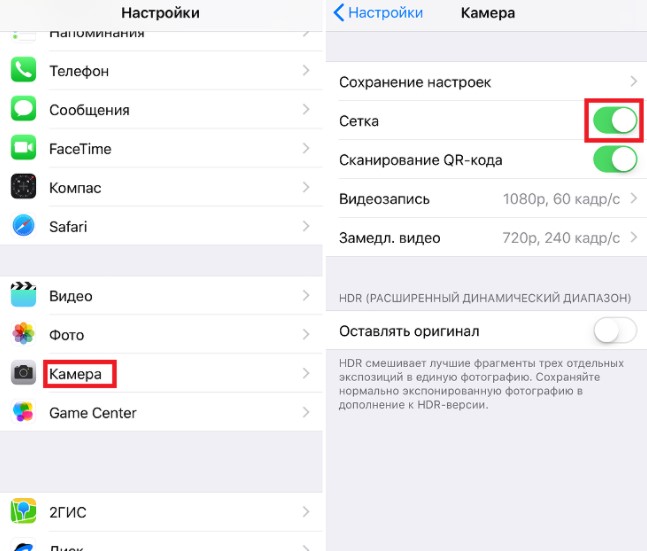
Важно! Если навести камеру вниз и нужно добиться идеально параллельного положения, стоит воспользоваться прицелом. Он появляется автоматически: один – текущий центр фотографии, второй маркер – то, где он должен быть для достижения идеальной съемки. Нужно добиться совмещения обоих точек.
Режим сетки повышает только качество снимков, снимать видео на камеру с ним не получится. Зато сделать хороший кадр на Apple iPhone или iPad с такой функцией намного проще. Сетка будет помогать вам в различных условиях, но и она не всегда уместна. Выключить режим можно точно так же само, как и включали.
Настройки съемки с помощью инструментов камеры iPhone

Перед съемкой фото можно настроить и улучшить снимок с помощью инструментов Камеры .
Настройка фокуса и экспозиции камеры
Прежде чем сделать снимок, камера на iPhone автоматически настраивает фокус и экспозицию, а функция распознавания лиц выравнивает экспозицию по нескольким лицам. Если Вы хотите настроить фокус и экспозицию вручную, выполните указанные ниже действия.
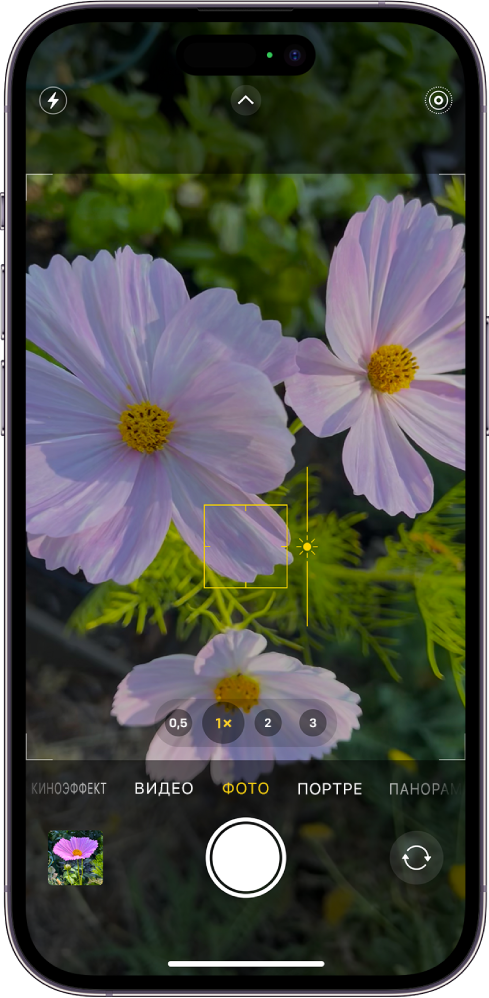
- Откройте Камеру.
- Коснитесь экрана, чтобы отобразить область автоматической фокусировки и настройки экспозиции.
- Коснитесь места, на которое необходимо сдвинуть область фокусировки.
- Чтобы настроить экспозицию, перетяните вверх или вниз значок рядом с областью фокусировки.
Совет. Чтобы заблокировать установленные вручную фокус и настройки экспозиции, коснитесь области фокусировки и удерживайте ее, пока не отобразится надпись «ФИКСАЦИЯ экспозиции/фокуса»; коснитесь экрана, чтобы разблокировать настройки.

На iPhone 11 и новее можно точно установить и зафиксировать экспозицию для последующих снимков. Коснитесь кнопки , коснитесь кнопки , затем перемещайте бегунок для настройки экспозиции. Экспозиция будет зафиксирована до следующего открытия приложения «Камера». Чтобы заданное значение экспозиции не сбросилось при следующем открытии Камеры, откройте «Настройки» > «Камера» > «Сохранение настроек» и включите параметр «Корректировка экспозиции».
Включение или выключение вспышки
По умолчанию камера iPhone автоматически использует вспышку, когда это необходимо. Чтобы настроить вспышку вручную перед съемкой фото, выполните указанные ниже действия.
- Коснитесь , чтобы включить или выключить автоматическое использование вспышки.
- Коснитесь , затем коснитесь , расположенной под кадром, чтобы выбрать вариант «Авто», «Вкл.» или «Выкл.».
Съемка фотографии с фильтром
Используйте фильтр, чтобы изменить цветовой оттенок фотографии.
- Откройте Камеру и выберите режим «Фото» или «Портрет».
- Коснитесь кнопки , затем коснитесь кнопки .
- Затем под видоискателем смахните список фильтров влево или вправо, чтобы посмотреть результат, и коснитесь подходящего фильтра.
- Коснитесь кнопки затвора, чтобы сделать снимок с выбранным фильтром.
Вы можете удалять и менять фильтры для снимка в приложении «Фото». См. раздел Применение фильтров.
Использование таймера
Можно установить таймер на камере iPhone, чтобы у Вас было время войти в кадр.
- Откройте приложение «Камера», затем коснитесь .
- Коснитесь кнопки , затем выберите «3 с» или «10 с».
- Коснитесь кнопки затвора, чтобы запустить таймер.
Использование сетки и уровня для выравнивания кадра
Чтобы отобразить на экране камеры сетку и уровень для выравнивания снимков и выстраивания кадров, откройте «Настройки» > «Камера» и включите параметры «Сетка» и «Уровень».
С помощью инструментов в приложении «Фото» можно после съемки дополнительно изменить наклон кадра и настроить горизонтальную или вертикальную перспективу. См. раздел Выпрямление и настройка перспективы.
Применение фотографических стилей для камеры iPhone
На поддерживаемых моделях можно применять фотографические стили, чтобы настраивать параметры Камеры при съемке фото. Выберите любой из готовых стилей — «Насыщенный контрастный», «Красочный», «Теплый» или «Холодный», — а затем настройте его, изменяя значения параметров тона и теплоты. Камера применяет Ваши настройки при каждой съемке фотографий в режиме «Фото». Фотографические стили можно изменить и настроить прямо в приложении «Камера».
Выбор фотографического стиля
По умолчанию для камеры на iPhone выбран стиль «Стандартный» — сбалансированный и естественный. Для выбора другого фотографического стиля выполните указанные ниже действия.
- Откройте Камеру , затем коснитесь .
- Коснитесь кнопки , затем смахивайте влево, чтобы просмотреть различные стили.
- Насыщенный контрастный. Более темные тени, насыщенные цвета и выраженный контраст создают драматический эффект.
- Красочный. Удивительно яркие и насыщенные цвета создают выразительный, но в то же время естественный эффект.
- Теплый. Золотистые полутона создают теплый эффект.
- Холодный. Синие полутона создают прохладный эффект.
Чтобы настроить фотографический стиль, коснитесь элементов управления «Тон» и «Теплота» под кадром, а затем перетяните бегунок влево или вправо для изменения значения. Коснитесь кнопки , чтобы сбросить значения.
Чтобы изменить или настроить выбранный фотографический стиль, коснитесь кнопки в верхней части экрана. Чтобы прекратить использование фотографического стиля, выберите в списке стилей вариант «Стандартный»
Можно также изменить фотографические стили в Настройках: откройте «Настройки» > «Камера» > «Фотографические стили».
6 простых правил, которые помогут вам сделать лучшие фотографии на iPhone
Новогодние праздники для многих становятся поводом сфотографироваться с близкими и друзьями. А благодаря большому количеству различных украшений на улицах хочется запечатлеть красивые пейзажи в памяти смартфона. Чтобы после парочки фотографий не разочароваться в камере Айфона и прямоте своих рук, лучше воспользоваться нашими советами, как получить отличные снимки на смартфон. С их помощью вы узнаете, как грамотно выстроить композицию, не завалить горизонт и запечатлеть большую компанию на одной фотографии.
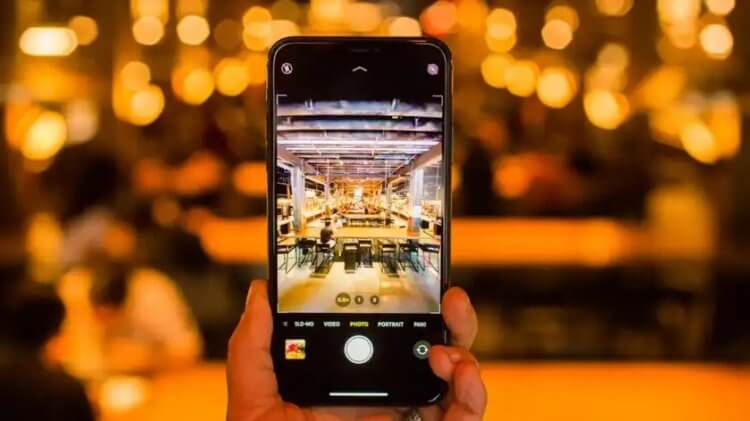
Научитесь делать крутые фото с нашей инструкцией. Изображение: dzen.ru
❗️ПОДПИСЫВАЙСЯ НА НАШ КАНАЛ В ДЗЕНЕ И ЧИТАЙ КРУТЫЕ СТАТЬИ БЕСПЛАТНО
Сетка на камере Айфона
Первое, что необходимо сделать каждому владельцу iPhone, который планирует фотографировать на смартфон — это включить сетку в приложении “Камера”. Это потребуется для того, чтобы можно было воспользоваться правилом третей при выстраивании композиции: объект съемки помещается в левую или правую треть изображения, а остальные две трети необходимо оставить свободными:
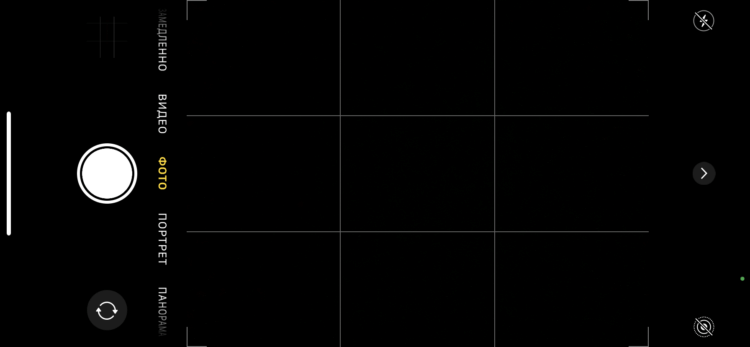
Сетка позволит вам легко пользоваться правилом третей
- Откройте настройки на Айфоне и перейдите в раздел “Камера”;
- В блоке “Композиция” активируйте переключатель “Сетка”.
Запустив после этого камеру, вы увидите, что экран разделен на 9 равных квадратов. Вам остается использовать их для выстраивания композиции и вы удивитесь, насколько крутыми могут получиться фотографии на Айфон.
Как выровнять камеру
Очень часто при фотографировании с рук можно столкнуться с заваленным горизонтом. В целом можно пытаться выровнять его с помощью сетки, но это не так удобно, как уровень в камере iPhone. Вот как его включить:

Как только белая полоса станет желтой, значит, смартфон расположен ровно
- Откройте настройки на Айфоне и перейдите в раздел “Камера”;
- Пролистайте немного вниз и в блоке “Композиция” активируйте переключатель “Уровень”.
❗️ПОДПИШИСЬ НА НАШ ЧАТИК В ТЕЛЕГРАМЕ. ТАМ СОБРАЛИСЬ ТОЛЬКО ИЗБРАННЫЕ ЧИТАТЕЛИ
Теперь, как только вы будете держать смартфон под небольшим уклоном, на экране появится уровень. Полагаясь на его показания, вы сможете выровнять Айфон и получить идеальную фотографию.
Серийная съемка на Айфон
Если вы боитесь, что фотография у вас по какой-то причине может не получиться, то стоит воспользоваться серийной съемкой на iPhone. При ее активации, пока вы будете держать кнопку спуска затвора, смартфон будет делать снимки, из которых в итоге выберет лучший. При желании вы можете отметить нужную фотографию и сами. Используя эту фичу, вероятность получить качественное изображение намного выше:

В зависимости от того, как вы держите смартфон, для запуска серийной съемки придется сместить кнопку затвора вверх или вниз
- Запустите камеру на Айфоне;
- Нажмите и задержите кнопку спуска затвора и сместите ее в сторону иконки перехода в галерею.
Количество сделанных снимков будет отображаться на кнопке затвора камеры Айфона. Выбрать лучшую фотографию из всех сделанных можно через приложение “Фото” или довериться автоматике.
Зеркальное отражение фото
По умолчанию фронтальная камера Айфона после спуска затвора отражает готовую фотографию зеркально относительно того, как вы видели ее перед этим в видоискателе. Не всегда такой результат радует, поэтому имеет смысл активировать зеркальное отражение селфи, чтобы фотография на Айфоне отображалась аналогично тому, как это было в интерфейсе камеры. Вот как это можно сделать:
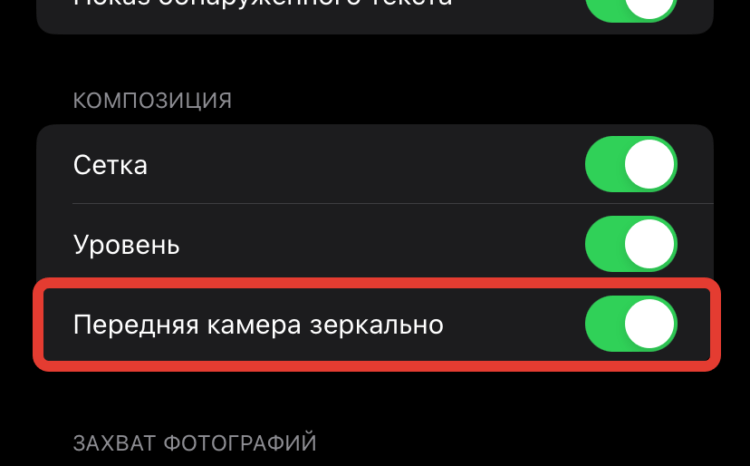
Отразите селфи через настройки, и тогда снимок будет получаться таким, как вы его видите в момент съемки
- Откройте настройки на Айфоне и перейдите в раздел “Камера”;
- Активируйте переключатель “Передняя камера зеркально”.
❗️ПОДПИСЫВАЙСЯ НА ТЕЛЕГРАМ-КАНАЛ СУНДУК АЛИБАБЫ. ТАМ КАЖДЫЙ ДЕНЬ ВЫХОДЯТ ПОДБОРКИ САМЫХ ЛУЧШИХ ТОВАРОВ С АЛИЭКСПРЕСС
Теперь селфи будет сохраняться именно так, как вы его видели в приложении “Камера”, и никакого отражения не будет. Всегда активирую этот режим на всех смартфонах, чтобы “себяшки” смотрелись более естественно.
Как снимать несколькими камерами
Есть на Айфоне еще одна прикольная фишка, которая позволяет во время фотографирования увидеть изображение не только с выбранного объектива, но и одного из дополнительных. Для этого надо включить “Показ вне кадра”:

Посмотрите, как изменился интерфейс камеры
- Откройте настройки на Айфоне и перейдите в раздел “Камера”;
- Включите тумблер “Показ вне кадра”.
Теперь при использовании основного объектива за границами снимка будет видно картинку с суперширокоугольного, а при запуске телеобъектива — с основного. В некоторых ситуациях эта опция позволит вам выбрать оптимальную камеру для съемки в конкретный момент времени.
Широкоугольная камера на Айфоне
Начиная с iPhone 11, смартфоны Apple оснащаются, помимо основного, еще и широкоугольным объективом. С помощью него можно снимать не только крутые пейзажи, но и фотографировать большие группы людей. Благодаря увеличенному углу обзора все точно поместятся в кадр. Причем включить его можно еще и для фронтальной камеры:
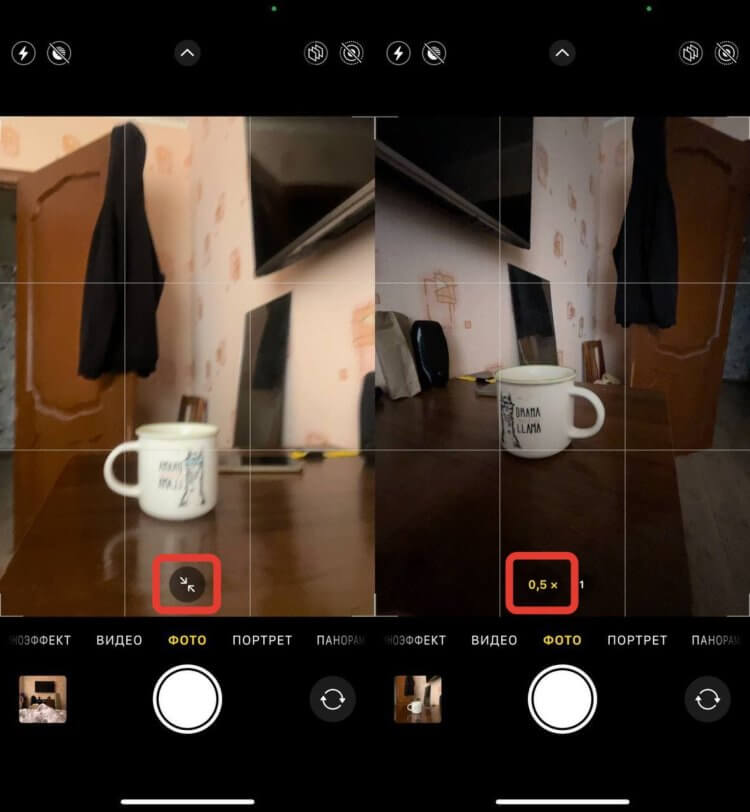
Используйте широкий угол не только для пейзажей, но и для съемки людей
- Запустите камеру на Айфоне и переключитесь на объектив 0,5 при использовании основной камеры;
- Нажмите на стрелочки в нижней части экрана при использовании фронтальной камеры.
Вот так легко можно уместить всех на одной фотографии и не переживать, что кто-то не войдет. Удобная штука. Обязательно попробуйте суперширокоугольный объектив для съемки групп людей, а не только пейзажей. Вы удивитесь, какой хороший результат может получиться.