Как правильно настроить Айфон и выспаться. Мой любимый способ
В 2022 году Apple заметно проработала Фокусирование: теперь это не просто профиль «Не беспокоить», а взаимосвязанная с приложением Здоровье функция, которая поможет вам выспаться, не просыпаясь от уведомлений, а заодно — посчитает ваше время сна. Это еще и намного полезнее режима сна, который был ранее в iOS — напомню, эта фича должна была помогать пользователям поспать, а в итоге лишь заводила будильник, которого, вроде как, и нет. Инженеры Apple исправили собственные ошибки, поэтому iPhone больше не потревожит владельца. Рассказываем, как настроить Фокусирование на ночь правильно.
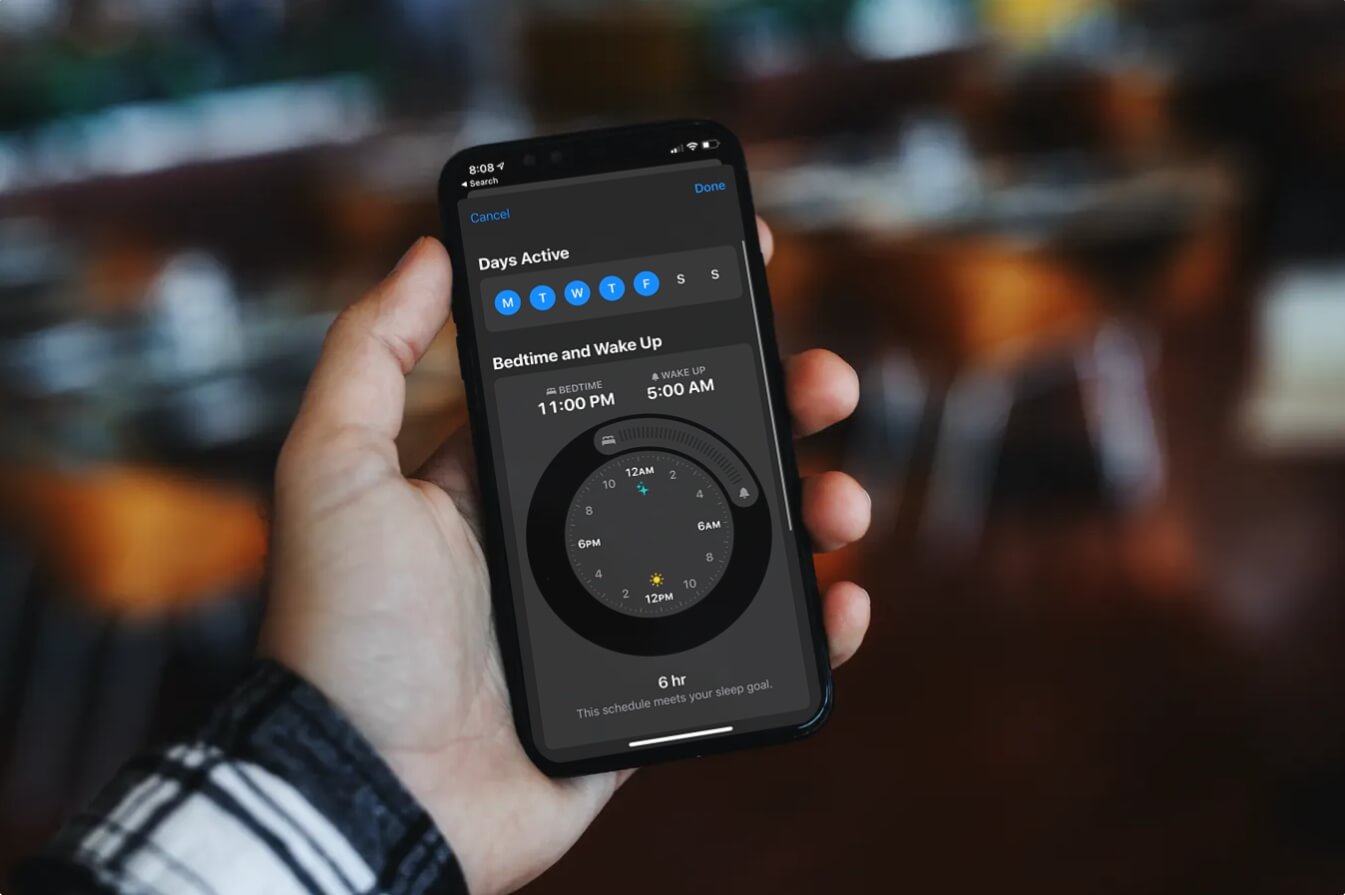
Рассказываем, как правильно настроить Айфон перед сном
ПОДПИСЫВАЙТЕСЬ НА НАС В ДЗЕНЕ, ЕСЛИ ХОТИТЕ ЗНАТЬ БОЛЬШЕ ОСТАЛЬНЫХ!
Apple наконец начала задействовать приложение Здоровье и в других сценариях использования. Теперь прямо здесь вы можете настроить смартфон так, чтобы он не помешал вам поспать. Разработчики связали функции Здоровья, Будильник и Фокусирование воедино, и в этом есть смысл.
- В Здоровье вы устанавливаете время сна и пробуждения в виде разового будильника или нескольких расписаний.
- В приложении Будильник вы настраиваете его или вносите изменения, которые применяются ко всему расписанию сна.
- Фокусирование планирует работу вашего смартфона во время сна.
Кажется, что довольно сложно, но на деле — все очень легко. Смотрите.
Как настроить расписание сна на Айфоне
Вместо того, чтобы настраивать режим сна через Будильник, используйте Здоровье. Так вы настроите отслеживание сна без Apple Watch — и такое возможно!
- Зайдите в Здоровье и выберите снизу вкладку «Обзор».
- Прокрутите список и найдите «Сон».
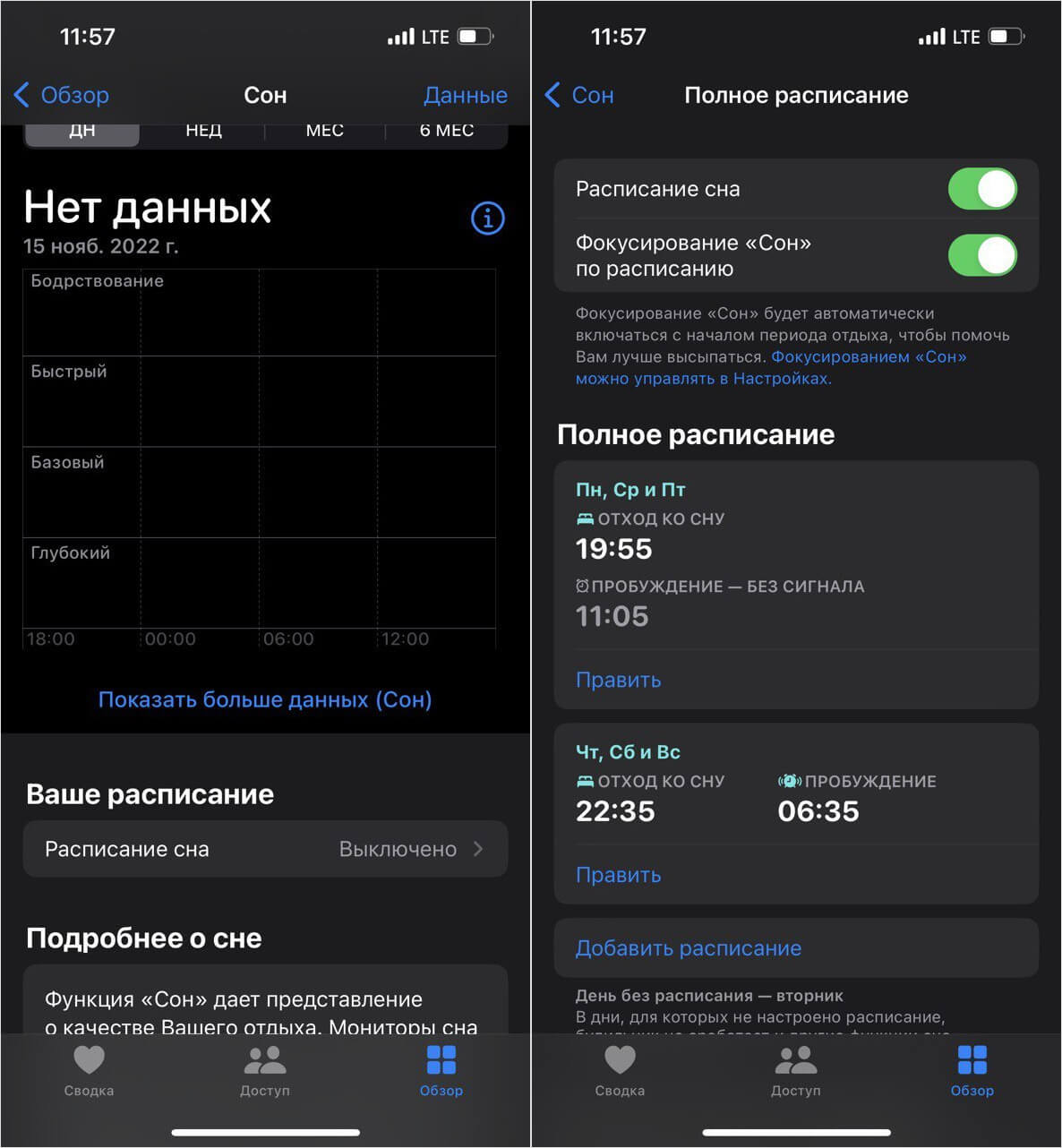
Через Здоровье можно настроить отслеживание сна без Apple Watch
Внизу можно отключить Будильник: да, получается, что iPhone посчитает время сна, но звукового сигнала не будет. В крайнем случае, его можно настроить вместе со звуком, вибрацией и выбрать приемлемую громкость. С помощью iPhone приложение Здоровье отобразит на графике время вашего сна, так как вы уже указали его продолжительность.
Как видите, иметь Apple Watch необязательно, хотя смарт-часы отслеживают пульс, движение, шум чтобы создать полный анализ вашего сна. Но даже без смарт-часов можно настроить всё так, чтобы выспаться ночью!
Как настроить Будильник в iOS 16
Не переживайте: Будильник так же продолжает исполнять свои функции. Однако теперь из этого раздела вы можете менять то расписание, которое установили через Здоровье. Нажав кнопку «Изменить», вы можете настроить параметры времени сна и пробуждения, настроить звуки и другие опции.
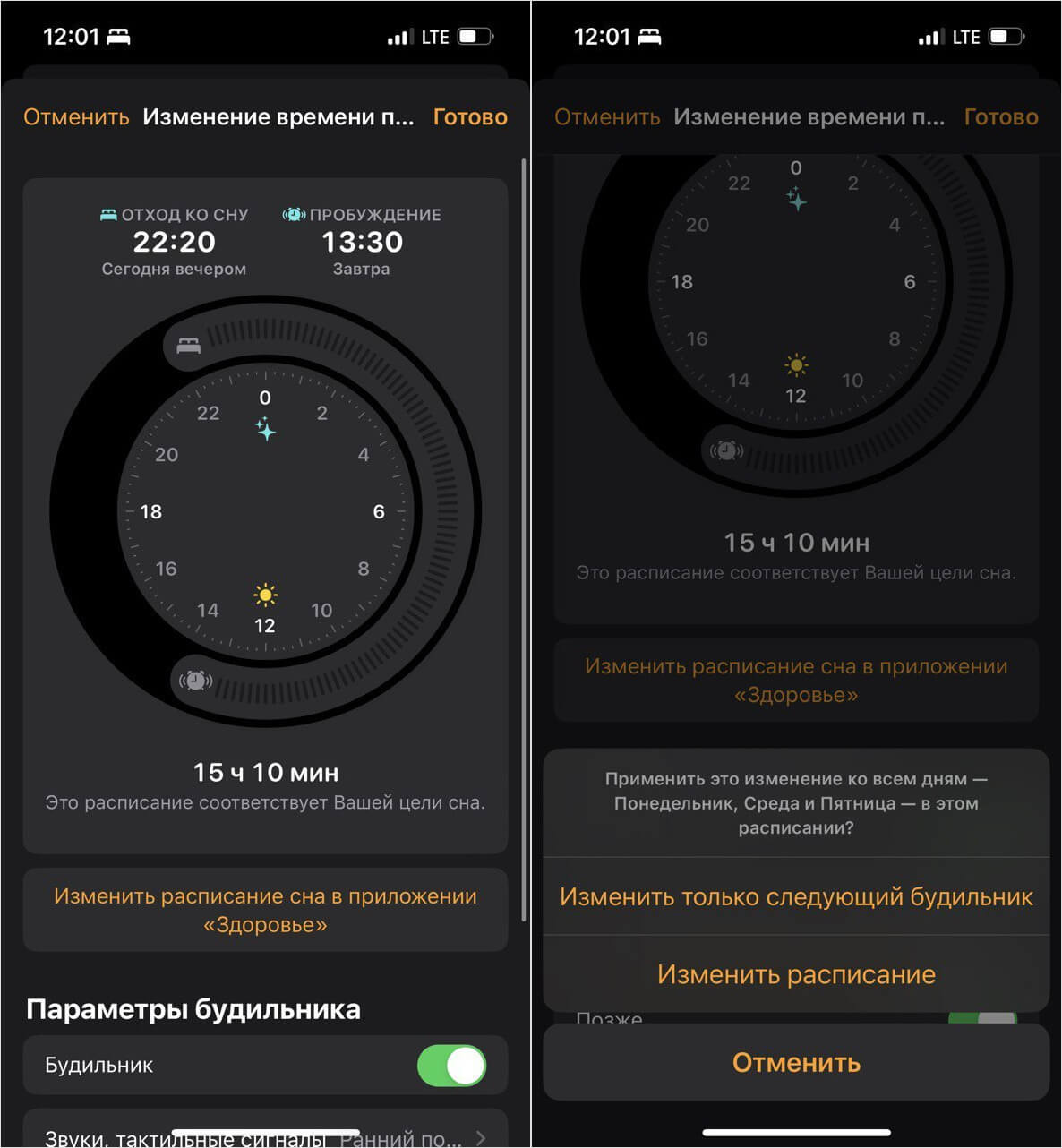
Настройки режима сна остались прежними, поэтому вы не запутаетесь
Если вы внесете изменения, система предупредит вас, хотите ли вы настроить следующий будильник или же все расписание сразу — в этом случае, изменения будут применены к тому расписанию, что вы настраивали в Здоровье. Однако если отключить будильник и нажать «Изменить расписание», то он будет удален полностью. Вот такая нехитрая схема.
Фокусирование Сон на Айфоне
Как вы уже заметили, в iOS есть готовый профиль сна, который можно изменить. Обязательно сделайте это: используйте именно его вместо привычного «Не беспокоить». Дайте необходимые разрешения, скройте приложения или целые рабочие столы — в этой статье мы рассказывали о том, как это делать. Кроме того, можно отключить отображение времени и затемнить экран.
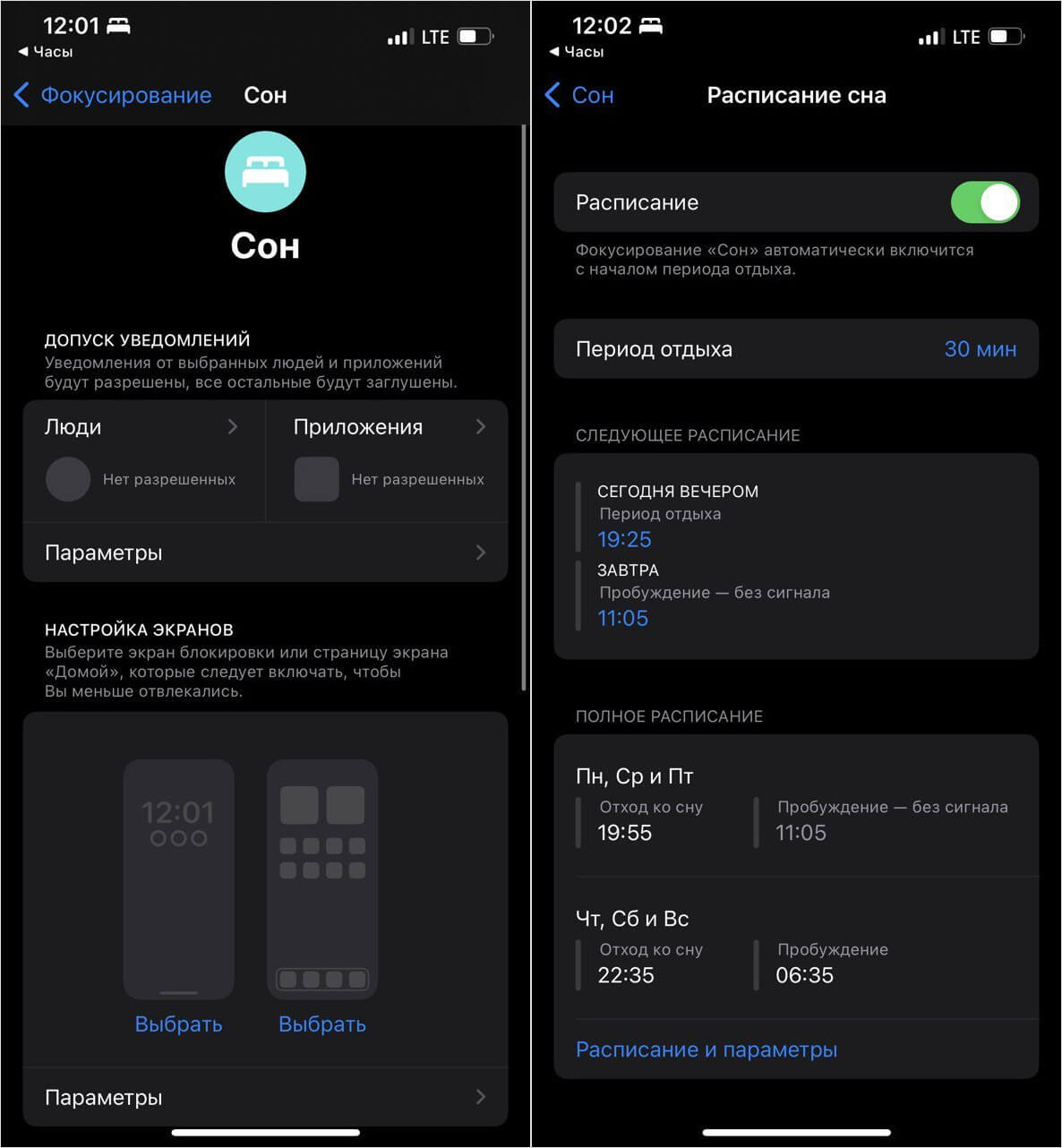
У Фокусирования прибавилось различных настроек. Это очень удобно
Зайдите в «Расписание» включите его, чтобы фокусирование «Сон» активировалось автоматически в указанные часы. И не забудьте настроить фильтры фокусирования: на данный момент, есть возможность настроить группы вкладок в Safari, события в Календаре или же отсеять чаты в Сообщениях. Также есть возможность включить энергосбережение через Фокусирование или поменять цвет оформления на iPhone. Естественно, после окончания сна все вернется как было раньше.
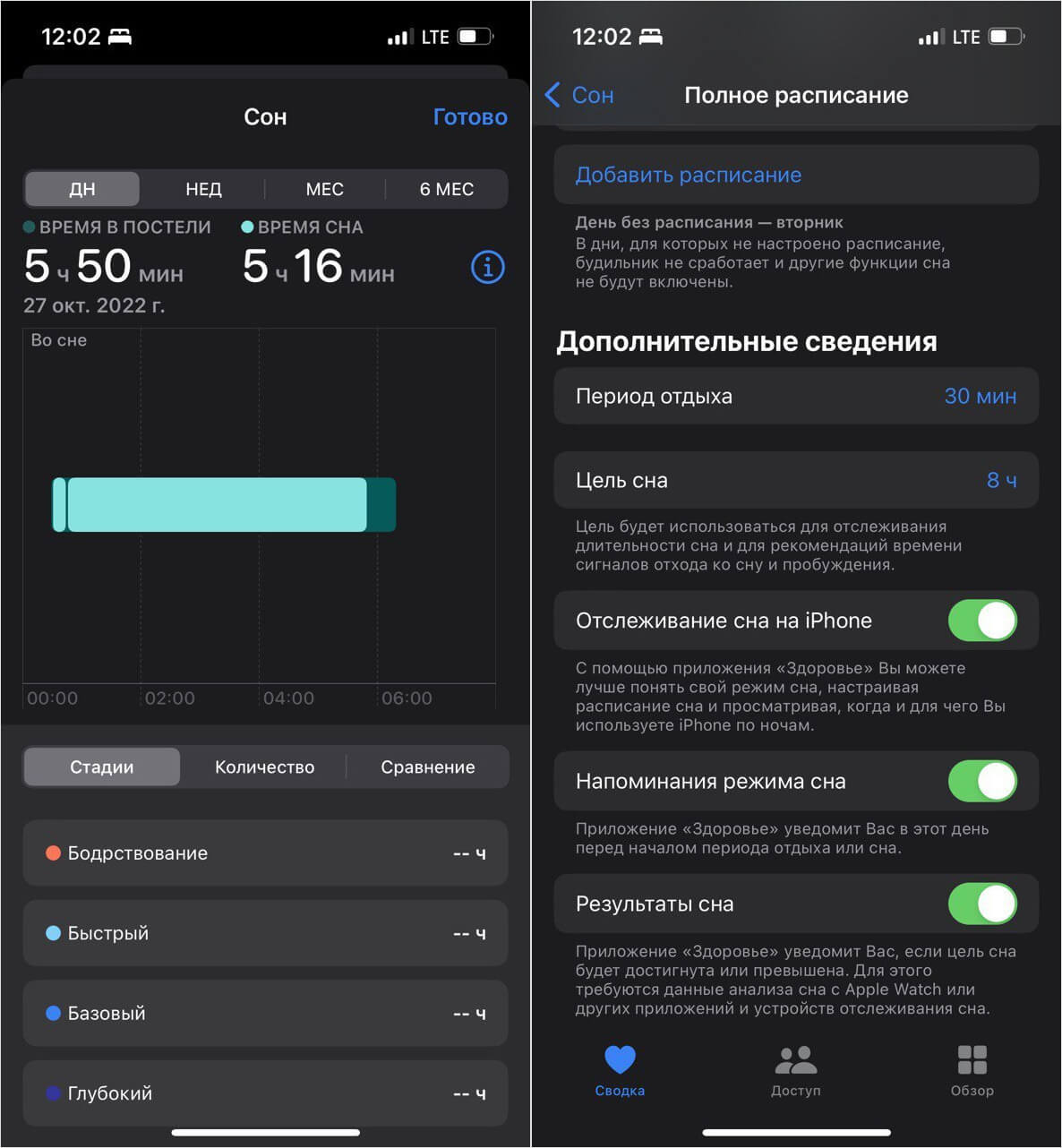
Обратите внимание, что после ввода всех настроек iPhone заранее отобразит ваш предстоящий сон в приложении Здоровье
Как видите, это довольно удобный способ делать расписание сна на любой день недели, автоматически активировать Фокусирование и, при этом, еще и высыпаться, фиксируя ежедневный график сна. Конечно, такой способ отслеживать сон не является точным: впрочем, даже Apple Watch со всеми датчиками не обеспечивает вам на 100% точные данные.
Включить спящий режим можно с любого устройства вручную. Как отмечалось ранее, если включить или отключить Фокусирование на iPhone или Apple Watch, оно автоматически срабатывает на сопряженном устройстве: для этого не забудьте включить в настройках Фокусирования «Учет на всех устройствах», чтобы доступ работал на разных гаджетах в пределах одной учетной записи iCloud.
Зачем нужен режим сна на Айфоне и как его настроить
Apple заботится о своих пользователях и внедряет очень много функций для здоровья. Удивительно, как все мы любим поспать, но крайне редко обращаем внимание на то, что Айфон нам может в этом помочь. Режим сна — фича, которая поможет хорошенько выспаться, а также напомнит вам о том, когда лучше засыпать, если хочется выспаться. Многие попросту не рискуют заглядывать в эту настройку, опасаясь случайно включить будильник, которого нет, но при правильно выставленных параметрах все будет работать как надо. Рассказываем, зачем нужен режим сна в iOS и как его правильно настроить.

Как правильно спать с Айфоном? Решение есть!
❗️ Еще больше крутых статей вы можете найти в нашем Яндекс.Дзене
Считается, что нужно спать около 7 часов — и это похоже на правду. Но не для всех: например, детям от 6 до 13 лет нужно около 9-11 часов, подросткам (до 17 лет) — 8-10 часов, а взрослым (от 18 лет) — от 7 до 9. Конечно же, подобные рекомендации соблюдает далеко не каждый: кто-то любит поспать подольше, кому-то достаточно и 6 часов для нормального самочувствия. Но факт остается фактом: проводить во сне нужно не менее 7 часов, а спать больше — так же вредно как и недосыпать.
Важны и фазы сна — быстрого и медленного. Они идут друг за другом по полтора часа каждая, а для восстановления человеку необходимо как раз 5 таких циклов. Чтобы следить за ними, есть Mi Band или Apple Watch, которые дают вам полный анализ вашего сна.
Что такое режим сна на Айфоне
Для того чтобы вовремя засыпать и легко просыпаться вам нужен умный будильник, который есть в виде режима сна. Она уведомляет вас о том, когда нужно ложиться спать. В отличие от аналогов умных будильников из App Store, она не считает фазы сна, а только будет вас в указанное время. Настроить приложение очень просто.
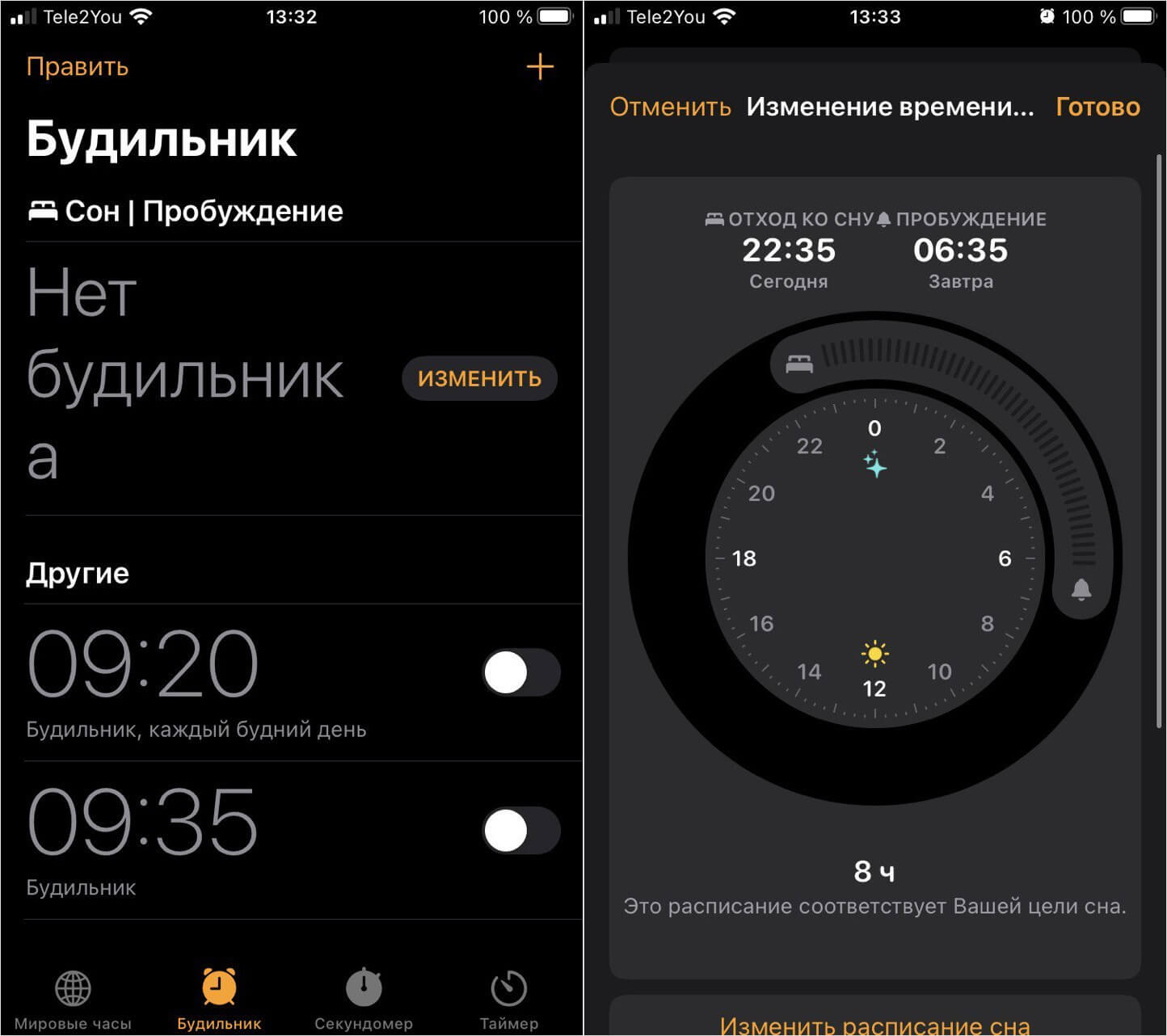
Включить режим сна очень просто
- Откройте приложение «Часы» на iPhone или iPad.
- В графе «Сон/Пробуждение» нажмите «Изменить».
- Затем нажмите «Включить».
- Отрегулируйте время отхода ко сну, удерживая значок с диваном, и время подъёма.
Внизу активируйте «Сигнал к пробуждению» и выберите понравившийся звук. Представленные мелодии сильно отличаются от тех, что есть в обычном будильнике, своей плавностью. Кроме того, у режима сна отдельный уровень громкости, отличный от системной громкости в телефоне. Поэтому сам звук будет плавным и не таким раздражающим как у обычного будильника.
Как настроить режим сна на Айфоне
А вот менять расписание сна нужно в приложении «Здоровье»: тут вы сможете добавить дополнительный будильник или выставить дни, в которые он должен сработать, а также другие дополнительные параметры. Например, активацию фокусирования «Сон»: она включится автоматически, когда наступит время отхода ко сну. Что можно настроить еще?
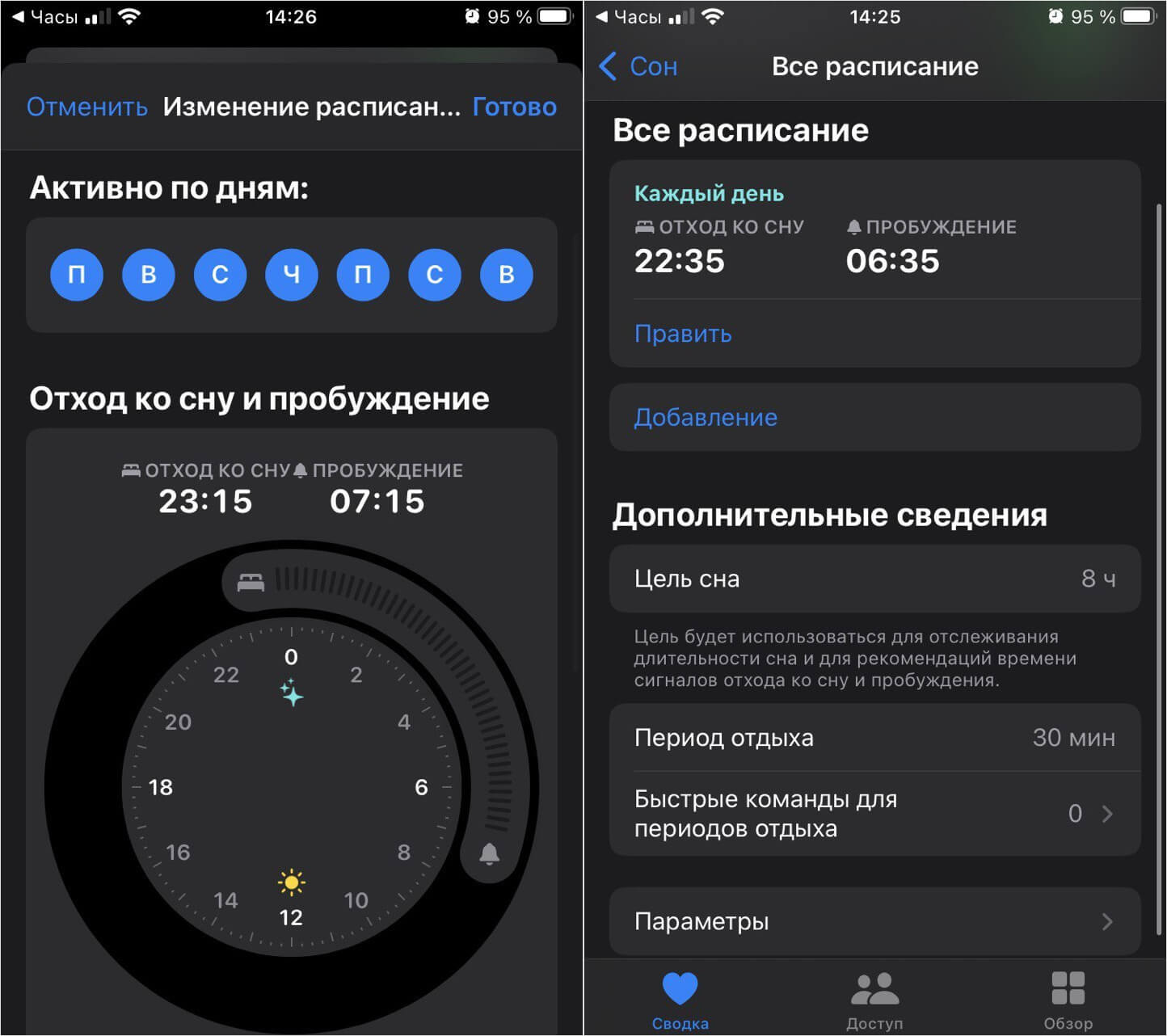
Все основные настройки режима сна находятся в приложении «Здоровье»
- Цель сна: выставляется для отслеживания ваших показателей и получения рекомендаций от приложения «Здоровье».
- Период отдыха: отрезок времени, чтобы вы могли расслабиться перед сном. Он составляет от 15 минут до 3 часов, при этом включается фокусирование «Сон», а вы можете добавить Быструю команду для периода отдыха.
- Экран сна: перед отходом ко сну вы можете включить эту функцию, чтобы на экране не отображались лишние элементы. Например, пропущенные звонки или уведомления.
- Напоминания режима сна: приложение «Здоровье» уведомит вас об отдыхе перед его началом.
- Результаты сна: для этой функции требуются Apple Watch или другой аксессуар, считывающий сон. «Здоровье» уведомит вас, если цель сна будет достигнута.
Так как перед сном включается Фокусирование, которое можно настроить, чтобы принимать звонки и сообщения от самых близких людей. Делается это очень просто.
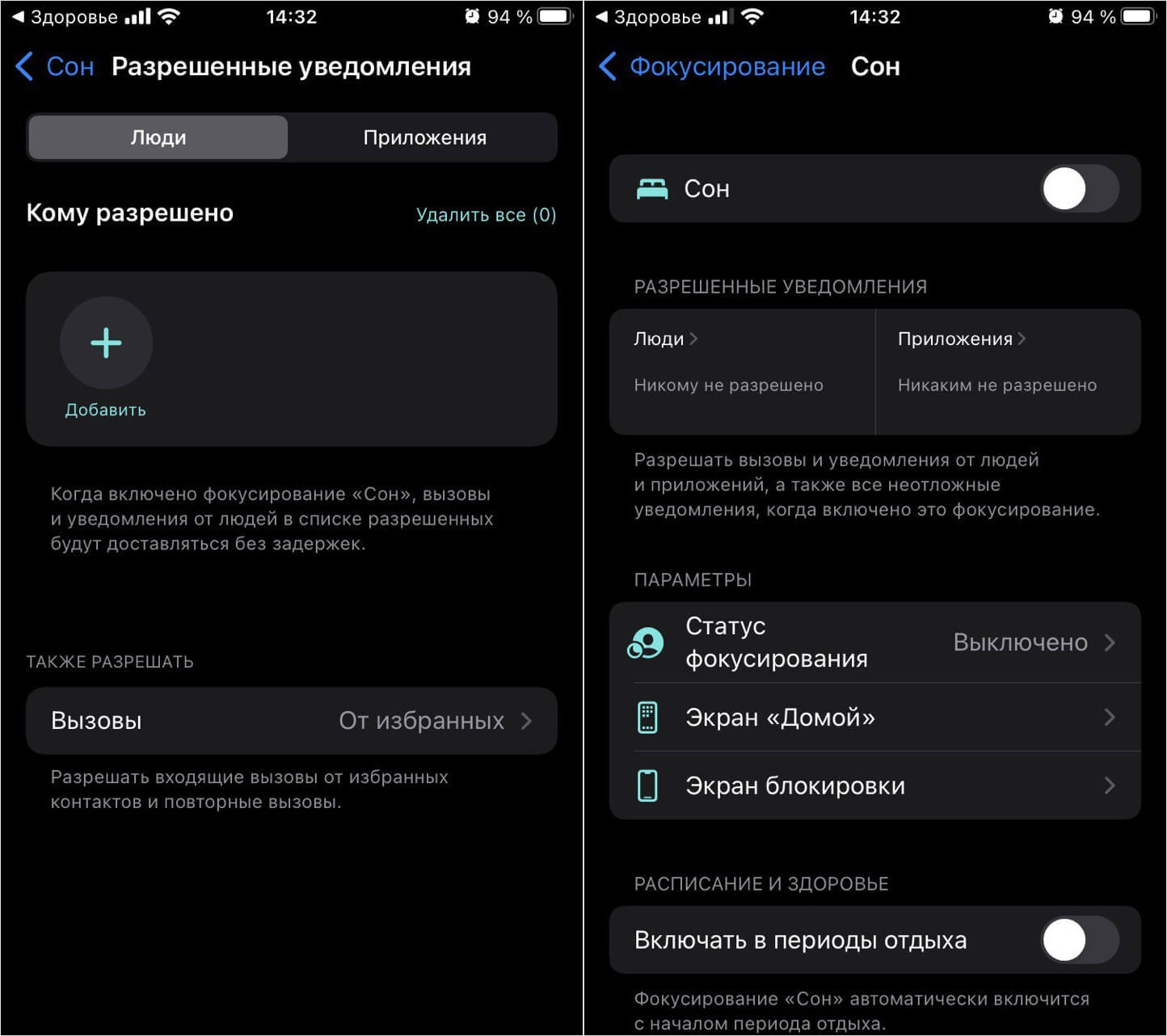
Настройте Фокусирование, чтобы некоторые уведомления все же приходили
- Откройте Пункт управления и долгим нажатием кликните на «Фокусирование».
- Затем нажмите три точки возле «Сон» и выберите Настройки.
- В пункте «Разрешенные уведомления» выберите пользователей из списка контактов или приложения, от которых будут приходить уведомления даже при включенном Фокусировании.
Кстати, в iOS 16 эта функция станет еще лучше: об изменениях читайте в материале журналиста AppleInsider.ru Кирилла Пироженко.
Как отключить режим сна на Айфоне
Ну, а для того, чтобы выключить режим сна на iPhone и не проснуться от будильника, которого нет, нужно всего лишь следовать инструкции.
- Откройте приложение «Часы».
- Нажмите «Изменить» в строке «Сон/Пробуждение».
- Выберите «Изменить расписание сна в приложении «Здоровье».
- Отключите ползунок возле пункта «Расписание сна».
Готово! Теперь будете просыпаться по обычному будильнику, если режим сна вам не понравился. Рассказывайте в комментариях, пользовались ли этой функцией и удобна ли она для вас?
Как правильно настроить режим Не беспокоить на Айфоне с iOS 16
Режим “Не беспокоить” появился на Айфонах уже очень давно. При правильной его настройке вы могли спокойно отдохнуть, и до вас реально дозванивались только несколько избранных контактов. При этом допуск сообщений или звонков из сторонних приложений вообще не работал. К IOS 15 режим “Не беспокоить” плавно преобразился в “Фокусирование” и теперь позволял гибко настраивать контакты и приложения, которые могут присылать вам уведомления в выбранном режиме. Но в iOS 16 Apple пошла еще дальше.
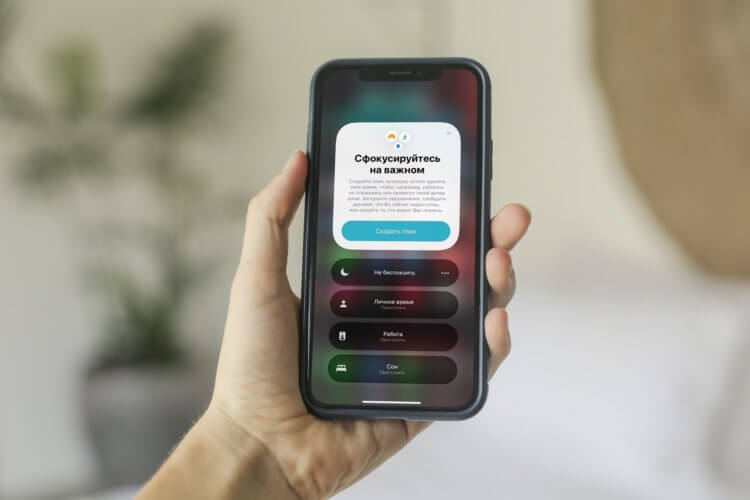
Режим “Не беспокоить” тоже надо грамотно настроить.
❗️ПЕРЕД ЧТЕНИЕМ СТАТЬИ РЕКОМЕНДУЕМ ПОДПИСАТЬСЯ НА НАШ ДЗЕН.
Теперь, помимо допуска уведомлений от людей и приложений, вы можете настроить экраны блокировки, рабочие столы, циферблаты и даже отображаемые иконки приложений в конкретном режиме фокусирования. В этом материале разбираемся, как правильно настроить фокусирование на Айфоне с iOS 16 и зачем вообще это нужно.
Как включить режим “Не беспокоить” на Айфоне
С помощью “Не беспокоить” можно отдохнуть от телефона.
Первое и самое главное, что следует понять, что Фокусирование, в отличие от старого режима “Не беспокоить”, получило значительно большее количество настроек. Если раньше вы были ограничены только временем работы режима и допуском вызовов от избранных контактов, то теперь вы можете гибко настроить, какие люди и приложения могут вам присылать уведомления. То есть теперь у пользователей стало значительно больше возможностей для его использования.
❗️ПОДПИШИСЬ НА НАШ ПУЛЬС. БУДЕШЬ УЗНАВАТЬ ВСЕ НОВОЕ САМЫМ ПЕРВЫМ
Хочу обратить ваше внимание на то, что вы можете создать отдельное Фокусирование под все свои активности. Например, я создал три типа фокусирования: для сна, личного времени и работы. Но многим пользователям не нужно такое многообразие, и они могут просто задать расписание для старого доброго режима Не беспокоить и настроить для него все параметры. Сделать это можно следующим образом:
- Откройте настройки и перейдите в раздел Фокусирование.
- Выберите “Не беспокоить”.
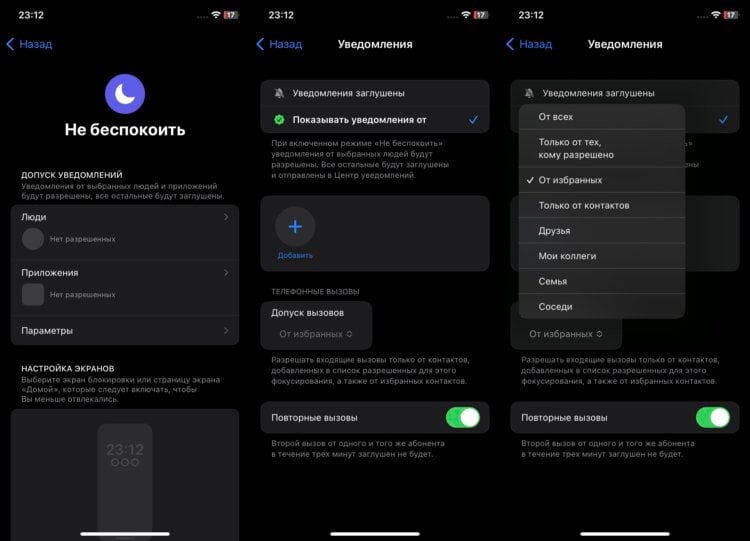
Многим пользователям хватит только Не беспокоить без лишних фокусирований.
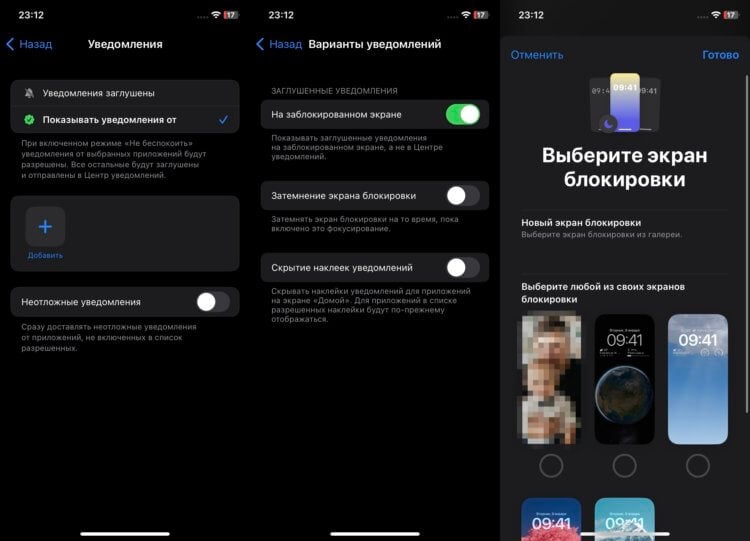
Можно не выбирать экраны блокировки, и будет использоваться активный на текущий момент.
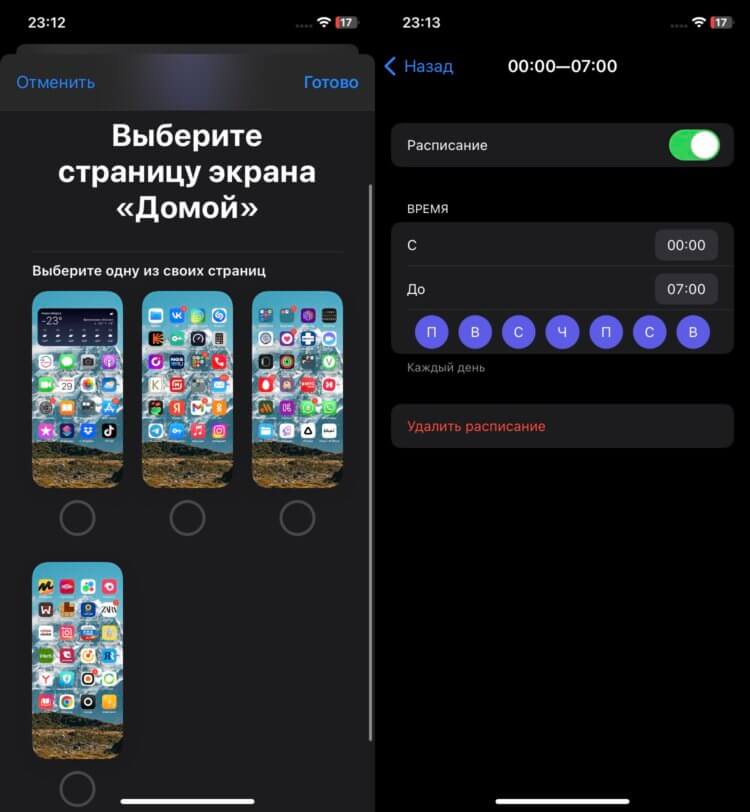
К сожалению, в этом режиме нельзя создать экраны “Домой” прямо отсюда.
❗️ПОДПИСЫВАЙТЕСЬ НА НАШ ТЕЛЕГРАМ-КАНАЛ, ЧТОБЫ НЕ ПРОПУСТИТЬ САМЫЕ СВЕЖИЕ НОВОСТИ
Как видите, у режима “Не беспокоить” появилось большое количество настроек, и теперь вы реально можете отсеять все, что вас отвлекает ото сна или просто отдыха. Таких фильтров очень не хватало в старых iOS, и очень хорошо, что Apple постепенно их внедрила.
Как настроить фокусирование на Айфоне
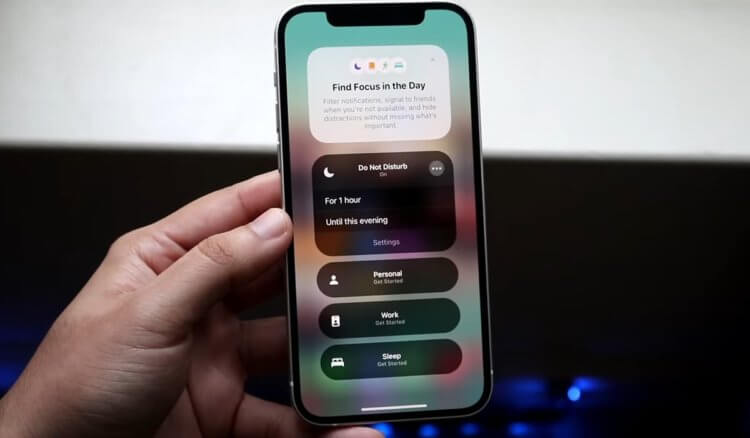
Фокусирование дает пользователям много дополнительных возможностей.
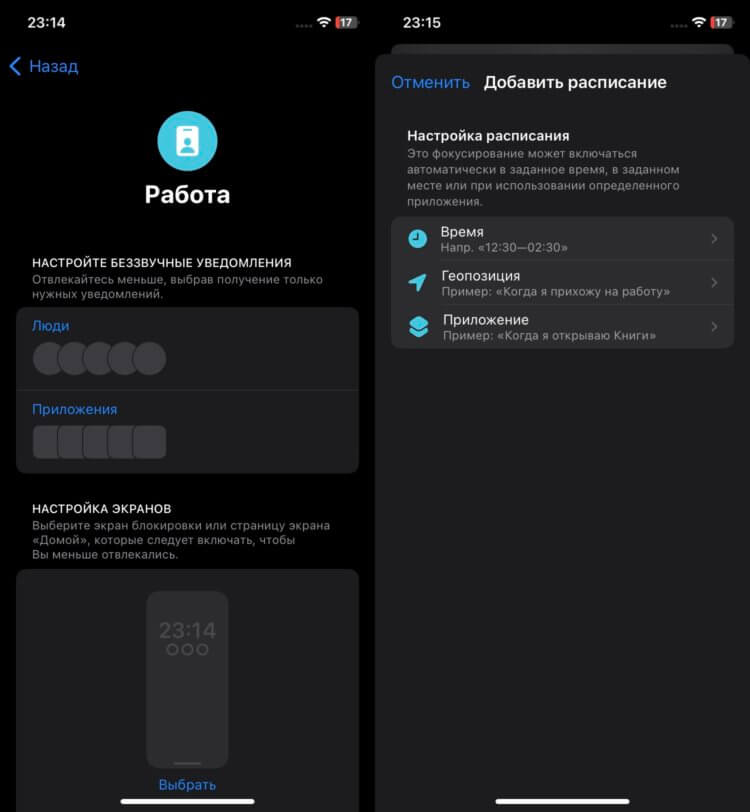
Но можно пойти еще дальше и создать несколько фокусирований, которые будут использоваться в нужное время. Перед этим я вам рекомендую разместить приложения для работы и отдыха на разных экранах, а программы, которые должны быть доступны в каждом режиме — на отдельном. Так их можно будет грамотно скрыть. Мы создадим три разных фокусирования: сон, личное и работа. Для каждого из них зададим нужные контакты, приложения, экраны блокировки и “Домой. При этом все будут запускаться строго по расписанию и не пересекаться с другими. Предлагаю настройки на своем примере. Вы, конечно же, можете изменять их на свое усмотрение:
- В первую очередь настроим самое важное — фокусирование Сон.
- По примеру в инструкции выше, откройте настройки на вашем Айфоне и перейдите в раздел “Фокусирование”.
- Выберите “Сон”.
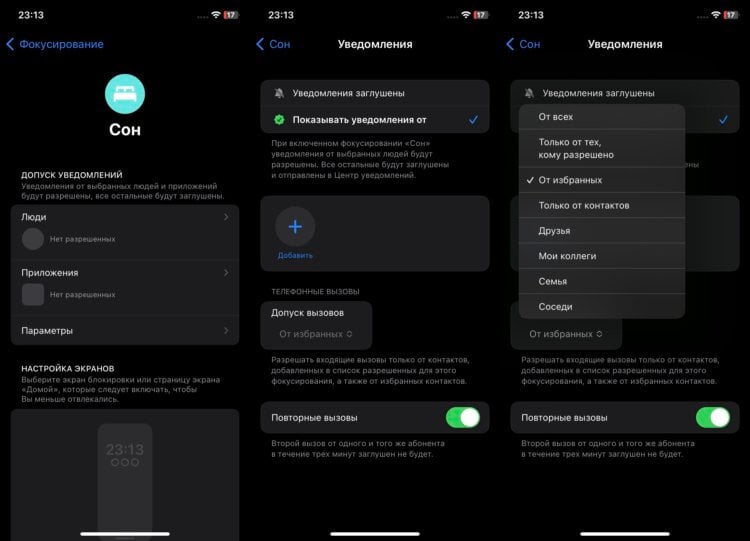
Для сна не добавляйте много людей и приложений.
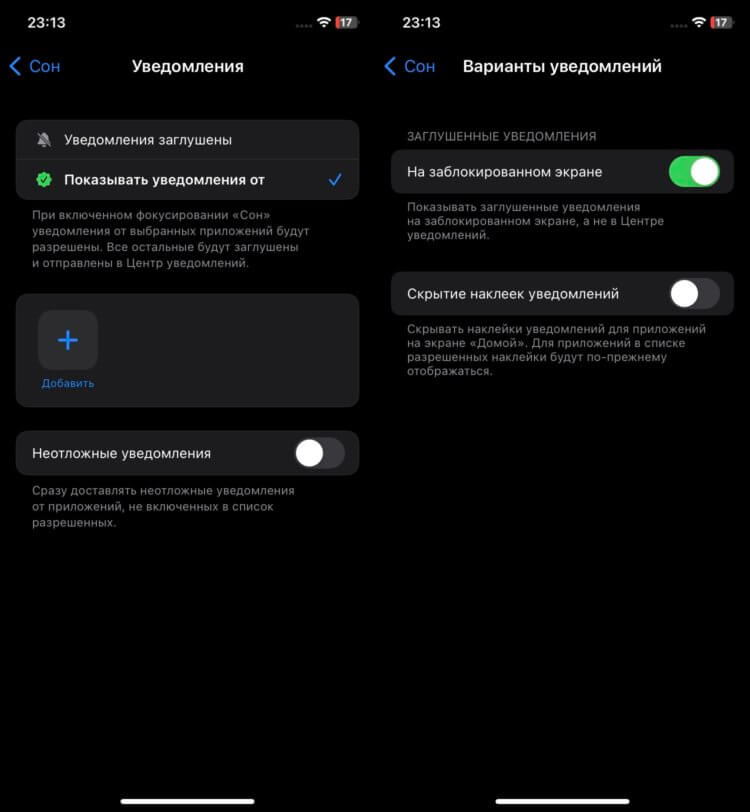
Обязательно оставляйте уведомления на заблокированном экране и смотрите внимательно, заглушаете вы их или, наоборот, допускаете.
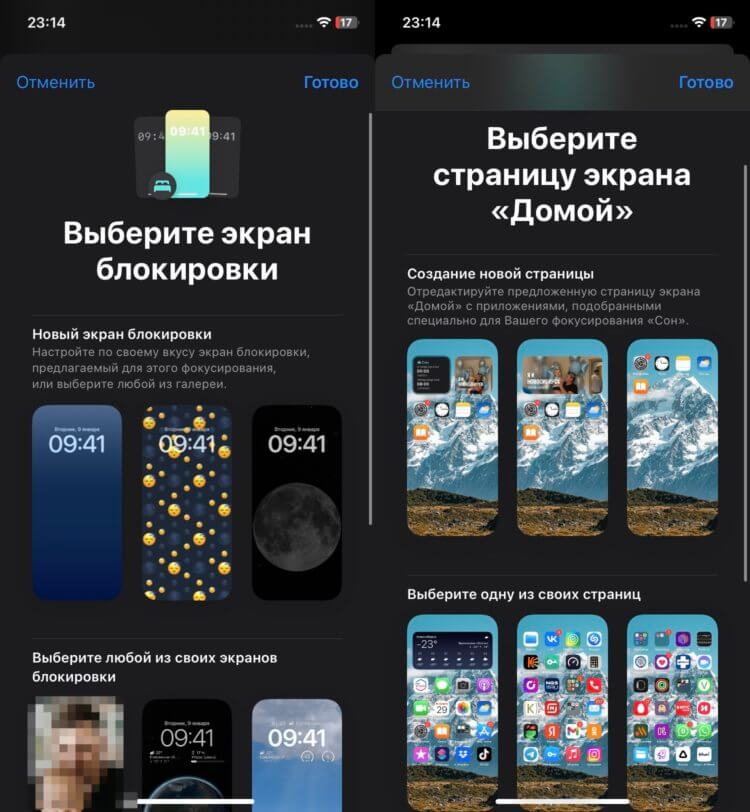
Можно прямо из настроек создавать экраны “Домой”.
Для сна не добавляйте много людей и приложений.
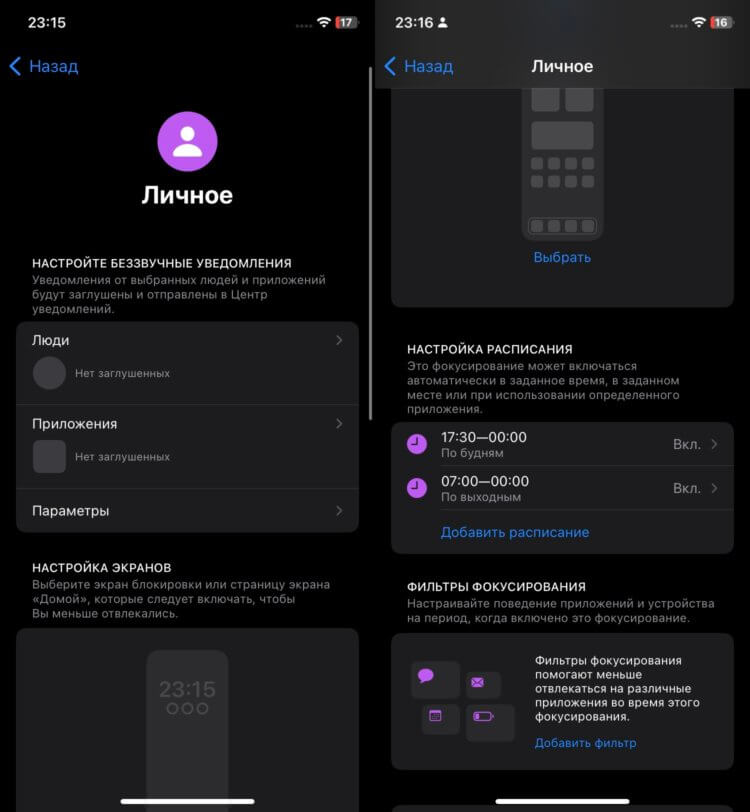
У этого фокусирования будет как минимум два расписания.
❗️ПОДПИСЫВАЙСЯ НА ТЕЛЕГРАМ-КАНАЛ СУНДУК АЛИБАБЫ. РЕБЯТА ЗНАЮТ ТОЛК В КРУТЫХ ТОВАРАХ С АЛИЭКСПРЕСС
После этих настроек режимы будут плавно сменять другу друга, и вы никогда не будете на работе отвлекаться на посторонние дела, а от семьи вас никогда не отвлечет работа. В наше время очень важно разделять все эти параметры. Главное — подойдите грамотно к выбору контактов и приложений для доступа в каждом фокусировании. Тогда вы точно не пропустите ничего важного.
Наши соцсети
Новости, статьи и анонсы публикаций
Свободное общение и обсуждение материалов
Лонгриды для вас

Увеличить пространство в Google Фото можно, только купив платную подписку на Google One. Но есть возможность сэкономить, оформив семейный доступ. Цена от этого не увеличится, но вы сможете подключить к облаку до 5 членов своей семьи

В iOS 17.0.3 Apple исправила неадекватный нагрев, но добавила новую ошибку, из-за которой не только iPhone 15 не может выйти в интернет через Wi-Fi, но и некоторые старые модели. Благо, что есть парочка простых способов, как обойти эту проблему, хоть некоторые из них и временные.

Каналы о технологиях, смартфонах, истории, вине и психологии — лишь часть того, на что вы точно не подписаны в Телеграм. Откуда еще черпать информацию и узнавать новое — скорее читайте в нашей свежей подборке
Контроль сна на Apple Watch и использование функции «Сон» на iPhone
Создавайте индивидуальные графики сна, чтобы достичь желаемых показателей сна и улучшить общее состояние здоровья.
Настройка функции «Сон»
Достаточная продолжительность сна важна для общего состояния здоровья. Приложение «Здоровье» на iPhone поможет установить требуемые показатели сна и отслеживать прогресс в достижении этой цели.
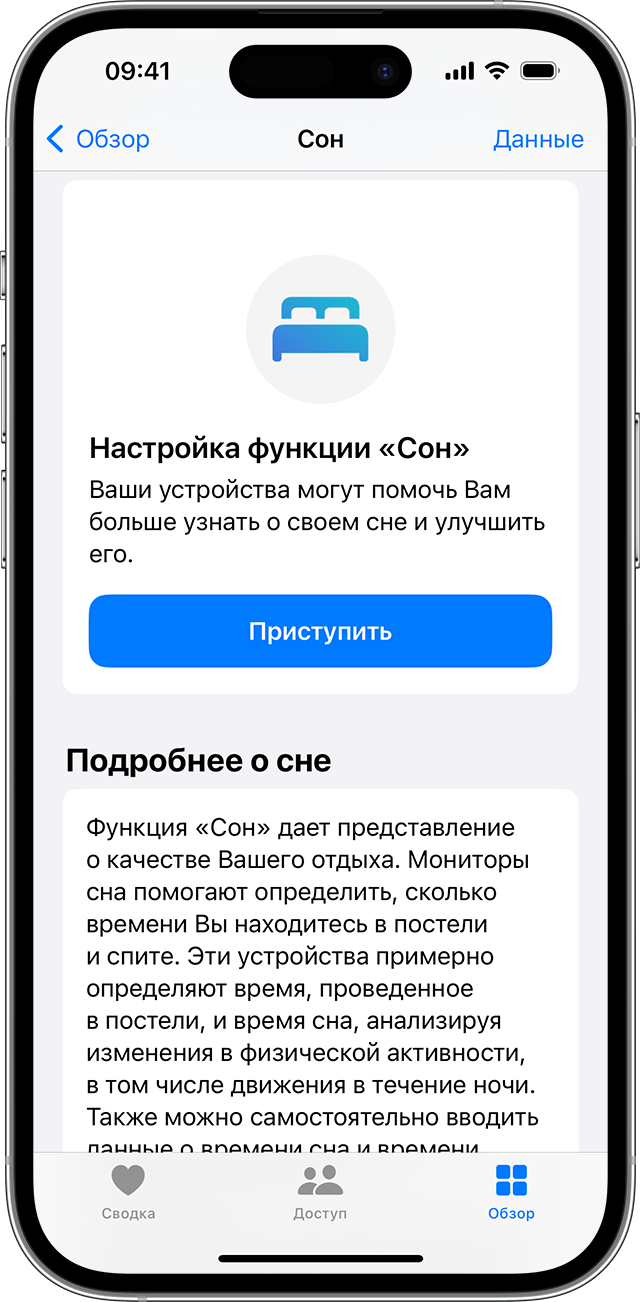
- Откройте приложение «Здоровье» на iPhone.
- Нажмите «Приступить» в разделе «Настроить функцию «Сон»» 1 , затем нажмите «Далее».
- Следуя инструкциям на экране, задайте:
- Цели сна: установите желаемую длительность сна.
- Время отхода ко сну и пробуждения: установите, когда хотите ложиться спать и просыпаться.
- Фокусирование «Сон»: чтобы меньше отвлекаться на iPhone и Apple Watch, вы можете включать упрощенный экран блокировки и фокусирование «Сон» в запланированное время сна. Вы также можете разрешить определенным пользователям или приложениям отправлять вам уведомления. Узнайте, как настроить фокусирование.
- Отслеживание сна на Apple Watch: не снимайте часы на ночь, чтобы отслеживать свой сон. Этот параметр доступен во время настройки, если часы Apple Watch были заранее сопряжены с iPhone. Если выполнить сопряжение часов Apple Watch после настройки, потом все равно можно будет включить отслеживание сна на Apple Watch.


Настройка цели отдыха и сна
Вы можете настроить желаемую длительность отдыха и сна на iPhone или Apple Watch.
На iPhone
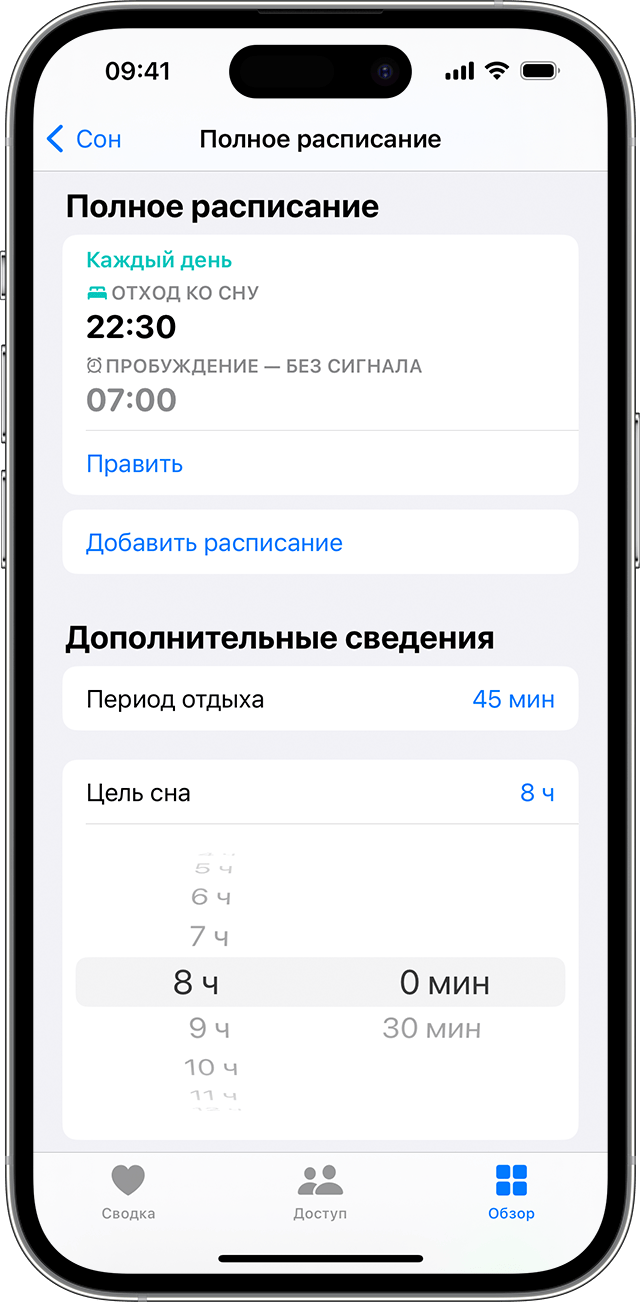
- Откройте приложение «Здоровье», нажмите «Обзор» внизу экрана, затем нажмите «Сон». Если раздел «Сон» сохранен в списке «Избранное», его можно открыть со страницы «Сводка» в приложении «Здоровье».
- Нажмите «Полное расписание и параметры».
- Нажмите «Период отдыха» или «Цель сна» в разделе «Дополнительные сведения».
- Настройте желаемое время, затем нажмите «Период отдыха» или «Цель сна», чтобы сохранить изменения.
На Apple Watch

- Откройте приложение «Сон».
- Нажмите значок в левом верхнем углу.
- Нажмите «Период отдыха» или «Цель сна» в разделе «Параметры».
- Кнопками «плюс» и «минус» настройте желаемое время.
- Нажмите стрелку влево в верхнем левом углу, чтобы вернуться и сохранить изменения.
Изменение расписания сна на iPhone
Если нужно обновить расписание сна, можно внести изменения в полное расписание или только для следующего пробуждения. При выборе пункта «Только следующее пробуждение» внесенные изменения применяются только к следующему дню. Изменения, внесенные в полное расписание, применяются ко всем будущим дням.
Обновление только следующего пробуждения
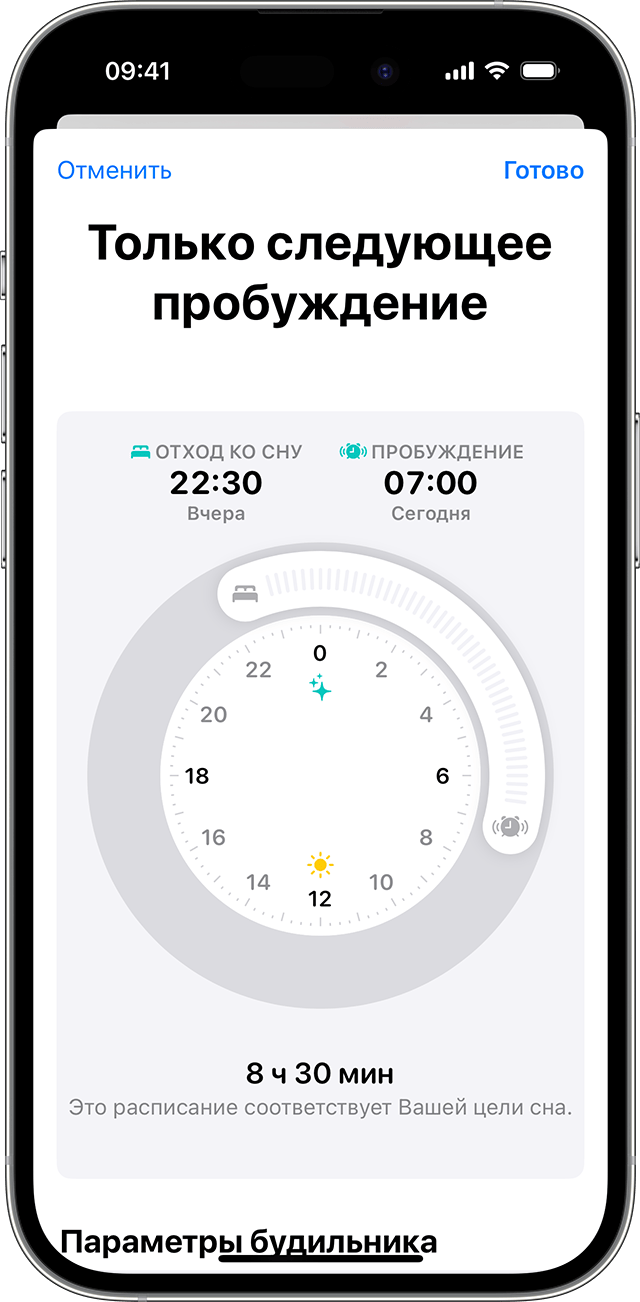
- Откройте приложение «Здоровье», нажмите «Обзор» внизу экрана, затем нажмите «Сон». Если раздел «Сон» сохранен в списке «Избранное», его можно открыть со страницы «Сводка» в приложении «Здоровье».
- Нажмите «Править» под расписанием сна в разделе «Далее».
- Перетащите кольцевой ползунок, чтобы установить время отхода ко сну и время пробуждения. Ползунок станет оранжевым, если расписание не соответствует цели сна.
- Нажмите «Будильник», чтобы включить будильник и настроить его звук, громкость и тактильные сигналы.
- Нажмите кнопку «Готово», чтобы сохранить изменения.
Изменить время следующего будильника также можно в приложении «Часы».
Обновление полного расписания
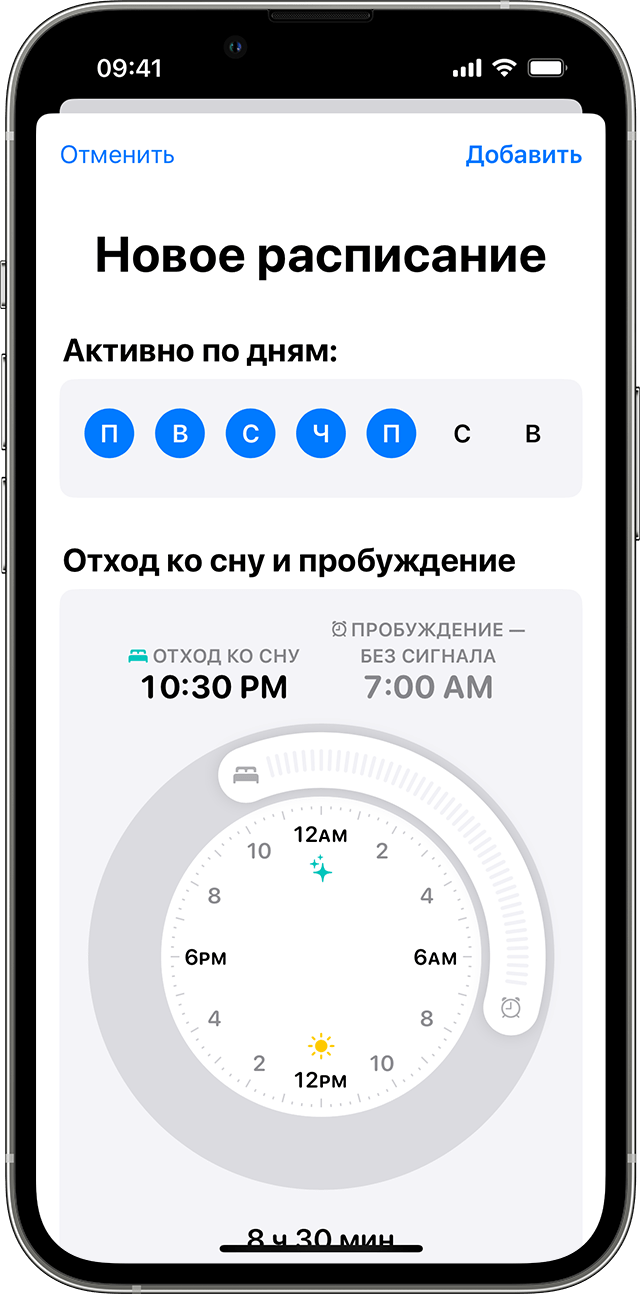
- Откройте приложение «Здоровье» и нажмите «Сон».
- Нажмите расписание в разделе «Полное расписание и параметры».
- Нажмите «Править» под расписанием, которое требуется обновить.
- Нажмите «Активно по дням» и перетащите кольцевой ползунок, чтобы установить время отхода ко сну и время пробуждения. Ползунок станет оранжевым, если расписание не соответствует цели сна.
- Нажмите «Будильник», чтобы включить будильник и настроить его звук, громкость и тактильные ощущения.
- Нажмите кнопку «Готово», чтобы сохранить изменения.
Если нужно, можно отключить расписание сна. В приложении «Здоровье» нажмите «Обзор» > «Сон» > «Полное расписание и параметры». Затем нажмите «Расписание сна» в верхней части экрана, чтобы включить или выключить расписание.
Изменение расписания сна на Apple Watch
Если нужно обновить расписание сна, можно внести изменения в полное расписание или только для следующего пробуждения. При выборе пункта «Только следующее пробуждение» внесенные изменения применяются только к следующему дню. Изменения, внесенные в полное расписание, применяются ко всем будущим дням.
Если вы проснулись раньше запланированного времени, можно выйти из режима фокусирования «Сон». Нажмите и удерживайте колесико Digital Crown, чтобы разблокировать Apple Watch. Затем нажмите боковую кнопку, чтобы открыть Пункт управления, и коснитесь значка приложения «Сон».
Обновление только следующего пробуждения
- Откройте приложение «Сон».
- Нажмите значок в левом верхнем углу.
- Выберите время в разделе «Пробуждение» или «Отход ко сну».
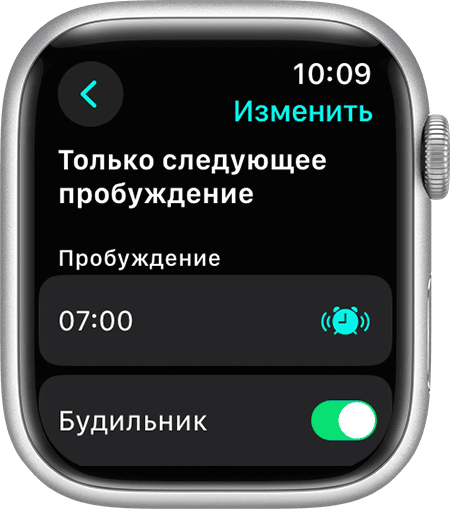
- Нажмите часы или минуты и настройте время колесиком Digital Crown. Затем нажмите галочку, чтобы сохранить изменения.
- Нажмите «Будильник», чтобы включить будильник, а затем — «Звуки, тактильные сигналы», чтобы настроить его звук и тактильные сигналы.
- Нажмите стрелку влево в верхнем левом углу, чтобы сохранить изменения на следующий день.
Обновление полного расписания
- Откройте приложение «Сон».
- Нажмите значок в левом верхнем углу.
- Коснитесь расписания, которое хотите изменить, в разделе «Полное расписание».
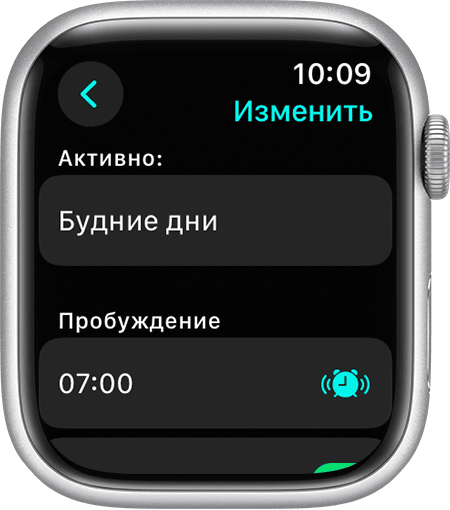
- Нажмите «Активно», а затем выберите дни, для которых нужно настроить расписание сна.
- Нажмите стрелку влево в верхнем левом углу, чтобы сохранить изменения.
- Выберите время в разделе «Пробуждение» или «Отход ко сну».
- Нажмите часы или минуты и настройте время колесиком Digital Crown. Затем нажмите галочку, чтобы сохранить изменения.
- Нажмите «Будильник», чтобы включить будильник, а затем — «Звуки, тактильные сигналы», чтобы настроить его звук и тактильные сигналы.
- Нажмите стрелку влево в верхнем левом углу, чтобы сохранить изменения для полного расписания.
При необходимости можно отключить полное расписание. В приложении «Сон» нажмите значок в левом верхнем углу. В разделе «Полное расписание» нажмите «Расписание сна», чтобы отключить или включить расписание сна.
Просмотр истории сна
В зависимости от того, как iPhone используется ночью, функция «Сон» на iPhone отслеживает время в постели и строит диаграммы. Чтобы получать данные о сне с Apple Watch, отслеживание сна должно быть включено не менее 4 часов каждую ночь.
Чтобы просмотреть историю сна, откройте приложение «Здоровье» на iPhone или iPad. На iPhone нажмите «Обзор» в нижней части экрана. На iPad нажмите  , чтобы открыть боковую панель. Нажмите «Сон». Если раздел «Сон» сохранен в списке «Избранное», его можно открыть со страницы «Сводка» в приложении «Здоровье».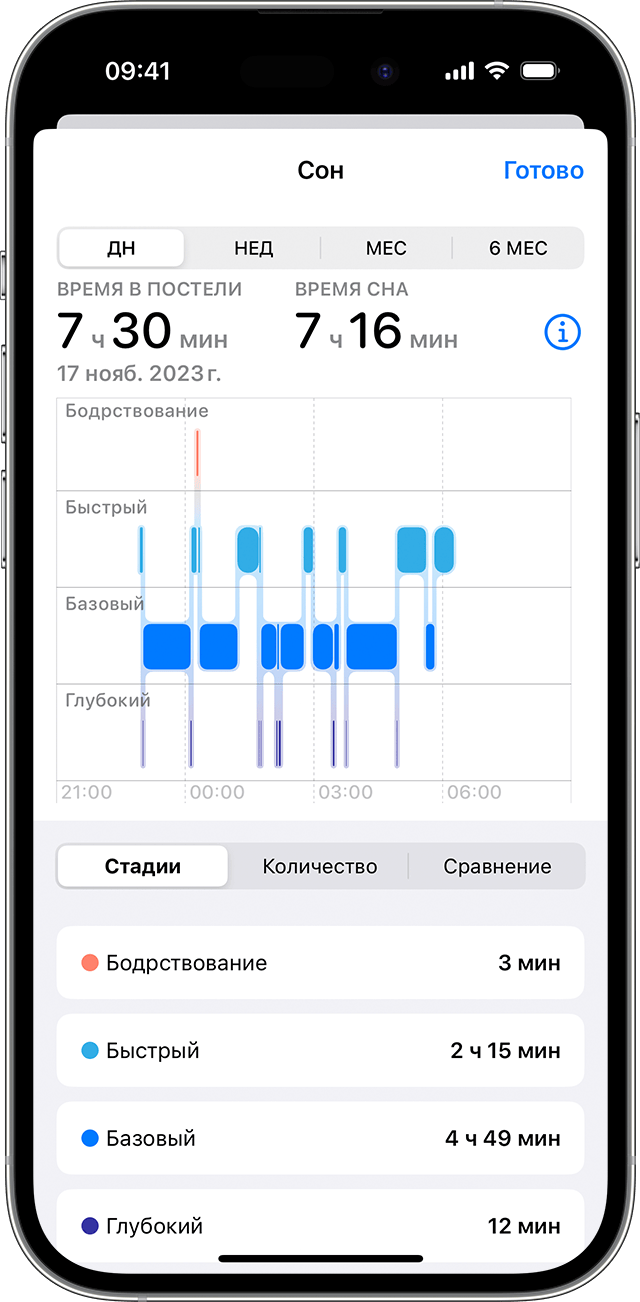
Для столбчатой диаграммы по умолчанию установлен режим «ДН» (день). Нажмите «НЕД» в верхней части графика, чтобы просмотреть историю сна за последнюю неделю, «МЕС» — за последний месяц или «6 МЕС» — за последние 6 месяцев. Нажмите «Показать больше данных (Сон)» и выберите категорию, чтобы просмотреть дополнительные сведения о сне.
- Стадии: если вы используете iOS 16 или более поздней версии и watchOS 9 или более поздней версии, то можете просмотреть время и процент времени, которые вы провели в состоянии бодрствования или в фазах быстрого, базового и глубокого сна.
- Количество: просмотр подробной информации о продолжительности сна, такой как среднее время в постели и среднее время сна.
- Сравнение: просмотр частоты сердечных сокращений и частоты дыхания относительно времени, проведенного во сне. Если у вас Apple Watch Series 8 или Apple Watch Ultra, вы также можете оценить изменение температуры запястья по ночам.
На Apple Watch также можно просмотреть последние данные о сне. Откройте приложение «Сон» на своих часах, а затем поверните колесико Digital Crown, чтобы просмотреть данные о стадиях, времени и продолжительности сна за последние 14 дней.
Просмотр частоты дыхания
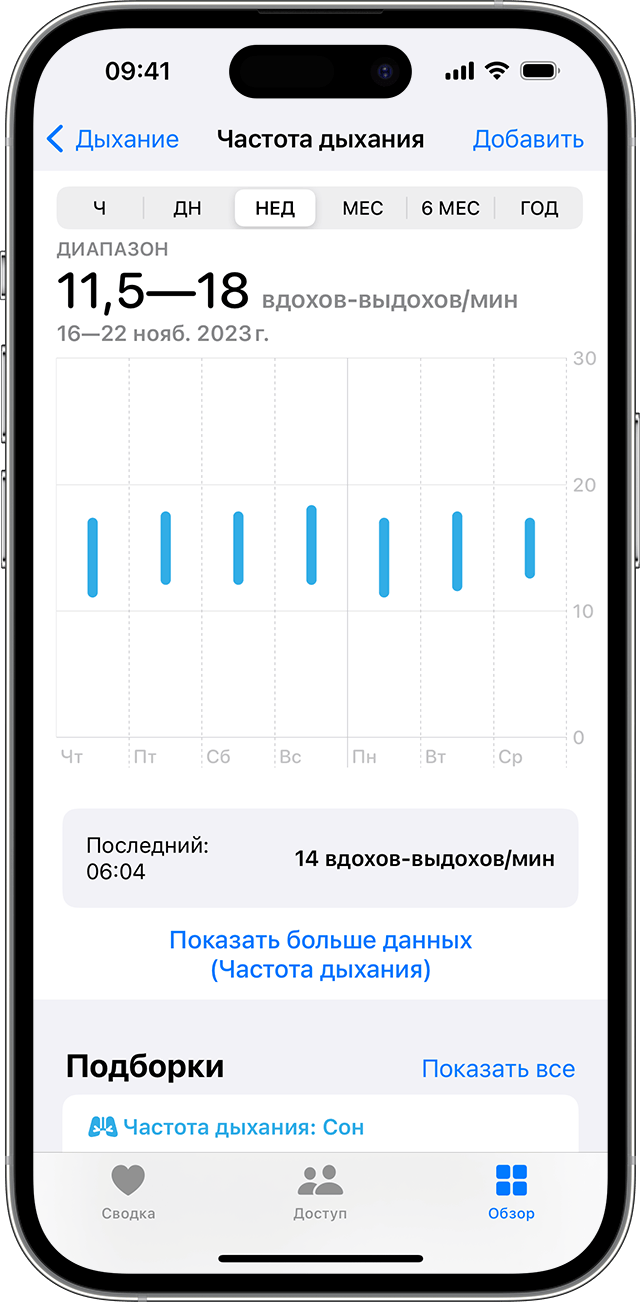
На Apple Watch Series 3 или более новых моделей с watchOS 8 можно измерять и отслеживать частоту дыхания. 2 При включенной функции «Отслеживание сна на Apple Watch», когда вы ложитесь спать, часы Apple Watch автоматически измеряют и записывают количество ваших дыхательных движений в минуту.
Чтобы просмотреть данные о частоте дыхания, откройте приложение «Здоровье» на iPhone или iPad. На iPhone нажмите «Обзор» в нижней части экрана. На iPad нажмите , чтобы открыть боковую панель. Нажмите «Дыхание», затем нажмите «Частота дыхания».
Получение более точных результатов с Apple Watch
Если сопряжение Apple Watch выполнено после завершения настройки функции сна, все равно можно включить отслеживание сна на Apple Watch. В приложении Watch на iPhone выберите вкладку «Мои часы», а затем нажмите «Сон». Затем нажмите «Отслеживание сна на Apple Watch», чтобы включить эту настройку. Чтобы получить наиболее точные результаты при ношении часов во время сна:
- Включите напоминания о зарядке. Откройте приложение Watch на iPhone, выберите вкладку «Мои часы», а затем нажмите «Сон». Нажмите «Напоминания о зарядке», чтобы включить на Apple Watch напоминание о необходимости зарядки до наступления периода отдыха. Если в часах разрядится аккумулятор, они не будут отслеживать данные о сне.
- Убедитесь, что часы Apple Watch удобно сидят на руке. Если часы надеты слишком свободно, акселерометр может регистрировать излишние движения во время вашего естественного сна.
1. Функция «Сон» недоступна при использовании варианта «Семейная настройка».
2. Функция «Частота дыхания» недоступна для пользователей младше 18 лет.