Как настроить Бандикам — пошаговая инструкция
Bandicam вполне можно и не настраивать. Установили и сразу запускаем на стандартных настройках. Но в таком случае не стоит рассчитывать на достойный результат. Для удобства и повышения производительности стоит все-таки внести определенные коррективы. Ведь от мельчайших нюансов зависит, насколько качественно будут сделаны записи. Правильные настройки позволяют избежать ошибок, упростить работу и при этом сделать более эффективной.
Правила настройки Bandicam
У разных версий программы базовые параметры схожи и настраиваются практически одинаково. Разница состоит в более широком функционале обновленного Бандикама.
Основные параметры
Заходим в соответствующий раздел меню и, в первую очередь, указываем путь к папке, в которой будут сохраняться наши видеоролики и скриншоты.
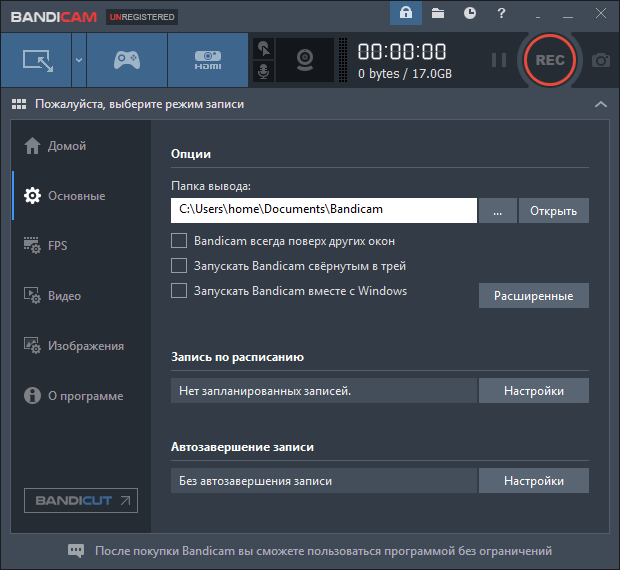
Можно оставить и вариант, указанный по умолчанию, но это папка на диске С, что не очень удобно, так как файлы довольно массивные. Лучше не нагружать системный диск и выбрать другое место.
На этой же странице настраивается и автозапуск Бандикама. Для перехода к дополнительным параметрам кликаем по кнопке «Расширенные». Откроется окно, в котором можно выбрать язык, настроить вывод и много других опций.
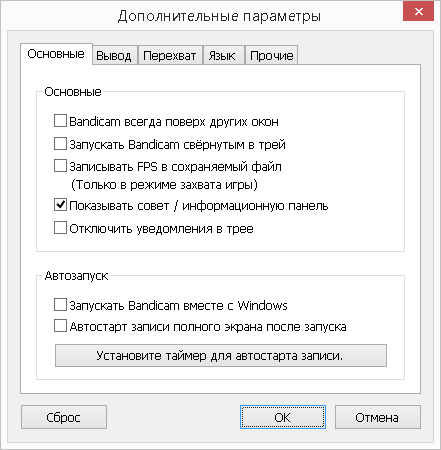
Стоит задействовать такую полезную опцию как таймер автоматического старта и завершения записи.
В этом разделе меню настраивается счетчик, определяющий количество кадров в секунду. Здесь мы выбираем область и назначаем клавишу для его отображения.
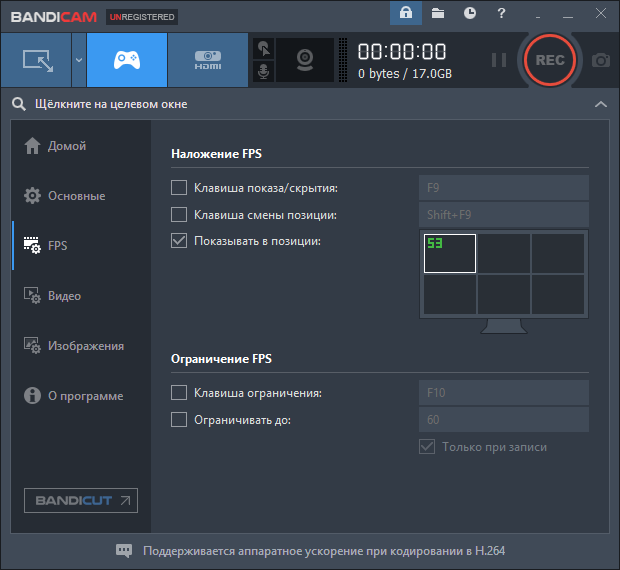
Чтобы работа была стабильной и плавной, можно ограничить частоту кадров.
Видео
На этой вкладке для повышения удобства работы можно определить горячие клавиши, запускающие запись, прекращающие и приостанавливающие, настроить показ курсора, звук щелчков мыши и наложение видео, полученного с веб-камеры.
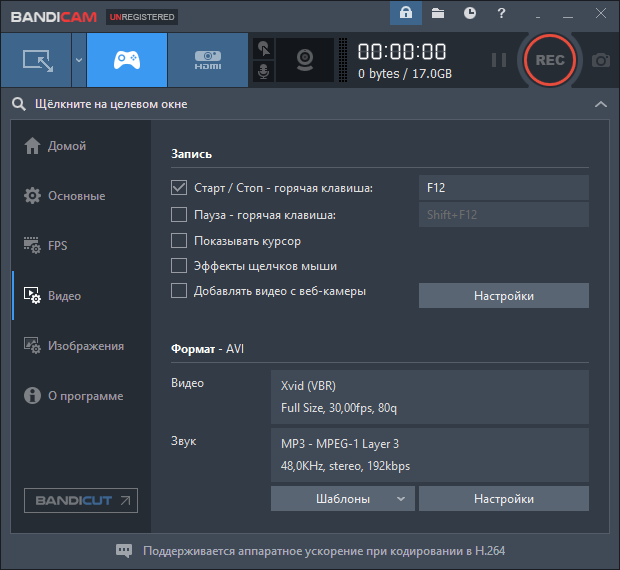
Здесь же можно настроить видео и звук, в том числе по шаблонам.
Изображения
В этом разделе можно определить горячую клавишу для захвата картинки, настроить ее формат и качество, повтор захвата и показ курсора, включить звук затвора и добавить логотип.
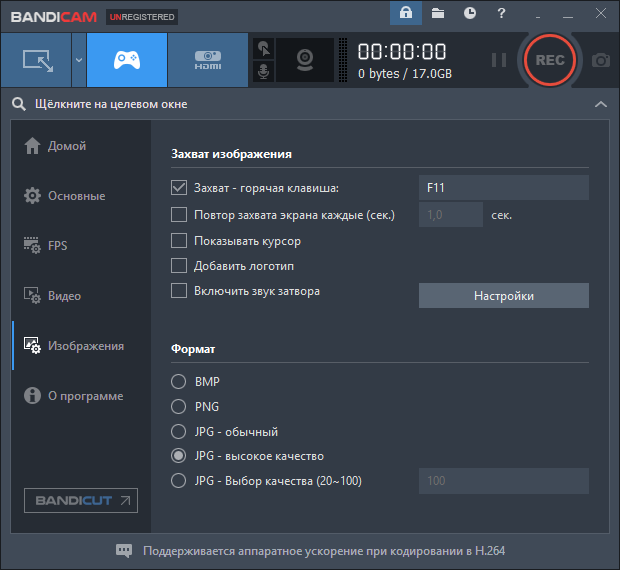
Чтобы провести звуковые настройки, заходим в раздел «Видео». После этого кликаем по кнопке «Настройки» или по значку в виде микрофона в верхней панели.
Откроется окно настройки записи, где мы должны поставить отметку рядом с надписью «Запись звука» и указать аудиоустройства (динамики, микрофон). При необходимости дополнительно сохранять звук в файле .WAV, нужно отметить это.
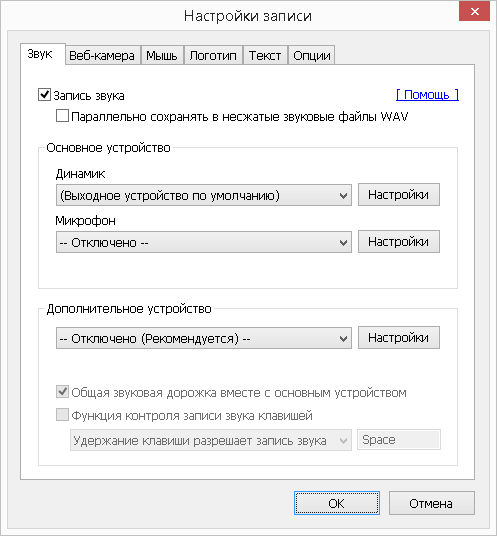
Микрофон
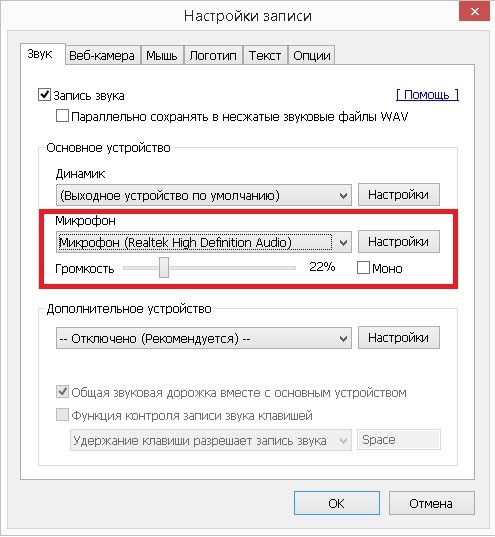
Чтобы записать свой голос, необходимо включить микрофон. Для этого заходим в настройки звука и выбираем устройство в соответствующей графе. При этом не забываем поставить отметку «Запись звука».
Настройка записи игр
Видео игровой тематики (с обзором игры или описанием ее прохождения) не будет лагать, если грамотно настроить Bandicam. Действуем по такому алгоритму.
• Выбираем режим работы. Для этого в верхней панели кликаем по изображению игрового джойстика. Дальше указываем в основных настройках адрес, по которому будут сохраняться файлы.
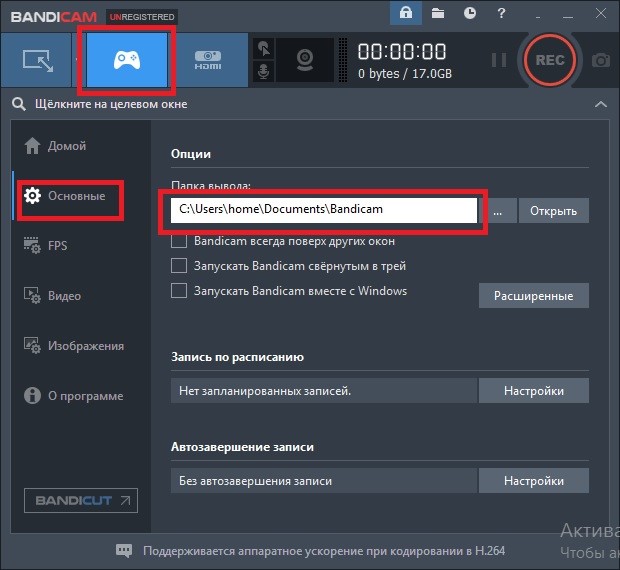
• В разделе меню «Видео» назначаем горячие клавиши и переходим к «Настройкам».
• Здесь на вкладке «Звук» ставим отметки, чтобы записывалось аудио и одновременно копировались игровые звуки.
• Выбираем динамики и микрофон.
• Если нужно использовать веб-камеру, заходим на соответствующую вкладку, ставим галочку, указываем устройство и настраиваем его.
• Переходим к «Опциям». Здесь устанавливаем приоритет записи выше среднего и включаем пропуск кадра при отсутствии обновлений кадра.
• Возвращаемся в раздел «Видео» и кликаем по кнопке «Настройки». Здесь устанавливается размер и качество на уровне 80-100. Устанавливаем FPS 60 и проверяем, не лагает ли видео. Если такая проблема есть, уменьшаем показатель до 30.
• На вкладках со звуковыми и видео настройками выбираем кодеки (MPEG-1 L2 и MPEG-1 соответственно).
Распространенные ошибки и их устранение
Даже в такой отличной программе как Бандикам случаются сбои. Как правило, это происходит из-за неправильной установки или настройки, недостатка мощности ПК или использования демо-версии программы. Рассмотрим ошибки, которые встречаются чаще всего, и способы их ликвидации.
Не инициализируется кодек
Если появляется сообщение о такой ошибке, значит, графический чип и программа конфликтуют. Выход – указать в настройках другой кодек. Если проблема не устраняется, устанавливаем драйверы с официального сайта программы.
Не записывается игра
Возможно, у вас недостаточно мощный ПК. Решить проблему помогает уменьшение количества кадров и переход на разрешение HD. Если это не поможет, меняем формат видеозаписи на MP4.
Не слышен звук
Когда звук не записывается, нужно зайти в пункт меню «Основные настройки», перейти в расширенные и на вкладке «Прочие» найти настройки записи. Дальше проверяем, есть ли отметка о записи звука, и указываем дополнительное устройство.
Во время записи падает FPS
Такая проблема может появляться на маломощных компьютерах, особенно если установлено большое количество кадров. Справиться с проблемой помогает установка в настройках видео высокого приоритета или выше среднего. Кроме того, стоит выбрать шаблон «Маломощный ПК».
Как в «Бандикаме» настроить микрофон: пошаговая инструкция
В процессе использования программы человек может столкнуться с трудностями. В данной статье речь пойдет как раз об одной из таких ситуаций в работе с программой Bandicam. Дело в том, что у неопытного пользователя могут возникнуть проблемы с записью звука. Хоть проблема эта и небольшая, многих людей она способна завести в тупик. Итак, как в «Бандикаме» настроить микрофон?
Включение микрофона
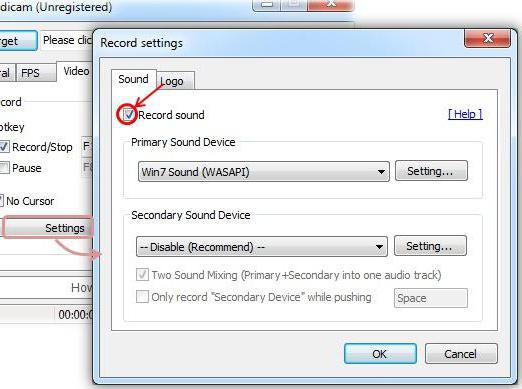
Иногда проблема заключается в том, что пользователь попросту забыл включить микрофон в настройках программы. Решение, конечно же, очень простое. Для этого:
- Откройте программу и перейдите на вкладку «Видео». Она располагается на боковой панели слева.
- Далее отыщите кнопку «Настройки», которая находится в графе «Запись». Нажмите на нее.
- Перед вами появится окошко со множеством вкладок. Нас интересует вкладка «Звук».
- Найдите в окне строчку «Запись звука» и поставьте рядом с ней галочку.
Вот и все, что нужно сделать. Теперь вы знаете, как включить микрофон в «Бандикаме». Ну а мы двигаемся дальше, к более глубоким настройкам программы.
Настройка микрофона
Теперь мы разберем, как в «Бандикаме» настроить микрофон. Сделать это несколько сложнее, чем включить, но для опытных пользователей особых проблем это не создаст. Настройка микрофона заключается во множестве аспектов, так как это уже не техническая составляющая, а скорее, для каждого индивидуальная. Она будет зависеть от того, чем вы пожертвуете в угоду чему-то другому.
Настройка микрофона заключается в следующем:
- в выборе битрейта;
- в выборе частоты;
- в выборе записывающего устройства.
Перед рассказом о том, как в «Бандикаме» настроить микрофон, стоит уточнить, где все эти настройки находятся. В той же вкладке «Видео», в графе «Формат» найдите кнопку «Настройки» и нажмите на нее. Появится окошко, в котором располагаются все вышеперечисленные настройки.
Какие показатели выбирать
Итак, начнем по порядку. Какой битрейт выбрать? Изначально стоит рассказать, что такое битрейт. Данная величина измеряет скорость информационного потока. Если простыми словами, то на музыку она влияет так: чем битрейт выше, тем качество воспроизведения лучше, чем ниже — тем хуже. Однако выставлять слишком высокий показатель тоже незачем, так как, например, для формата MP3 общепринятым значением является 128 кбит/сек, если это значение будет повышаться, то никакой существенной разницы вы не заметите.
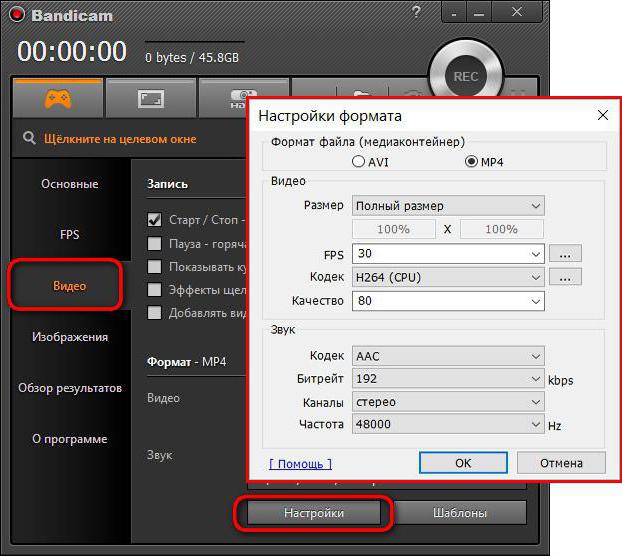
Что касается частоты записи, то здесь все просто, ставьте максимальную отметку, если хотите, чтобы звучание было наиболее хорошим, но знайте, этот показатель также напрямую зависит от качества записи самого микрофона.
Записывающие устройства вы можете найти в уже знакомых настройках «Запись» на вкладке «Звук». В выпадающем списке выберите тот микрофон, который желаете использовать для записи. Кстати, именно из-за того, что пользователи не выбирают здесь верно, и возникают вопросы: «Почему не работает микрофон в «Бандикаме?». И как видно, решение проблемы довольно простое.
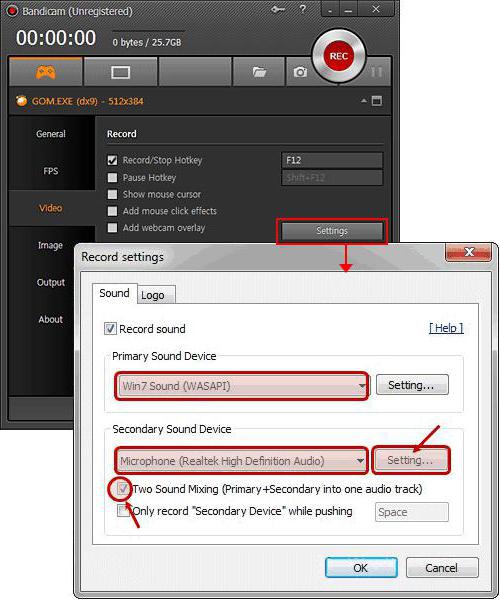
Ну вот и все, теперь вы знаете, как в «Бандикаме» настроить микрофон для комфортной и правильной записи видео.
Как настроить звук в Bandicam
Снимать видео при помощи Bandicam несложно. Достаточно установить программу, запустить, выбрать режим работы и кликнуть по клавише «Rec». Но чтобы получить качественный результат, нужно перед записью видео выставить подходящие параметры. Практика показывает, что чаще всего сложности возникают со звуком, поэтому стоит разобраться, в первую очередь, с его настройками.
Основные звуковые параметры
Для начала переходим в раздел меню «Видео» и кликаем по кнопке «Настройки» или по значку с изображением микрофона в верхней панели.
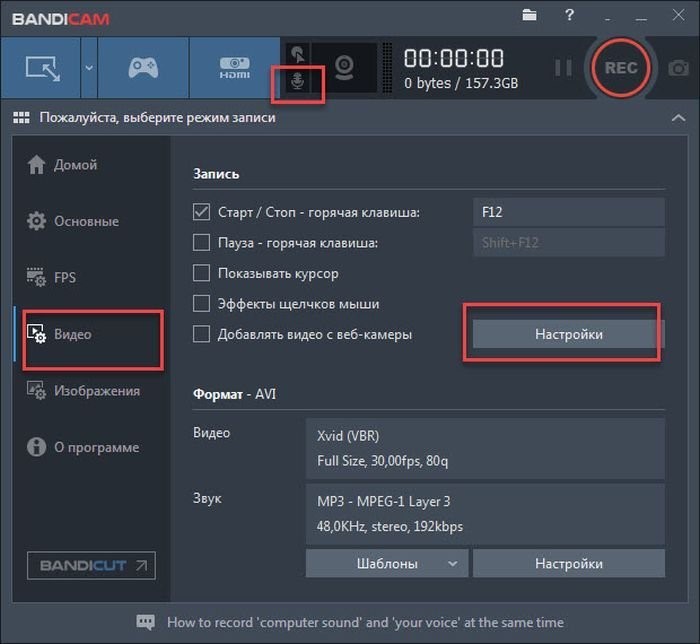
Появится окно, в котором мы должны подключить запись звука. Для этого ставим галочку напротив соответствующей команды, выбираем основное и дополнительное аудиоустройства (динамики, микрофон).
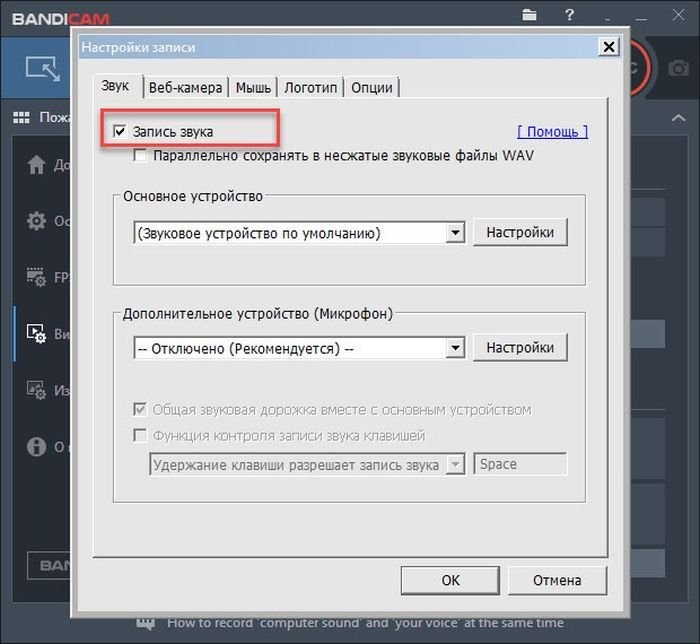
Здесь же при необходимости сохранить звук в файле с расширением .WAV, активируем эту опцию.
Если позже вы захотите записать видео без звука, достаточно будет убрать галочку рядом с надписью «Запись звука».
Подключение динамиков
По аналогии с микрофоном выбираем на странице звуковых настроек устройство выведение звука. Дальше проверяем подключение, кликнув по кнопке «Настройки» рядом с названием микрофона. Здесь будет изображение устройства и звуковая шкала. Включаем на компьютере любую запись со звуком и наблюдаем за этой шкалой. Если она начинает колебаться, динамики выбраны правильно.
Настройка микрофона
Чтобы в записи был слышен голос, должен быть подключен микрофон. Для этого в настройках добавляем устройство, как было описано выше, и проверяем подключение. Как и в случае с динамиками, включаем на ПК любую запись и смотрим, есть ли реакция выбранного в настройках микрофона.
Подключая устройство звукозаписи, следует учитывать такие нюансы.
• Если вы планируете не слишком активно комментировать видео и как можно меньше портить звук дополнительными шумами, вам очень пригодится функция контроля записи звука.
• Чтобы заблокировать возможность отключения голоса при просмотре видеозаписи, используется опция «Общая звуковая дорожка».
Если не записывается звук, поступающий с микрофона, прежде всего, нужно перепроверить, какое устройство вы выбрали. Просто стучим по нему и смотрим, колеблется ли звуковая шкала в настройках. Кроме того, оцениваем, все ли настроено правильно. Если ошибок нет, проверяем, корректно ли подключено устройство. Причиной отсутствия звука может быть отключение микрофона в Windows или отсутствие нужных драйверов.
Еще одна возможная проблема с микрофоном – голос записывается слишком тихо. Чтобы это исправить, на странице звуковых настроек выбираем вкладку «Запись», выделяем нужное устройство и переходим в «Свойства». Здесь можно отрегулировать чувствительность микрофона.
Звук при захвате
Записывая в Бандикаме звук, пользователи чаще всего используют устройство захвата или даже несколько. И дорожка читается не только с динамиков, но и параллельно с микрофона. Кроме того, можно дополнительно использовать веб-камеру с микрофоном. Все это нужно настроить таким образом.
Настройка захвата
Указываем в звуковых настройках соответствующие дополнительные устройства и отмечаем, что звуковая дорожка должна быть общая с основным.
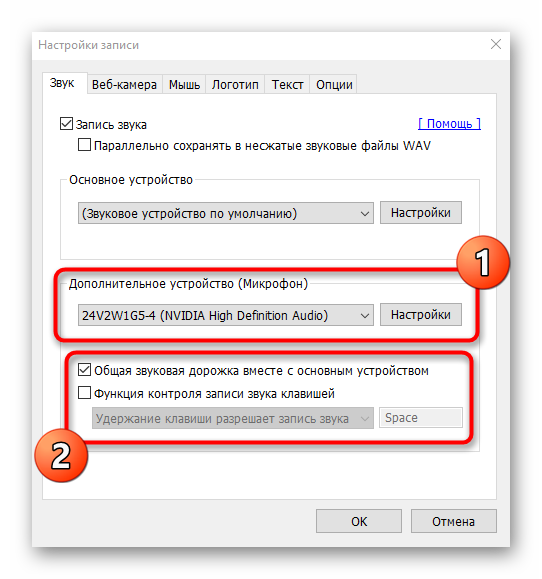
Захват настроен, но теперь, чтобы получить хороший звук, переходим к установке параметров рендеринга.
Обработка звука
В Бандикаме для сохранения видео используются форматы MP4 и AVI, требующие определенных кодеков для записи звука и дополнительных звуковых настроек. Пользователь должен настроить соответствующую конфигурацию вручную, чтобы в результате в готовом файле звук воспроизводился максимально качественно. Действовать нужно по такому алгоритму.
• Из главного меню заходим в раздел меню «Видео» и здесь разворачиваем перечень шаблонов, чтобы выбрать заранее подготовленный набор опций.
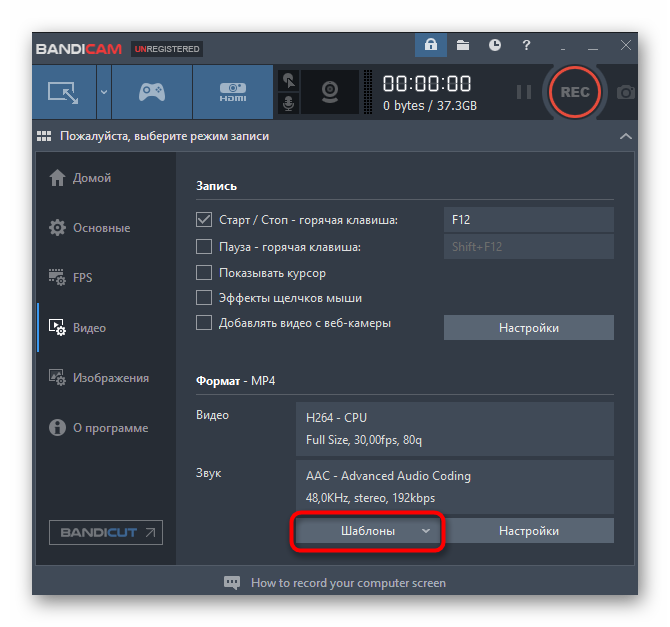
• Здесь есть несколько вариантов настройки, но они в основном отличаются параметрами картинки, а не звука. Можно также создать собственную конфигурацию, и в дальнейшем не придется каждый раз настраивать все заново. Для этого предварительно задаем настройки и после этого добавляем новый шаблон, придумав для него название.
• На этой же странице можно подключать и отключать щелчки мыши. Это тоже звуковая настройка. Уберите галочку, если не хотите слышать щелчки.
• Переходим в «Настройки». Здесь мы должны выбрать один из кодеков. Их набор зависит от выбранного медиаконтейнера.
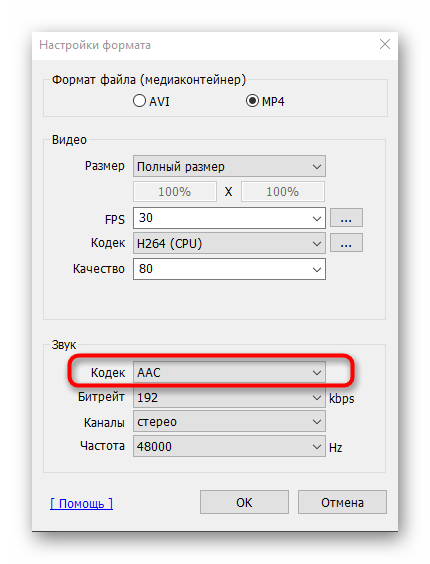
• Дальше задаем качество звука и выбираем канал (моно или стерео). Частоту обычно оставляют ту, которая указана по умолчанию.
• При выборе кодека МР3 нужно предварительно отметить как формат итогового файла AVI. Есть также возможность выбрать кодек РСМ, чтобы обеспечивалась многоканальная запись с высокой четкостью.
Сохранив все внесенные коррективы, можно начинать захват экрана и записывать нужный материал.
Оптимальные настройки звука
В Бандикаме все заранее продумано, и в большинстве случаев звуковые настройки, установленные по умолчанию, позволяют записывать качественное видео. Повышать показатели бессмысленно, так как никаких серьезных улучшений это не даст. Что касается уменьшения, оно имеет смысл только в том случае, если ваш компьютер малой мощности и при записи звука возникают лаги.
Как настроить «Бандикам», чтобы было слышно меня и друга
Если вы попали на данную страницу, то, скорее всего, вы решили записать собственное видео с монитора компьютера, да не просто записать, а записать с наложением голоса. Однако многие могут не знать, как настроить программу таким образом, чтобы она записывала голос с микрофона.
В этой статье получат ответ на свой вопрос все те люди, которые спрашивают: «Как настроить «Бандикам», чтобы было слышно меня?» Несмотря на то что настройка эта является несложной и занимает совсем немного времени, многих пользователей она ставит в тупик, но не будет разглагольствовать и начнем.
Включаем микрофон для записи голоса
Итак, если вы задаетесь вопросом: «Как настроить «Бандикам», чтобы было слышно меня?», то сейчас вы узнаете ответ. Решение проблемы заключается в мелочи, однако многие могут эту мелочь попросту не заметить. В первую очередь войдите в настройки программы. Чтобы это сделать, с начального экрана программы перейдите на вкладку «Видео». Здесь отыщите кнопку «Настройка», но, так как их там две, выбирайте ту, которая располагается в графе «Запись».
Как только вы нажали на кнопку, перед вами открылось окно. В нем нам нужна вкладка «Звук». В первую очередь поставьте отметку напротив «Запись звука». Но этого недостаточно людям, задающим вопрос: «Как настроить «Бандикам», чтобы было слышно меня?», поэтому мы продолжаем.
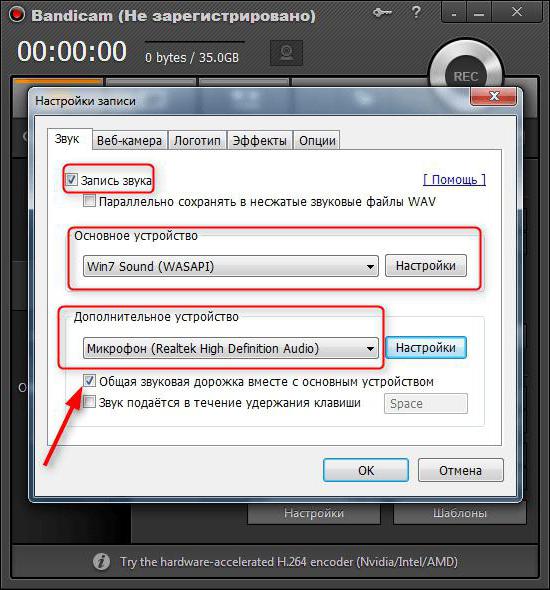
Обратите свой взгляд немного ниже, туда, где написано «Дополнительное устройство». В этом поле есть выпадающий список, откройте его. В нем вы должны отыскать наименование своего микрофона, если вы не знаете название, то можете посмотреть через диспетчер устройств или считать с упаковки.
После этого смело нажимайте кнопку «ОК». Ну вот и все, теперь вы получили ответ на вопрос: «Как настроить Бандикам, чтобы было слышно меня?»
Настраиваем запись системного звука
А вот если вы не знаете, как настроить «Бандикам», чтобы было слышно друга, то не спешите выходить из окна «Настройки записи», так как данная настройка совершается именно в нем.
Итак, в настоящее время вы уже поставили галочку напротив «Запись звука» и выбрали свой микрофон для записи. Чтобы записывать голос друга, вам нужно в поле «Основное устройство» из выпадающего списка выбрать наименование ваших динамиков. Если вы не знаете, как они называются, можете оставить стандартное устройство Win7 Sound (WASAPI).
Улучшаем качество записывающего звука
Если после всех настроек вы остались недовольны качеством записи, то не спешите расстраиваться, данную проблему очень просто исправить.
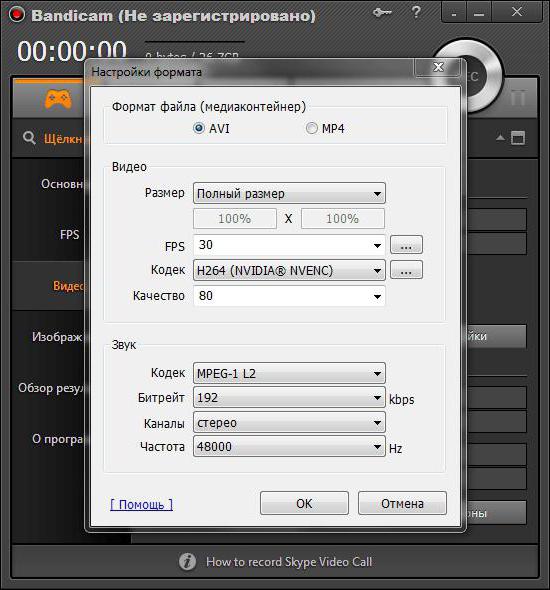
Во вкладке «Видео» нажмите на кнопку «Настройки» в графе «Формат». Там поставьте максимальные значения битрейта и частоты. Конечно, данные настройки повысят качество записываемого звука, но они способны существенно снизить производительность ПК, поэтому отталкивайтесь от своих характеристик.