Понятная инструкция к Huawei Watch GT. Как быстро подключить и настроить часы
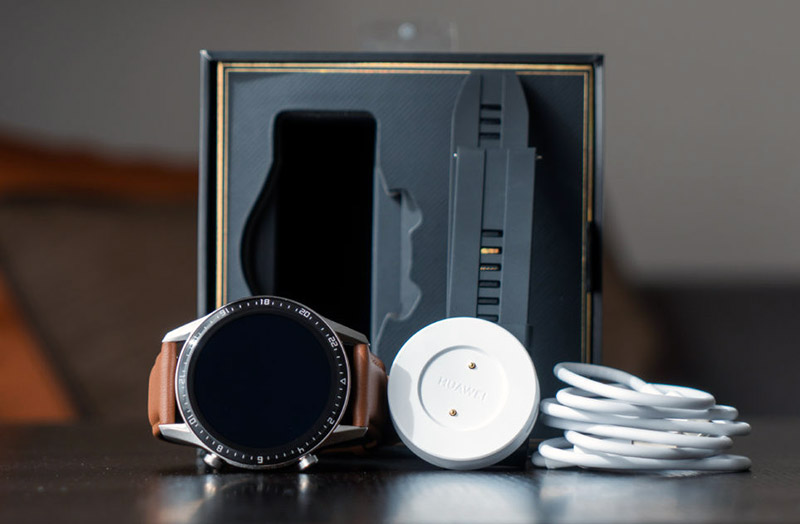
Маленький компьютер на руках в виде стильных смарт-часов все чаще и чаще стал бросаться в глаза. Но теперь приходится разбираться и в нем, чтобы в неподходящий момент не пришлось лихорадочно нажимать значки и кнопки для поиска нужной функции. В этой инструкции к умным часам Huawei Watch GT мы разберем принципы их зарядки, способы управления, подключение к телефону и базовые настройки.
Как заряжать Huawei Watch GT
В комплекте с часами Huawei Watch GT идет круглая зарядная площадка и USB-кабель. Эта площадка магнитная и защищает пользователя от неправильного размещения часов на ней. Для зарядки ваших часов расположите часы на площадке так, чтобы их зарядные контакты соединились. Подключите идущий в комплекте кабель одним концом к круглом площадке, а другим к адаптеру питания (штекеру от смартфона). Воткните адаптер в сеть. При этом на часах отобразится процесс и уровень зарядки. Когда уровень достигнет 100%, снимите часы с зарядки и отключите зарядное устройство от источника питания.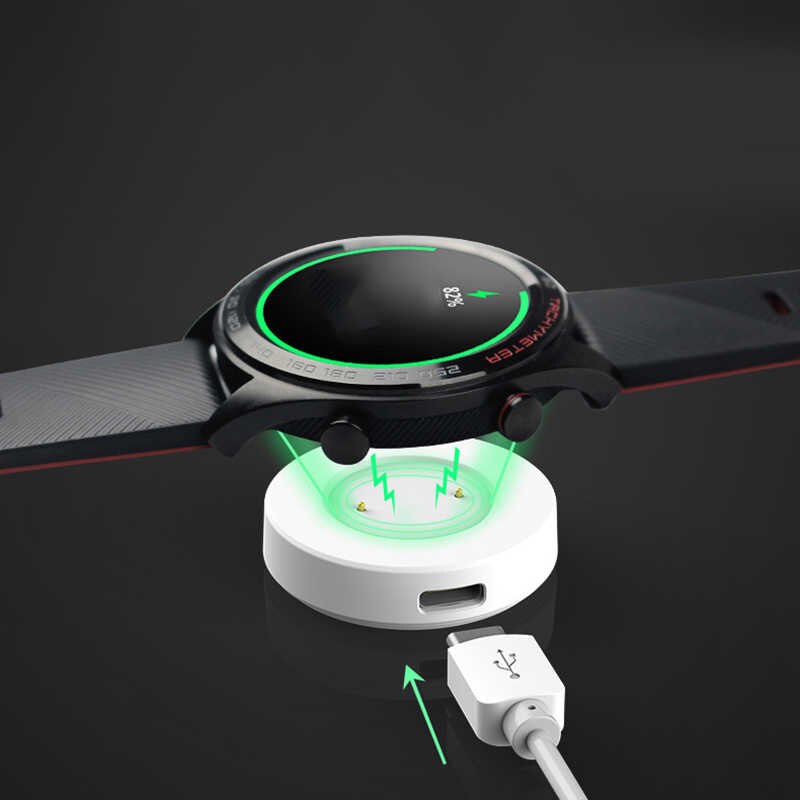 Производитель рекомендует приобрести фирменный адаптер питания в официальных магазинах Huawei с такими характеристиками: напряжение 5 В, сила тока 1 А и более. Использование некачественных адаптеров может привести к медленной зарядке или перегреву устройства. Если у вас нет под рукой такого адаптера, можно заряжать часы по USB-порту от ноутбуков, подходящих пауэрбанков и других устройств. Во время зарядки появится надпись Please ensure the charging port is clean before charging, предупреждающая вас о том, чтобы вы убедились в чистоте порта перед зарядкой. Во избежание замыкания и сбоев порт должен быть чистым и сухим.
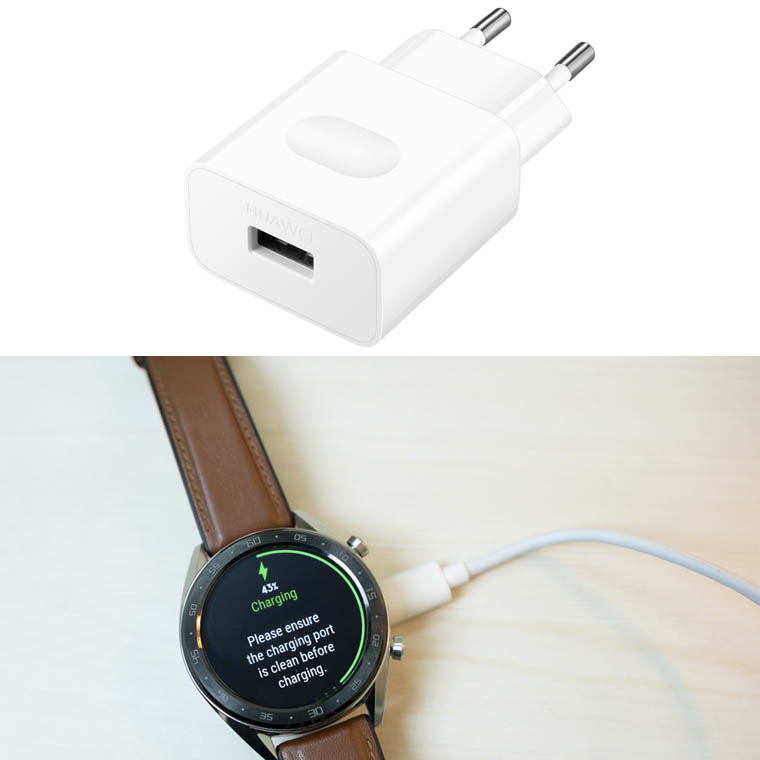 При заряде часов запас батареи будет отображаться на экране. Если вы захотите выйти с этого экрана, просто нажмите верхнюю кнопку. Чтобы узнать уровень заряда во время ношения часов, сделайте свайп вниз по основному экрану часов и внизу увидите соответствующий значок и число в процентах. Еще один способ — воспользоваться мобильным приложением Huawei Health. Перед первым использованием часов или после долгого неиспользования обязательно зарядите смарт-часы. Если они достигнут критически низкого уровня заряда, то начнут вибрировать и выключатся.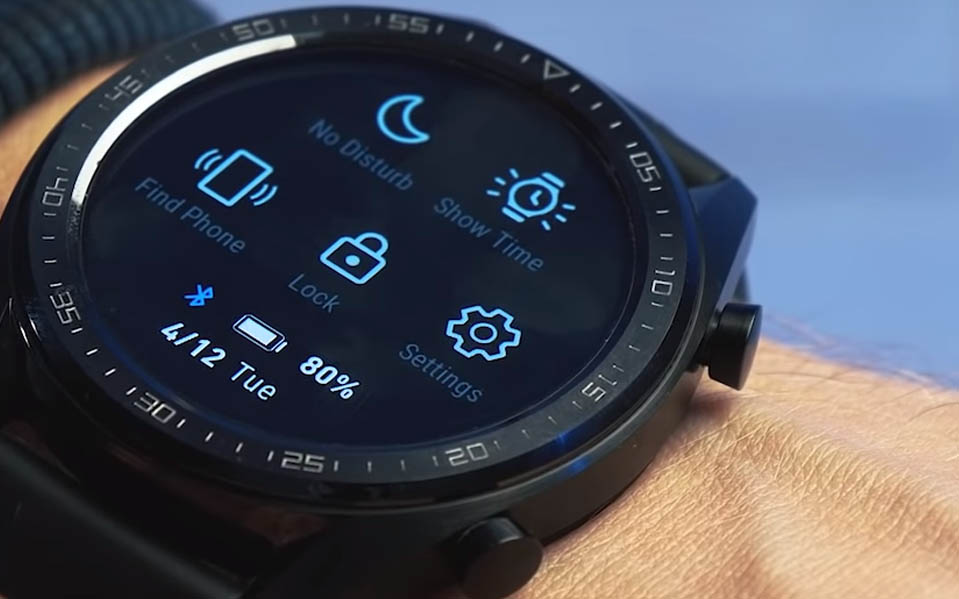
Управление смарт-часами
Для управления Huawei Watch GT предусмотрены две кнопки на корпусе, сенсорный экран и несколько жестов. Рассмотрим их подробнее.
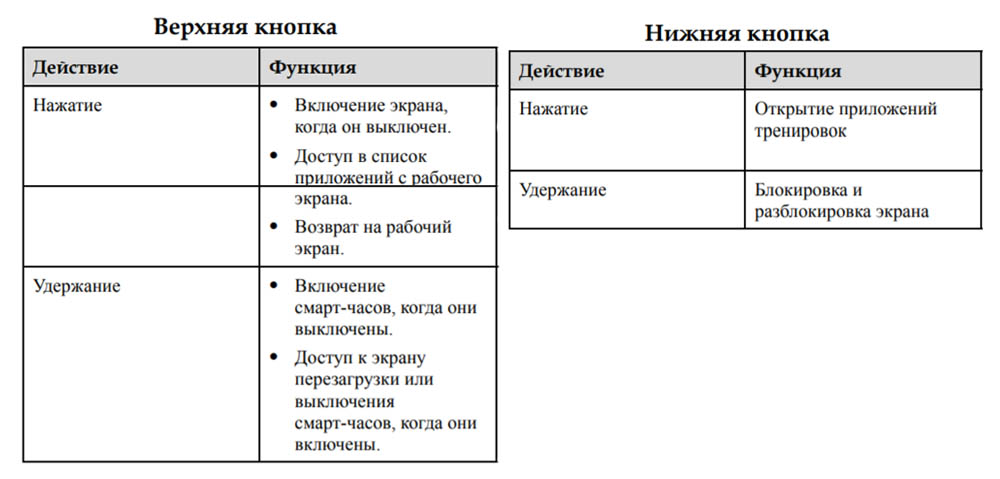
Начнем изучение с функций нижней кнопки, так как их намного меньше, чем у верхней. Если вы просто нажмете эту кнопку, то попадете в приложение тренировок, если будете удерживать, сумеете заблокировать или разблокировать экран. Во время тренировок нажатие кнопки позволит переключить экран, а удержание точно так же приведет к блокировке или разблокировке экрана.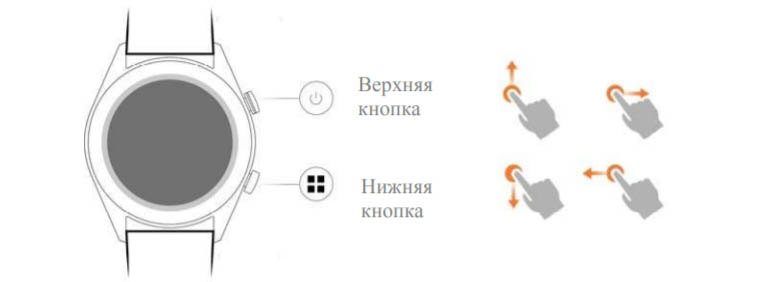 Верхняя кнопка позволяет в первую очередь включить часы долгим нажатием. Тем же долгим нажатием часы выключаются, но при условии, что вы выберете опцию на часах «Выключение» (другой способ: коротко нажать кнопку, зайти в Настройки / Система / Выключение). При долгом нажатии появляется экран с предложением перезагрузить или выключить часы. Обычное нажатие верхней кнопки включает погашенный экран, переводит вас в раздел приложений, если вы находились на рабочем экране или возвращает на рабочий экран с любого другого. Во время тренировок короткое нажатие этой кнопки приведет к паузе или возобновлению тренировки, а долгое нажатие поможет завершить тренировку.
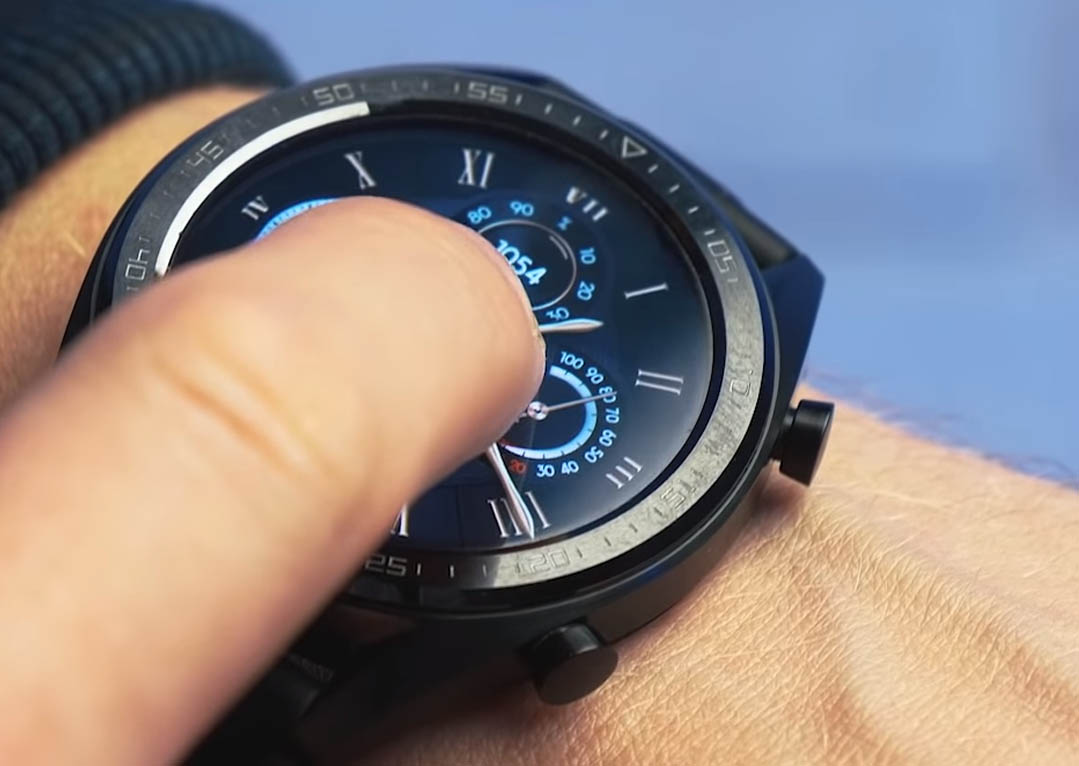
 Сенсорный экран управляется теми же жестами, что и обычный смартфон. Свайпы (листания) экрана вверх или вниз позволяют переключать экраны во время тренировки, просматривать уведомления или контекстные меню. Свайпы в стороны покажут вам данные тренировок, погоды или проведенных измерений, а свайп вправо также вернет вас на предыдущий экран. Если вы просто коснетесь экрана, сможете выбрать какой-либо пункт или подтвердить данные, а касание с удержанием переводит в режим редактирования параметров, в том числе циферблатов.
 Кроме этого есть еще несколько жестов, которые помогут управлять умными часами. Чтобы активировать погасший экран, просто поднимите или поверните запястье часов к себе. Аналогично для выключения экрана поверните запястье от себя или опустите его вниз. Так как эта функция может включаться и тогда, когда вы этого не хотите, вы можете выключить ее в мобильном приложении Huawei Health.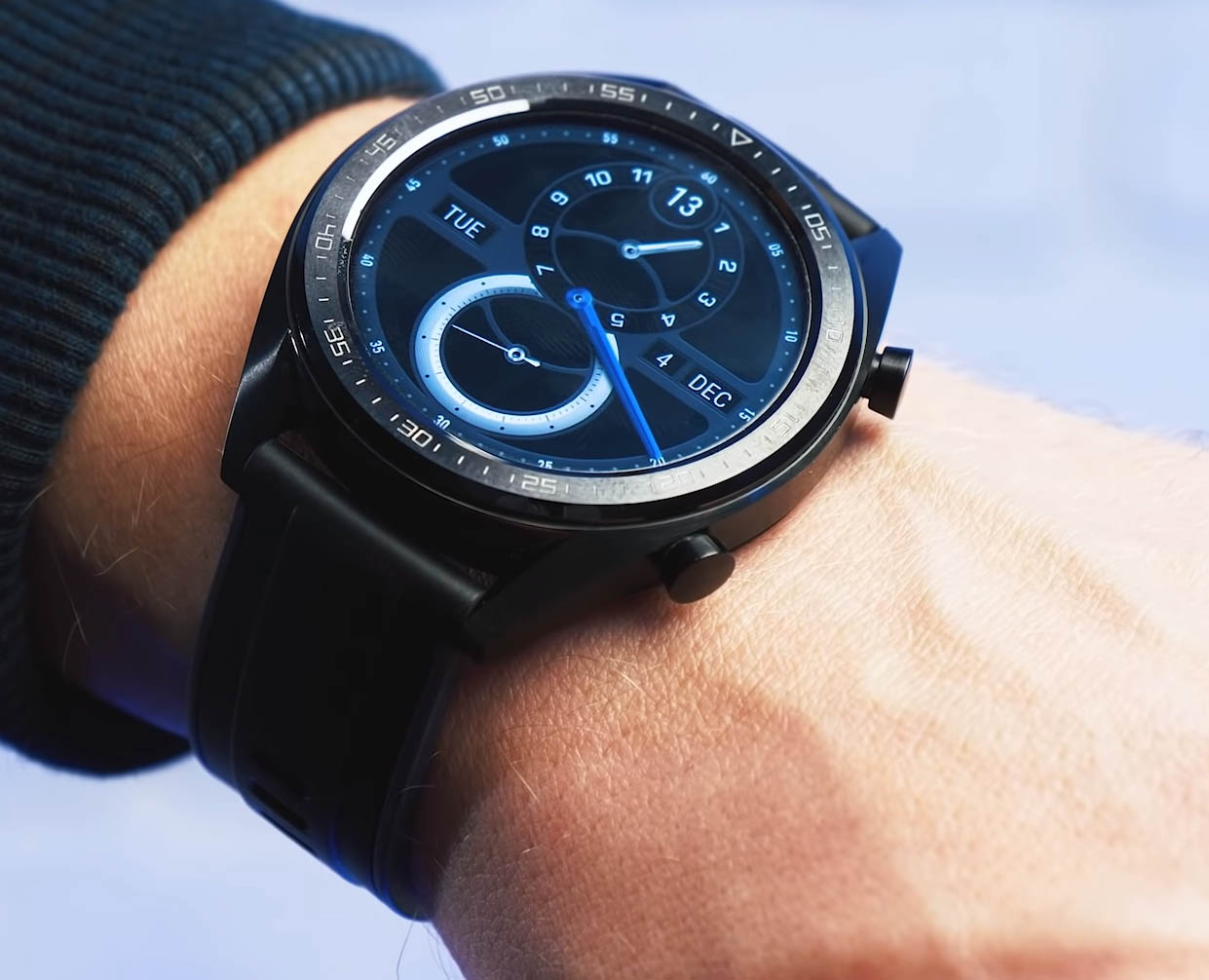
Как подключить часы Huawei Watch GT к телефону
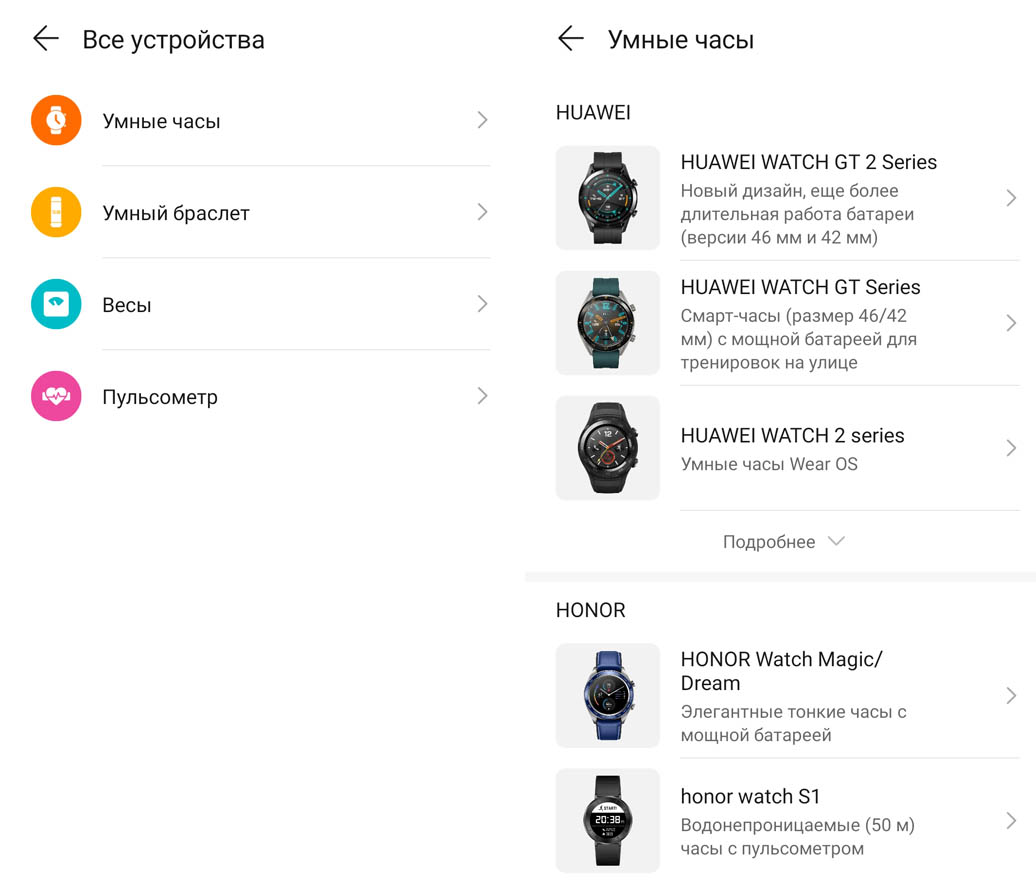
Для подключения умных часов к телефону вам понадобится мобильное приложение Huawei Health («Здоровье»). Найдите его в поисковой строке магазинов «Play Маркет» (для Android), App Store (для iOS) или AppGallery (для пользователей Huawei). Примите всю необходимую документацию и дайте запрашиваемые разрешения. Кликните по трем точкам вверху и выберите «Добавить». В открывшемся разделе выберите «Умные часы» (Smart Watch) и в построенном списке найдите свою модель. Дождитесь обновления списка или при необходимости сделайте свайп вверх-вниз. Нажмите кнопку «Сопрячь» (Pair), разрешите приложению подключить Bluetooth, если он был выключен, и кликните по галочке на часах.
Настройка циферблатов часов Huawei Watch GT
Смена циферблата
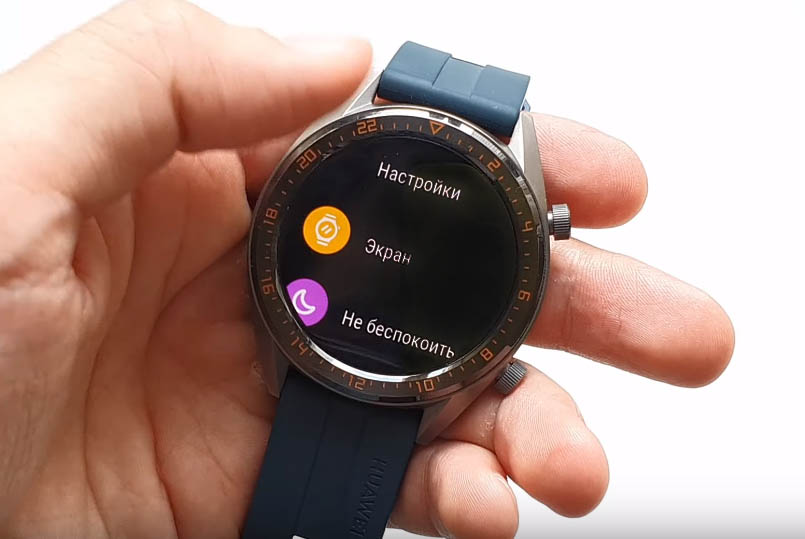
Если вам хочется сменить циферблат, тапните по рабочему экрану и удержите палец. Вы попадете в меню циферблатов, в котором можете выбрать любой приглянувшийся. Другой способ смены: сделайте свайп вниз с экрана часов и выберите раздел Настройки / Экран / Циферблат и листайте экран для выбора циферблатов. В мобильном приложении на главной вкладке есть раздел, посвященный циферблатам.
Установка циферблата-заставки
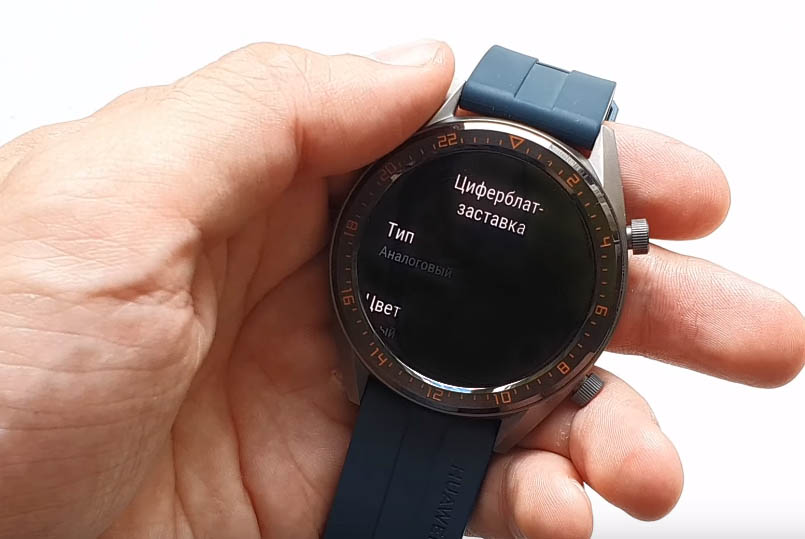
Если вы хотите постоянно видеть на часах время, настройте циферблат в качестве заставки. Для этого сделайте свайп вниз с экрана часов, выберите раздел Настройки / Экран / Дополнительно и выберите строку «Циферблат-заставка». Задайте тип часов (аналоговый со стрелками или цифровой) и выберите желаемый цвет. Имейте в виду, что с такой заставкой батарея часов будет разряжаться намного быстрее, о чем часы предупредят вас перед установкой заставки.
Можно ли установить свой циферблат на Huawei Watch GT
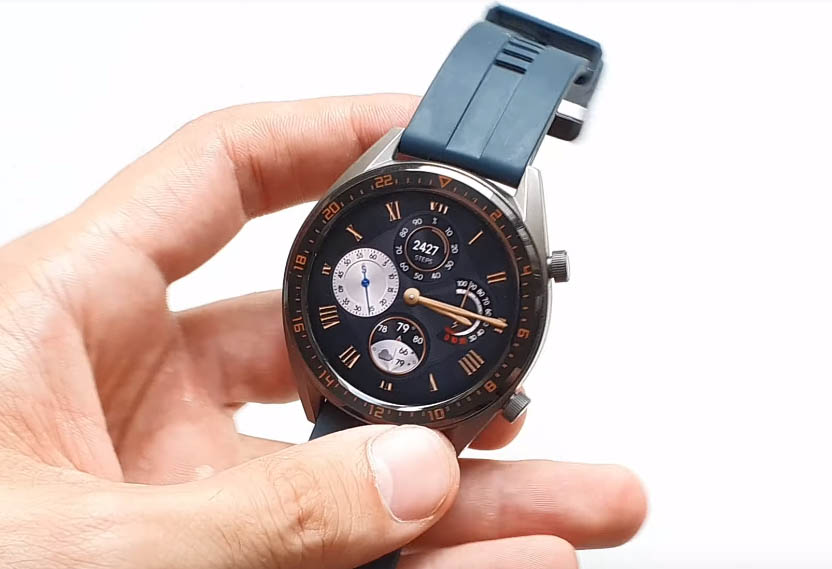
Многим пользователям не понравился бедный выбор циферблатов, поэтому в одном из обновлений Huawei Health появилась возможность загружать новые циферблаты. Однако с их загрузкой могут возникнуть проблемы, связанные с регионом проживания. Для отображения новых циферблатов может потребоваться переустановка приложения Huawei Health, причем нужно установить версию apk, с включением авиарежима (чтобы устройство не могло автоматически определить регион) и последующим выбором другого региона. Умельцы с форума 4pda.ru сами создают циферблаты для Huawei Watch GT и активно делятся ими. Но при установке сторонних циферблатов не забывайте о том, что это связано с риском сбоев в ваших часах.
Как настроить уведомления в Huawei Watch GT
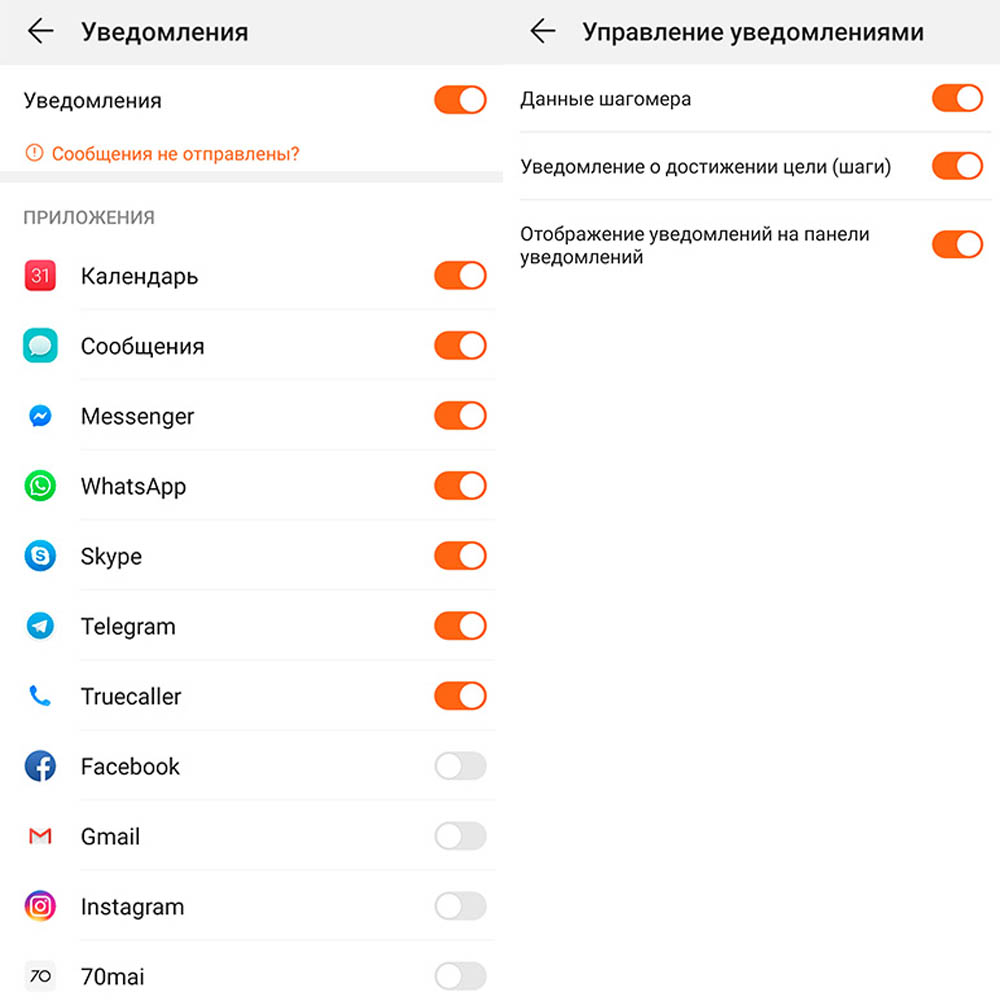
Часы будут автоматически вибрировать при входящих звонках и показывать доступную информацию об абоненте. Если в какой-то момент вам не захочется принимать звонки, включите режим «Не беспокоить». Для этого сделайте свайп вниз с главного экрана и выберите одноименную функцию со значком полумесяца. Чтобы получать уведомления из приложений телефона, откройте приложение Huawei Health и выберите в нем Я / Мои устройства / Уведомления и включите уведомления для нужных вам приложений. Так как память у часов небольшая, в ней сохраняется только десять последних уведомлений. В этом же разделе настраивается отображение уведомлений на панели уведомлений, уведомление о достижении цели и некоторые другие. Если включен режим «Не беспокоить», уведомления будут поступать, но вам придется просматривать их самостоятельно по свайпу вправо.
Настройка умного будильника и сигналов
В часах можно настроить несколько обычных будильников и один умный. Последний опирается на анализ вашего сна и разбудит вас в фазе неглубокого сна. Эта самая благоприятная для пробуждения фаза, встав в которой вы будете чувствовать себя бодро. Чтобы задействовать эту функцию в приложении Huawei Health, кликните по значку часов в верхнем углу главной вкладки и выберите строку «Будильники». В ней задайте умный будильник, выбрав время пробуждения и цикл повтора, а по окончанию всех настроек нажмите галочку в верхнем углу. Сделайте свайп вниз по экрану приложения, чтобы проверить синхронизацию умных часов и будильника. Для настройки будильника с часов нажмите верхнюю кнопку и выберите из списка строку «Будильник».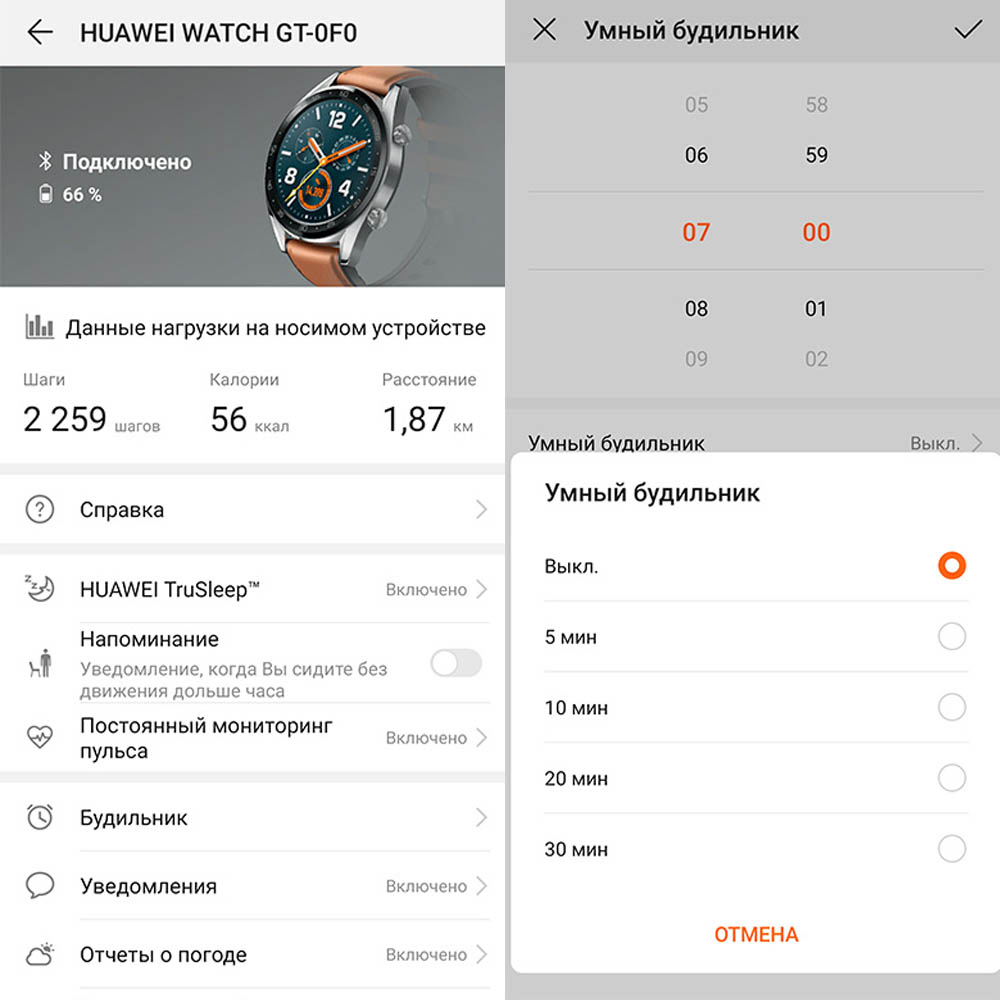 Вместо будильников, которые мы часто ставим на одно и то же время и день недели, на часах можно устанавливать сигналы. Это напоминания, которые прозвучат в заданное время и напомнят вам о предстоящем событии. Чтобы настроить их на часах, зайдите в строку «Будильники» (см. выше), нажмите +, добавьте сигнал и настройте требуемые параметры. Если вы что-то упустили, нажмите на созданный сигнал и поменяйте его настройки. В Huawei Health сигналы настраиваются в разделе «Будильники». Выберите в нем строку «Сигналы», задайте название, время, повторения и нажмите галочку в верхнем углу. Сделайте свайп по экрану вниз, чтобы убедиться в синхронизации будильника с часами.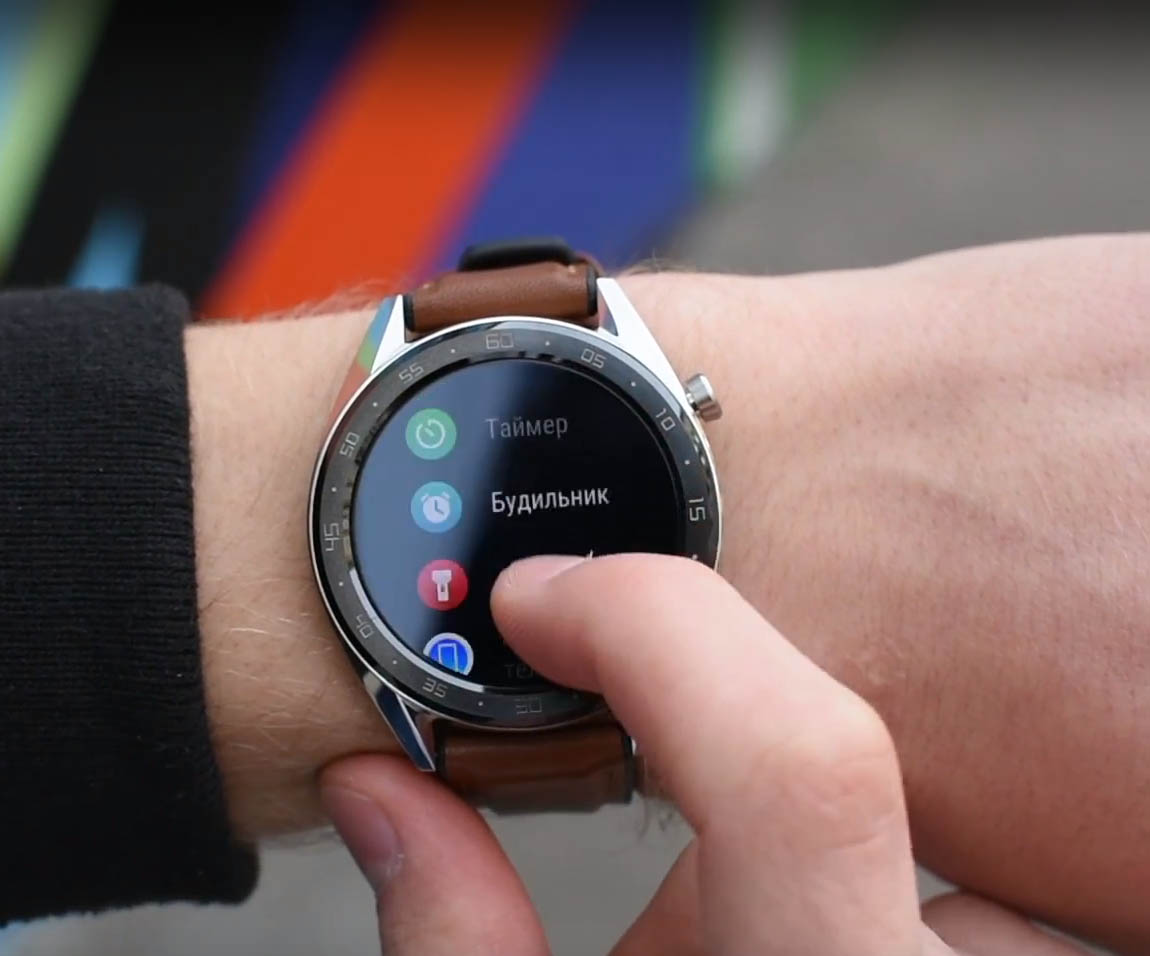
Перезагрузка и сброс часов
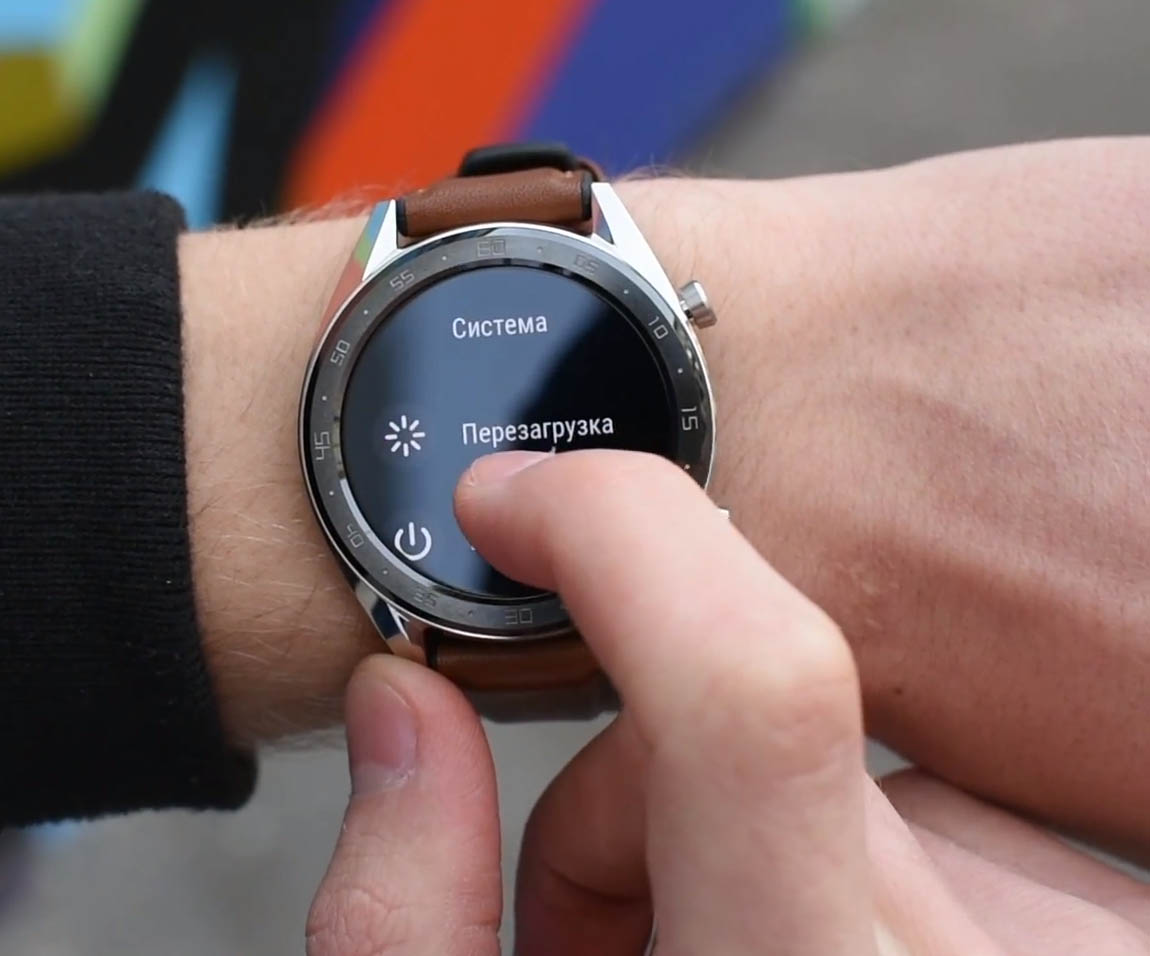
Иногда бывает, что часы некорректно реагируют на нажатия. В этом случае перезагрузите их, удерживая верхнюю кнопку и выбрав «Перезагрузка» или зайдите в раздел Настройки / Система / Перезагрузка. Если часы зависли намертво, удерживайте верхнюю кнопку больше 16 секунд. Если перезагрузка не помогает установить сбой в работе, выполните сброс к заводским настройкам. Но помните, что во время этой процедуры все ваши данные будут удалены с часов. Для сброса кликните по верхней кнопке, зайдите в раздел Настройки / Система и выберите пункт «Сброс». Аналогичный пункт есть и в приложении Huawei Health на вкладке «Главная». Кликните по значку часов в верхнем углу и нажмите «Сброс».
Другие настройки
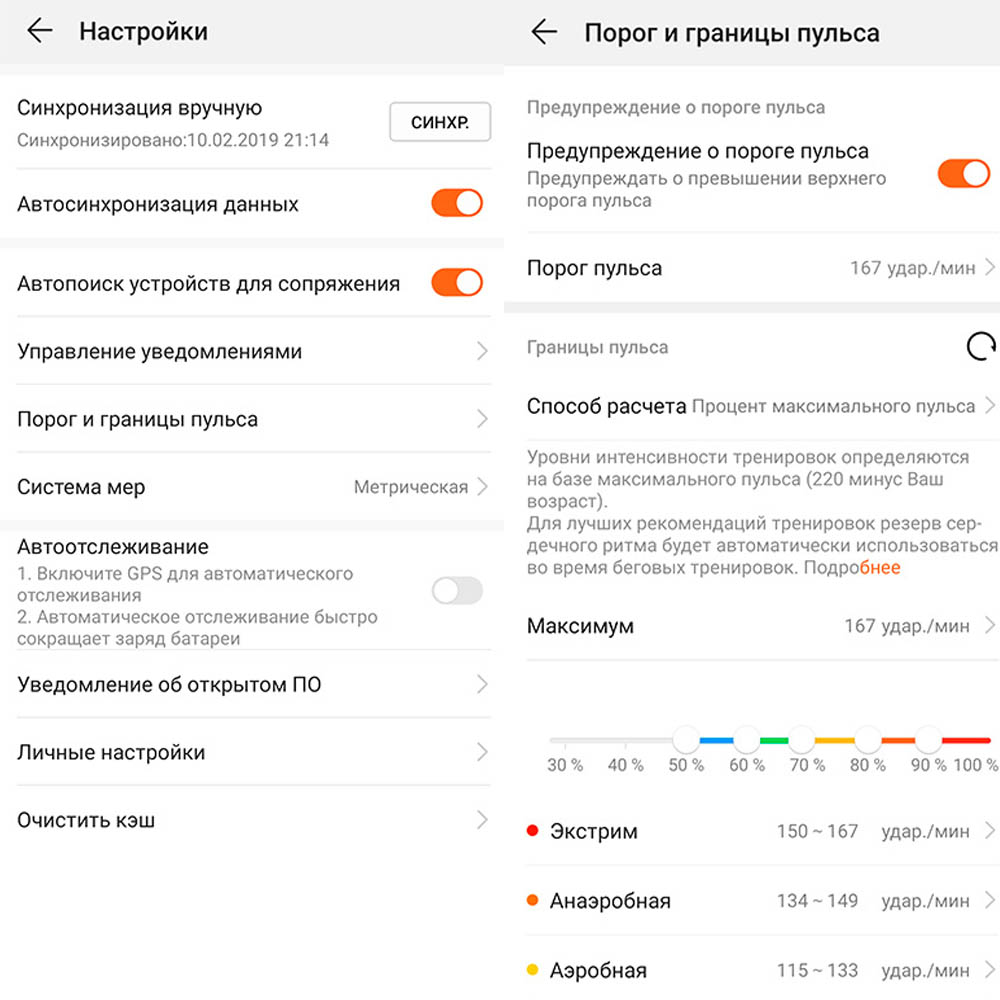
В мобильном приложении и на часах есть и другие настройки. Так, в Huawei Health в разделе настроек можно настроить порог и границы пульса (максимально допустимый пульс, предупреждение о его достижении и др.), выбрать систему измерений, настроить автослежение, автосинхронизацию и другие функции. При их настройке обращайте внимание на то, что некоторые из них сильно расходуют батарею и могут сократить время работы часов с нескольких недель до нескольких дней.Не у всех хватает терпения на изучение богатого функционала смарт-часов на практике. Но если вы потратите время на изучение функций часов, то не только сможете оценить всю их мощь, но и с легкостью перейдете в будущем на другие умные часы.
Инструкция по применению часов Huawei Watch GT 2: как подключить, настроить и установить циферблаты
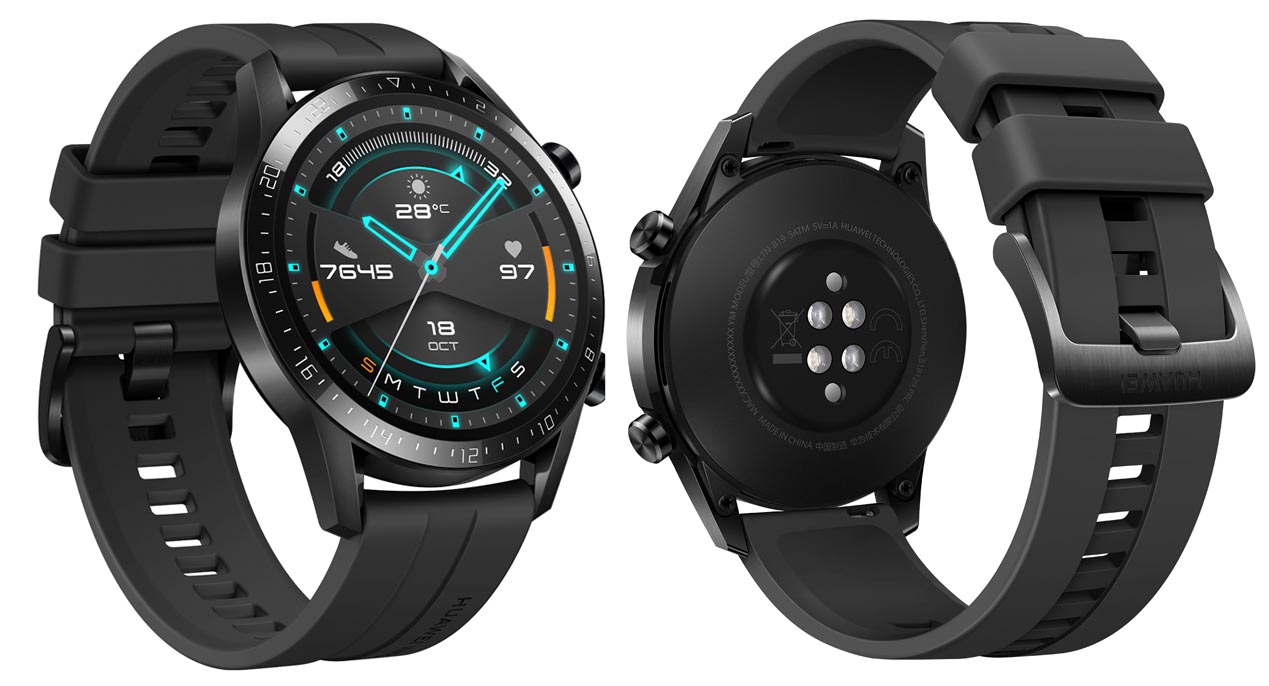
Умные часы Huawei Watch GT 2 во многом схожи с предыдущим поколением, поэтому в этой инструкции мы будем периодически сравнивать обе модели и разберем работу с новыми функциями. Из статьи вы узнаете, как зарядить часы, как управлять ими, как работать с микрофоном, динамиком и многое другое.
Устройство часов
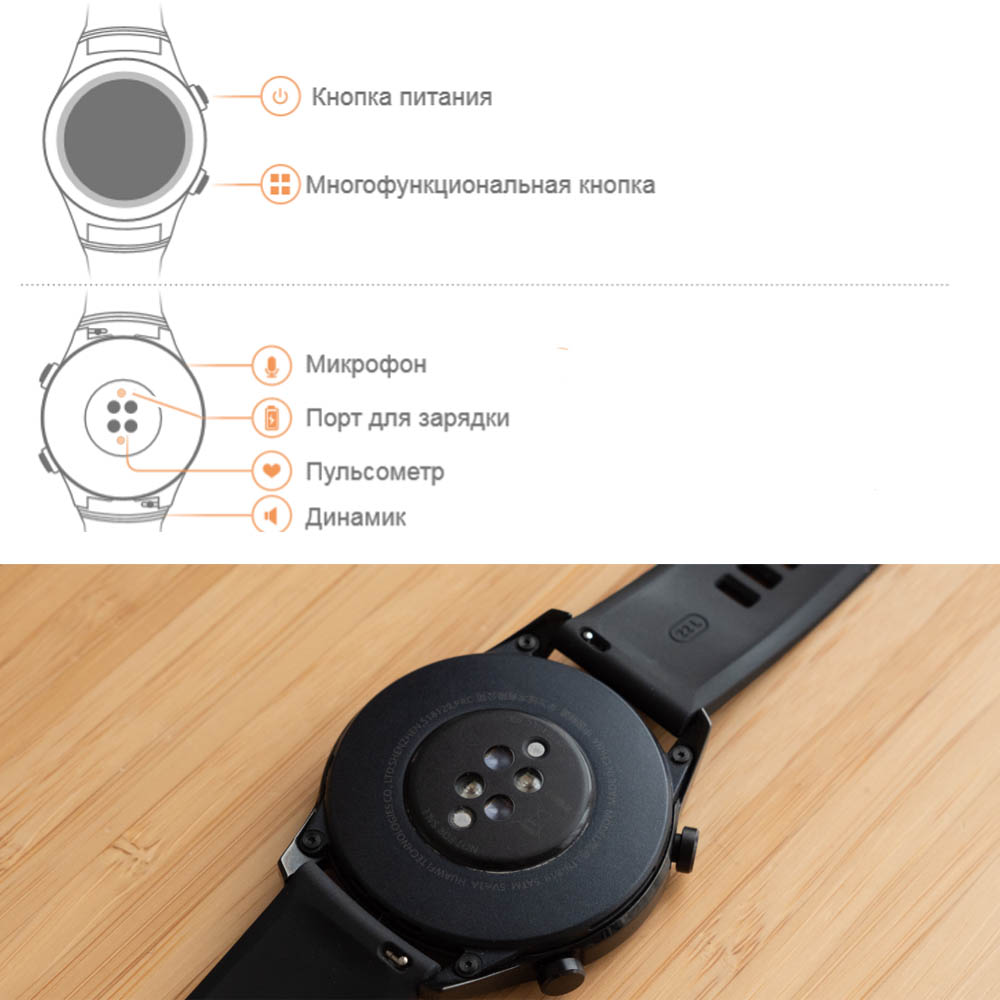
На передней панели смарт-часов Huawei Watch GT 2 расположен сенсорный экран, а на задней пульсометр и порты для зарядки. Сбоку гаджета находятся две кнопки, помогающие управлять им параллельно с экраном. Помимо пульсометра в часах есть целый ряд датчиков, при помощи которых вы можете провести разнообразные измерения: высотомер, акселерометр, компас, гироскоп и другие. Кроме того, во втором поколении часов появились динамик и микрофон (находятся сбоку корпуса), что расширило возможности аксессуара. Теперь можно отвечать на звонки или слушать музыку прямо с часов без смартфона.
Как заряжать часы
Чтобы зарядить часы, достаньте из коробки зарядное устройство и кабель к нему. Положите часы на круглую магнитную площадку так, чтобы их зарядные контакты совпали. Подсоедините кабель одним концом к площадке, а другим к сетевому зарядному устройству смартфона и воткните последнее в розетку. Вы можете заряжать смарт-часы и от других источников: ноутбука, планшета, пауэрбанка и пр.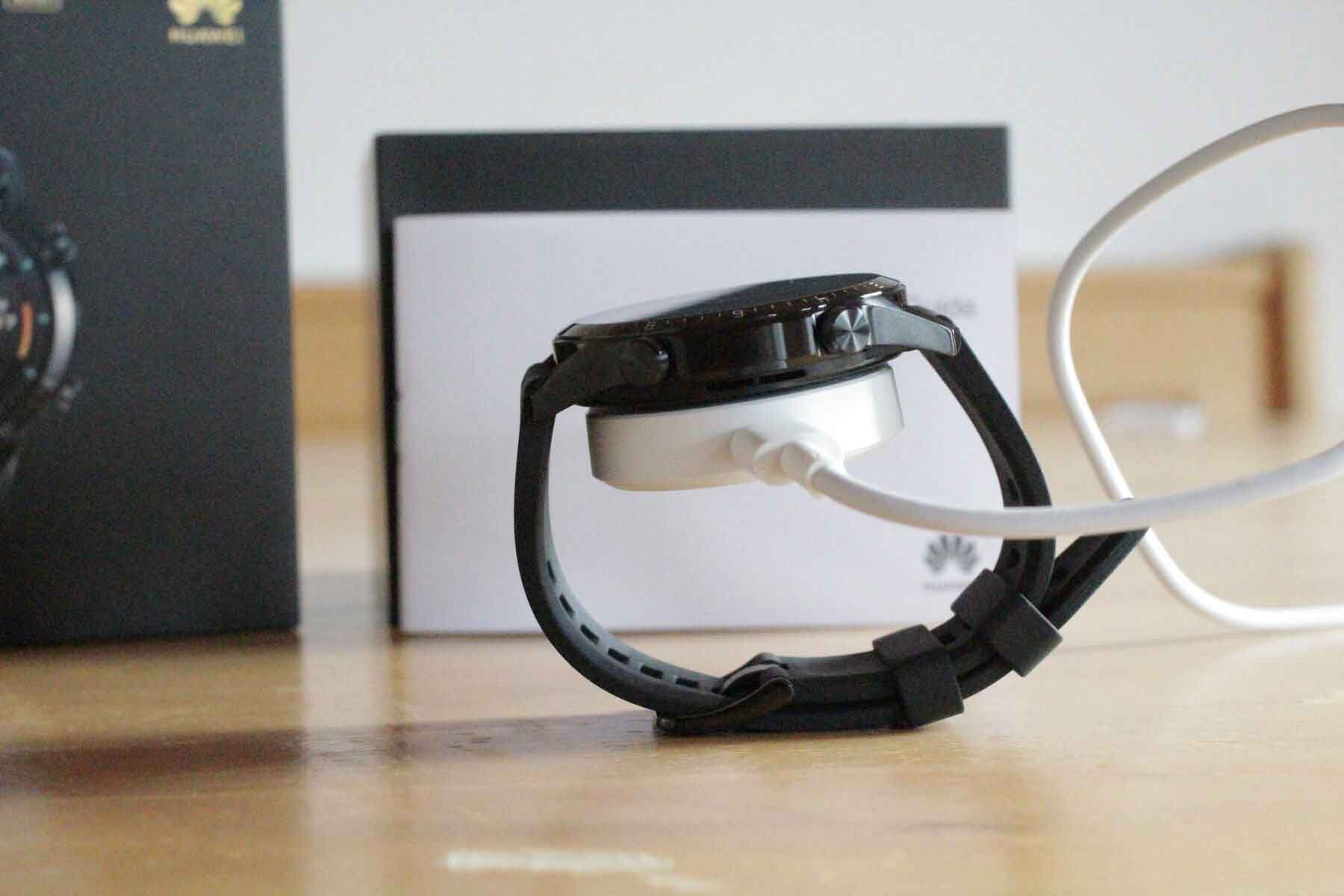
При правильной установке на зарядку, на экране часов отобразится уровень зарядки и появится надпись с предложением убедиться в чистоте зарядных контактов. Когда уровень достигнет ста процентов, снимите гаджет с зарядки. Перед первым использованием обязательно зарядите часы.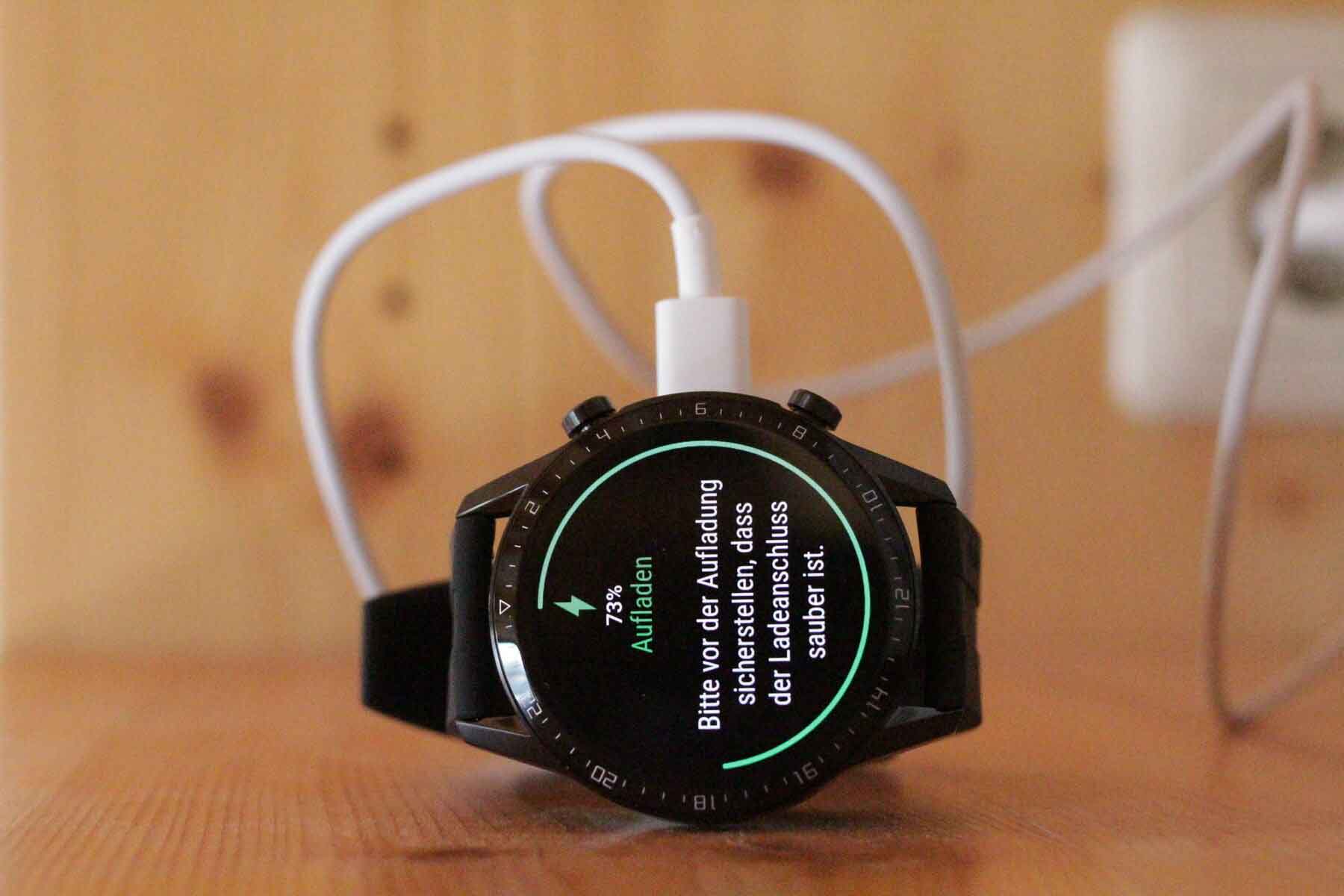
Управление часами
Управлять часами вы можете при помощи двух боковых кнопок и сенсорного экрана. Верхняя кнопка (кнопка питания) отвечает в первую очередь за включение и выключение гаджета. Для включения часов нажмите и удерживайте кнопку, а для выключения нажмите и удерживайте до вызова меню, в котором выберите выключение. Есть и другой способ выключения: нажать на значок выключения на экране и выбрать Настройки / Система / Выключить. Если экран погас, короткое нажатие верхней кнопки активирует его, а нажатие на включенном экране вызовет раздел приложений. С помощью этой же кнопки вы можете всегда вернуться на главный экран. Нижняя кнопка нужна для блокировки / разблокировки часов и перехода в раздел тренировок. Помимо перечисленных функций обе кнопки помогут вам в управлении режимами тренировок: запустить, поставить на паузу или просмотреть данные.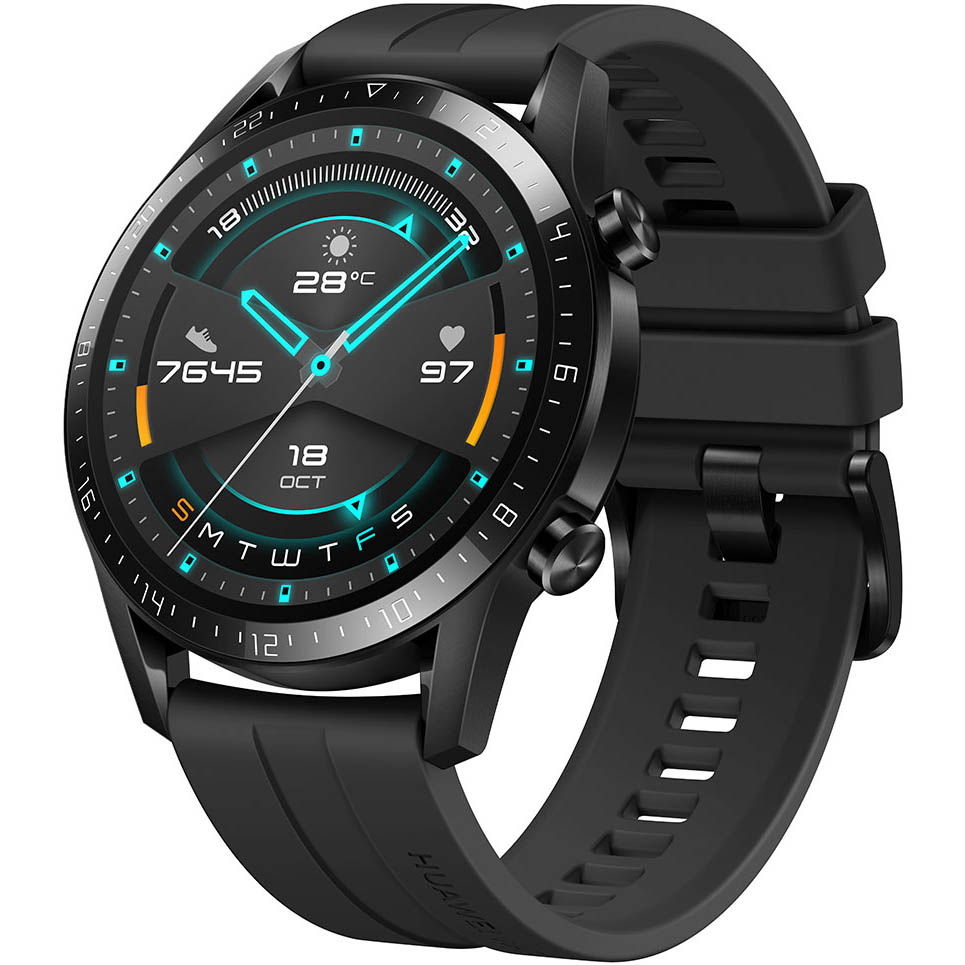
У нижней кнопки кроме одинарных долгих и коротких нажатий есть еще и настраиваемое двойное нажатие. Вы можете задать на нее в настройках работу того приложения из списка доступных, которое удобно вам, например, аудиоплеера, пульсометра и так далее.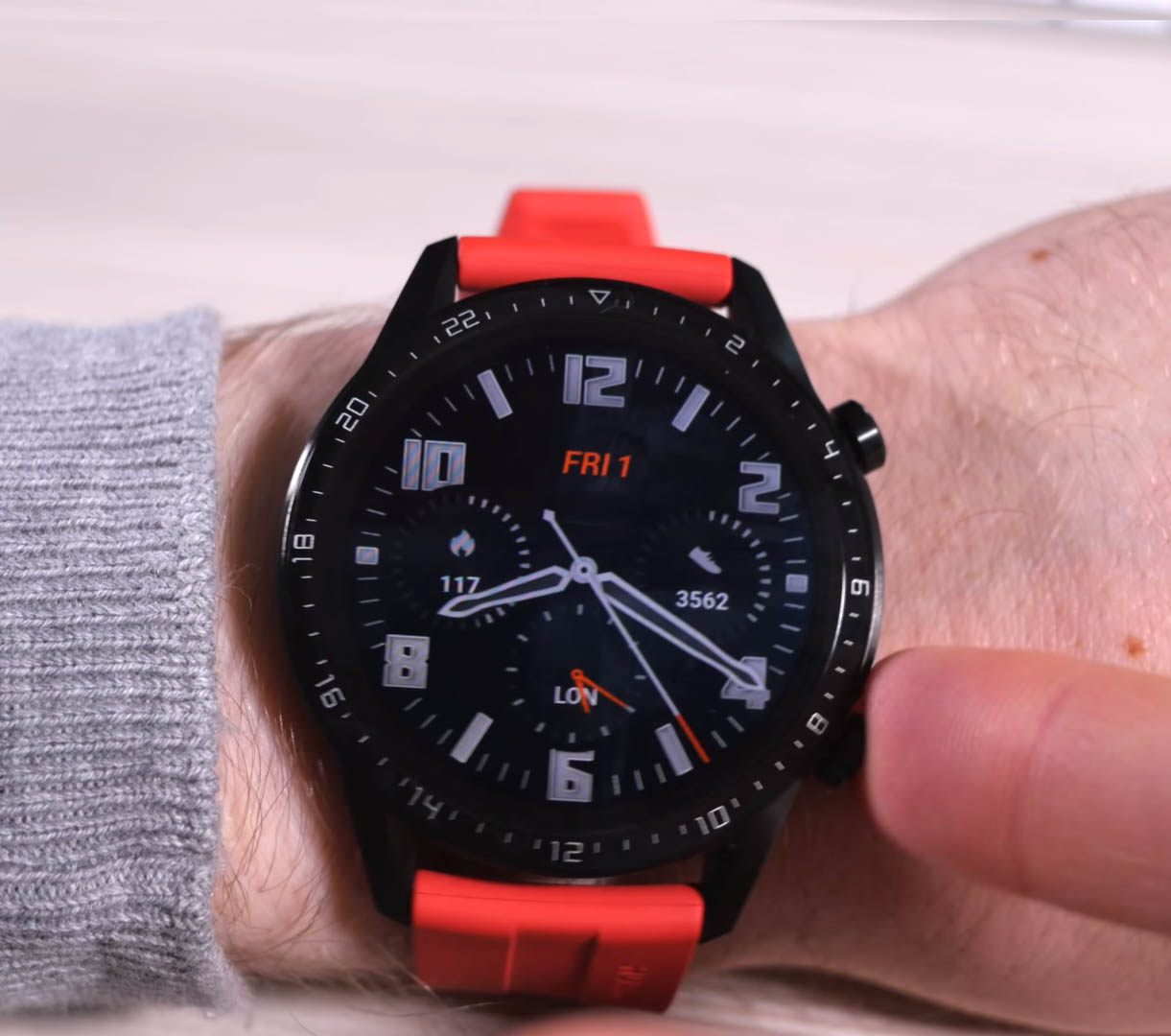
На сенсорном экране работают стандартные жесты: листания (свайпы) и тапы (касания). При перелистывании экрана вправо или влево вы сможете перемещаться по экранам, причем при переходе внутрь раздела свайп вправо вернет вас на экран назад. Свайпы вверх и вниз позволяют просматривать меню, также при свайпе вверх разворачивается дополнительная информация, а при свайпе вниз открывается шторка уведомлений. Касания помогут выбрать конкретный пункт меню или нажать кнопку на экране.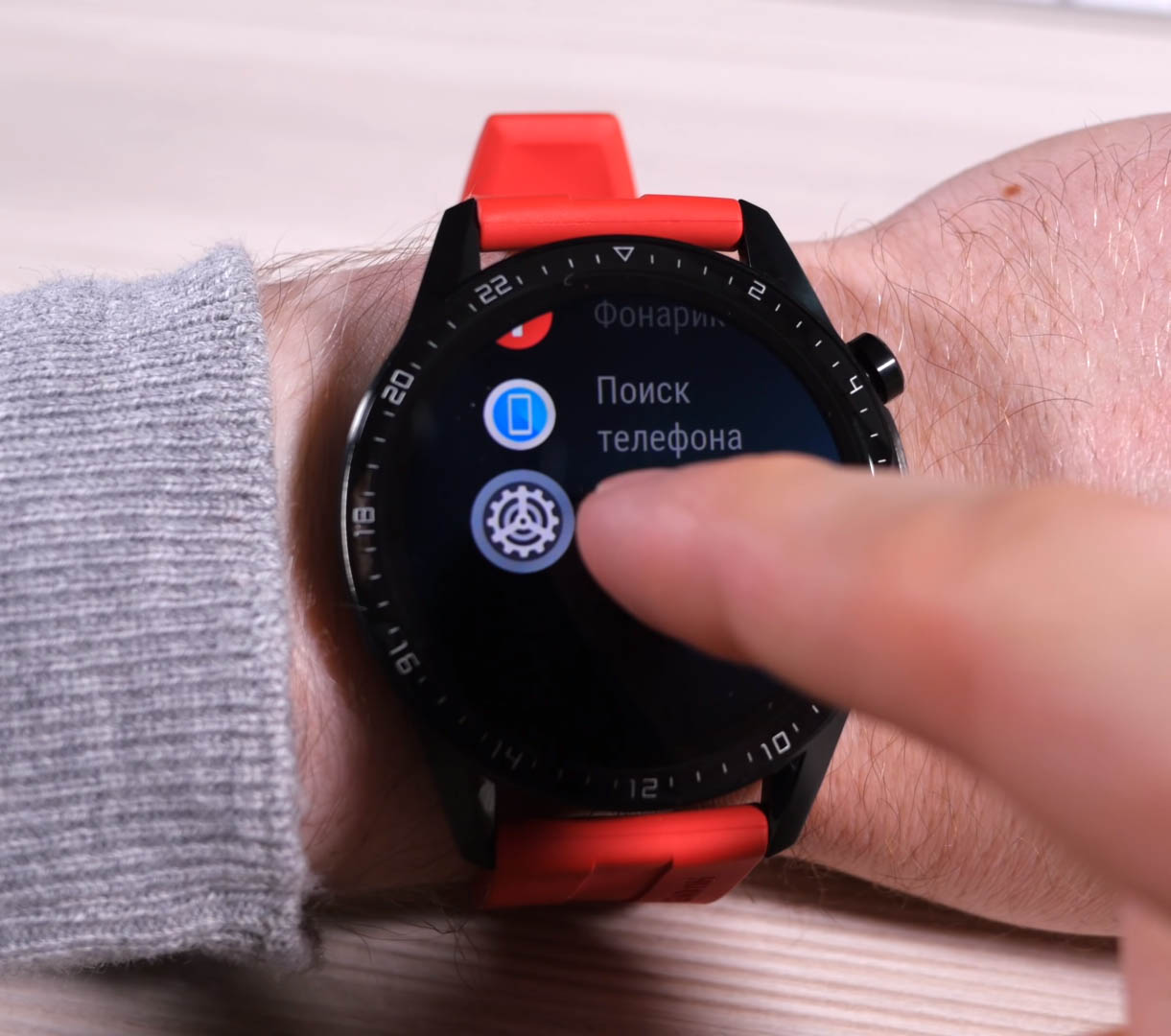
Как подключить часы Huawei Watch GT 2 к телефону
Установка приложения «Здоровье» (Huawei Health)
Включите ваши часы и при необходимости выберите язык и примите соглашения. Теперь вам необходимо запустить на телефоне мобильное приложение «Здоровье» (Huawei Health). Если у вас его еще нет, скачайте его из своего магазина приложений (App Store, «Play Маркет»), установите и откройте. Вверху есть значок трех точек. Нажмите на него, кликните по строке «Добавить» и выберите «Умные часы». Не забывайте по ходу подключения давать разрешения на подключение Bluetooth, на доступ к местоположению и так далее. Нажмите по строке Huawei Watch GT 2 (если ее нет, обновите список) и кликните по кнопке «Сопрячь».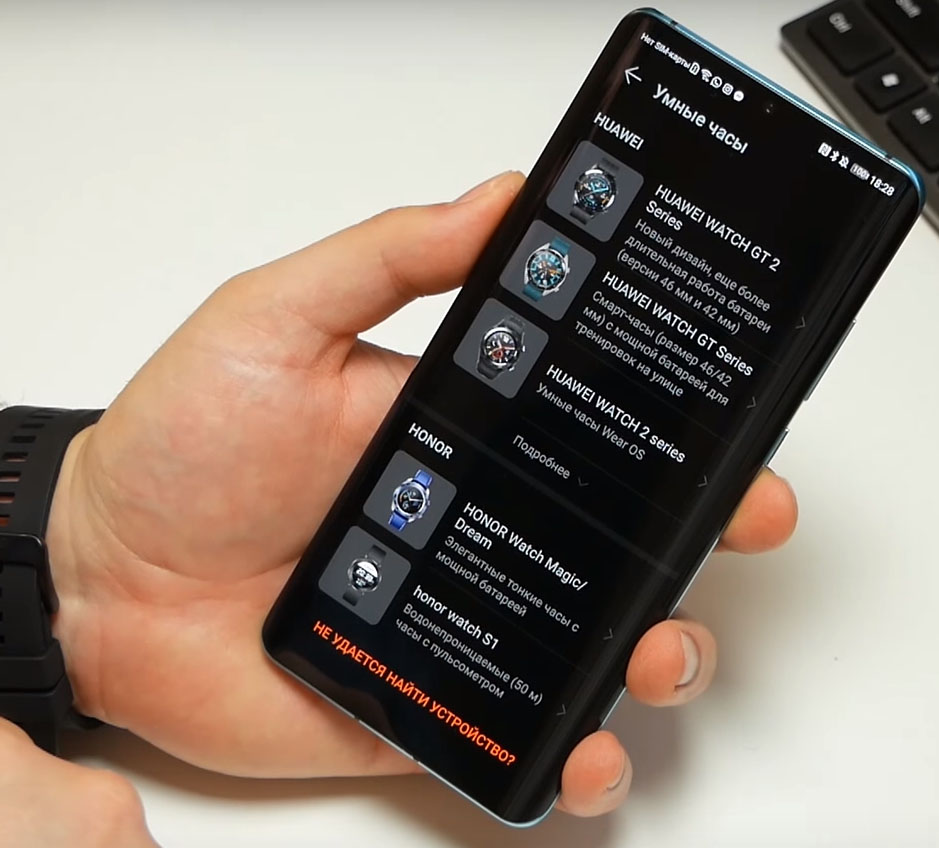
С помощью модуля Bluetooth приложение начнет поиск находящихся поблизости смарт-часов и отобразит на экране название их модели. Кликните по строке с названием часов и подтвердите сопряжение на часах, для чего кликните по галочке на них. В случае удачного подключения на часах появится надпись «Сопряжено». Если часы не хотят подключаться к телефону, попробуйте перезагрузить телефон, перезагрузить часы или обновить приложение Huawei Health.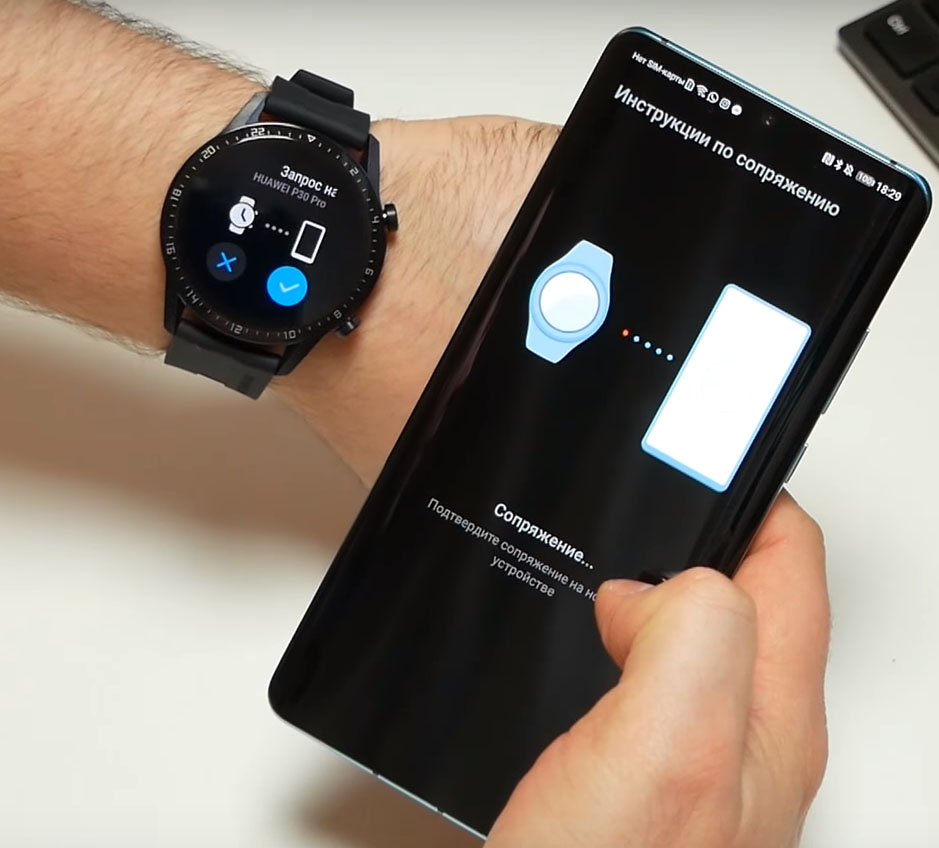
Подключение к другому телефону
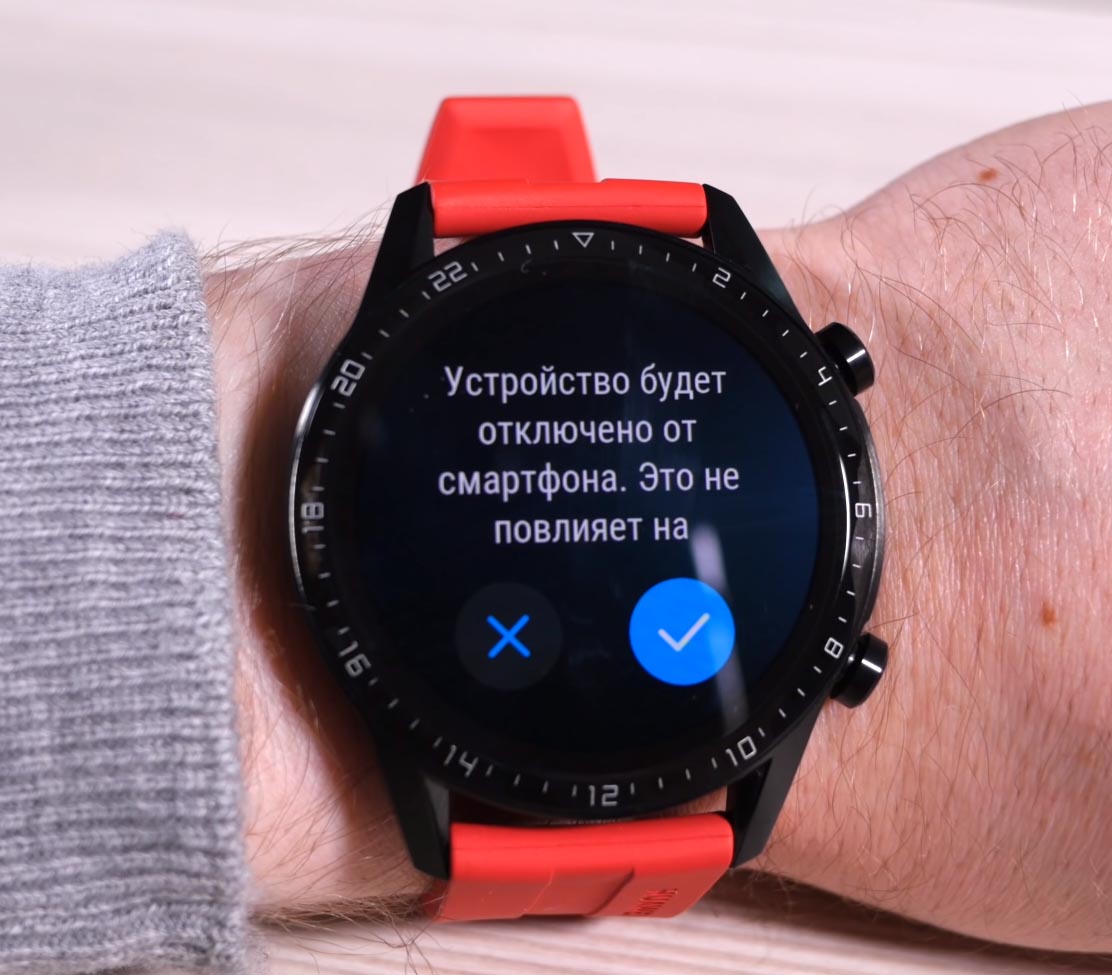
На часах Huawei Watch GT нужно делать сброс к заводским настройкам с потерей всех данных, чтобы подключить их к другому телефону. В модели Huawei Watch GT 2 этот недостаток исправили. Для отвязки старого телефона кликните по верхней кнопке часов, зайдите в меню «Настройки» и выберите строку «Система». Нажмите на «Отключить» и кликните по галочке. Правда, корректно она работает только для устройств на Android.
Настройка часов Huawei Watch GT 2
Сразу заметим, что полный функционал часов проявляется только при работе с телефонами на Android. С телефонами на iOS не получится проверить уровень стресса, нельзя создать плейлист для плеера, меньше циферблатов и есть некоторые другие ограничения.
Как установить циферблаты на Huawei Watch GT 2
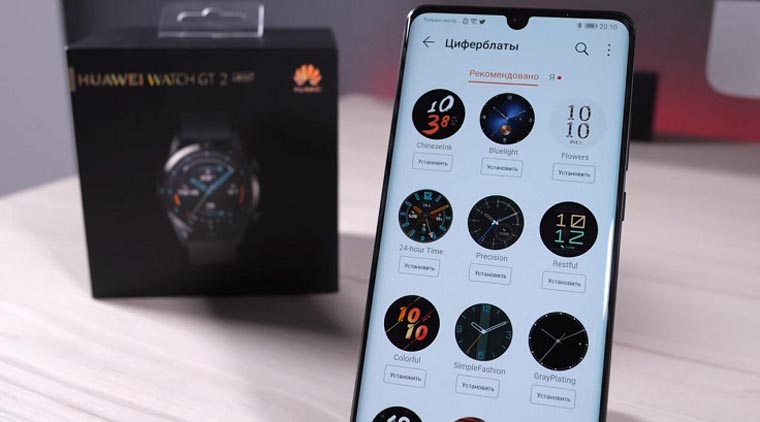
Как и в предыдущем поколении, в часах Huawei Watch GT 2 циферблаты не настраиваются и не являются интерактивными. Однако теперь на телефонах c ОС Android их стало на 14 больше, поэтому можно подобрать что-нибудь на свой вкус. Для смены циферблата кликните по верхней кнопке часов, откройте разделы Настройки / Экран / Циферблат или тапните и удерживайте палец на экране часов. Листанием в стороны выберите понравившийся циферблат. Его можно сменить или установить и через мобильное приложение «Здоровье» (Huawei Health) в разделе циферблатов. Для этого выберите в приложении понравившийся циферблат, нажмите «Установить» и «Настроить по умолчанию».
Уровень стресса и дыхательные упражнения
На часах Huawei Watch GT 2 появилась новая функция «Уровень стресса». Она замеряет уровень вашего стресса на основе изменений пульса и выдает вам подходящие рекомендации. Для ее запуска нажмите верхнюю кнопку, выберите строку «Стресс» и следуйте инструкции на экране.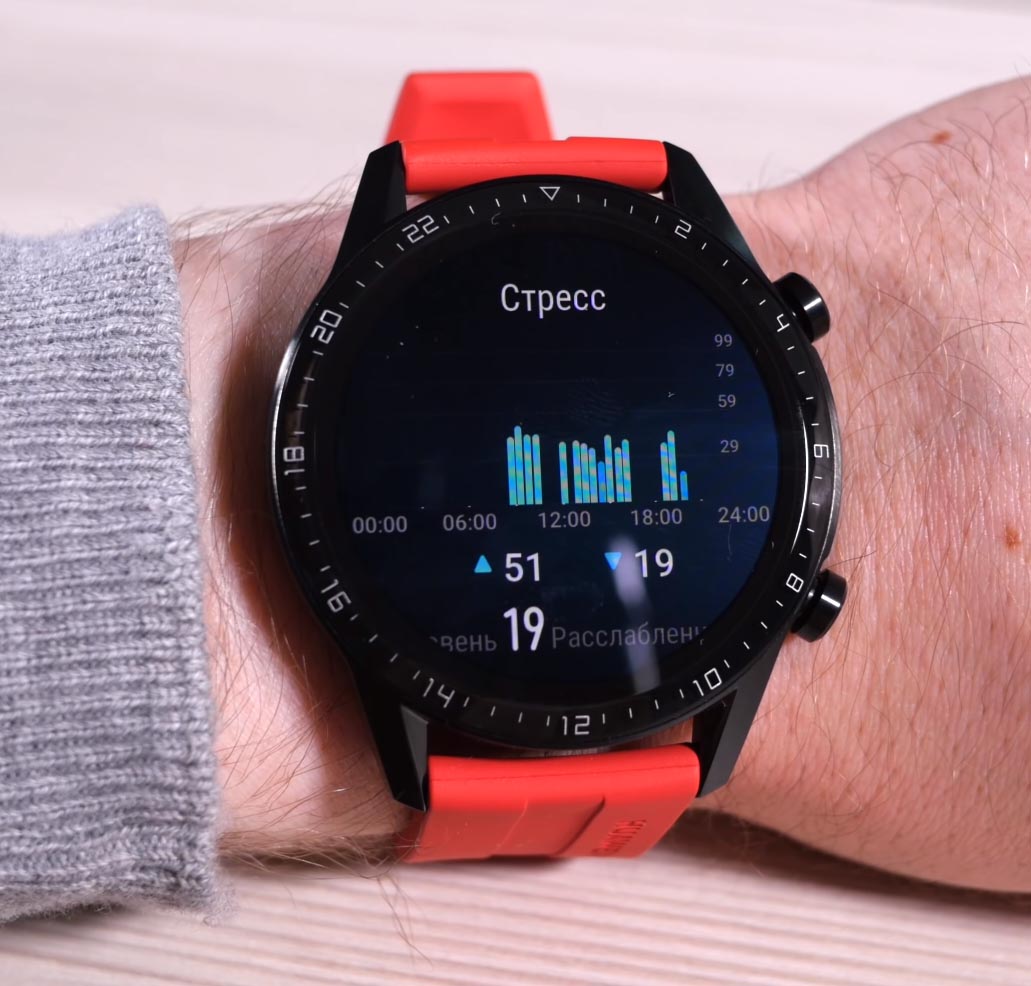
Часы предложат вам активировать эту функцию в мобильном приложении «Здоровье» (Huawei Health) и пройти необходимое тестирование. Откройте приложение и на вкладке «Здоровье» кликните по разделу «Стресс» (пока работает только на Android). Вначале познакомьтесь с самой технологией измерения стресса, кликнув по слову «Еще» (три точки) и выбрав «Сведения». Затем выберите в этом же разделе «Еще» пункт «Калибровка» и ответьте на предложенные вопросы. После этого запустите «Тест на стресс» и следите за результатами через приложение «Здоровье» или на часах при помощи виджета «Стресс» (нажмите верхнюю кнопку и листайте влево).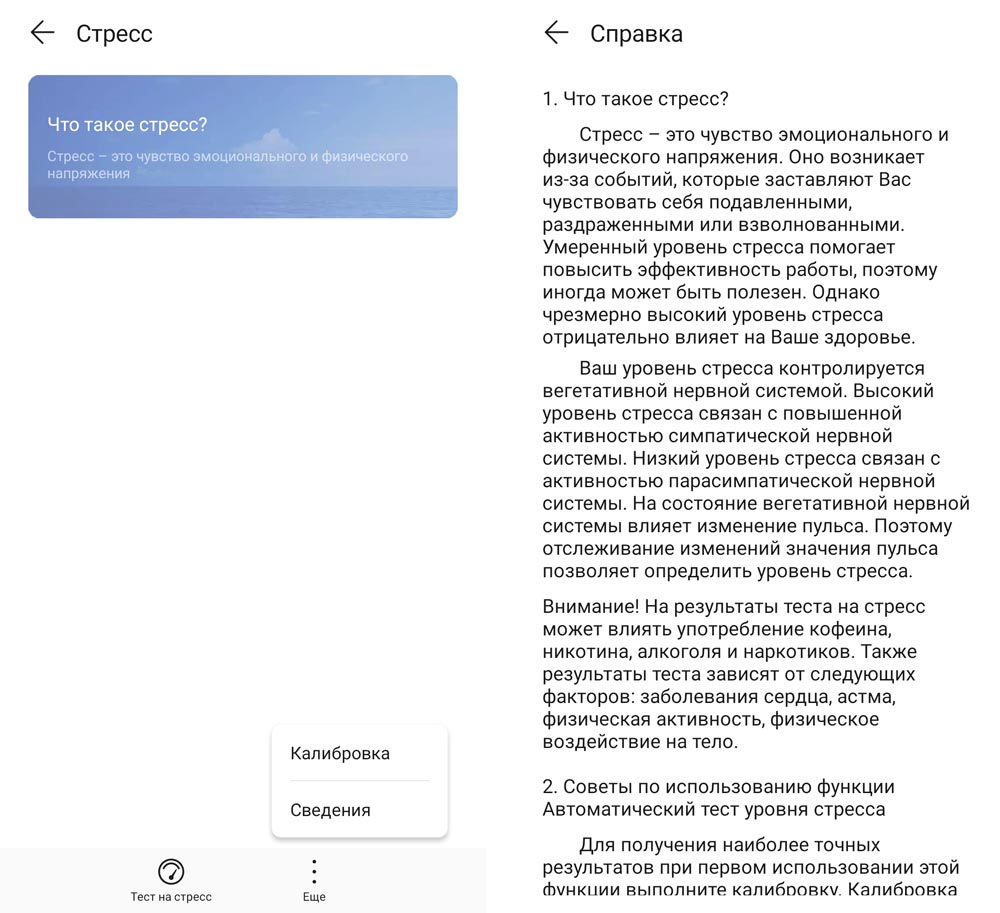
Если вы обнаружите у себя высокий уровень стресса, то можете воспользоваться еще одной функцией — дыхательными упражнениями. Для ее запуска нажмите верхнюю кнопку часов, выберите строку «Дыхательные упражнения» и дышите в том темпе, который рекомендуют часы. При этом вы можете сами задать временной интервал упражнения при помощи левой иконки часов или темп при помощи правой иконки фильтра.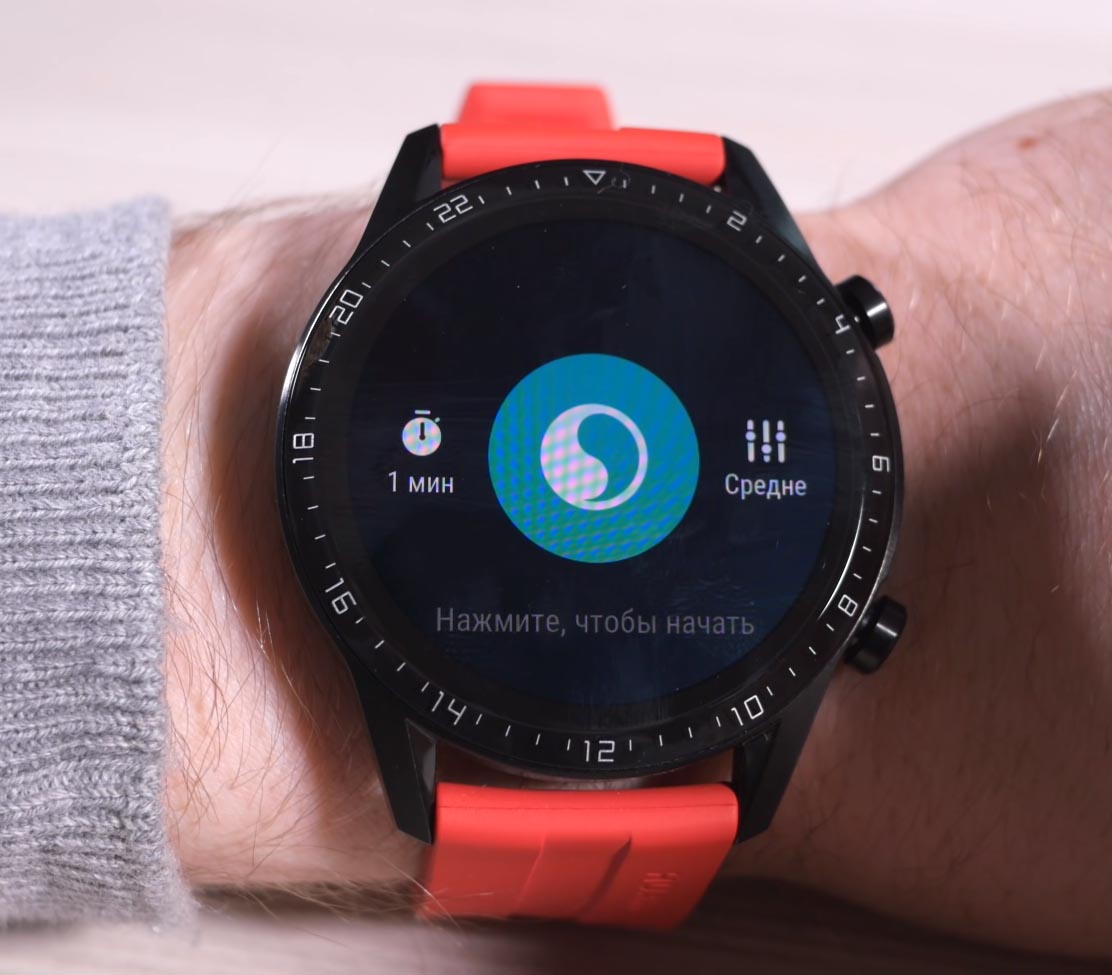
Ответы на звонки
С появлением в часах Huawei Watch GT 2 микрофона и динамика на них можно совершать полноценные звонки без телефона. Для этого во время звонка нажмите зеленый значок снятой трубки для ответа или желтый значок лежащей трубки для отклонения звонка. Во время разговора вы можете изменить громкость, отключить микрофон или завершить разговор. Для изменения громкости кликните на экране по значку громкоговорителя и двигайте пальцем ползунок по экрану или нажмите нижнюю кнопку, а затем обеими кнопками меняйте уровень. Так как часы быстро гаснут во время беседы, не забывайте активировать экран нажатием верхней кнопки.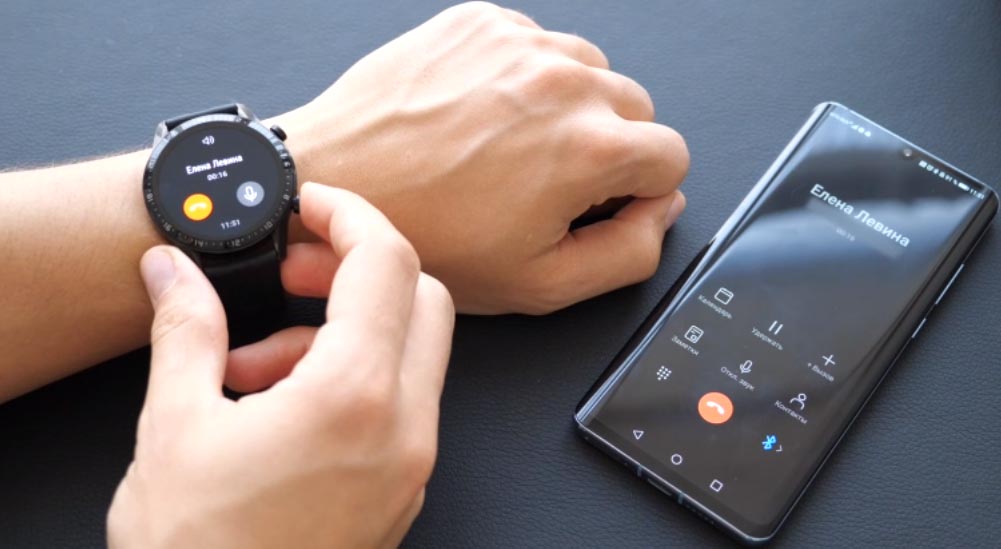
Во время звонков часы имеют доступ к телефонной книге вашего смартфона, но своего списка контактов в них нет. Поэтому перезвонить с часов можно только контактам из истории вызовов или из «Избранного». В последнем случае вам придется вначале задать «Избранное» на своем смартфоне.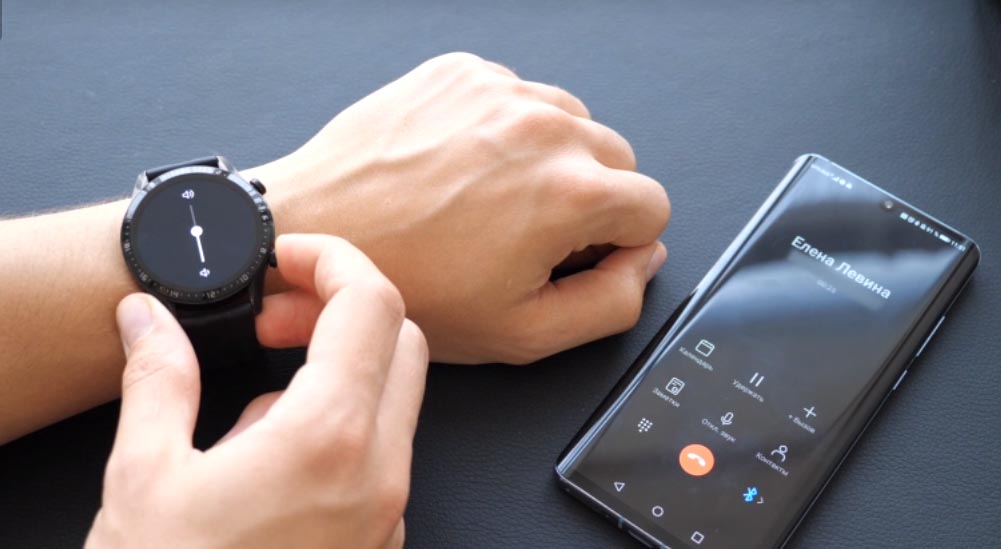
Работа с плеером
В часах Huawei Watch GT 2 теперь есть собственный накопитель емкостью 4 Гб, из которых доступно чуть больше половины. Это позволит вам закачать на часы множество любимых треков и слушать их прямо с часов с блютуз-наушниками или без них. Для прослушивания музыки нажмите верхнюю кнопку часов и пролистайте экран влево до появления виджета плеера. С его помощью вы можете запускать или ставить на паузу трек, включать следующую или предыдущую композицию, выбирать порядок проигрывания и регулировать громкость.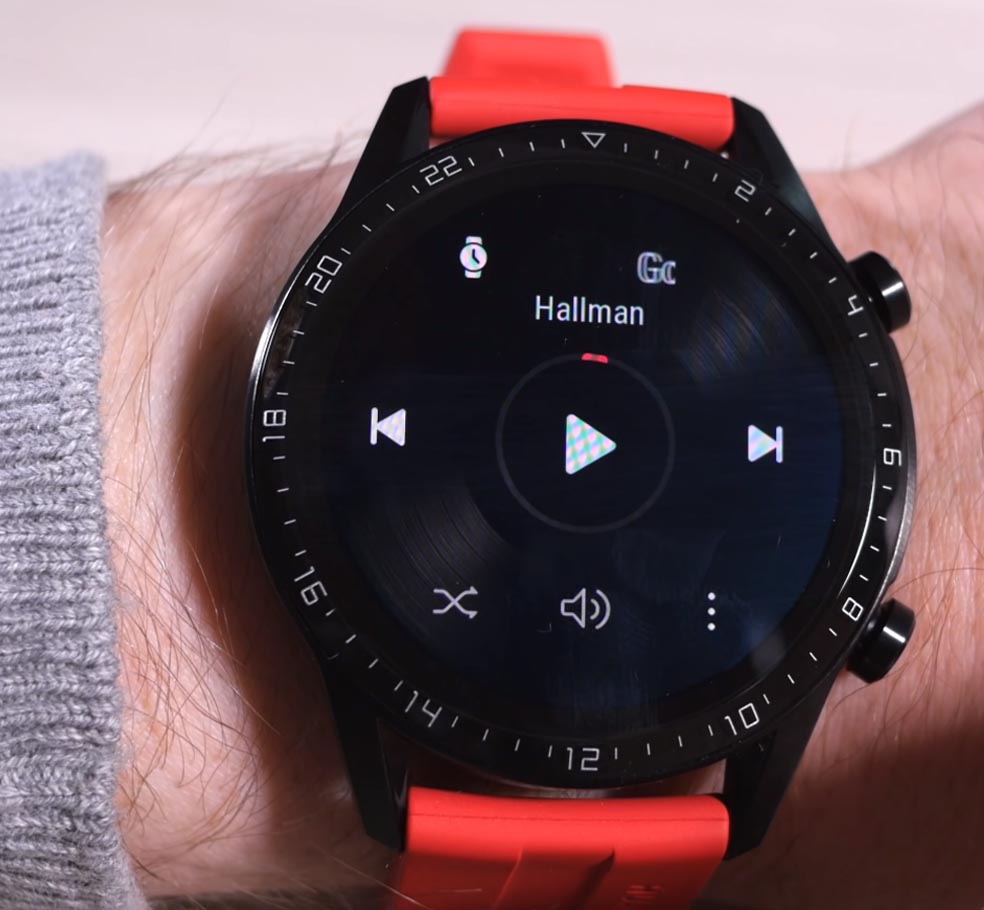
Нажав на значок трех точек внизу, вы сможете выбрать устройство для проигрывания музыки. При выборе часов плеер будет работать независимо от телефона, при выборе телефона часы будут управлять его плеером. Непосредственно с Play Music закачать музыку не получится, но вы можете сделать это со смартфона на Android, то есть без подключения к ПК. Для часов подходят треки в формате mp3, которые можно выбрать и закачать через приложение «Здоровье».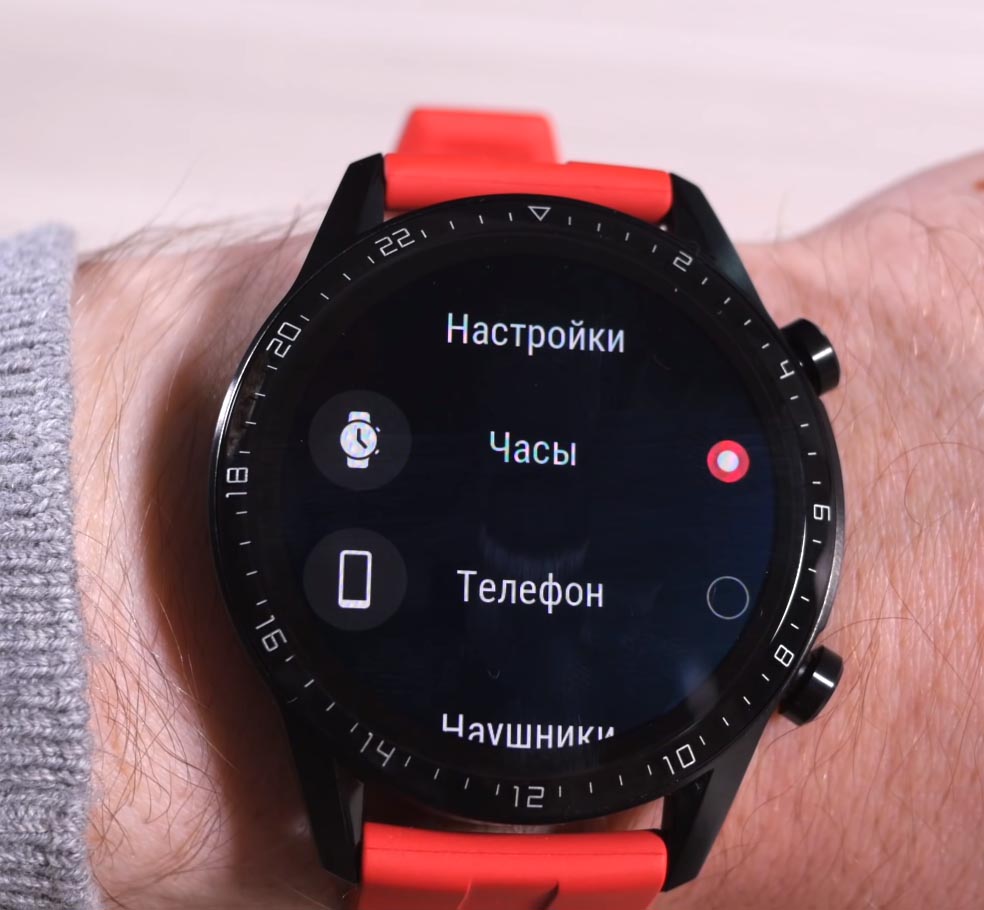
Собственный динамик часов достаточно громкий, поэтому можно слушать музыку и без гарнитуры. Но если вы хотите воспользоваться bluetooth-наушниками, кликните на часах по верхней кнопке, выберите «Наушники» и следуйте инструкции на часах.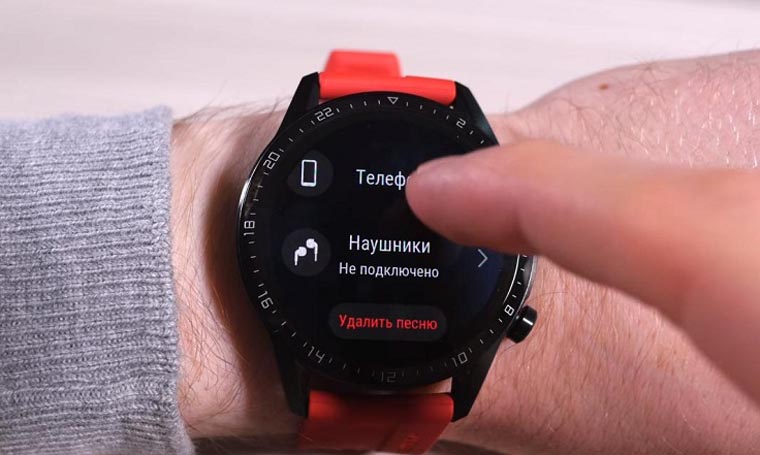
Другие настройки
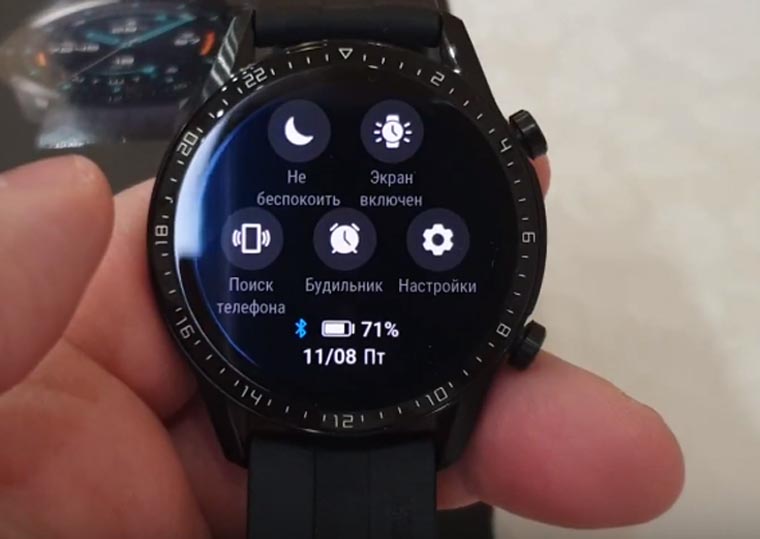
Большой раздел настроек на часах скрыт в одноименном разделе. Для его вызова нажмите верхнюю кнопку часов и пролистайте экран вниз. Здесь есть возможность настраивать экран, нижнюю кнопку, режим «Не беспокоить», выключать, перезагружать часы и другое. Часть настроек доступна и в шторке уведомлений, сдвигаемой вниз с главного экрана. Отсюда настраивается будильник, запускается поиск телефона, режим «Не беспокоить» и другие. Много дополнительных настроек есть в мобильном приложении «Здоровье». Вы можете настраивать здесь функцию измерения пульса, управление уведомлениями, ручную или автоматическую синхронизацию и прочее. О настройках уведомлений, умного будильника и сигналов читайте в статье о часах Huawei Watch GT.
Если вы основательно изучите все возможности умных часов Huawei Watch GT 2, то будете без труда отвечать на звонки или слушать музыку вдали от смартфона, в нужный момент пользоваться компасом, барометром и другими полезными инструментами. Вы также сможете собирать обширную информацию о тренировках, качестве своего сна, уровне стресса, что поможет принять меры по улучшению качества жизни.
Настройка формата времени и языка
Нажмите кнопку HOME, находясь на рабочем экране детских часов, чтобы открыть список приложений, и перейдите в раздел Настройки > Формат времени , чтобы настроить формат времени.
После того, как вы правильно вставили nano-SIM-карту в детские часы, часы автоматически зарегистрируются в сети и синхронизируют время с сетью. Время нельзя настроить вручную.
Настройка языка и региона
- Нажмите Язык , выберите системный язык и нажмите Изменить .
- Нажмите Регион , выберите регион и нажмите Изменить .
[HUAWEI] Время на часах или фитнес-браслете отличается от времени на смартфоне
Поддерживаемые продукты: HUAWEI TalkBand B6,HUAWEI WATCH GT 3 SE,HUAWEI WATCH D,HUAWEI WATCH GT 3 Pro,HONOR MagicWatch 2,HUAWEI WATCH GT Runner,HUAWEI WATCH GT 2e,HUAWEI WATCH GT,HUAWEI WATCH GT Cyber,HUAWEI WATCH GT 2 Pro,HONOR Band 5,HUAWEI WATCH 3,HONOR Band 6,HONOR Watch GS Pro(active、sport),HUAWEI WATCH FIT 2,HUAWEI WATCH | ULTIMATE DESIGN,HUAWEI WATCH 3 Pro,HUAWEI Band 7,HUAWEI WATCH FIT new,HUAWEI Band 6,HONOR Watch ES,PORSCHE DESIGN | HUAWEI WATCH GT 2,HUAWEI WATCH FIT mini,HUAWEI WATCH GT 2,HUAWEI WATCH GT 4,HUAWEI WATCH Buds,HUAWEI WATCH GT 3
Поддерживаемые продукты:
| [HUAWEI] Время на часах или фитнес-браслете отличается от времени на смартфоне |
- Если фитнес-браслет или часы не будут подключены к приложению Huawei Health (Здоровье) длительное время, показываемое на них время будет отличаться от времени на смартфоне (5-секундная погрешность появляется каждые 24 часа). В этом случае подключите свои часы или фитнес-браслет к приложению Huawei Health (Здоровье) и проверьте, устранена ли проблема.
- Устройства HUAWEI WATCH серий 3 и 4 поддерживают карты eSIM. Если включить службу eSIM и поддерживать стабильное сетевое соединение, время на часах будет синхронизироваться автоматически. Если служба eSIM не включена или отсутствует сетевое соединение, подключите часы к приложению Huawei Health (Здоровье), чтобы синхронизировать время.
Если проблема не решена, выполните следующие действия.

- Откройте приложение Huawei Health (Здоровье), проведите вниз по экрану Здоровье и проверьте, корректно ли синхронизировано время на ваших часах или фитнес-браслете. Рекомендуется оставить приложение Huawei Health (Здоровье) работать в фоновом режиме. Чтобы предотвратить закрытие приложения Huawei Health (Здоровье) в фоновом режиме на смартфоне HUAWEI, проведите снизу вверх для перехода на экран недавно использованных приложений, найдите приложение Huawei Health (Здоровье) и проведите по его карточке вниз. Данный метод может отличаться в зависимости от марки и модели смартфона. Чтобы узнать подробную информацию, обратитесь в службу поддержки клиентов производителя смартфона.
- На смартфоне отключите Bluetooth-соединение с часами или фитнес-браслетом и выполните повторное подключение.
- Если ваши часы или фитнес-браслет сопряжены со смартфоном HarmonyOS или Android и соединение установлено, см. здесь.
- Если ваши часы или фитнес-браслет сопряжены со смартфоном iPhone и соединение установлено, см. здесь.
- Подробнее о том, как загрузить и обновить приложение Huawei Health (Здоровье), см. здесь.
- Если проблема не устранена, сделайте резервную копию данных и обратитесь в авторизованный сервисный центр Huawei.